
4G AIRHOME 410 med faste 4G-antenner
Alle spørsmål
Legitimasjon og tilgang til nettgrensesnitt
Hvordan endrer jeg SSID (Wi-Fi-nettverksnavn) og Wi-Fi-passordet? (Wi-Fi-innstillinger)
I nettgrensesnittet har du to måter å endre SSID (Wi-Fi-nettverksnavn) og Wi-Fi-passordet til ruteren din:
- Ved å bruke hurtiginnstillingene
- Eller ved å bruke Wi-Fi-innstillinger .
1 Tilgang til nettgrensesnittet
For å få tilgang til nettgrensesnittet, se tilkoblingsprosedyren for nettgrensesnittet nedenfor:
2 Wi-Fi-innstillinger
Klikk på Wi-Fi-innstillinger i Nettverksinnstillinger-delen.

3 Lagre den nye nettverksinformasjonen
Klikk på Bruk for å lagre endringene.

4 Popup-melding
I popup-meldingen klikker du på Ja for å bruke endringene.

5 Skriv ned den nye nettverksinformasjonen
Skriv ned den nye nettverksinformasjonen på et ark.
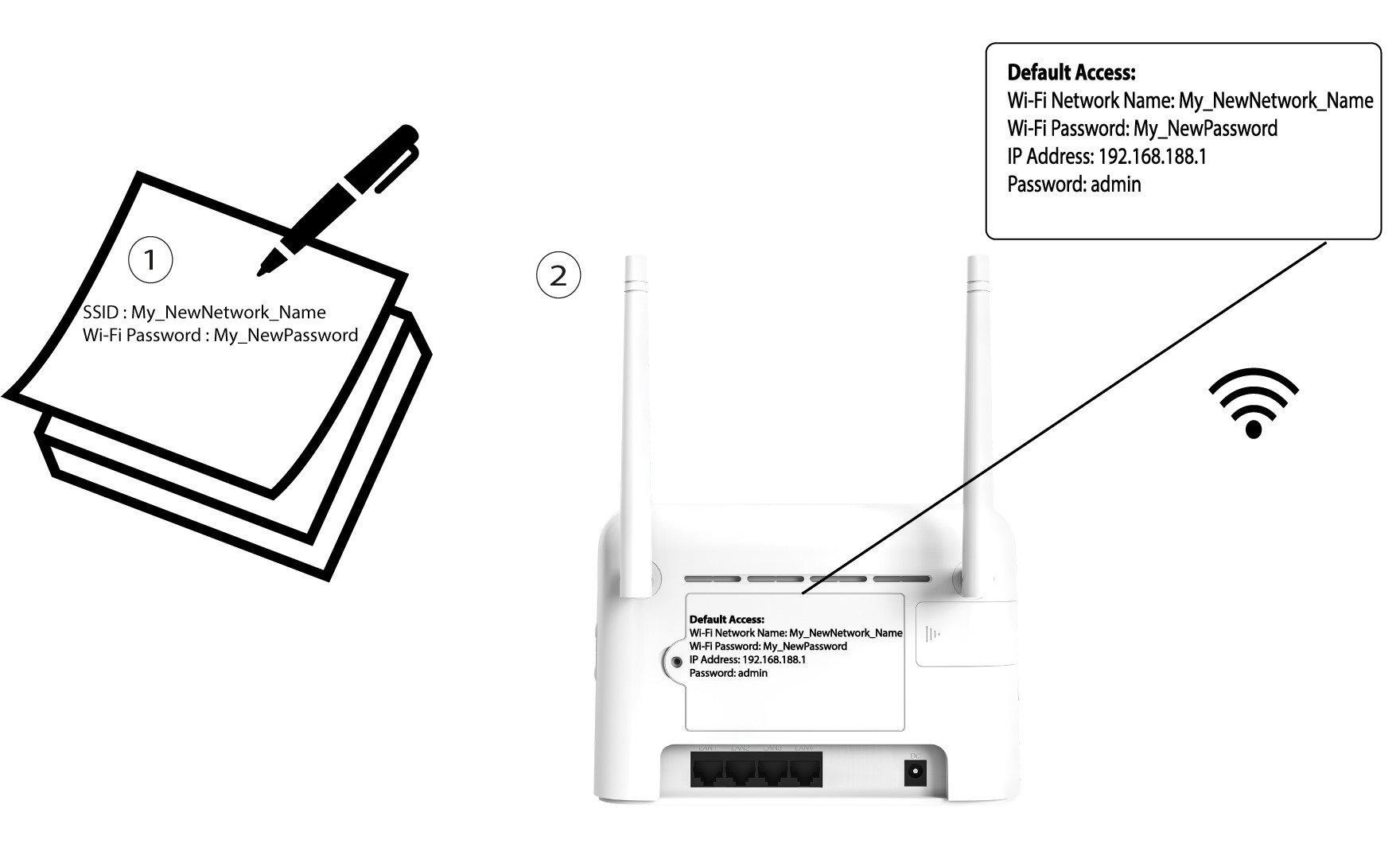

Etter at du har endret Wi-Fi-nettverksinformasjonen, vil alle enhetene som var koblet til nettverket automatisk bli frakoblet.
Hvordan endrer jeg SSID (Wi-Fi-nettverksnavn) og Wi-Fi-passord? (Hurtiginnstillinger)
I nettgrensesnittet har du to måter å endre SSID (Wi-Fi-nettverksnavn) og Wi-Fi-passordet til ruteren din:
- Ved å bruke hurtiginnstillingene
- Eller ved å bruke Wi-Fi-innstillinger .
1 Tilgang til nettgrensesnittet
For å få tilgang til nettgrensesnittet, se tilkoblingsprosedyren for nettgrensesnittet nedenfor:
2 Hurtiginnstillinger
I nettgrensesnittet lar hurtiginnstillingene deg endre informasjonen om nettverket ditt: SSID (Wi-Fi-nettverksnavn) og Wi-Fi-passord.
For å gjøre dette, klikk på Hurtiginnstillinger i den øverste linjen.

3 APN-innstillinger
Klikk på Neste.

4 Skriv inn det nye nettverksnavnet
Skriv inn det nye nettverksnavnet og klikk på Neste .

5 Skriv inn det nye Wi-Fi-passordet
Klikk på Vis passord og skriv inn det nye passordet for Wi-Fi-nettverket, og klikk deretter på Neste .

6 Lagre den nye nettverksinformasjonen
Klikk på Bruk for å lagre endringene.
7 Skriv ned den nye nettverksinformasjonen
Skriv ned den nye nettverksinformasjonen på et ark.
Hvordan endrer jeg administratorpassordet?
1 Få tilgang til nettgrensesnittet
For å koble til nettgrensesnittet, følg retningslinjene i: Hvordan får jeg tilgang til nettgrensesnittet?
2 Endre påloggingspassord
Når dette er gjort, klikker du på Endre påloggingspassord i den øverste linjen .

3 Skriv inn det nye administratorpassordet
Skriv inn følgende informasjon før du klikker på Bruk :
- Gjeldende passord: Skriv inn gjeldende passord.
- Nytt passord: Skriv inn det nye passordet.
- Bekreft nytt passord: Skriv inn samme passord som i forrige felt.

4 Skriv ned det nye passordet
Skriv ned det nye passordet for å få tilgang til nettgrensesnittet.

The new password can contain up to 32 characters including numbers, lower case, upper case, and special characters (! # $ * + , - . % : = ? @ [ ] ^ _ { |} ~).
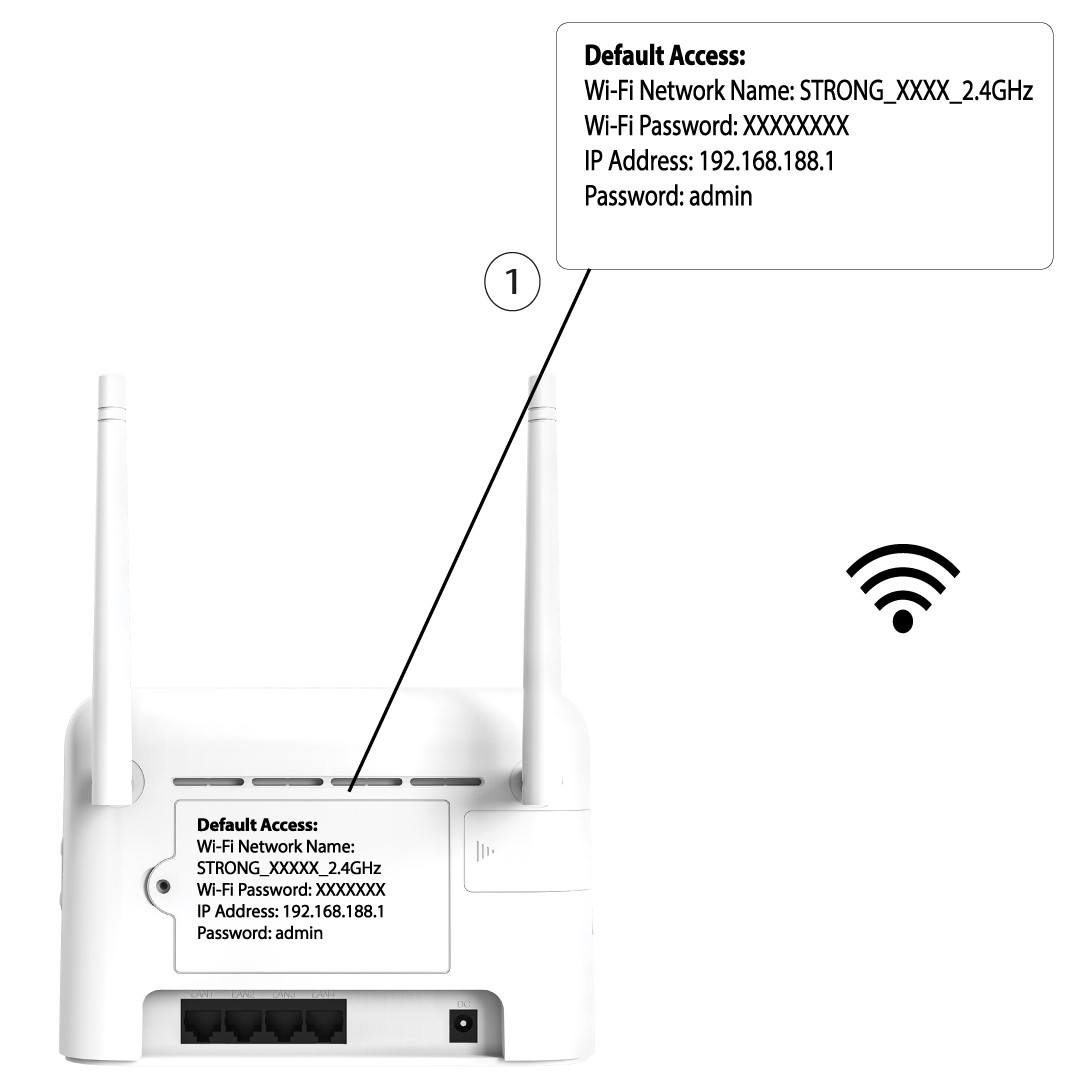
Hvor står passordet og SSID-en?
For å finne Wi-Fi-passordet til enheten din, kan du se på baksiden av enheten, informasjonen vil være skrevet ned.
Hvorfor står det skrevet Begrenset tjeneste i nettgrensesnittet?
Det er flere grunner til at teksten «Begrenset tjeneste» er skrevet ved siden av nettverks- og nettikonet.
- Hovedårsaken kan være at SIM-kortet ditt er beskyttet av en PIN-kode som må tastes inn i enhetens nettgrensesnitt for å aktivere nettverket.
- En annen årsak kan være at SIM-kortet ikke er satt inn riktig og ikke oppdages av enheten.
- Det er også mulig at SIM-kortet ditt oppdages, men ikke automatisk gjenkjennes av enheten. I dette tilfellet må du koble til nettgrensesnittet og sjekke APN-innstillingene til tjenesteleverandøren din. Denne prosedyren forklares i følgende avsnitt: Hvordan sjekker og redigerer jeg APN-innstillingene til tjenesteleverandøren min?

Hvorfor er det en QR-kode på baksiden av ruteren?
QR-koden på baksiden av ruteren er utformet for å forenkle tilkoblingen til Wi-Fi. Hvis du åpner smarttelefonen og skanner QR-koden, blir du automatisk koblet til Wi-Fi-nettverket på enheten din.