
LEAP UNA | FHD Android TV med HDR10+
Alle spørsmål
Apper, bilde og lyd
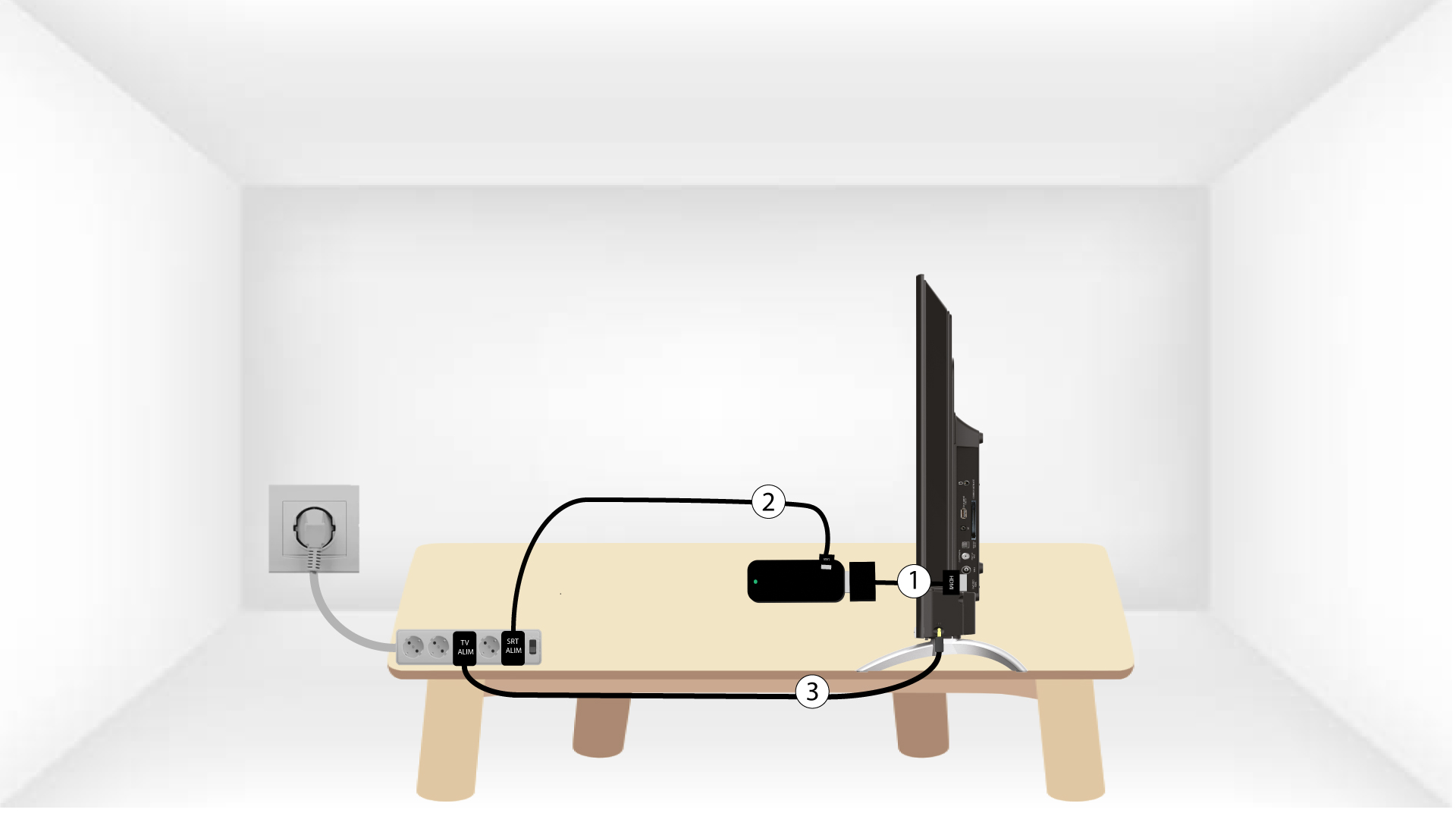
Hvordan kobler jeg LEAP UNA-en min til TV-en min?
Sett inn HDMI-en stick og HDMI-kabelen sammen, og koble den til HDMI-porten på TV-en (1). Sett deretter USB-kabelen inn i SRT41 og koble den til (2) og koble til TV-en din (3).
Hvilken videooppløsning støtter LEAP-UNA?
LEAP-UNA støtter opptil 2K Full HD (1080p60). Den støtter ikke 4K UHD-utgang. Støttede oppløsninger: 480i, 480p, 576i, 576p, 720p, 1080i, 1080p24, 1080p30, 1080p60.
Merk: LEAP-UNA støtter HDR10 og HDR10+ for kompatibelt innhold. Dolby Vision støttes ikke på denne modellen.
Hvordan justerer jeg videooppløsningen?
- Gå til Innstillinger > Enhetsinnstillinger > Skjerm og lyd > Skjerm > Skjermoppløsning.
- Velg oppløsningen som passer til TV-en din (f.eks. 1080p, 720p).
Merk: LEAP-UNA sender ut en maksimal oppløsning på 1080p60 ( Full HD / 2K). Den støtter ikke 4K UHD-utgang.
Hvilke HDR-formater støttes?
LEAP-UNA støtter HDR10 og HDR10+. Dolby Vision støttes ikke på denne modellen. HDR-innhold dekodes automatisk når både strømmeapplikasjonen og TV-en støtter det.
Det er ingen lyd.
- Trykk på Mute på fjernkontrollen for å slå av lyden.
- Trykk VOL+ for å øke volumet.
- Gå til Innstillinger > Skjerm og lyd > Avanserte lydinnstillinger og sett formatet til Auto eller Av (PCM-stereo).
Det er ingen lyd, eller lydformatet er feil.
- Sjekk at TV-en ikke er dempet (trykk på Demp på fjernkontrollen for å slå den av/på).
- Øk volumet med VOL+ på fjernkontrollen.
- Gå til Innstillinger > Enhetsinnstillinger > Skjerm og lyd > Avanserte lydinnstillinger og sett lydformatet til Auto, eller velg Av for å tvinge frem PCM-stereoutput – nyttig hvis TV-en eller lydplanken ikke støtter Dolby Digital-gjennomgang.
Hvordan aktiverer jeg CEC til å styre TV-en med LEAP-UNA-fjernkontrollen?
- Gå til Innstillinger > Enhetsinnstillinger > Skjerm og lyd > CEC-kontroll.
- Aktiver CEC switch , Volumkontroll og automatisk språk etter ønske.
- Aktiver også CEC på TV-en din (ofte merket Anynet+, Bravia Sync, SimpLink, EasyLink eller HDMI-CEC, avhengig av TV-merket).
Hvordan caster jeg innhold fra telefonen eller nettbrettet mitt til TV-en?
- Åpne en Google Cast-kompatibel app på Android-telefonen, nettbrettet eller i Chrome-nettleseren din.
- Trykk på Cast-ikonet i appen.
- Velg LEAP-UNA fra listen over tilgjengelige enheter.
- For å stoppe castingen, trykk på Cast-ikonet igjen og velg Stopp castingen.
Merk: Telefonen/nettbrettet og LEAP-UNA må være på samme Wi-Fi-nettverk for at casting skal fungere.
Hvordan konfigurerer jeg skjermspareren og energispareren?
- Skjermsparer: Innstillinger > Enhetsinnstillinger > Skjermsparer. Angi hvor lenge skjermspareren skal være inaktiv.
- Energisparing: Innstillinger > Enhetsinnstillinger > Energisparing. Angi hvor lenge skjermen skal være inaktiv. Standard: 3 timer. Alternativer: 15 min, 30 min, 1, 3, 4, 8, 12, 24 timer eller Aldri.
Hvordan bruker jeg Google Assistant på LEAP-UNA?
Trykk på mikrofon-/taleknappen på fjernkontrollen og si kommandoen din. Fjernkontrollen må være paret via Bluetooth for at stemmen skal fungere.
- Søk: «Spill Squid Game på Netflix» / «Åpne YouTube» / «Søk etter actionfilmer».
- Kontroll: «Pause» / «Høyere» / «Slå av».
- Informasjon: «Hvordan er været i Paris?» / «Hvor langt er det til månen?».
Merk: For å deaktivere Google Assistant helt: Innstillinger > Enhetsinnstillinger > Google Assistant > Av. Mikrofonknappen på fjernkontrollen vil ikke lenger fungere for talekommandoer.
Kreves det en Google-konto?
Ja. En Google-konto kreves for å få tilgang til Google Play Store, installere apper og bruke personlige funksjoner. Oppsettet kan fullføres direkte på TV-en med fjernkontrollen, uten smarttelefon.
Hvordan legger jeg til eller switch Google-kontoer?
- Gå til Innstillinger > Konto og pålogging.
- Velg Legg til konto for å legge til en ny Google-konto, eller velg en eksisterende konto for å switch .
Hvordan administrerer eller avinstallerer jeg et program?
- Gå til Innstillinger > Apper.
- Velg appen.
- Velg Avinstaller, Tving stopp eller Tøm hurtigbuffer etter behov.
Et program krasjer eller kjører sakte.
- Gå til Innstillinger > Apper, velg appen og tøm hurtigbufferen.
- Avinstaller og installer appen på nytt fra Google Play Store.
- Frigjør lagringsplass: avinstaller ubrukte apper. LEAP-UNA har 8 GB intern lagringsplass.