
NVR 4CHPOE 8MP UK
Alle spørsmål
NVR 4CHPOE 8MP UK
Kamera, NVR og opptak
Hvordan tilbakestiller jeg NVR-en min til fabrikkinnstillingene?
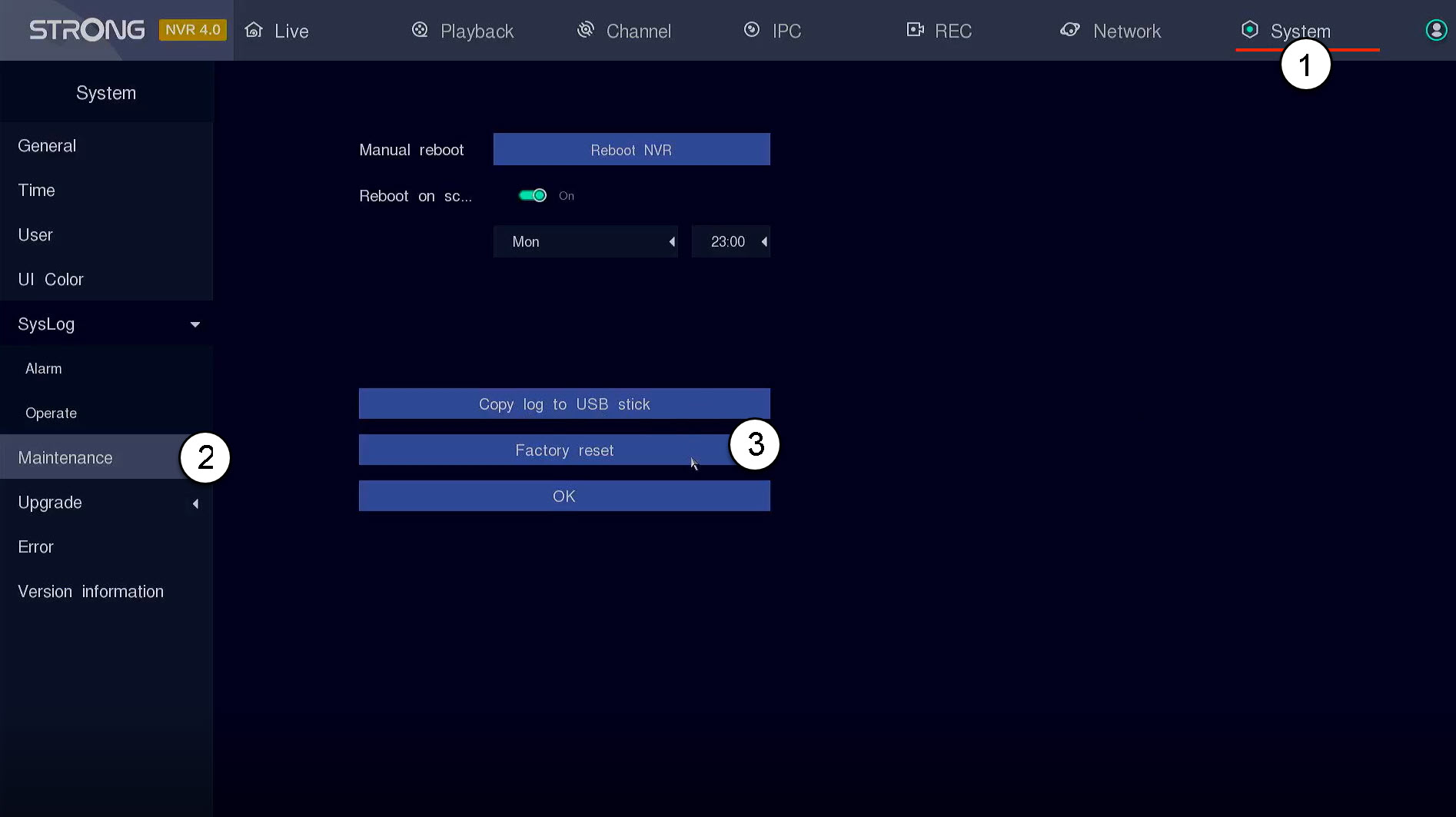
For å tilbakestille enheten til fabrikkinnstillingene, følg trinnene nedenfor:
Klikk på System og vedlikehold . Klikk deretter på Fabrikkinnstillinger.
Hvordan kan jeg tilbakestille kameraet mitt til fabrikkinnstillinger i NVR-en?
Du kan tilbakestille kameraet til fabrikkinnstillingene.
1 Gå til kamerainnstillingspanelet
Klikk på IPC- og enhetsinfo .
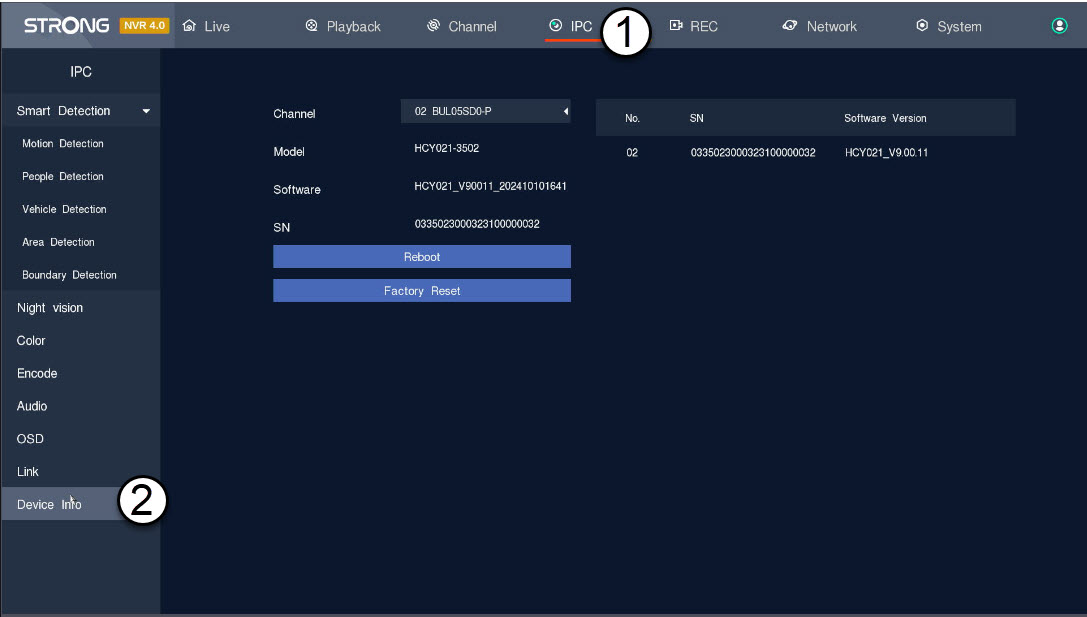
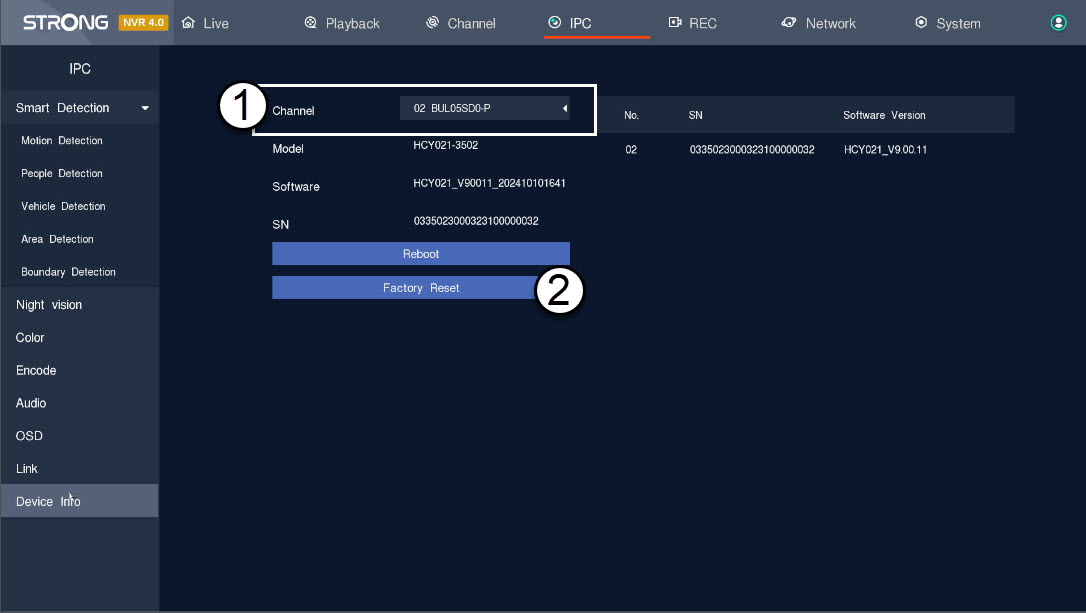
2 Velg og gjenopprett kamerainnstillinger
Velg kameraet fra kanallisten og klikk på Fabrikkinnstillinger.
Hvordan konfigurerer jeg kameraene mine i NVR-en?
TIPS : For å legge til flere kameraer, søker du bare etter dem via Kanal-menyen og legger dem til. Når kameraet er lagt til, kan du se direktesendingen i direktesendingsdelen av brukergrensesnittet.
1 Søk etter kameraet
Klikk på Kanal og Søk etter enhet .

2 Legg til kameraet
Velg kameranavnet fra listen og klikk på Legg til raskt .

3 Vent på IP-tildeling
Kameraets status vil vises som ikke tilkoblet mens NVR-en tildeler en IP-adresse til kameraet.
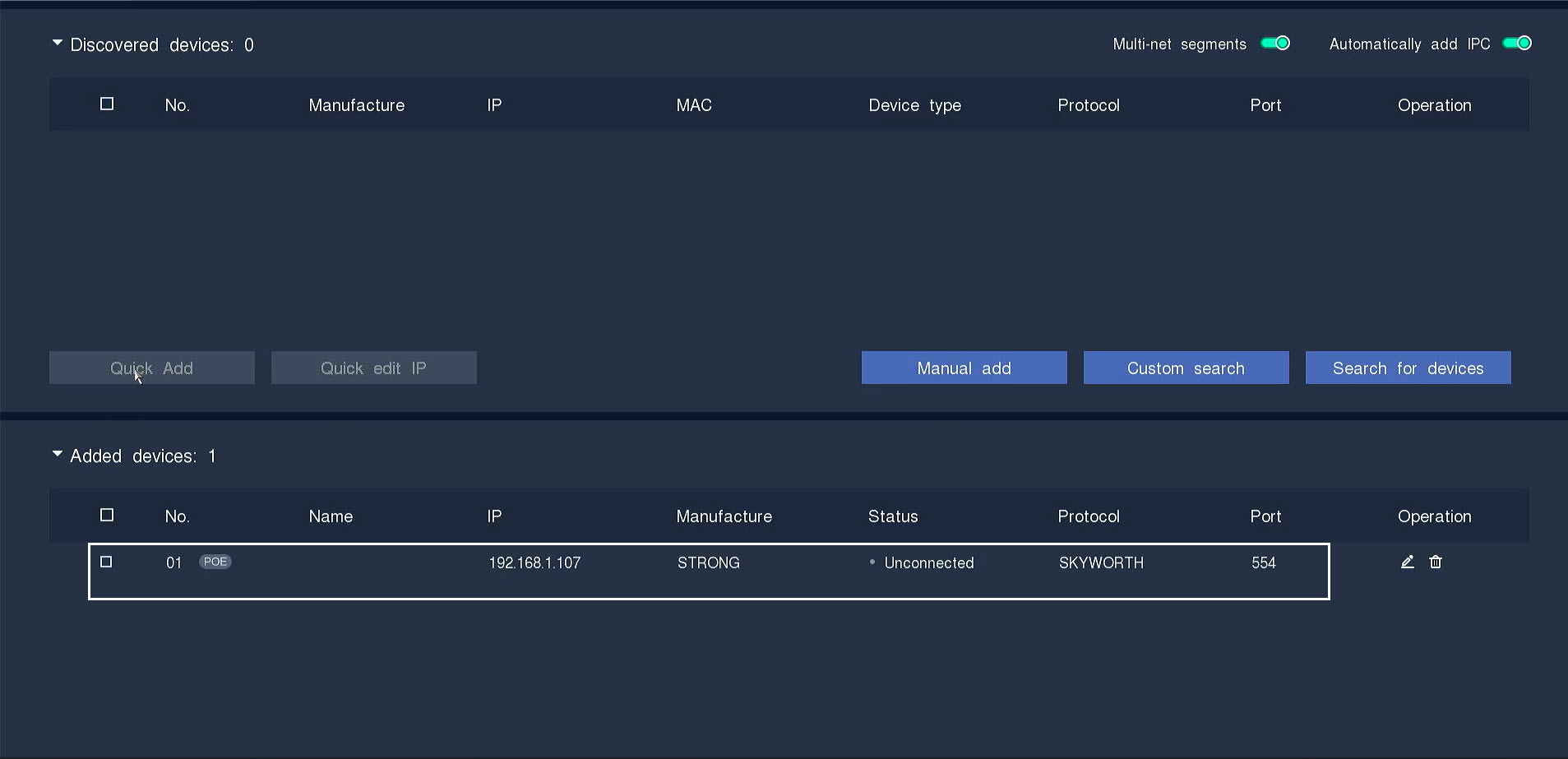
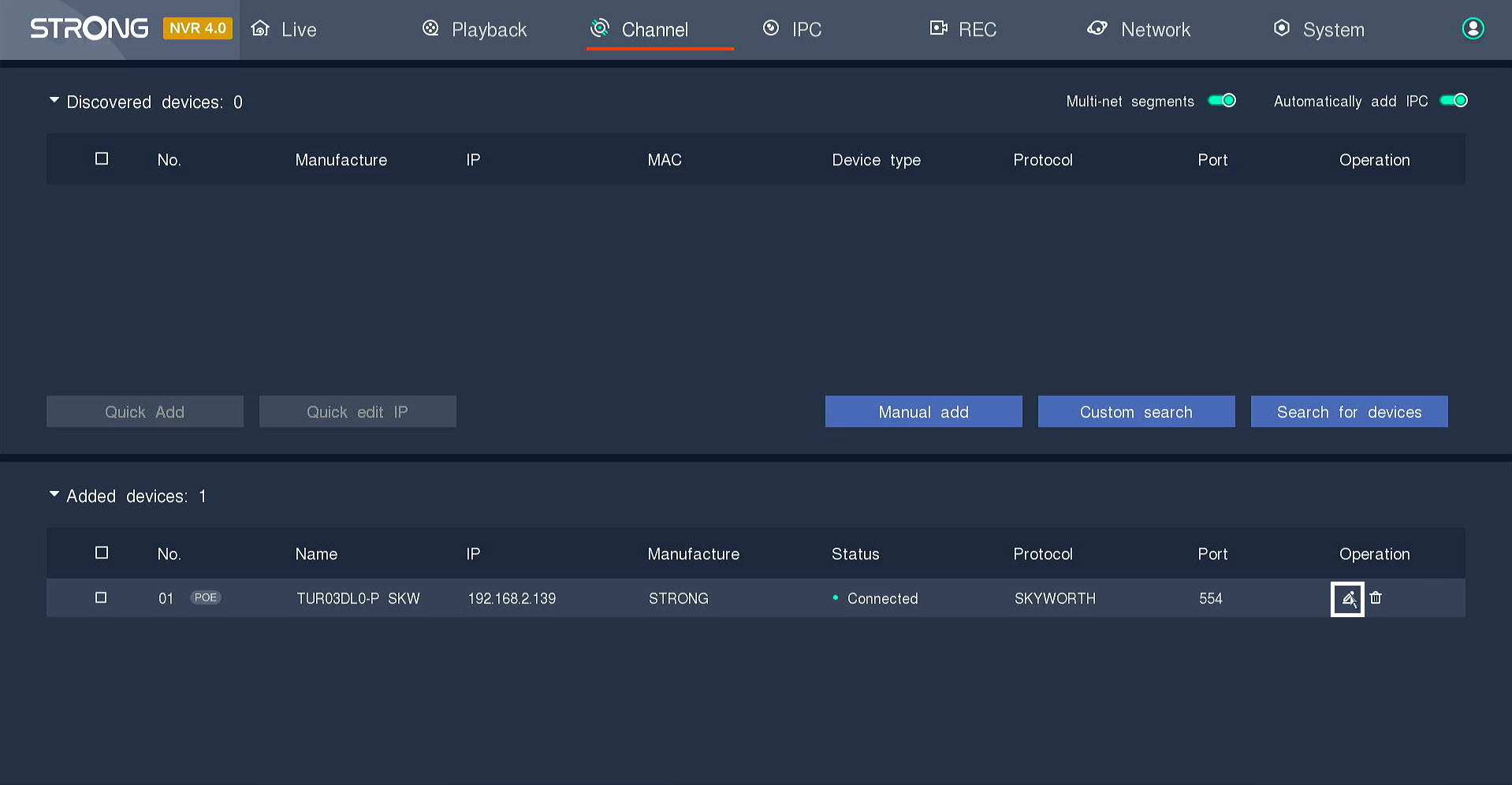
4 Rediger kamerainformasjon
Klikk på pennikonet for å redigere kamerainformasjonen.
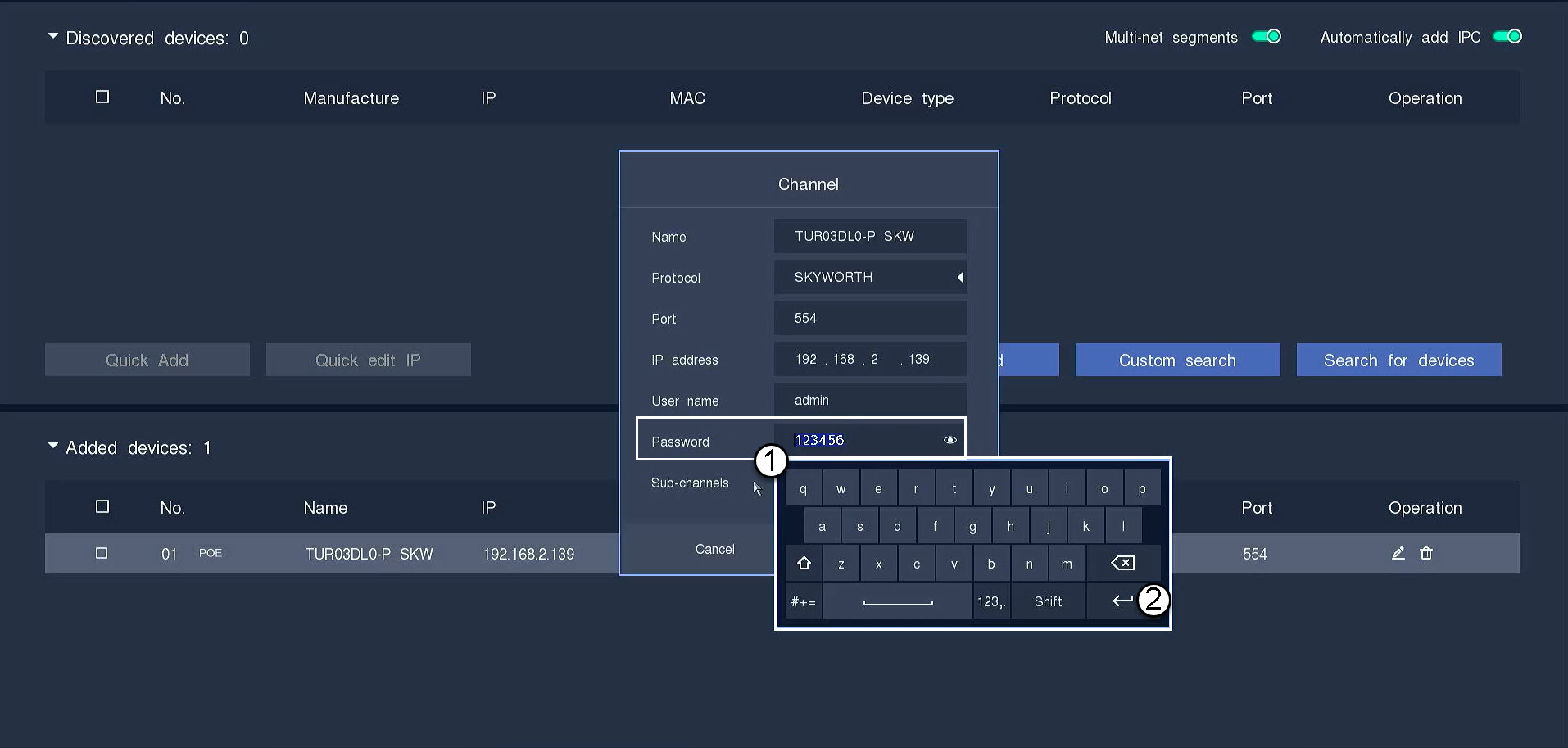
5 Skriv inn kamerapassordet
Skriv inn passordet til kameraet ditt. Klikk på enter-tasten for å bekrefte passordet.
TIPS: Passordet til kameraet finner du på produktetiketten. Klikk på øyeikonet for å vise det gjeldende passordet.
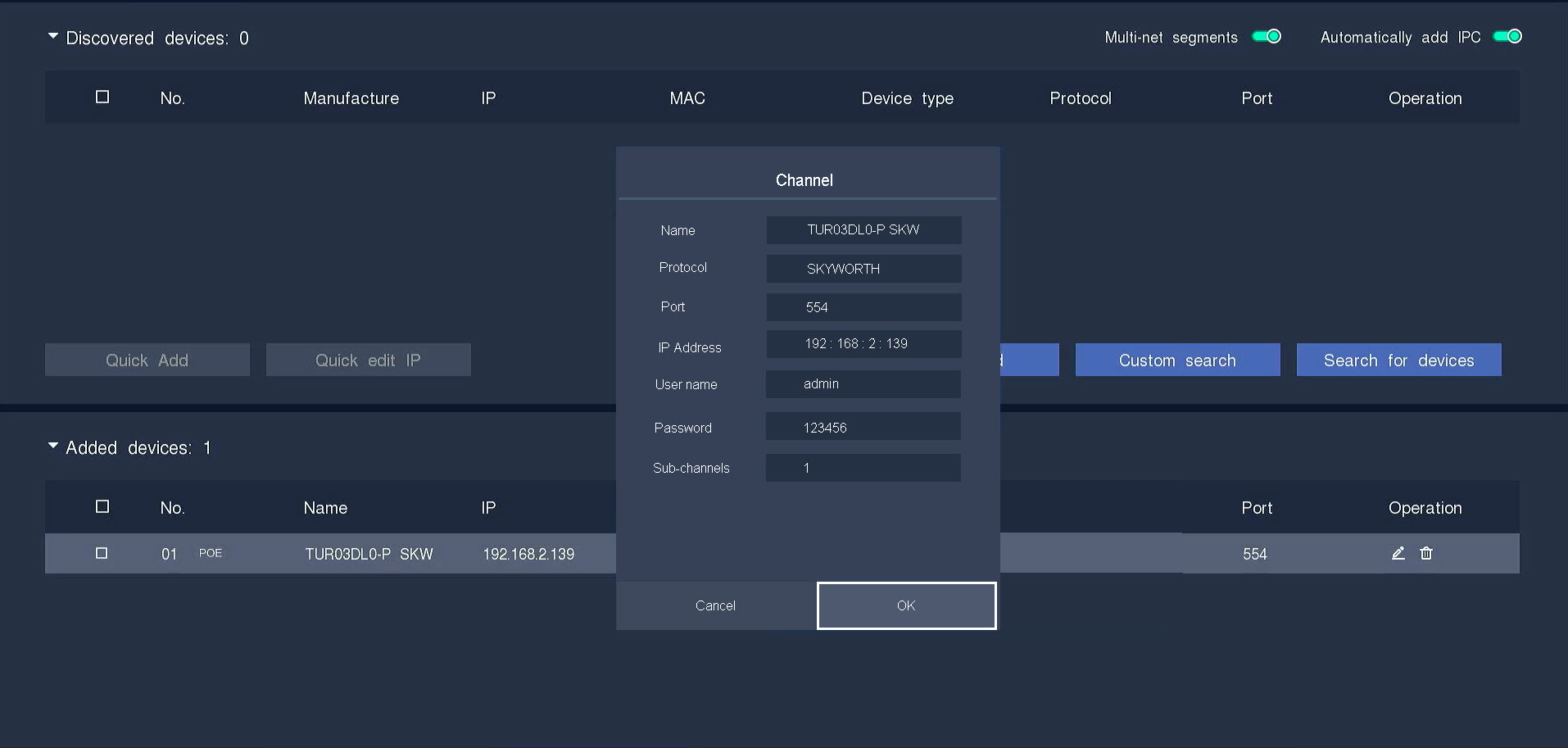
6 Klikk på OK
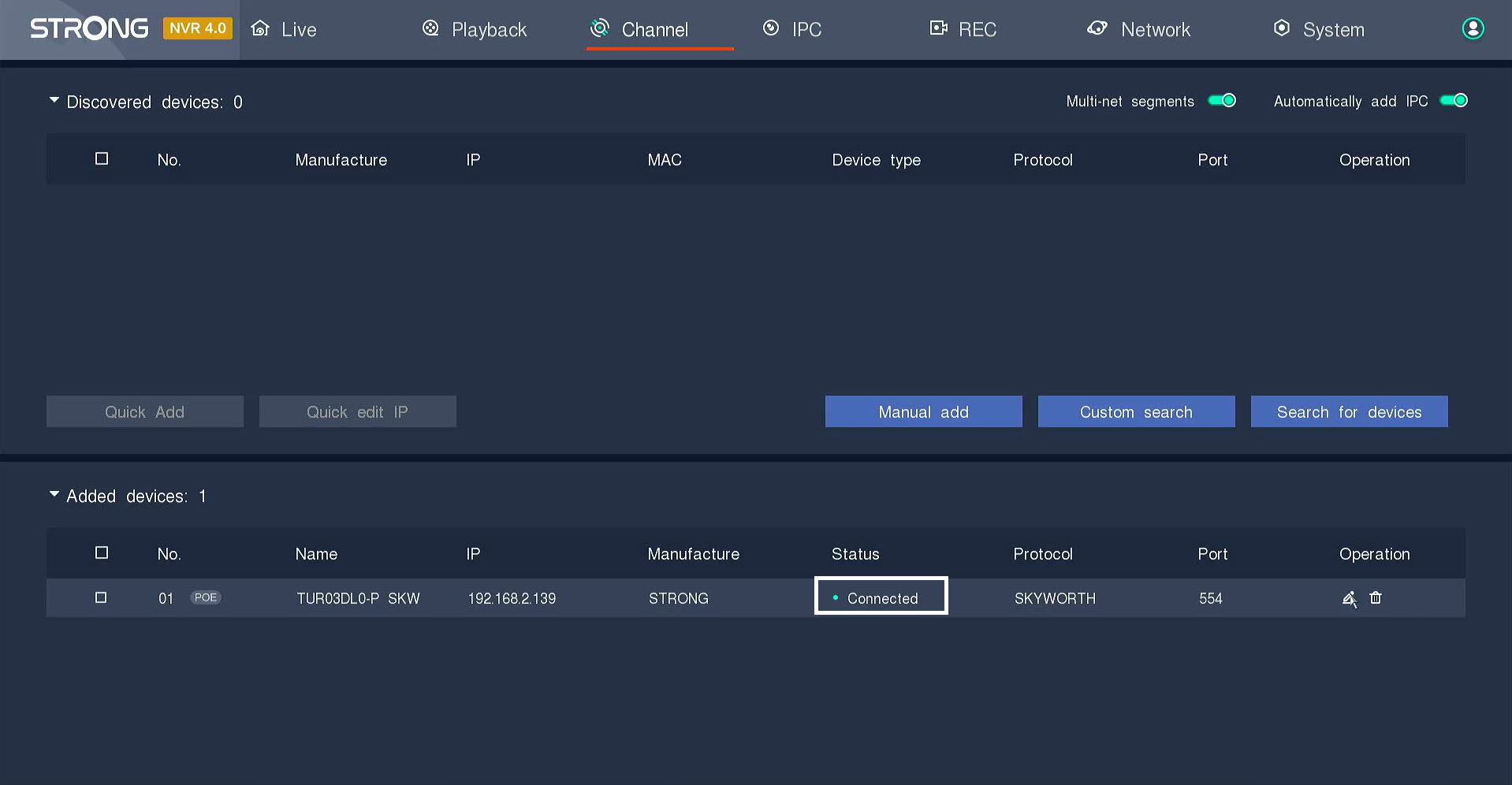
7 Tilkobling bekreftet
Statusen vil switch å tilkoblet.
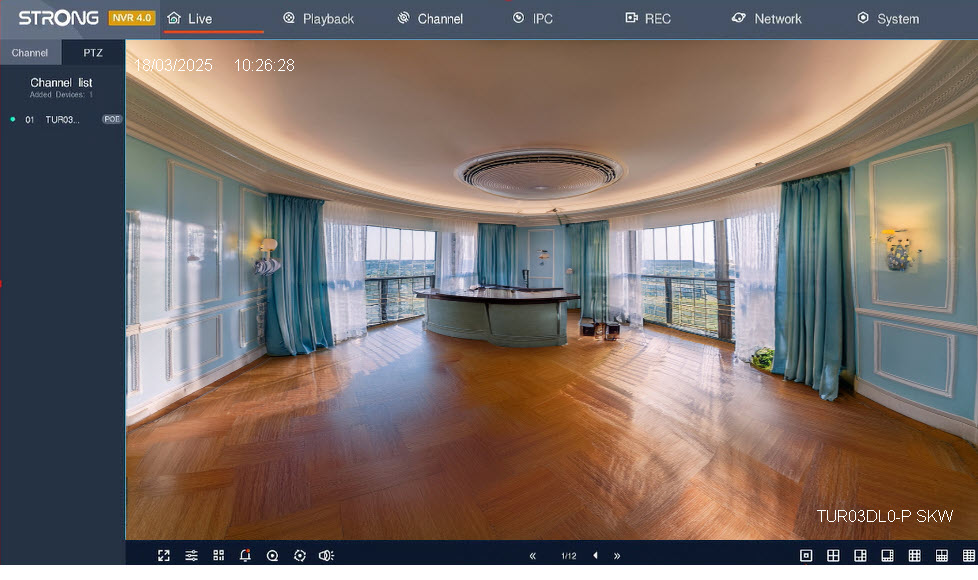
8 Se direktestrømmen
Kameraet er tilkoblet, og du kan se direktesendingen.
Hvordan oppretter jeg brukerprofiler i NVR-en min?
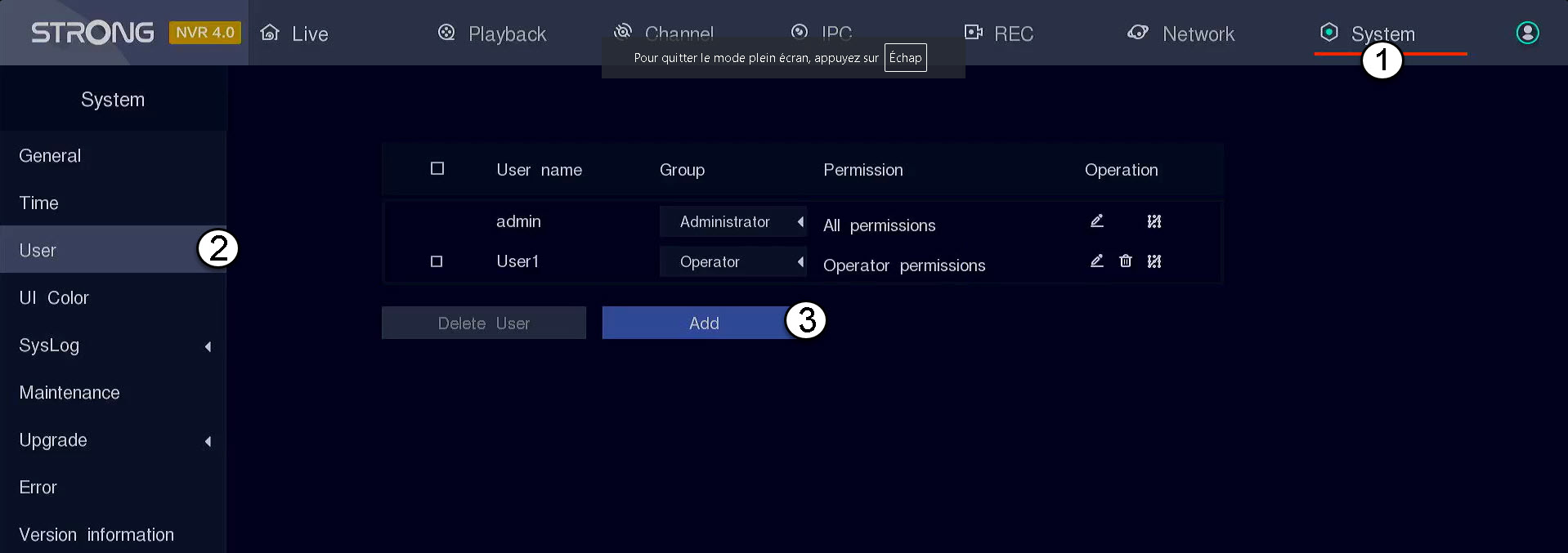
Du kan legge til brukere som skal kunne få tilgang til NVR-en og angi spesifikke tillatelser for de ulike brukertypene.
1 Gå til brukerinnstillingene
Klikk på System , velg deretter Bruker . Klikk deretter på Legg til .
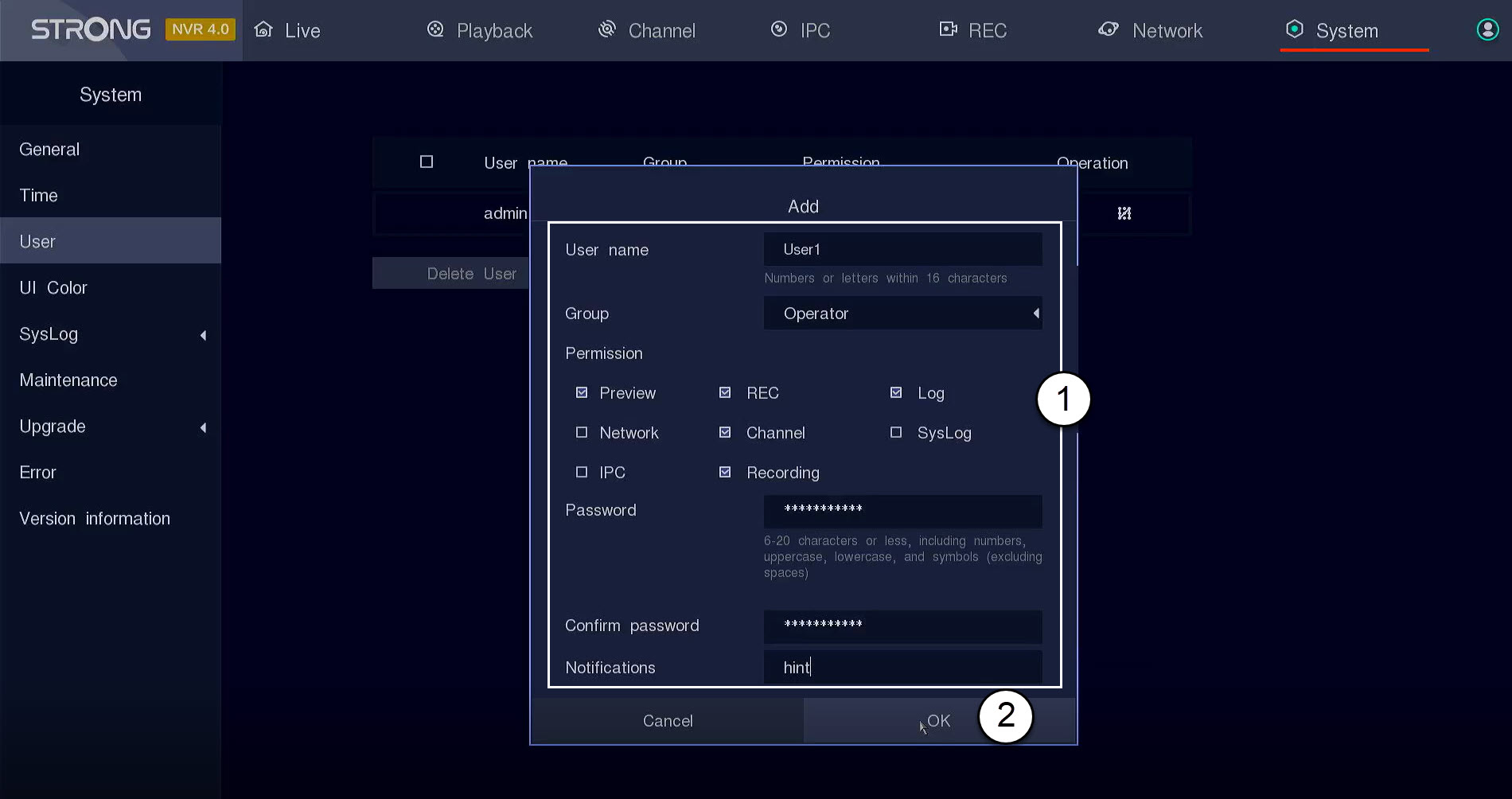
2 Fyll ut brukerinformasjon
Før du klikker på OK , må du fylle ut følgende felt:
- Brukernavn: Skriv inn et navn for brukerprofilen. Det vil bli brukt til å logge inn på brukergrensesnittet.
- Gruppe : Velg gruppetype basert på autorisasjonsnivå (administrator: tilgang til alle funksjoner, operatør: tilgang til spesifikke funksjoner definert av administrator, bruker: tilgang til spesifikke funksjoner definert av administrator, for eksempel opptak, kanal, forhåndsvisning)
- Tillatelse: Velg funksjonene som brukeren skal ha tilgang til basert på brukergruppen.
- Passord: Definer et passord for brukeren. Det vil bli brukt til å logge inn på brukergrensesnittet.
- Bekreft passord: Skriv inn det samme passordet som du definerte tidligere.
- Varsel: Skriv inn en beskrivelse.
Hvordan installerer jeg NVR-en og kameraene mine?
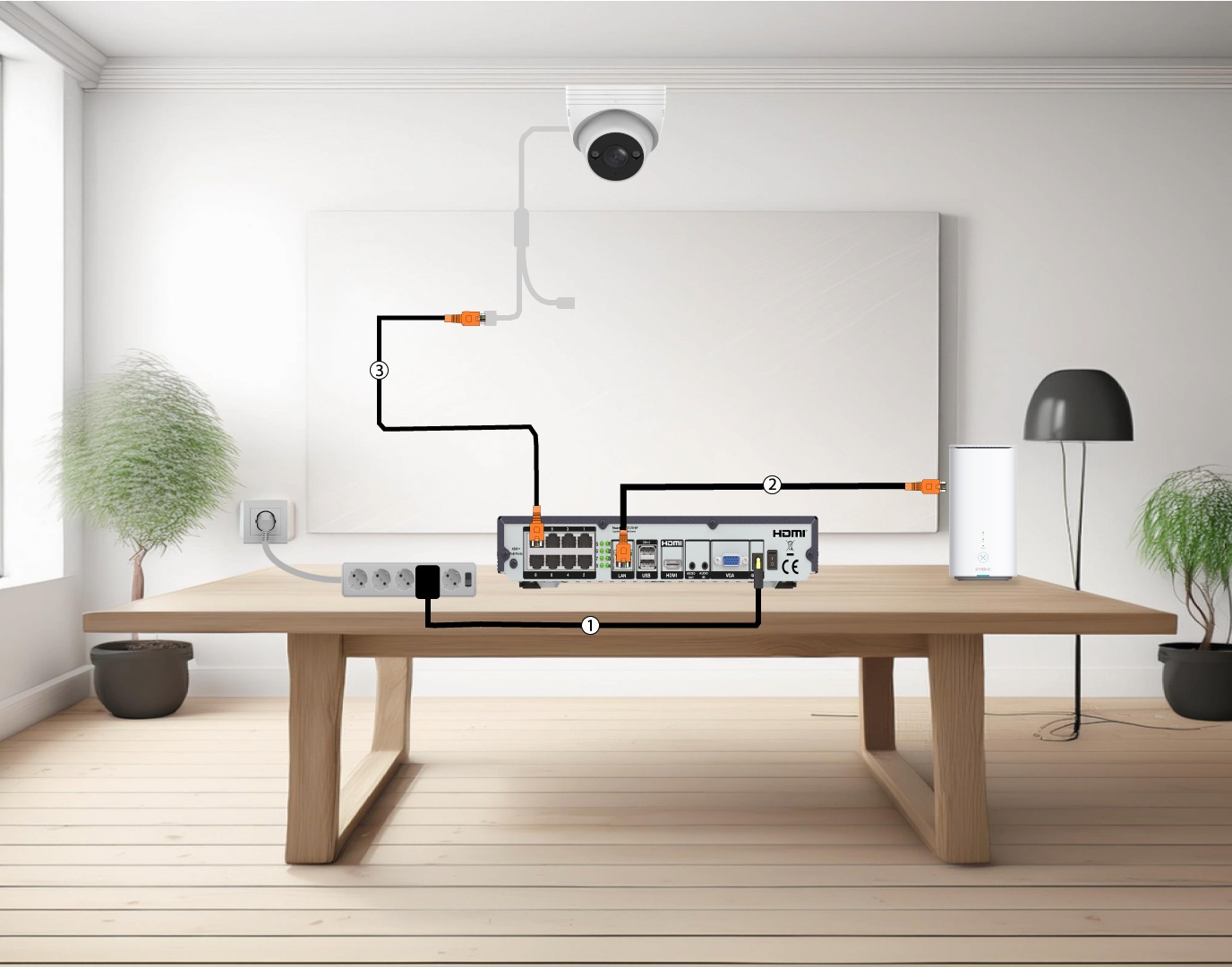
Hvert kamera er utstyrt med en Y-kabel som gir nettverkstilgang (RJ45), strømforsyning (12 VDC strømforsyning følger ikke med) og for noen produkter en lydutgang.
Du kan organisere nettverket ditt og koble kameraene dine til det på forskjellige måter.
1 Koble kameraer direkte til en NVR
Koble til NVR-en din (1) og sett inn en Ethernet-kabel fra NVR-ens LAN-port til Internett-boksen din (2) . Koble deretter en Ethernet-kabel fra NVR-ens POE-porter til kameraets Ethernet-port (3) . NVR-en vil forsyne kameraene dine med strøm, slik at du ikke trenger å koble til en strømkabel.
2 Koble kameraet til et POE-nettverk switch
For å gjøre dette, koble til POE-en din switch (1) og koble til din switch til internettboksen med en Ethernet-kabel (2) . Til slutt kobler du kameraet til switch ved å koble til en Ethernet-kabel fra kameraet til POE-en switch (3) . I dette tilfellet er skytjenester pålagt å registrere.

3 Koble kameraene dine til et POE-nettverk Switch med en NVR
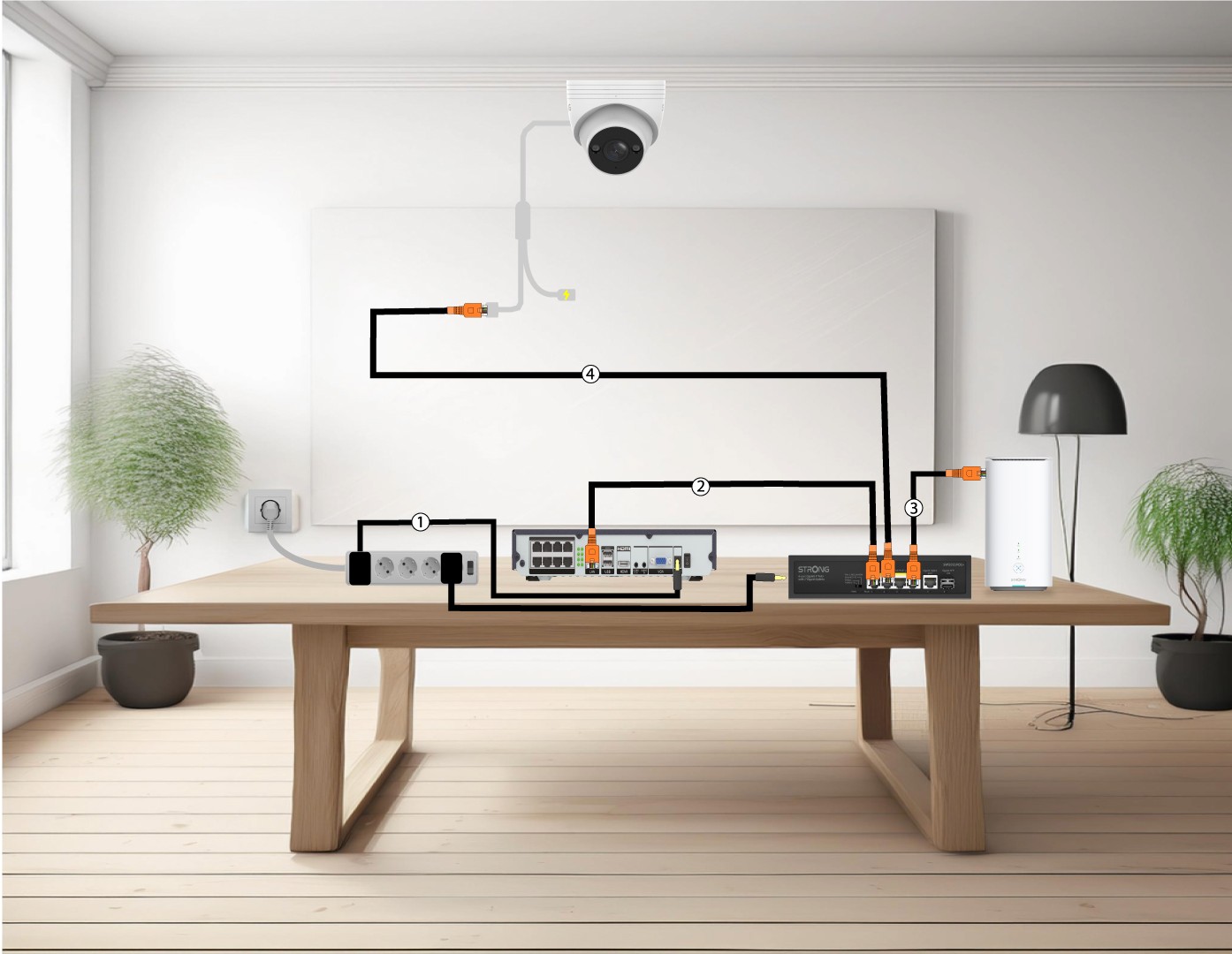
For å gjøre dette, koble til NVR-en (1) , og sett deretter inn en Ethernet-kabel fra LAN-porten på NVR-en til POE-en. switch (2) . Koble deretter til switch til internettboksen med en Ethernet-kabel (3) . Til slutt kobler du til en Ethernet-kabel fra kameraet til switch (4) .
4 Koble kameraene til en ikke-POE-enhet switch og NVR
For å gjøre dette, koble til NVR-en (1), og sett deretter inn en Ethernet-kabel fra LAN-porten på NVR-en til switch (2). Koble deretter til switch til internettboksen med en Ethernet-kabel (3). Til slutt kobler du til en Ethernet-kabel fra kameraet til switch (4).

5 Koble kameraet til en ikke-POE-enhet Switch
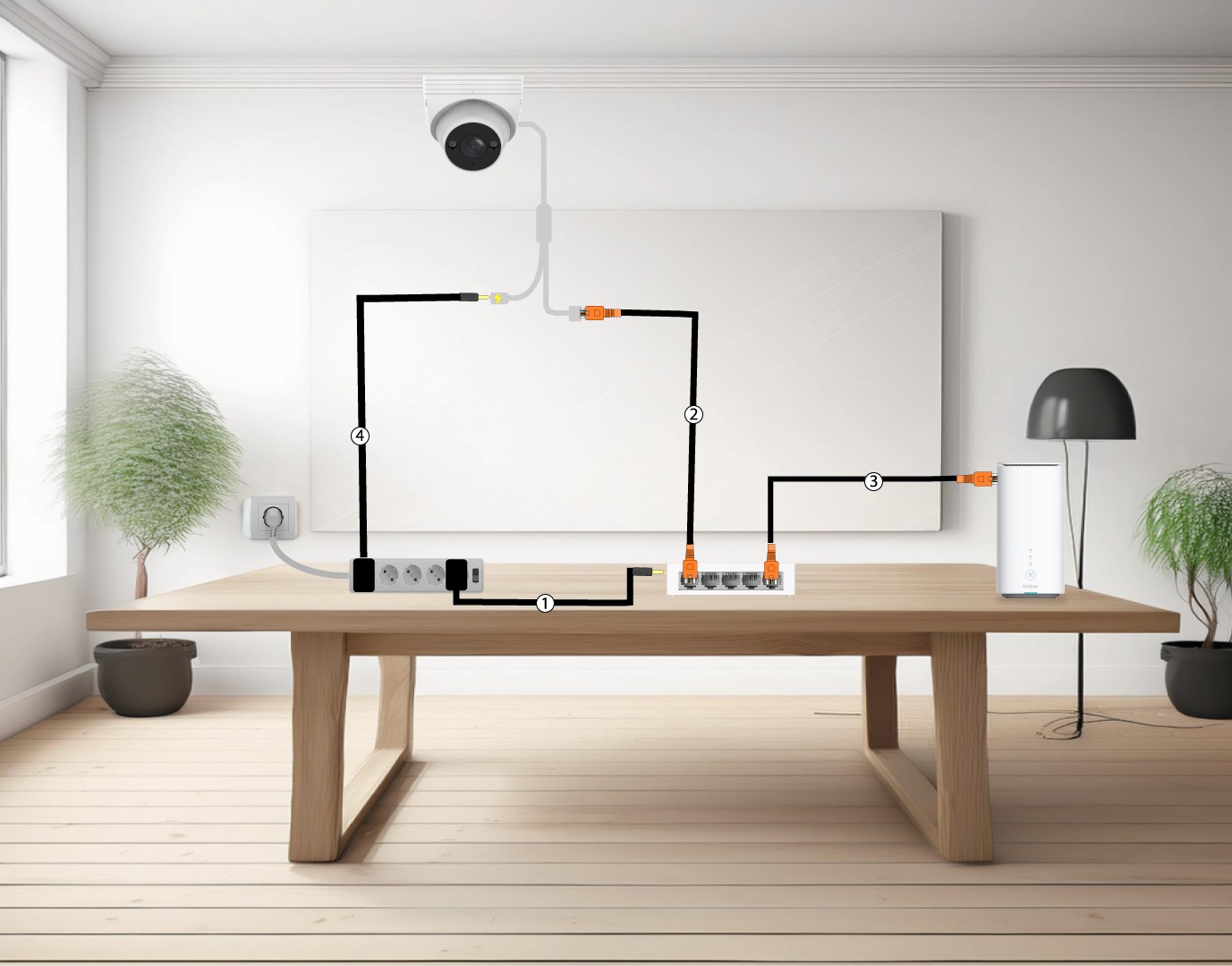
For å gjøre det, koble til din switch (1) og koble til din switch til internettboksen med en Ethernet-kabel (2). Koble deretter kameraet til switch ved å koble til en Ethernet-kabel fra kameraet til switch (3). Koble til strømforsyningen til kameraet ditt (4).
6 Koble kameraene dine til Wi-Fi-nettverket
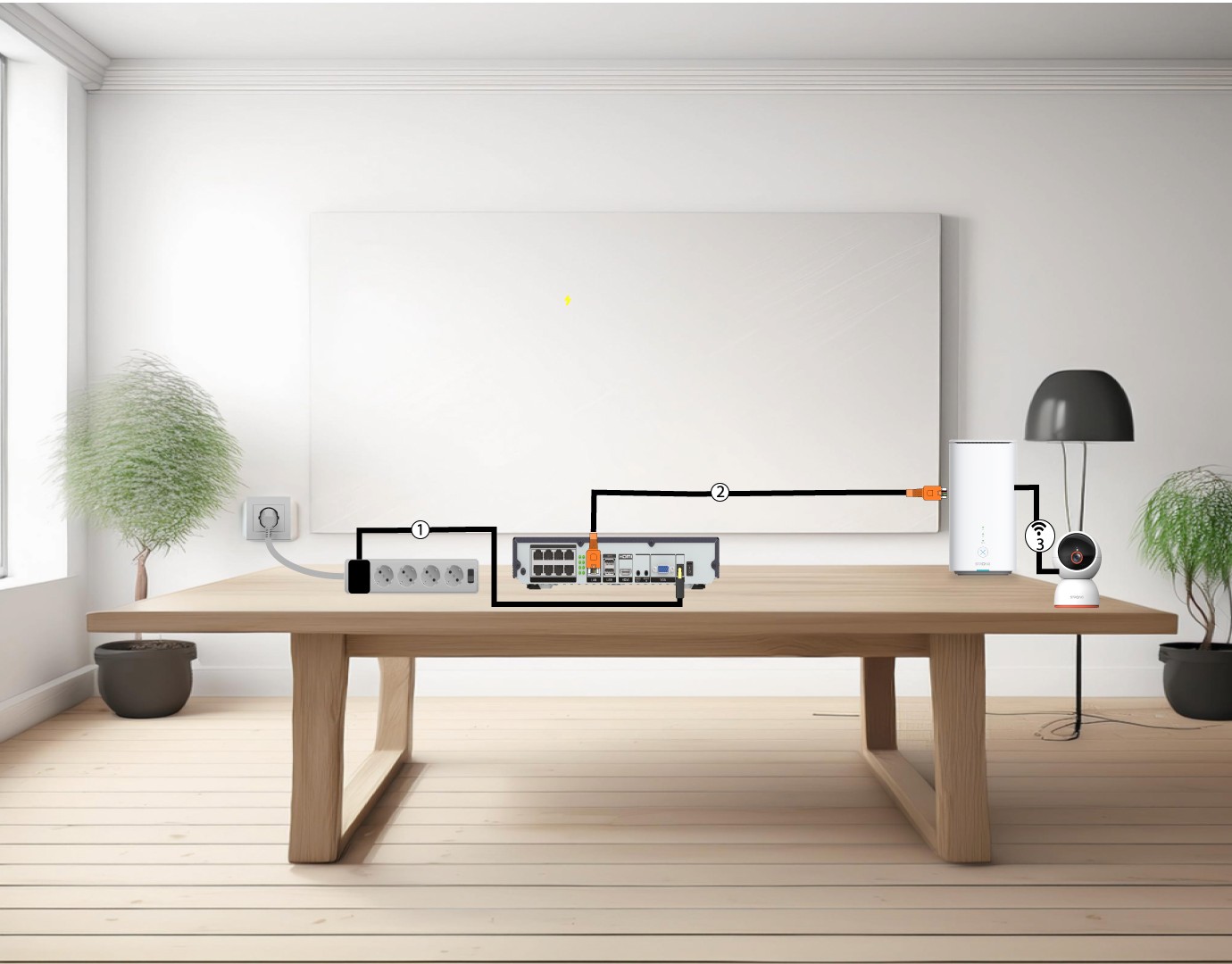
For å gjøre dette, koble til NVR-en (1), og sett deretter inn en Ethernet-kabel fra LAN-porten på NVR-en til internettboksen (2). Legg til smart home kameraet til Vision by Strong-appen og koble det til Wi-Fi-nettverket ditt (3), vil det automatisk bli gjenkjent av NVR-en din.
Hvordan konfigurerer eller administrerer jeg administrator- og brukerpassordene mine i NVR-en?
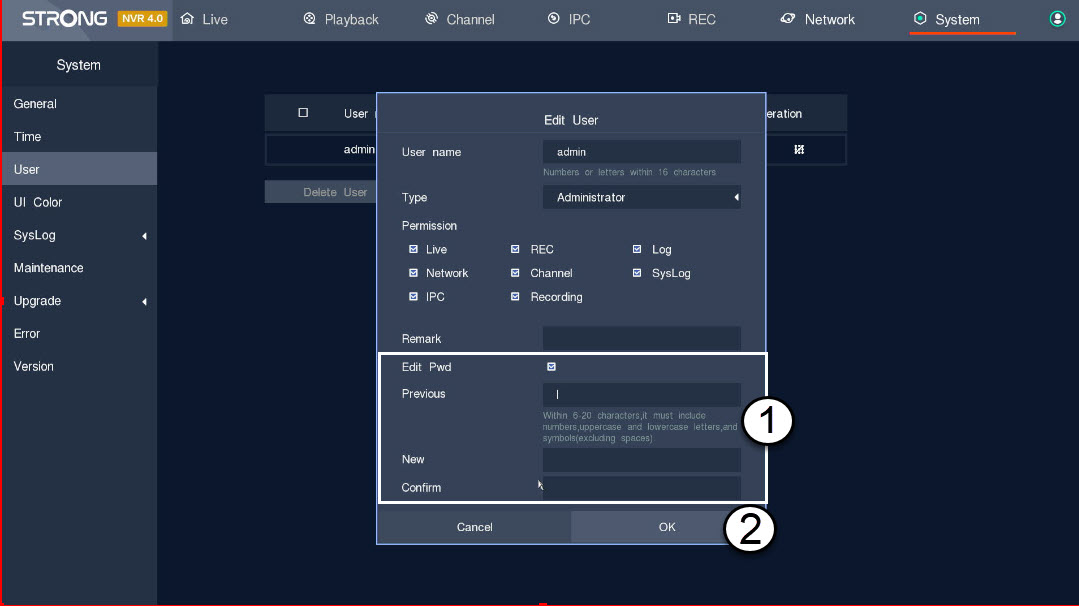
Du kan endre passordene til de forskjellige brukerprofilene.
1 Gå til brukerinnstillinger
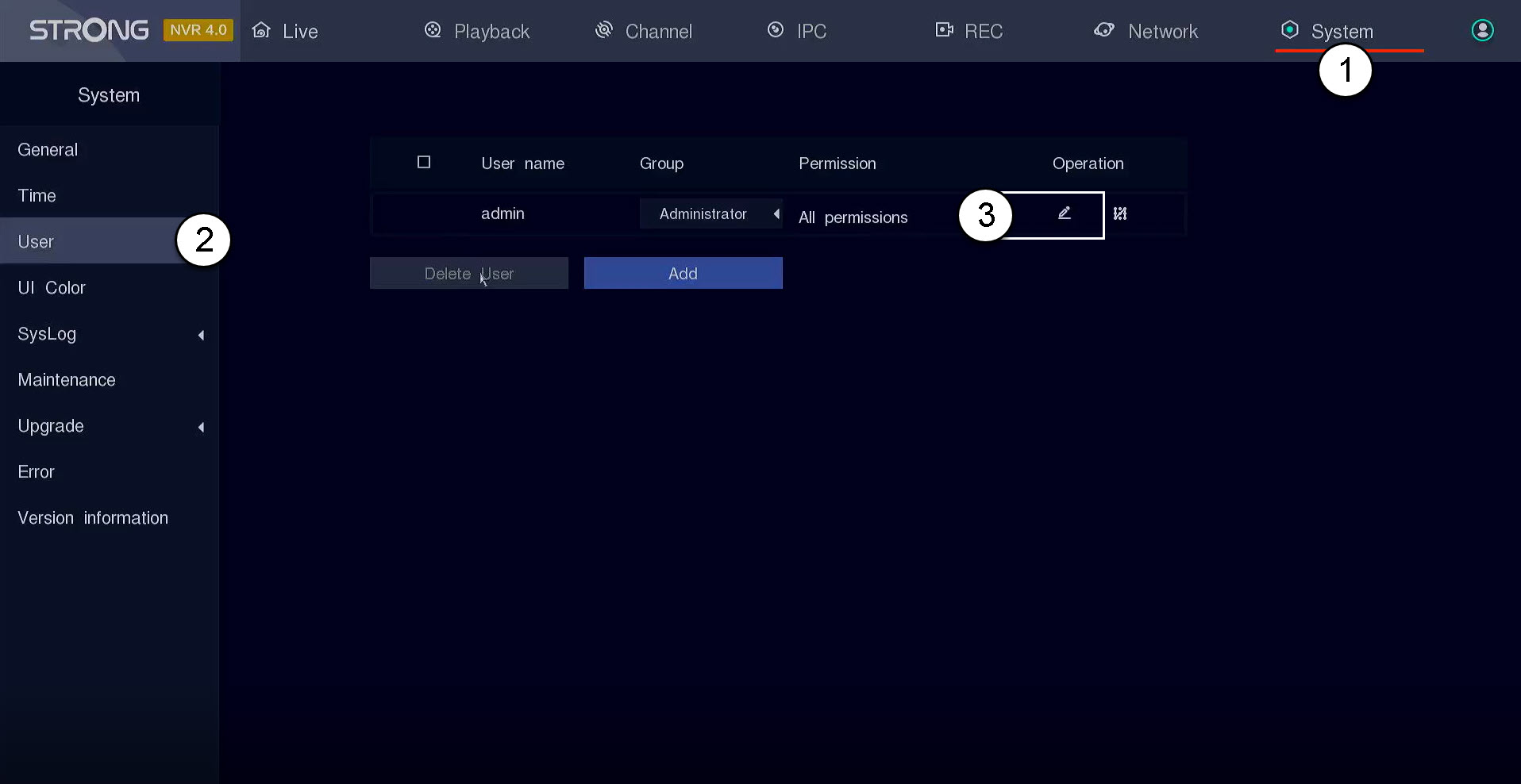
Klikk på System og Bruker . Klikk deretter på pennikonet ved siden av brukerprofilen.
2 Endre passordet
Skriv inn følgende informasjon før du klikker på OK :
- Rediger passord: Kryss av i boksen for å redigere passordet.
- Forrige: Skriv inn ditt faktiske passord.
- Ny: Definer et passord for brukeren. Det vil bli brukt til å logge inn på brukergrensesnittet.
- Bekreft: Skriv inn samme passord som det du definerte tidligere.
Hvordan oppdaterer jeg NVR-en min?
Du kan oppgradere programvaren til NVR-en din.
Klikk på System og Oppgrader . Klikk deretter på NVR-oppgradering . NVR-en vil automatisk se etter den nye programvareversjonen, hvis det finnes en tilgjengelig.
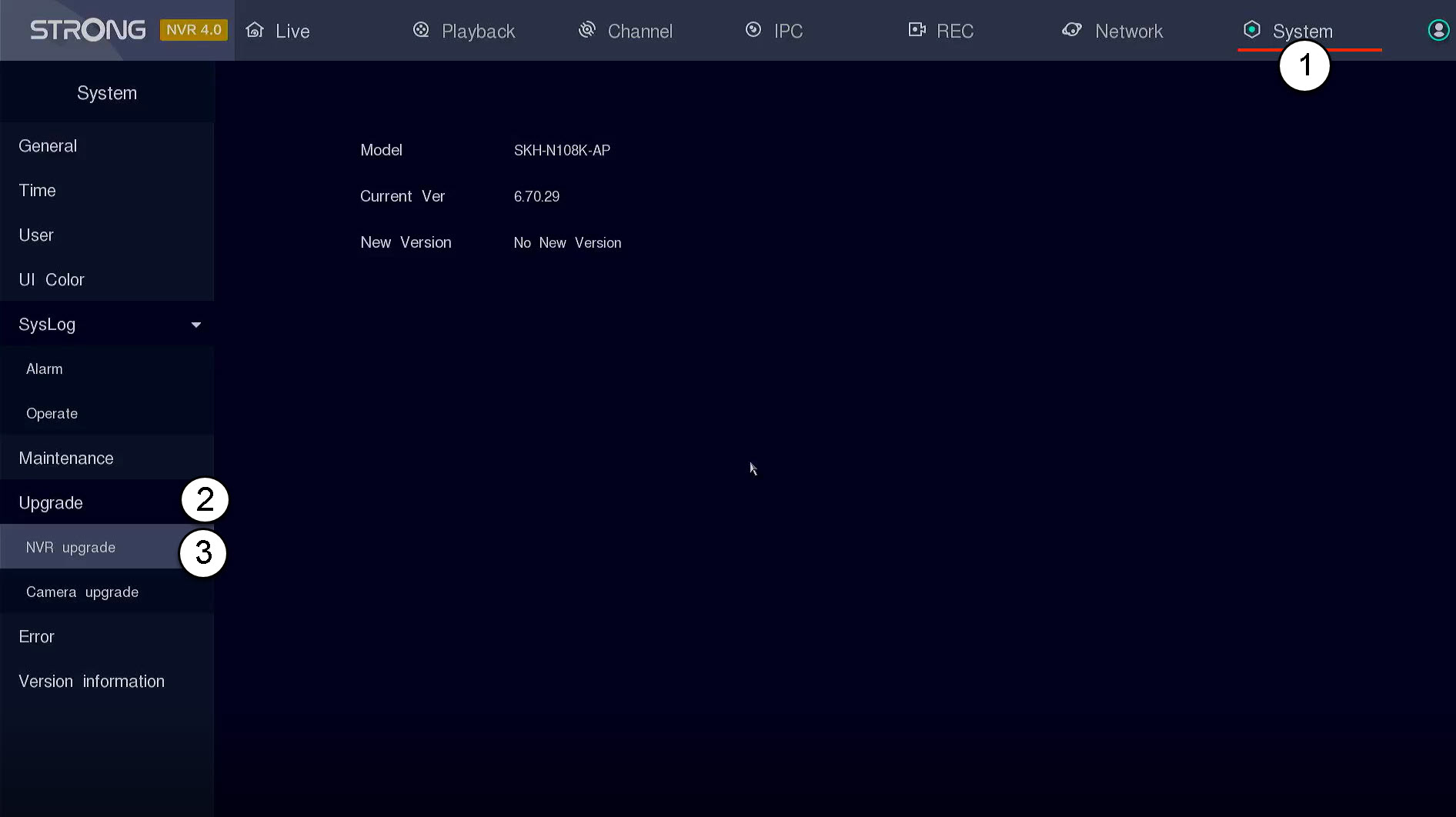
TIPS: Alternativt kan du sette inn en USB-enhet stick som inneholder den nye programvaren på NVR-en din for å oppgradere enheten din. Denne programvaren vil bli levert av Strong.
Hvordan oppdaterer jeg kameraet mitt i NVR-en?
Du kan oppdatere kameraet ditt i NVR-grensesnittet.
1 Åpne kameraoppgraderingsmenyen
Klikk på System og oppgrader .
TIPS: Alternativt kan du sette inn en USB-enhet stick som inneholder den nye programvaren på NVR-en din for å oppgradere enheten din. Denne programvaren vil bli levert av Strong.

2 Start kameraoppdateringen
Klikk på Kameraoppgradering . Velg deretter kameraet ditt i listen og klikk på Online-oppgradering .

Hvordan bruker jeg skytjenestene med NVR- eller POE-kameraene?
Du kan se NVR-en din via Vision by Strong-appen.
Klikk på Nettverk og skytjeneste . Skann deretter QR-koden for appen i Vision by Strong App.
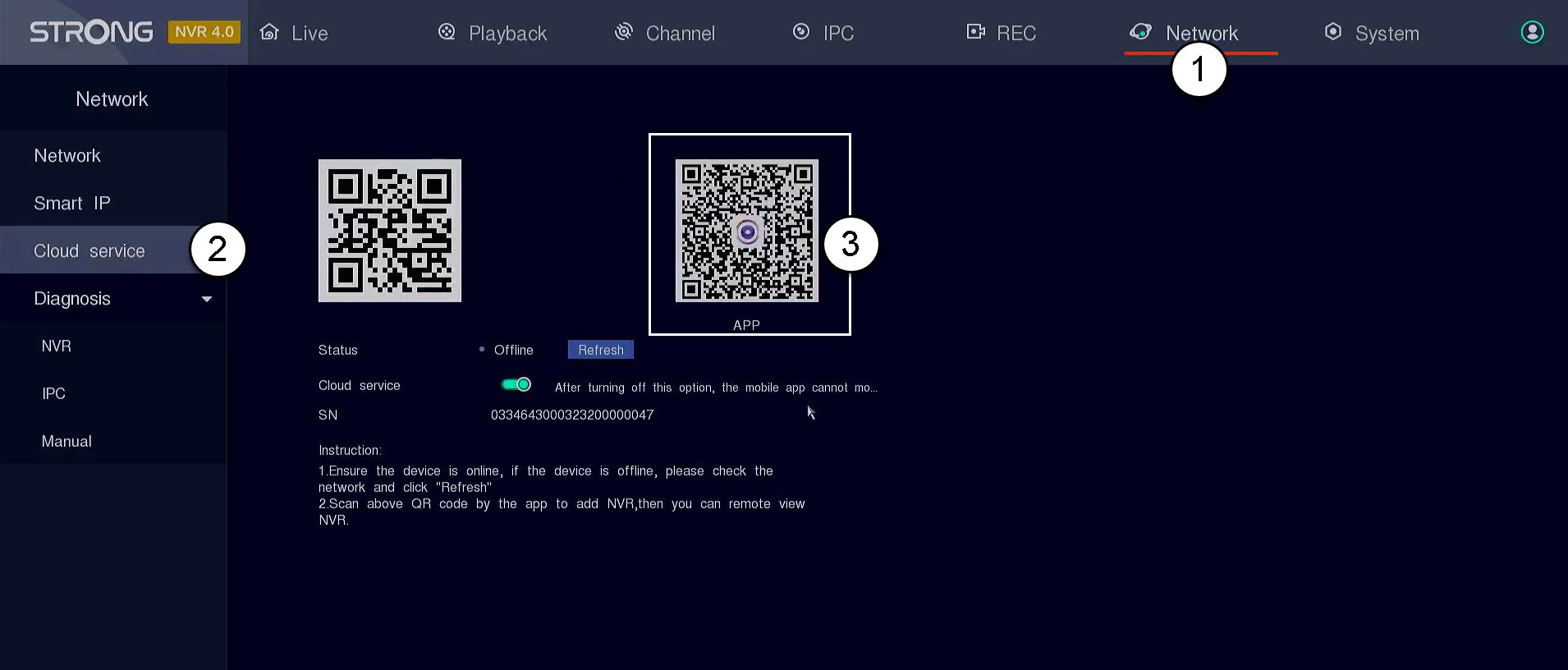

ADVARSEL: Sjekk at statusen som vises er online. Hvis statusen er offline, klikk på Oppdater-knappen.
Hvordan konfigurerer jeg NVR-en min?
1 Vent til systemet starter opp
Vent litt mens oppstartsfasen pågår.
2 Velg ditt foretrukne språk
Velg språk og klikk på Neste .

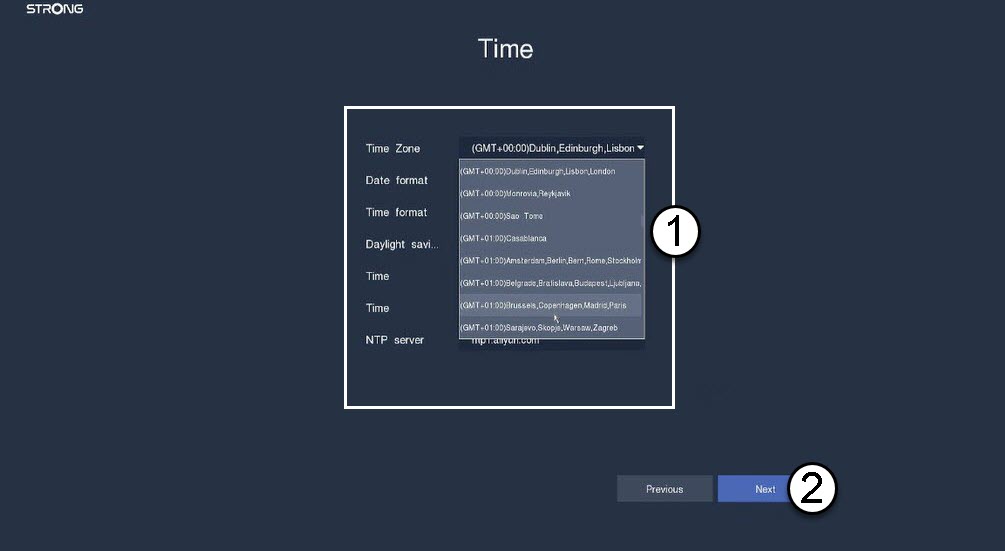
3 Angi dato, klokkeslett og regioninnstillinger
Skriv inn følgende informasjon før du klikker på Neste:
- Tidssone: Velg tidssonen for landet/regionen din.
- Datoformat: Velg formatet som brukes i din region.
- Tidsformat: Velg formatet som brukes i din region.
- Sommertid: Aktiver denne funksjonen bare hvis du har forskjellige standard tidssoner om sommeren og vinteren.
- NTP-server: Skriv inn adressen til en tidsserver.
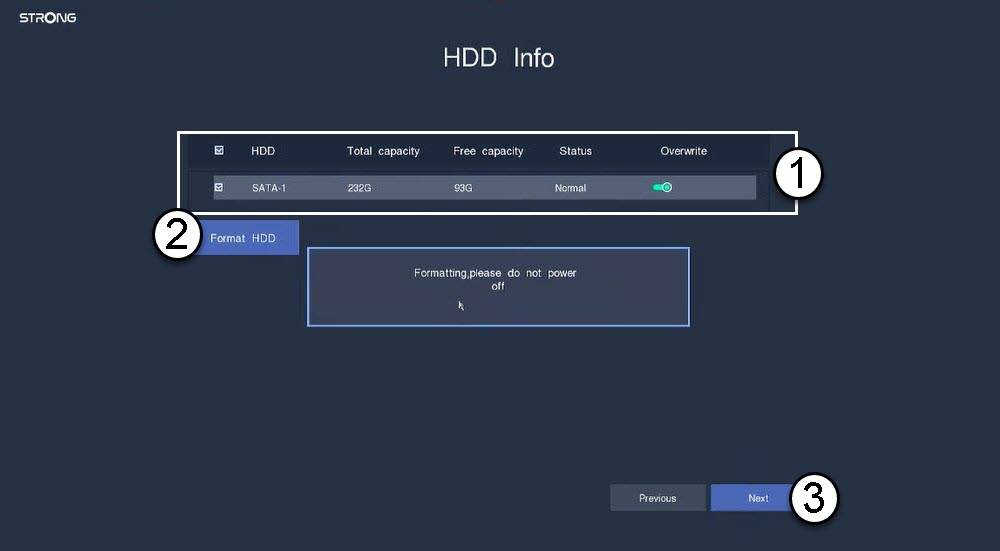
4 Formater harddisken din
Formater harddisken ved å velge navnet fra listen og klikke på Formater HDD. Klikk deretter på Neste.
5 Sjekk nettverkstilkoblingen
I nettverksdelen, vennligst sjekk DHCP LAN-informasjonen. Hvis DHCP-adressen er riktig, er den viste statusen tilkoblet. Klikk på Neste.

6 Opprett et administratorpassord
Når du kobler til NVR-en for første gang, må du konfigurere passordet.
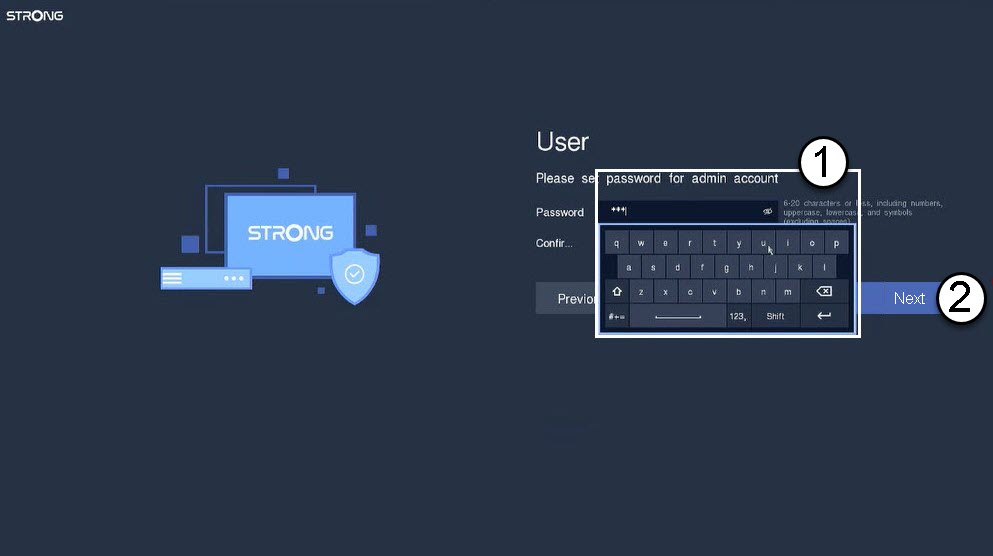
Advarsel: Vennligst skriv ned passordet du opprettet. Du trenger det for å koble til brukergrensesnittet.
Hva kan jeg gjøre i NVR-brukergrensesnittet?
I denne delen ser du alle innstillingene til NVR-en din:
- Avspilling: der du kan vise opptaket fra en bestemt kanal på en bestemt dato.
- Kanal: hvor du kan definere kameraene dine
- IPC: hvor du kan angi parameterne til kameraene dine.
- REC : hvor du kan angi opptaksparametrene.
- Nettverk: her kan du se nettverksinformasjonen for de forskjellige portene på NVR-en din (POE og Gigabit).
- System: her du konfigurerer de grunnleggende og avanserte systemparametrene (tid, språk, farge på brukergrensesnittet, tilbakestilling til fabrikkinnstillinger, oppgradering, brukere osv.)