ATRIA Wi-Fi 6 Mesh System 3000 (3-pakning)
Alle spørsmål
Tilbakestilling, omstart og fastvareoppdatering
Hvordan oppdaterer jeg administratorpassordet for webgrensesnittet?
Du må kanskje endre passordet for nettgrensesnittet etter din første tilkobling. Følg instruksjonene nedenfor for å gjøre det.
1 Koble til enhetens Wi-Fi
For å gjøre dette, skriv inn SSID-en (Wi-Fi-nettverksnavnet) og Wi-Fi-passordet til ruteren på enheten din:

2 Bla til IP-adressen for webgrensesnittet
Skriv deretter inn følgende IP-adresse i nettleseren din: 192.168.7.254 eller skriv inn følgende adresse: http: mesh

3 Skriv inn påloggingsinformasjonen din
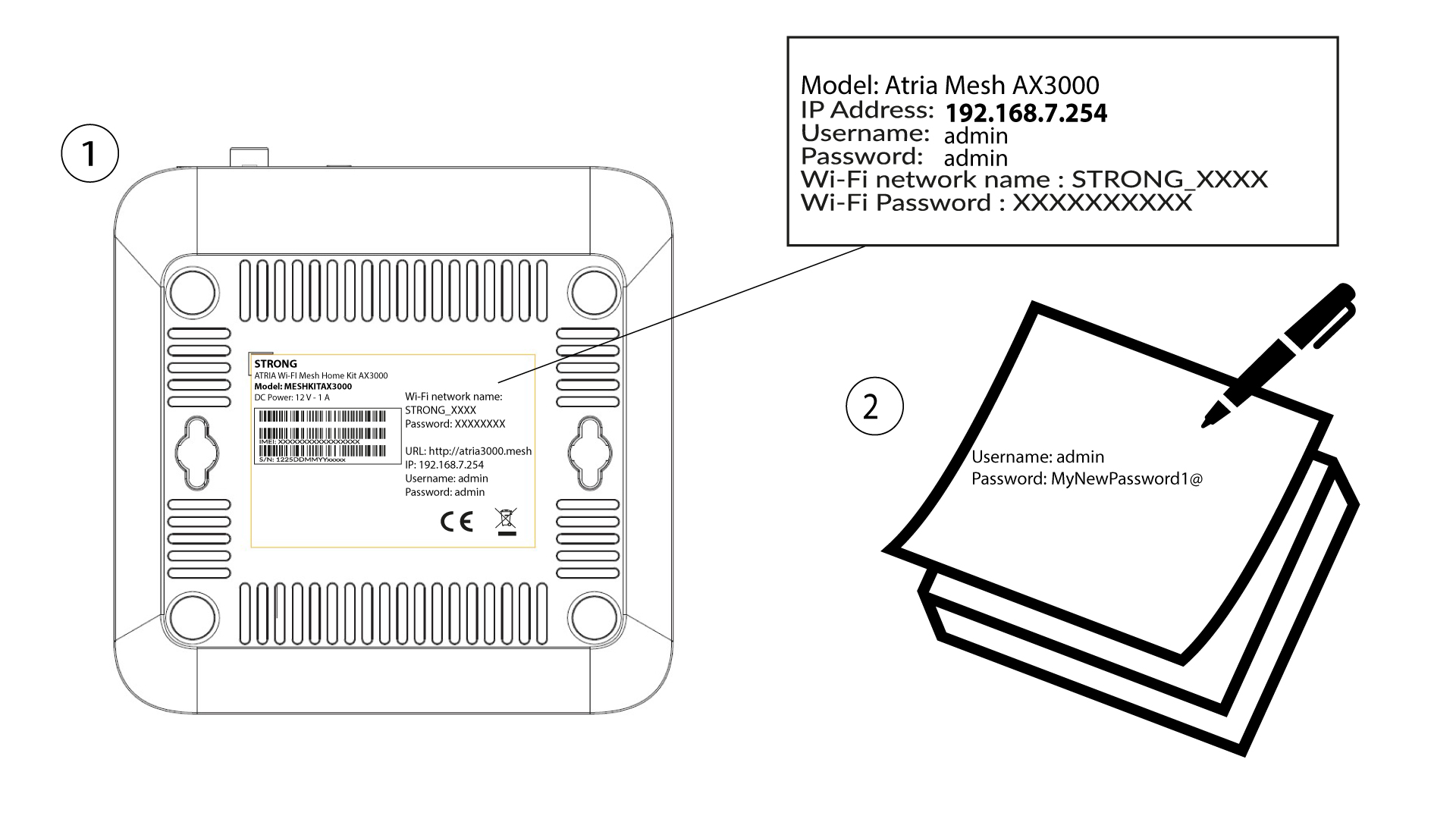
Du må oppgi brukernavn (admin) og passord (admin) (vær oppmerksom på at etter den første tilkoblingen oppretter du ditt personlige administratorpassord, noe som betyr at passordet som er skrevet på produktetiketten ikke lenger vil fungere). Klikk deretter på Logg inn .

4 WLAN 2.4G og 5G
Klikk deretter på WLAN i den øverste linjen, gå til 2.4G- eller 5G- delen, avhengig av hvilken nettverkstype du er på, og klikk deretter på Flere SSID-er .

5 Brukeradministrasjon
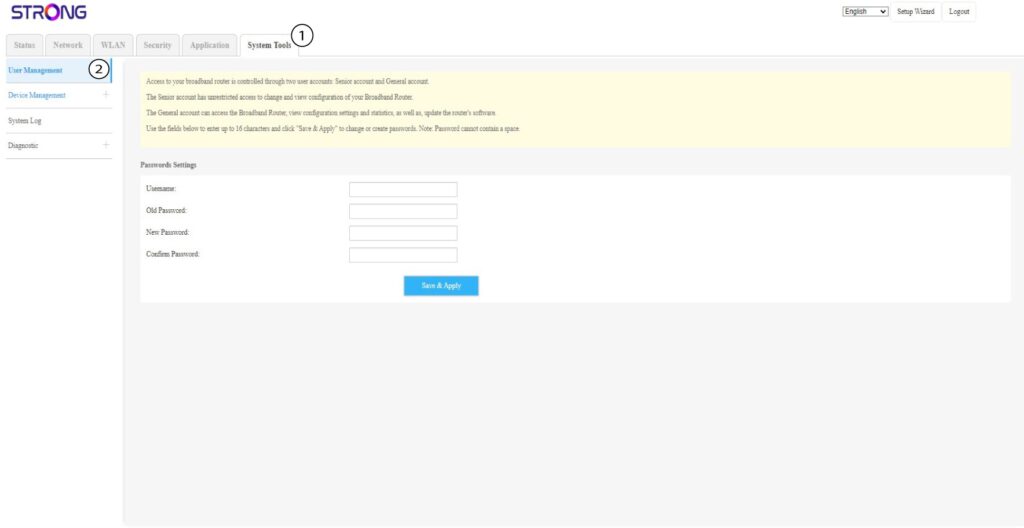
Klikk nå på Systemverktøy i den øverste linjen og gå til Brukeradministrasjon- delen.
6 Nytt passord for nettgrensesnitt
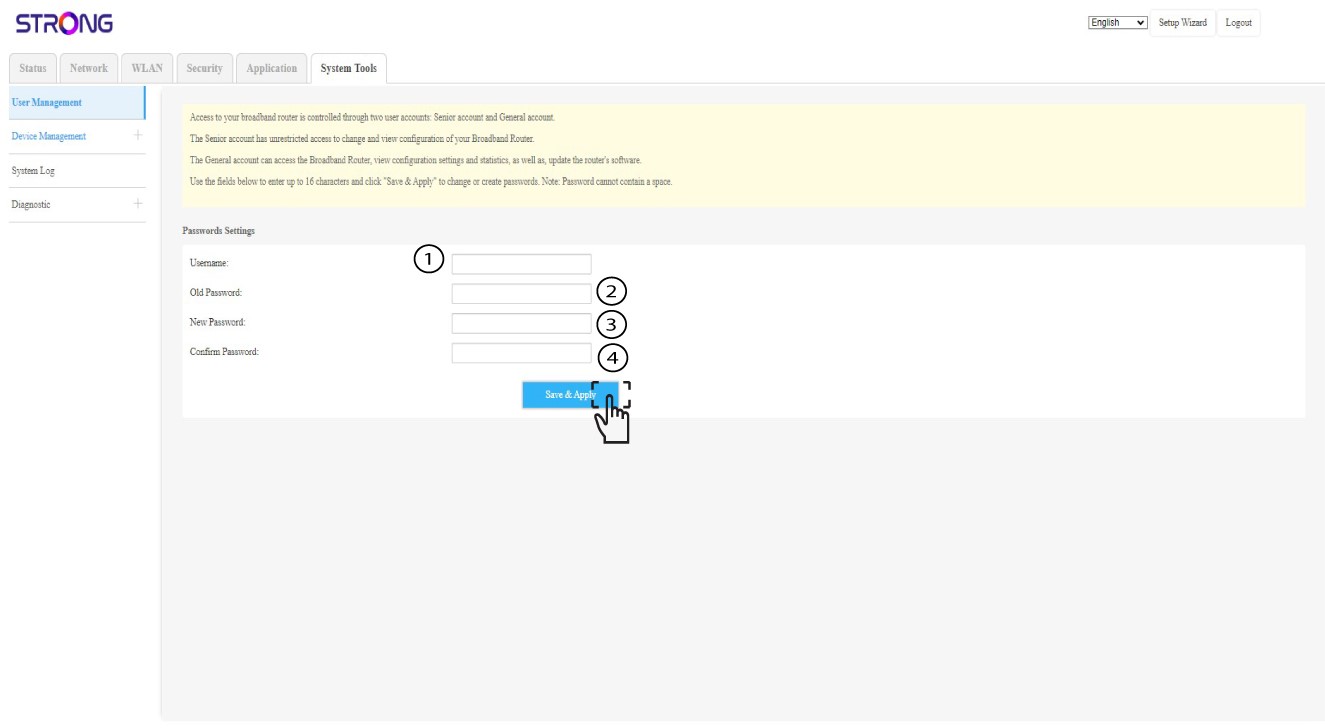
Skriv inn brukernavnet (admin) og det gamle passordet . Skriv deretter inn det nye personlige passordet for nettgrensesnittet i feltet Nytt passord og Bekreft passord .
Klikk på Lagre og bruk .
7 Skriv det ned
Ikke glem å skrive det ned på et ark og teipe det under enheten din.
Hvordan tilbakestiller jeg Mesh enhetene til fabrikkinnstillingene?
Det finnes to måter å gjenopprette enhetene dine til fabrikkinnstillingene.
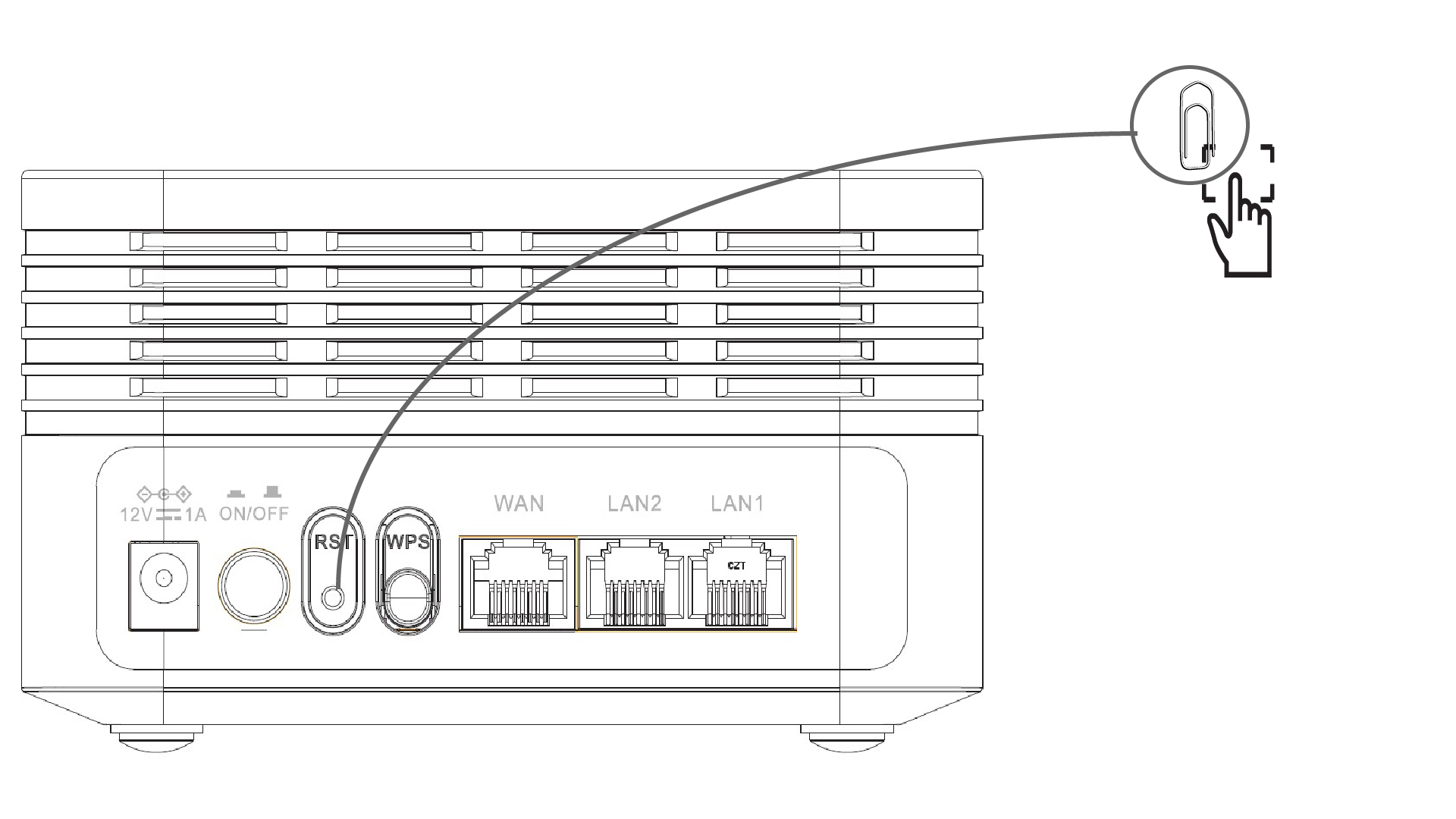
1 Tilfelle 1: Tilbakestillingsknapp
For å gjøre dette, sett inn en binders i RST-hullet på baksiden av enheten for å trykke på tilbakestillingsknappen. Trykk på tilbakestillingsknappen i 10 sekunder. LED-lampene vil lyse. switch av og slå på igjen.
1 Tilfelle 2: Nettgrensesnitt
For å gjøre dette, skriv inn SSID-en (Wi-Fi-nettverksnavnet) og Wi-Fi-passordet til ruteren på enheten din:
2 Bla til IP-adressen for webgrensesnittet
Skriv deretter inn følgende IP-adresse i nettleseren din: 192.168.7.254 eller skriv inn følgende adresse: http: mesh
3 Skriv inn påloggingsinformasjonen din
Du må oppgi brukernavn (admin) og passord (admin) (vær oppmerksom på at etter den første tilkoblingen oppretter du ditt personlige administratorpassord, noe som betyr at passordet som er skrevet på produktetiketten ikke lenger vil fungere). Klikk deretter på Logg inn .
4 Gjenopprett standard
Klikk deretter på Systemverktøy i den øverste linjen, gå til Enhetsbehandling- delen og klikk på Gjenopprett standard .

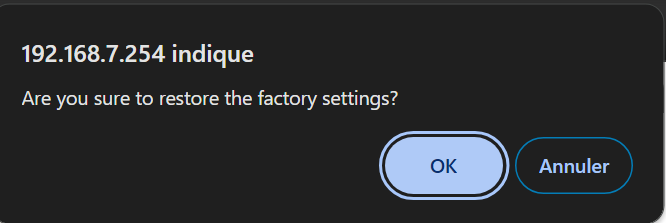
5 Pop-up-vinduer
Klikk deretter på OK i popup-vinduet.
Hvordan oppdaterer jeg fastvaren til Mesh enhet?
Du må kanskje oppdatere fastvaren på enheten din for å løse noen problemer eller for å ha den nyeste versjonen av programvaren.
For å oppdatere enhetens fastvare må du gå til denne siden. Der finner du fastvarefilen – klikk på navnet for å laste den ned.
1 Koble til enhetens Wi-Fi
For å fortsette, koble til nettgrensesnittet. Følg denne prosedyren: Koble til Wi-Fi og få tilgang til nettgrensesnittet
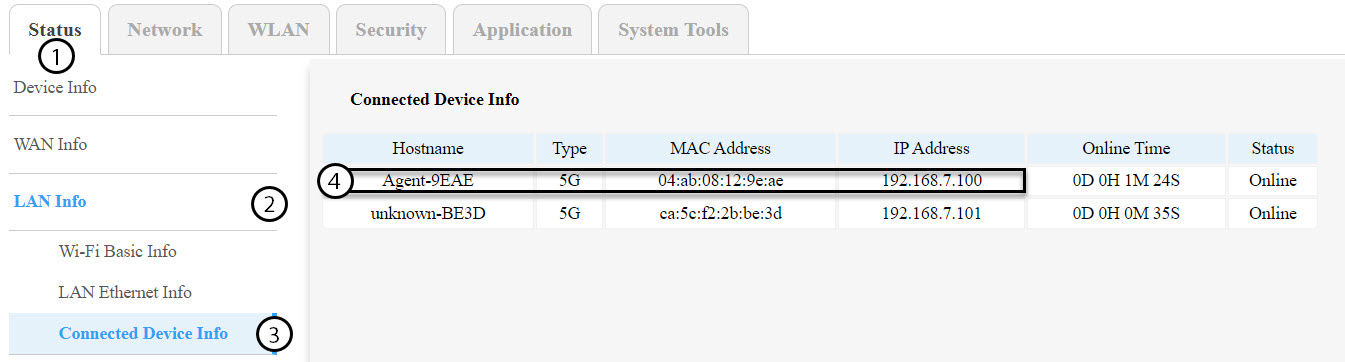
2 Identifiser Mesh Nodens IP-adresser
Du må identifisere IP-adressene til den andre mesh noder ved å navigere til Status > LAN-info > Info om tilkoblet enhet.
TIPS: Navnet på den andre mesh enhetene vil være Agent-XXXX.
3 Registrer IP-adressen til hver enhet
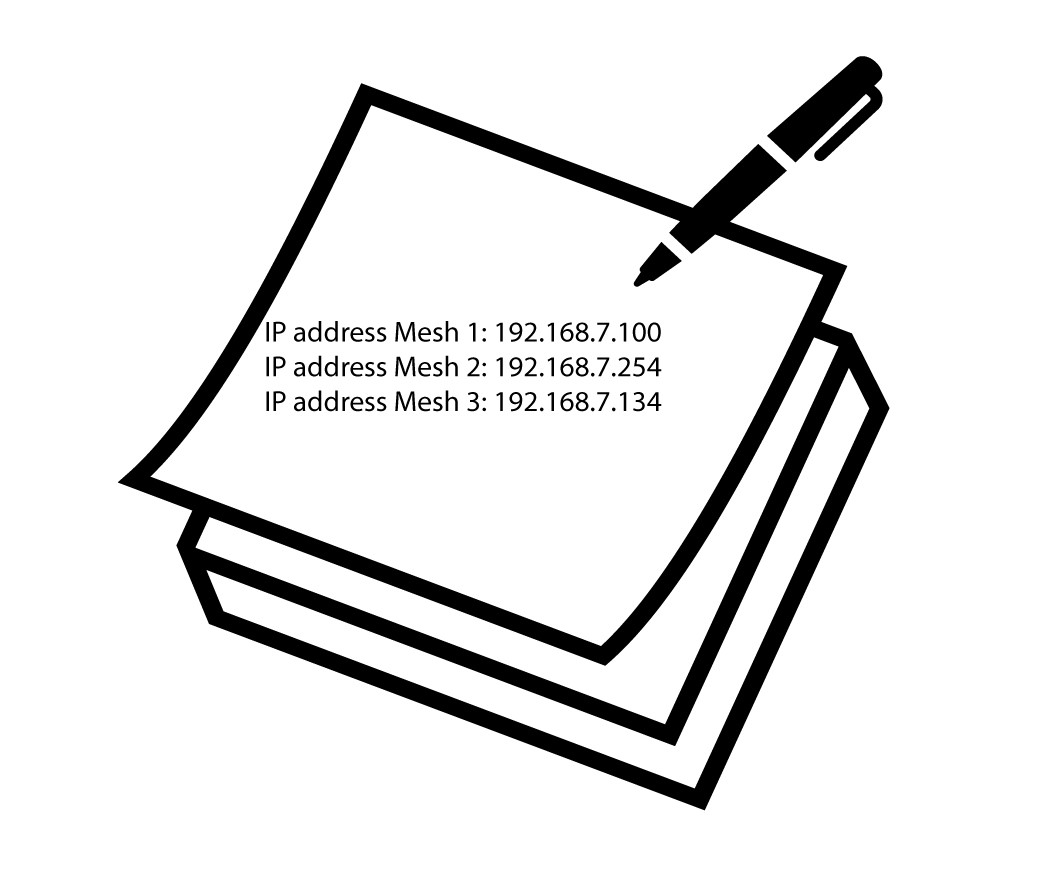
Skriv ned IP-adressene til både agent- og masternodene for senere bruk.
Advarsel: Oppdater alltid agentnodene først, og masternoden sist. Du må gjenta denne prosedyren for hver mesh enhet.
4 Koble til nettgrensesnittet til hver Mesh Node
Koble til nettgrensesnittet til hver mesh node ved hjelp av IP-adressen du noterte tidligere. Du kan følge denne prosedyren:
Hvordan får jeg tilgang til nettgrensesnittet?
5 Tilgang til menyen for fastvareoppdatering
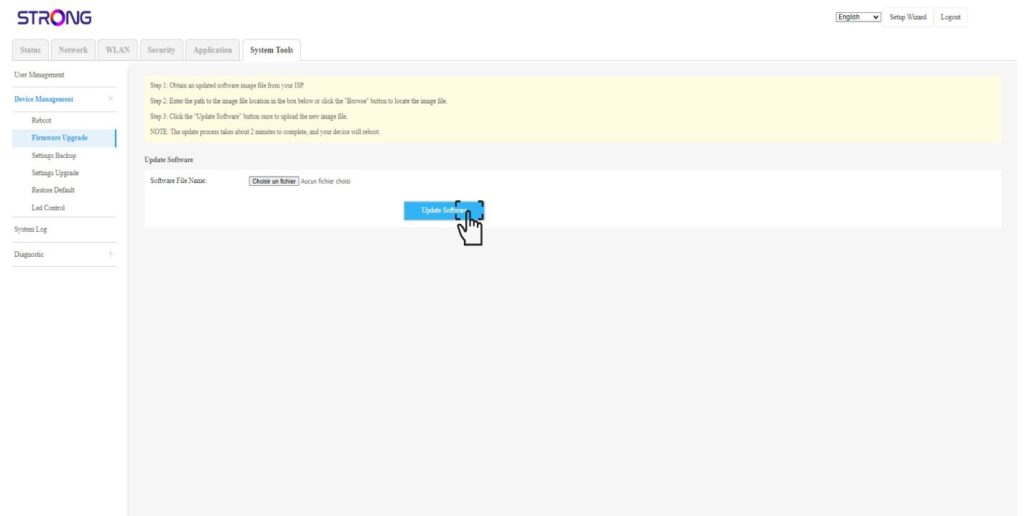
For hver enhet klikker du på Systemverktøy , velger Enhetsbehandling og Fastvareoppdatering .
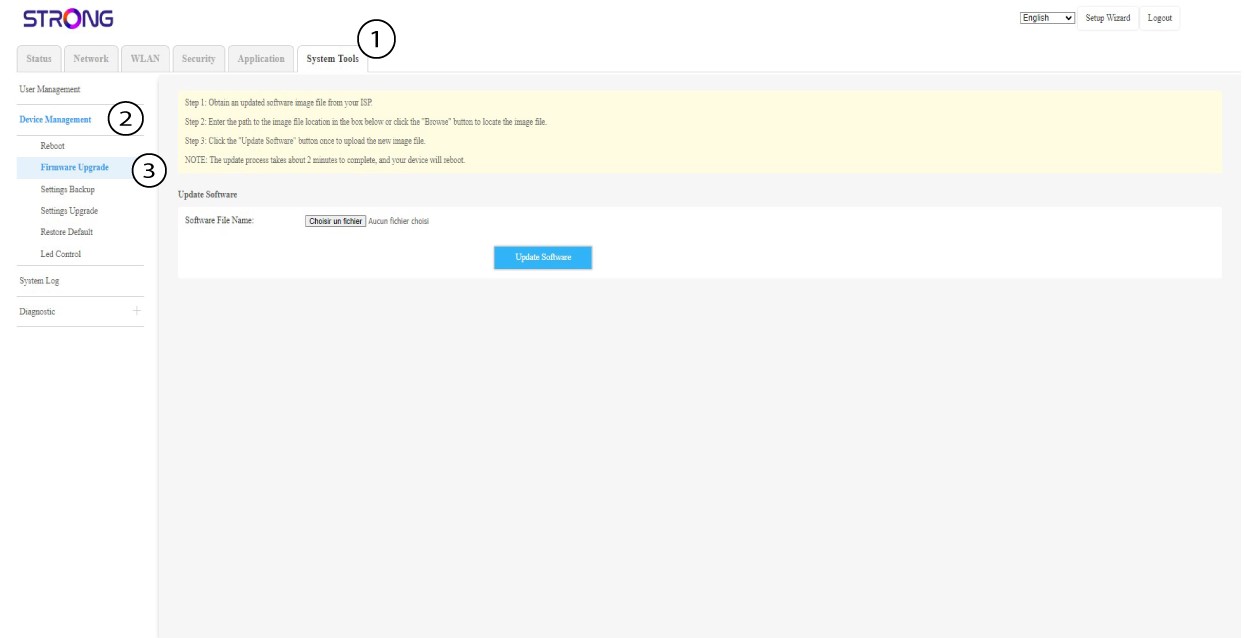
6 Last opp og installer fastvare
Velg filen ved å klikke på Velg fil, og klikk deretter på Oppdater programvare .