ATRIA Wi-Fi 5 Mesh System 2100 UK (3-pakning)
Alle spørsmål
ATRIA Wi-Fi 5 Mesh System 2100 UK (3-pakning)
Innstillinger og funksjoner
Hvordan bruker jeg WPS-funksjonen?
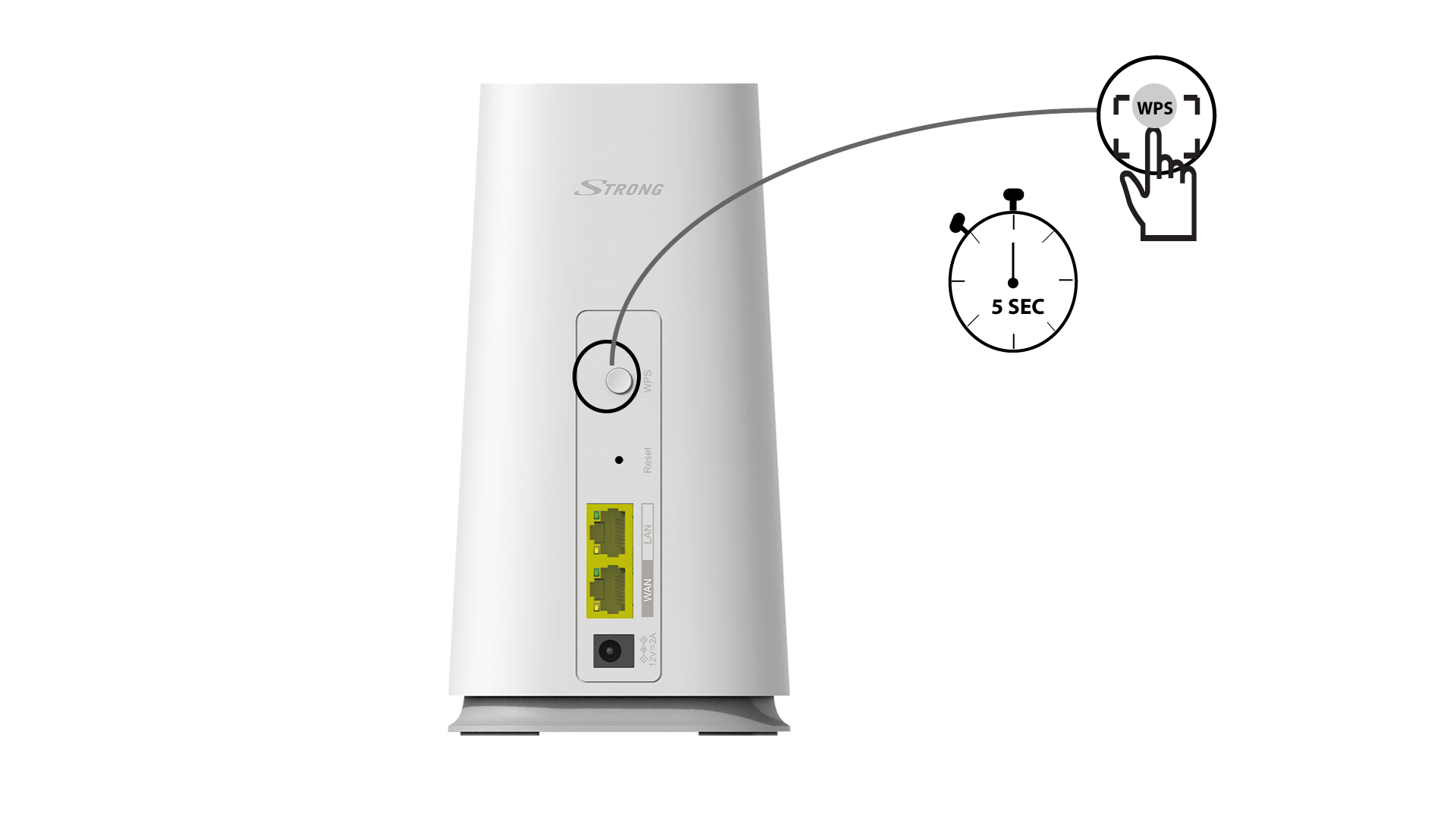
Det er veldig enkelt å aktivere WPS på ruteren din.
1 WPS-knapp
For å gjøre dette, trykk på WPS -knappen i 4 sekunder på Mesh enhet som er koblet til ruteren/modemet ditt via RJ45 .
2 Wi-Fi-enhetsliste
Gå nå til nettverksvalget for enheten din (telefon, datamaskin, skriver osv.), og den nye enheten som er lagt til nettverket, skal vises, og du kan nå koble til nettverket.

Kan jeg konfigurere et gjestenettverk for mitt Mesh nettverk?
Ja, du kan konfigurere et gjestenettverk for din Mesh nettverk. Det er to måter å gjøre det på:
1 CAS 1: Nettgrensesnitt:
For å koble til webgrensesnittet, se følgende prosedyre: Hvordan får jeg tilgang til webgrensesnittet?
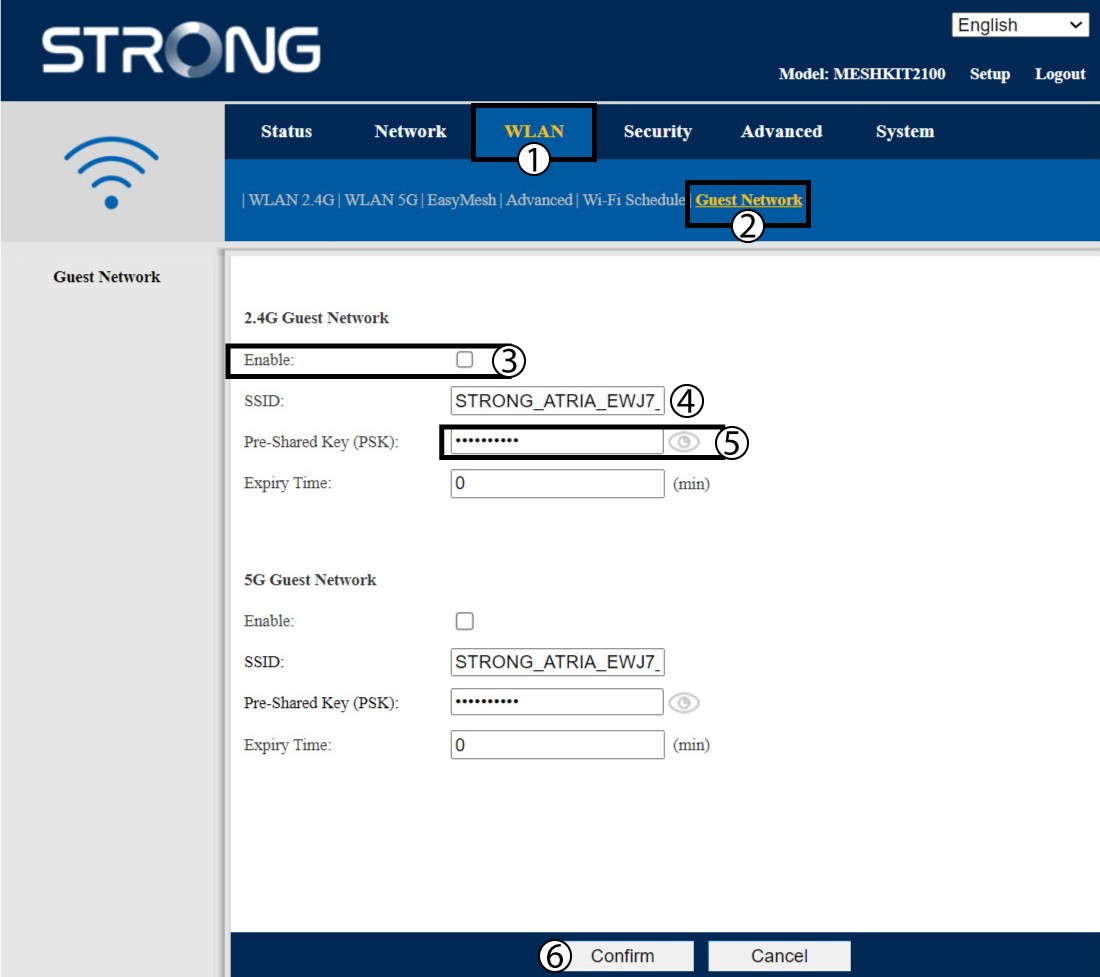
2 gjestenettverk
Klikk på WLAN og gjestenettverk . Hvis du vil aktivere både 2,4- og 5G- gjestenettverk , merk av i aktiveringsboksene og klikk på Bekreft .
3 Skriv ned den nye informasjonen
Skriv ned navnene og passordene til gjestenettverket på et ark.

1 Tilfelle 2: Atrier Mesh App
For å koble til appen, vennligst se følgende prosedyre: Hvordan bruker jeg Atria Mesh appen?
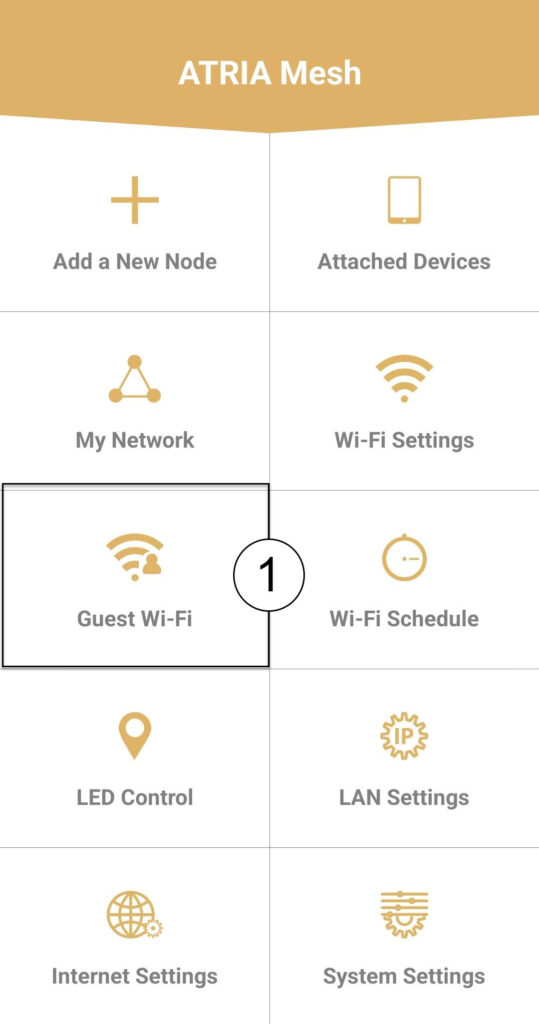
2 gjeste-Wi-Fi
Klikk på Gjeste-Wi-Fi .
3 NYE TRINN
Trykk på veksleknappen til gjeste-Wi-Fi-nettverket for å aktivere det. Klikk deretter på SSID-Wi-Fi-navnet for å endre det, og klikk på øyeikonet for å vise passordet og redigere det før du klikker på Lagre .
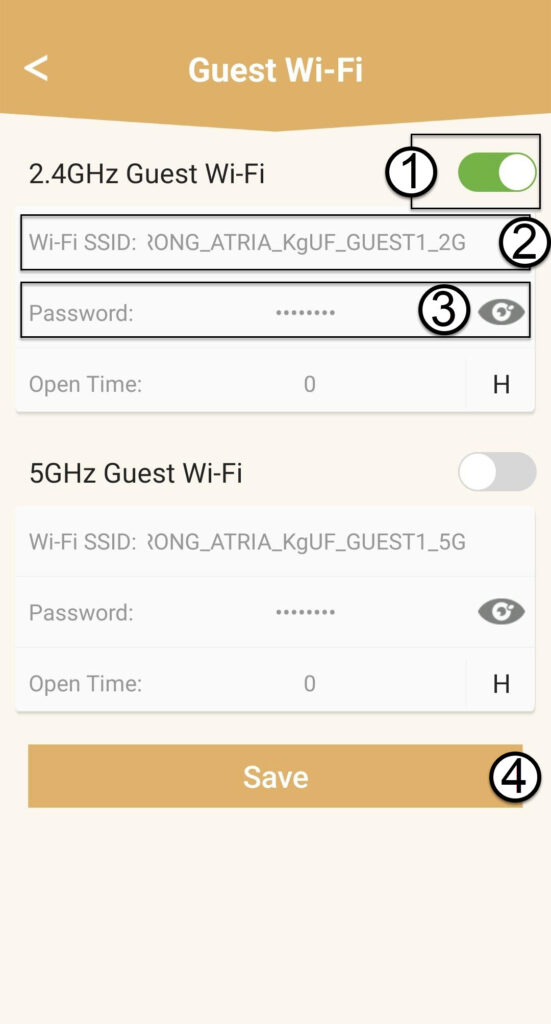
4 Skriv ned den nye informasjonen
Skriv ned den nye Wi-Fi SSID-en og passordet på et ark.
Hvordan kan jeg sette/tildele en statisk IP-adresse for min Atria? Mesh 2100 enheter?
Det kan være interessant å sette en statisk IP-adresse for deg mesh kontrolleren for å få enklere tilgang til webgrensesnittet på nettverket ditt i Atria Mesh app.
Du kan også tildele dedikerte IP-adresser til enhetene som er koblet til mesh nettverket i webgrensesnittet.
1 Tilfelle 1: Konfigurer en statisk IP-adresse for mesh kontrolleren i Atria Mesh App
Last ned appen for smarttelefonen ATRIA MESH

2 Tilkobling til Wi-Fi
Koble til Wi-Fi-nettverket ditt mesh enhet.

3 legitimasjonsbevis
Deretter må du være koblet til Wi-Fi-en til Mesh med smarttelefonen din, og logg deretter inn på appen med påloggingsinformasjonen din, som skal være « admin » og « admin » hvis du ikke har endret den.

4 Mitt nettverk
Klikk på Mitt nettverk .

5 Mesh Agent
Klikk på navnet til Mesh Agent på listen.

6 IP-adresse
Identifiser IP-adressen og MAC-adressen.

7 Skriv ned den nye informasjonen
Skriv ned IP-adressen og MAC-adressen.

8 Internett-innstillinger
Klikk på Internett-innstillinger .
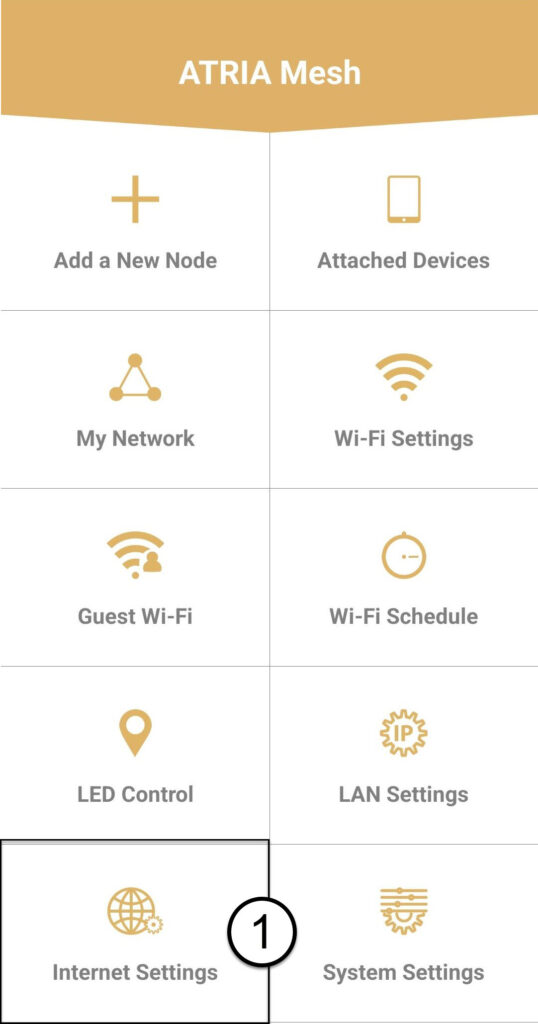
9 Statisk
Velg Statisk IP . Skriv inn følgende informasjon før du klikker på Lagre :
- IP : Skriv inn agentens IP-adresse
- Maske : Feltet fylles automatisk ut med riktig verdi
- Gateway : Feltet fylles automatisk ut med riktig verdi
- DNS1 : Skriv inn den primære DNS-adressen (du finner denne informasjonen i nettgrensesnittet: Nettverk > LAN -> Aktiver manuell DNS)
- DNS2 : Skriv inn den sekundære DNS-adressen (du finner denne informasjonen i nettgrensesnittet: Nettverk > LAN -> Aktiver manuell DNS)

1 Tilfelle 2: Tildel en dedikert IP-adresse til din mesh agenter/enheter i nettgrensesnittet
For å gjøre dette, koble til Wi-Fi-nettverket ditt mesh nettverk.

2 IP-adressen til nettlesergrensesnittet
Bla til IP-adressen til hovedenheten mesh enhet.

3 LAN-info
Klikk på Status og LAN-info . I listen som vises, identifiser mesh enhet, navnet starter med Agent .
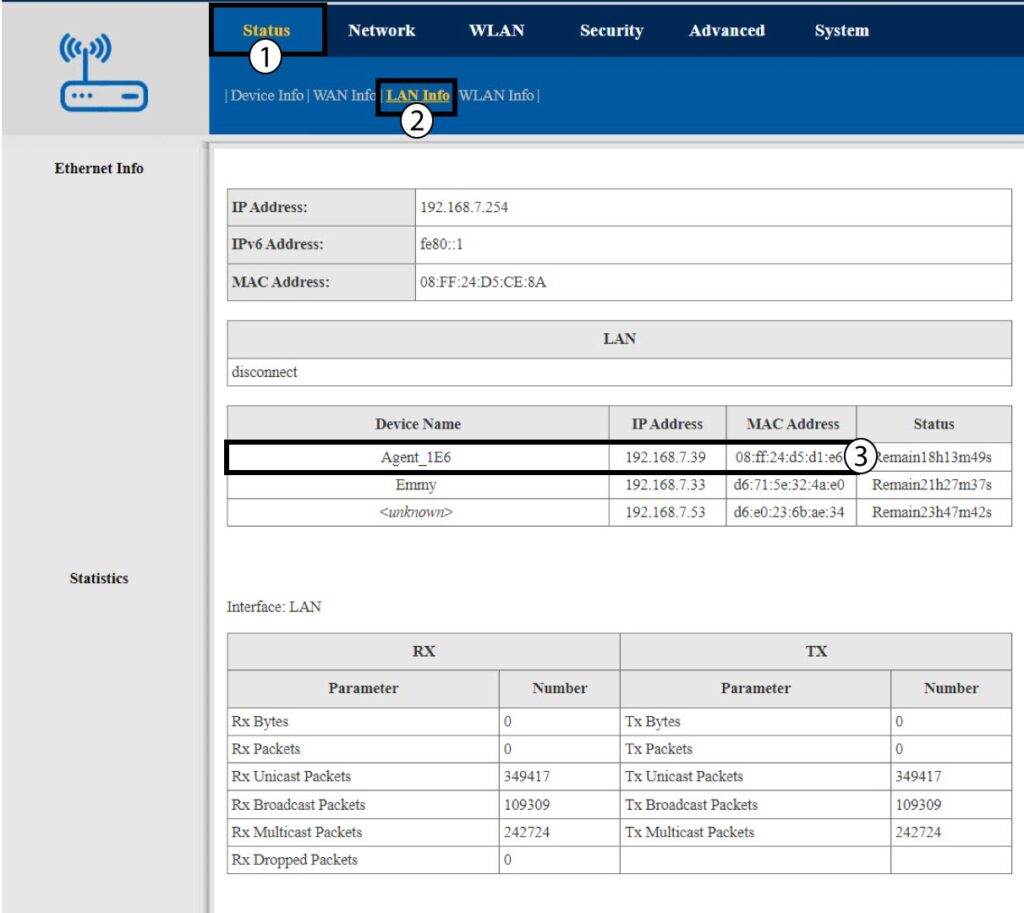
4 Skriv ned den nye informasjonen
Skriv ned IP-adressen og MAC-adressen til agenten.
5 Statisk IP
Klikk på Nettverk og LAN . Klikk deretter på Statisk IP .
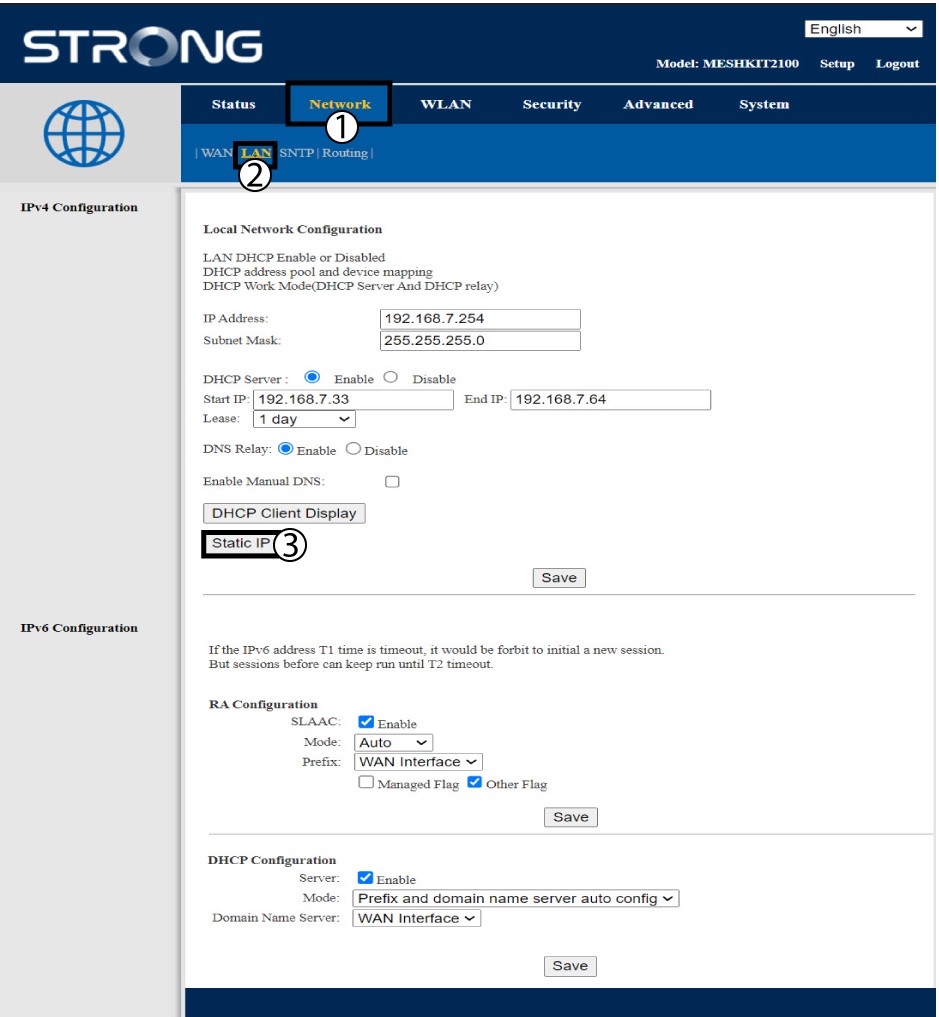
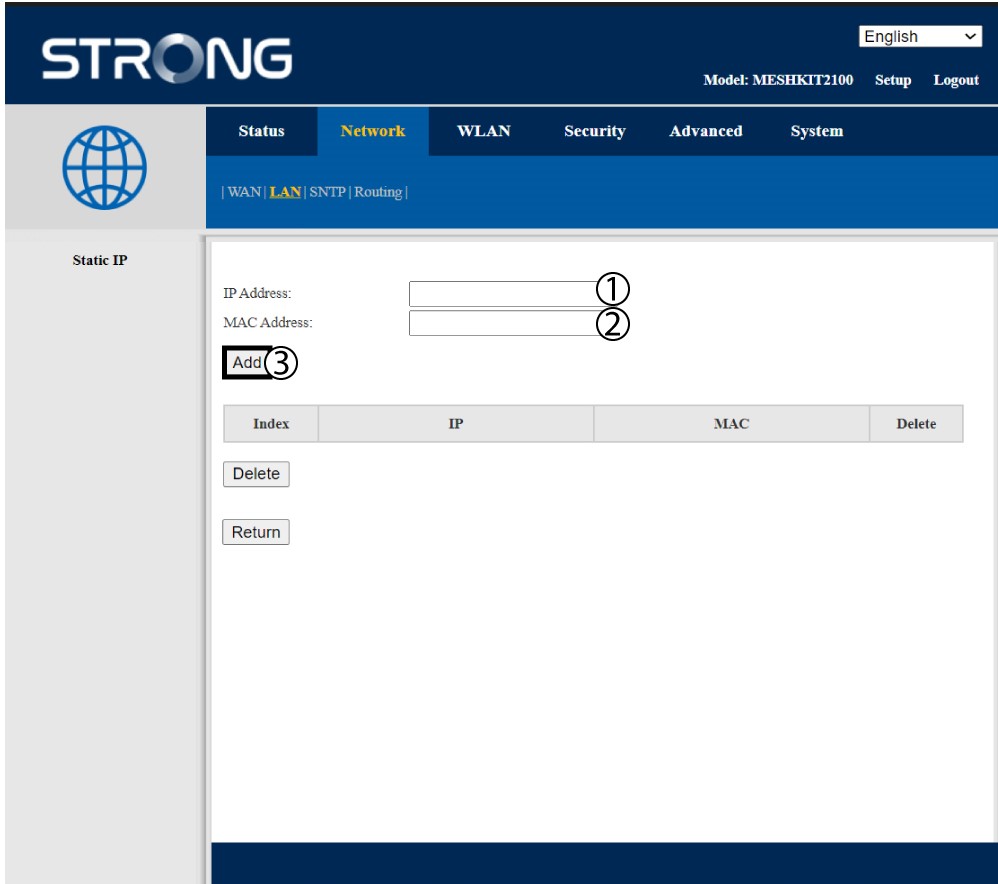
6 Legg til IP-adresse og MAC-adresse
Skriv inn IP-adressen og MAC -adressen før du klikker på Legg til .