PLW1000MDUO
Alle spørsmål
LED-lamper, knapper og porter
Hvorfor bruker man strømledningene? switch av på egenhånd?
Dette er normalt: Powerline 1000 Mini går automatisk over i hvilemodus hvis det ikke oppdages noen aktivitet. Når det oppdages et signal på Ethernet-porten, slår Powerline 1000 Mini seg på igjen. Det kan ta noen sekunder før en Powerline 1000 Mini i hvilemodus oppdager ny aktivitet og slår seg på igjen.
Den automatiske strømsparingsmodusen reduserer forbruket med opptil 85 %.
Lag et nytt Wi-Fi-hotspot med en hastighet på opptil 750 Mbps på få minutter ved å bruke eksisterende elektriske ledninger og en hvilken som helst stikkontakt!
Har du problemer med å dekke noen områder av hjemmet ditt med Wi-Fi? Trenger du Wi-Fi på loftet, loftet, kjelleren eller i hagen?
Bare koble Powerline 1000 Mini-adapteren til ditt eksisterende internettmodem via en Ethernet-port, så har du umiddelbart en internettforbindelse tilgjengelig i et hvilket som helst stikkontakt. Deretter kan du ved å bruke en Powerline 1000 Wi-Fi Mini-adapter opprette to nye Wi-Fi-hotspots (2,4 GHz og 5 GHz) i rommet du ønsker og utvide Wi-Fi-dekningen i hjemmet ditt på få minutter. 2,4 GHz Wi-Fi-hotspotet har en hastighet på opptil 300 Mbps. 5 GHz Wi-Fi-hotspotet har en hastighet på opptil 433 Mbps.
Jeg har ikke tilgang til internett og/eller LED-lampen på «hjem»-ikonet lyser ikke.
Du må tilbakestille adapterne til fabrikkinnstillingene. Følg trinnene nedenfor for å tilbakestille adapterne.
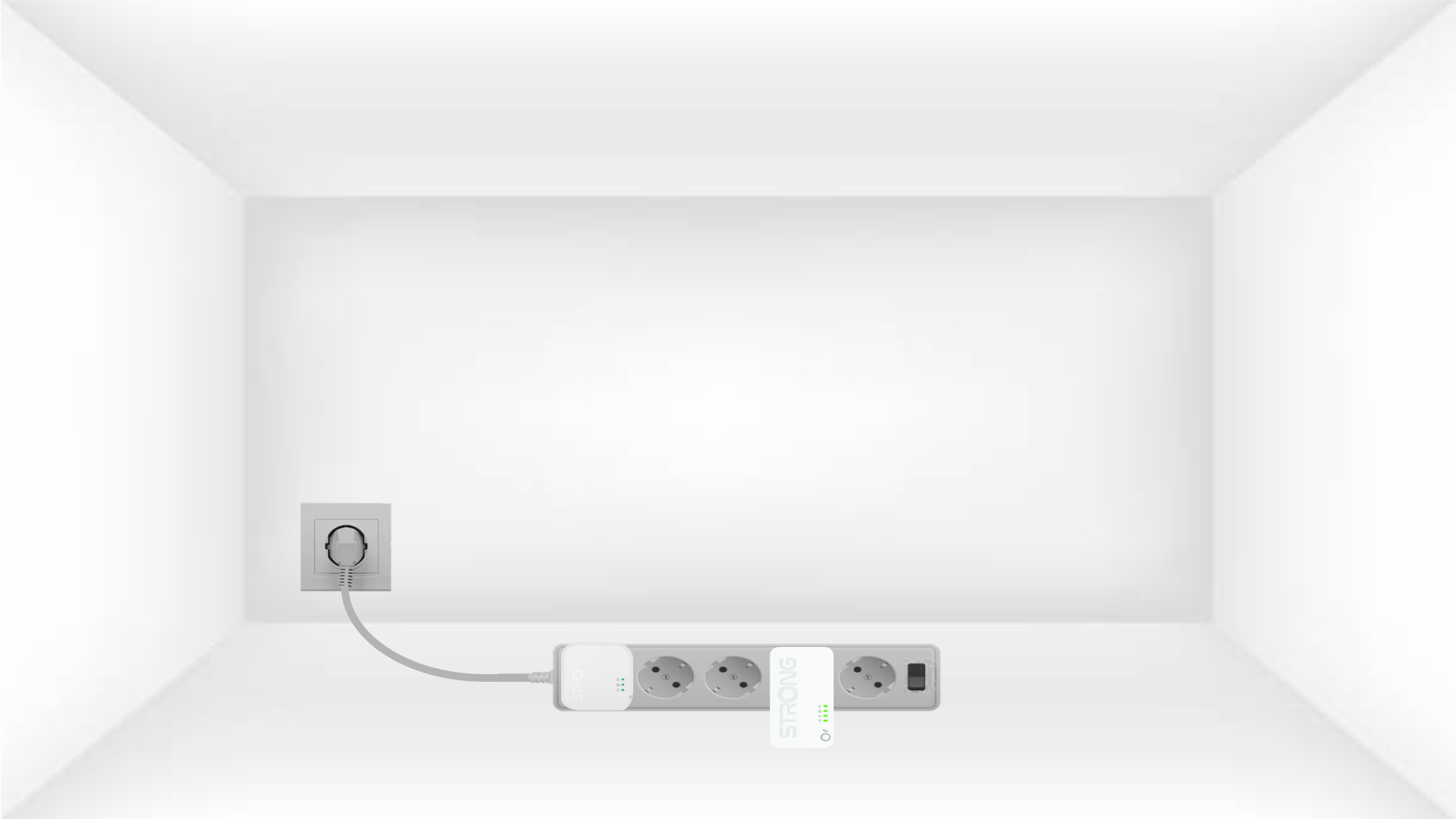
1 Plasser adapterne på en strømskinne
Koble adapterne etter hverandre til en strømskinne.
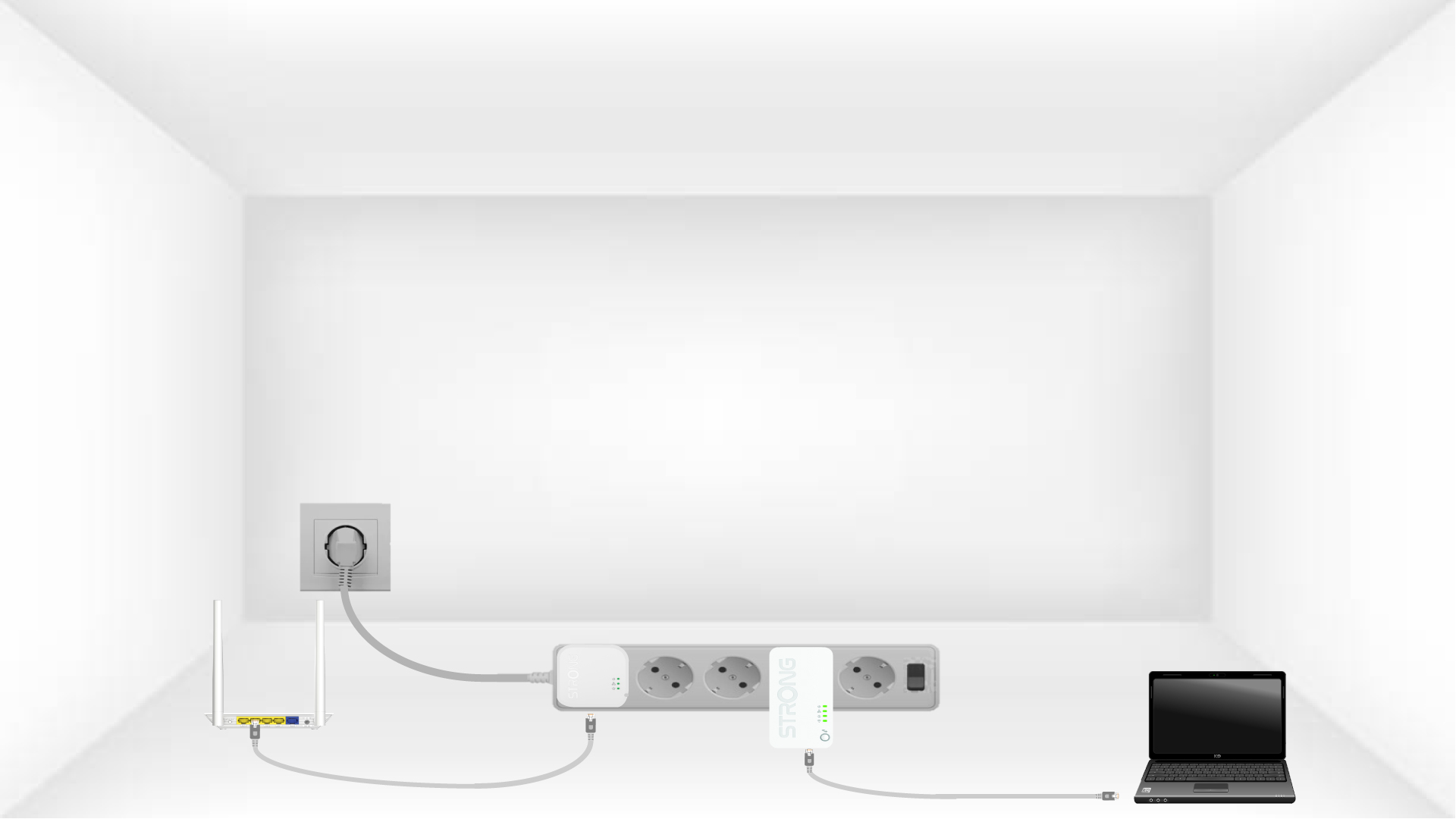
2 Koble adapterne til Internett
Koble hver adapter til en fungerende enhet (internettruter/gateway, Android-boks, smart-TV, datamaskin osv.) med en Ethernet-kabel. Det må være kommunikasjon mellom enhetene, ellers vil adapteren automatisk gå i standby-modus.
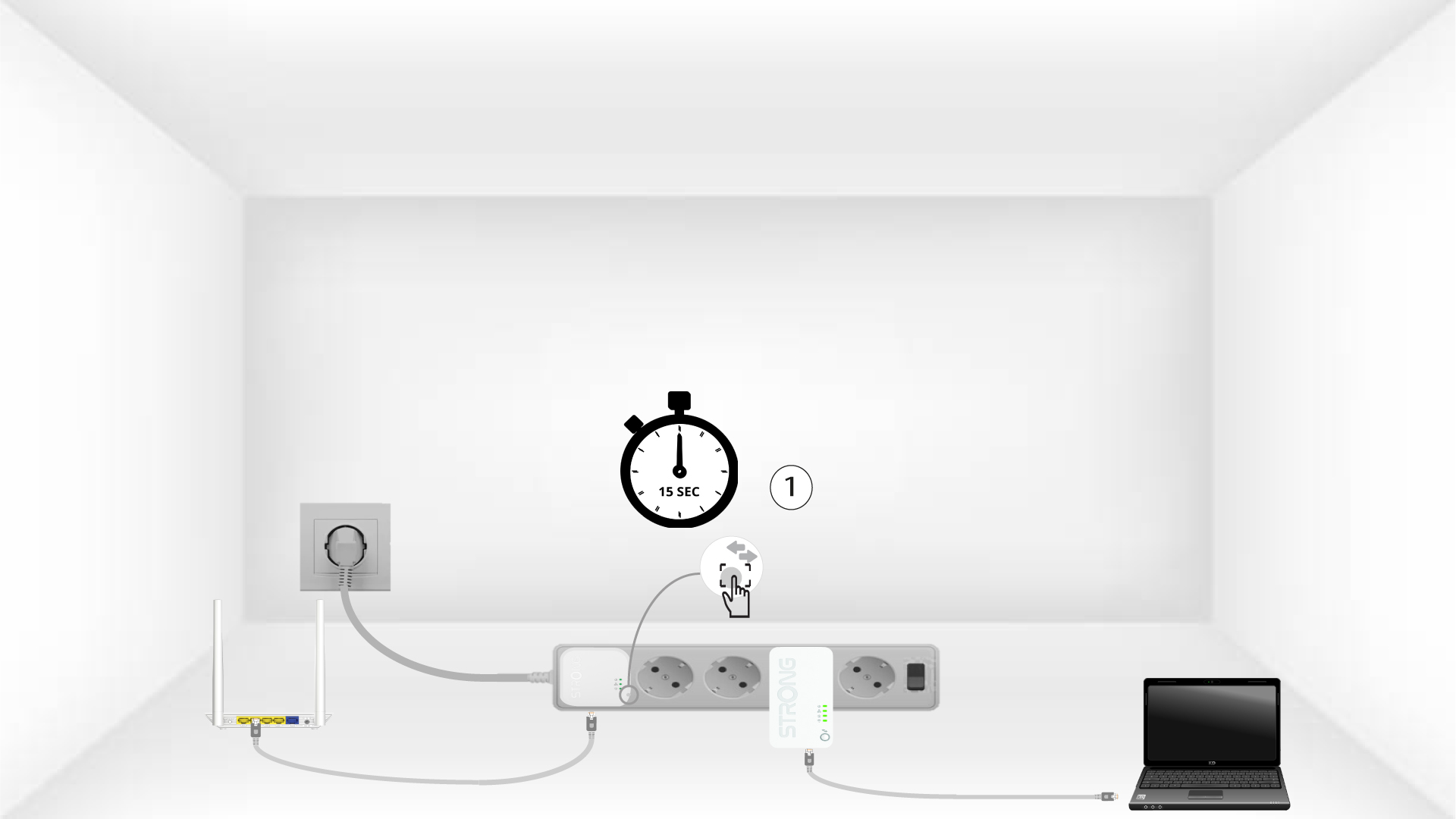
3 Trykk på Koble til og sikre-knappen (første adapter)
Når adapteren er koblet til og til Ethernet-nettverket, trykker du på Koble til og sikre -knappen på høyre side av enheten i 15 sekunder.
4 Trykk på Koble til og sikre-knappen (andre adapter)
Trykk på Koble til og sikre -knappen på høyre side av den andre enheten i 15 sekunder.
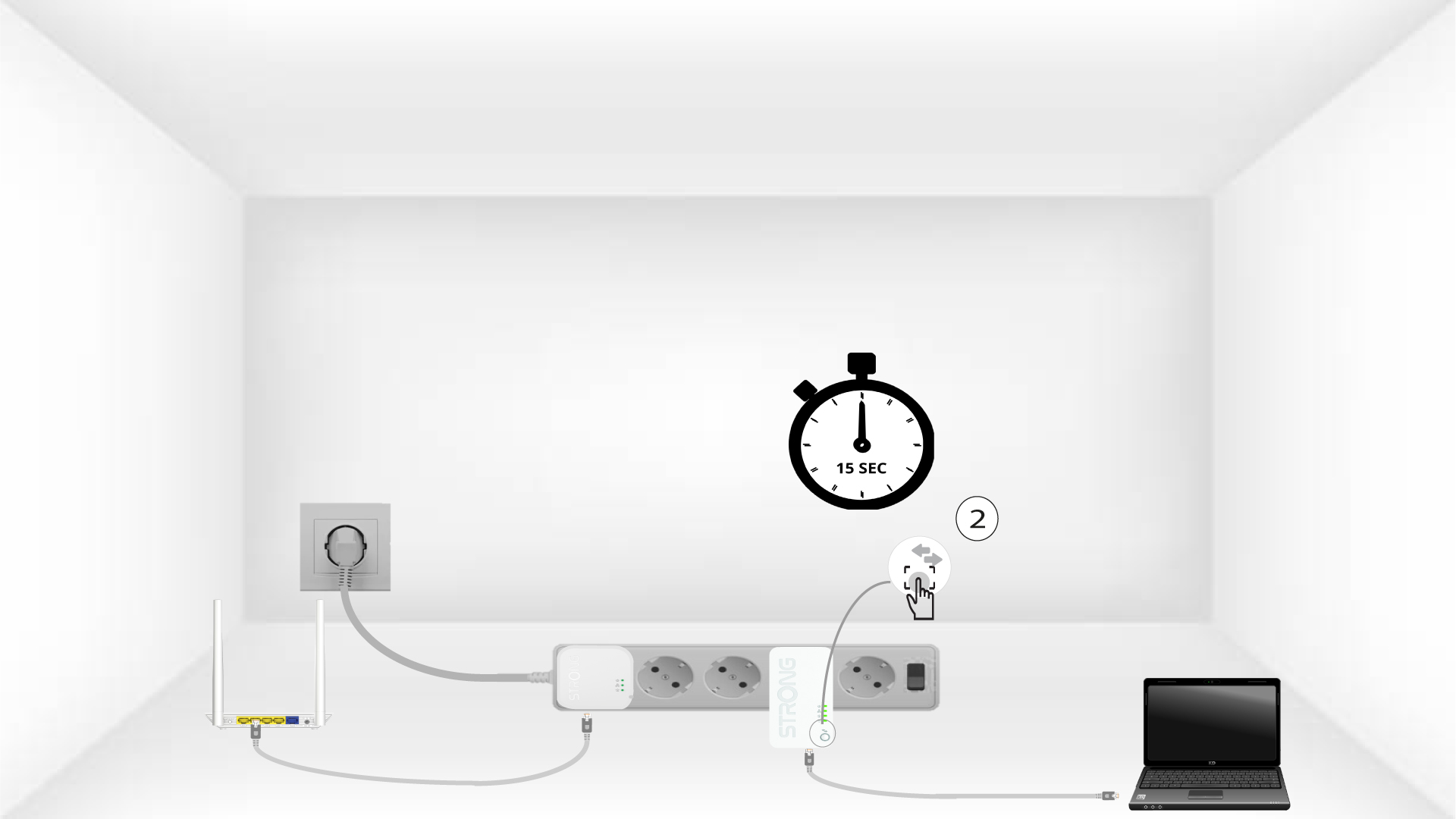
5 Hjemme-LED-ene blinker
Hjemme-LED-lampene skal begynne å blinke.
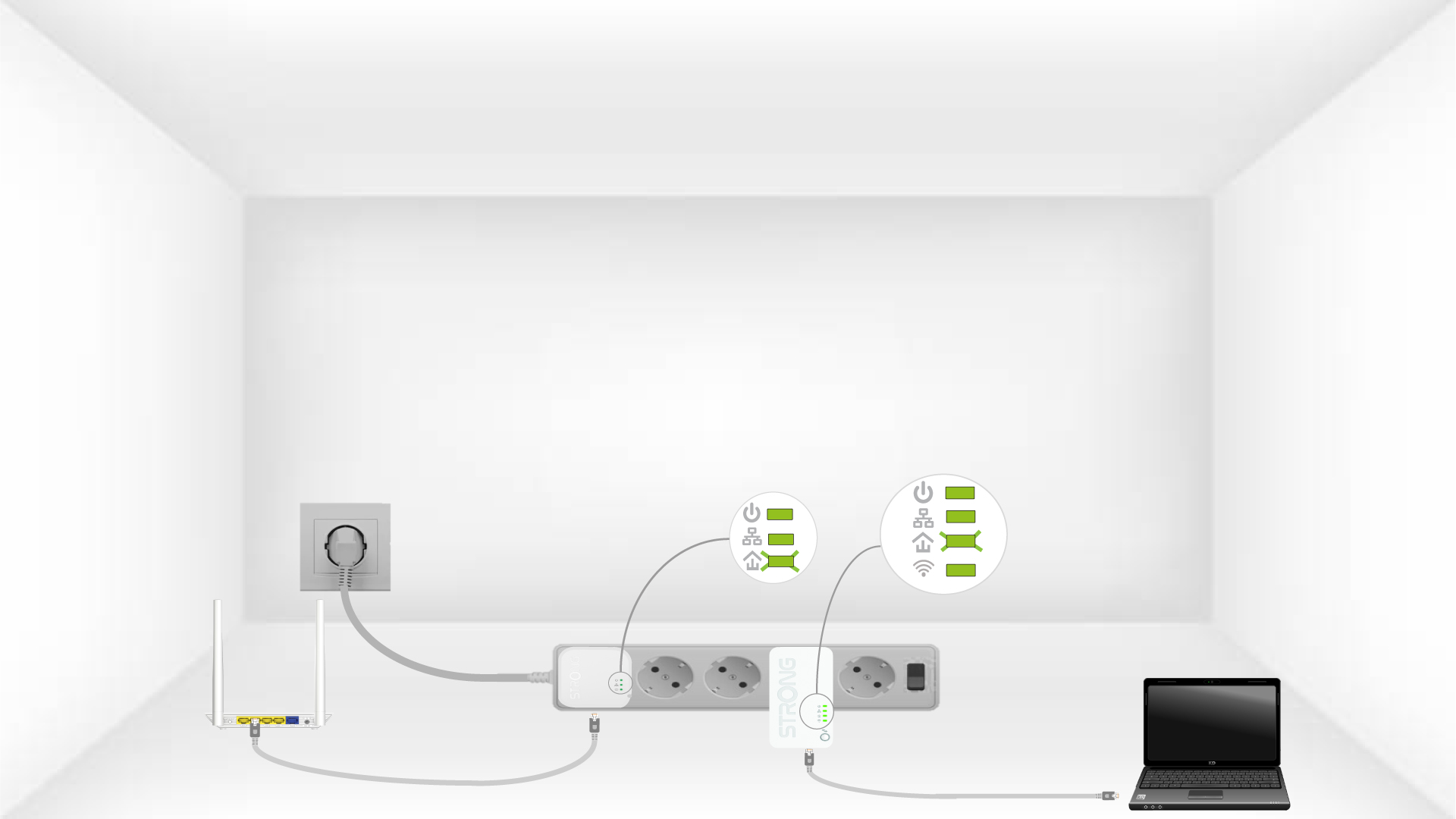
6 Adapterne er tilbakestilt
Alle LED-lampene må lyse grønt når operasjonen er ferdig.
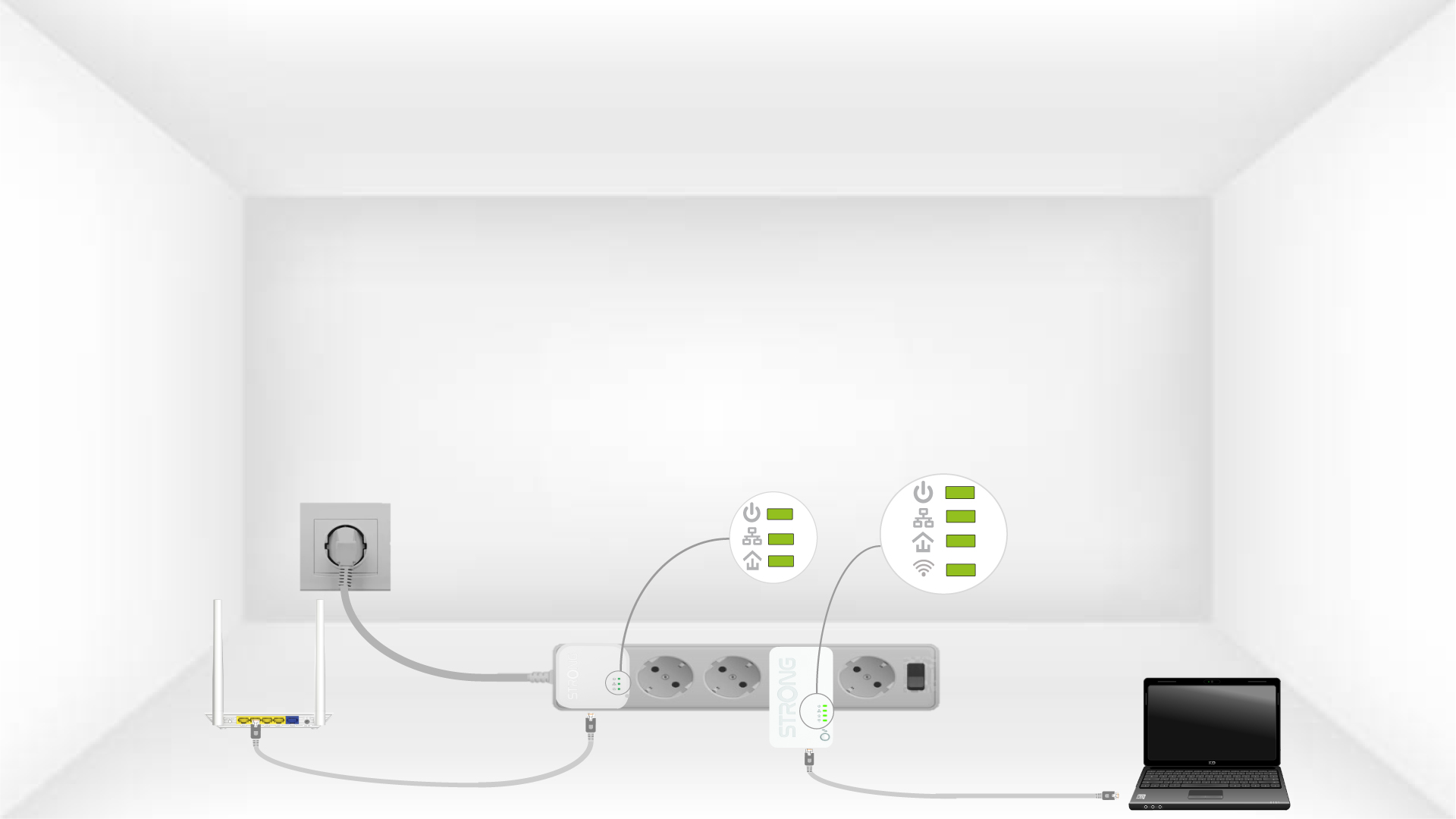
Gjenta den samme operasjonen for en tredje strømledning. Du kan ha opptil åtte Powerline 1000 Mini-adaptere på samme elektriske installasjon. Etter at du har tilbakestilt alle enhetene, kan du plassere dem i rommene der du trenger dem.
Internett overalt fra hvilken som helst stikkontakt!
Powerline 1000 Duo Wi-Fi Mini, som inkluderer en Powerline 1000 Mini-adapter og en Powerline 1000 Wi-Fi Mini-adapter, oppretter et høyhastighets hjemmenettverk uten problemer ved å bruke hjemmets eksisterende elektriske ledninger med hastigheter opptil 1000 Mbps.
Ingen ny ledning er nødvendig! Koble datamaskiner, forbrukerelektronikk og nettverkskompatible enheter til internett i ethvert rom og i enhver etasje i hjemmet ditt ved å bruke en stikkontakt.
Hjem-ikonet på Wi-Fi-adapteren lyser, men jeg kan ikke koble til Wi-Fi-nettverket til Powerline 1000 Wi-Fi Mini.
1 Koble til Wi-Fi-nettverket til strømnettet ditt
For å koble til Powerline 1000 Wi-Fi Mini for første gang, må du koble til SSID-en som er angitt på baksiden av produktet og bruke Wi-Fi-passordet som er angitt.
Vær oppmerksom på at liten l kan forveksles med stor I, så prøv de forskjellige mulighetene.
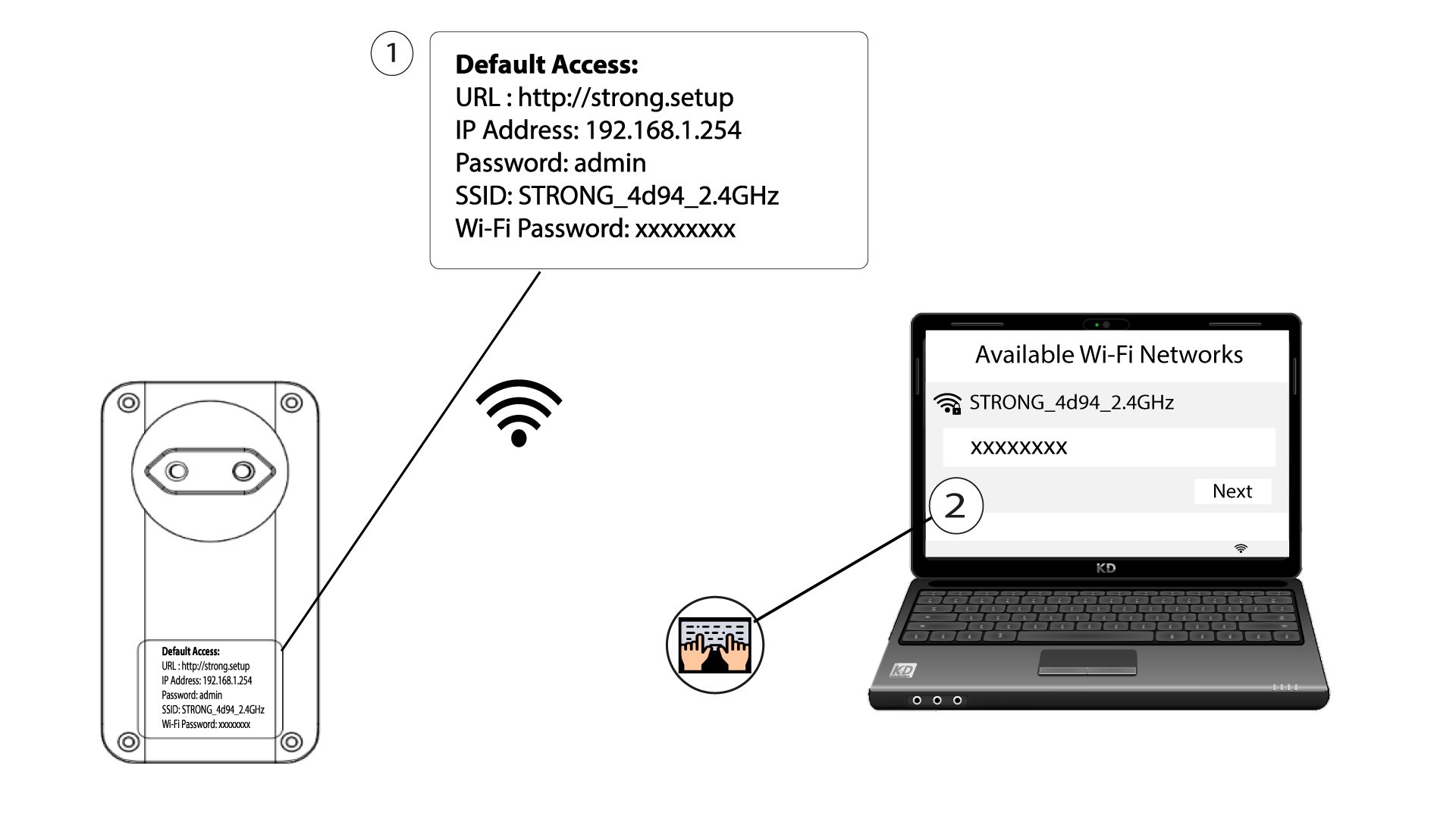
2 Tilbakestill Powerline 1000 Wi-Fi Mini-adapteren
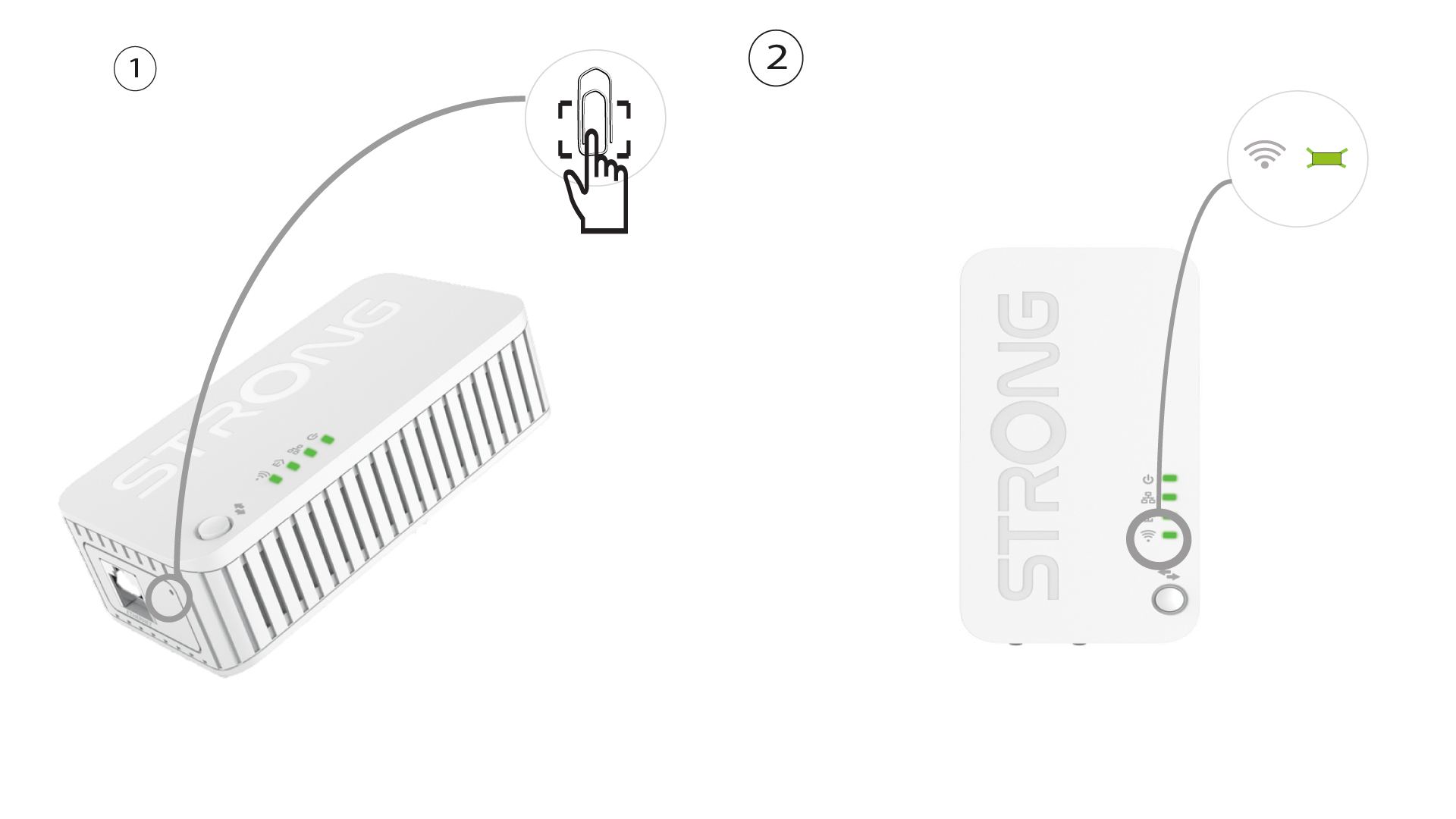
Tilbakestill Powerline 1000 Wi-Fi Mini ved å trykke på tilbakestillingsknappen ved siden av Ethernet-porten med en binders til Wi-Fi-LED-en blinker.
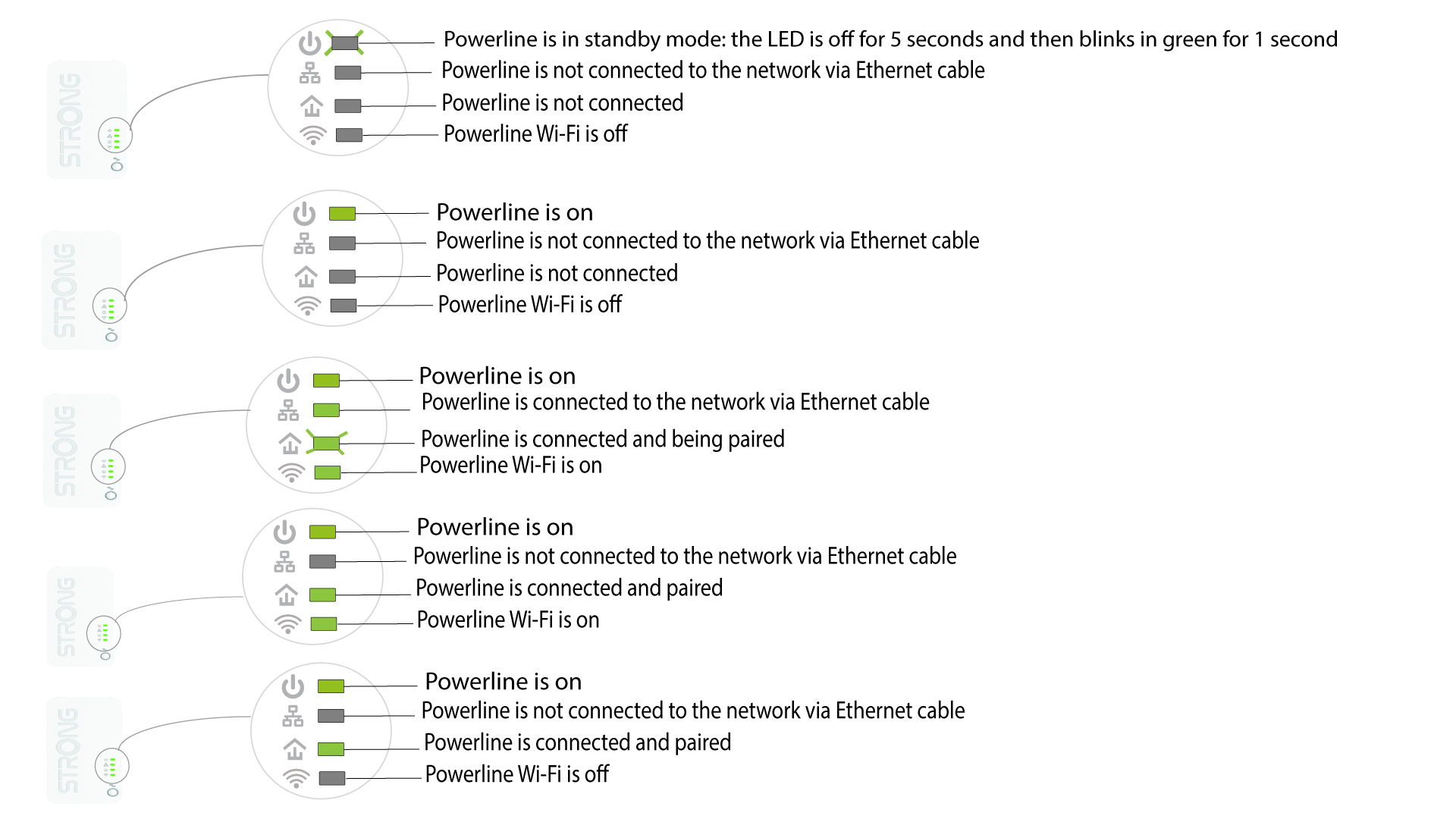
Hva betyr ikonene og LED-lampene på Powerline?
Denne illustrasjonen viser de ulike statusene til LED-lampene på Powerline 1000 Mini-adapteren.
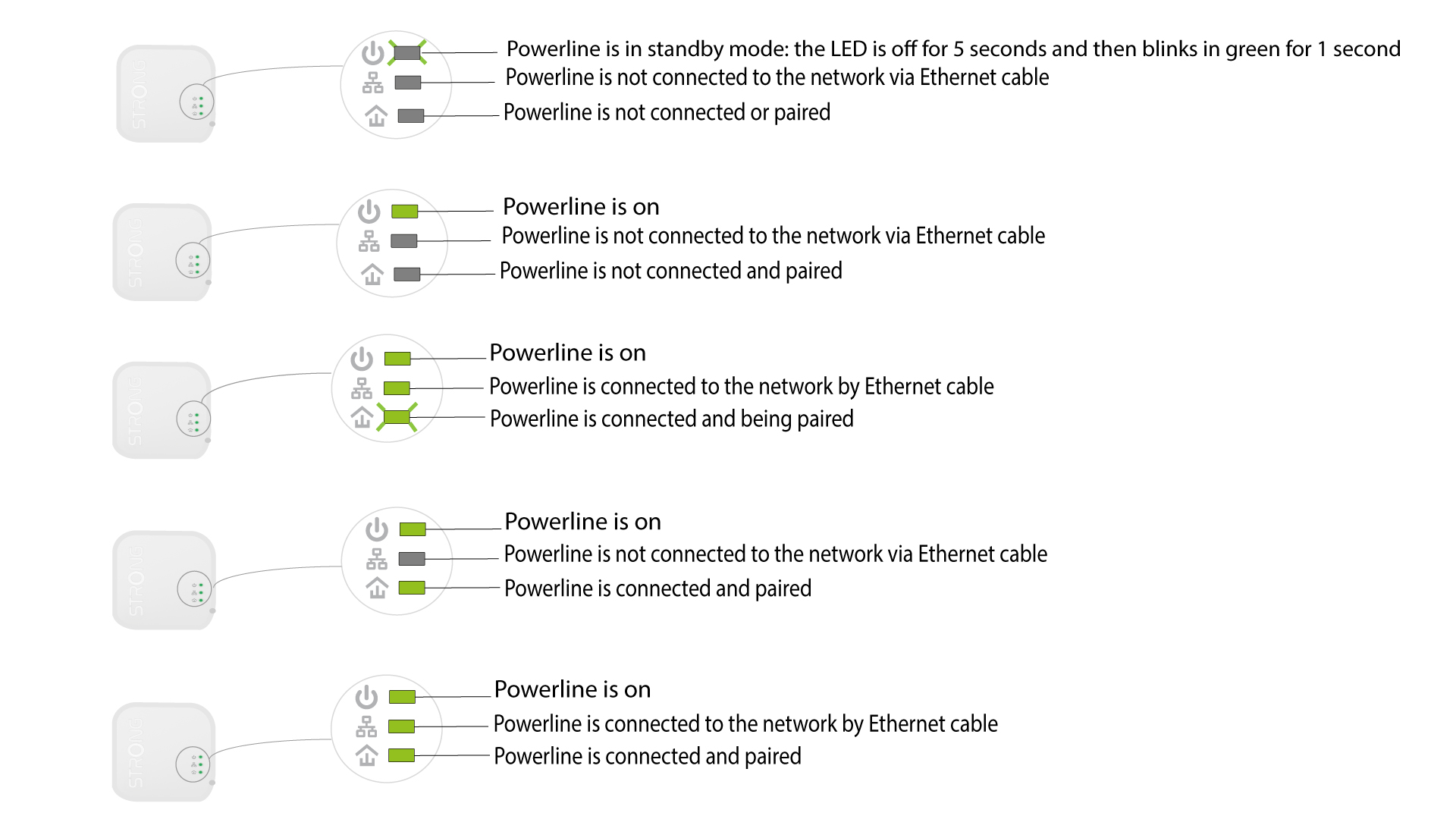
Denne illustrasjonen viser de ulike statusene til LED-lampene på Powerline 1000 Wi-Fi Mini-adapteren.