
Dual Band Repeater 750 V2
Alle spørsmål
Legitimasjon og tilgang til nettgrensesnitt
Hva er påloggingsinformasjonen for å koble til webgrensesnittet?
For å koble til nettgrensesnittet trenger du bare å oppgi administratorpassordet. Standard administratorpassord er admin.
.
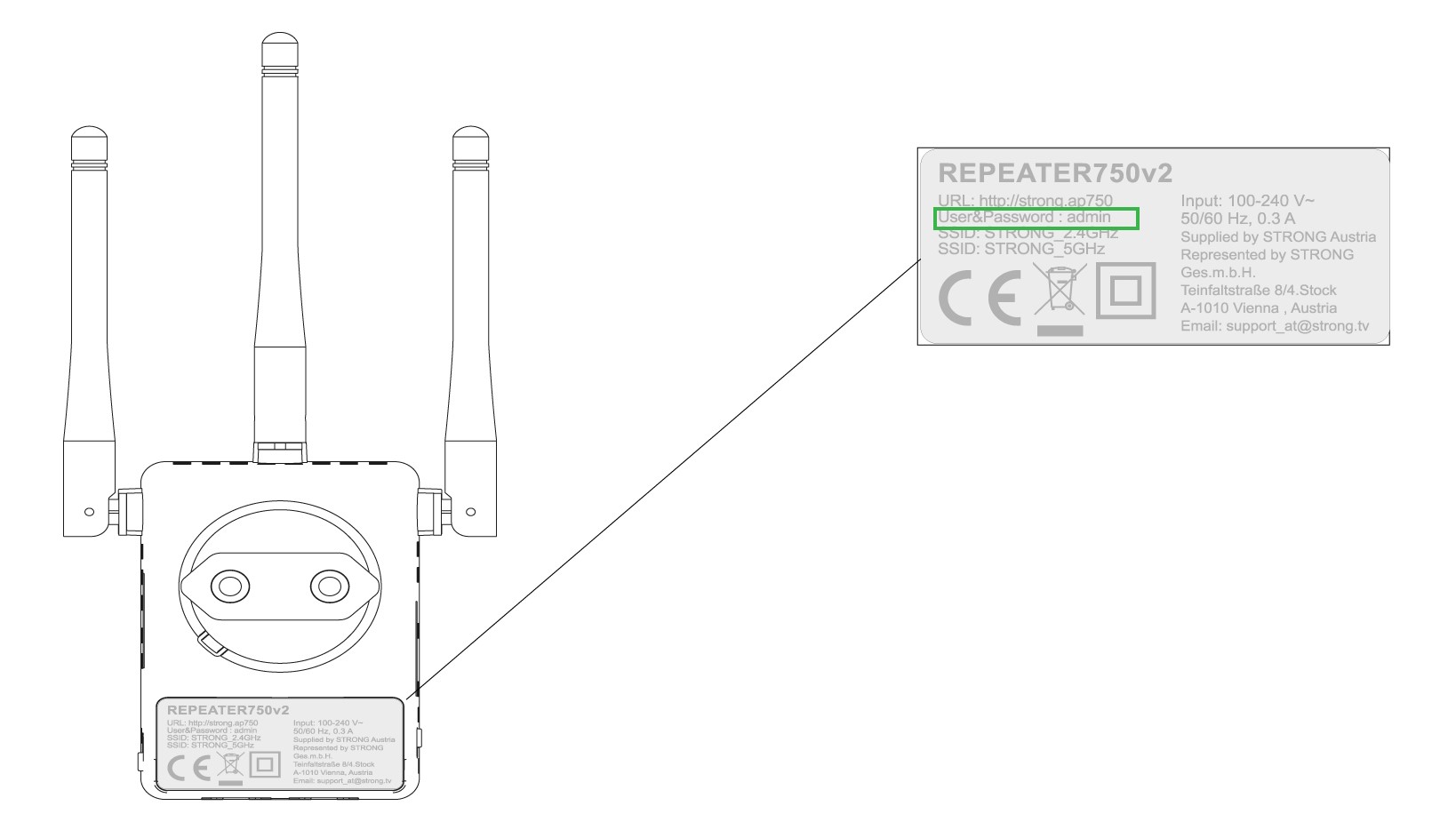

Advarsel: Vær oppmerksom på at vi anbefaler på det sterkeste at du endrer administratorpassordet til repeateren din for å forhindre hacking. For å gjøre dette, se Hvordan setter jeg opp et nytt administratorpassord?
Hvordan kobler jeg til nettgrensesnittet etter at jeg har konfigurert enheten min?
1 Koble til repeaterens Wi-Fi-nettverk
Du må koble til repeateren via RJ45 eller koble til et av Wi-Fi-nettverkene som ble opprettet etter konfigurasjonen.
.
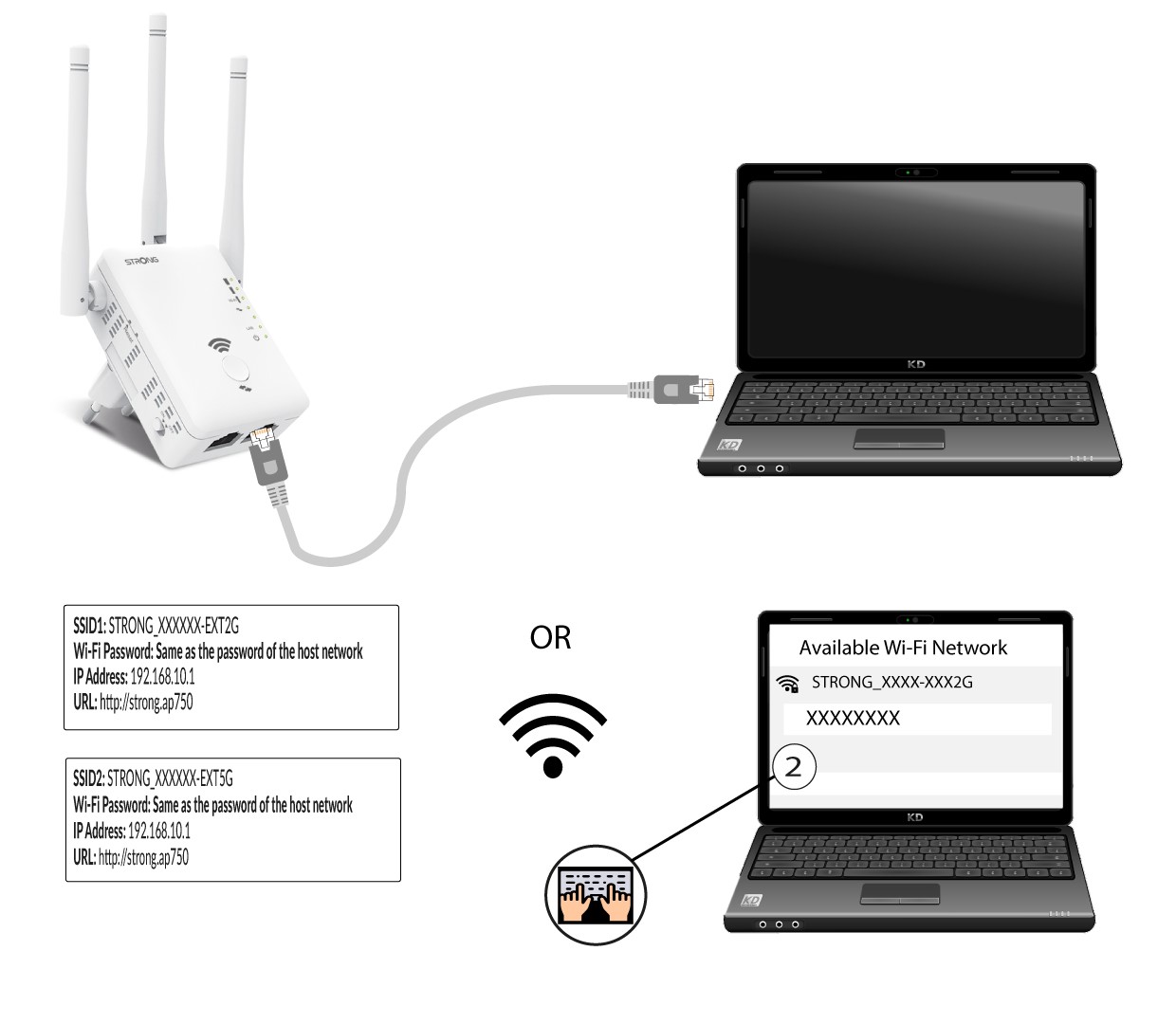
2 Bla til URL-adressen for nettgrensesnittet
Skriv inn URL-en i nettleseren din.
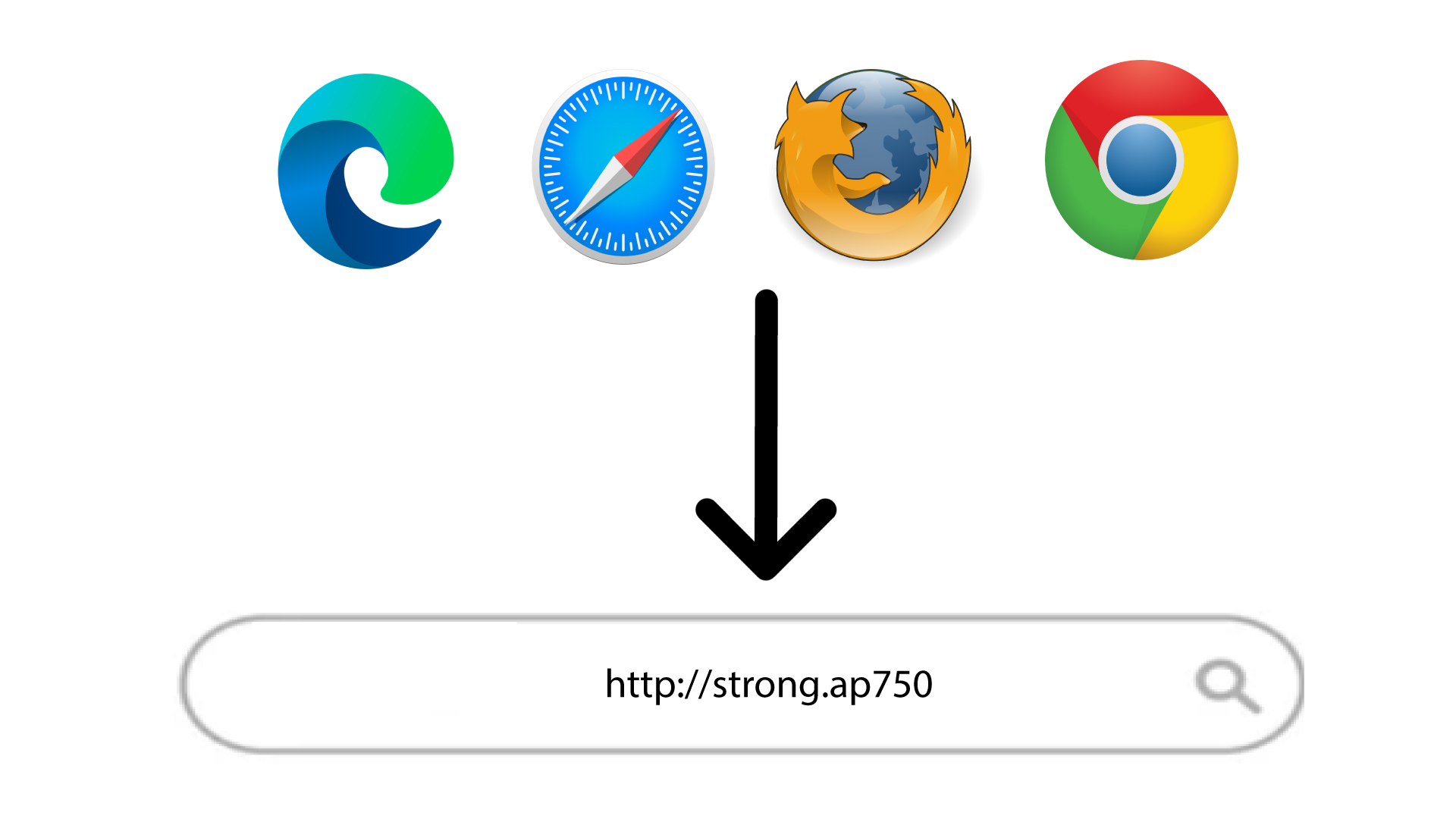
3 Innloggingsside
Skriv inn administratorpassordet ditt og klikk på Logg inn .
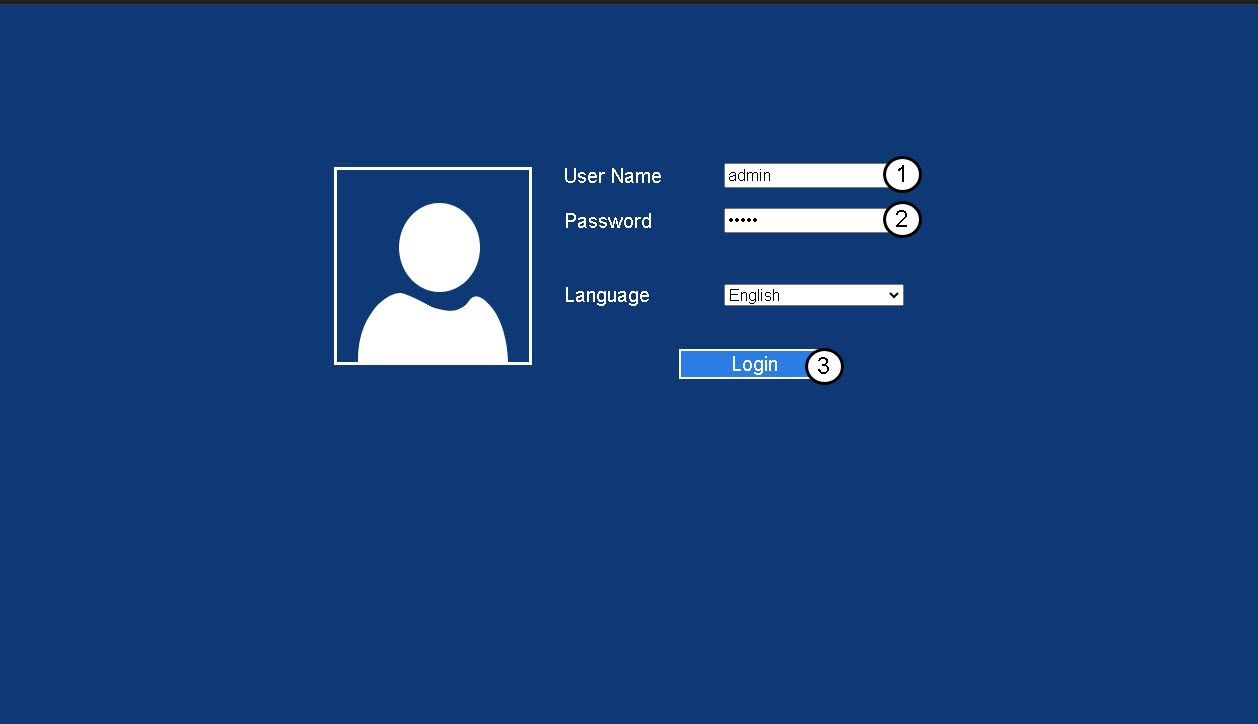
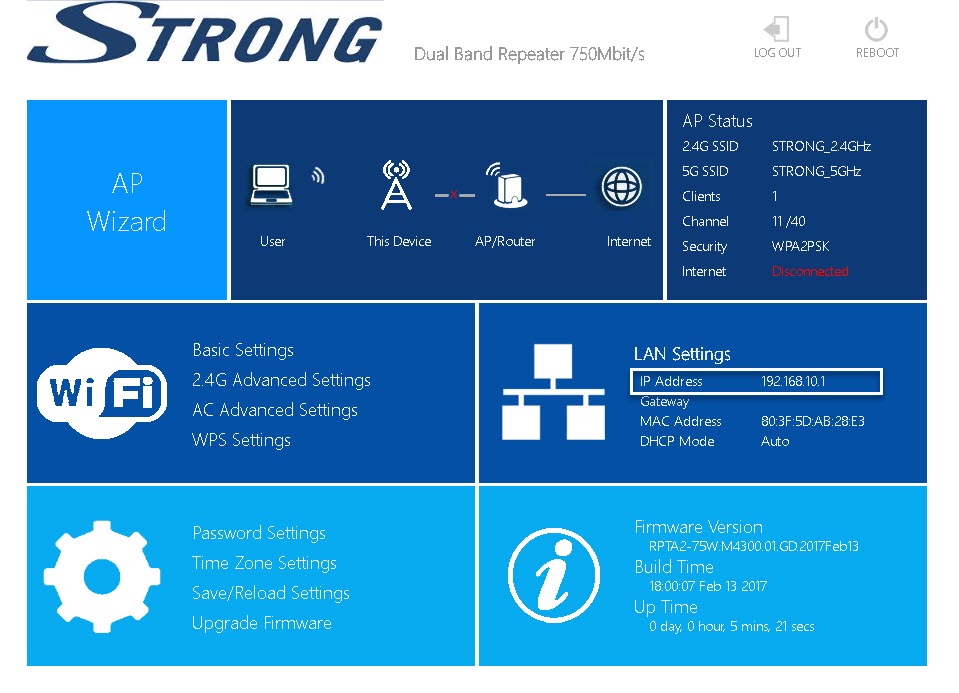
4 Se etter IP-adressen
Se etter IP-adressen til repeateren i enhetsinformasjonen.
Hvordan kobler jeg til repeaterens nettgrensesnitt for første gang? (RJ45-kabel)
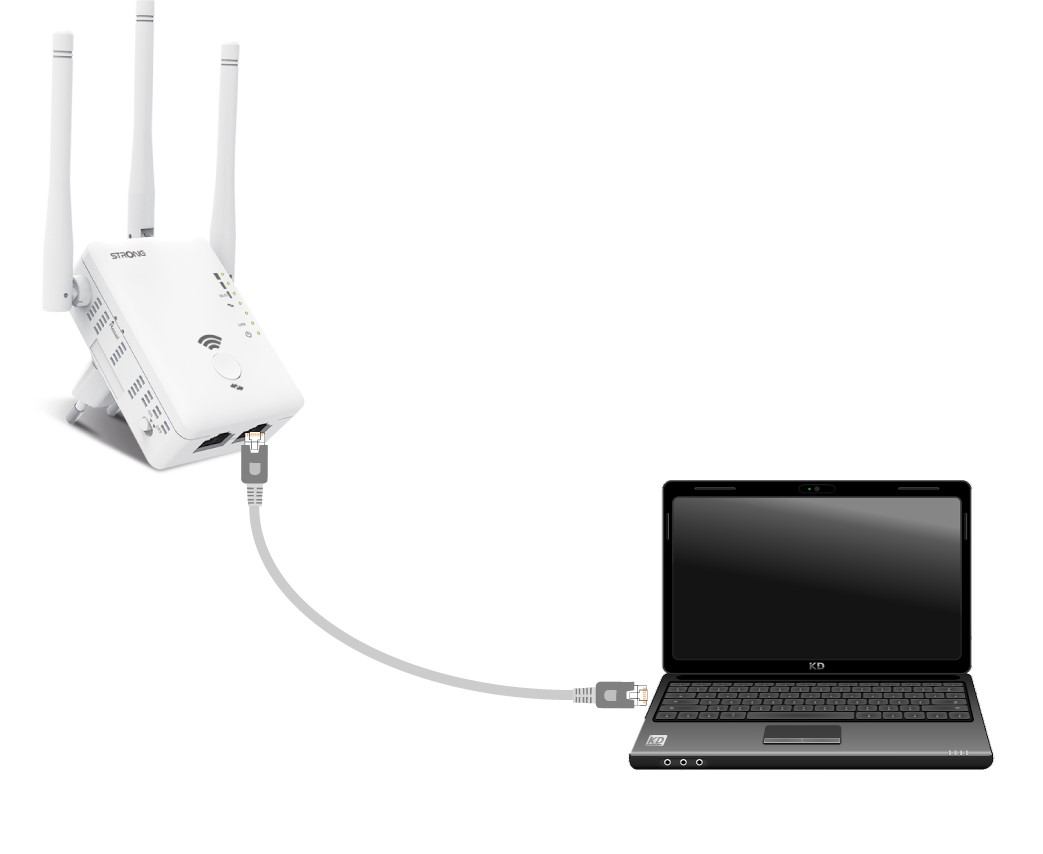
1 Koble til repeateren med en RJ45-kabel
Koble repeateren til en datamaskin via RJ45-kabel.
2 Bla til URL-adressen for nettgrensesnittet
Skriv inn URL-en i nettleseren din.
3 Innloggingsside
Skriv inn administratorpassordet ditt og klikk på Logg inn .
Hvordan kobler jeg til repeaterens nettgrensesnitt for første gang? (Wi-Fi)
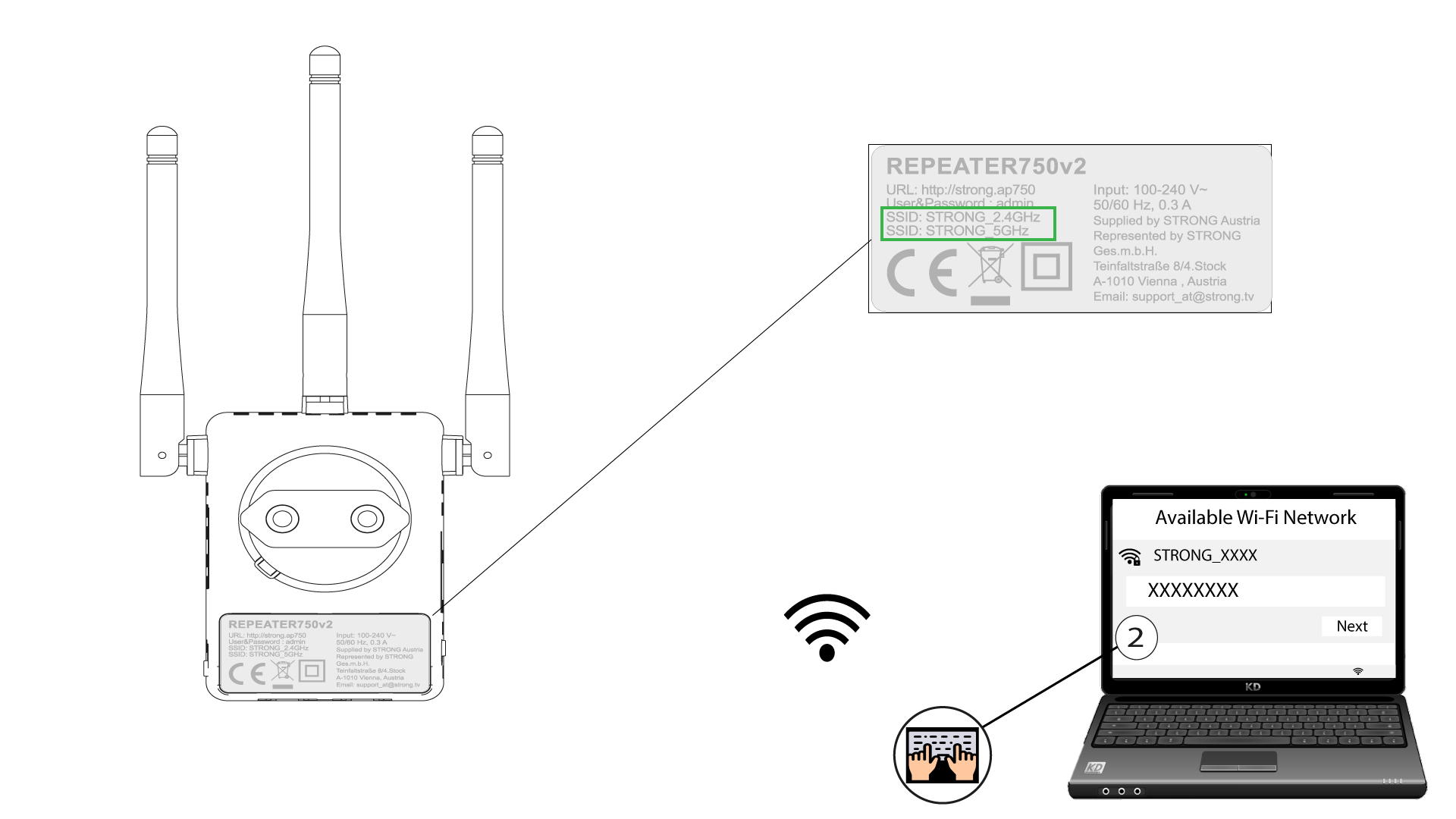
1 Se etter informasjon om Wi-Fi-nettverket
Finn nettverksinformasjonen til repeateren din på produktetiketten, som er plassert under repeateren. Velg nettverket i listen over tilgjengelige nettverk og koble til det.
2 Bla til URL-adressen for nettgrensesnittet
Skriv inn URL-en i nettleseren din.
3 Innloggingsside
Skriv inn administratorpassordet ditt og klikk på Logg inn .
Hvordan setter jeg opp et nytt administratorpassord?
1 Koble til repeaterens Wi-Fi-nettverk
Du må koble til repeateren via RJ45 eller koble til et av Wi-Fi-nettverkene som ble opprettet etter konfigurasjonen.
.
2 Bla til URL-adressen for nettgrensesnittet
Skriv inn URL-en i nettleseren din.
3 Innloggingsside
Skriv inn administratorpassordet ditt og klikk på Logg inn .
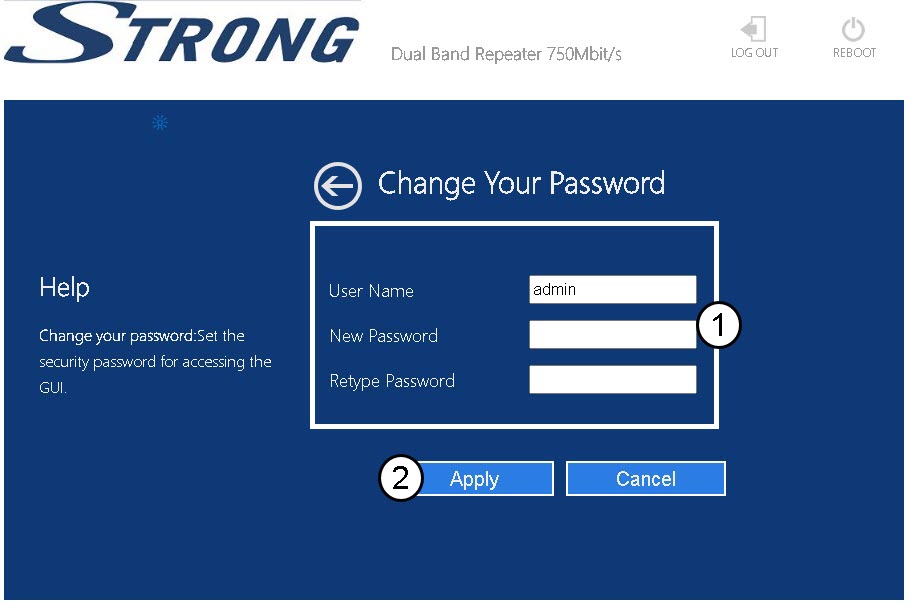
4 Passordinnstillinger
Klikk på Passordinnstillinger.
5 Opprett nytt passord
Skriv inn følgende informasjon før du klikker på Lagre og bruk:
- Nytt passord: Skriv inn et nytt passord.
- Skriv inn passord på nytt: Skriv inn samme passord som i forrige felt.
Advarsel: Vær oppmerksom på at vi anbefaler på det sterkeste at du skriver ned det nye administratorpassordet ditt, da du trenger det for å koble til nettgrensesnittet. Hvis du har glemt passordet, må du tilbakestille enheten til fabrikkinnstillingene.
Jeg får ikke tilgang til nettgrensesnittet (http://strong.ap750) etter at jeg har satt opp repeateren min. Hvorfor?
ADVARSEL: Det er normalt at du ikke kan koble til nettgrensesnittet etter oppsettet fordi tilkoblingsinformasjonen endres. Faktisk opprettes to Wi-Fi-nettverk når oppsettet er fullført. Du må koble til ett av disse nettverkene for å få tilgang til nettgrensesnittet.
1 Koble til ruteren din med en RJ45-kabel
Koble repeateren til en datamaskin via RJ45-kabel.
2 Bla til URL-adressen for nettgrensesnittet
Skriv inn URL-en i nettleseren din.
3 Innloggingsside
Skriv inn administratorpassordet ditt og klikk på Logg inn .
4 Se etter IP-adressen til ruteren
Se etter IP-adressen til repeateren i enhetsinformasjonen
TIPS: IP-adressen til repeateren endres når den er konfigurert til Wi-Fi-verten.
Jeg får ikke tilgang til nettgrensesnittet med URL-en (http://strong.ap750) under konfigurasjonen. Hvorfor?
Under konfigurasjonen av repeateren må du koble deg direkte til IP-adressen til repeateren din.
ADVARSEL: Når konfigurasjonen er fullført, vil en ny IP-adresse bli tildelt repeateren din. Du vil ikke kunne få tilgang til nettgrensesnittet via denne IP-adressen.
Hva kan jeg gjøre i nettgrensesnittet?
Nettgrensesnittet er delt inn i 5 seksjoner. For mer informasjon, se:
- Repeaterstatus : der du kan se listen over tilkoblede enheter ( Enheter ), informasjon om vertsnettverket ( Vertsnettverk ), det trådløse 2.4G-nettverket ( Trådløst 2.4G ) og det trådløse 5G-nettverket ( Trådløst 5G ),
- Wi-Fi : der du kan endre innstillingene for Wi-Fi-nettverk, konfigurere WPS osv.
- Repeaterveiviser : der du kan konfigurere repeateren.
- LAN-innstillinger: hvor du kan angi en statisk IP-adresse osv.
- Innstillinger : der du kan endre administratorpassordet, tilbakestille/starte enheten på nytt, oppgradere programvaren og endre tidssonen.
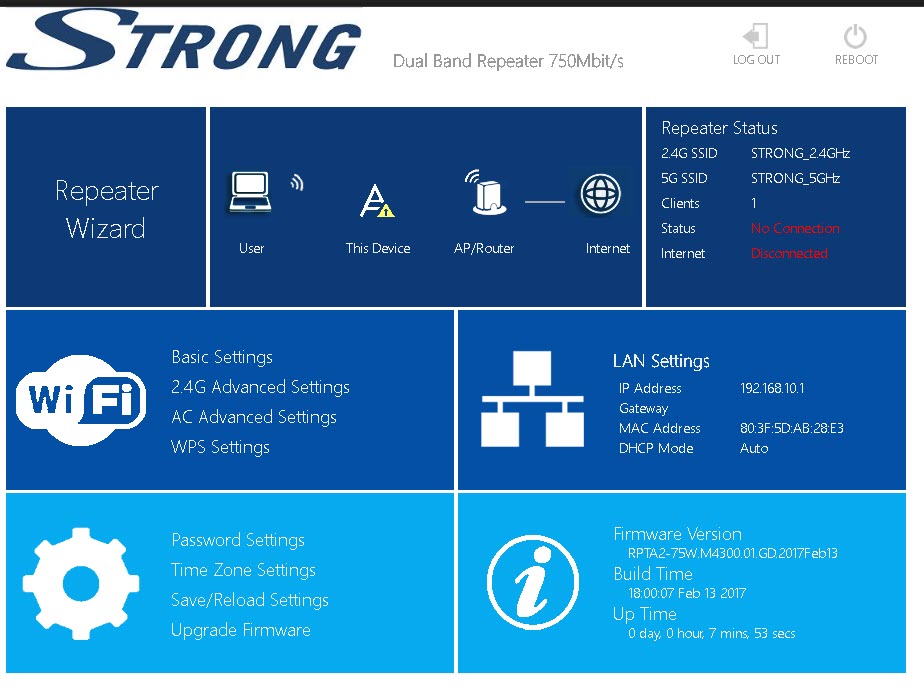
Hva er IP-adressen til repeateren min?
Når repeateren er konfigurert, kan du finne IP-adressen til repeateren i LAN-innstillingene.
Advarsel: Denne IP-adressen tildeles automatisk og endres. Hvis du vil ha en statisk IP-adresse for LAN-nettverket ditt, kan du se Hvordan angir jeg en statisk IP-adresse for repeateren min?