
Smart home kamera 5MP UK
Alle spørsmål
Smart home kamera 5MP UK
Kamera, NVR og opptak
Hvilken deteksjonstype bør jeg velge?
Du bør velge deteksjonstype basert på typen hendelser du vil registrere.
- Bevegelsesdeteksjon: Du kan sette opp en alarm hvis det oppdages bevegelse foran kameraet.
- Menneskedeteksjon: Du kan konfigurere alarmvarsler når et menneske oppdages.
- Kjæledyrregistrering: Du kan konfigurere alarmvarsler når et kjæledyr oppdages.
Hvordan får jeg tilgang til Vision by Strong-appen?

Advarsel: Vision by Strong-appen er bare tilgjengelig i Google Play Store og Apple App Store.
Hvis appen ikke er synlig eller utilgjengelig på enheten din, kan du kontakte enhetsprodusentens kundestøtteteam.
1 Åpne App Store
Gå inn i Google Play Store eller App Store.
2 Søk etter appen
Søk i appen «Vision by Strong».

3 Installer appen
Klikk på Installer- knappen.

Hvordan finner jeg IP-adressen til kameraet mitt?
1 Tilgangsinnstillinger
Klikk på Innstillinger fra hovedmenyen.

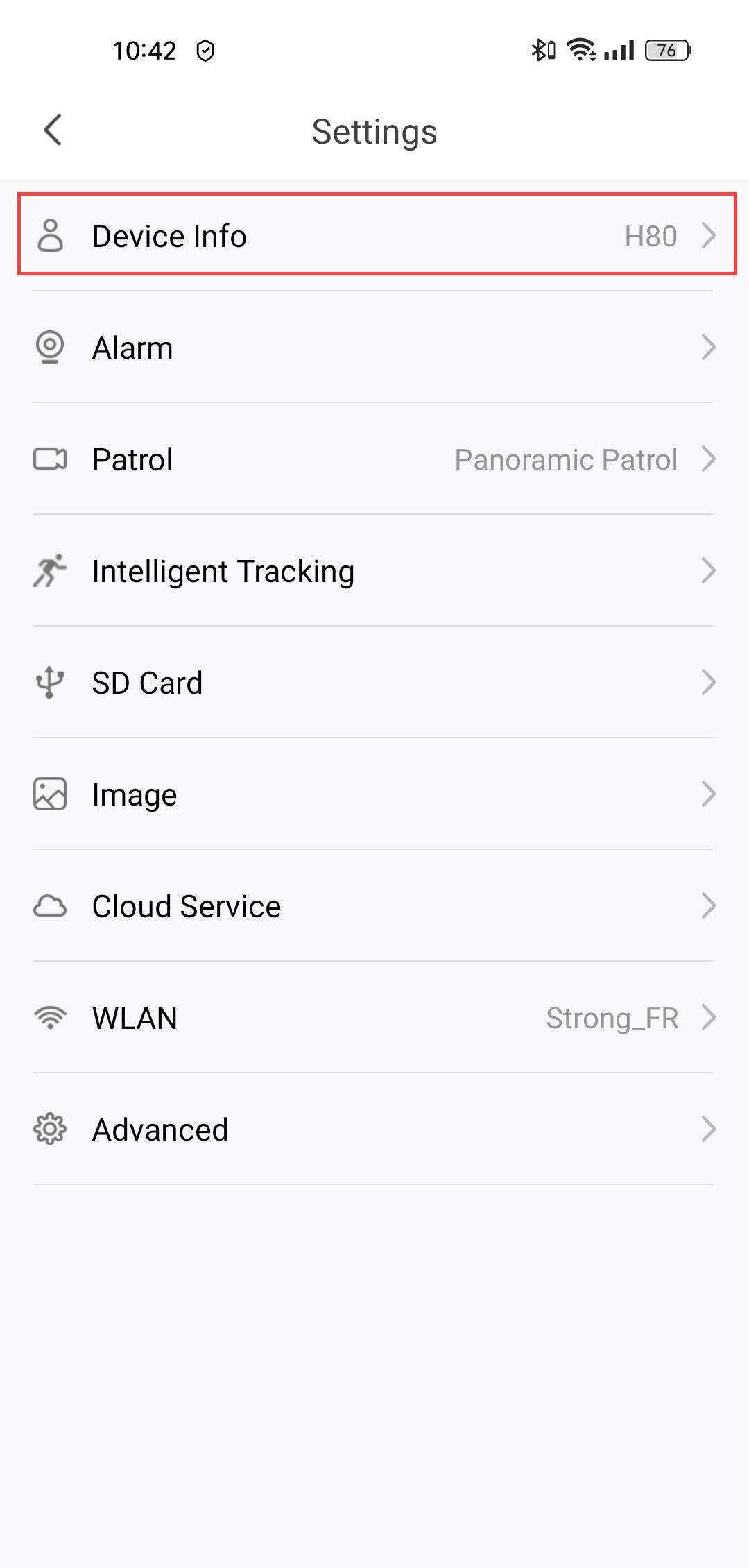
2 Åpne enhetsinformasjon
Klikk på Enhetsinformasjon.
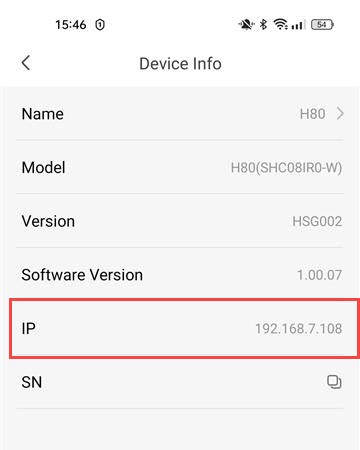
3 Finn IP-adressen
IP-adressen vil bli skrevet i informasjonen.
Hvordan formaterer jeg SD-kortet mitt?
Når SD-kortet er installert i kameraet, må du formatere det før bruk. Følg trinnene nedenfor:
1 Gå til innstillingene
Klikk på Innstillinger- ikonet på hjemmesiden.
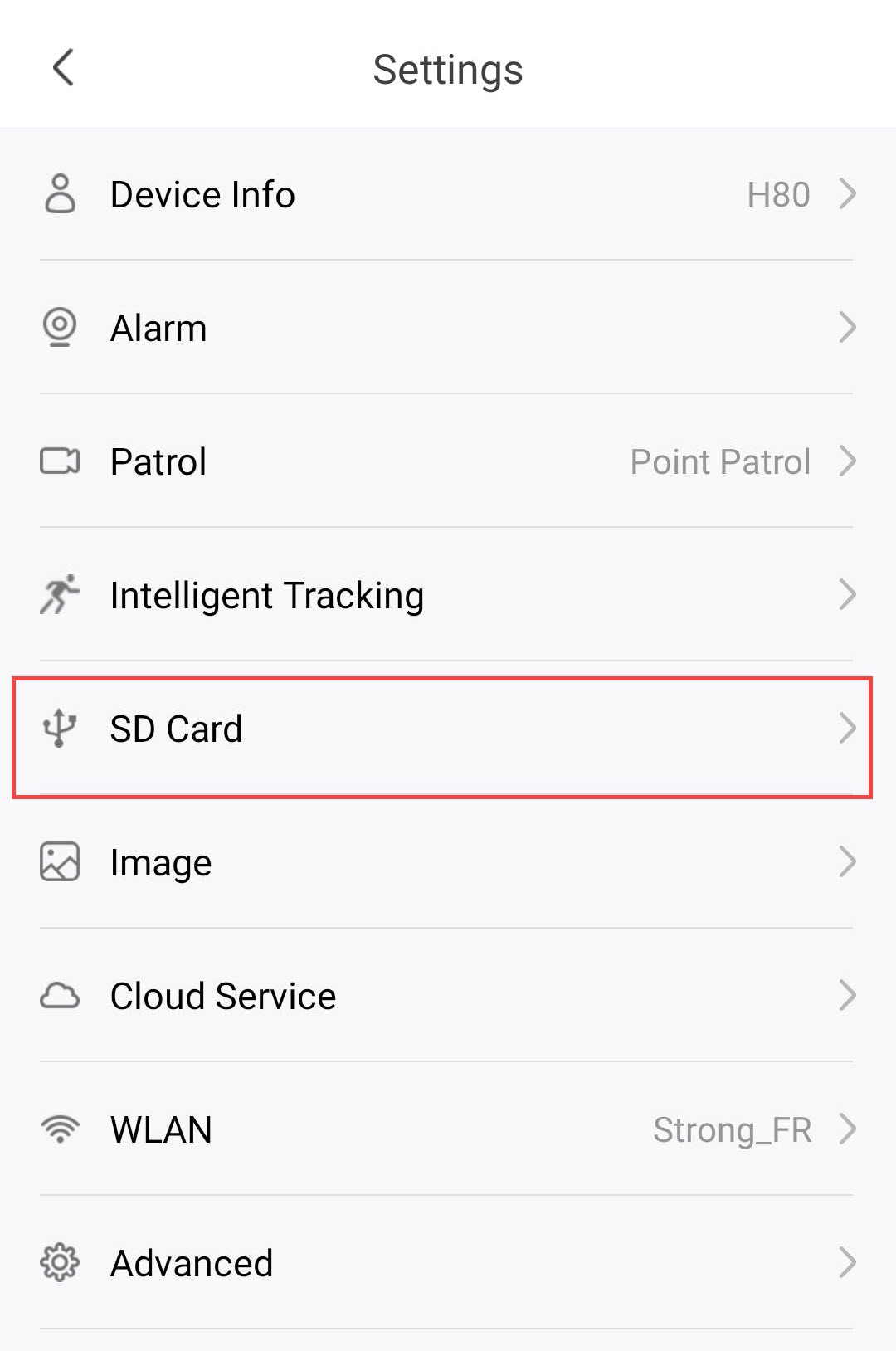
2 Gå til SD-kortmenyen
Klikk på SD-kort fra innstillingslisten.
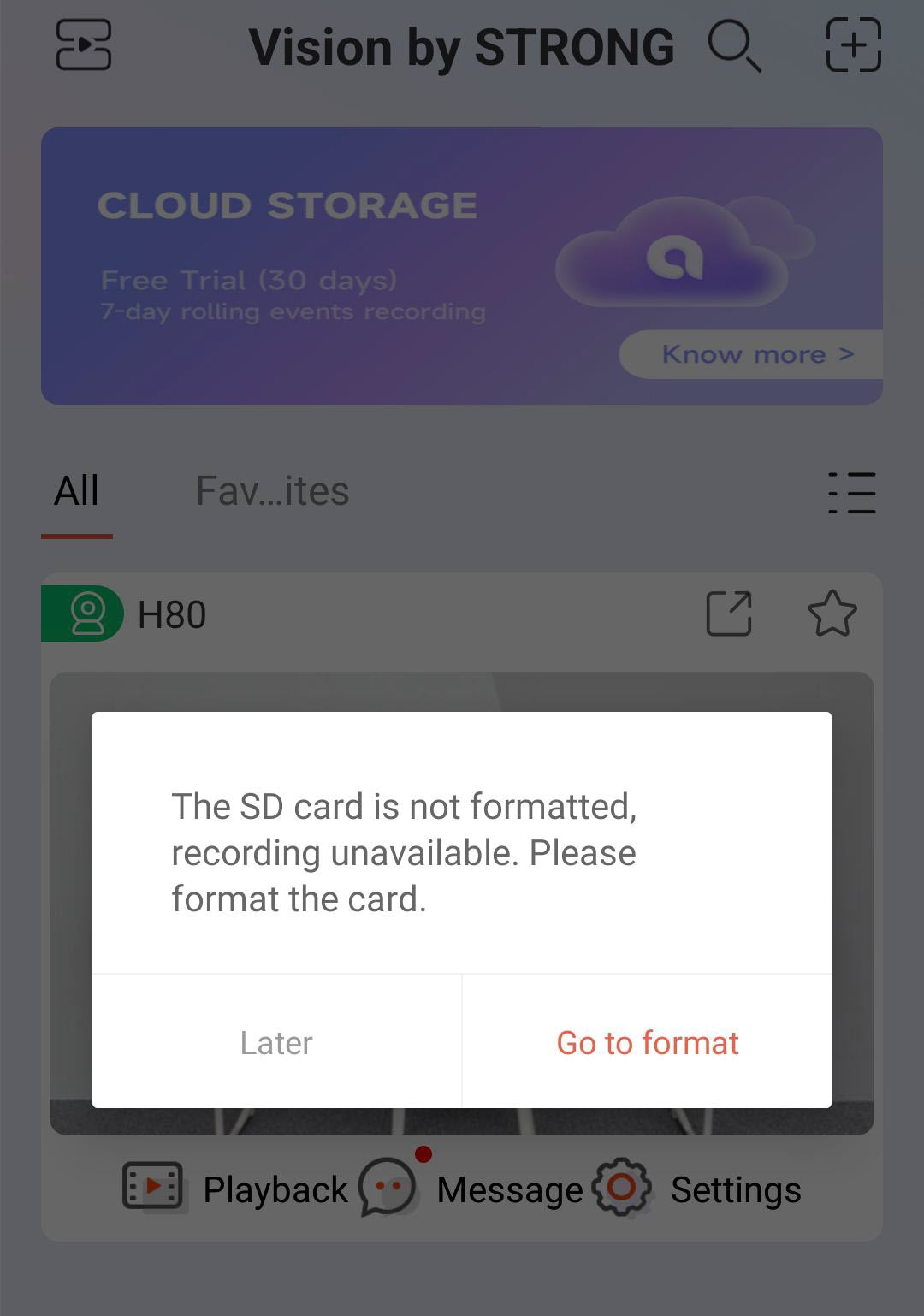
3 Start formateringsprosessen
Klikk på Gå til format- knappen.
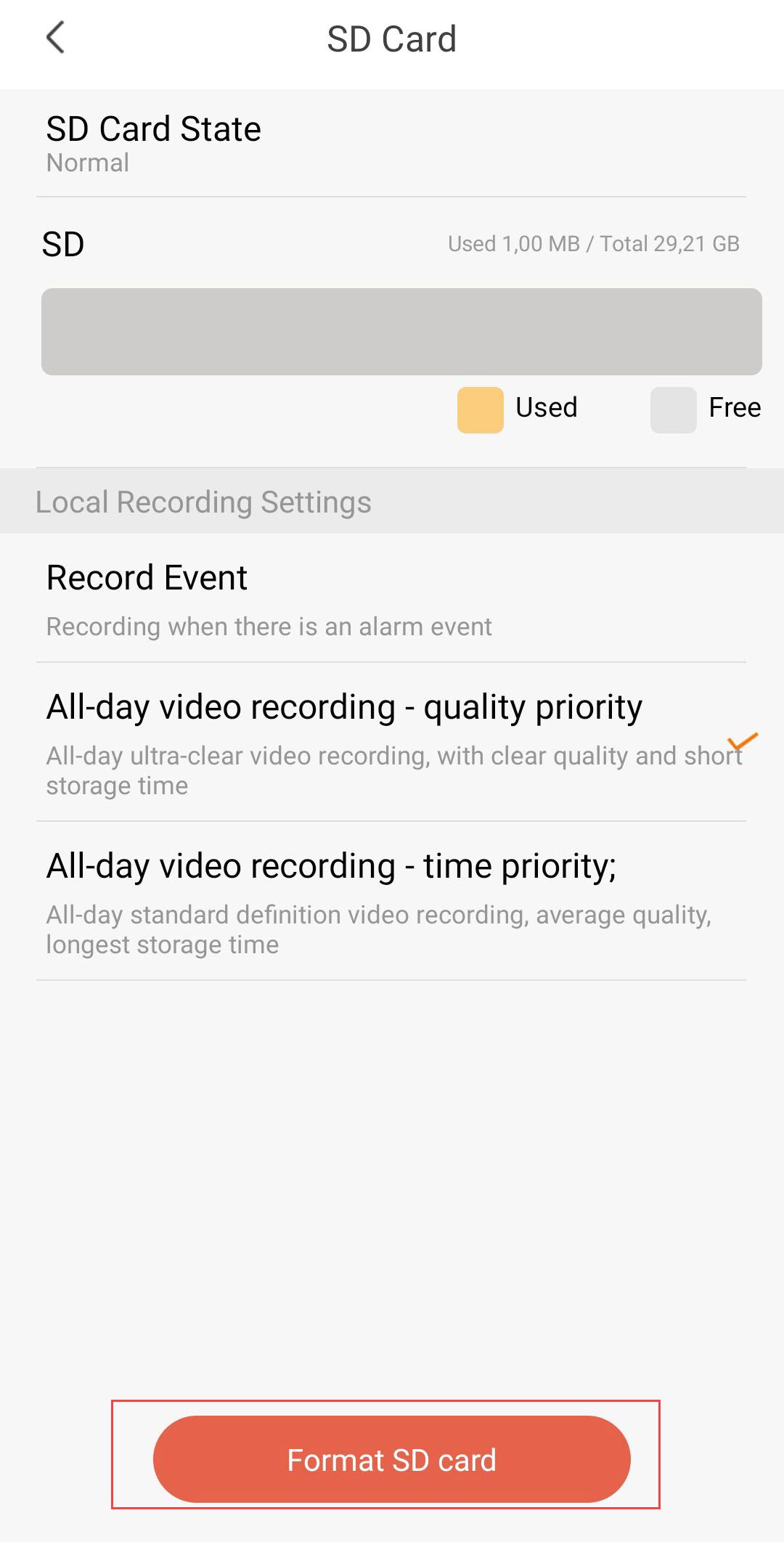
4 Start formateringsprosessen
Klikk deretter på Formater SD-kort .
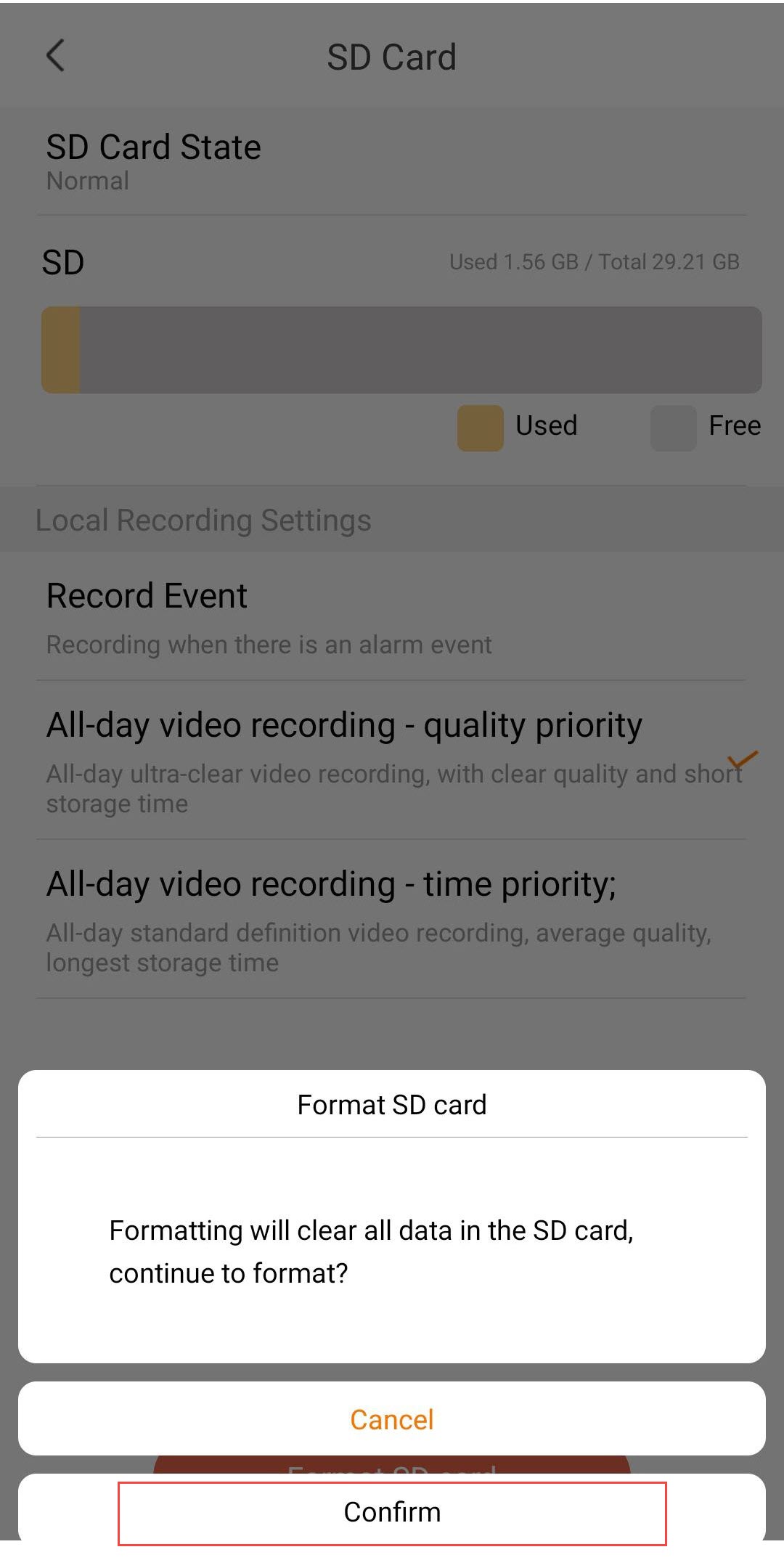
5 Fortsett prosessen
Klikk på Bekreft .
6 Velg et opptaksalternativ
Etter formatering, velg ett av følgende opptaksalternativer:
- Opptak av hendelse: Opptar kun når en alarmhendelse utløses (f.eks. bevegelsesdeteksjon). Dette alternativet lar deg spare lagringsplass.
- Videoopptak hele dagen – Kvalitetsprioritet: Kontinuerlig opptak i ultraklar kvalitet. Gir den beste bildekvaliteten, men lagringsplassen fylles raskt opp på grunn av større filstørrelser.
- Heldagsvideoopptak – Tidsprioritet: Kontinuerlig opptak i standard definisjon. Gir lengst lagringstid, med gjennomsnittlig videokvalitet.
Advarsel: Når SD-kortets kapasitet er nådd, vil de eldre opptakene bli overskrevet.
Hvordan installerer jeg SD-kortet i kameraet mitt?
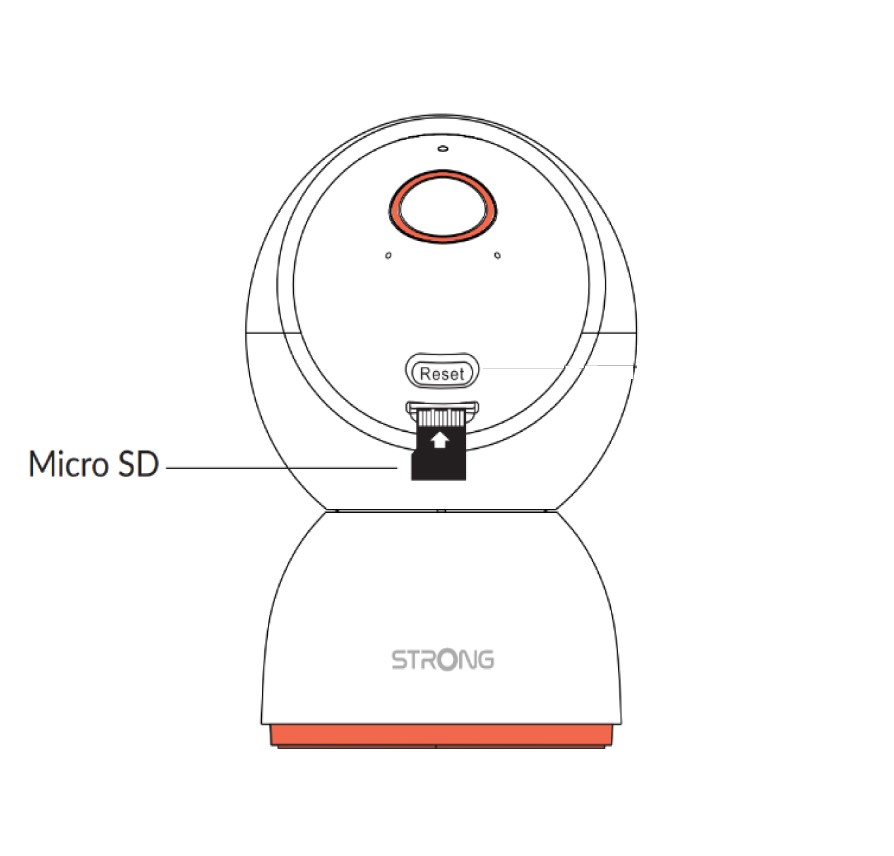
Før du kobler til kameraet, setter du SD-kortet inn i sporet nederst på kamerahodet. For å gjøre dette, skyver du kamerahodet forsiktig oppover for å avdekke SD-kortsporet. Sett deretter inn SD-kortet som vist på illustrasjonen nedenfor.
Hvordan logger jeg meg inn i appen?
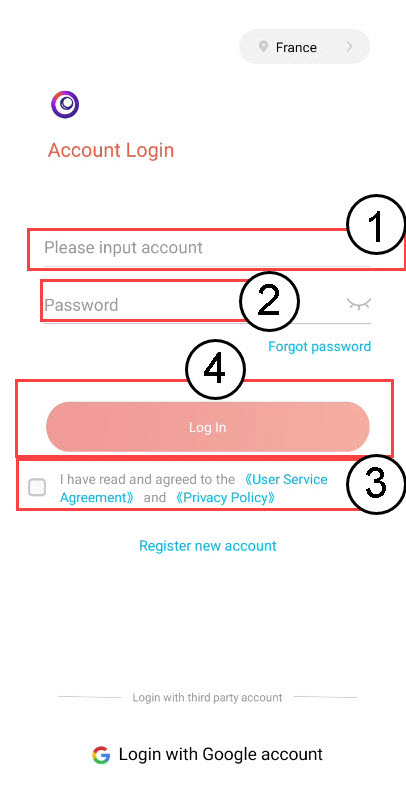
Skriv inn e-postadressen og passordet ditt. Merk deretter av i boksen for personvernregler og klikk på Logg inn.
Hvordan registrerer jeg en konto på Vision by Strong-appen?
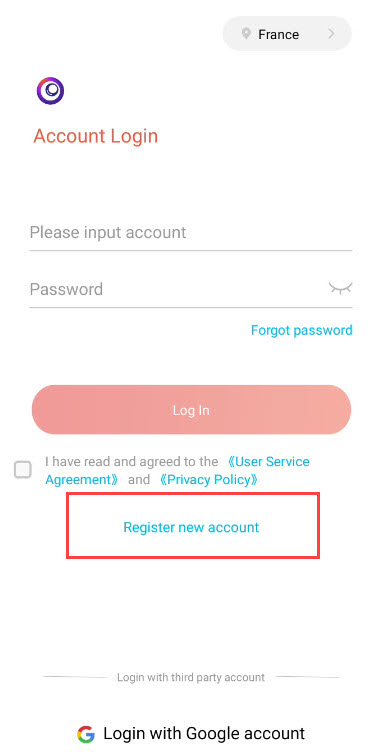
1 Start registreringsprosessen
Klikk på Registrer ny konto på appens innloggingsskjerm.
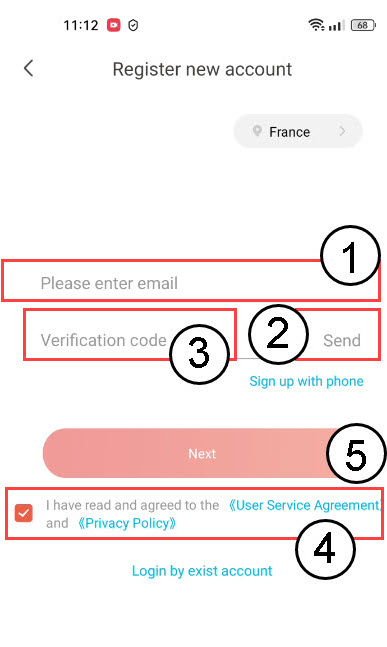
2 Bekreft e-posten din
Skriv inn e-postadressen din og klikk på Send. Du vil motta en bekreftelseskode på e-post. Skriv inn bekreftelsen du har mottatt og merk av i boksen for personvernregler før du klikker på Neste .
Hvordan tilbakestiller jeg kameraet mitt til fabrikkinnstillingene?
Du kan tilbakestille kameraet til fabrikkinnstillingene.
1 Åpne Innstillinger
Klikk på Innstillinger.
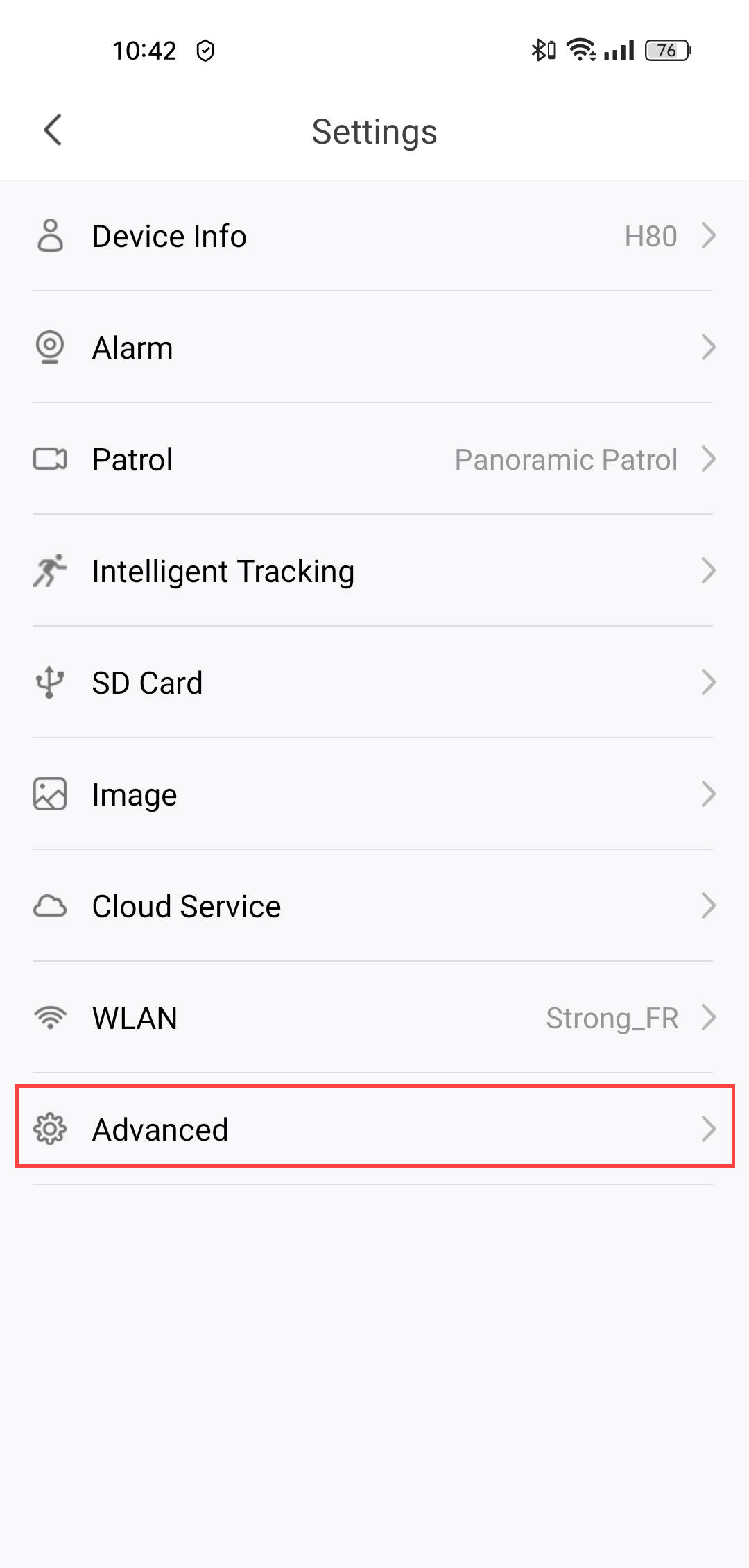
2 Tilgang til avanserte innstillinger
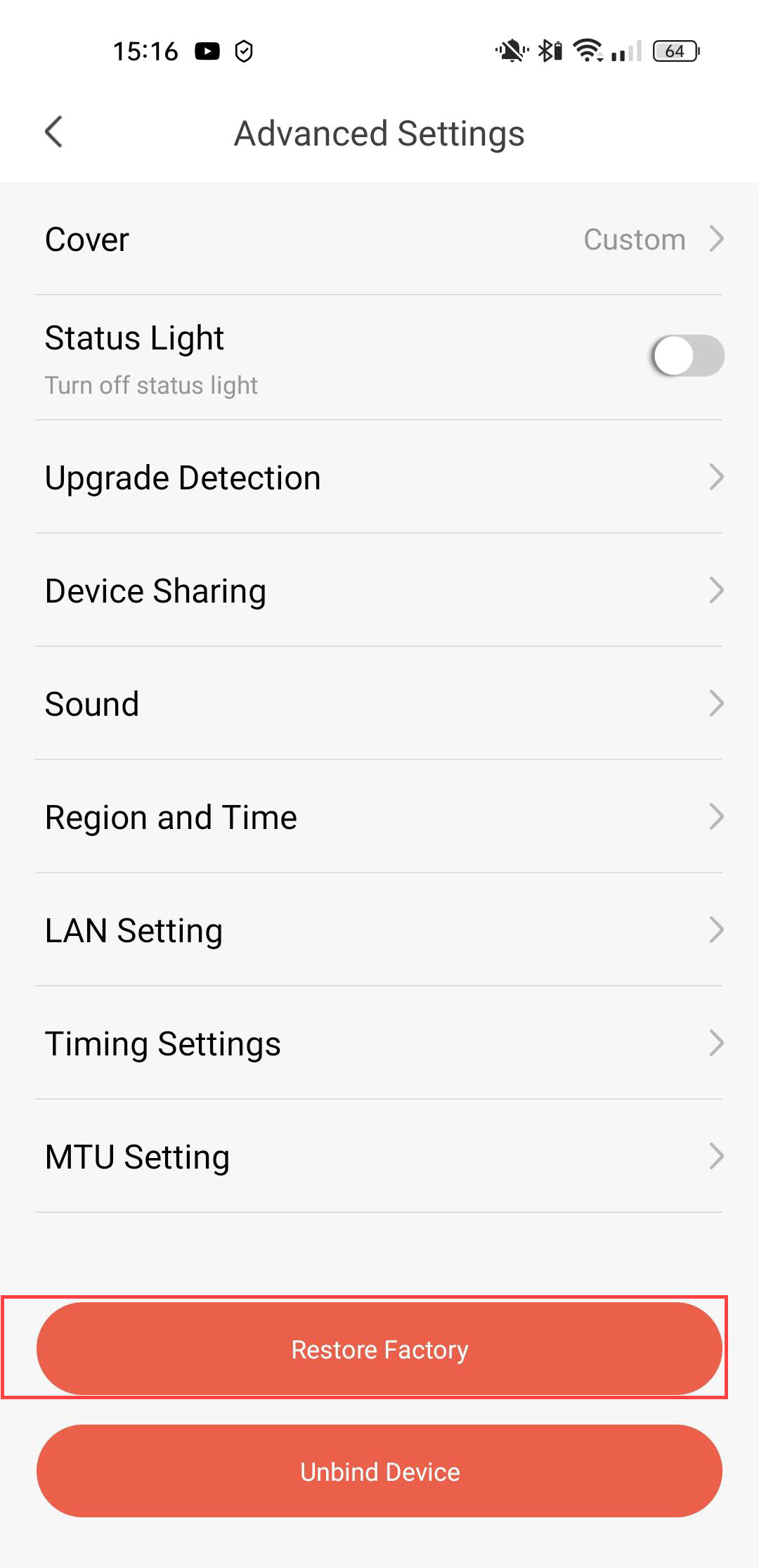
Klikk på Avansert .
3 Velg Gjenopprett fabrikkinnstillinger
Klikk på Gjenopprett fabrikkinnstillinger .
4 Bekreft tilbakestilling
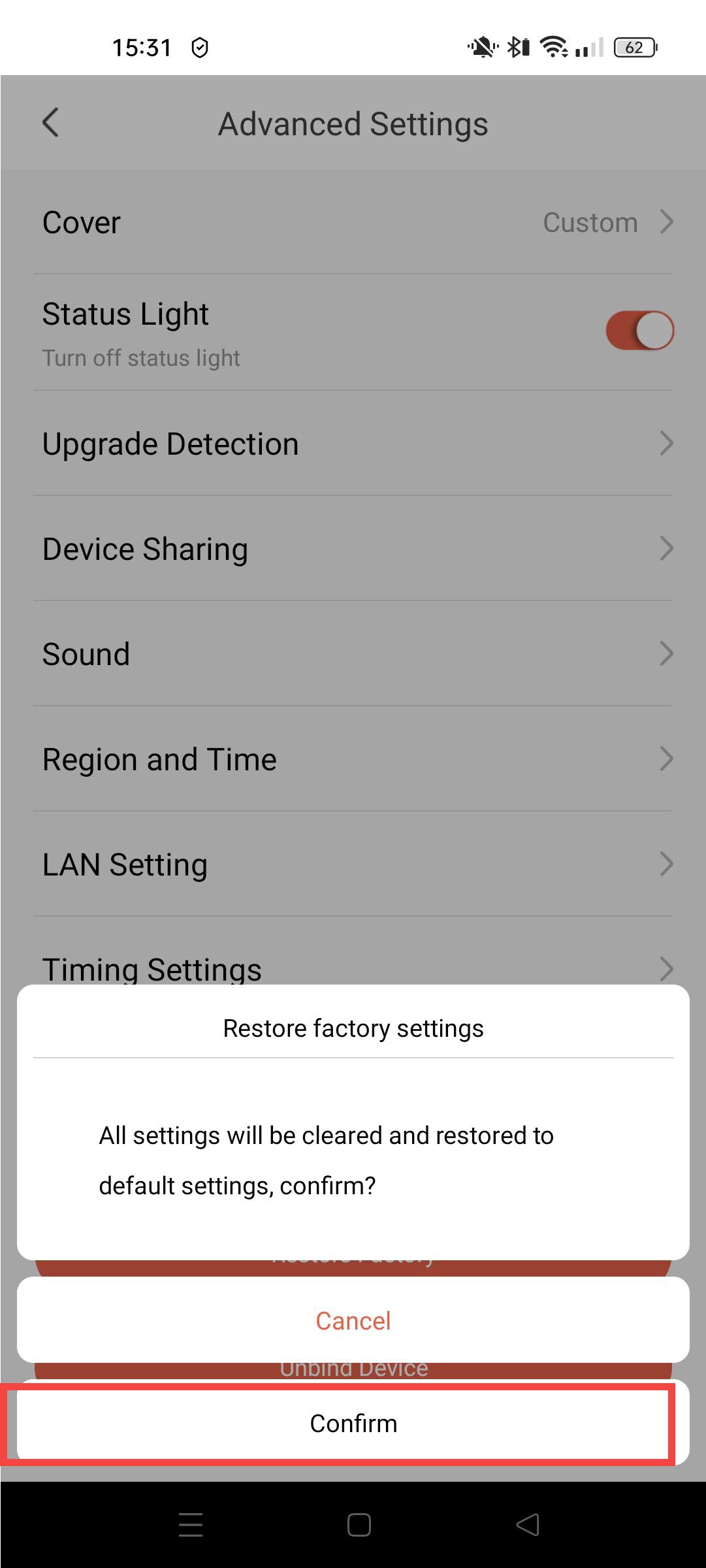
32 Klikk på Bekreft .
Hvordan konfigurerer jeg menneskedeteksjon?
1 Åpne kamerainnstillingene
Klikk på Innstillinger.
2 Tilgang til alarminnstillinger
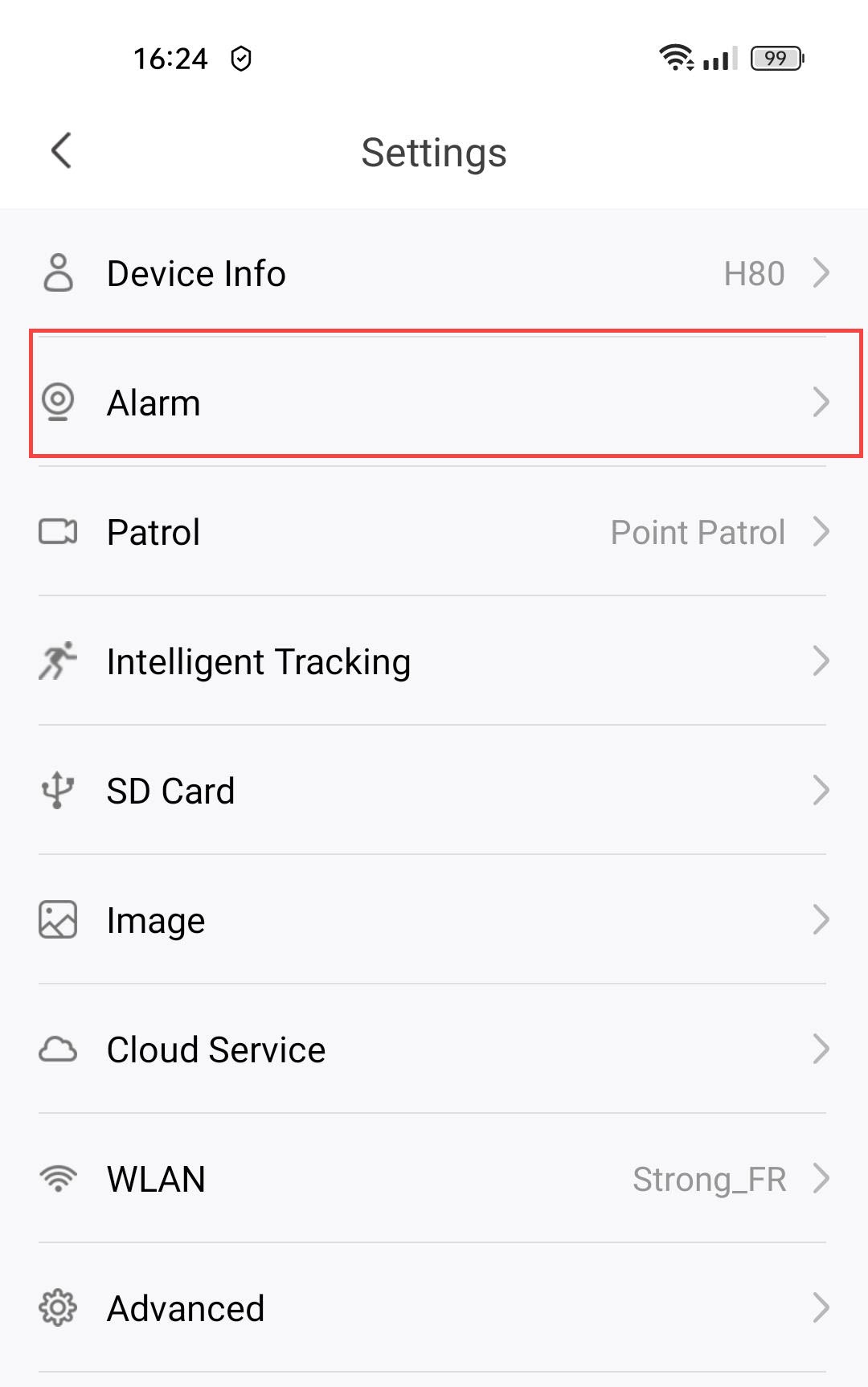
Velg Alarm.
3 Aktiver menneskelig deteksjon
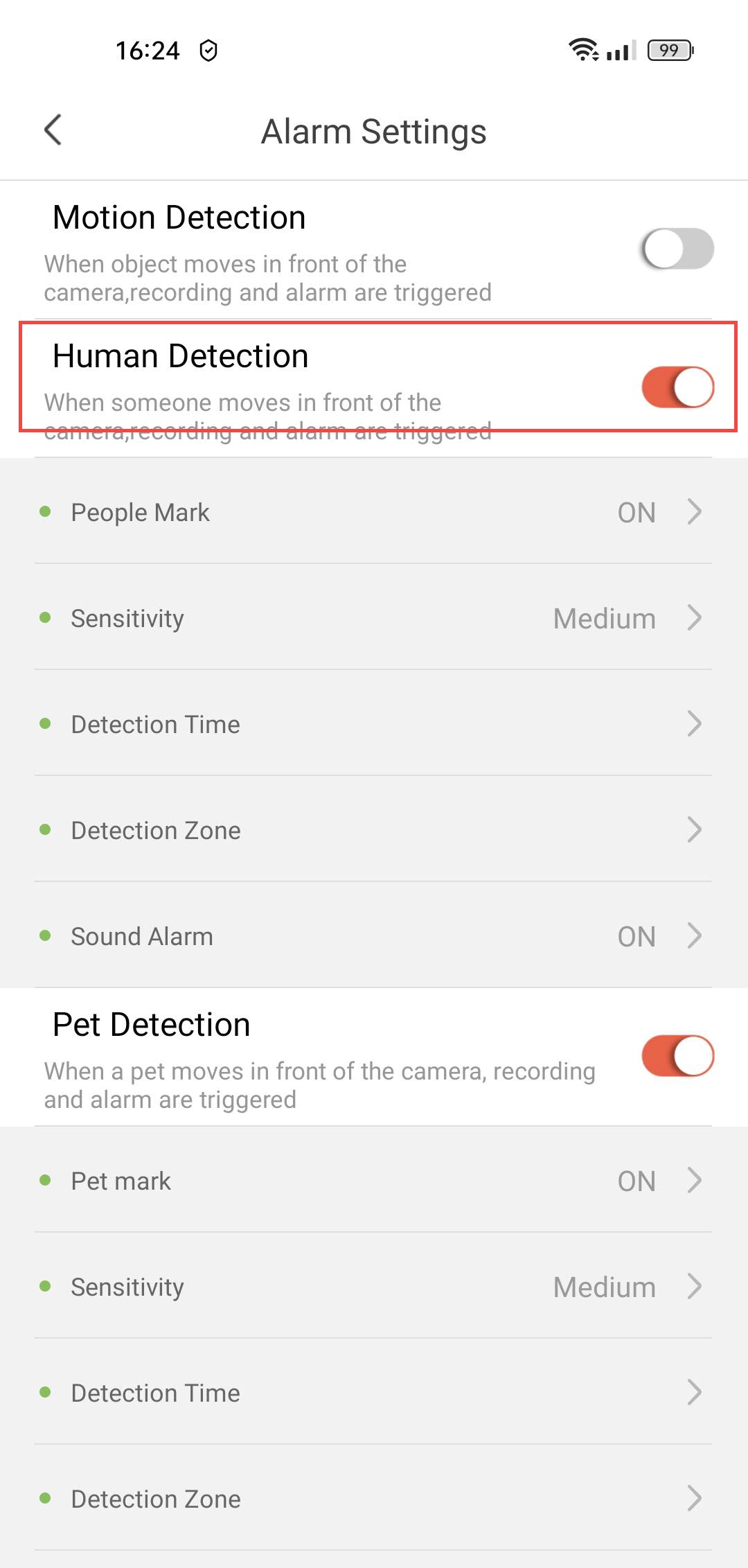
Trykk på veksleknappen for menneskedeteksjon .
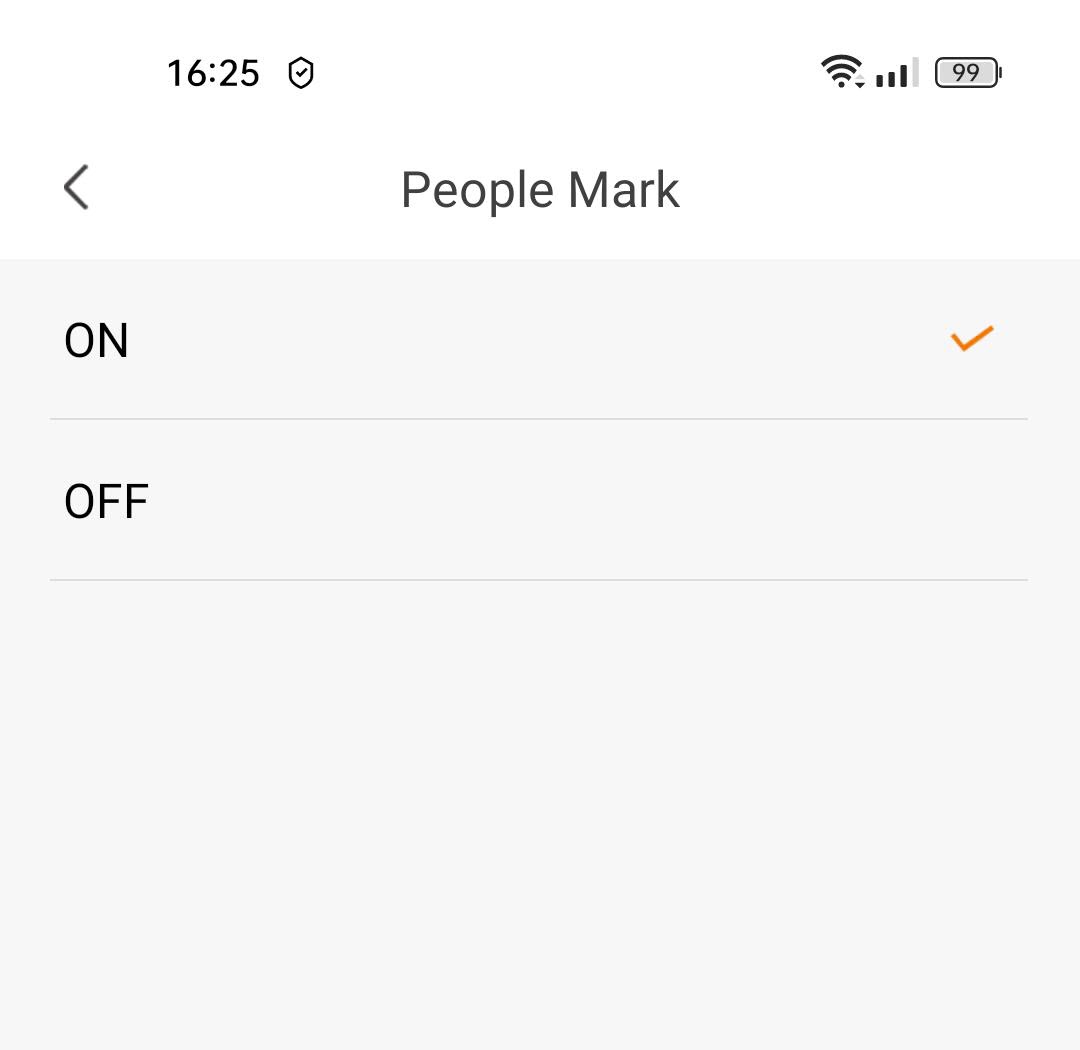
4 Aktiver personmerking
Velg Personmerking : (aktiver personmerking).
5 Angi deteksjonsfølsomhet
Velg Følsomhet (velg nivået mellom lav, middels og høy for å forbedre nøyaktigheten av deteksjonen).

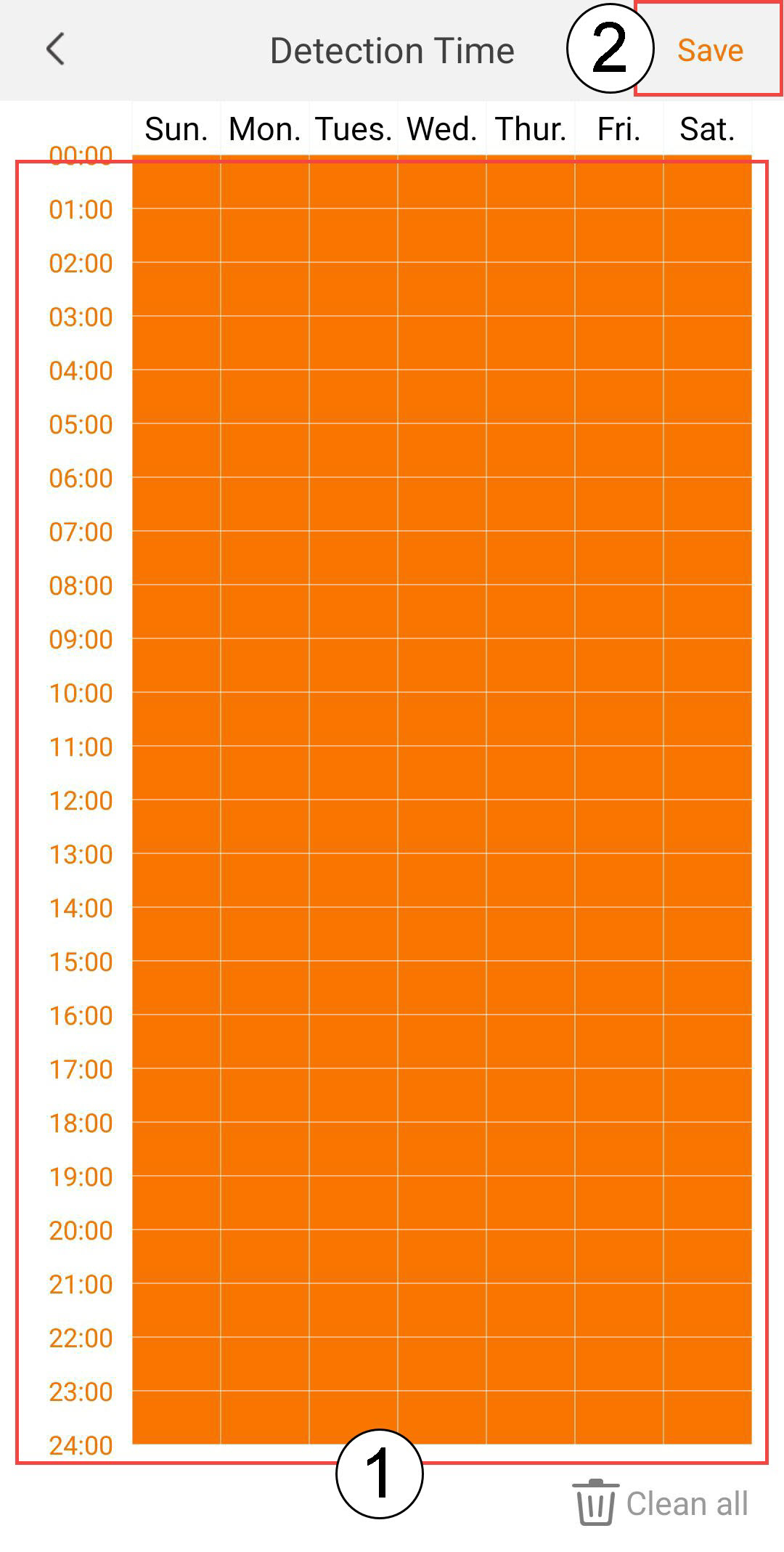
6 Konfigurer deteksjonstid
Velg Deteksjonstid (velg dagene og klokkeslettene når du vil at alarmen skal utløses ved menneskelig deteksjon, og klikk deretter Lagre ).
7 Definer deteksjonssonen
Velg Deteksjonssone : (opprett en deteksjonssone i rutenettet og klikk på Lagre . Alarmen utløses hvis et menneske oppdages i denne sonen).

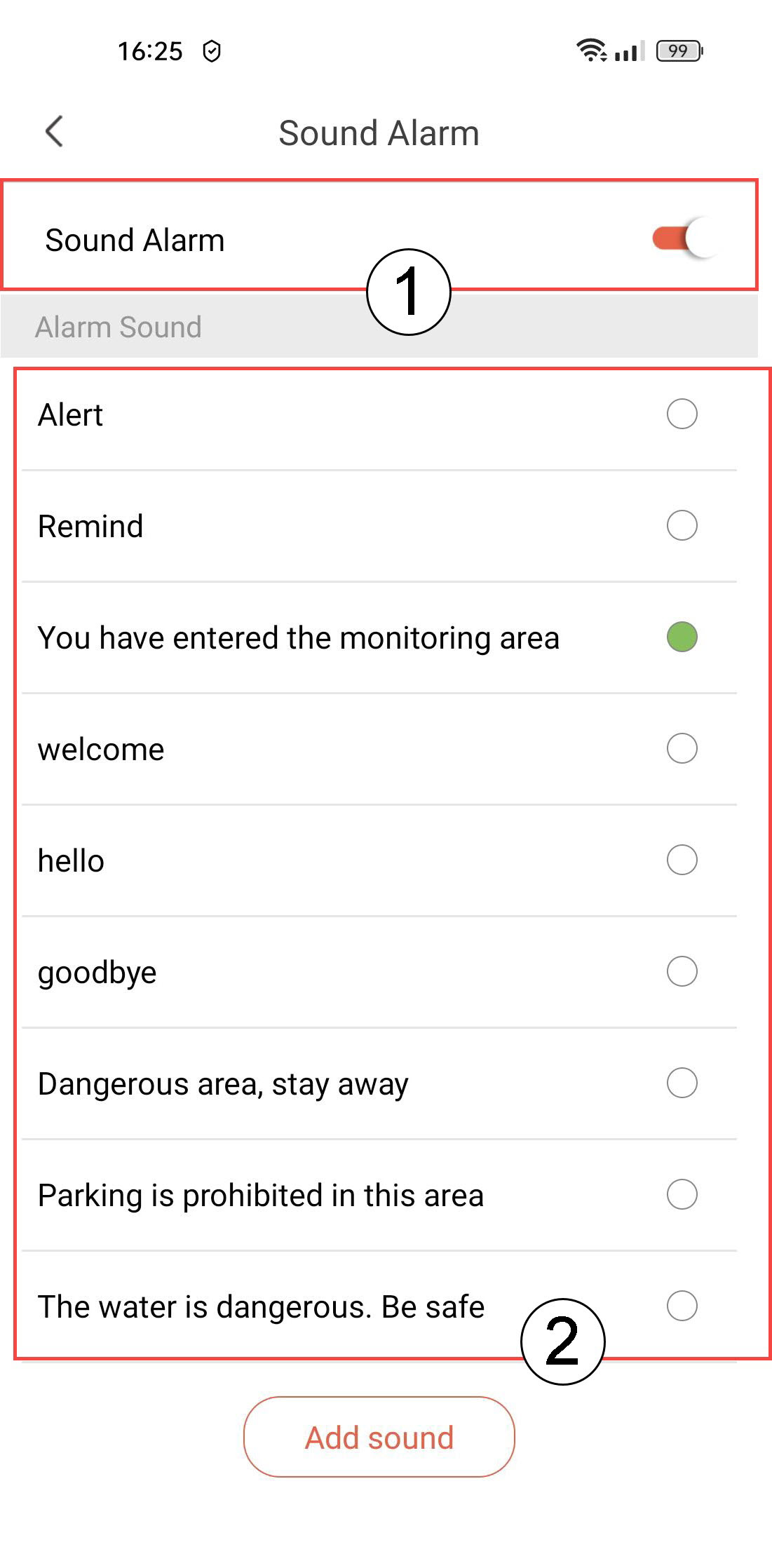
8 Aktiver lydalarm
Velg Lydalarm (trykk på veksleknappen for å aktivere alarmen og velg en lyd fra listen).
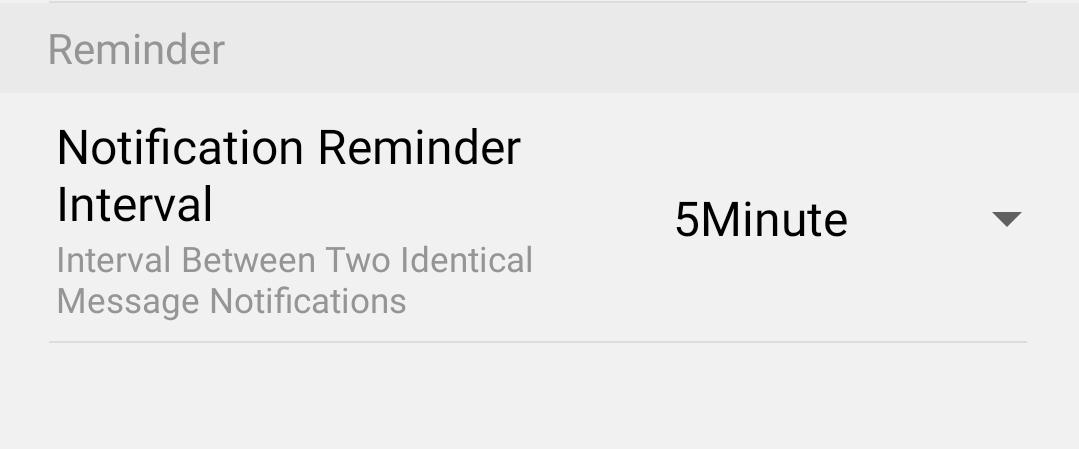
9 Angi påminnelsesintervall
Velg Påminnelse (angi varslingsintervallet mellom to identiske hendelser. Du må velge en verdi fra 30 sekunder til 30 minutter).
Hvordan konfigurerer jeg bevegelsesdeteksjon på kameraet mitt?
1 Åpne kamerainnstillingene
Klikk på Innstillinger .
2 Tilgang til alarminnstillinger
Velg Alarm.
3 Aktiver bevegelsesdeteksjon
Trykk deretter på bevegelsesdeteksjonsbryteren .
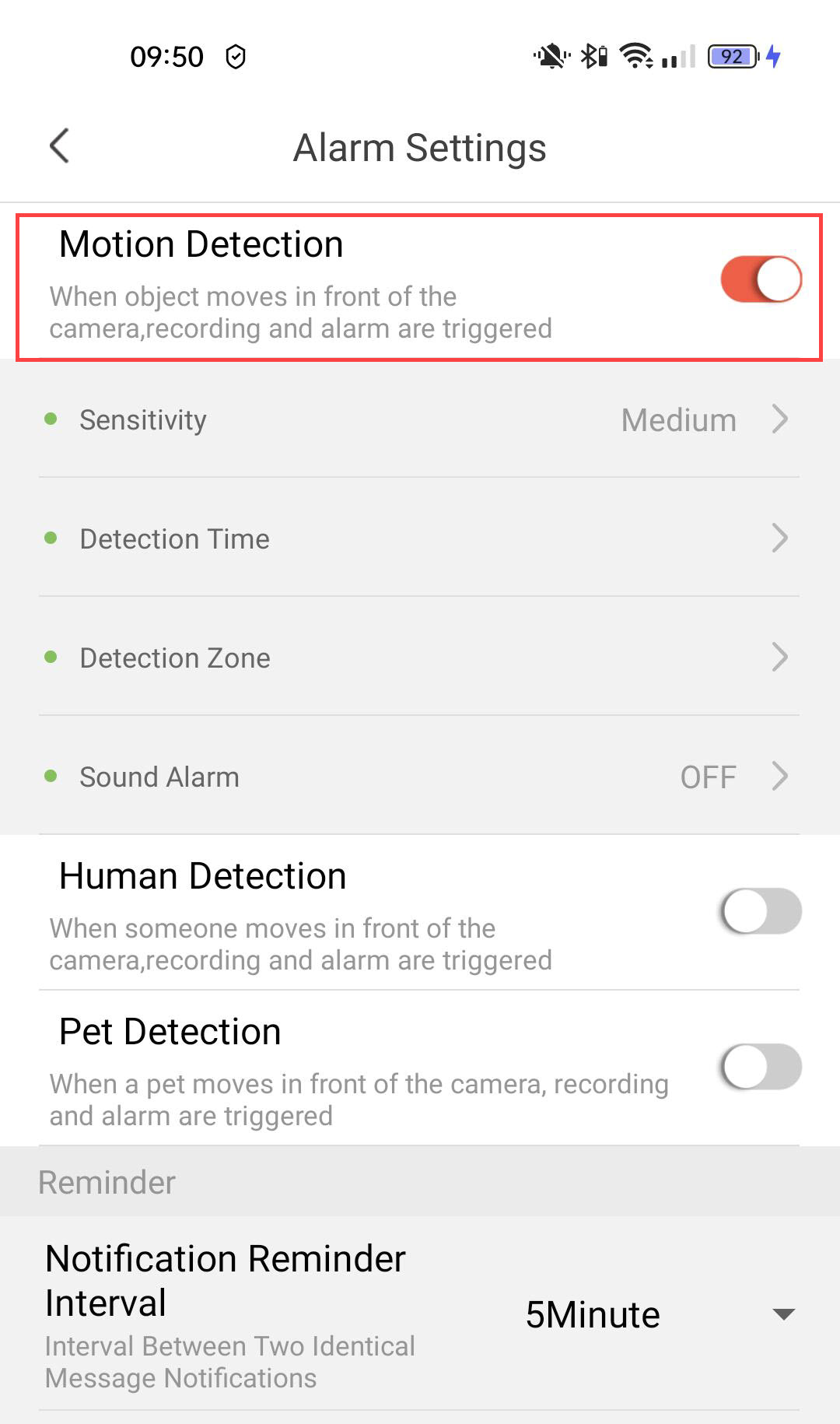
4 Angi deteksjonsfølsomhet
Velg Følsomhet (velg nivået mellom lav, middels og høy for å forbedre nøyaktigheten av deteksjonen).
5 Konfigurer deteksjonstid
Velg Deteksjonstid (velg dagene og klokkeslettene når du vil at alarmen skal utløses ved deteksjon, og klikk deretter Lagre ).
6 Definer deteksjonssonen
Velg Deteksjonssone (opprett en deteksjonssone i rutenettet og klikk på Lagre . Alarmen utløses hvis noe oppdages i denne sonen).
7 Aktiver lydalarm
Velg Lydalarm (trykk på veksleknappen for å aktivere alarmen og velg en lyd fra listen).
8 Angi påminnelsesintervall
Velg Påminnelse (angi varslingsintervallet mellom to identiske hendelser. Du må velge en verdi fra 30 sekunder til 30 minutter).
Hvordan konfigurerer jeg kjæledyrdeteksjon?
1 Åpne kamerainnstillingene
Klikk på Innstillinger.
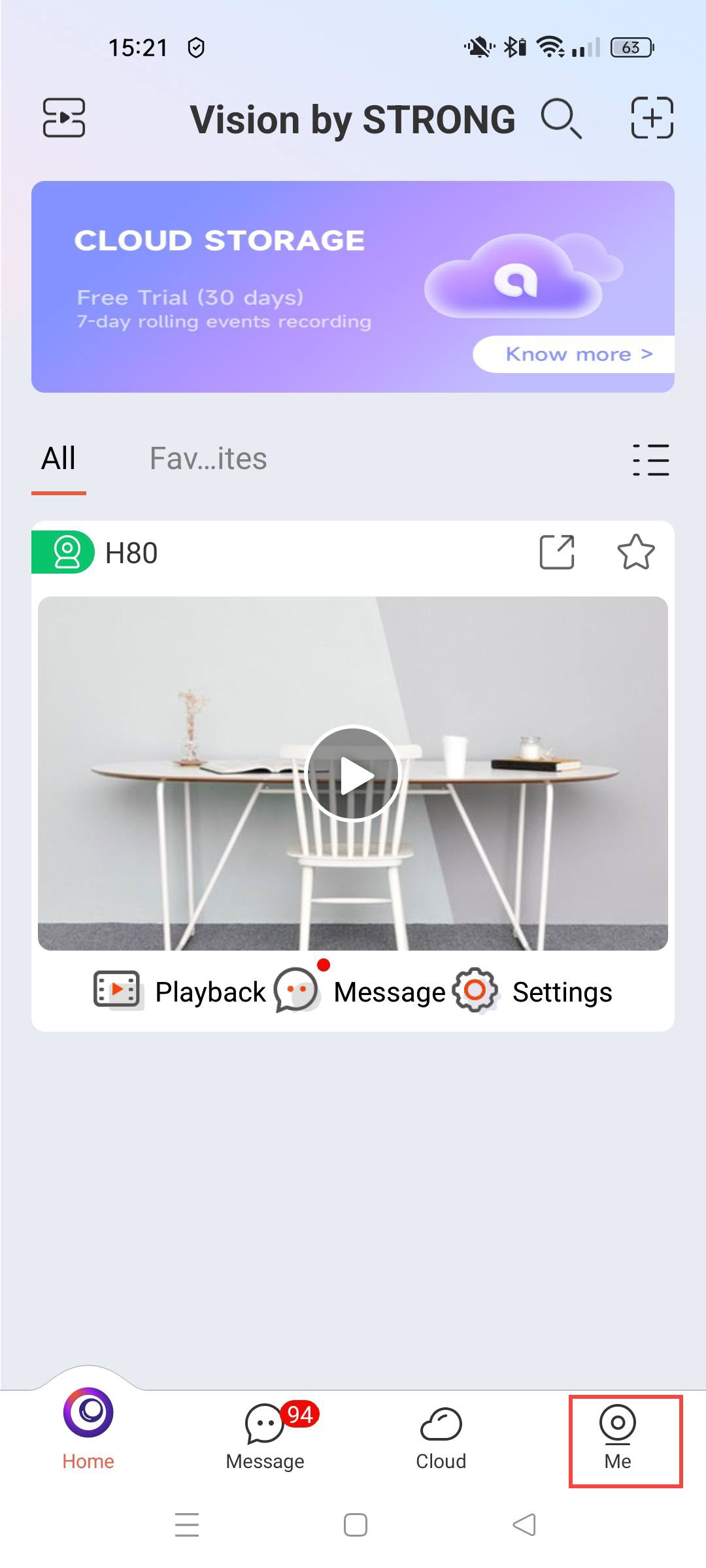
2 Tilgang til alarminnstillinger
Velg Alarm.
3 Aktiver kjæledyrdeteksjon
Trykk på veksleknappen for kjæledyrregistrering .
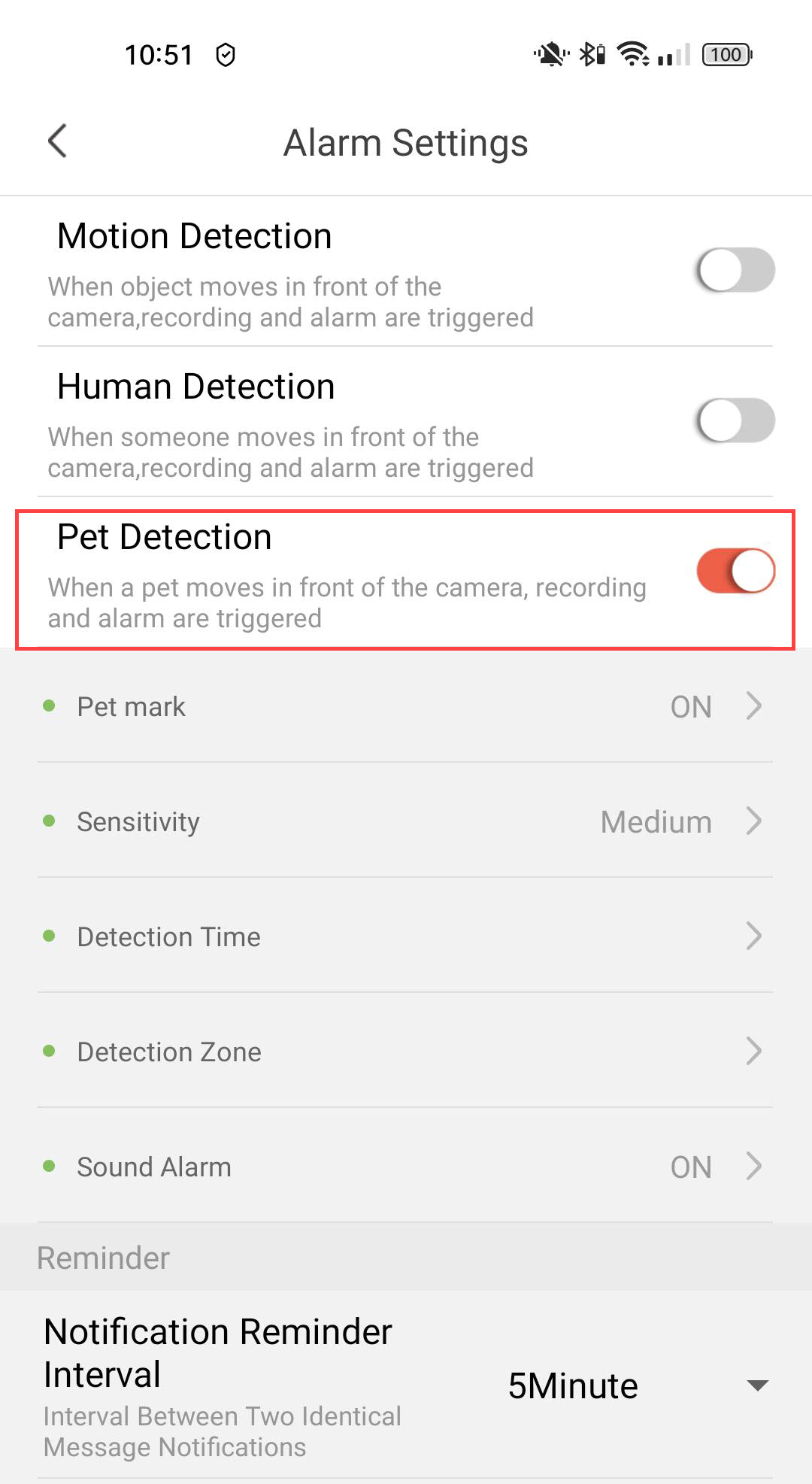
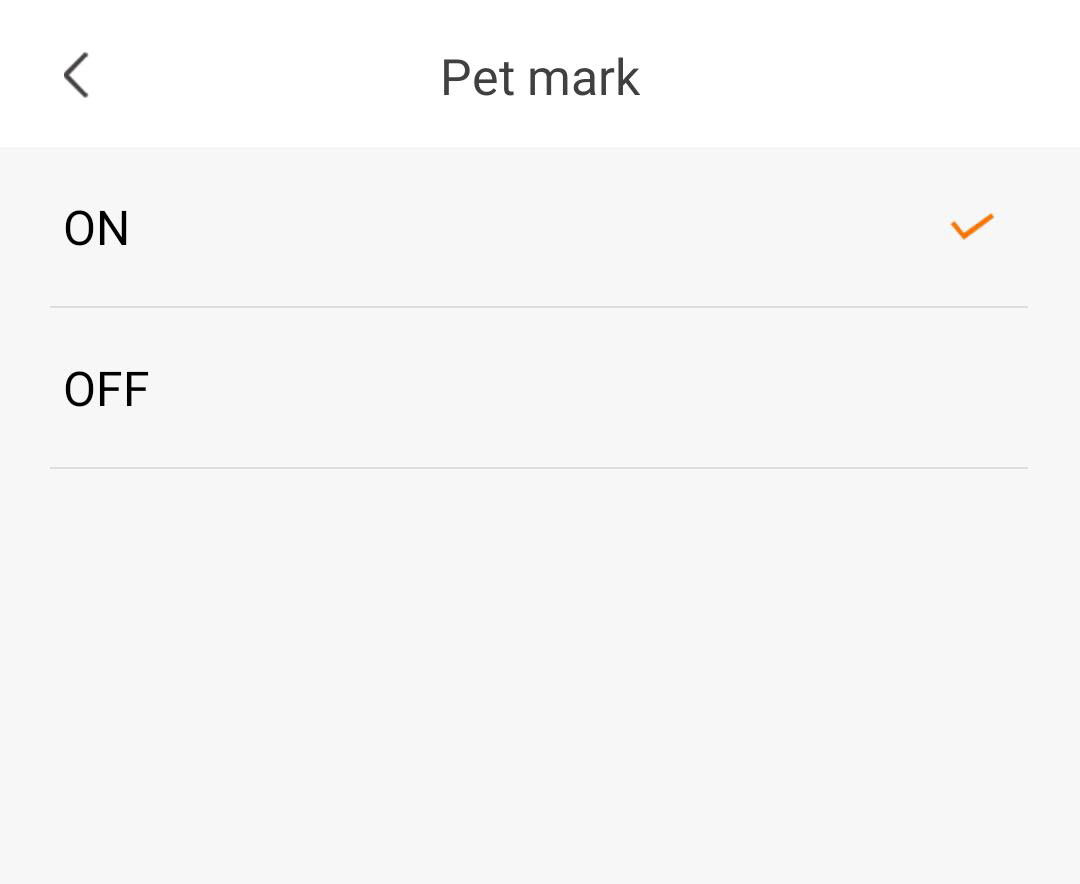
4 Aktiver merking av kjæledyr
Velg Kjæledyrmerke : (aktiver merking av kjæledyr).
5 Angi deteksjonsfølsomhet
Velg Følsomhet (velg nivået mellom lav, middels og høy for å forbedre nøyaktigheten av deteksjonen).
6 Konfigurer deteksjonstid
Velg Deteksjonstid (velg dagene og klokkeslettene når du vil at alarmen skal utløses ved menneskelig deteksjon, og klikk deretter Lagre ).
7 Definer deteksjonssonen
Velg Deteksjonssone : (opprett en deteksjonssone i rutenettet og klikk på Lagre . Alarmen utløses hvis et menneske oppdages i denne sonen).
8 Aktiver lydalarm
Velg Lydalarm (trykk på veksleknappen for å aktivere alarmen og velg en lyd fra listen).
9 Angi påminnelsesintervall
Velg Påminnelse (angi varslingsintervallet mellom to identiske hendelser. Du må velge en verdi fra 30 sekunder til 30 minutter).
Hvordan registrerer jeg meg for den gratis prøveperioden på skytjenesten?
Du kan bruke skytjenestene til å lagre alle opptakene fra kameraet ditt.
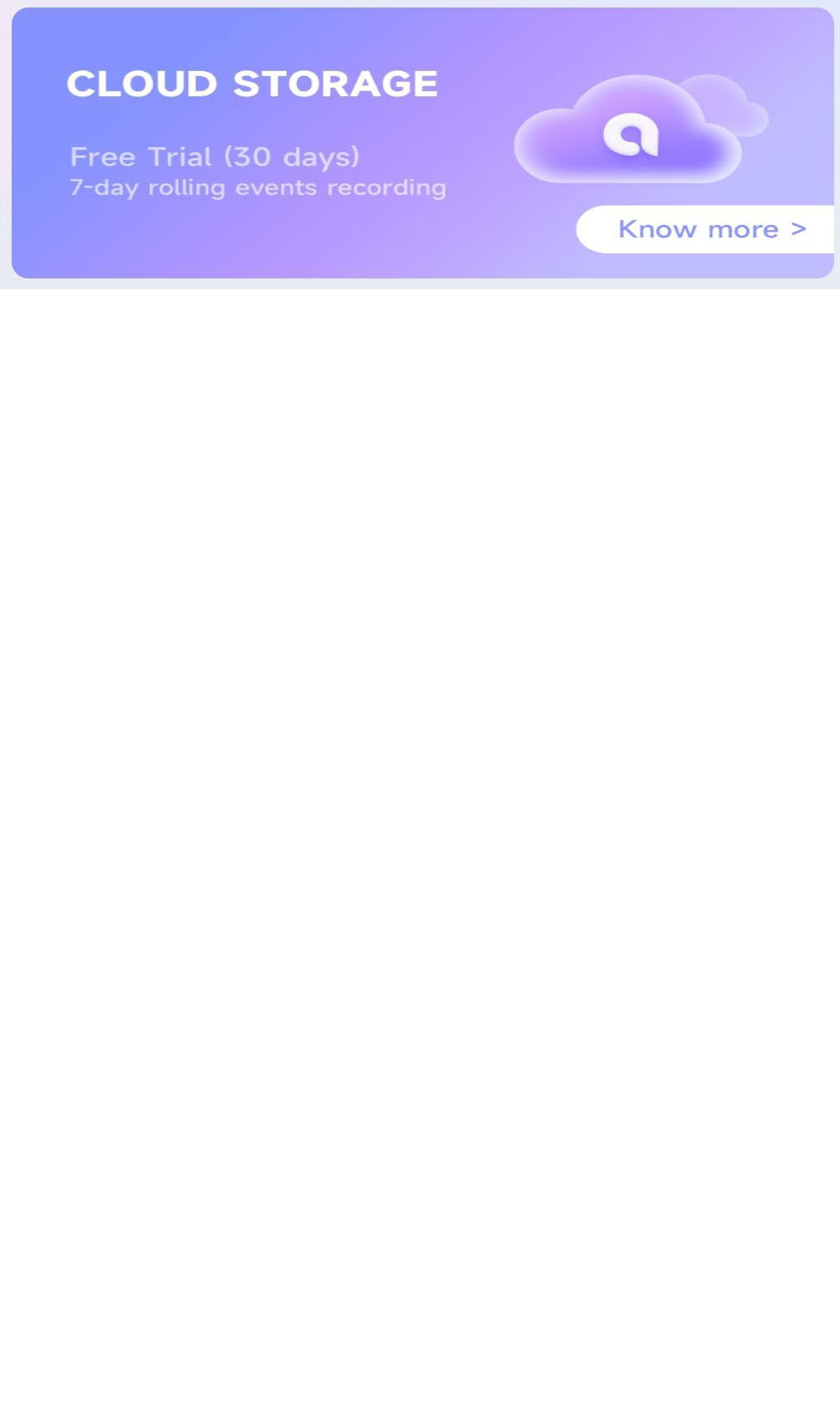
1 Åpne detaljer om skylagring
Klikk på Vite mer i overskriften for skylagring.
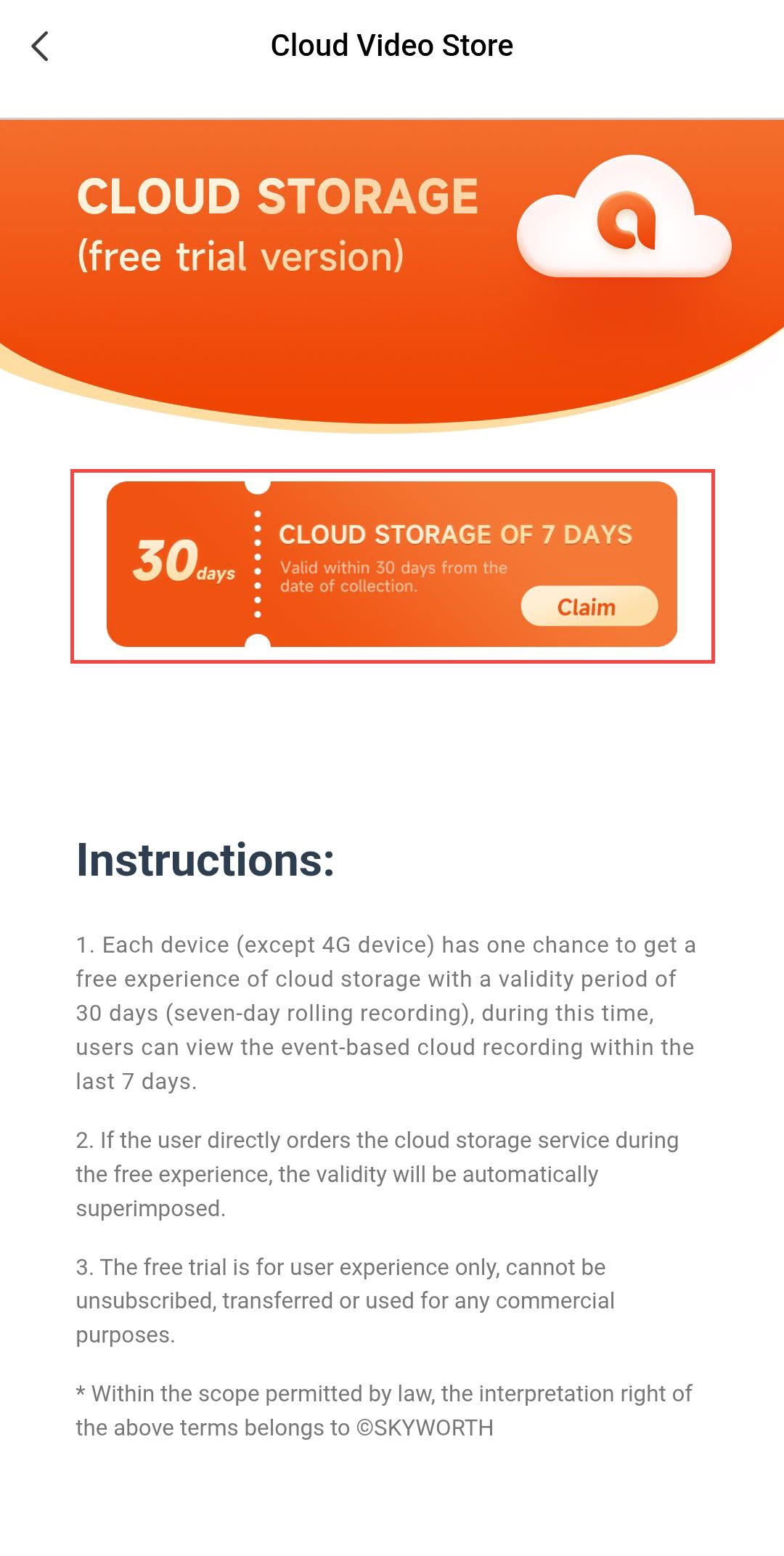
2. Krev gratis lagringsplass
Klikk deretter på Krav.
3 Velg kameraet ditt
Velg kameraet ditt fra listen og klikk på Bekreft .
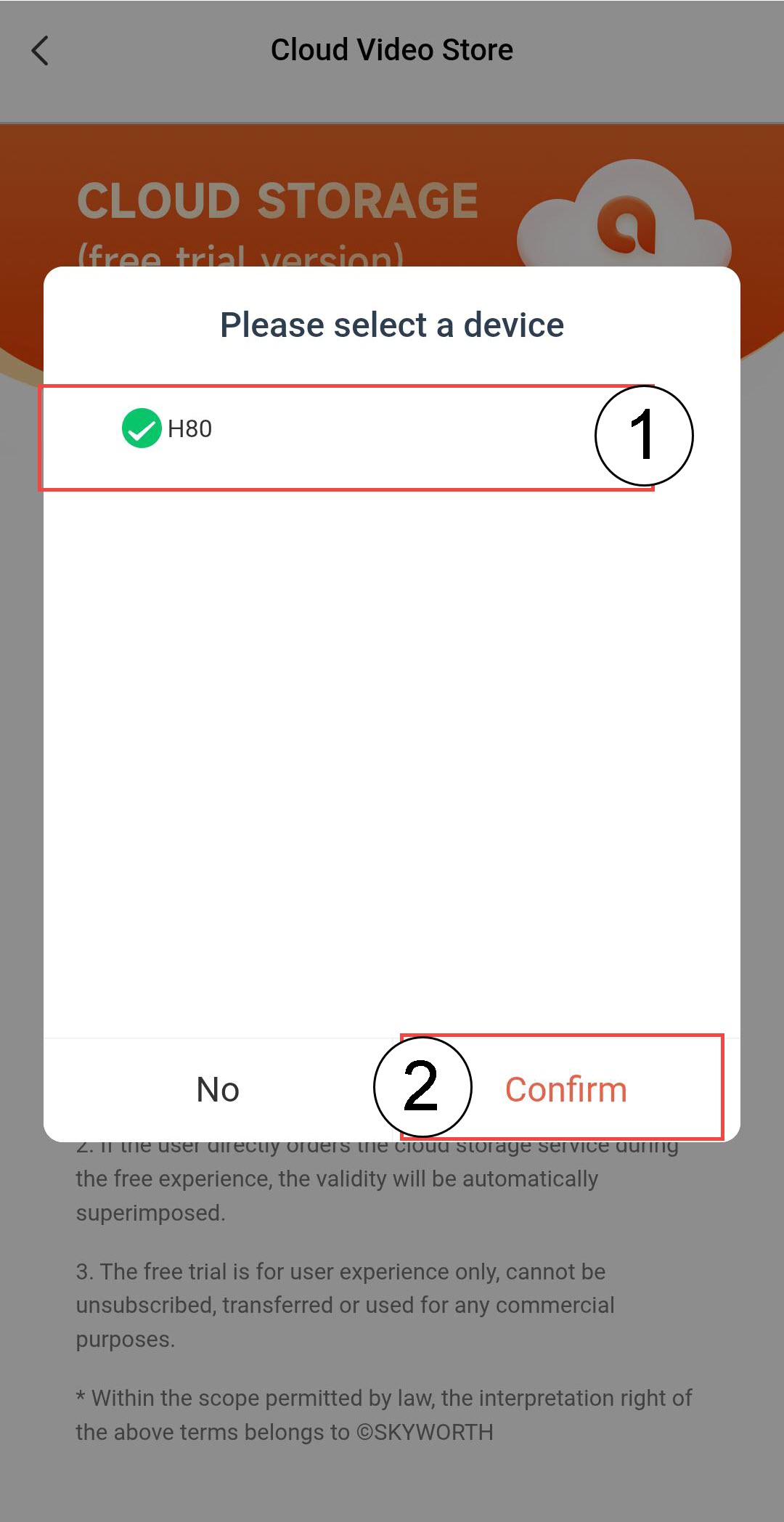

ADVARSEL: Gratis skylagring kan bare kreves én gang for hvert kamera.
Hvordan kobler jeg fra et kamera fra appen?
Hvis du opplever problemer med kameraet ditt som ikke er løst etter at du har gjenopprettet det til fabrikkinnstillingene, må du koble enheten fra appen og installere den på nytt.
1 Åpne Innstillinger
Klikk på Innstillinger.
2 Gå til Avanserte innstillinger
Klikk på Avansert .
3 Koble fra enheten
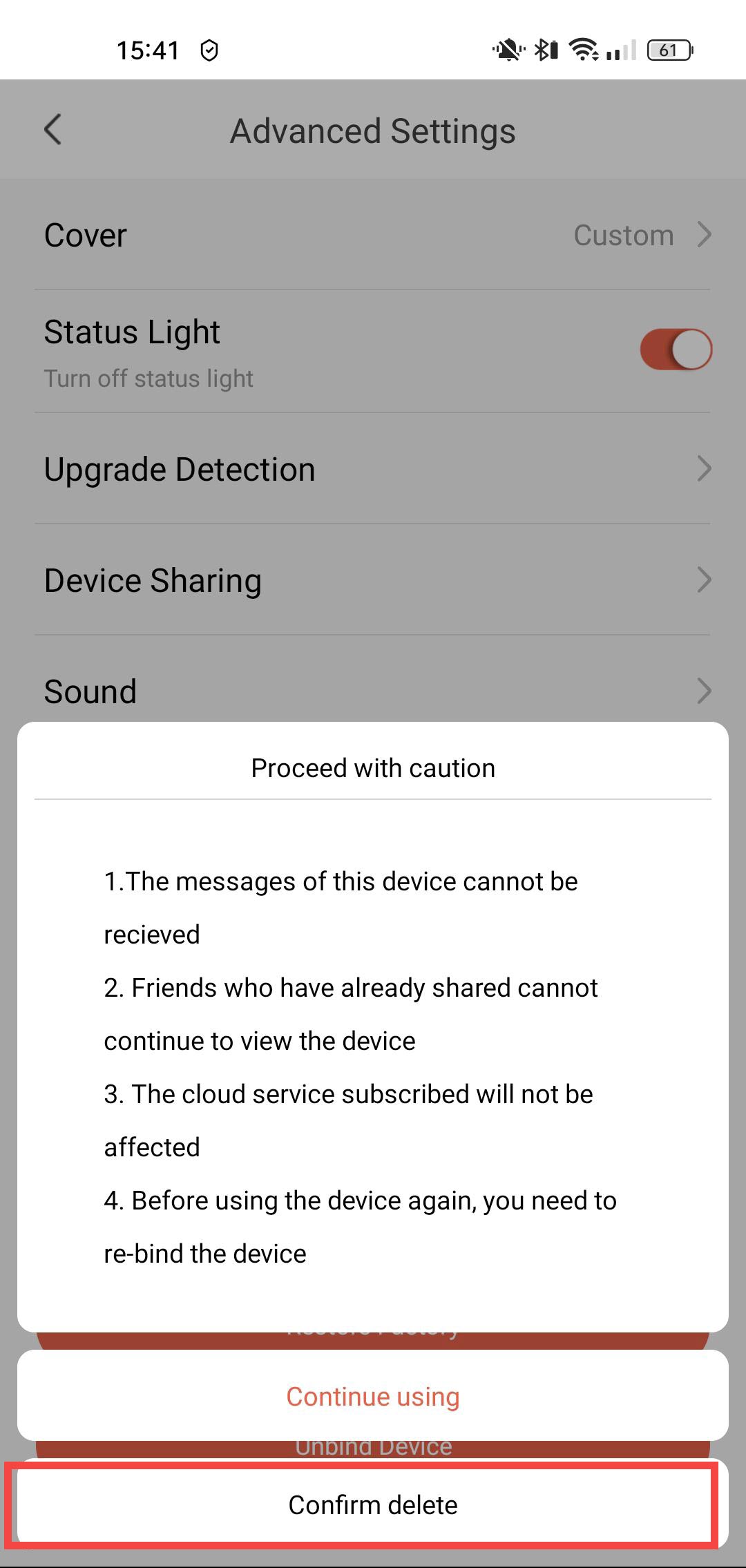
Klikk på Fjern binding
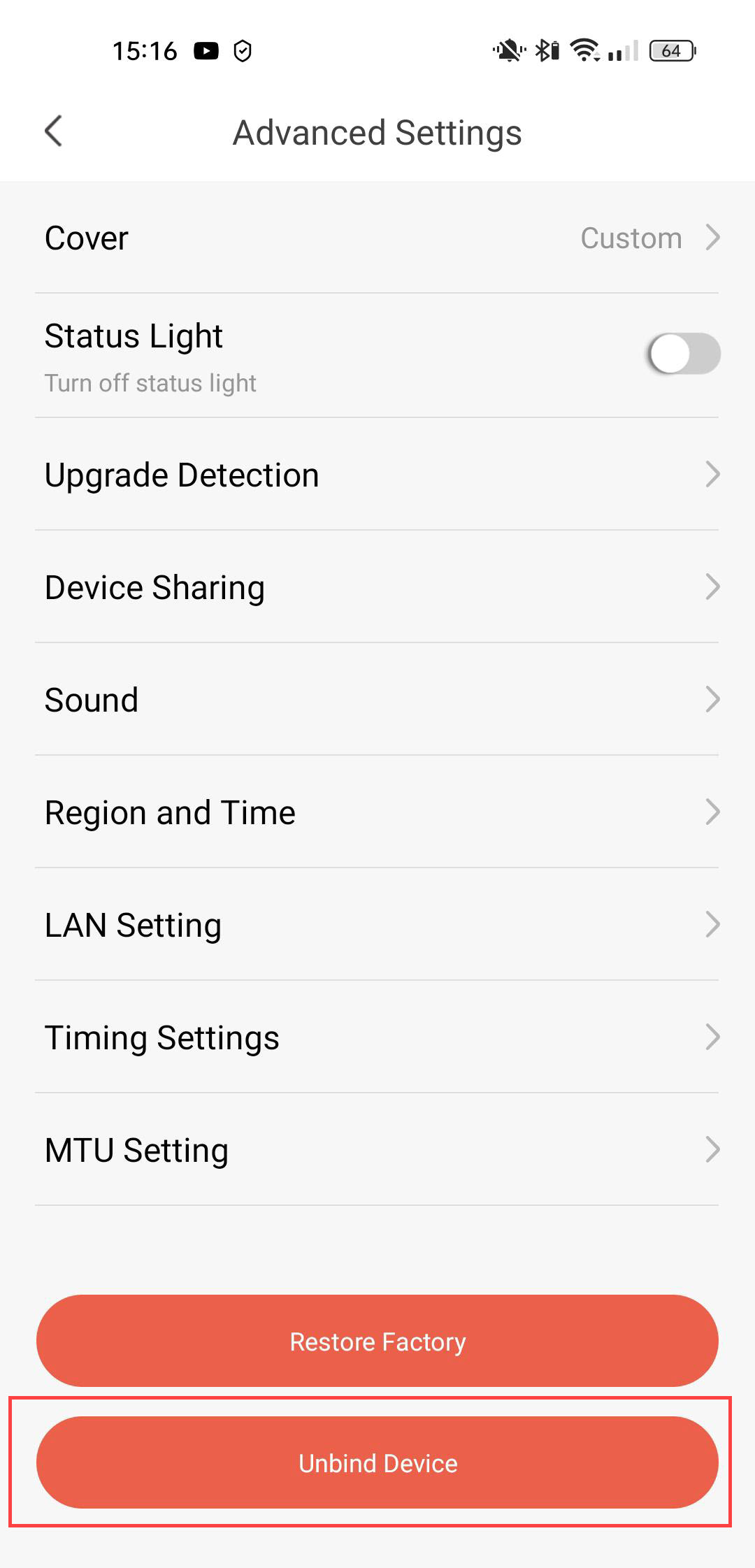
4 Bekreft opphevingen
Klikk på Bekreft sletting.
Hvordan oppdaterer jeg kameraet mitt?
Du kan sjekke om det finnes oppdateringer for enheten din.
1 Åpne kamerainnstillingene
Klikk på Innstillinger.
2 Gå til Avanserte alternativer
Klikk på Avansert .
3 Se etter oppdateringer
Klikk på Oppgraderingsdeteksjon.
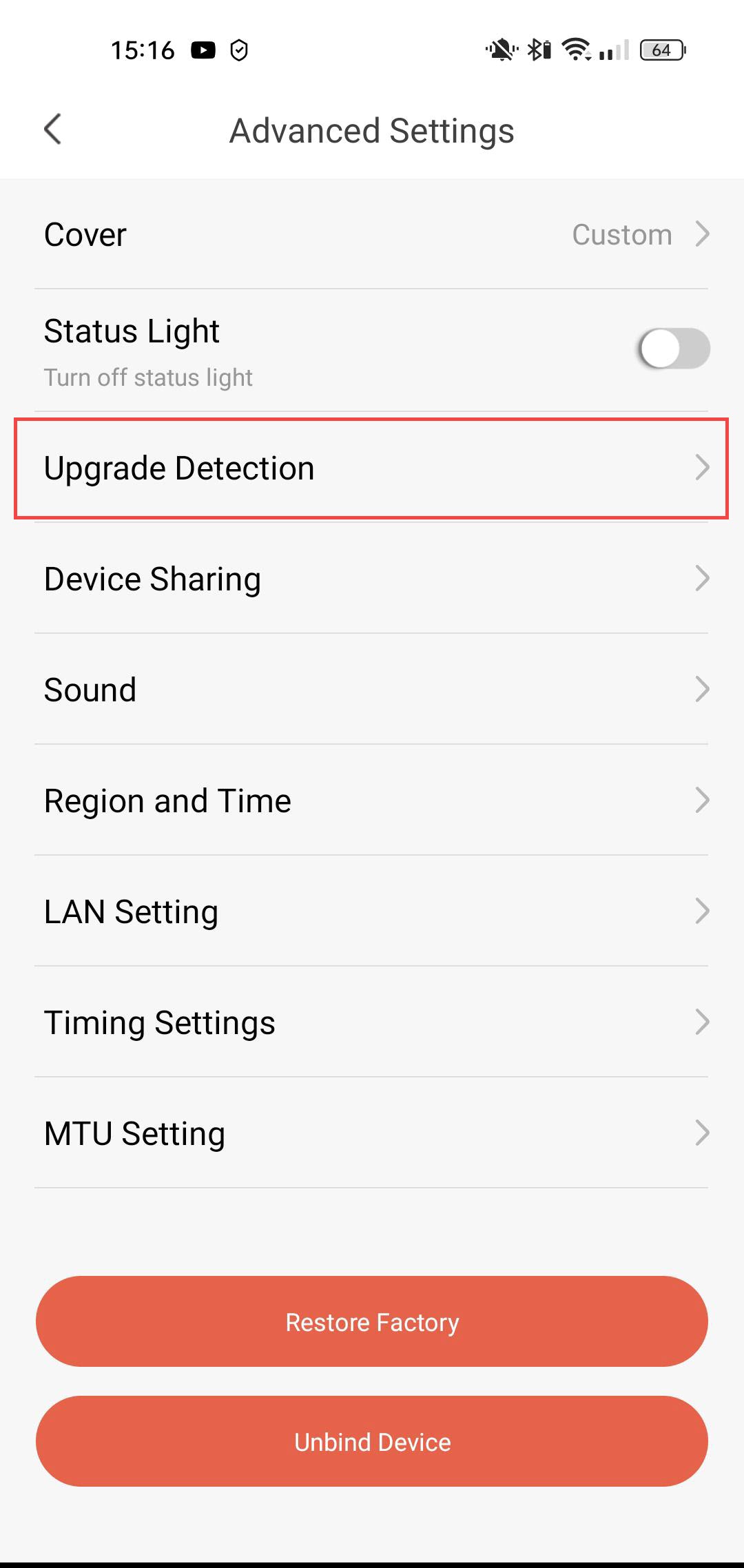
4 Sjekk på nytt for den nyeste versjonen
Klikk på Sjekk på nytt .

Hvordan bruker jeg skytjenestene etter prøveperioden?
Etter at du har fullført 30-dagers prøveperioden for skytjenestene, kan du registrere deg for å bruke denne tjenesten for et år.
1 Tilgangsinnstillinger
Klikk på Innstillinger
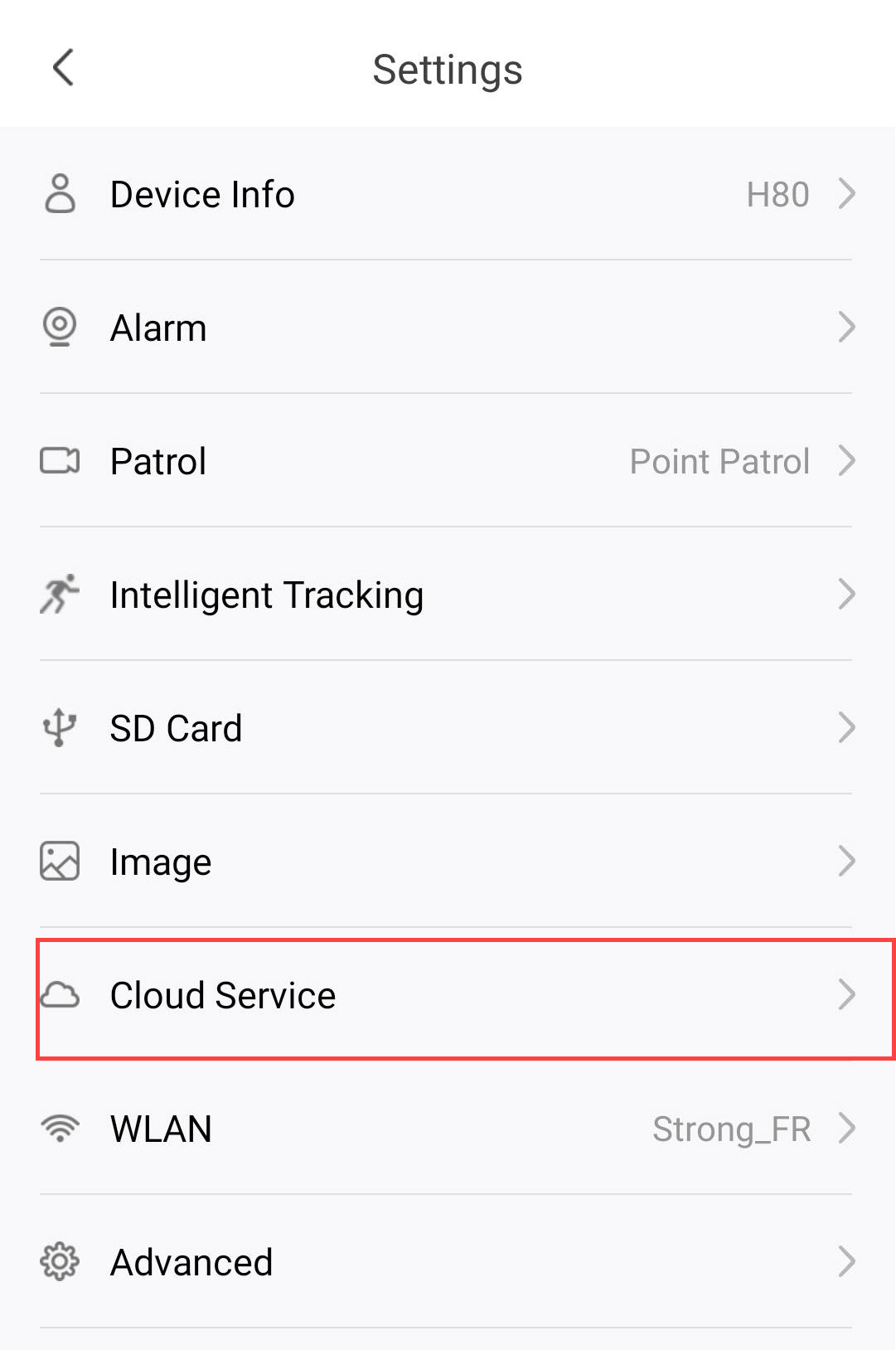
2 Åpne innstillinger for skytjenester
Klikk på Skytjenester.
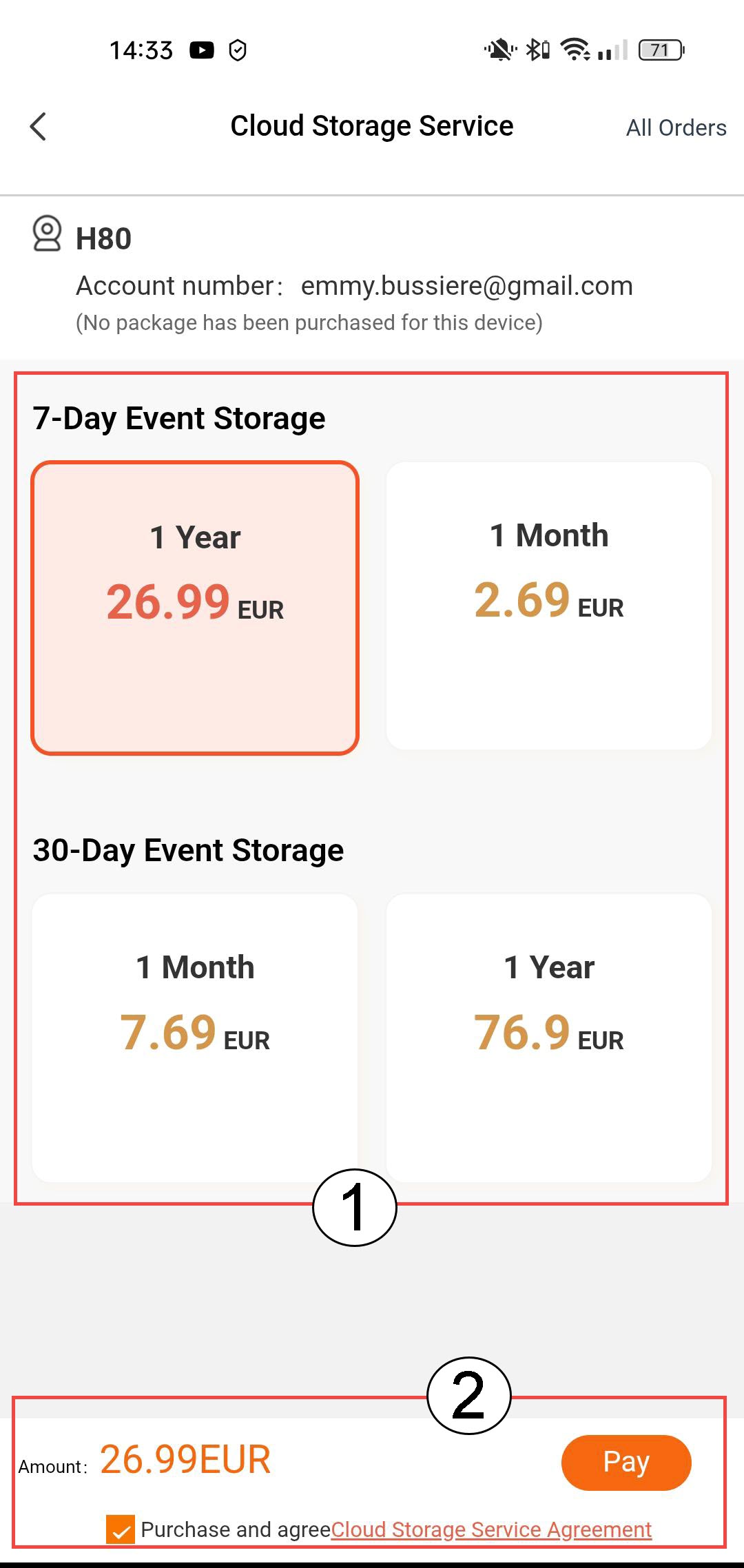
3 Velg Hendelseslagring og abonnement
Velg mellom 7-dagers hendelseslagring (hendelser tas opp i 7 dager) eller 30-dagers hendelseslagring (hendelser tas opp i 30 dager). Etter den valgte perioden slettes opptakene automatisk. Du må velge abonnementsperiode, enten månedlig eller årlig, før du klikker på Betal .
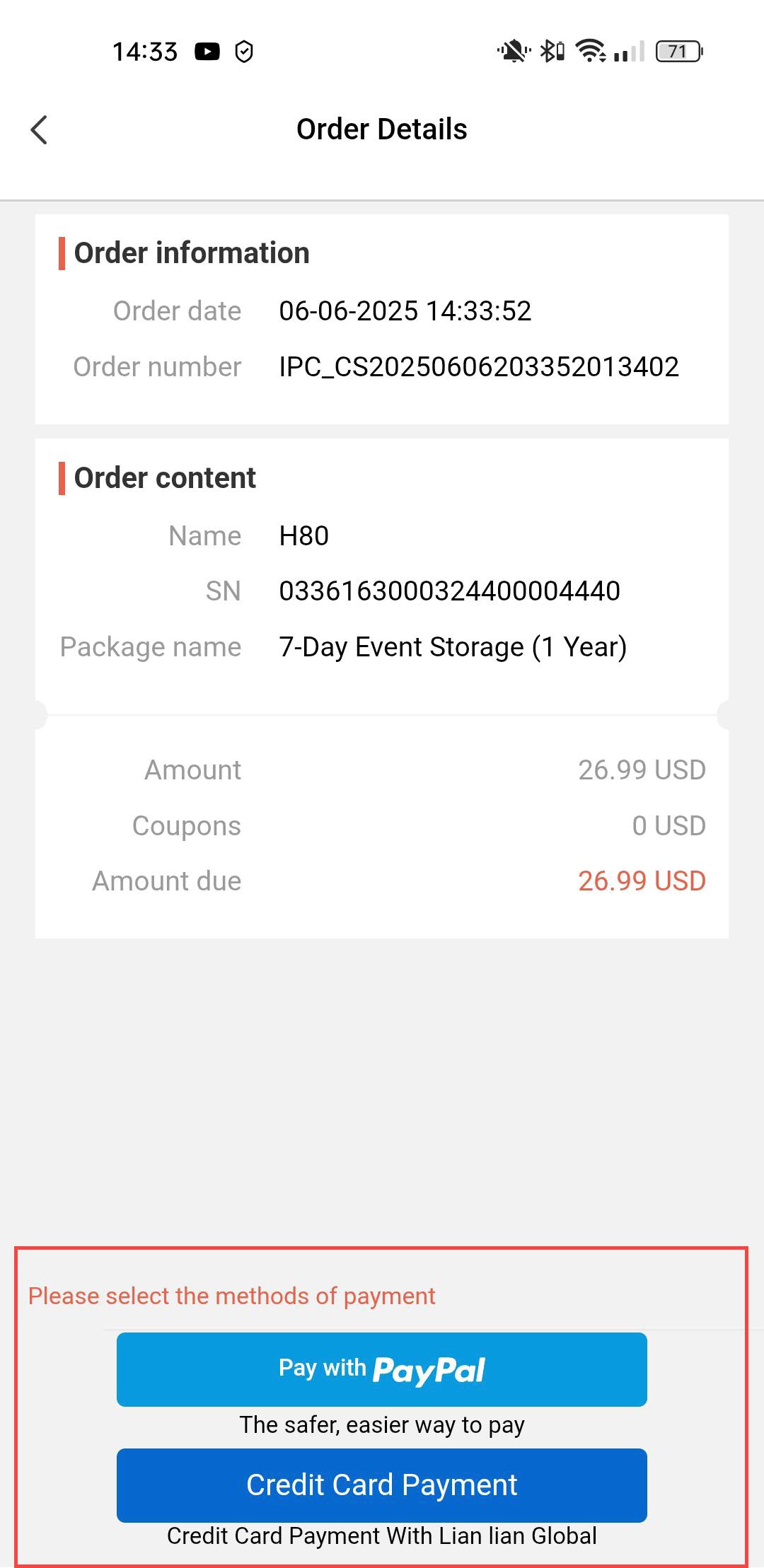
4 Velg betalingsmåte
Velg deretter betalingsmåten din.
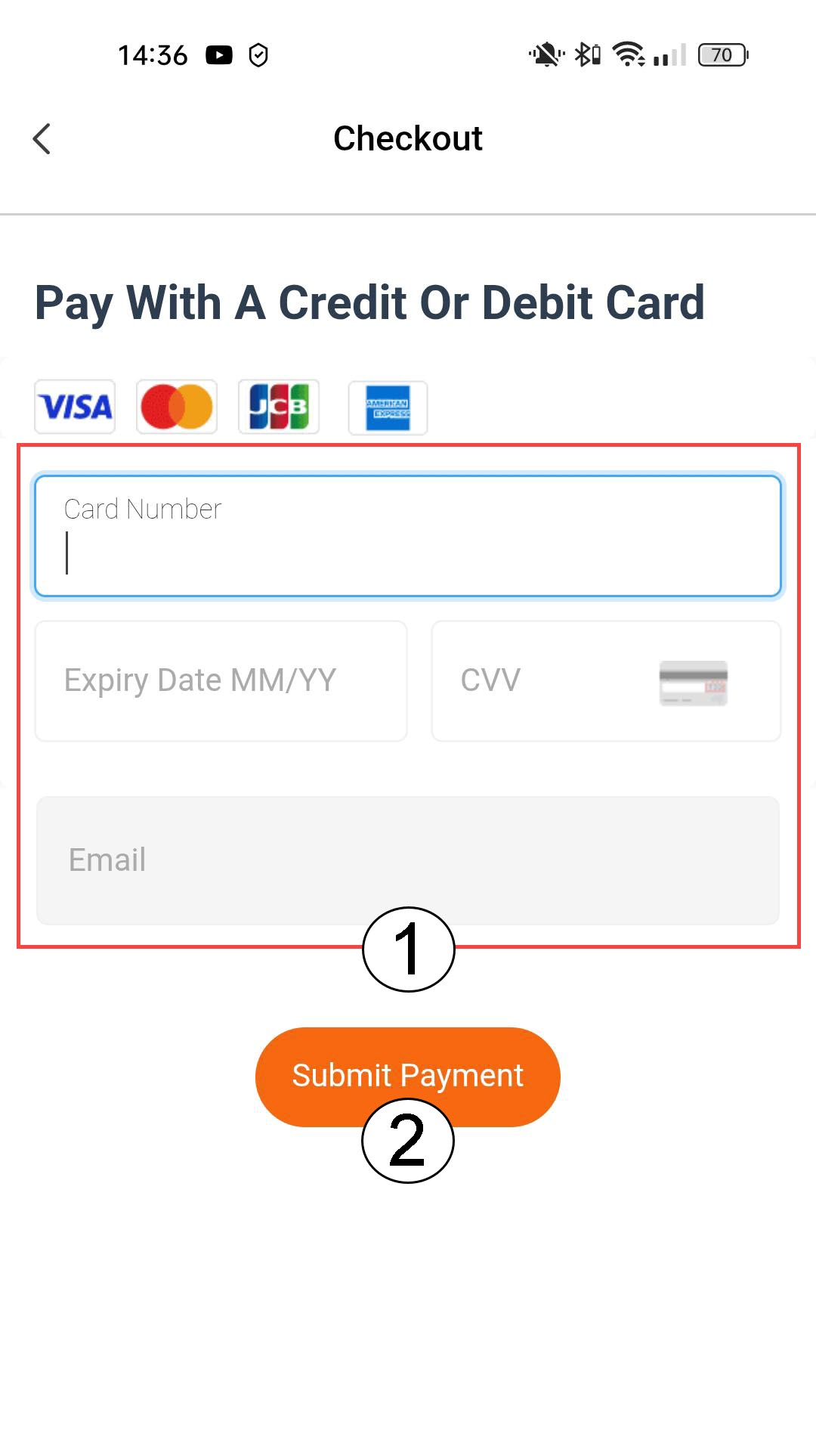
5 Skriv inn betalingsdetaljer og bekreft
Du kan enten oppgi kredittkortinformasjonen din før du klikker på Send betaling
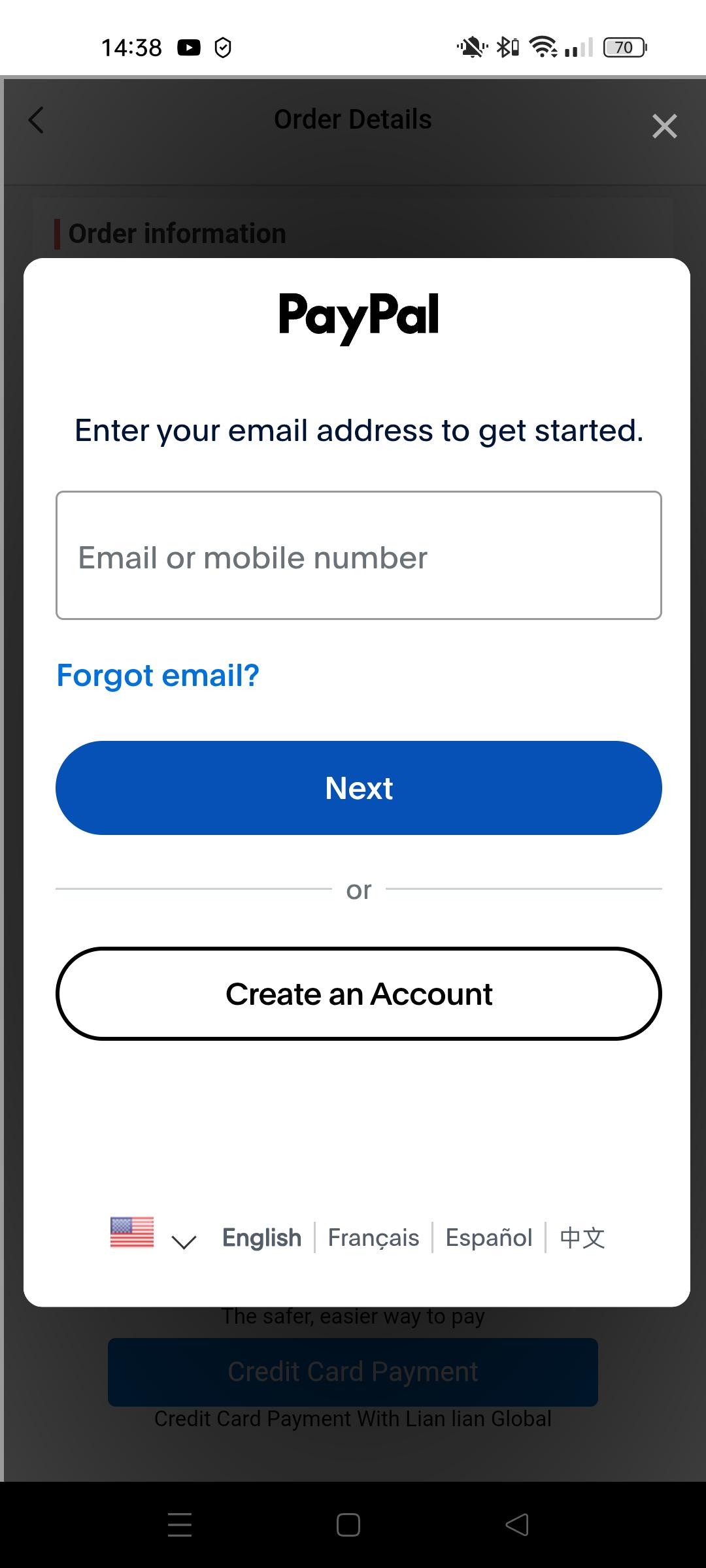
6 Skriv inn Paypal-informasjonen din
Eller skriv inn informasjonen for PayPal-kontoen din. Følg deretter trinnene på skjermen.
Slik legger du til et kamera i appen
Hvordan legger jeg til et kamera i appen?
1 Begynn å legge til en enhet
Klikk på + -ikonet og skann QR-koden til kameraet.

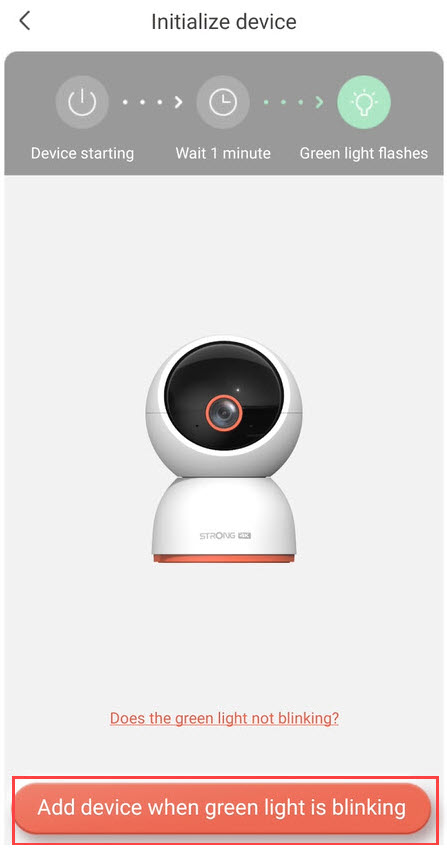
2 Sjekk kameraets LED-lampe
Se deretter på LED-lampen på kameraet. Hvis den blinker grønt, trykker du på Legg til enhet .
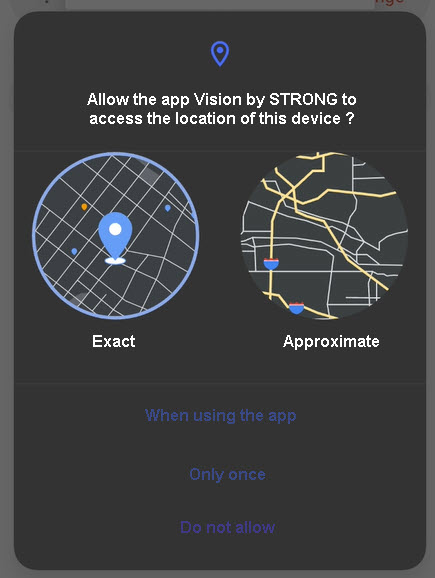
3 Tillat posisjonstilgang
Autoriser Vision by Strong -appen for å få tilgang til enhetens posisjon.
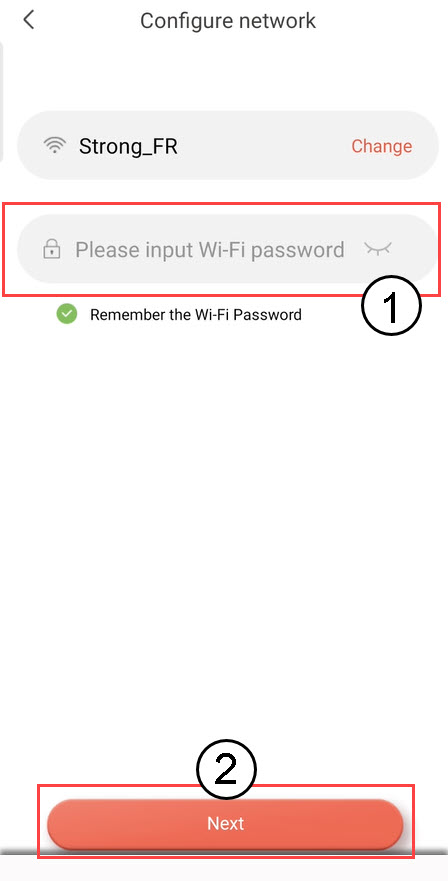
4 Konfigurer Wi-Fi-nettverket ditt
Velg et alternativ fra listen som vises på skjermen. Du må konfigurere Wi-Fi-nettverket ditt. Appen vil automatisk velge Wi-Fi-nettverket som telefonen din er koblet til. Skriv deretter inn passordet til Wi-Fi-nettverket og klikk på Neste .
TIPS: Klikk på endre for å velge et annet Wi-Fi-nettverk fra listen. Hvis du vil vise Wi-Fi-passordet, klikker du på øyeikonet.
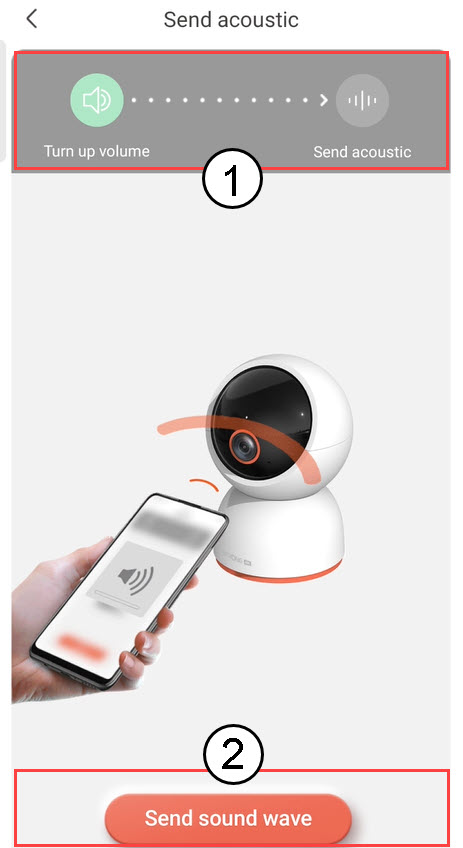
5 Send lydbølgen
Skru opp volumet på telefonen og klikk på Send lydbølge .
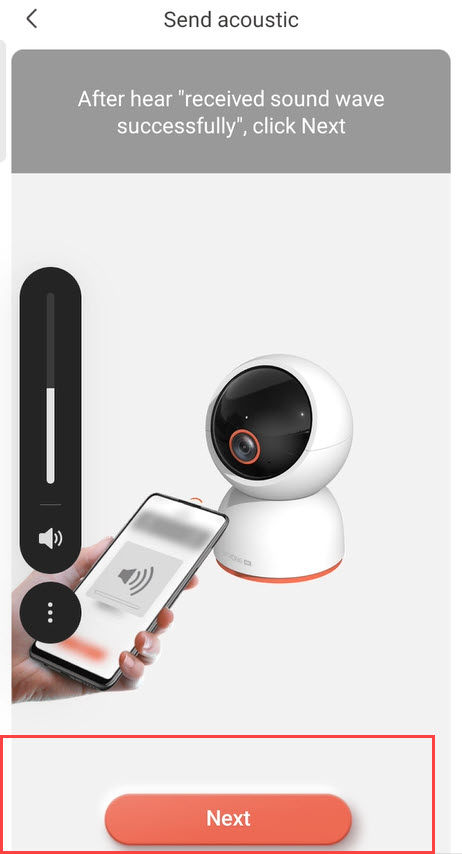
6 Bekreft mottak av lydbølger
Vent på meldingen: «Mottatt lydbølge» , og klikk deretter på Neste .
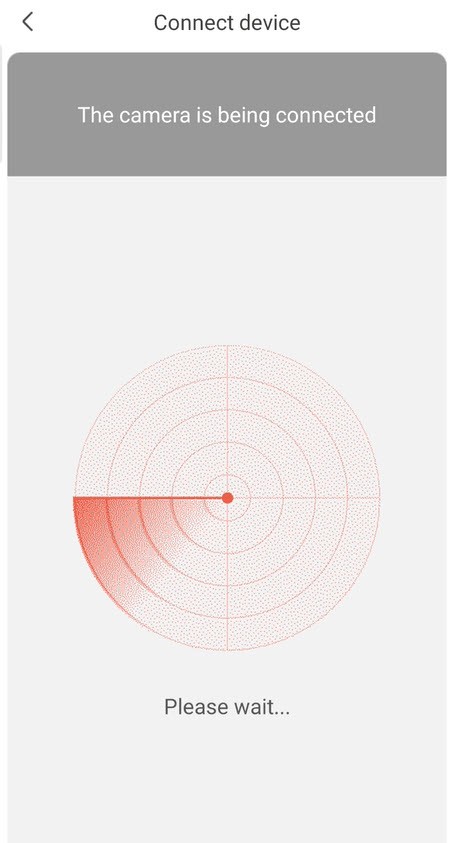
7 Konfigurasjon pågår
Vent mens kameraet konfigureres.
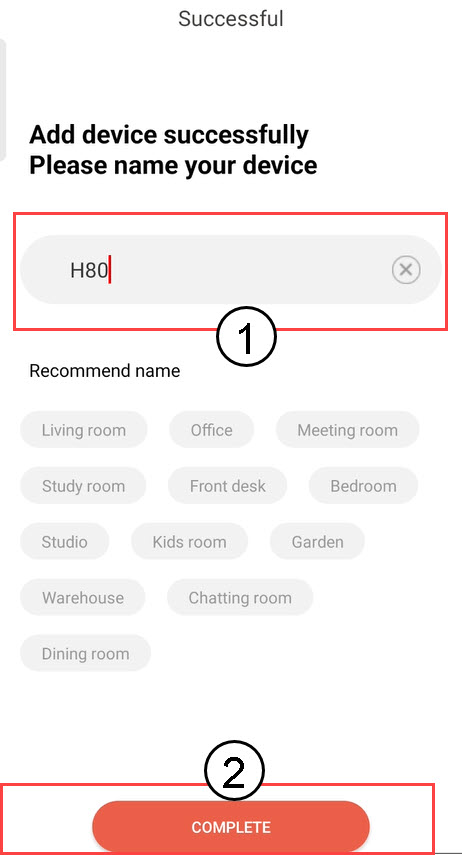
8 Gi kameraet ditt et navn
Når oppsettet er fullført, må du angi et navn for kameraet. Klikk deretter på FULLFØR.
Tips: Hvis du har flere kameraer, vennligst navngi dem basert på plasseringen i rommet.
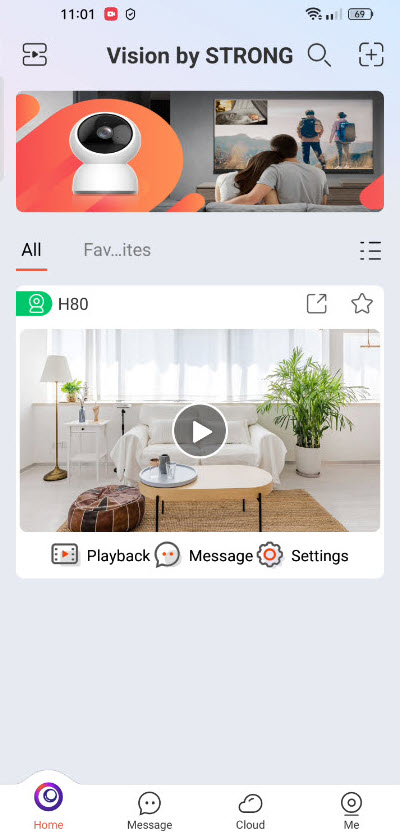
9 kameraer lagt til
Kameraet ditt vises nå på appens hjemmeside .
Hvordan logge ut fra appen?
Avansert overskriftstittel
1 Åpne Meg-menyen
Klikk på Meg , og velg deretter Generelt .
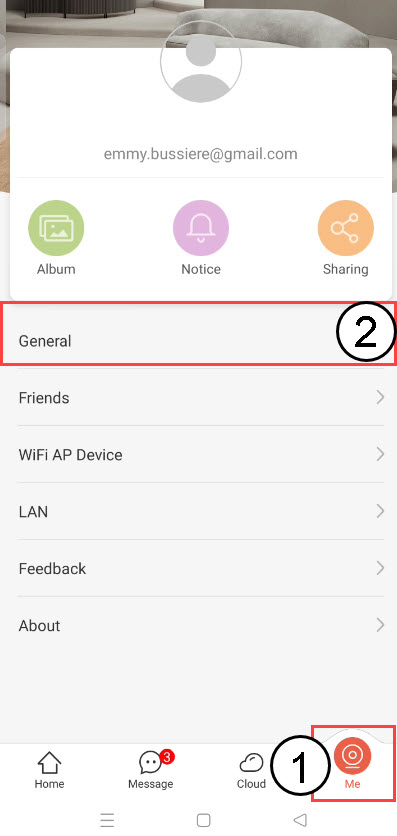
2 Logg ut
Klikk på Logg ut for å gå ut av kontoen din.

Hva kan jeg gjøre i appen?
I appen kan du konfigurere:
- Deteksjonsinnstillinger (menneskedeteksjon, områdedeteksjon, bevegelsesdeteksjon, kjæledyrdeteksjon)
- Alarminnstillinger
- Lagringsinnstillinger (sky, SD-kort)
- Bilde- og videoinnstillinger
- Enhetsdeling
- Enhetsinformasjon
- Start på nytt, tilbakestill og koble fra enheten din
- Patruljer
- Administratorpassord
Hva er SD-kortets maksimale kapasitet?
Du kan lagre videoene som er tatt opp av kameraet ditt på et SD-kort. Maksimal støttet kapasitet for SD-kortet er 512 GB.
Hvilken type SD-kort kan jeg bruke?
Kameraene våre bør brukes med et av SD-kortene som er oppført på følgende side, der de støttede modellene holdes oppdatert: whitelist for sikkerhetslagring .