
Powerline Wi-Fi 500 Duo | POWERLWF500DUO
Alle spørsmål
Powerline Wi-Fi 500 Duo | POWERLWF500DUO
LED-lamper, knapper og porter
Hvorfor bruker man strømledningene? switch av på egenhånd?
Dette er normalt, Powerline 500 automatisk switch i hvilemodus hvis ingen aktivitet oppdages. Når et signal oppdages på Ethernet-porten, vil Powerline 500 slå seg på igjen. Det kan ta noen sekunder før en Powerline 500 i hvilemodus oppdager ny aktivitet og slår seg på igjen.
Den automatiske strømsparingsmodusen reduserer forbruket med opptil 85 %.
Lag et nytt Wi-Fi-hotspot med en hastighet på opptil 300 Mbps på få minutter ved å bruke eksisterende elektriske ledninger og en hvilken som helst stikkontakt!
Har du problemer med å dekke noen områder av hjemmet ditt med Wi-Fi? Trenger du Wi-Fi på loftet, loftet, kjelleren eller hagen?
Bare koble Powerline 500-adapteren til ditt eksisterende internettmodem via en Ethernet-port, så har du umiddelbart en internettforbindelse tilgjengelig i et hvilket som helst stikkontakt med en hastighet på opptil 500 Mbps. Ved å bruke en Powerline 500 Wi-Fi-adapter kan du deretter opprette et nytt Wi-Fi-hotspot i rommet du ønsker og utvide Wi-Fi-dekningen i hjemmet ditt på få minutter.
Ikke sløs med strømuttakene! Bruk den ekstra støyfiltrerte strømkontakten!
Powerline 500-adapteren er utstyrt med en ekstra støyfiltrert strømkontakt. Hvorfor trenger du den? Fordi du må koble Powerline 500-adapteren til modemet/ruteren din på et sted der andre apparater ofte også trenger strøm. Ikke kast bort strømuttaket. Koble Powerline 500-adapterne direkte til stikkontakten, og bruk den ekstra støyfiltrerte strømkontakten til å drive apparatene dine eller til å koble til en grenuttak. Det integrerte støyfilteret reduserer elektrisk forstyrrelse og forbedrer ytelsen til Powerline-kommunikasjonen.
Jeg har ikke tilgang til internett og/eller LED-lampen på «hjem»-ikonet lyser ikke.
Du må tilbakestille adapterne til fabrikkinnstillingene. Følg trinnene nedenfor for å tilbakestille adapterne:
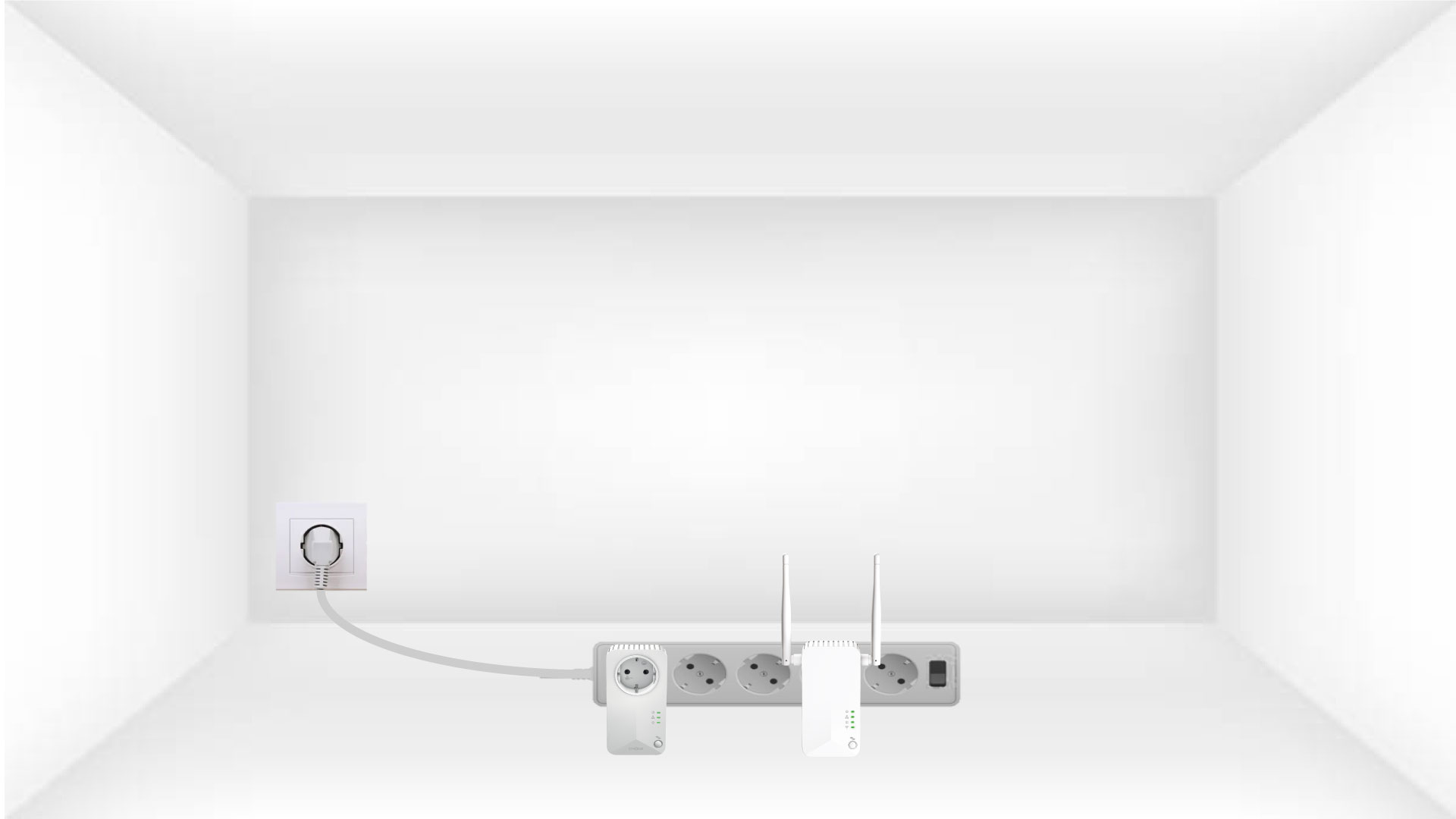
1 Koble adapterne til en strømskinne
Koble adapterne etter hverandre til en strømskinne.
2 Koble adapterne til Internett
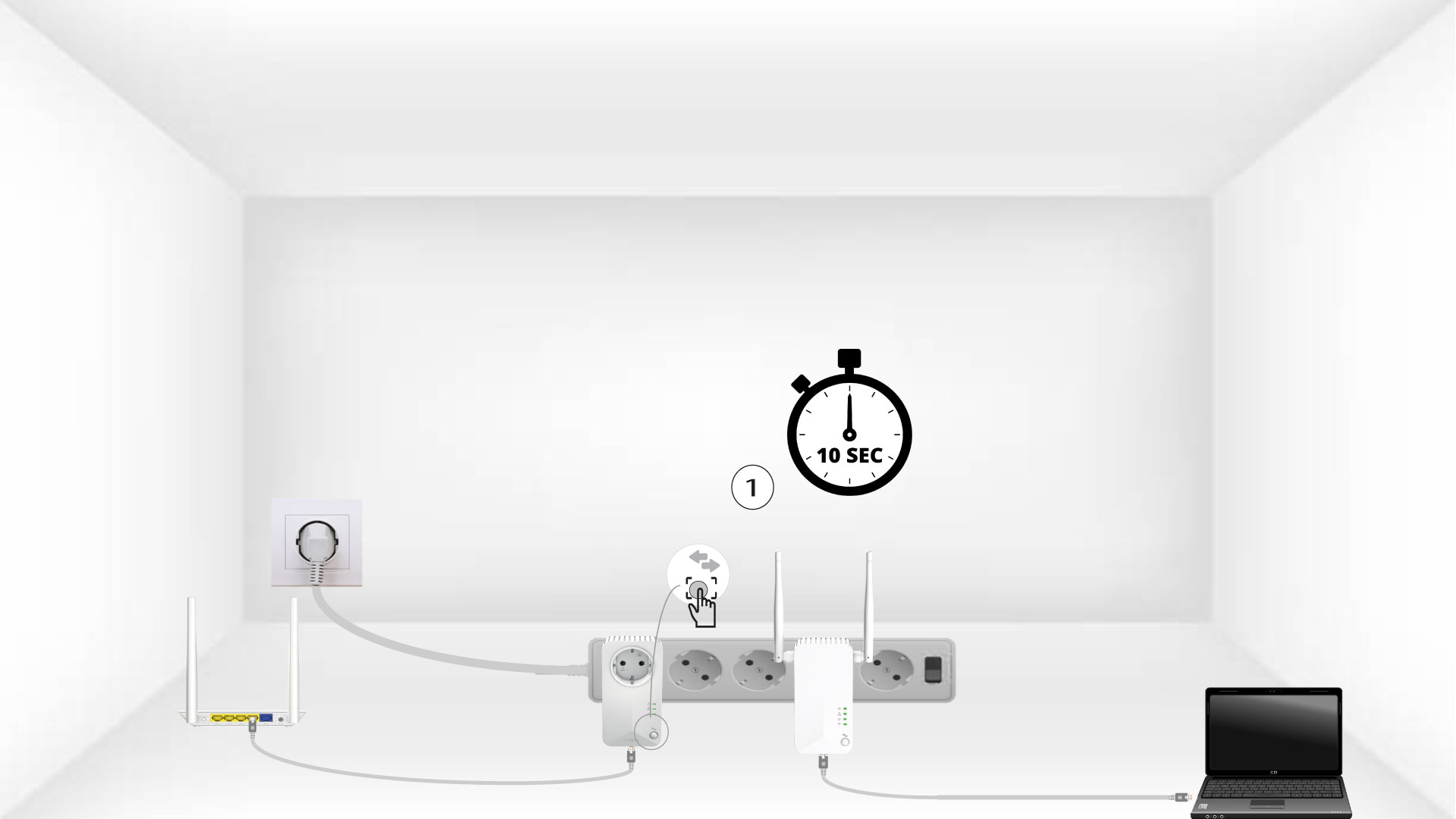
Koble hver adapter til en fungerende enhet (internettruter/gateway, Android-boks, smart-TV, datamaskin osv.) med en Ethernet-kabel. Det må være kommunikasjon mellom enhetene, ellers vil adapteren automatisk gå i standby-modus.

3 Trykk på Koble til og sikre-knappen (første enhet)
Når adapteren er koblet til Ethernet-nettverket, trykker du bare på «Koble til og sikre»-knappen på frontpanelet i 10 sekunder.
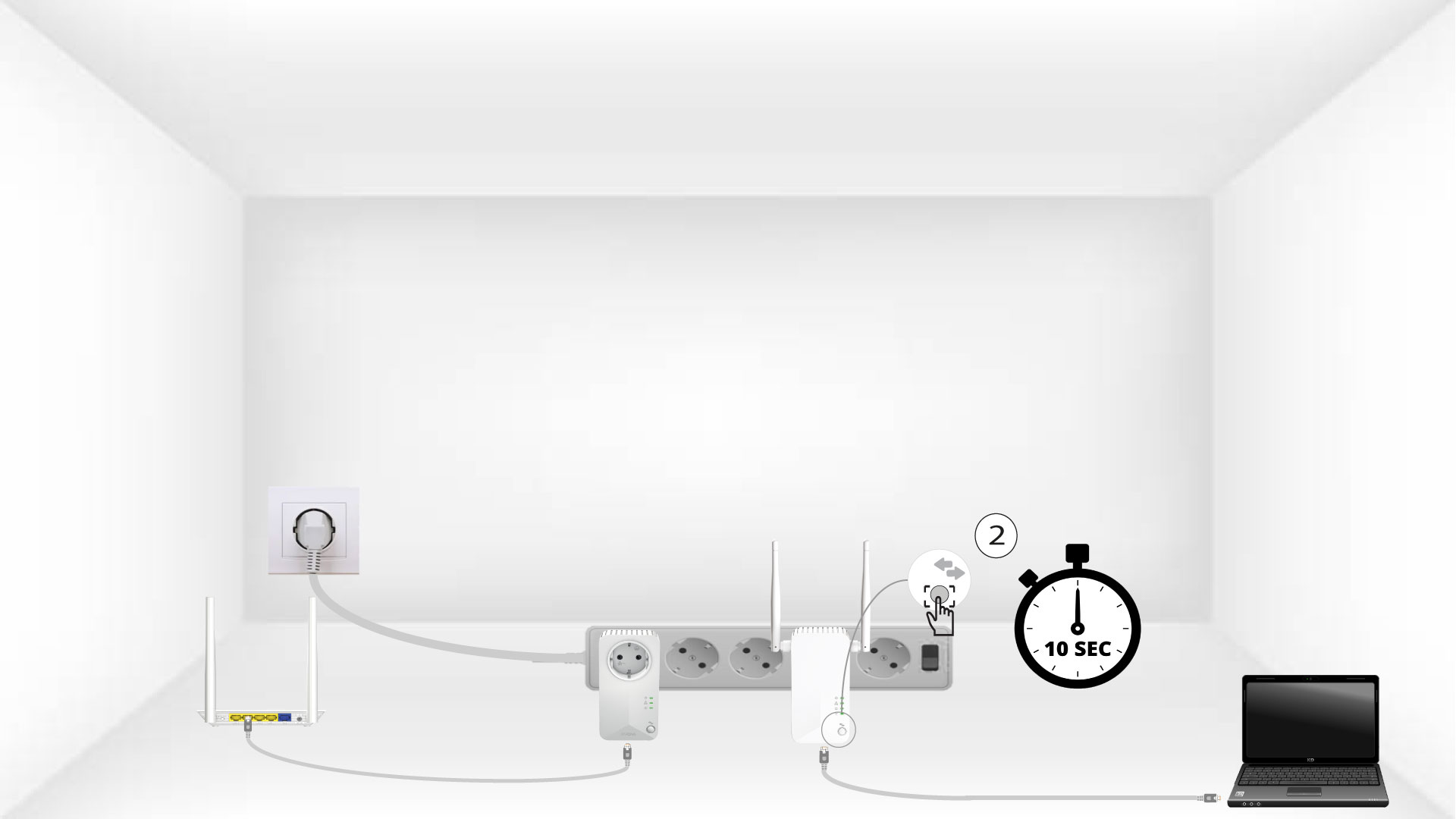
4 Trykk på Koble til og sikre-knappen (andre enhet)
Trykk på «Koble til og sikre» -knappen på frontpanelet til den andre enheten i 10 sekunder.
5 Hjem-ikonet blinker på enhetene
Hjemme-LED-lampene skal begynne å blinke.

6 Enheter tilbakestilles
Alle LED-lampene må lyse grønt når operasjonene er avsluttet.
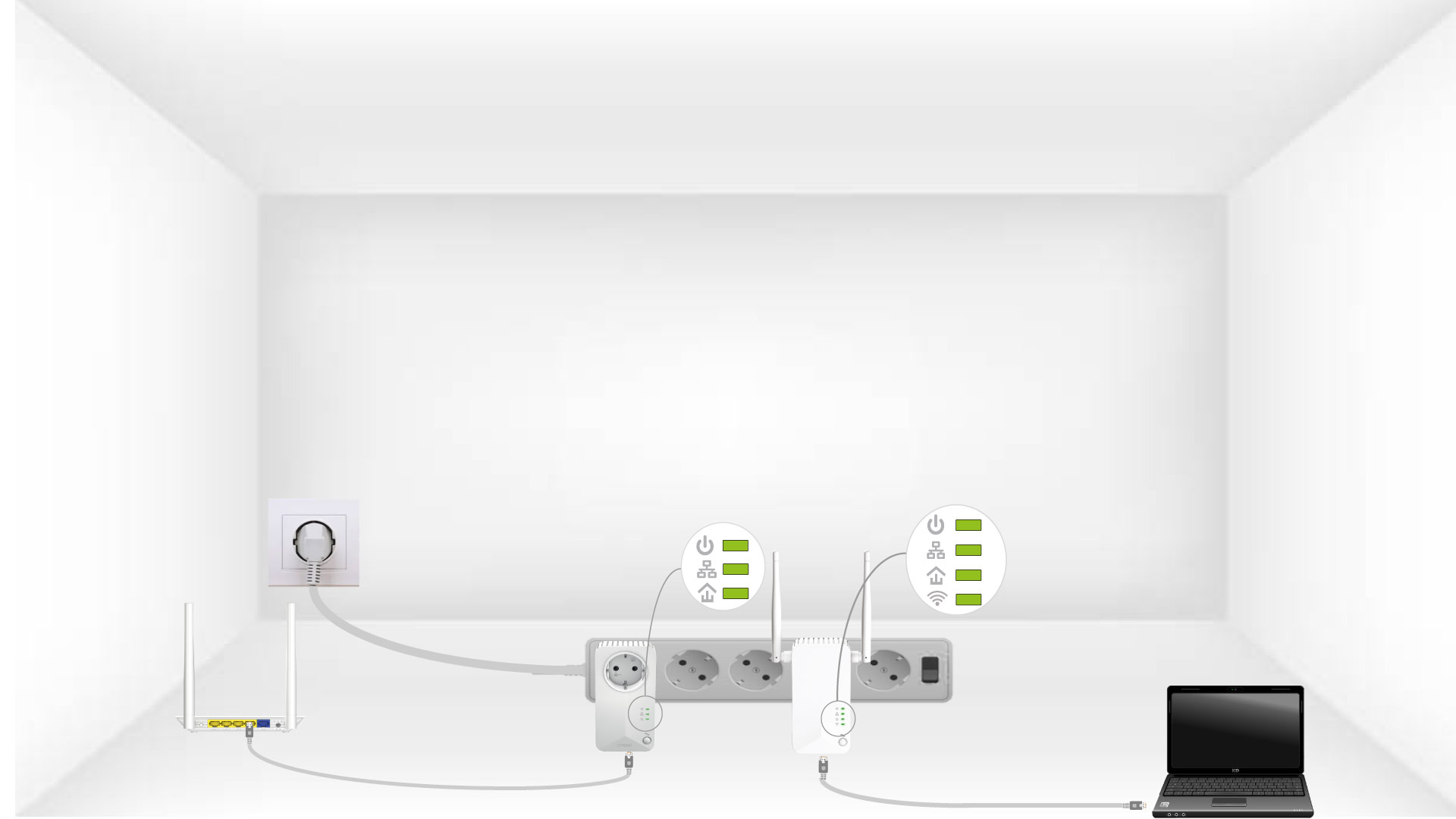
Gjenta den samme operasjonen for en tredje strømledning. Du kan ha opptil åtte Powerline 500 på samme elektriske installasjon.
Etter at du har tilbakestilt alle enhetene, kan du plassere dem i rommet der du trenger dem.
Internett overalt fra hvilken som helst stikkontakt!
Powerline 500 Kit som inkluderer to Powerline 500-adaptere, oppretter et høyhastighets hjemmenettverk uten problemer ved å bruke hjemmets eksisterende elektriske ledninger med hastigheter på opptil 500 Mbps. Ingen ny ledning er nødvendig! Koble datamaskiner, forbrukerelektronikk og nettverkskompatible enheter til internett i ethvert rom og enhver etasje i hjemmet ditt ved ganske enkelt å bruke en stikkontakt.
Hjem-ikonet (LED) lyser på Wi-Fi-adapteren, men jeg kan ikke koble til Wi-Fi-nettverket til Powerline 500.
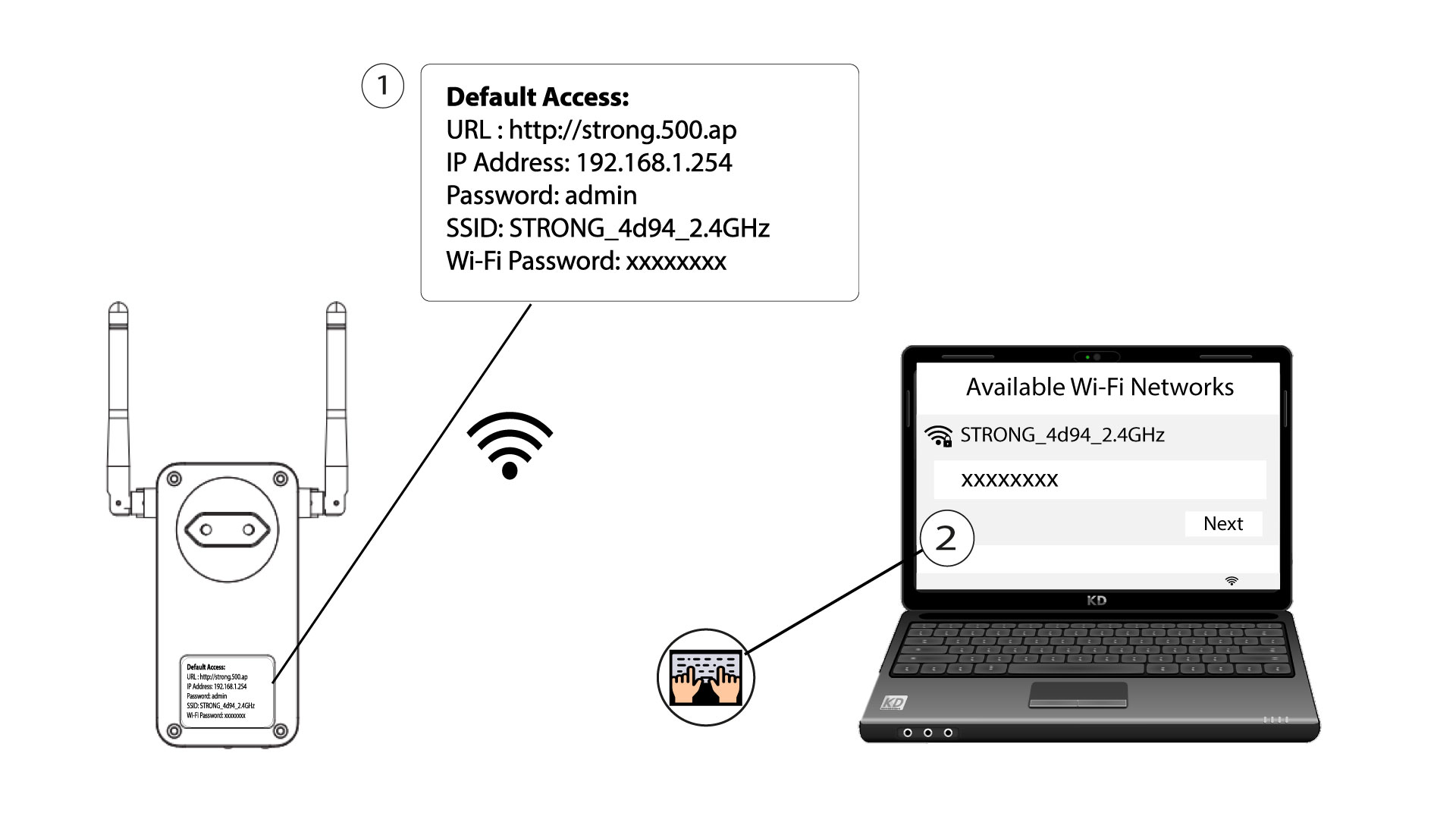
1 Koble til Wi-Fi
For å koble til Wi-Fi-nettverket til Powerline-enheten din for første gang, må du koble til SSID-en som er angitt på baksiden av produktet og bruke Wi-Fi-passordet som også er angitt.
Vær oppmerksom på at den lille L-en kan forveksles med den store i-en, så prøv de forskjellige mulighetene.
2 Tilbakestill Wi-Fi-adapteren
Hvis du fortsatt ikke kan koble til Powerline 500 Wi-Fi, må du tilbakestille Powerline Wi-Fi ved å trykke en binders inn i hullet under enheten til LED-lampene blinker.
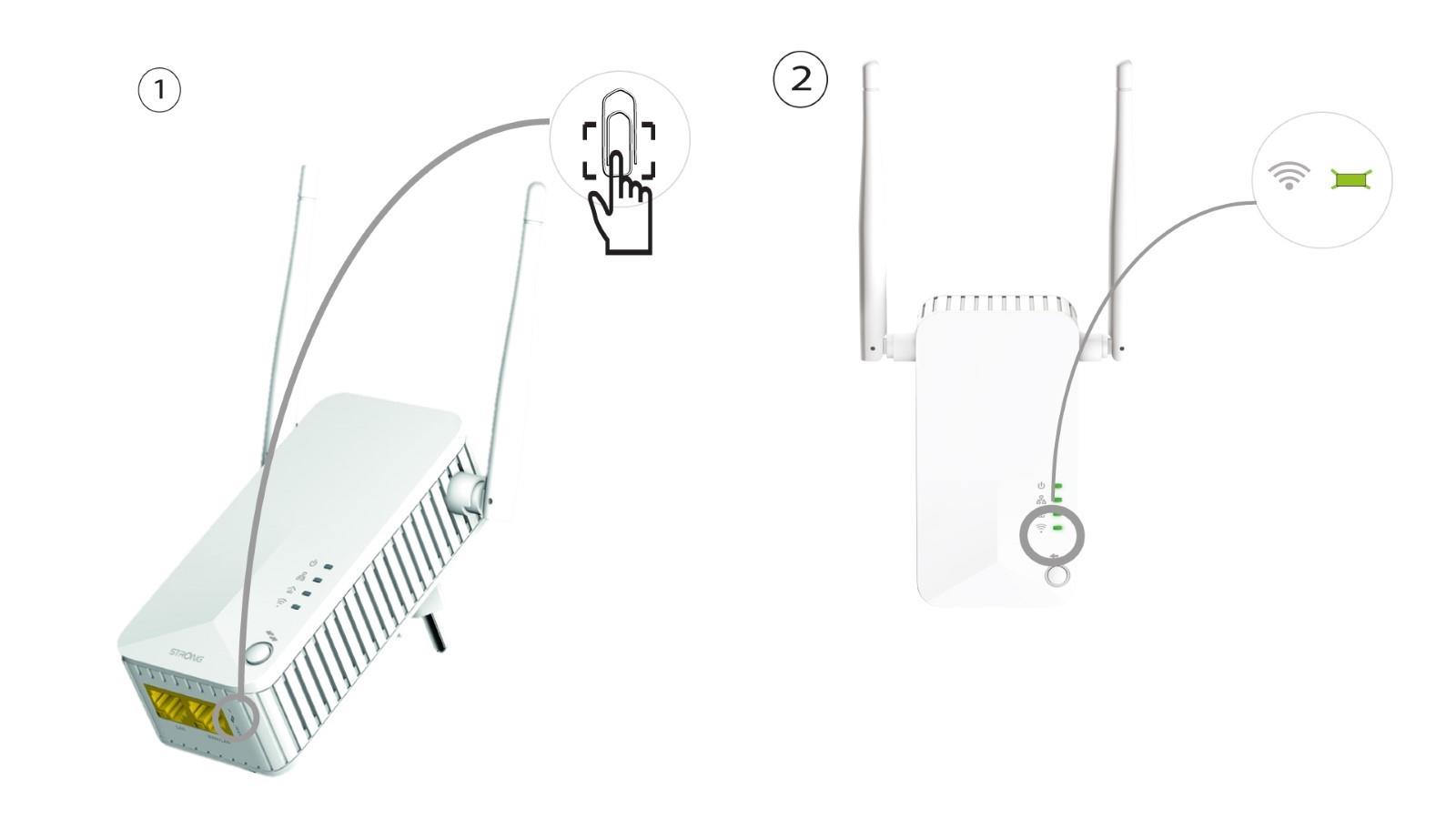
Hva betyr ikonene og LED-lampene på Powerline?
Dette bildet viser de ulike statusene til enhetens LED-lamper.

Dette bildet viser de ulike statusene til Wi-Fi-enhetens LED-lamper.
