
4G+ AIRHOME 710 med avtakbare 4G+ antenner
Alle spørsmål
Legitimasjon og tilgang til nettgrensesnitt
Hvorfor er det en QR-kode på baksiden av ruteren?
QR-koden på baksiden av ruteren er utformet for å forenkle tilkoblingen til Wi-Fi-nettverket til 4G-ruteren din. Hvis du åpner smarttelefonen og skanner QR-koden, blir du automatisk koblet til Wi-Fi-nettverket til 4G-ruteren din.
Hvordan får jeg tilgang til nettgrensesnittet?
For å få tilgang til nettgrensesnittet må du være koblet til Wi-Fi-nettverket på enheten din etter at du har satt SIM-kortet i sporet.
1 Koble til Wi-Fi-nettverket til ruteren din
For å gjøre dette, skriv inn SSID-en (Wi-Fi-nettverksnavnet) og Wi-Fi-passordet til ruteren på enheten din:

2 Bla til IP-adressen til webgrensesnittet
Deretter skriver du inn følgende IP-adresse i nettleseren din: 192.168.188.1

3 Se etter påloggingsinformasjonen din for å koble til nettgrensesnittet
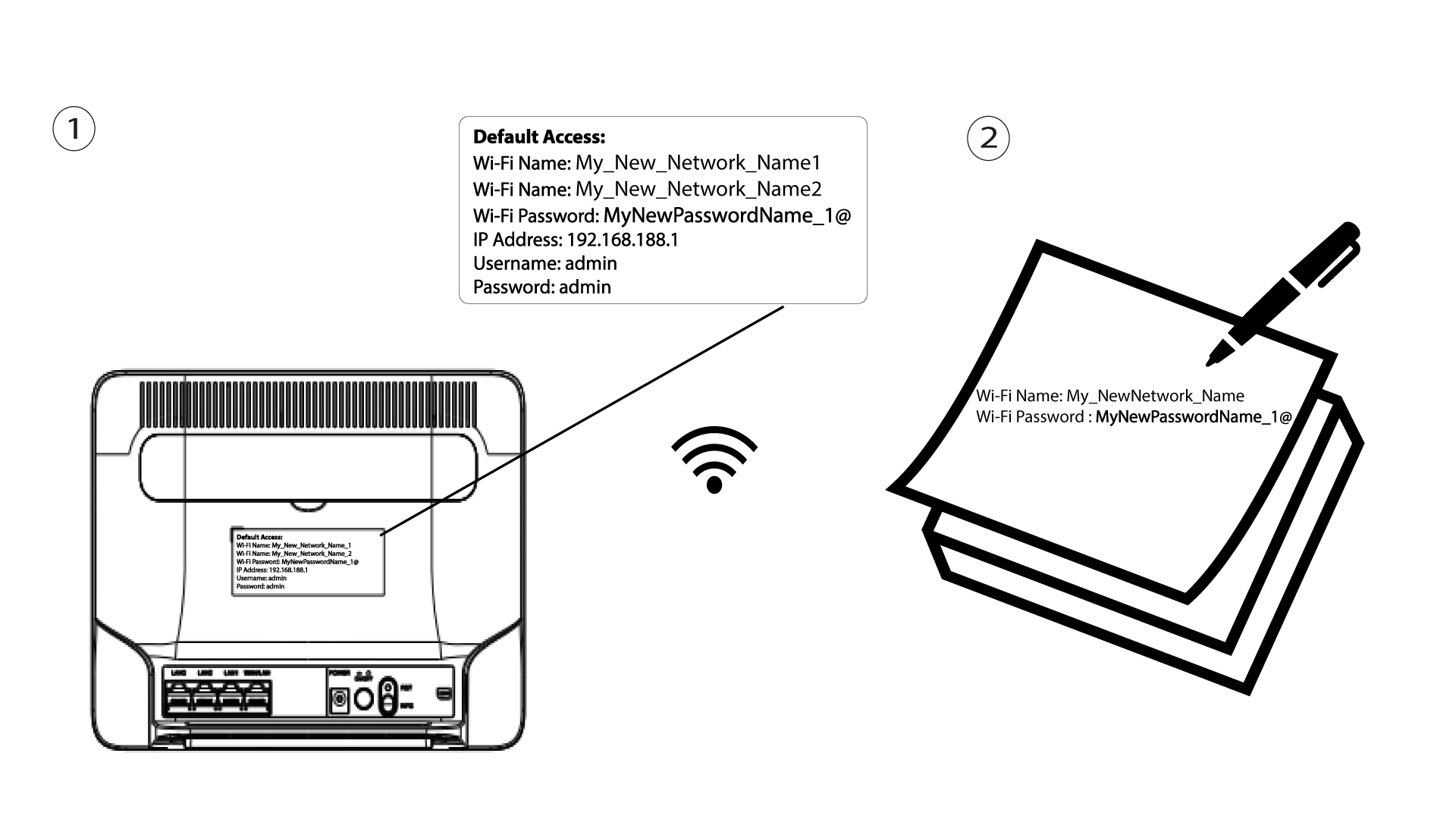
For å finne legitimasjonen din, se etiketten som sitter bak enheten.

4 Koble til nettgrensesnittet
Du må skrive inn brukernavn og passord og klikke på logg inn .


Hvis standard administratorpassord er satt til admin, må du endre det etter den første tilkoblingen for å sikre tilgangen til ruteren og forhindre hacking.
Hvordan endrer jeg SSID (Wi-Fi-nettverksnavn) og Wi-Fi-passordet?
4G+ Router 1200 er en dual-band-ruter, du kan redigere informasjonen til 2,4 GHz- og 5 GHz Wi-Fi-nettverket ditt.
1 Koble til Wi-Fi-nettverket til ruteren din
For å endre SSID (Wi-Fi-nettverksnavn) og Wi-Fi-passord, må du være koblet til Wi-Fi-nettverket på enheten din.
2 Bla til IP-adressen for webgrensesnittet
Skriv deretter inn følgende IP-adresse: 192.168.188.1 i nettleseren din.
3 Finn påloggingsinformasjonen din for nettgrensesnittet
For å finne legitimasjonen din, se etiketten som sitter bak enheten.
4 Skriv inn påloggingsinformasjonen din
Du må oppgi brukernavn og passord . Klikk deretter på Logg inn .
5 Wi-Fi-innstillinger
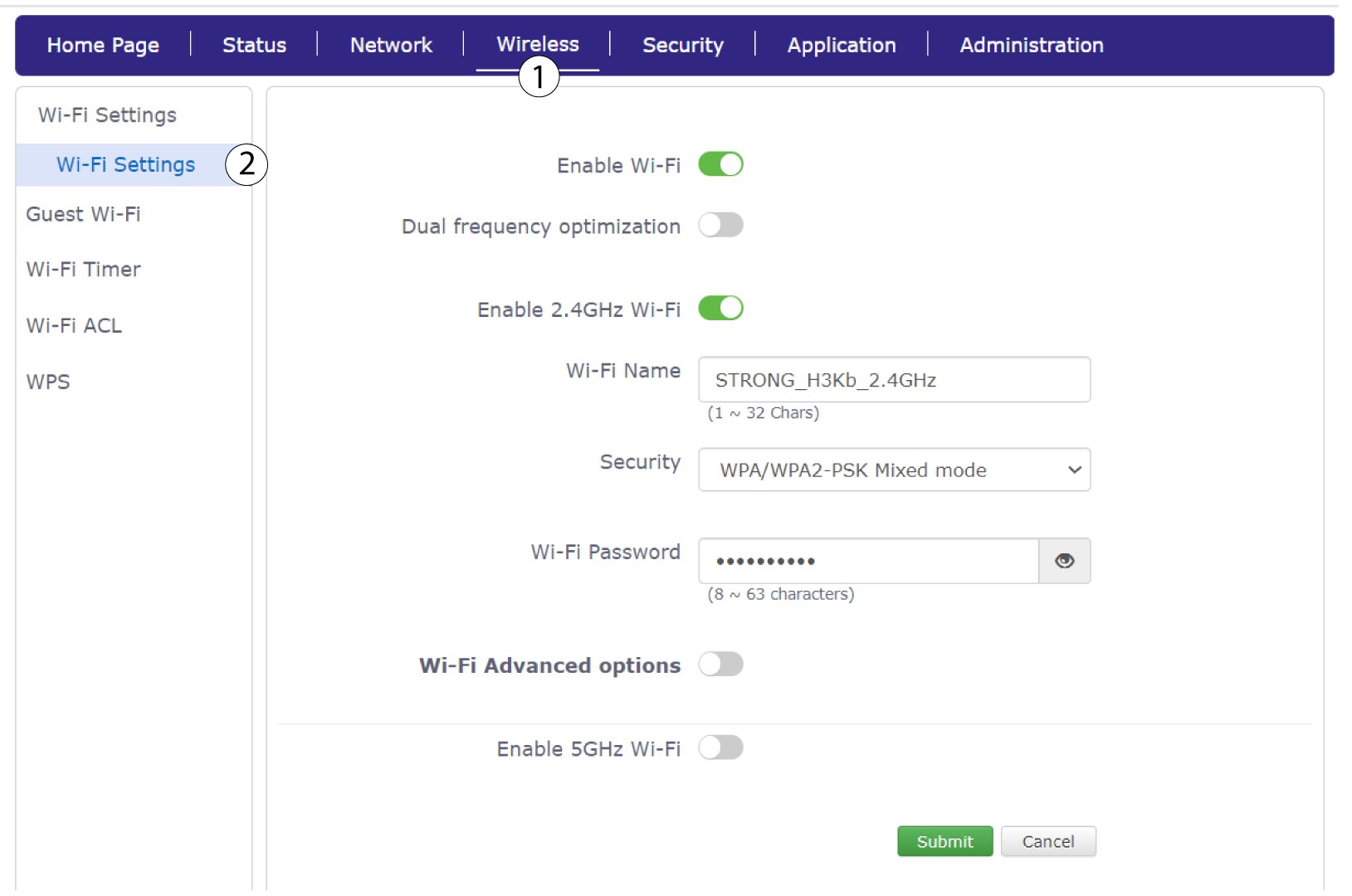
Klikk på Trådløst og velg Wi-Fi-innstillinger .
6 Skriv inn den nye nettverksinformasjonen
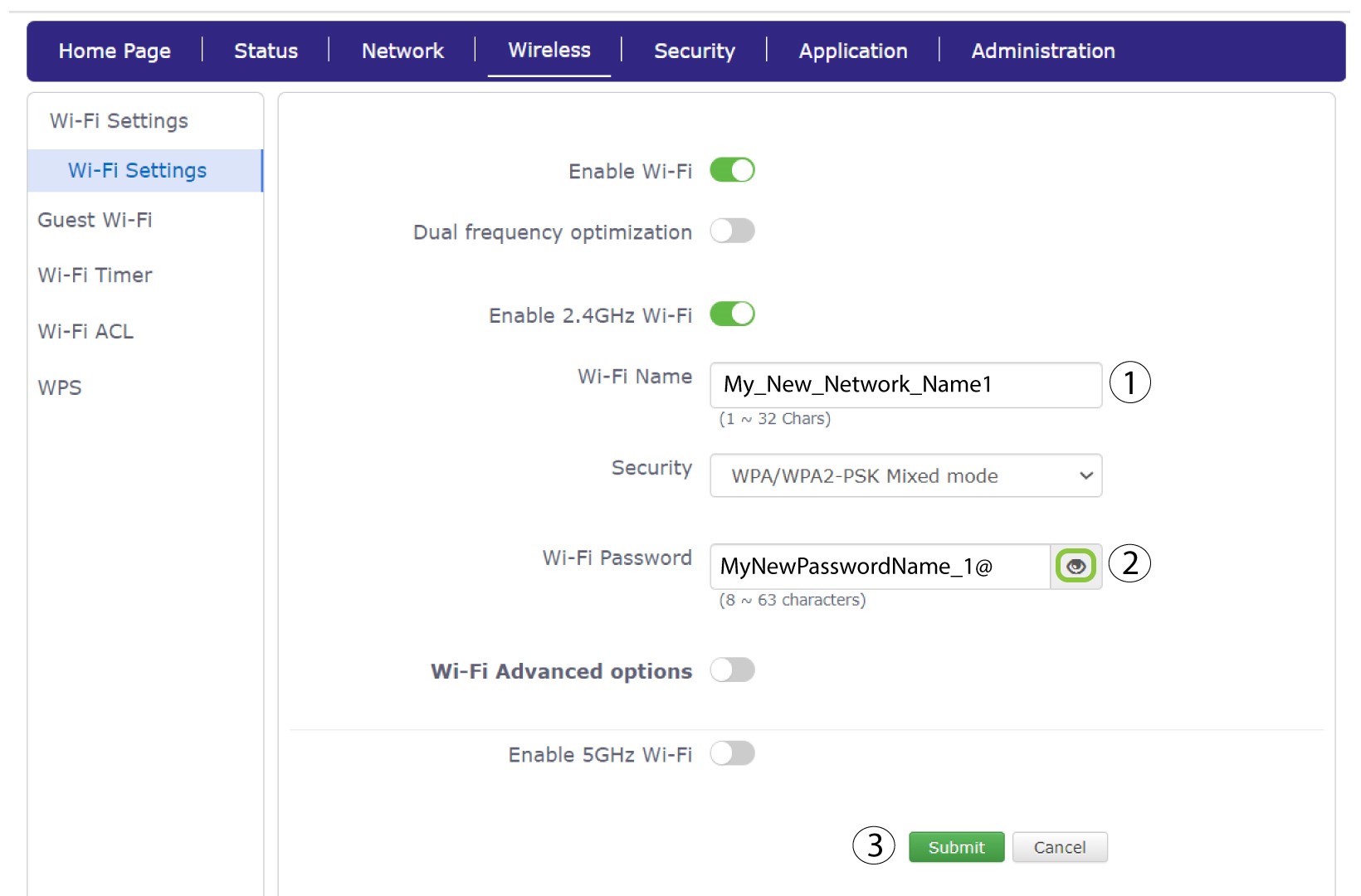
Endre navnet som er angitt i feltet Wi-Fi-navn , og klikk på øyeikonet ved siden av feltet Wi-Fi-passord. Endre deretter passordet som er angitt i feltet Wi-Fi-passord, og klikk på Send for å lagre endringene.
7 Skriv ned den nye nettverksinformasjonen
Skriv den nye SSID-en (Wi-Fi-nettverksnavnet) og Wi-Fi-passordet ditt på et papir og teip det til ruteren.
Hvordan endrer jeg administratorpassordet?
Vær oppmerksom på at det ikke er mulig å endre administratorbrukernavnet. Du kan bare endre passordet.
1 Få tilgang til nettgrensesnittet
For å koble til webgrensesnittet, følg retningslinjene som er skrevet i spørsmålet Hvordan får jeg tilgang til webgrensesnittet? ovenfor.
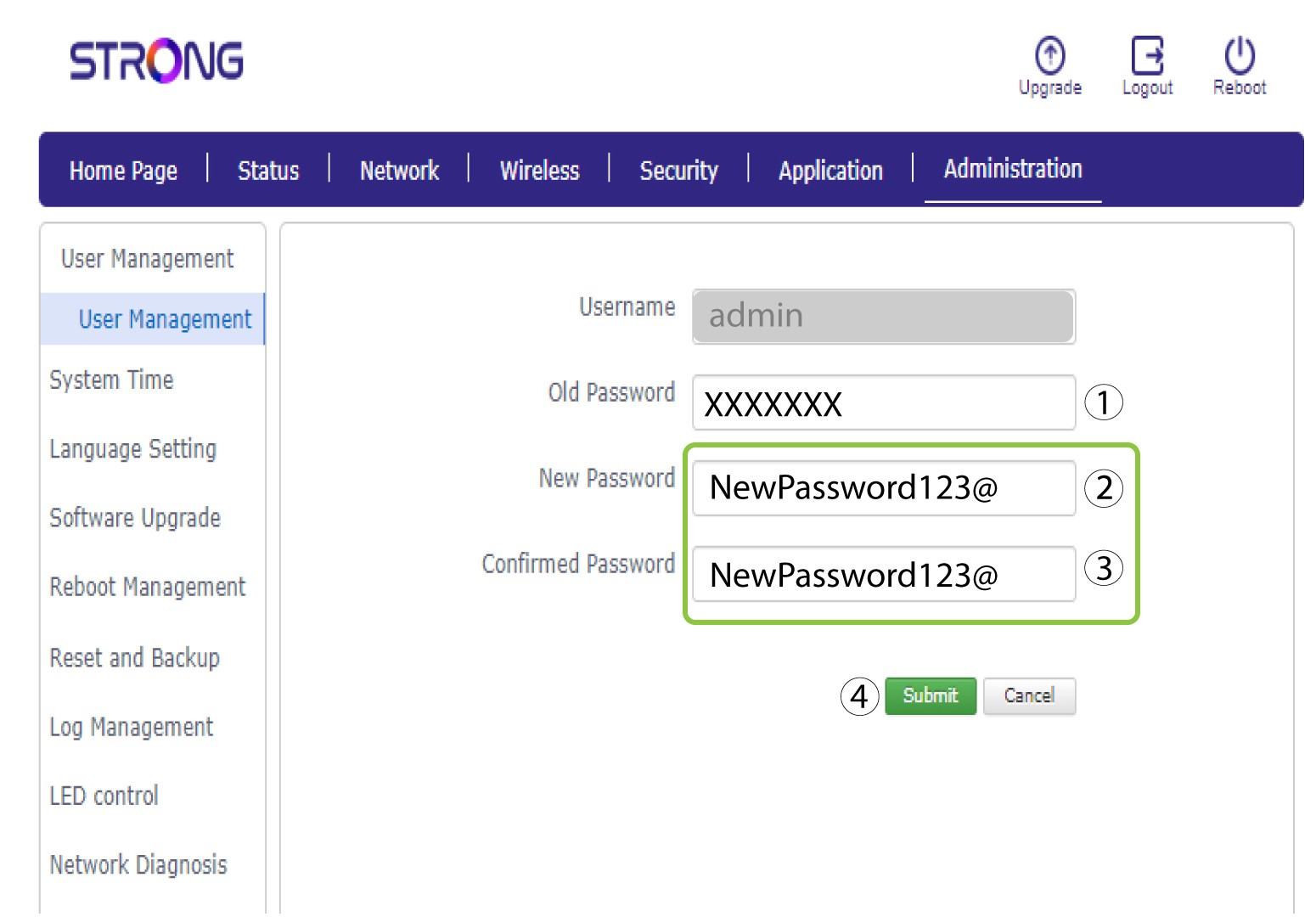
2 Brukeradministrasjon
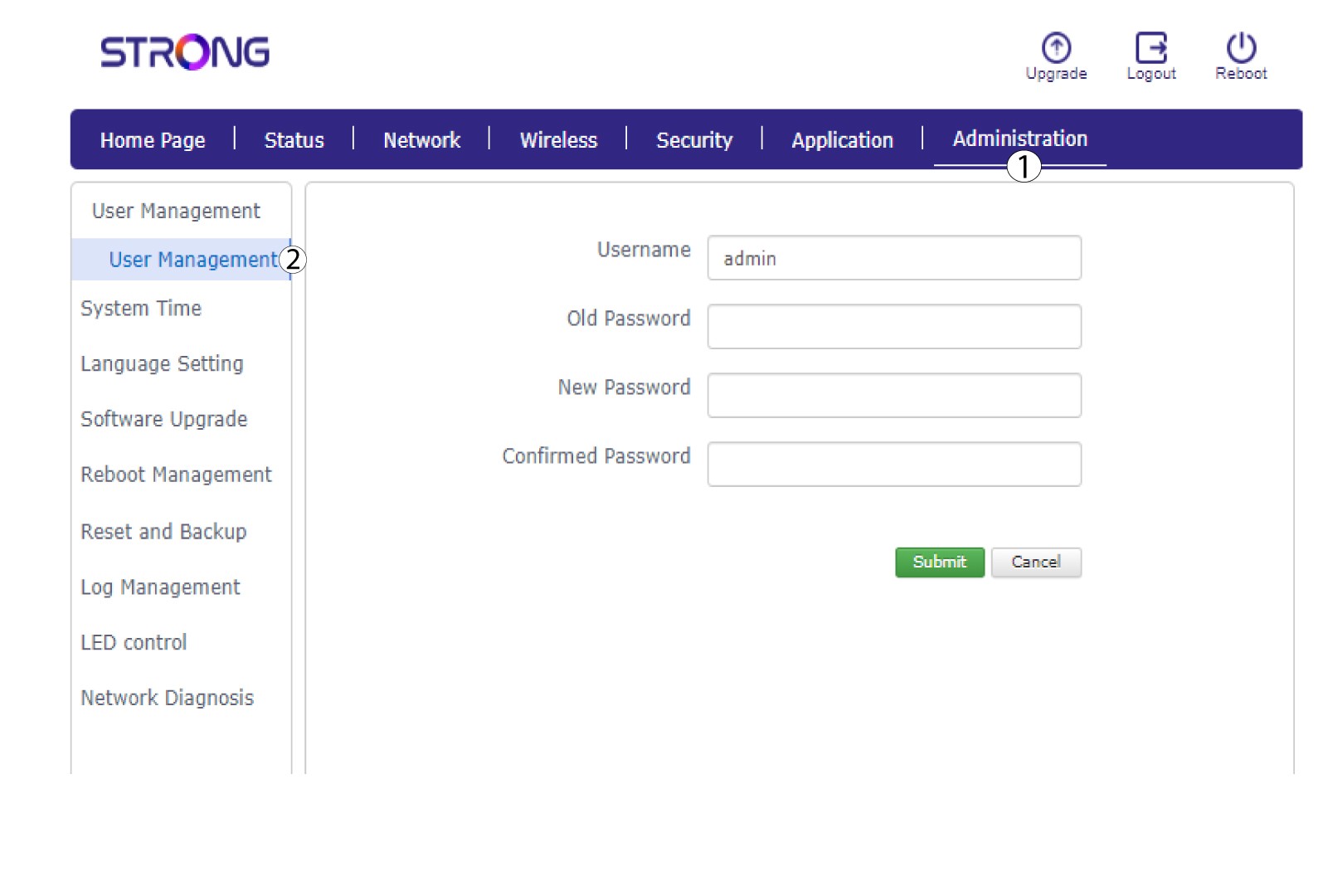
Når dette er gjort, klikker du på Administrasjon og brukeradministrasjon .
3 Skriv inn det nye passordet
Skriv inn følgende informasjon i feltene før du klikker på Send :
• Gammelt passord: Skriv inn det nåværende passordet du brukte for å koble til nettgrensesnittet.
• Nytt passord: Skriv inn et nytt passord for å koble til nettgrensesnittet.
• Bekreftet passord: Skriv inn samme passord som i feltet Nytt passord.
Hva kan jeg gjøre i nettgrensesnittet?
Nettgrensesnittet er delt inn i 7 seksjoner:
• Hjemmeside: der du kan se statusen til tilkoblingen din, SIM-kort og PIN-kode.
• Status: her kan du se informasjon om enheten, internett, LAN og trådløse tilkoblinger.
• Nettverk: der du kan konfigurere APN, endre eller angi PIN-kode, WAN, LAN og fartsgrense.
• Trådløst: der du kan konfigurere WPS og Wi-Fi (SSID (Wi-Fi-nettverksnavn) og endring av Wi-Fi-passord, gjeste-Wi-Fi osv.)
• Sikkerhet: der du kan sette opp en brannmur, URL/MAC-filtre, IP-filtre og foreldre-/tjenestekontroll.
• Applikasjon: hvor du kan konfigurere DNZ, DDNS, UPnP-innstillinger og IGMP.
• Administrasjon: der du kan oppdatere fastvaren, endre brukernavn og passord, språk, starte enheten på nytt, tilbakestille til fabrikkinnstillinger osv.

Hvor står SSID-en (Wi-Fi-nettverksnavnet) og Wi-Fi-passordet?
For å finne passordet til enheten din, kan du se på baksiden av enheten, informasjonen vil være skrevet ned.
