
Powerline 1000 Duo Wi-Fi Mini
Wszystkie pytania
Rozwiązywanie problemów z siecią Wi-Fi i siecią
Czy mogę podłączyć do mojej sieci urządzenia Powerline różnych marek i o różnych prędkościach transmisji danych?
Możliwe jest podłączenie urządzeń Powerline o różnych prędkościach transmisji danych i pochodzących od różnych producentów, ponieważ nasze urządzenia wykorzystują standard HomePlug AV2/AV, który zapewnia kompatybilność z każdym urządzeniem, niezależnie od marki czy prędkości transmisji danych. Na przykład można połączyć urządzenie „ powerline 1000 Mini” z urządzeniami „ powerline 1000”, „1200” lub „1300”, ponieważ mają one podobne prędkości transmisji danych. Dlatego zdecydowanie odradzamy łączenie urządzenia „ powerline 1000 Mini” z urządzeniami „ powerline 500” lub „600”, które mają niższe prędkości transmisji danych, ponieważ ich maksymalna prędkość jest niższa niż w przypadku urządzenia „ powerline 1000 Mini”. Z drugiej strony odradzamy również podłączanie urządzenia powerline 1000 Mini do urządzenia powerline 2000, ponieważ prędkość transmisji danych w urządzeniu powerline 2000 będzie ograniczona do maksymalnej prędkości transmisji danych urządzenia powerline 1000. Ponadto urządzenie Powerline 1000 Mini można podłączyć do urządzeń Powerline 1000 różnych marek, jednak nie możemy zagwarantować, że będzie ono działać prawidłowo z urządzeniami Powerline 1000 innych marek, ponieważ mogą występować różnice w oprogramowaniu.
Czy mogę stworzyć powieloną sieć Wi-Fi routera internetowego za pomocą urządzenia „ Powerline 1000 Mini Wi-Fi”?
Nie, urządzenie „ Powerline 1000 Mini Wi-Fi” nie jest repeaterem – nie należy próbować podłączać go do routera za pomocą funkcji WPS. Jest to punkt dostępowy Wi-Fi, który będzie miał inną nazwę sieci niż router.
Podłącz wszystkie swoje urządzenia przewodowe, które zużywają dużo przepustowości, do Internetu, korzystając z istniejącej instalacji elektrycznej!
Skorzystaj z adaptera „ Powerline 1000 Duo Wi-Fi Mini”, aby podłączyć do Internetu wszystkie swoje urządzenia przewodowe wymagające dużej przepustowości, takie jak dekoder IPTV, telewizor Smart TV, urządzenie z systemem Android, Apple TV®, odtwarzacz multimedialny, komputer, konsola do gier…
Adapter „ Powerline 1000 Wi-Fi Mini” jest wyposażony w 1 port Gigabit Ethernet. Podłącz wszystkie swoje urządzenia sieciowe do Internetu w ciągu kilku minut! Brak wymagań systemowych! Nie trzeba instalować żadnego oprogramowania! Wystarczy podłączyć i korzystać (Plug & Play).
.
Rozszerz zasięg sieci „ Powerline ” na dowolne pomieszczenie w domu, dodając adaptery „ Powerline 1000”!
Gratulacje! Udało Ci się zainstalować urządzenie Powerline 1000 Duo Wi-Fi Mini. Teraz chcesz rozszerzyć zasięg sieci na inne części domu, aby podłączyć do niej jeszcze więcej urządzeń.
Wystarczy podłączyć nowy adapter Powerline 1000 Mini w wybranym pomieszczeniu. Brak wymagań systemowych! Nie trzeba instalować żadnego oprogramowania!
Wystarczy podłączyć i korzystać.
Ile urządzeń „ Powerline 1000 Mini” można podłączyć do tej samej sieci?
W domu można zainstalować maksymalnie osiem urządzeń „ Powerline 1000 Mini” w ramach jednego licznika energii elektrycznej.
Jak dodać nowy produkt z serii „ powerline ” do istniejącej sieci Wi-Fi powerline z wysokim poziomem bezpieczeństwa 1?
Ponieważ istniejąca sieć została skonfigurowana z wykorzystaniem ustawień „Wysoki poziom bezpieczeństwa 1”, dodanie nowego urządzenia odbywa się po prostu w trybie „Plug & Play”. Nie trzeba wykonywać żadnych czynności przy samym urządzeniu. Wystarczy podłączyć nowe urządzenie powerline , a zostanie ono automatycznie dodane do sieci.
Zazwyczaj adaptery powerline są łączone w zestawy po dwa lub trzy, więc jeśli chcesz dodać kolejne produkty powerline do sieci skonfigurowanej z wysokim poziomem bezpieczeństwa 1, musisz wykonać poniższe czynności.
1. Podłącznowe urządzenie do gniazdka elektrycznego
Podłącz dodatkowe urządzenie (urządzenia) do gniazdka elektrycznego.
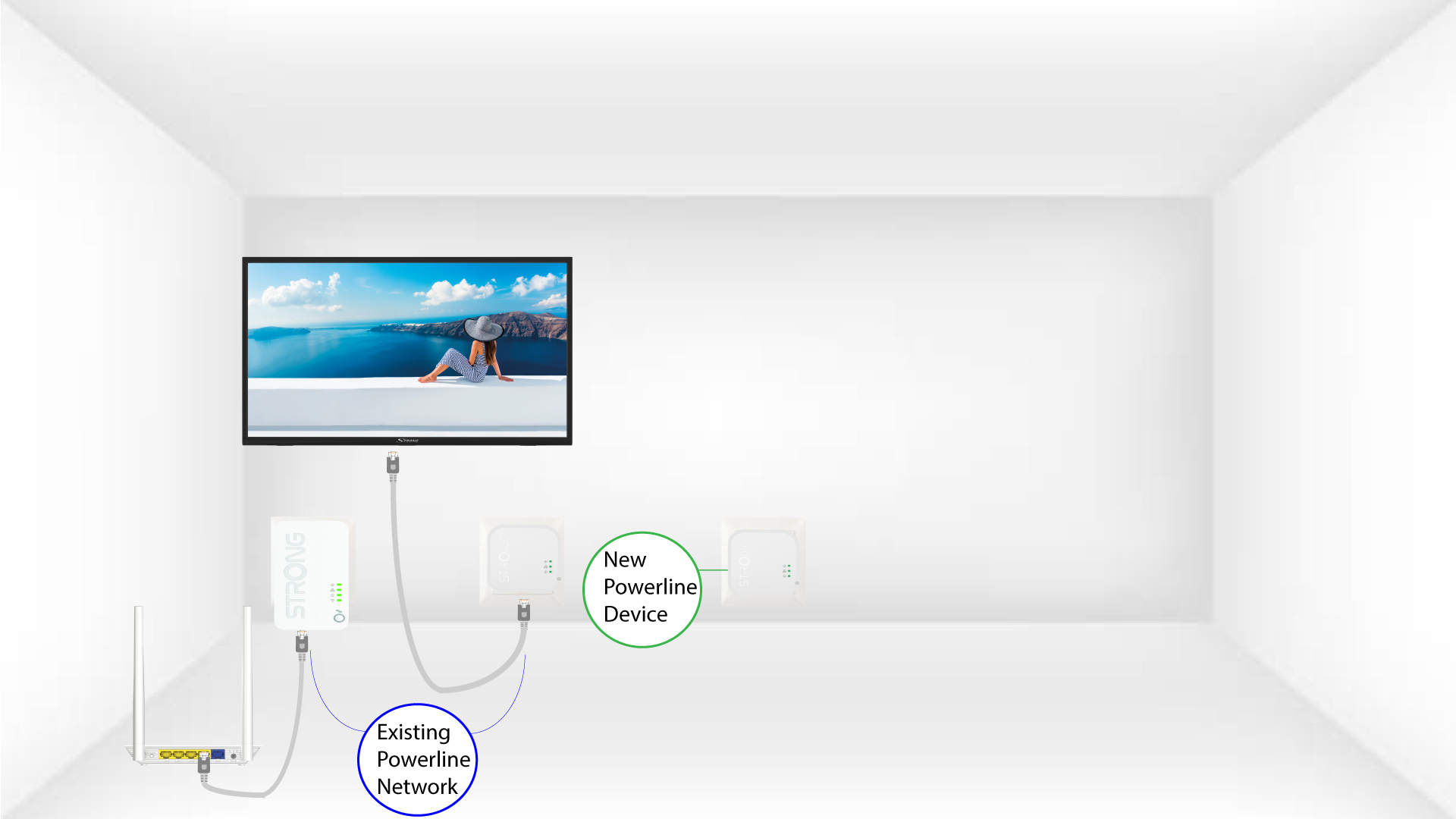
2. Podłączadapter do Internetu
Podłącz urządzenie do routera/bramy internetowej za pomocą złącza RJ45.
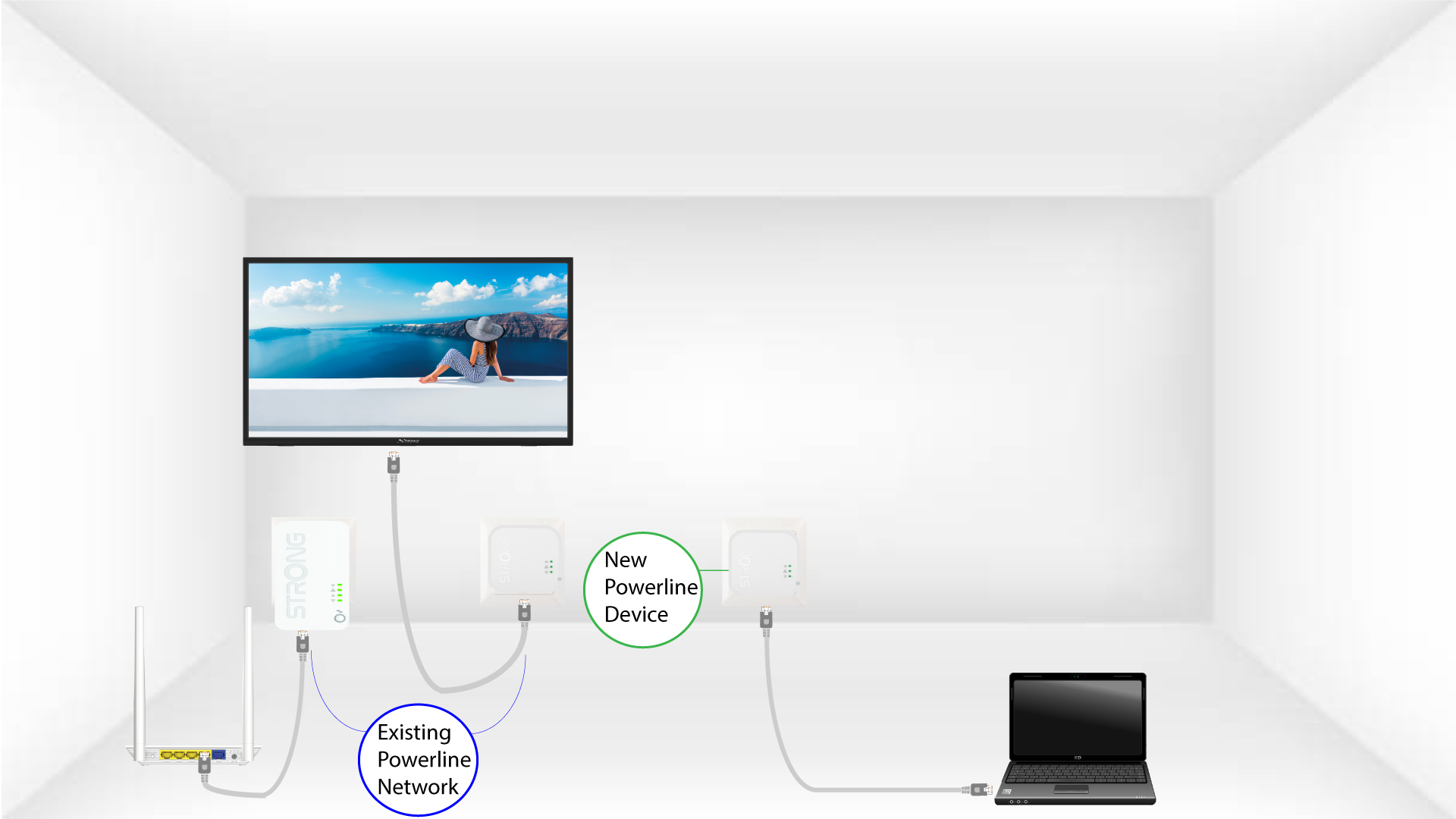
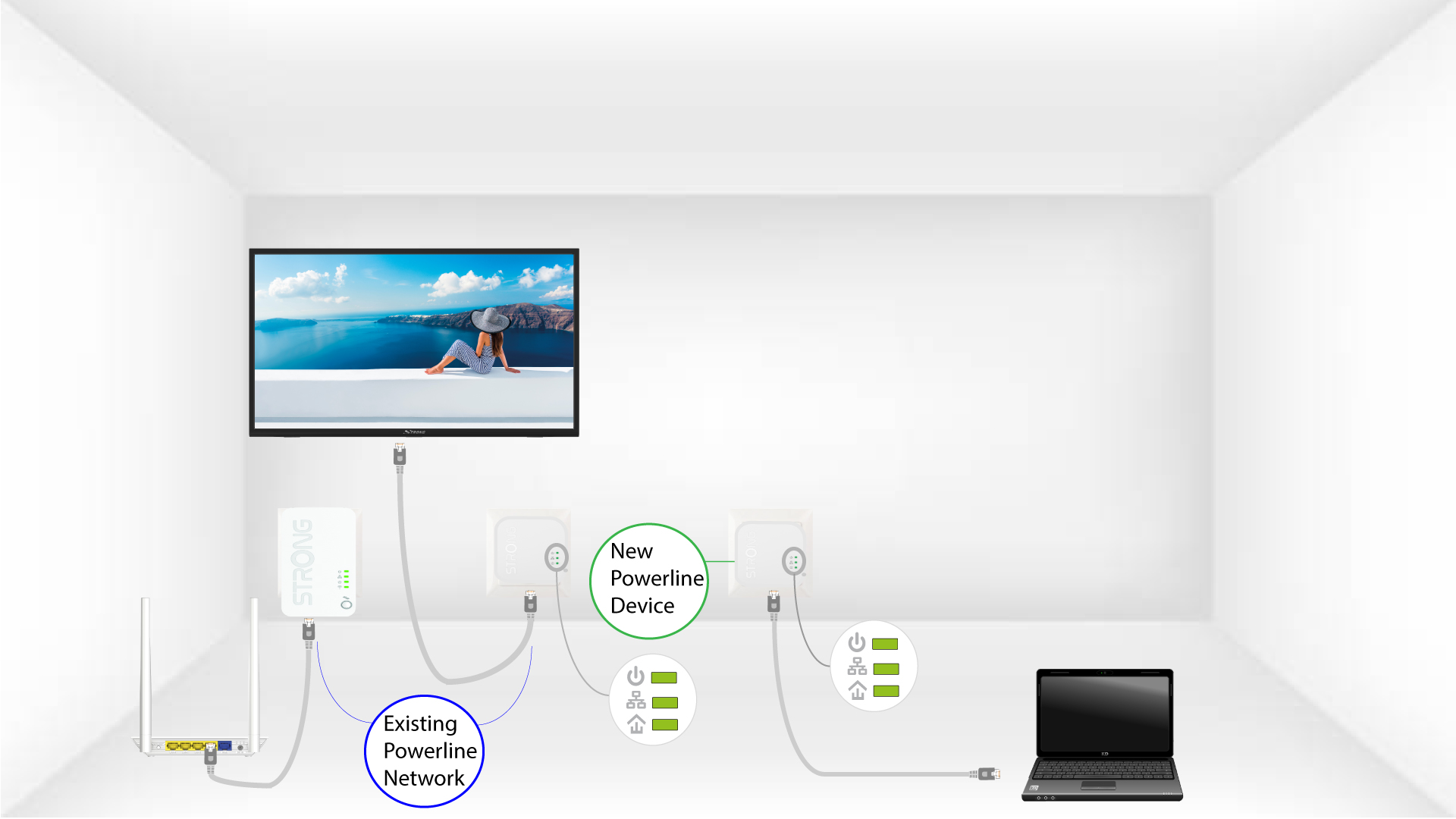
3 diody LEDświecą na zielono
Po podłączeniu nowego urządzenia wszystkie diody LED na wszystkich urządzeniach świecą na zielono.
Jak wybrać odpowiednią konfigurację o wysokim poziomie bezpieczeństwa dla sieci powerline ?
Podczas konfigurowania sieci „ powerline ” można wybrać jedną z dwóch różnych konfiguracji o wysokim poziomie bezpieczeństwa: „High Security Level 1” oraz „High Security Level 2”.
- Wysoki poziom bezpieczeństwa 1 to poziom bezpieczeństwa wbudowany w nasze produkty z serii „ powerline ”. Urządzenia w sieci powerline są chronione domyślnym kluczem szyfrującym, który jest ustalany podczas produkcji urządzenia. Poziom ten zapewnia wysoki poziom bezpieczeństwa, odpowiedni do użytku konsumenckiego. Wszystkie nasze produkty z serii „ powerline ” mają ten sam domyślny klucz szyfrujący, co pozwala na korzystanie z sieci powerline zaraz po podłączeniu urządzeń. Możesz również w dowolnym momencie dodać nowe urządzenia powerline do istniejącej sieci STRONG bez konieczności jakiejkolwiek konfiguracji. Dzięki wysokiemu poziomowi bezpieczeństwa 1 Twoja sieć powerline jest już bardzo dobrze chroniona, co gwarantuje, że nawet Twój sąsiad nie będzie mógł korzystać z Twojego połączenia. Jak to możliwe? Aby połączyć się z Twoją siecią powerline , ktoś musi znajdować się bezpośrednio w Twoim mieszkaniu lub domu. Twoja sieć powerline jest bezpieczniejsza niż jakakolwiek sieć Wi-Fi, ponieważ wykorzystuje wyłącznie istniejące przewody elektryczne, co całkowicie ogranicza promieniowanie i szanse na włamanie się do sieci. Nawet jeśli Twój sąsiad jest również wyposażony w te same urządzenia powerline , które mają ten sam domyślny klucz szyfrujący, nie ma nawet najmniejszej szansy, aby uzyskał dostęp do Twojej sieci ze względu na straty sygnału występujące między dwoma mieszkaniami/domami. Sygnał musi bowiem przejść przez dwa liczniki energii elektrycznej (Twój i sąsiada), co powoduje stratę 20 dB po każdej stronie.
- Wysoki poziom bezpieczeństwa 2: Zapewnia zwiększony poziom bezpieczeństwa poprzez sparowanie urządzeń i wygenerowanie nowego, unikalnego klucza szyfrującego dla sieci powerline . Dlatego jest to idealne rozwiązanie pozwalające spełnić wysokie wymagania bezpieczeństwa podczas pracy z domu. Ten poziom bezpieczeństwa jest niezwykle łatwy do skonfigurowania w produktach STRONG powerline – wystarczy po zainstalowaniu wszystkich urządzeń nacisnąć kolejno przycisk parowania na każdym z nich i przytrzymać go przez 2 sekundy. Upewnij się, że połączenie Ethernet RJ45 działa na każdym urządzeniu, które chcesz sparować, aby uniknąć przejścia urządzeń powerline switch w tryb czuwania. Co więcej, Twoje urządzenia nie tylko korzystają z jednego z dwóch wyżej określonych wysokich poziomów bezpieczeństwa, ale ich komunikacja jest również wysoce zabezpieczona dzięki 128-bitowemu szyfrowaniu danych AES. Innymi słowy, jeśli zależy Ci na wydajnej, stabilnej i niezawodnej sieci, możesz skorzystać z naszych produktów powerline z ich wysokimi poziomami bezpieczeństwa. Jedyna decyzja, jaką musisz podjąć, dotyczy wyboru między wysokim poziomem bezpieczeństwa 1 a wysokim poziomem bezpieczeństwa 2 – wybór należy do Ciebie!

Jak skonfigurować nowe produkty z serii „ powerline ” z wysokim poziomem bezpieczeństwa 2 w istniejącej sieci Wi-Fi powerline ?
Należy pamiętać, że jeśli chcesz dodać więcej niż jeden nowy produkt z serii „ powerline ”, każdy produkt należy skonfigurować kolejno, postępując zgodnie z tą samą procedurą. Nie należy tego robić jednocześnie. Zazwyczaj adaptery z serii „ powerline ” są łączone w pary, więc jeśli chcesz dodać nowe produkty z serii „ powerline ” do sieci skonfigurowanej z wysokim poziomem bezpieczeństwa 2, musisz wykonać poniższe czynności.
1. Podłącznową wtyczkę
Podłącz dodatkowe urządzenie (urządzenia) do gniazdka elektrycznego.
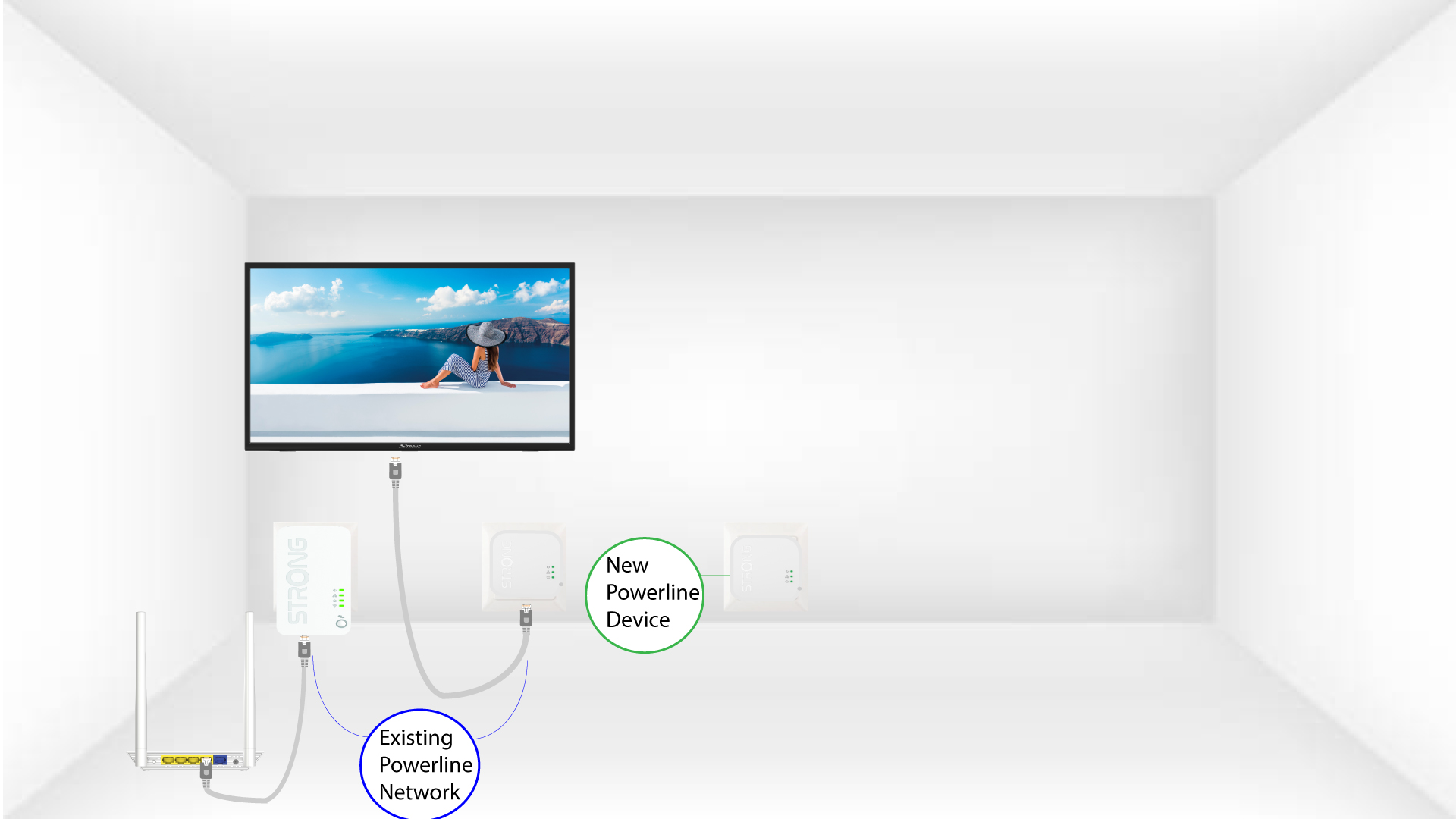
2. Podłącznową kartę sieciową do Internetu
Podłącz urządzenie do routera/bramy internetowej za pomocą złącza RJ45.
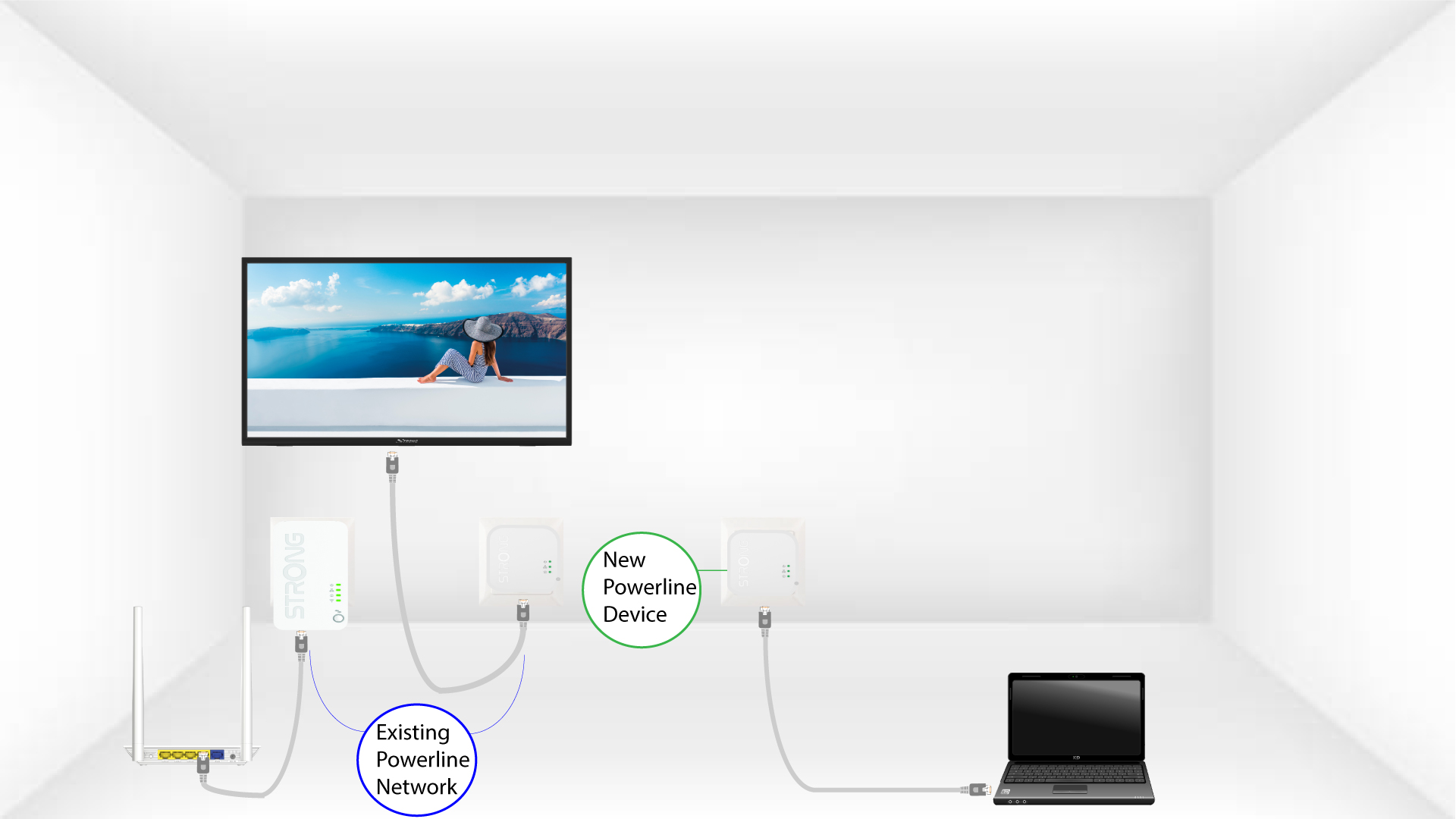
3. Naciśnijprzycisk „Połącz i zabezpiecz” (urządzenie już podłączone)
Naciśnij przycisk „CONNECT & SECURE” na jednym z urządzeń podłączonych do sieci i przytrzymaj go przez trzy sekundy.
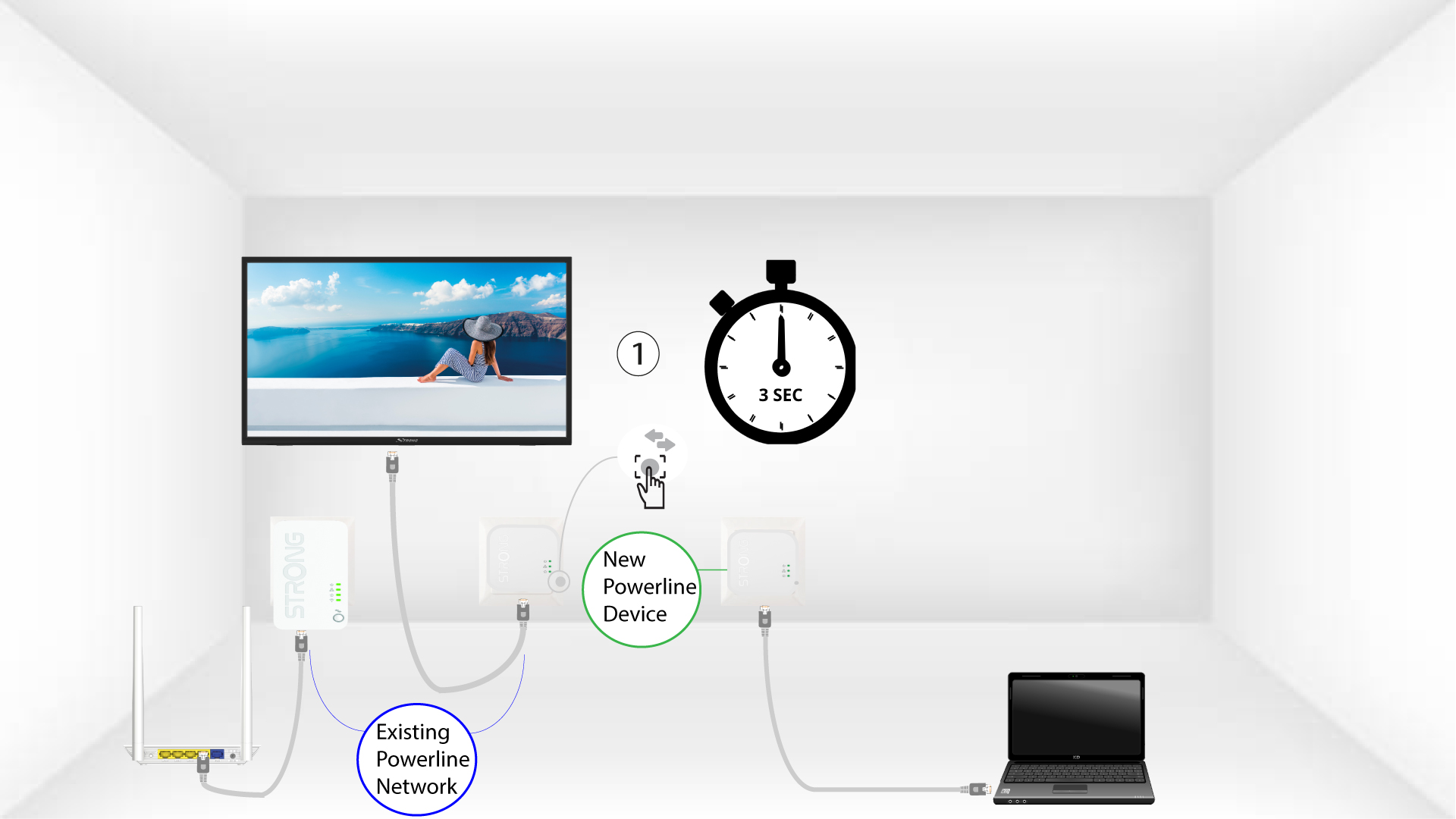
4. Naciśnijprzycisk „Połącz i zabezpiecz” (nowe urządzenie)
Następnie naciśnij przycisk „CONNECT & SECURE” na nowym urządzeniu i przytrzymaj go przez dwie sekundy, aby dodać je do sieci. Masz na to maksymalnie trzy minuty.
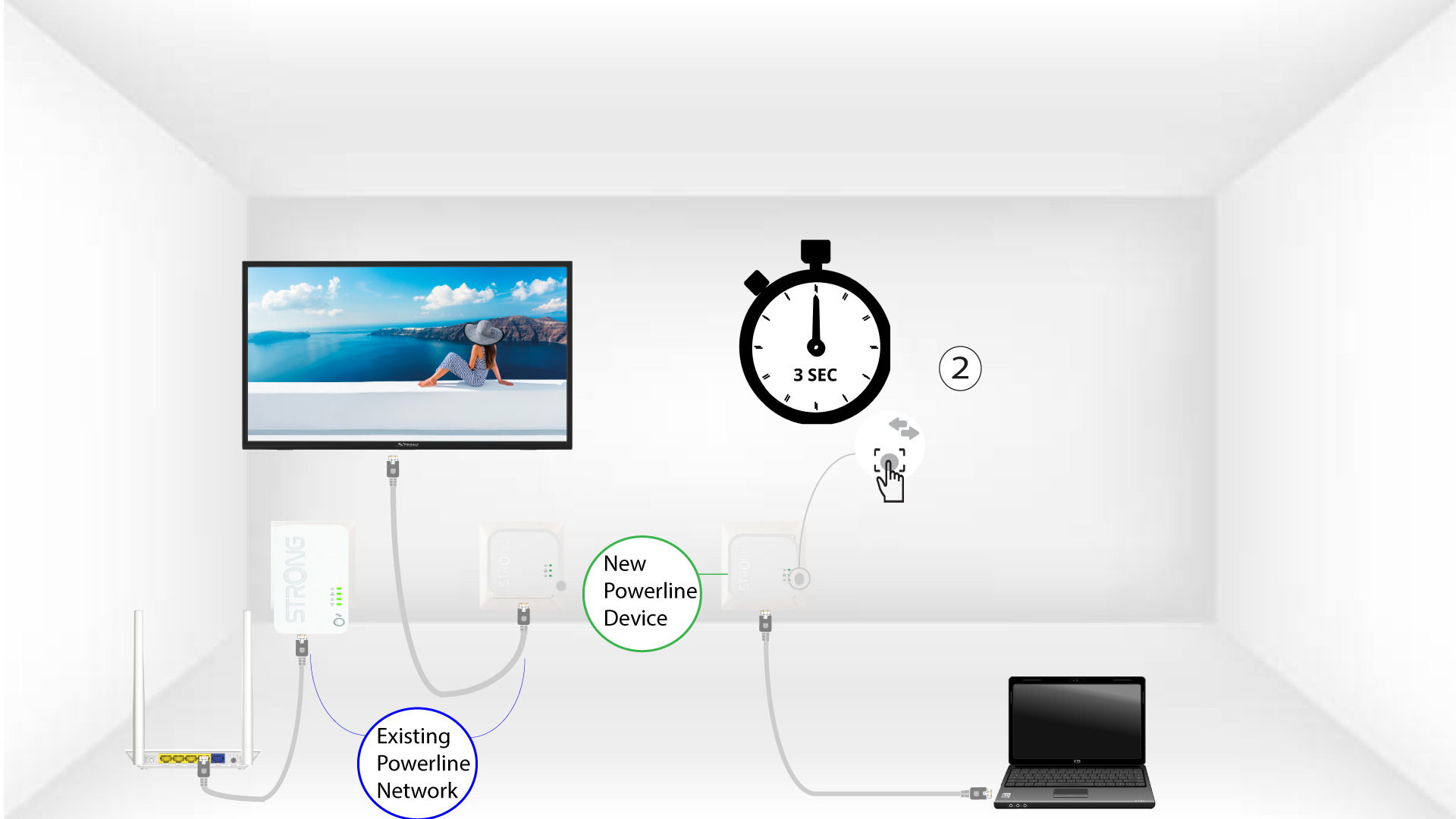
5.Dioda LED „Home” miga
Dioda LED „Home” na urządzeniach powinna zacząć migać na zielono.
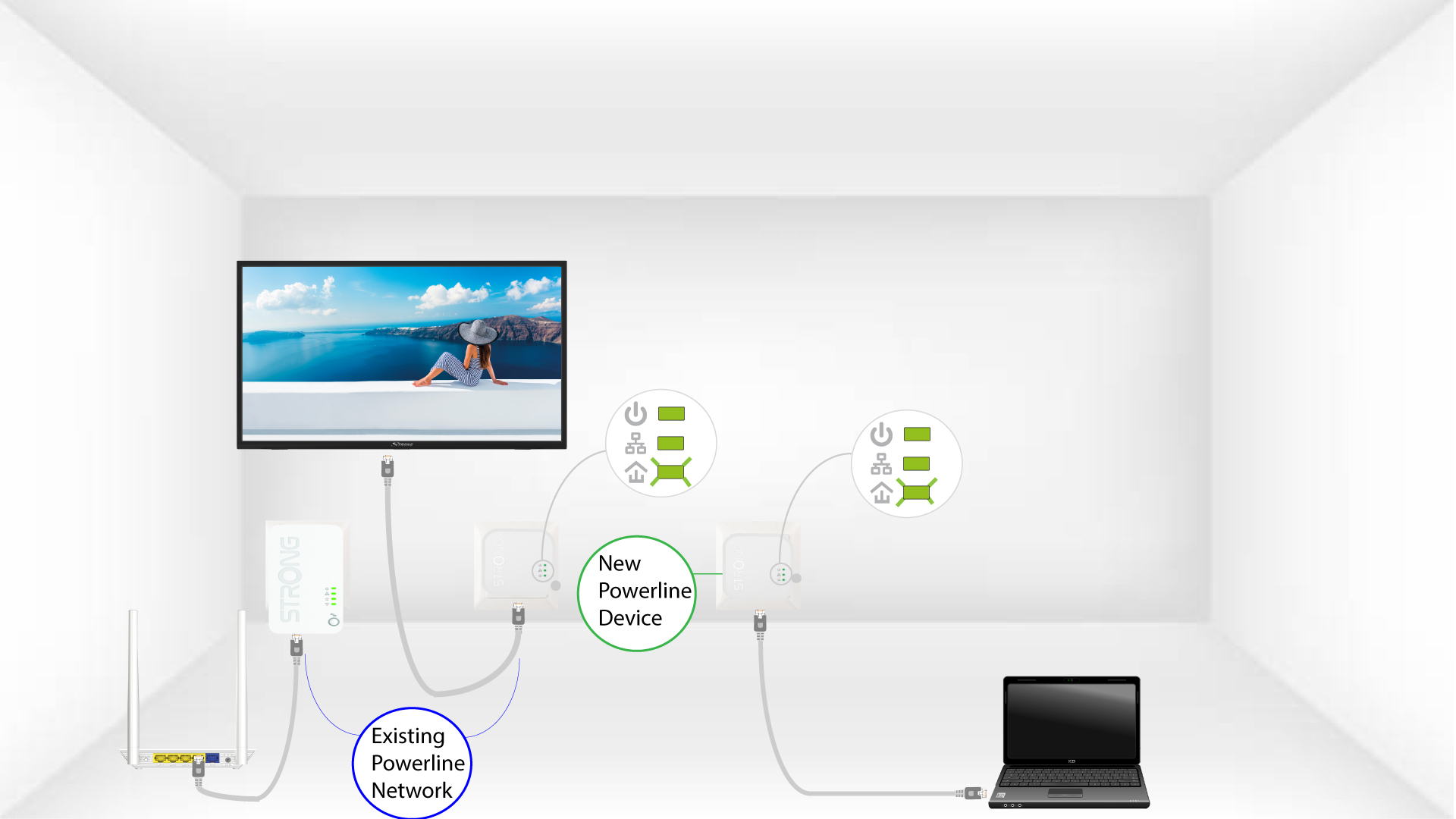
6 diod LEDświeci się na zielono
Po dodaniu nowego urządzenia diody LED „Home” powinny świecić się na zielono na obu urządzeniach.
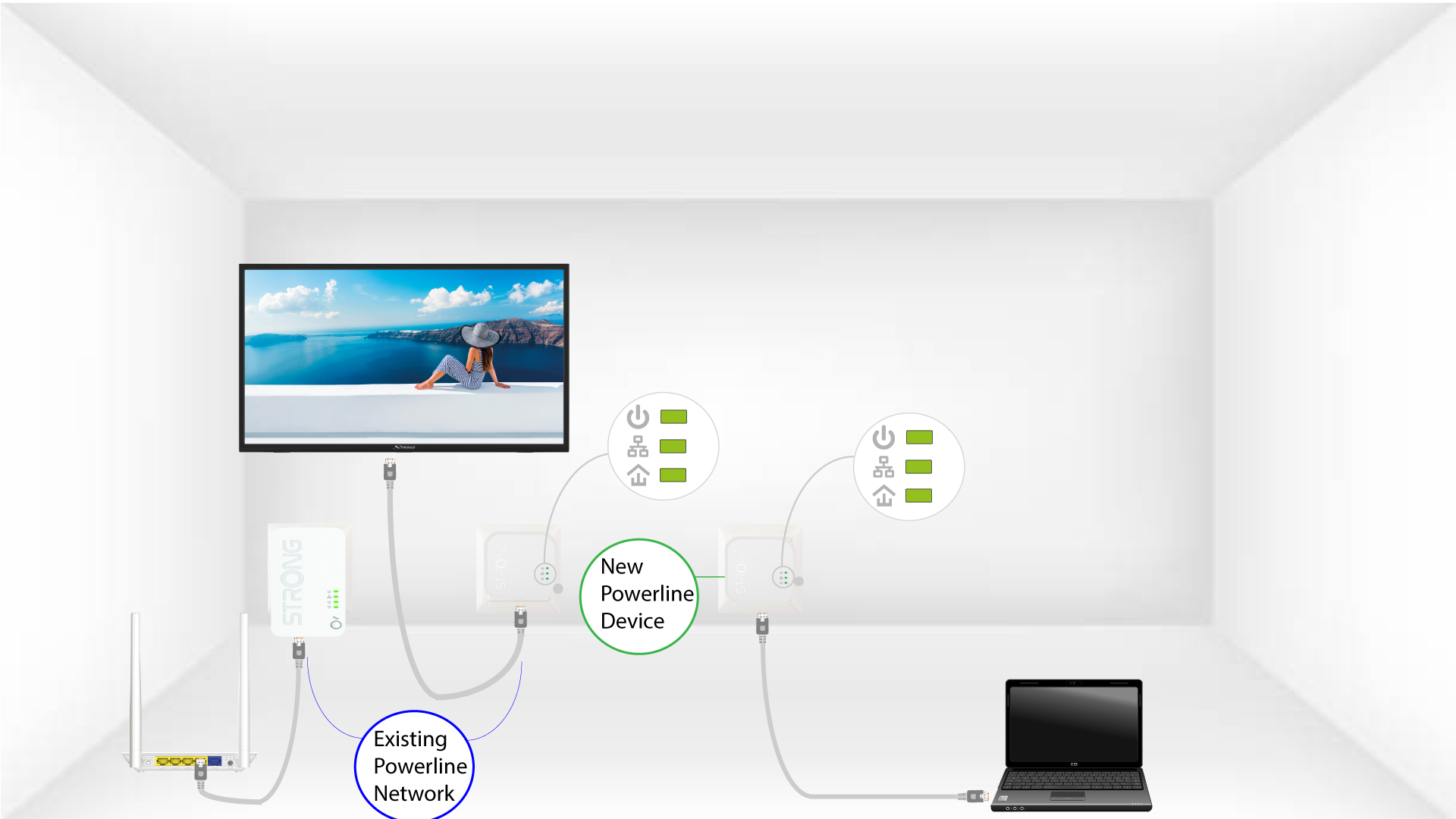
7Kluczszyfrujący został ustawiony
Twój nowy, unikalny klucz szyfrujący został ustawiony na właśnie skonfigurowanym urządzeniu.
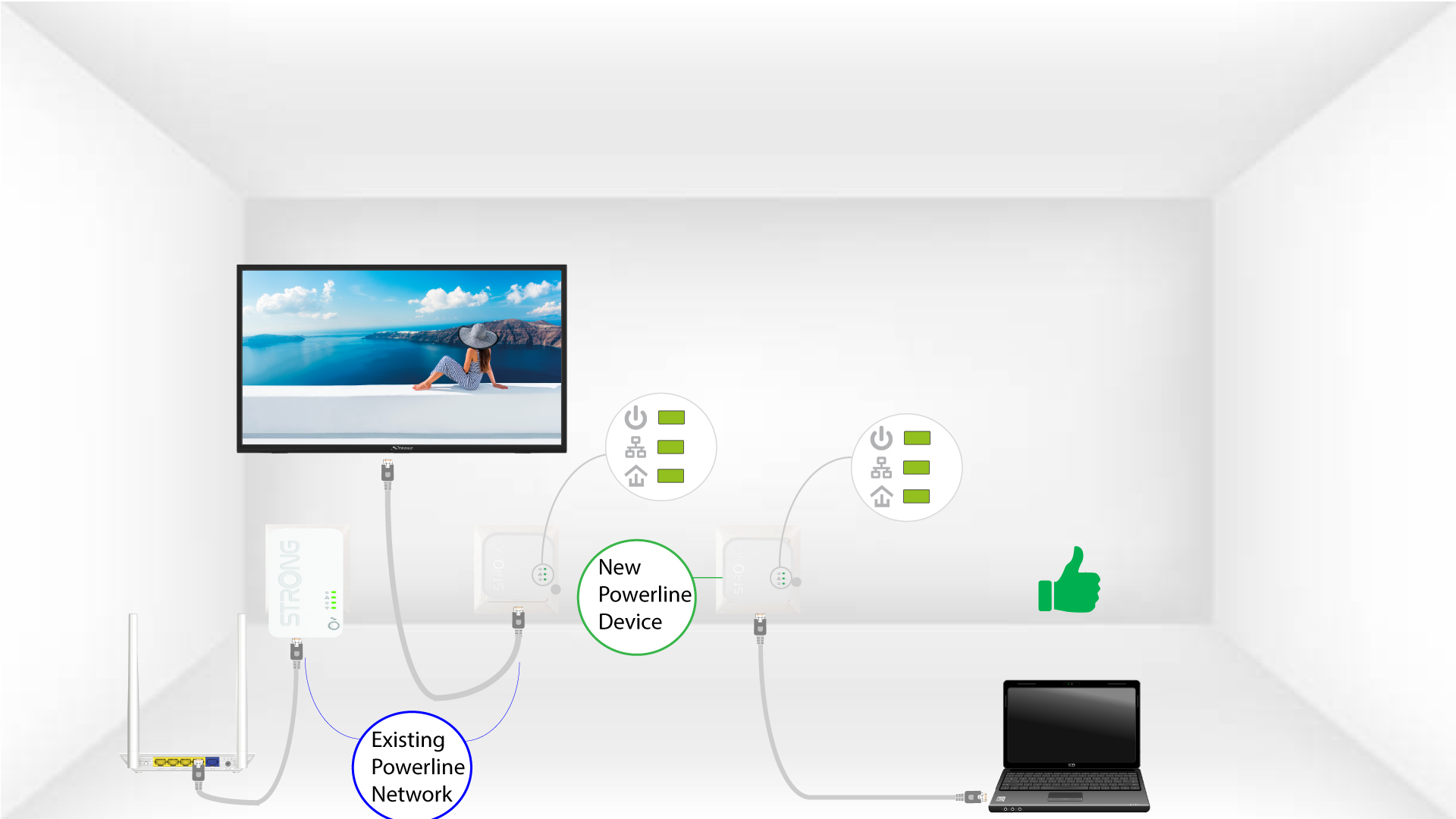
Jak skonfigurować sieć Wi-Fi w urządzeniu „ powerline ” z wysokim poziomem bezpieczeństwa 1?
Wysoki poziom bezpieczeństwa 1 to domyślny poziom konfiguracji wysokiego bezpieczeństwa wdrożony we wszystkich naszych produktach z serii „ powerline ”. Wystarczy podłączyć urządzenia z serii „ powerline ”, a ta konfiguracja wysokiego bezpieczeństwa zostanie automatycznie wdrożona. Plug & Play. Nie trzeba wykonywać żadnych czynności przy urządzeniu.
Jak skonfigurować wysoki poziom bezpieczeństwa 2 w produktach z serii „ powerline ”?
1. Podłączadaptery do listwy zasilającej
Weź listwę zasilającą i podłącz do niej wszystkie adaptery powerline .
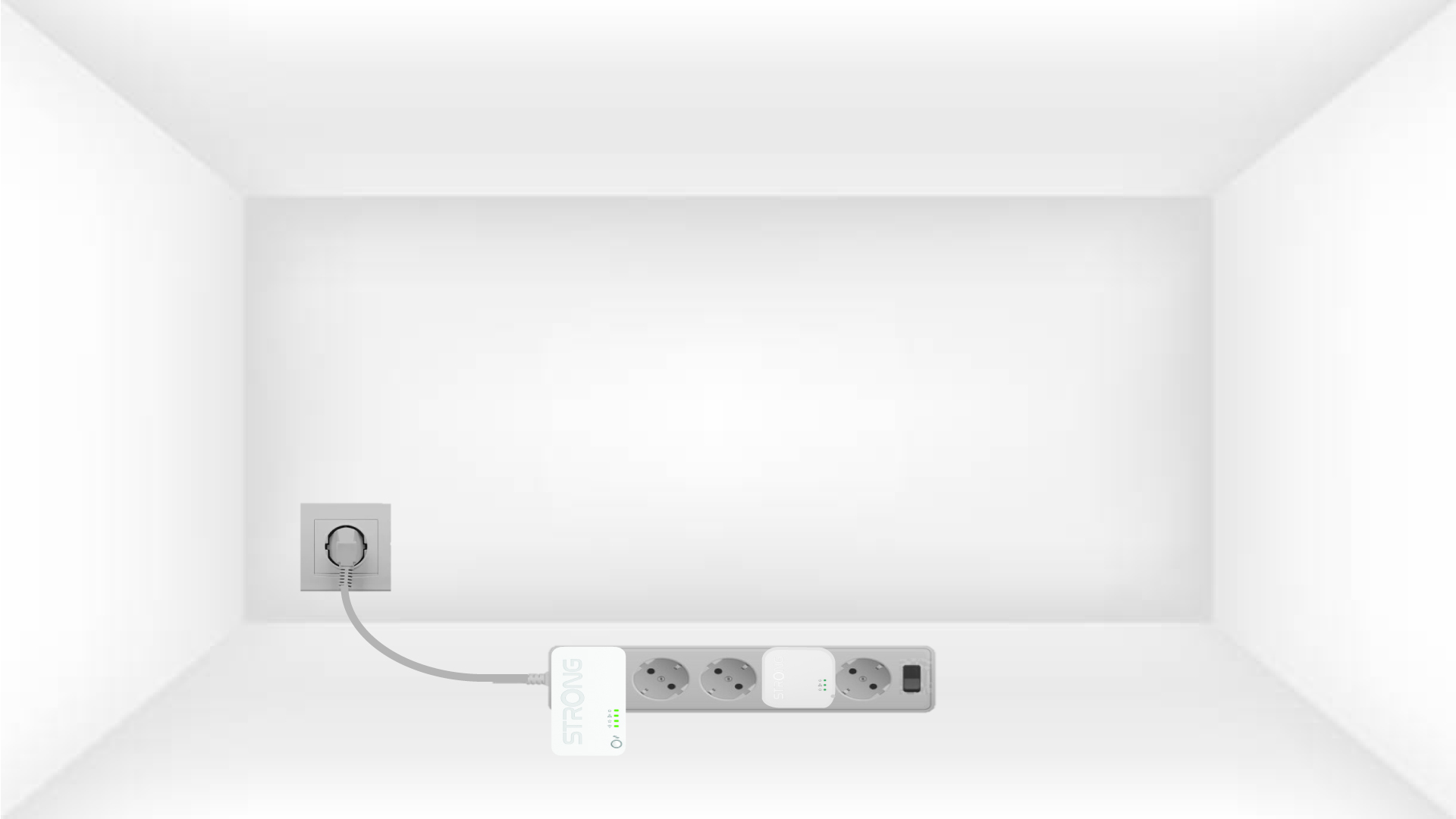
2. Podłączadaptery do Internetu
Podłącz jeden z adapterów CPL do bramki internetowej/routera za pomocą kabla RJ45.
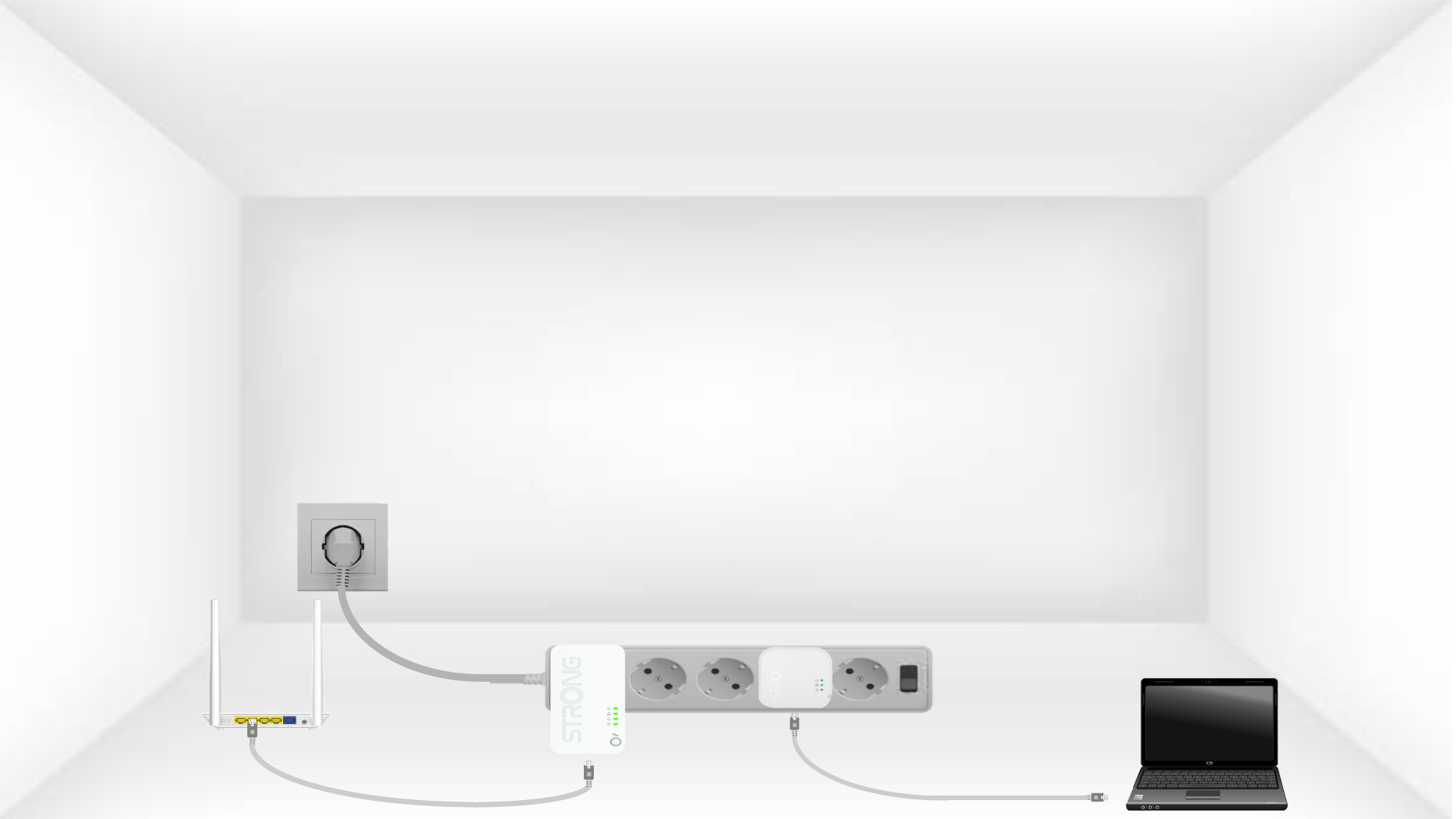
3. Naciśnijprzycisk „Connect & Secure” (pierwszy adapter)
Następnie naciśnijprzycisk „Connect &Secure” na pierwszym urządzeniu i przytrzymaj go przez 3 sekundy.
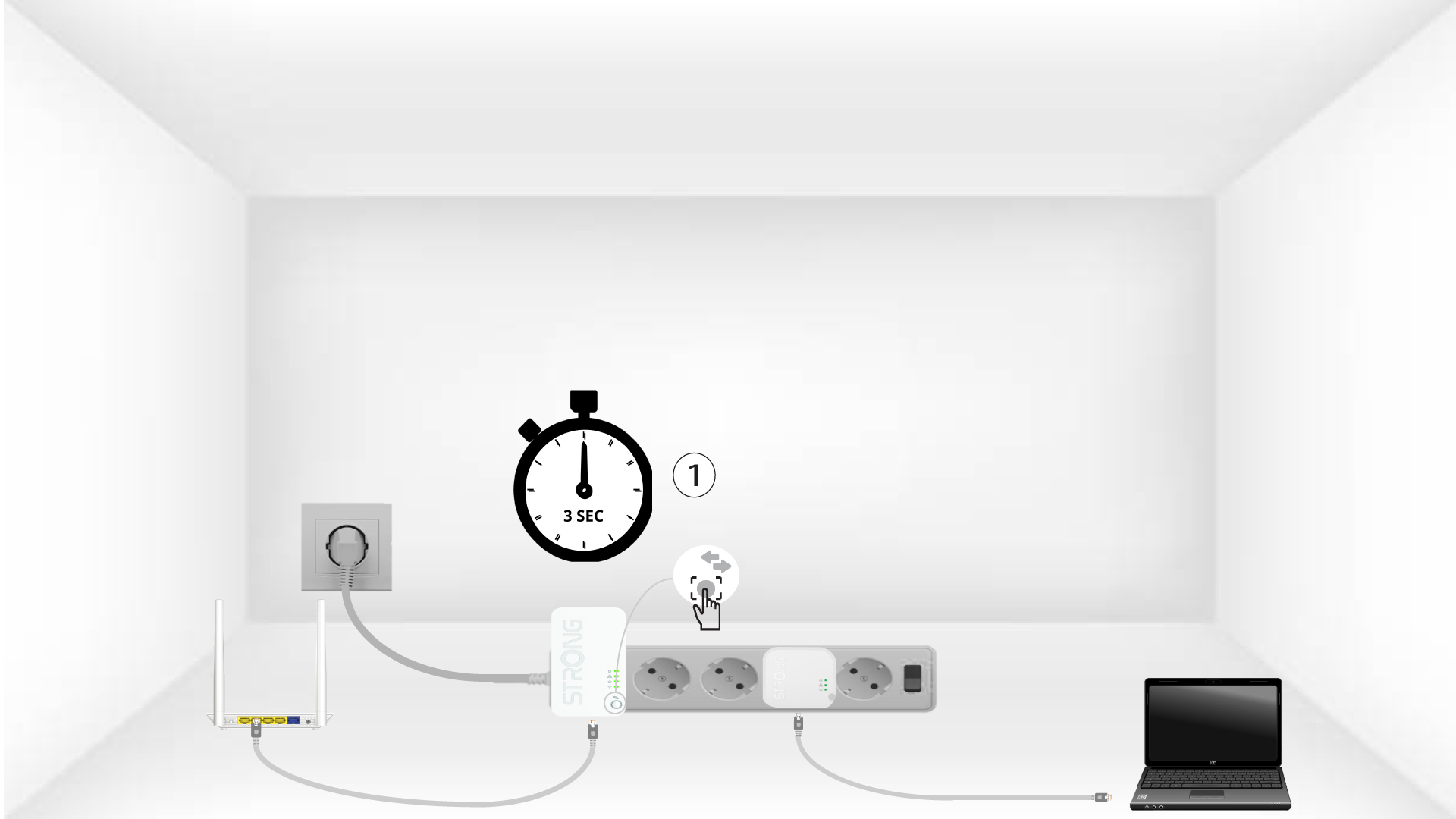
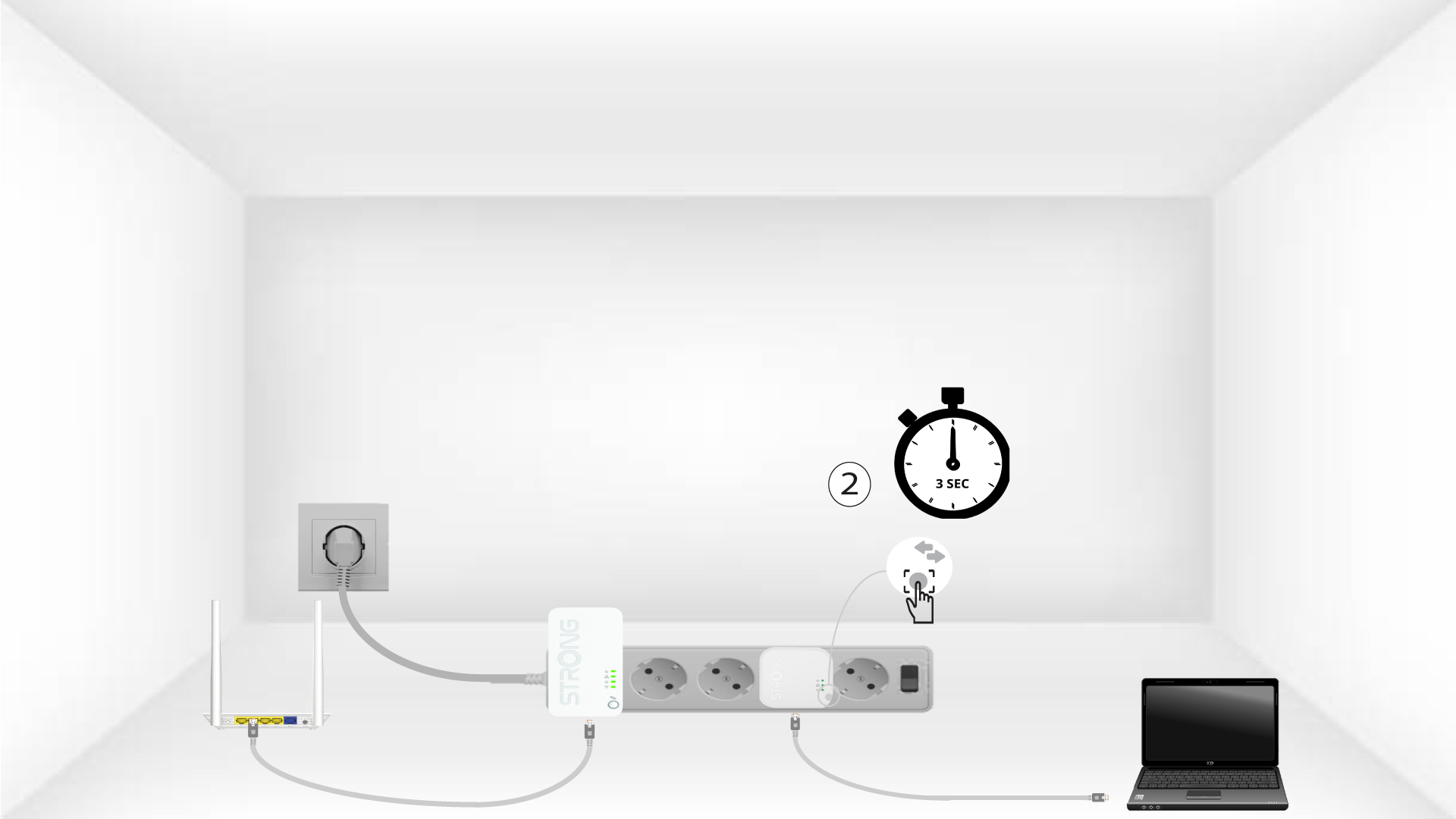
4. Naciśnijprzycisk „Connect & Secure” (drugi adapter)
Naciśnij przycisk „CONNECT & SECURE” na drugim urządzeniu i przytrzymaj go przez 3 sekundy. Masz na to maksymalnie dwie minuty.
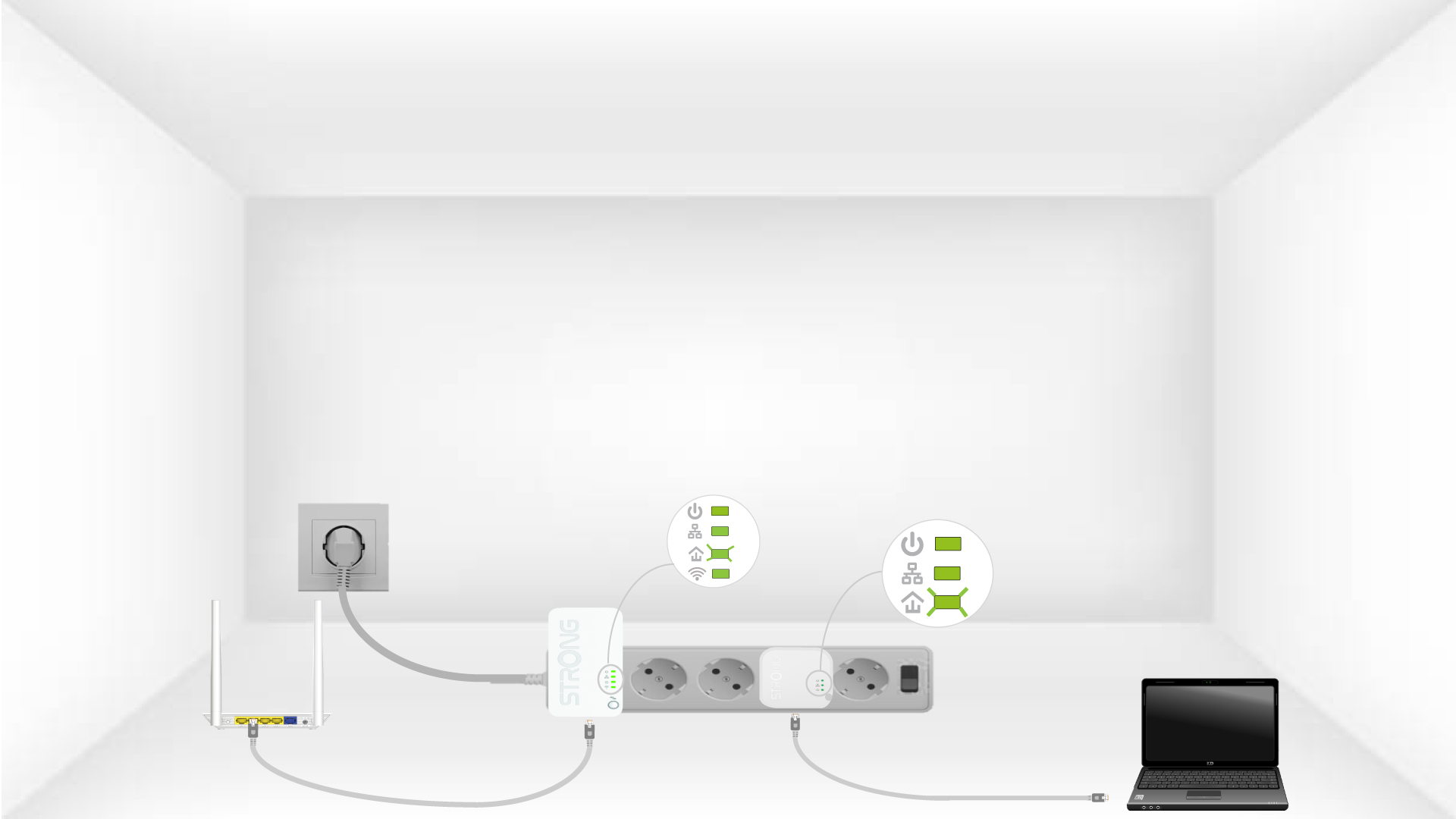
5.Dioda LED „Home” miga
Dioda LED „Home” powinna migać na obu urządzeniach.
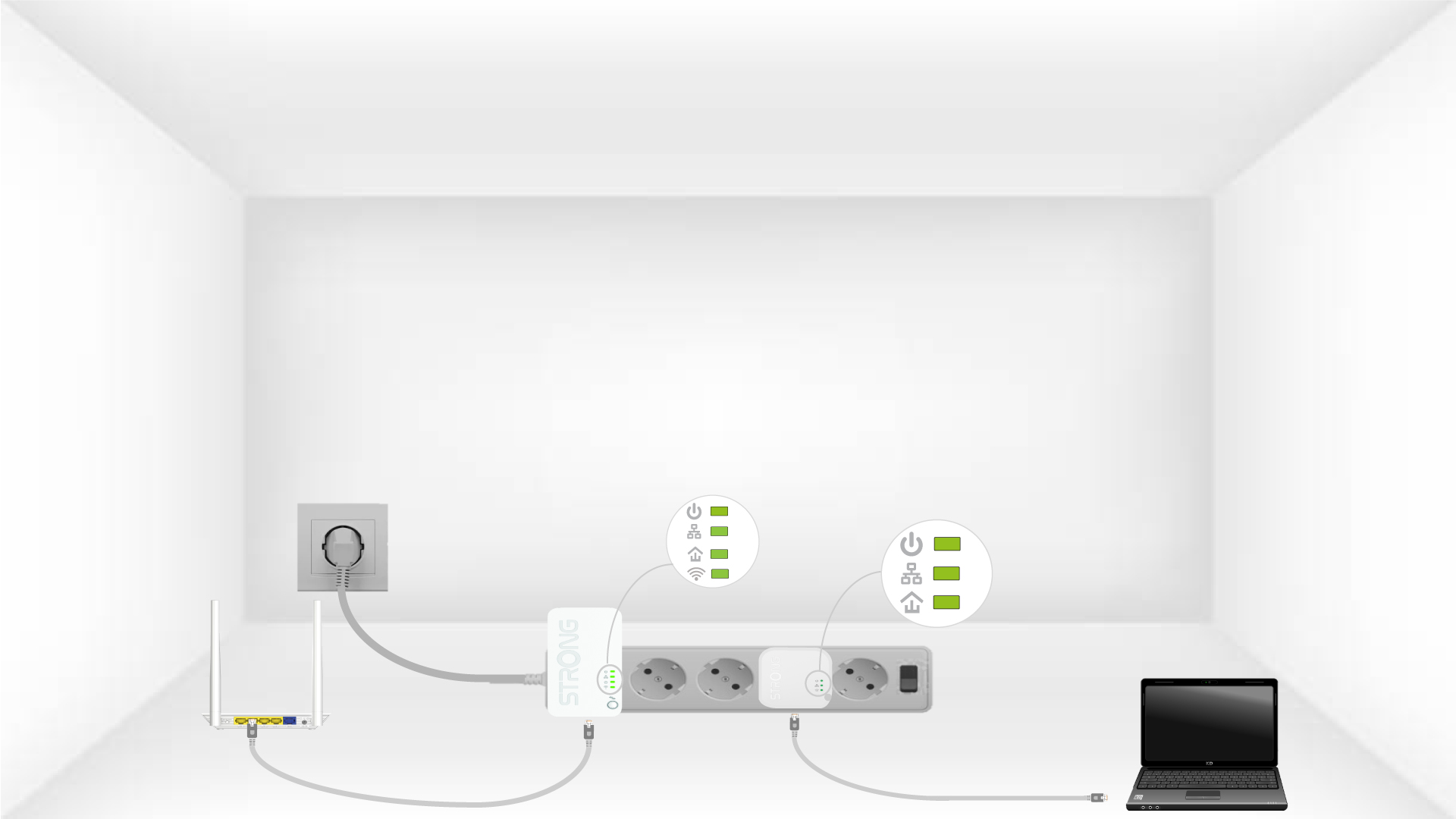
6.Klucz szyfrujący został ustawiony
Twój unikalny klucz szyfrujący został właśnie ustawiony, a wszystkie diody LED urządzeń powinny świecić na zielono.
Teraz należy zainstalować adaptery w pomieszczeniach, w których są potrzebne. Zdecydowanie odradzamy podłączanie adapterów do listwy zasilającej.
Korzystam z internetu przez światłowód – czy router Powerline 1000 Mini będzie odpowiedni?
Wystarczy urządzenie „ Powerline 1000 Mini” – pozwoli ono w pełni wykorzystać prędkość oferowaną przez dostawcę usług internetowych. Jeśli chcesz mieć sieć „ powerline ”, która dorówna prędkości łącza światłowodowego, musisz upewnić się, że instalacja elektryczna jest zgodna z normami, oraz używać urządzeń Powerline wyposażonych w porty gigabitowe. Urządzenia Powerline 1000, 1200, 1300 lub 2000 są w nie wyposażone.
Prędkość Internetu na wyjściu z sieci powerline jest znacznie niższa w porównaniu z prędkością na wyjściu z modemu dostawcy usług internetowych. Dlaczego?
Prędkość transmisji wyświetlana na urządzeniu „ Powerline 1000 Mini” (podobnie jak na wszystkich dostępnych na rynku urządzeniach „ Powerline 1000”) stanowi maksymalną prędkość transmisji sygnałów w danym łączu. Prędkość użytkowa jest niższa od prędkości maksymalnej, ponieważ transmisja danych zawsze wiąże się ze znacznym wykorzystaniem pasma, co ogranicza dostępną przepustowość.
Jakość instalacji elektrycznej może dodatkowo ograniczyć dostępną przepustowość, przez co zazwyczaj osiąga się prędkość poniżej 1000 Mb/s.
Zbyt rozbudowana lub przestarzała instalacja elektryczna może znacznie zwiększyć straty przepustowości. Urządzenia elektryczne, które mogą zakłócać działanie sieci i pozostają niepotrzebnie podłączone do zasilania, również mogą znacznie zwiększyć straty przepustowości (np. ładowarka do telefonu, transformator zasilający itp.).
Dla porównania: do transmisji sygnału HD wystarczy 5 Mb/s, a do transmisji sygnału UHD (4K) – 20 Mb/s.