
Mesh ATRIA Wi-Fi 6 Mesh 3000 UK zestaw 2 szt.)
Wszystkie pytania
Rozwiązywanie problemów z siecią Wi-Fi i siecią
Jak mogę dodać nowe urządzenia Mesh do istniejącej sieci, którą właśnie skonfigurowałem?
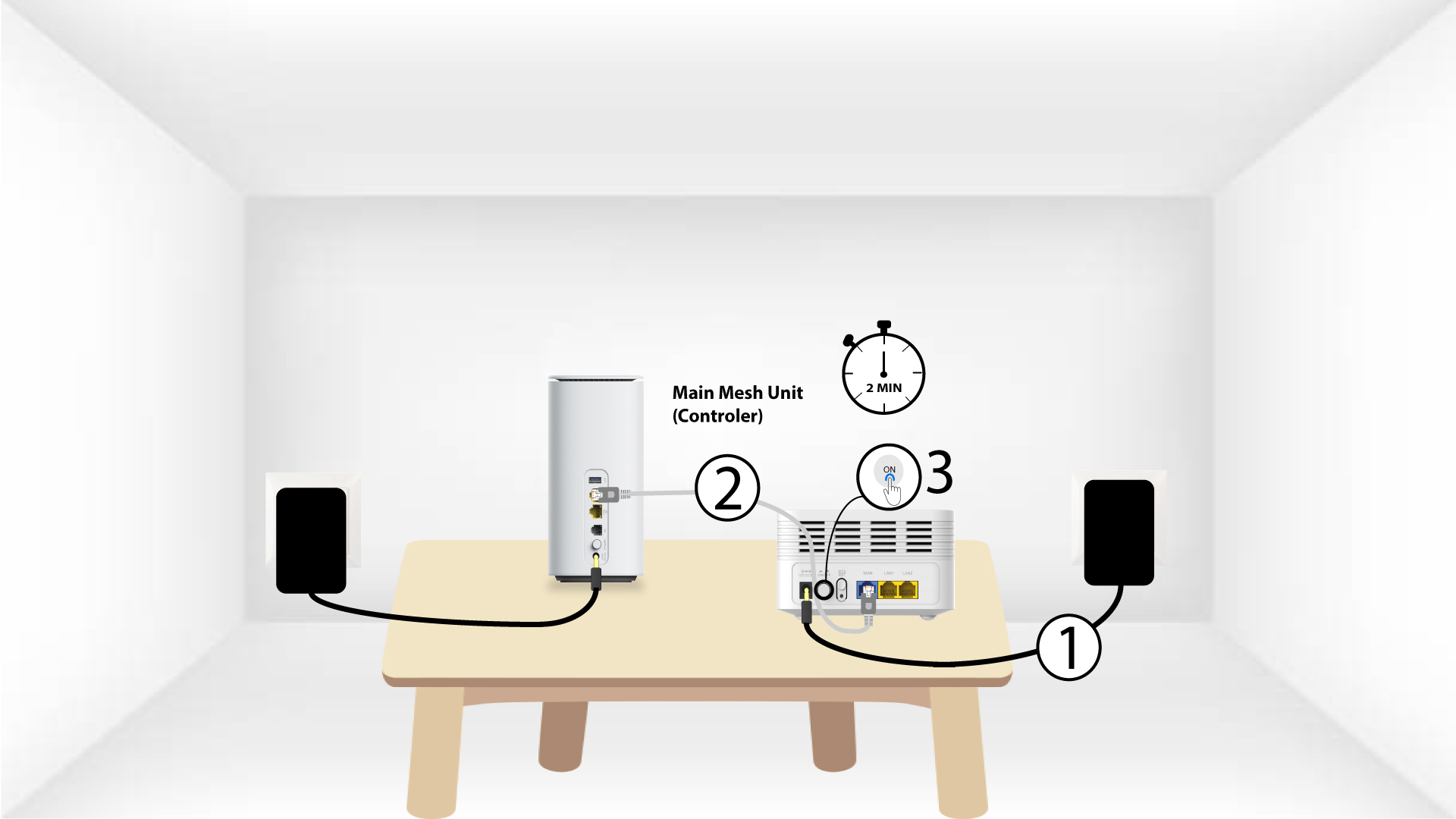
1Przycisk WPS– główny Mesh
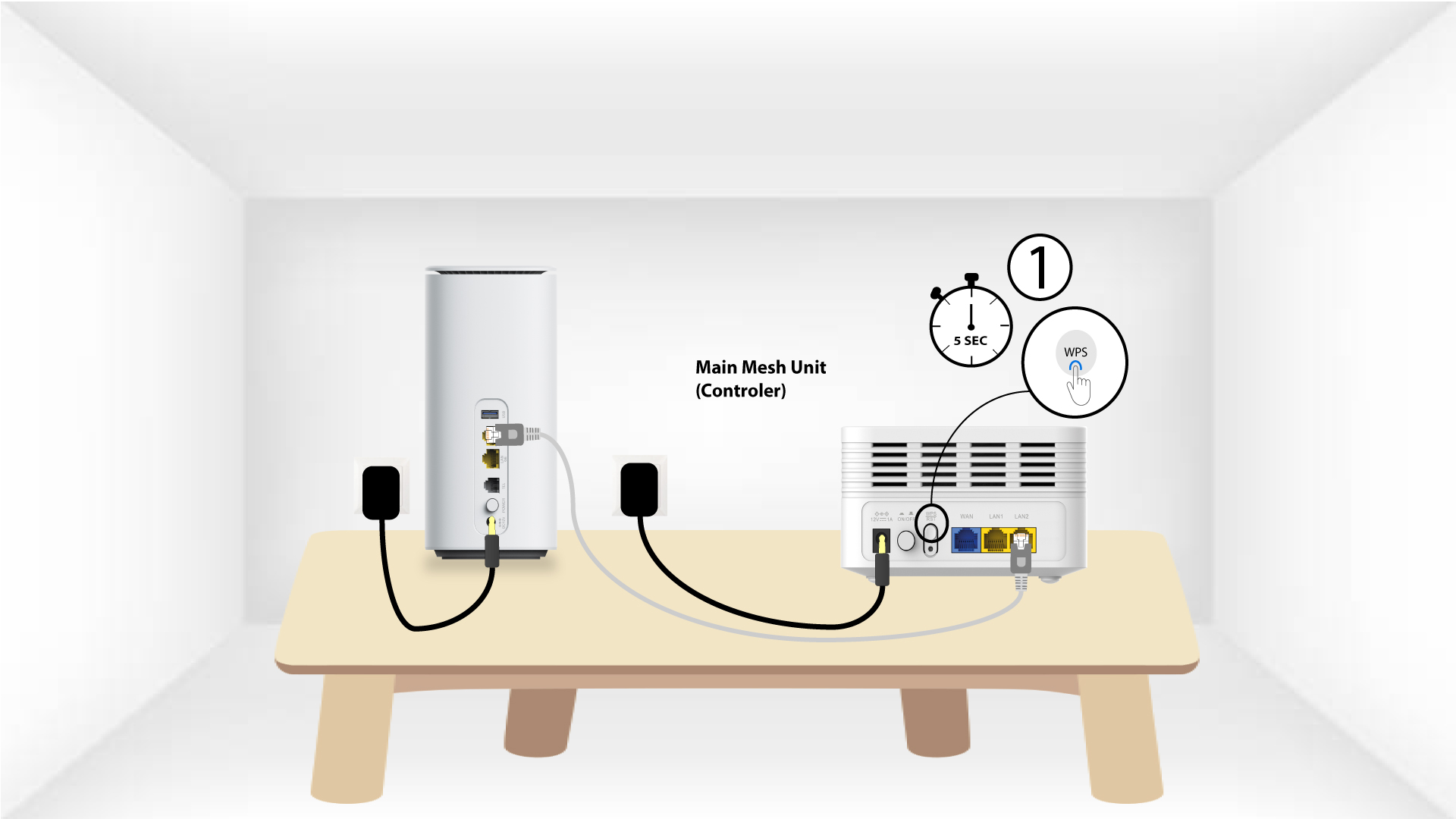
W tym celu naciśnij i przytrzymaj przez 5 sekund przycisk WPS na urządzeniu „ Mesh ”, które jest podłączone do routera/modemu za pomocą złącza RJ45.
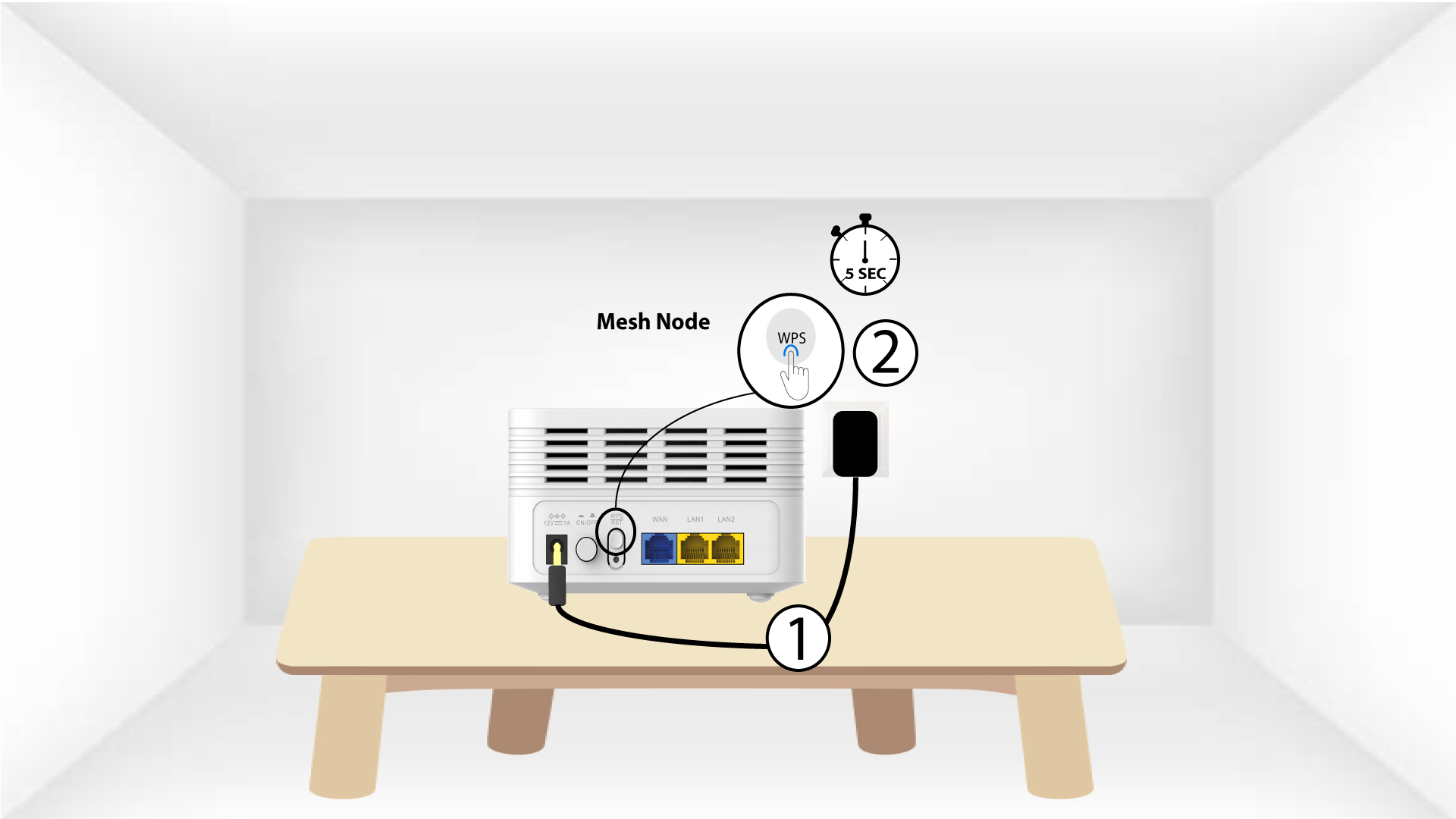
Przycisk 2WPS– dodatkowy moduł Mesh
Następnie naciśnij przycisk WPS na nowym urządzeniu i przytrzymaj go przez 5 sekund.
Czy mogę połączyć moje węzły Mesh za pomocą kabla Ethernet?
Tak, możliwe jest połączenie węzłów sieci „ Mesh ” za pomocą kabla Ethernet (RJ45). Każde urządzenie można podłączyć za pomocą złącza RJ45 do dowolnego urządzenia z serii „ Mesh ” w sieci „ Mesh ”.

Ostrzeżenie: Główny moduł Mesh musi być podłączony do modemu internetowego dostawcy usług za pomocą kabla RJ45.
Jak mogę skonfigurować dwie różne sieci Wi-Fi na moim urządzeniu „ Mesh ”?
Istnieją różne możliwości utworzenia kilku sieci Wi-Fi za pomocą urządzeń z serii „ mesh ”:
• Można skonfigurować urządzenia z serii „ mesh ” jako punkty dostępowe zamiast węzłów sieciowych mesh .
• Można wyłączyć w urządzeniu opcję kierowania pasmem (band steering), która tworzy jedną sieć Wi-Fi dla pasm 2,4 GHz lub 5 GHz.
• Można również skonfigurować sieć dla gości.
Jeśli potrzebujesz mieć w domu kilka sieci Wi-Fi, zalecamy skonfigurowanie sieci dla gości.
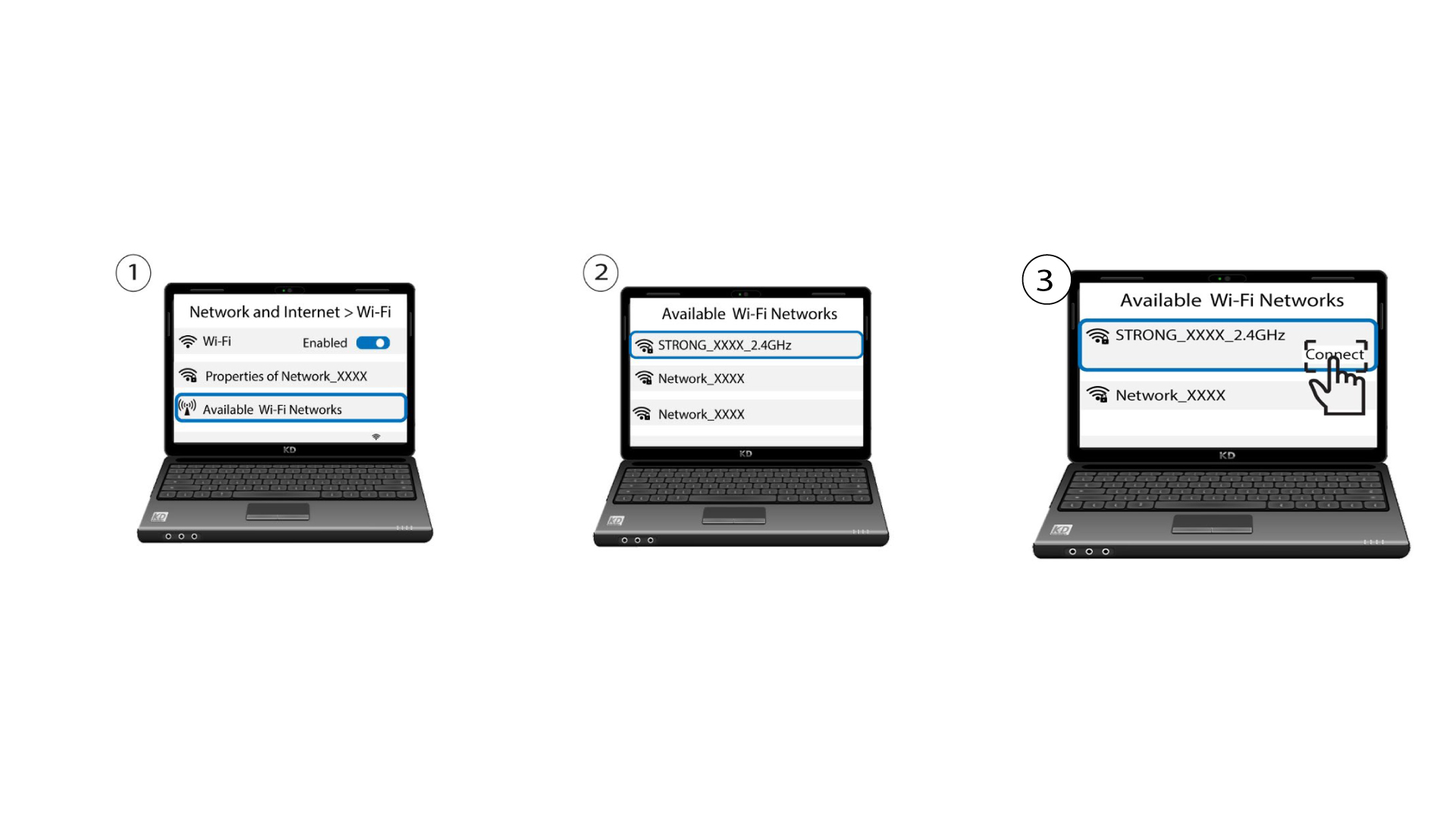
1. Sprawdzenie różnychidentyfikatorów SSID
W takim razie na liście sieci Wi-Fi na Twoich urządzeniach powinny pojawić się dwa różne identyfikatory SSID (nazwy sieci Wi-Fi).
Jak mogę sprawdzić adresy IP poszczególnych urządzeń Mesh w mojej sieci?
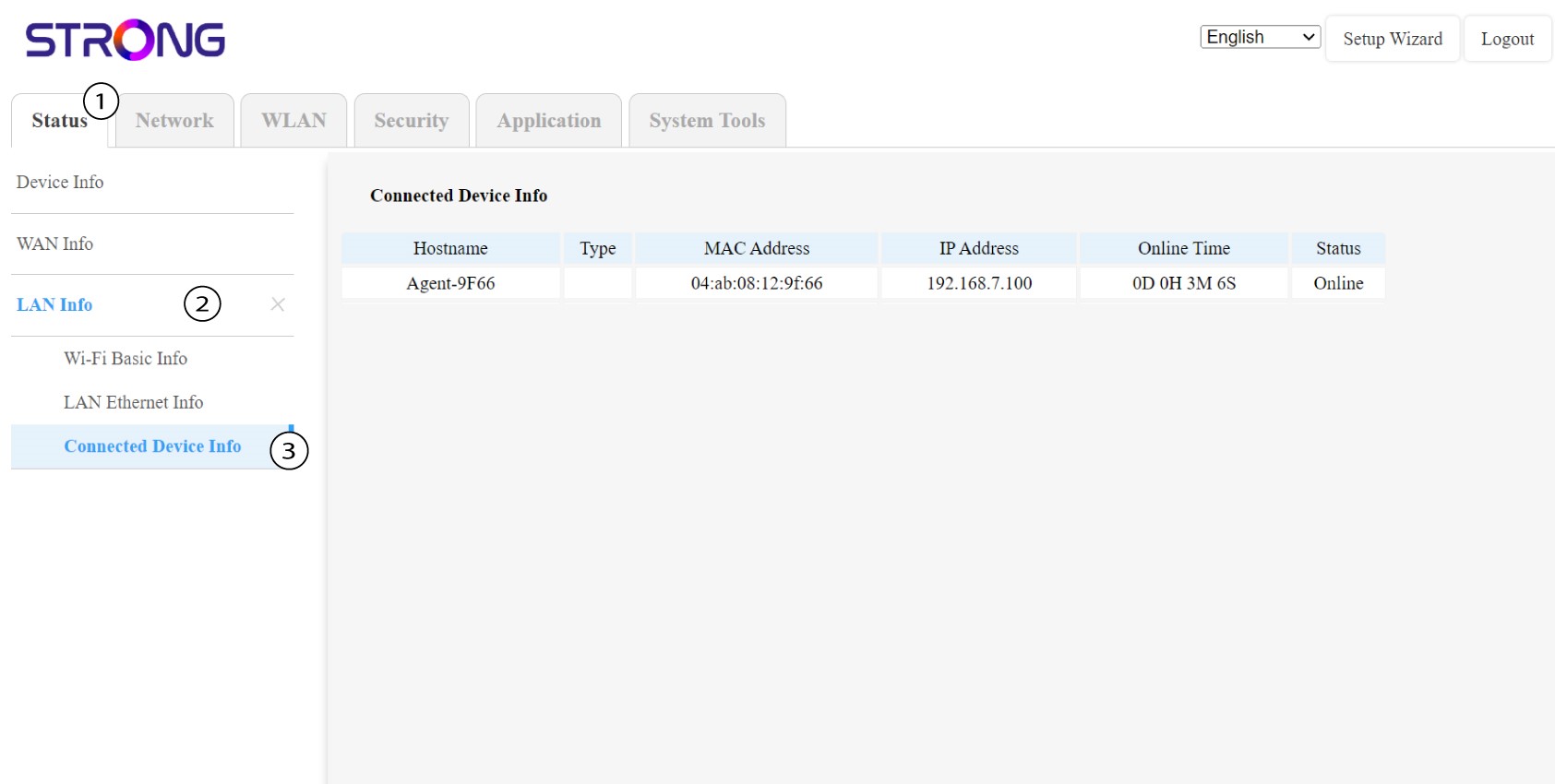
Aby znaleźć adresy IP poszczególnych urządzeń Mesh w sieci, należy najpierw połączyć się z interfejsem użytkownika (Web UI) lub aplikacją, będąc podłączonym do sieci Mesh .
1Przypadek1: Interfejs użytkownika w sieci WWW
W interfejsie użytkownika serwisu internetowego, w sekcjach „Status”, „Informacje o sieci LAN” oraz „Informacje o połączeniach”, można sprawdzić adres IP urządzenia typu „ Mesh ” o nazwie„agent” i go zapisać.
1. Przypadek2: Aplikacja
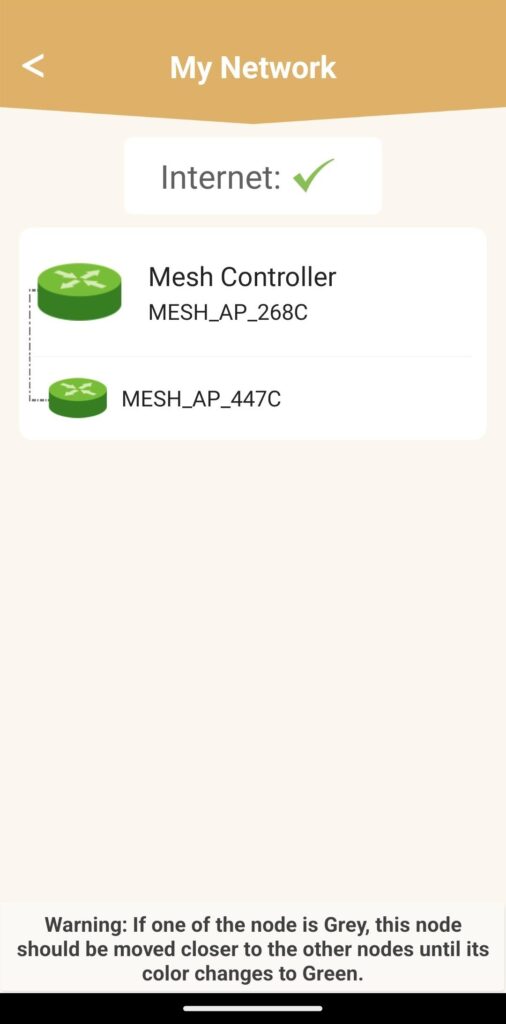
W aplikacji Atria przejdź do sekcji „Moja sieć”, a następnie kliknij nazwę urządzenia, którego szukasz, i zapisz jego adres IP.
Jak skonfigurować sieć Wi-Fi w telefonie mesh ?
Ostrzeżenie: Aby skonfigurować sieć „ Mesh ”, należy zapoznać się z skróconą instrukcją obsługi ( QIG) dołączoną do opakowania produktu.
Należy pamiętać, że operację tę należy powtórzyć dla każdego urządzenia typu „ Mesh ”, które chcesz dodać do sieci typu „ Mesh ”.
1Przypadek1: Przycisk WPS
Przed naciśnięciem przycisku zasilania należy podłączyć urządzenie „Mesh ” do zasilania i połączyć je z modemem za pomocą kabla RJ45.
2Main Mesh WPS
Naciśnij i przytrzymaj przez 5 sekund przycisk WPS na urządzeniu mesh , podłączonym do modemu .
Urządzenie 3Second Mesh z funkcją WPS
Podłącz drugie urządzenie „ Mesh ” do gniazdka i naciśnij przycisk WPS na 5 sekund.
1Przypadek2: Kabel Ethernet (RJ45)
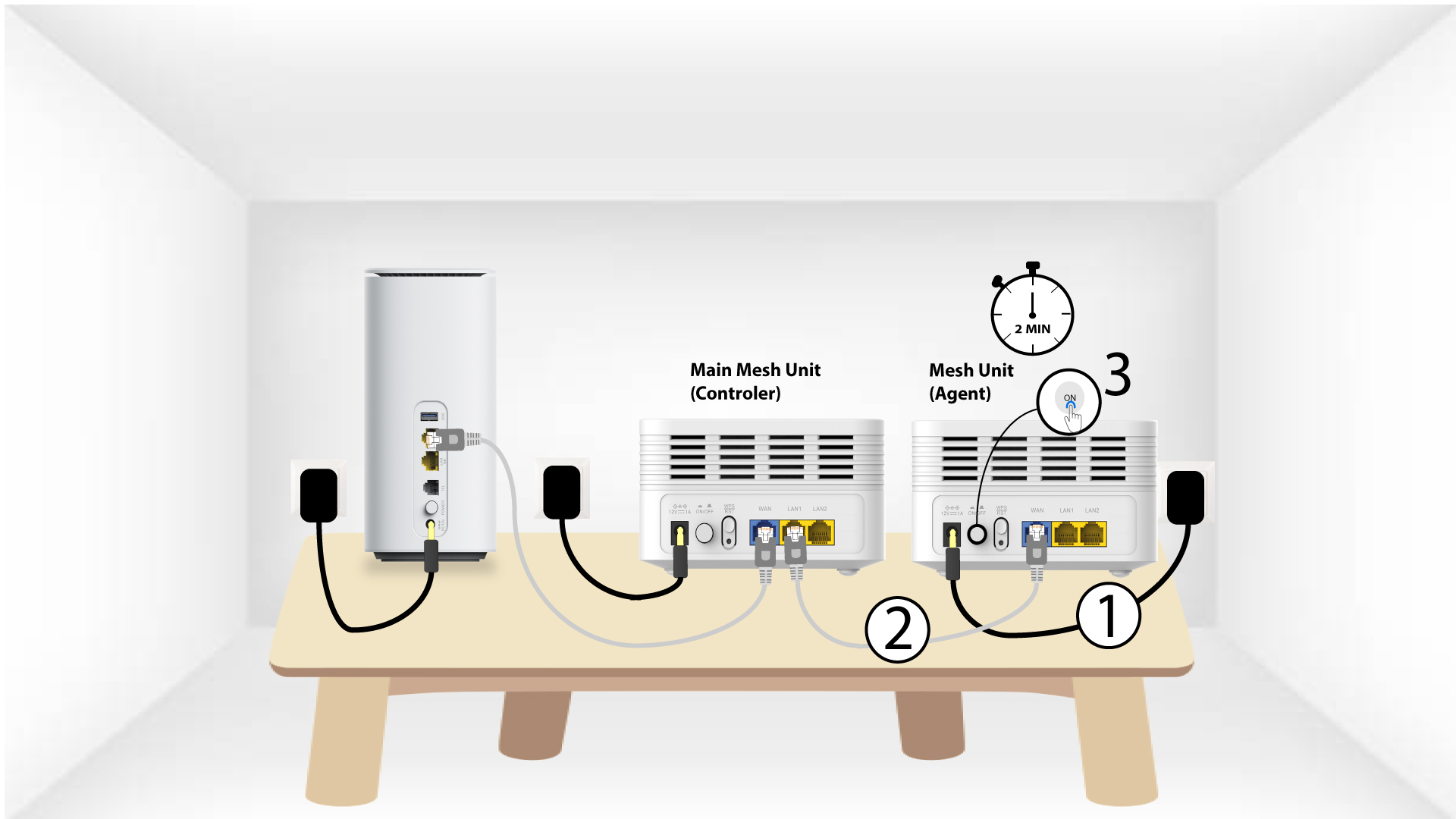
Przed naciśnięciem przycisku zasilania należy podłączyć urządzenie „Mesh ” do zasilania oraz połączyć je z modemem za pomocą kabla RJ45 podłączonego do portu WLAN .
2.Kabel Ethernetpodłączony do portów LAN obu urządzeń Mesh
Podłącz główny moduł „ Mesh ” (kontroler) do modułu „ Mesh ” (agent) za pomocą złącza RJ45 w obu portach LAN obu urządzeń Mesh.
Jak korzystać z aplikacji Atria „ Mesh ”?
Jak korzystać z aplikacji AtriaMesh?
1. Połącz sięz siecią Wi-Fi tego urządzenia
Pobierz aplikację na smartfony„ATRIA MESH ” ze sklepu App Store lub Google Play.

2. Przejdźdo adresu IP interfejsu użytkownika (Web UI)
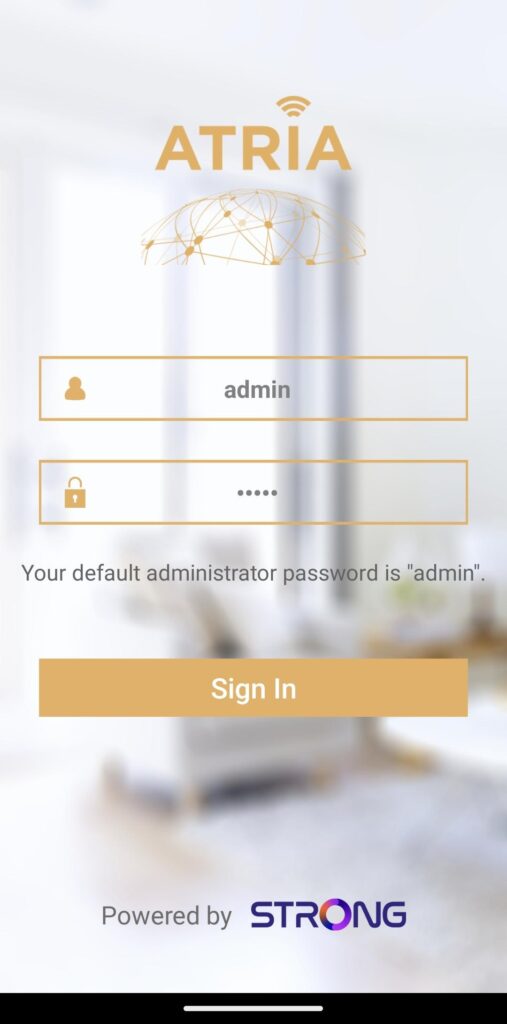
Następnie musisz połączyć się smartfonem z siecią Wi-Fi urządzenia „ Mesh ”, a potem zalogować się do aplikacji przy użyciu danych logowania, które powinny brzmieć„admin” i„admin”, o ile ich nie zmieniłeś.
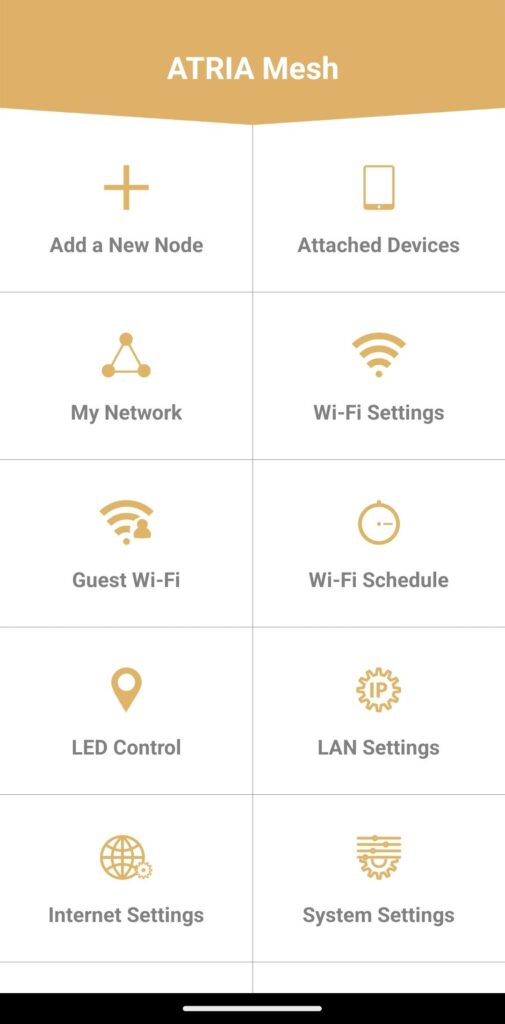
3Menu główne
Jesteś teraz na stronie głównej.
• Dodaj nowy węzeł: Tutaj możesz dodać nowe urządzenie Mesh do swojej sieci Mesh .
• Podłączone urządzenia: Tutaj możesz sprawdzić, które urządzenia są podłączone do Twojej sieci Mesh .
• Moja sieć: Tutaj możesz sprawdzić wszystkie urządzenia Mesh podłączone do Twojej sieci Mesh .
• Ustawienia Wi-Fi: Tutaj możesz edytować i modyfikować identyfikator SSID (nazwę sieci Wi-Fi) oraz hasło do sieci Wi-Fi Mesh .
• Wi-Fi dla gości: Tutaj możesz skonfigurować sieć Wi-Fi dla gości w paśmie 2,4 GHz lub 5 GHz.
• Harmonogram Wi-Fi: Tutaj możesz zaplanować okres aktywności sieci Wi-Fi.
• Sterowanie diodami LED: Tutaj można włączać lub wyłączać diody LED urządzenia Mesh .
• Ustawienia sieci LAN: Tutaj można włączyć lub wyłączyć protokół DHCP.
• Ustawienia internetowe: Tutaj można skonfigurować połączenie DHCP, ręcznie wprowadzić adresy DNS, skonfigurować połączenie PPPoE oraz ustawić statyczny adres IP.
• Ustawienia systemowe: Tutaj można zmodyfikować nazwę użytkownika administratora i hasło umożliwiające dostęp do aplikacji.
Ile urządzeń typu „ Mesh ” można wykorzystać w sieci typu „ Mesh ”?
W sieci Mesh można jednocześnie korzystać z maksymalnie 6 urządzeń typu „ Mesh ”.
Główne urządzenie podłączone jest do modemu internetowego, a pozostałe 5 sparowanych jest za pomocą funkcji WPS z głównym urządzeniem Mesh .
Ostrzeżenie: Aby zapewnić maksymalny zasięg, należy umieścić urządzenia z serii „ mesh ” w pomieszczeniach, w których sygnał Wi-Fi jest słaby lub gdzie nie ma zasięgu.
Ile sieci Wi-Fi jest dostępnych w mojej sieci „ mesh ”?
Po sparowaniu agentów mesh z kontrolerem w sieci „ Mesh ” dostępna jest tylko jedna główna sieć Wi-Fi.
Jeśli potrzebujesz dodatkowych sieci Wi-Fi, możesz skonfigurować sieci Wi-Fi dla gości.
Jak powinienem skonfigurować sieć „ Mesh ”, aby zoptymalizować działanie mojej sieci Wi-Fi?
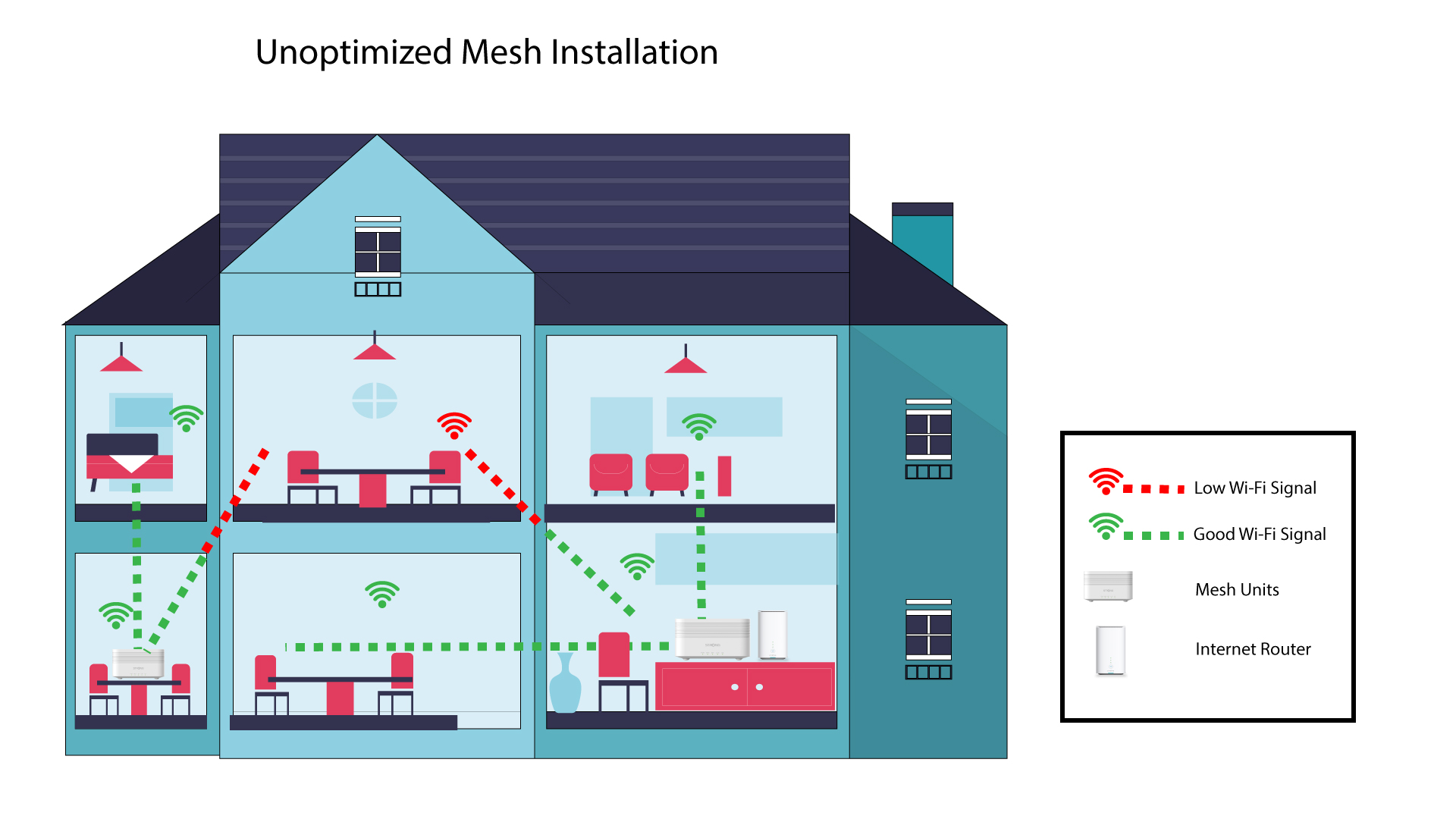
Aby zoptymalizować zasięg sieci, należy zainstalować urządzenie mesh w miejscu, w którym występują problemy z zasięgiem, tak aby zapewnić jak najszerszy zasięg w całym domu. Należy upewnić się, że urządzenia mesh nie znajdują się w pomieszczeniu, w którym znajduje się ściana nośna, ponieważ im grubsza jest ściana, tym trudniej sygnał Wi-Fi może przez nią przejść.
1Zakres
Poniższy schemat przedstawia zasięg sieci Wi-Fi wewnątrz domu, w którym węzły sieci „ mesh ” nie są rozmieszczone w odpowiednich miejscach, co uniemożliwia zapewnienie odpowiedniego zasięgu.
2. Charakter
Poniższy schemat przedstawia zasięg sieci Wi-Fi wewnątrz domu, w którym węzły mesh są rozmieszczone w odpowiedniej części budynku, aby zapewnić właściwy zasięg.
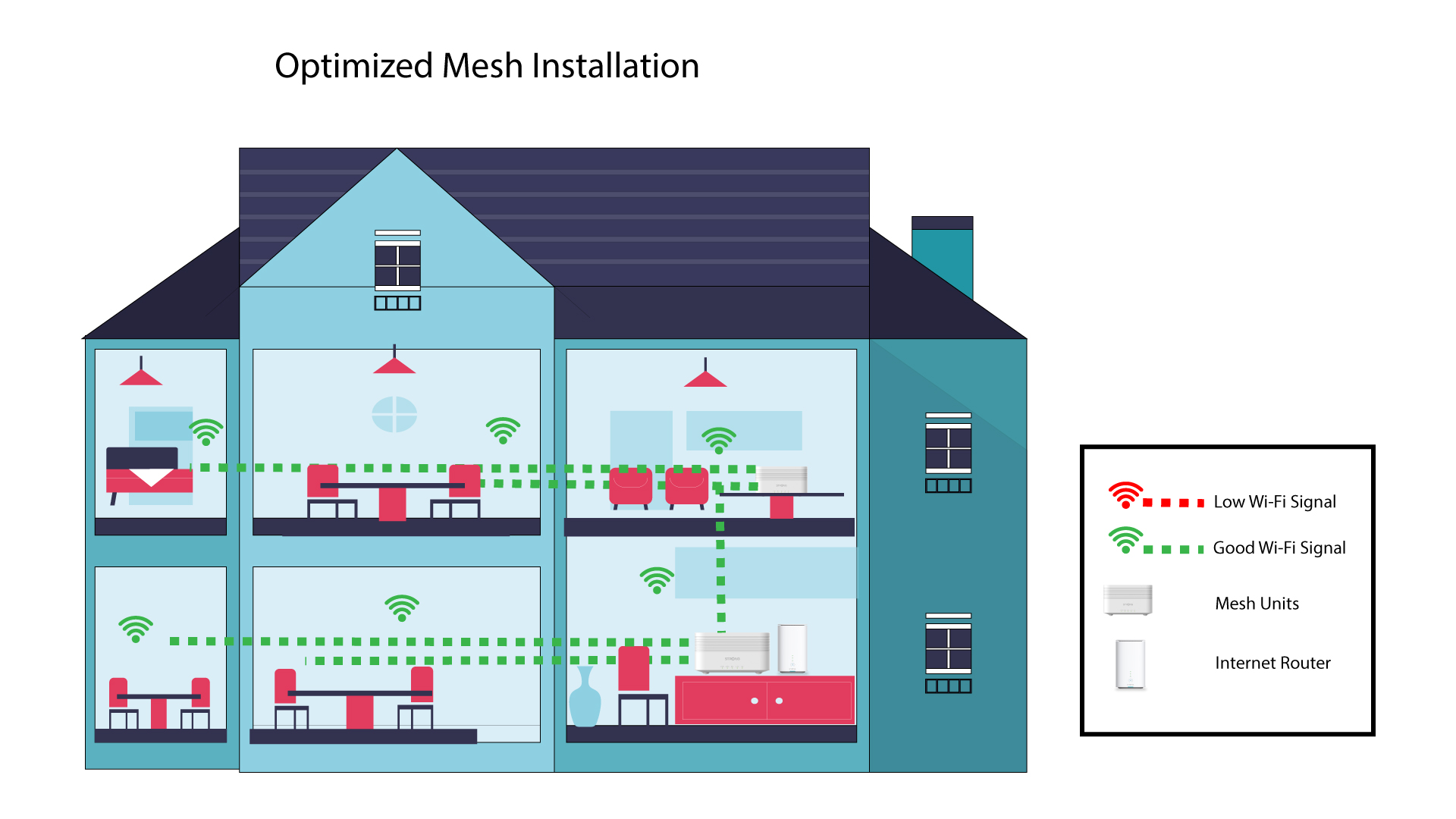
Jeśli masz duży dom, możesz zainstalować kilka urządzeń mesh , aby zapewnić zasięg we wszystkich pokojach.
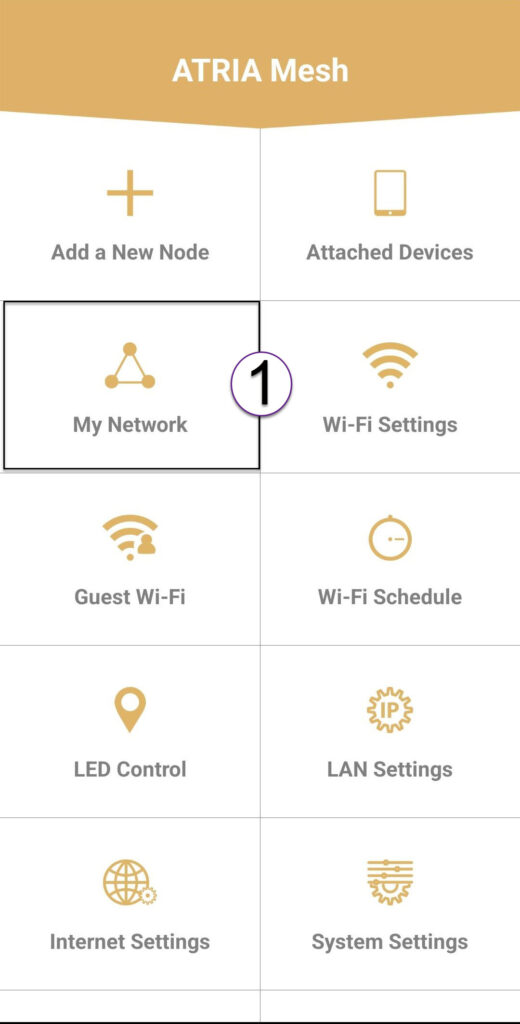
W aplikacji możesz sprawdzić, czy zasięg zapewniany przez węzły mesh w Twoim domu jest odpowiedni.
1. Zakres aplikacji Atria
W tym celu połącz się z siecią Wi-Fi swojego urządzenia „ Mesh ” i otwórz aplikację na swoim urządzeniu.
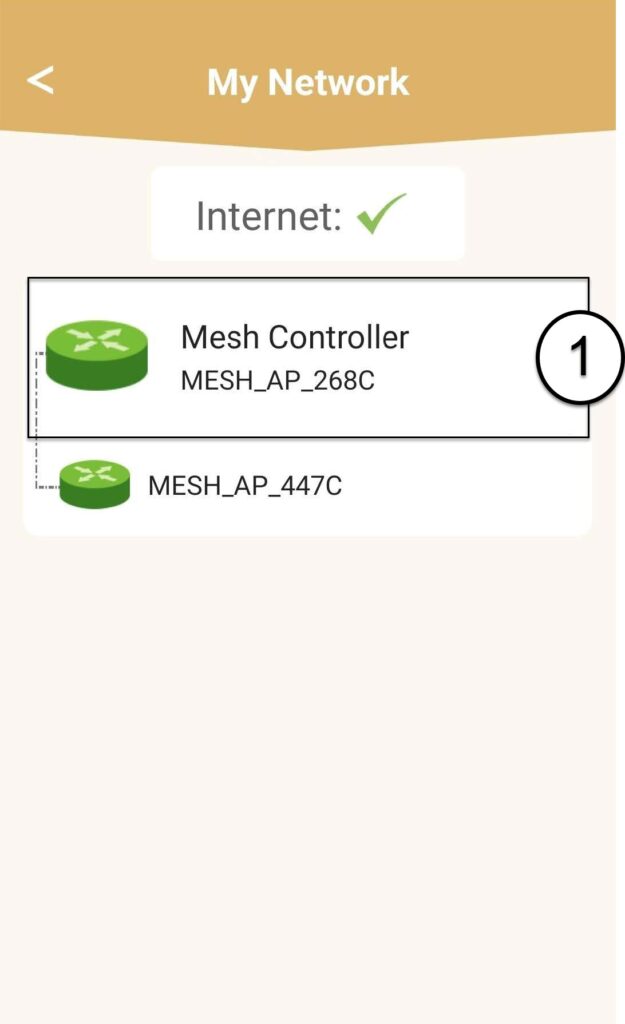
Następnie kliknij opcję „Moje sieci”.
2 Informacje o urządzeniuMesh
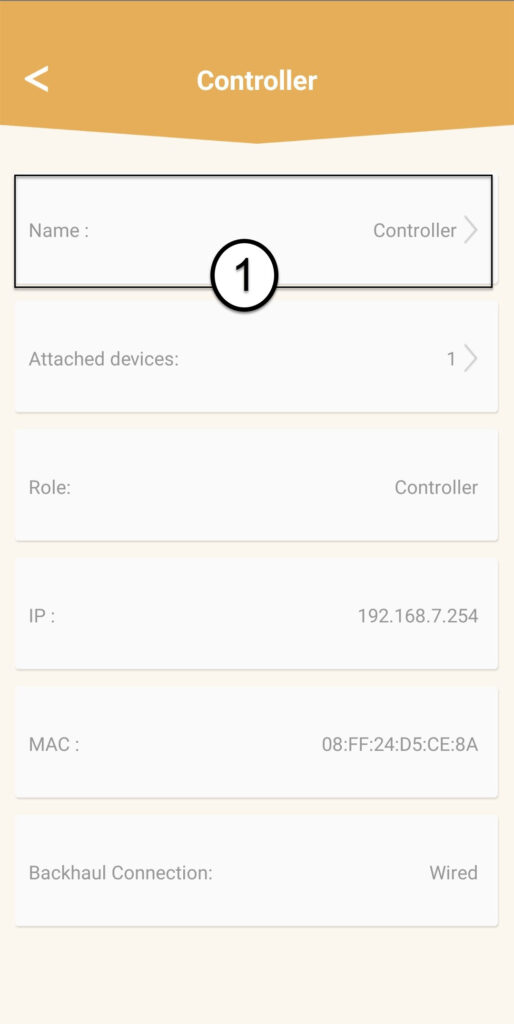
Kliknij nazwę jednostki „ mesh ”, aby uzyskać dostęp do informacji na jej temat
3. Zmieńnazwy jednostek
Kliknij pole nazwy i wprowadź nową nazwę:
• Kontroler „ mesh ” powinien mieć następującą nazwę: MeshAX3000-Main-Nazwapomieszczenia
• Agenci „ mesh ” powinni mieć następującą nazwę: MeshAX3000-Nazwapomieszczenia
Ostrzeżenie: Jeśli urządzenie mesh jest wyświetlane na szaro, oznacza to, że nie zapewnia ono wystarczającego zasięgu i należy zmienić jego położenie, aby zoptymalizować działanie sieci mesh .
Nie mam dostępu do Internetu po skonfigurowaniu sieci „ Mesh ” – dlaczego?
Istnieje kilka powodów, dla których nie można uzyskać dostępu do Internetu po skonfigurowaniu sieci „ Mesh ”:
• Kabel RJ45 nie jest prawidłowo podłączony do modemu internetowego lub urządzenia głównego Mesh albo jest podłączony do niewłaściwego portu.
• Połączenie internetowe z modemu internetowego nie działa prawidłowo.
• Urządzeniu głównemu Mesh nie udało się pobrać informacji sieciowych z modemu internetowego.
• Urządzenia Mesh nie są ze sobą sparowane.
Zajmuje to zbyt dużo czasu, aby uruchomić mój Mesh Home ATRIA MESH AX3000 w trybie operacyjnym, czy coś jest nie tak?
Po podłączeniu pierwszego urządzenia mesh do gniazdka i połączeniu go z routerem, zidentyfikowanie przez router adresu IP sieci WAN/LAN oraz nawiązanie połączenia zajmuje zazwyczaj do dwóch minut. Gdy urządzenie mesh będzie gotowe, jego dioda LED zaświeci się na niebiesko.
Następnie podłącz drugie urządzenie mesh w innym pomieszczeniu — jego dioda LED zaświeci się na czerwono. Należy nacisnąć przycisk WPS na pierwszym urządzeniu mesh i przytrzymać go przez 5 sekund, a następnie nacisnąć przycisk WPS na drugim urządzeniu mesh i przytrzymać go przez 5 sekund. Poczekaj około jednej minuty, aż urządzenia się sparują. Po sparowaniu urządzeń diody LED będą świecić na niebiesko.
• Jeśli proces parowania nie przebiega pomyślnie, należy przywrócić ustawienia fabryczne obu urządzeń, naciskając przycisk resetowania na każdym z nich.
Aby dowiedzieć się, jak przywrócić ustawienia fabryczne sieci mesh , zapoznaj się z poniższym FAQ: Jak przywrócić ustawienia fabryczne urządzeń Mesh ?
• Jeśli dioda LED na pierwszym urządzeniu mesh nadal świeci na czerwono, sprawdź, czy kabel RJ45 jest podłączony do właściwego portu Ethernet: portu WAN (urządzeniemesh ). Jeśli podłączysz kabel do jednego z portów LAN, urządzenie mesh nie będzie w stanie pobrać informacji o głównej sieci internetowej, przez co nie będzie miało połączenia z Internetem.
Aby dowiedzieć się, jak skonfigurować sieć mesh , zapoznaj się z poniższym FAQ: Jak mogę dodać nowe urządzenia Mesh do właśnie skonfigurowanej sieci?