
Mesh ATRIA Wi-Fi 5 Mesh 1200 (add-on)
Wszystkie pytania
Rozwiązywanie problemów z siecią Wi-Fi i siecią
Jak mogę dodać nowe urządzenia Mesh do istniejącej sieci, którą właśnie skonfigurowałem? (PRZYPADEK 2: Aplikacja Atria Mesh )
Można również dodać węzeł „ Mesh ” za pośrednictwem aplikacji Atria „ Mesh ”.
1. Połącz sięz siecią Wi-Fi swojego mesh
W tym celu należy połączyć się z siecią Wi-Fi urządzenia „ Mesh ”, które jest podłączone do routera/modemu.

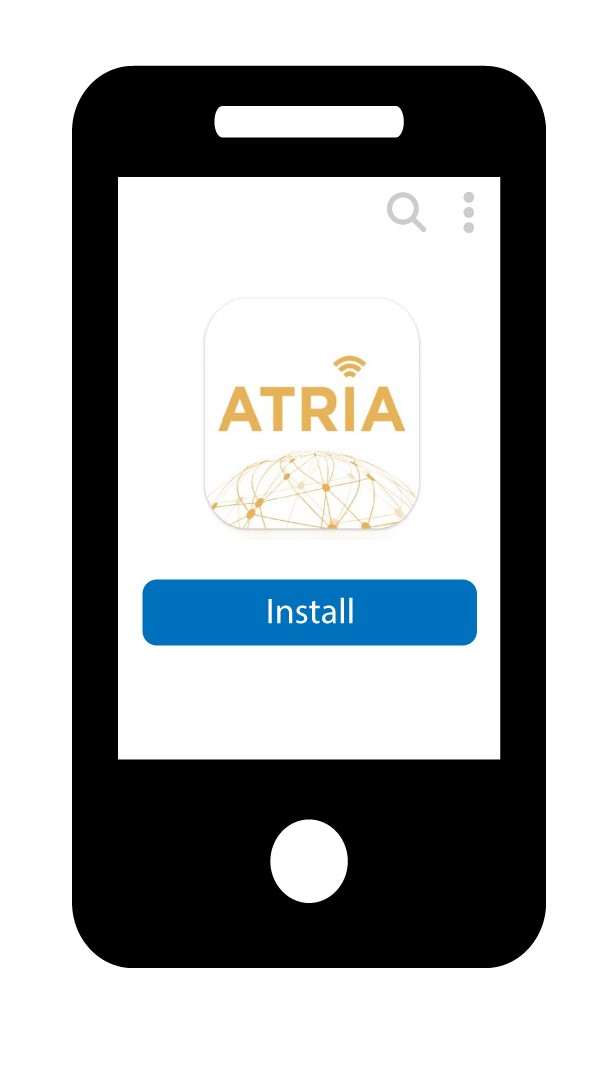
2. Pobierzaplikację
Następnie pobierz aplikację Atria mesh
3. Wprowadźswoje dane logowania
Wprowadź nazwę użytkownika i hasło (admin/admin), aby się zalogować.

4. Dodajwęzeł typu „ Mesh ”
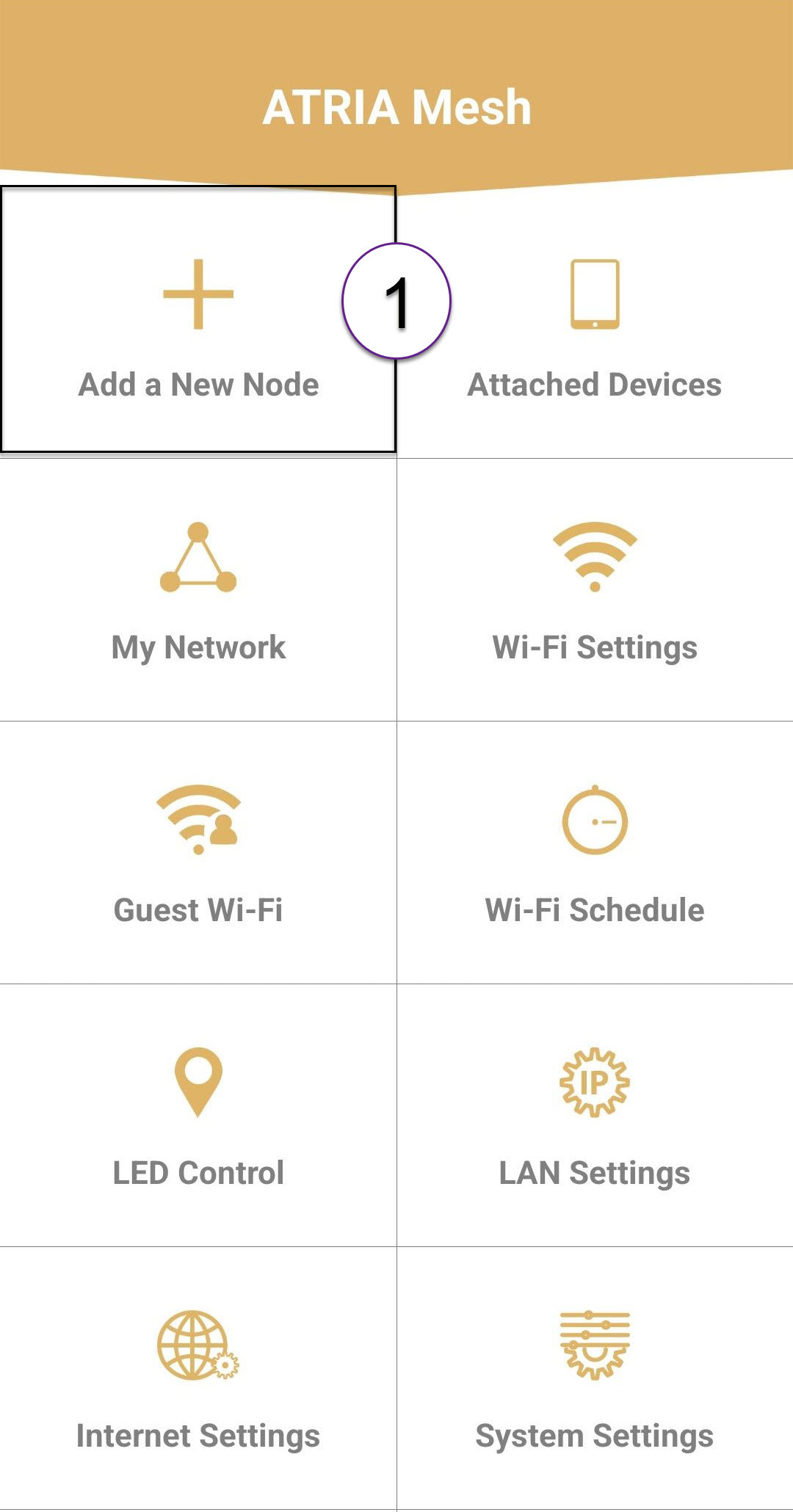
Kliknij opcję „Dodaj nowy węzeł Mesh ”.
5. Zeskanujkod QR
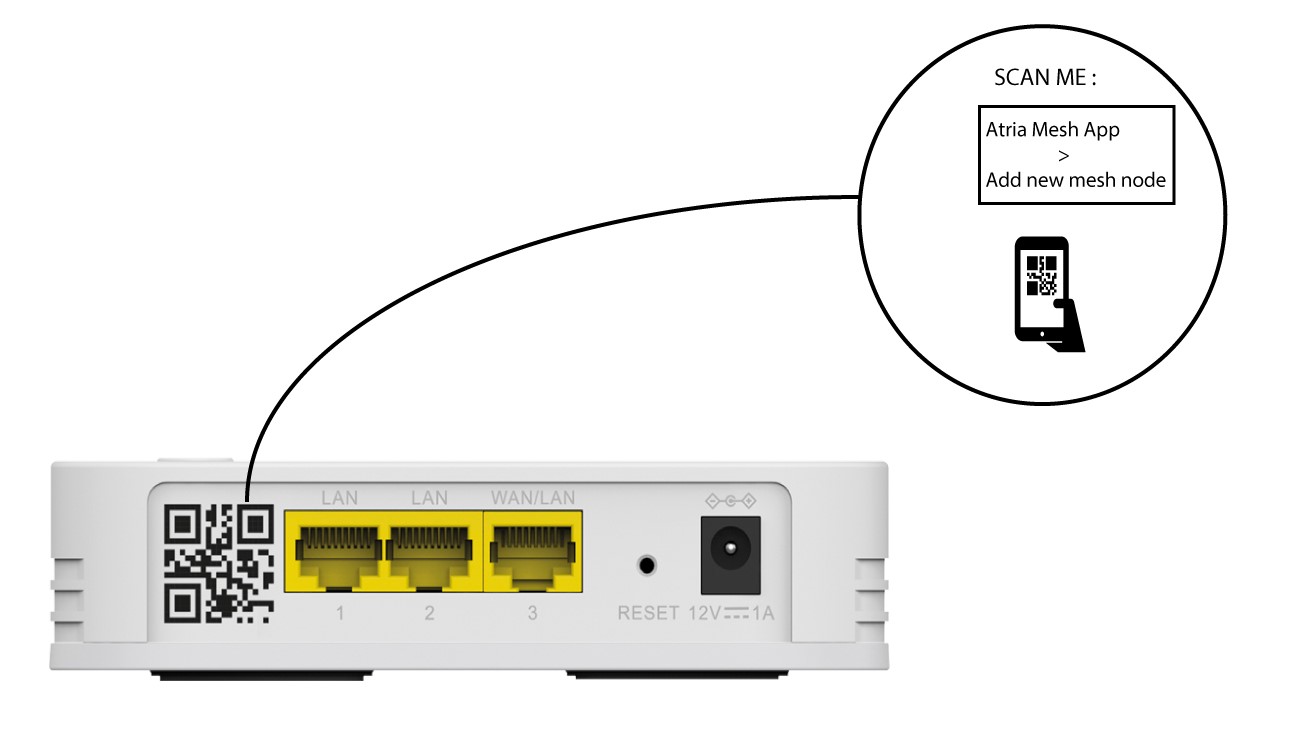
Zeskanuj kod QR znajdujący się na tylnej stronie karty „ mesh ”, którą chcesz dodać.
Czy mogę połączyć moje węzły mesh za pomocą kabla Ethernet?
Tak, można połączyć węzły Mesh za pomocą kabla Ethernet (RJ45). Każde urządzenie można podłączyć
za pomocą złącza RJ45 do dowolnego urządzenia Mesh w sieci Mesh .

Główny router Mesh należy podłączyć do modemu dostawcy usług internetowych za pomocą kabla RJ45
.
Jak mogę skonfigurować dwie różne sieci Wi-Fi na moim urządzeniu „ Mesh ”?
Istnieją różne możliwości skonfigurowania kilku sieci Wi-Fi na urządzeniach z serii „ mesh ”:
- Urządzenia z serii „ mesh ” można skonfigurować jako punkty dostępowe zamiast jako węzły sieci typu „ mesh ”.
- Możesz wyłączyć w swoim urządzeniu opcję sterowania pasmem, która tworzy jedną sieć Wi-Fi dla pasm 2,4 GHz lub 5 GHz.
- Można również skonfigurować sieć dla gości.
Zalecamy skonfigurowanie sieci dla gości, jeśli w domu potrzebujesz kilku sieci Wi-Fi.
Jak mogę sprawdzić adresy IP poszczególnych urządzeń Mesh w mojej sieci?
Jak mogę sprawdzić adresy IP poszczególnych urządzeń Mesh w mojej sieci? (Interfejs użytkownika)
1. Połącz sięz siecią Wi-Fi urządzenia mesh
Połącz się z siecią Wi-Fi głównego urządzenia mesh .
2. Przejdźdo adresu IP interfejsu użytkownika (Web UI)
Następnie należy przejść do adresu IP interfejsu użytkownika

3Prosteustawienia funkcji „ mesh ”
Kliknij opcję „Easy Mesh ” na pasku po lewej stronie.

4 Topologia sieci typu „Mesh ”
Następnie wszystkie adresy IP urządzeń typu „ Mesh ” w sieci zostaną wyświetlone w topologii Mesh .

5. Zapisz adresy IP
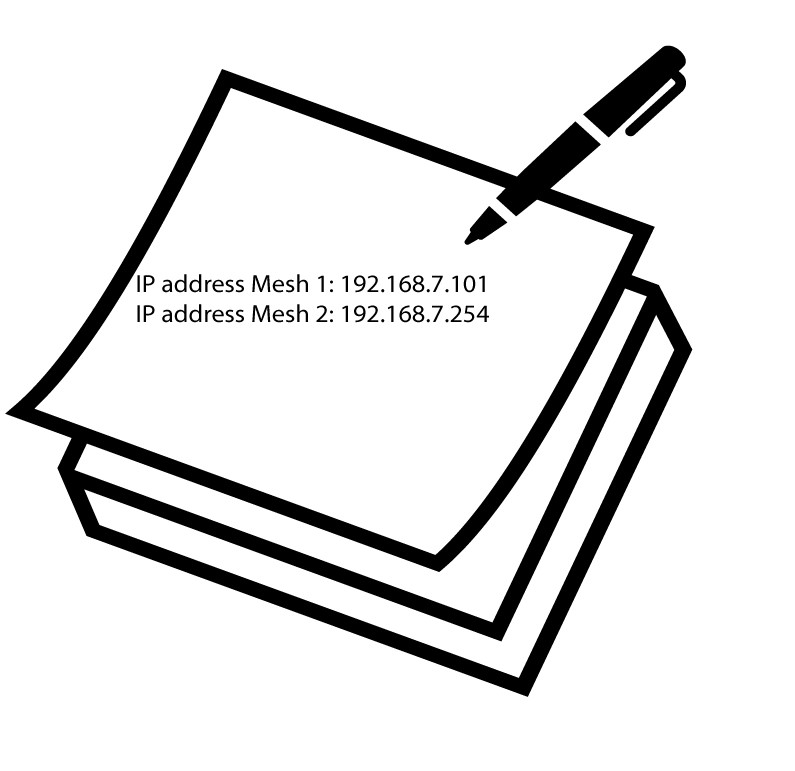
Zapisz adresy IP na kartce papieru. Następnie wpisz je w przeglądarce, aby uzyskać dostęp do interfejsu użytkownika.
Jak mogę sprawdzić adresy IP poszczególnych urządzeń Mesh w mojej sieci? (Aplikacja)
1. Połącz sięz siecią Wi-Fi urządzenia mesh
Połącz się z siecią Wi-Fi głównego urządzenia mesh .
2. Uruchomaplikację
Połącz się z aplikacją Atria „ Mesh ”, wprowadzając nazwę użytkownika i hasło.
3 Mojasieć
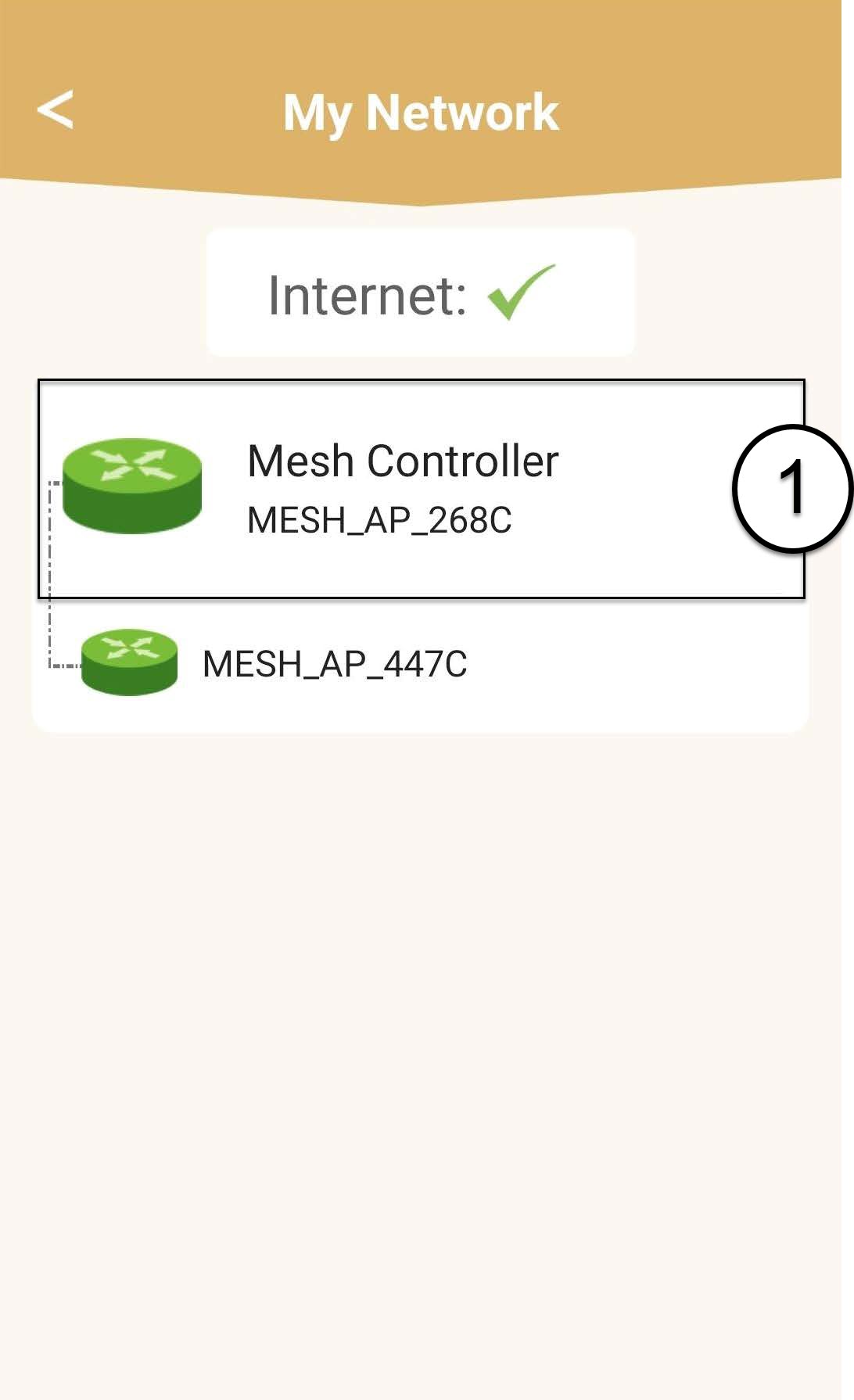
Kliknij opcję „Moja sieć”.

4. Listaurządzeń z serii „ mesh ”
Kliknij nazwę agenta „ Mesh ” na liście.
5. Zapisz adresy IP
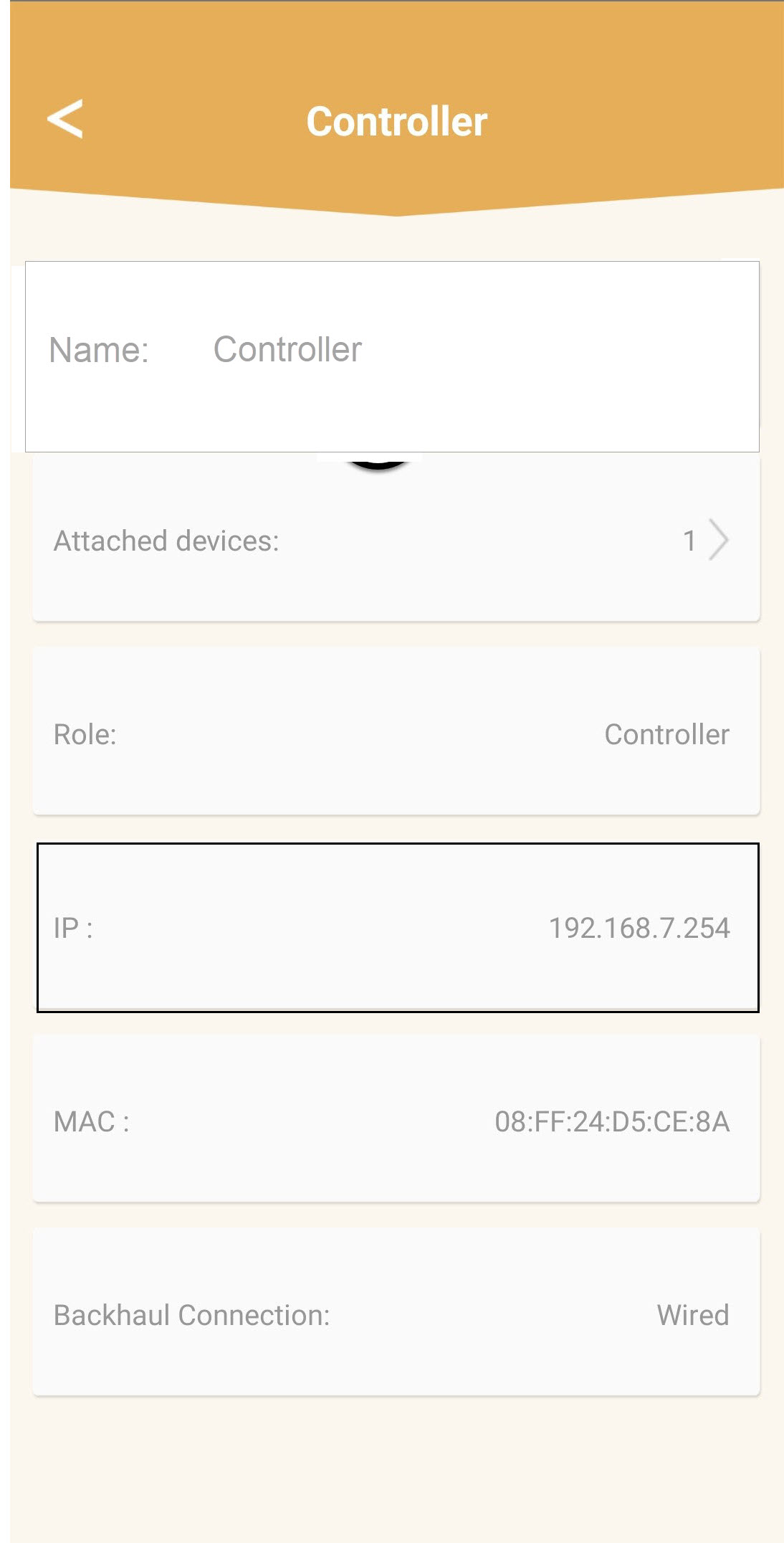
Znajdź jego adres IP i zapisz go.
6. Inneurządzenia z serii „ Mesh ”
Powtórz te same czynności dla pozostałych urządzeń typu „ mesh ”.
Jak mogę sparować moje węzły mesh , jeśli są one podłączone do mojej bramy internetowej za pomocą kabli Ethernet?
1. Podłącz mesh
Aby włączyć urządzenie „ mesh ”, należy je podłączyć do zasilania (urządzenie nie posiada przycisku zasilania) oraz połączyć z modemem za pomocą kabla RJ45.

2. Podłączdrugie urządzenie typu „ mesh ”
Aby włączyć drugie urządzenie mesh , należy je podłączyć do zasilania, a następnie połączyć je z głównym urządzeniem mesh (port LAN) za pomocą kabla RJ45.

3Urządzeniasą skonfigurowane
Poczekaj kilka minut, aż oba urządzenia mesh wykryją konfigurację sieciową. Gdy diody LED na obu urządzeniach zaświecą się na zielono, oznacza to, że zostały skonfigurowane.

4. Odłączkable RJ45 od dodatkowych urządzeń typu „ mesh ”
Aby zainstalować urządzenie w pomieszczeniu, w którym ma być używane, należy wyjąć kabel RJ45 z drugiego urządzenia mesh i odłączyć je od zasilania.
Jak skonfigurować sieć Wi-Fi w urządzeniu mesh ? (Przypadek 2: kabel Ethernet)
1Podłączgłówny mesh
Aby włączyć urządzenie „ mesh ”, należy je podłączyć do zasilania (urządzenie nie posiada przycisku zasilania) oraz połączyć z modemem za pomocą kabla RJ45.
2.Druga wtyczka mesh
Należy podłączyć do zasilania drugie urządzenie mesh , aby je włączyć, a następnie połączyć je z głównym urządzeniem mesh (port LAN) za pomocą kabla RJ45.
3Podczas konfiguracji poczekajkilka minut
Poczekaj kilka minut, aż oba urządzenia mesh wykryją konfigurację sieciową. Gdy diody LED na obu urządzeniach zaświecą się na zielono, oznacza to, że zostały skonfigurowane.
4. Odłączzłącze RJ45 z drugiego mesh
Aby zainstalować urządzenie w pomieszczeniu, w którym ma być używane, należy odłączyć kabel RJ45 od drugiego egzemplarza urządzenia mesh i wyciągnąć wtyczkę z gniazdka.
Jak korzystać z aplikacji Atria „ Mesh ”?
1. Pobierzaplikację
Pobierz aplikację na smartfona „ATRIA MESH” ze sklepu App Store lub Google Play.
2. Połącz sięz siecią Wi-Fi swojego Mesh
Należy połączyć się ze smartfonem z siecią Wi-Fi serwisu Mesh .
3Zalogujsię do aplikacji
Następnie zaloguj się do aplikacji, używając danych logowania, które powinny brzmieć „admin” i „admin”, o ile ich nie zmieniłeś.
4Strona główna
Jesteś teraz na stronie głównej:
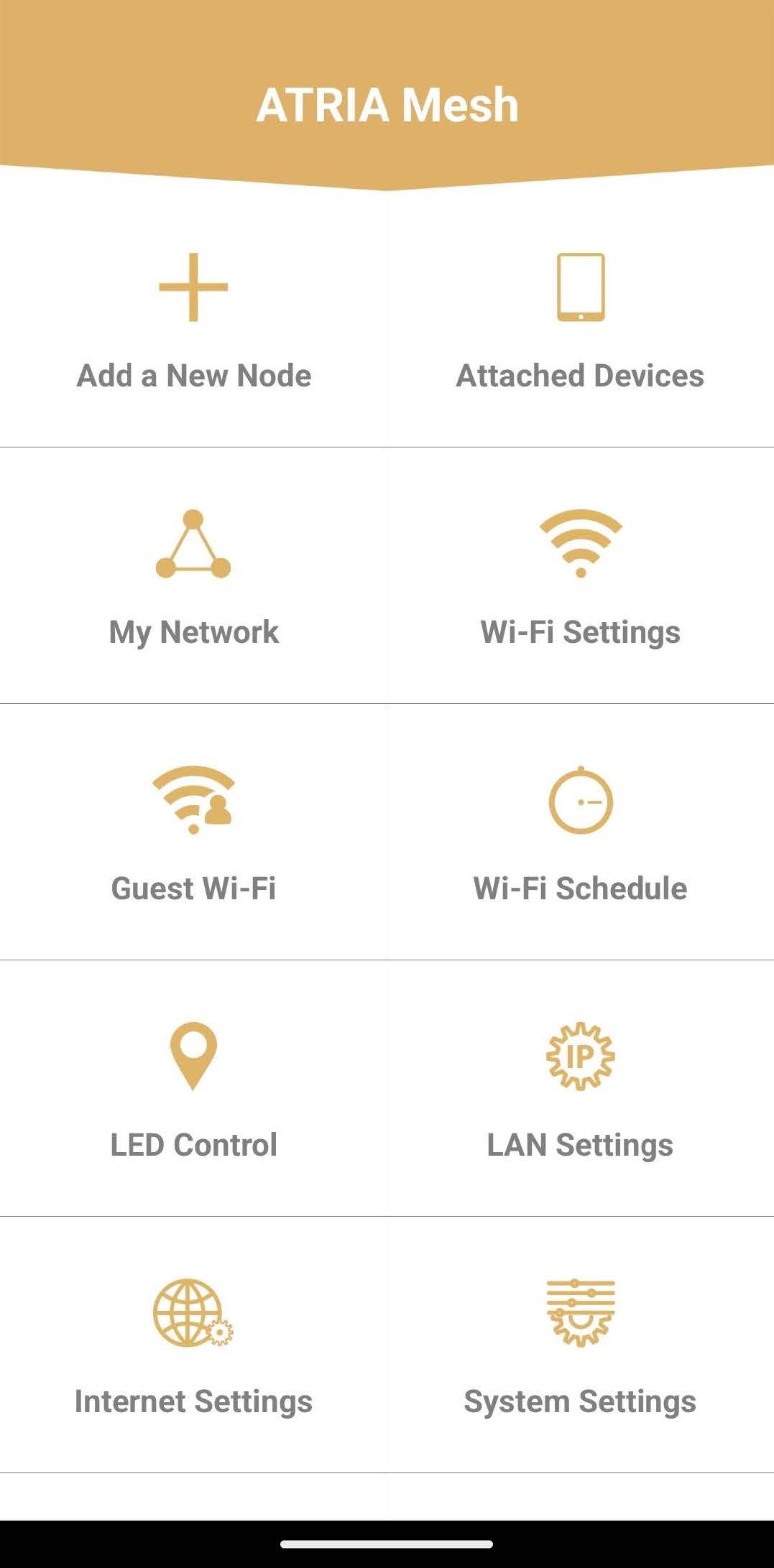
- Dodaj nowy węzeł: Tutaj możesz dodać nowe urządzenie typu „ Mesh ” do swojej sieci „ Mesh ”.
- Podłączone urządzenia: Tutaj możesz sprawdzić, jakie urządzenia są podłączone do sieci „ Mesh ”.
- Moja sieć: Tutaj możesz sprawdzić wszystkie urządzenia z serii „ Mesh ” podłączone do sieci Mesh .
- Ustawienia Wi-Fi: Tutaj możesz edytować i zmieniać identyfikator SSID (nazwę sieci Wi-Fi) oraz hasło do sieci Wi-Fi Mesh .
- Sieć Wi-Fi dla gości: Tutaj możesz utworzyć i skonfigurować sieć Wi-Fi dla gości w paśmie 2,4 GHz lub 5 GHz.
- Harmonogram Wi-Fi: Tutaj możesz zaplanować okres aktywacji swojej sieci Wi-Fi.
- Sterowanie diodami LED: Tutaj można włączać i wyłączać diody LED urządzenia Mesh .
- Ustawienia sieci LAN: Tutaj można włączyć lub wyłączyć protokół DHCP.
- Ustawienia internetowe: Tutaj można skonfigurować połączenie DHCP, ręcznie wprowadzić adresy DNS, skonfigurować połączenie PPPoE oraz ustawić statyczny adres IP.
- Ustawienia systemowe: Tutaj można zmienić nazwę użytkownika i hasło administratora, które umożliwiają dostęp do aplikacji.
Ile urządzeń typu „ Mesh ” można wykorzystać w sieci typu „ Mesh ”?
W sieci Mesh można jednocześnie korzystać z maksymalnie 6 urządzeń typu „ Mesh ”.
Główne urządzenie podłączone jest do modemu internetowego, a pozostałe 5 sparowanych jest za pomocą funkcji WPS z głównym urządzeniem Mesh .
Ostrzeżenie: Aby zapewnić maksymalny zasięg, należy umieścić urządzenia mesh w pomieszczeniach, w których sygnał Wi-Fi jest silny; wszystkie diody LED muszą świecić na zielono.
Ile sieci Wi-Fi obsługuje moje urządzenie z serii „ Mesh ”?
W sieci „ Mesh ” po sparowaniu agentów mesh z kontrolerem dostępna jest tylko jedna główna sieć Wi-Fi.
Jeśli potrzebujesz dodatkowych sieci Wi-Fi, możesz skonfigurować sieci Wi-Fi dla gości.
W przypadku modelu mesh 1200 można skonfigurować dwie sieci dla gości: jedną dla pasma 2,4 GHz i jedną dla pasma 5 GHz.
Proszę zapoznać się z poniższą procedurą:
Czy mogę skonfigurować sieć dla gości w mojej sieci Mesh ?
Jak powinienem nazwać moje jednostki typu „ Mesh ”?
Aby łatwo zidentyfikować swoje urządzenia z serii „ mesh ”, możesz postępować zgodnie z poniższą procedurą.
1. Pobierzaplikację
Pobierz aplikację Atria „ Mesh ”.
2. Połącz sięz siecią Wi-Fi mesh
Połącz się z siecią Wi-Fi urządzenia mesh .
3Połącz sięz aplikacją
Wprowadź nazwę użytkownika i hasło, a następnie kliknij przycisk „Zaloguj się”.
4 Mojasieć
Kliknij „Moja sieć”
5 Stan sieciMesh
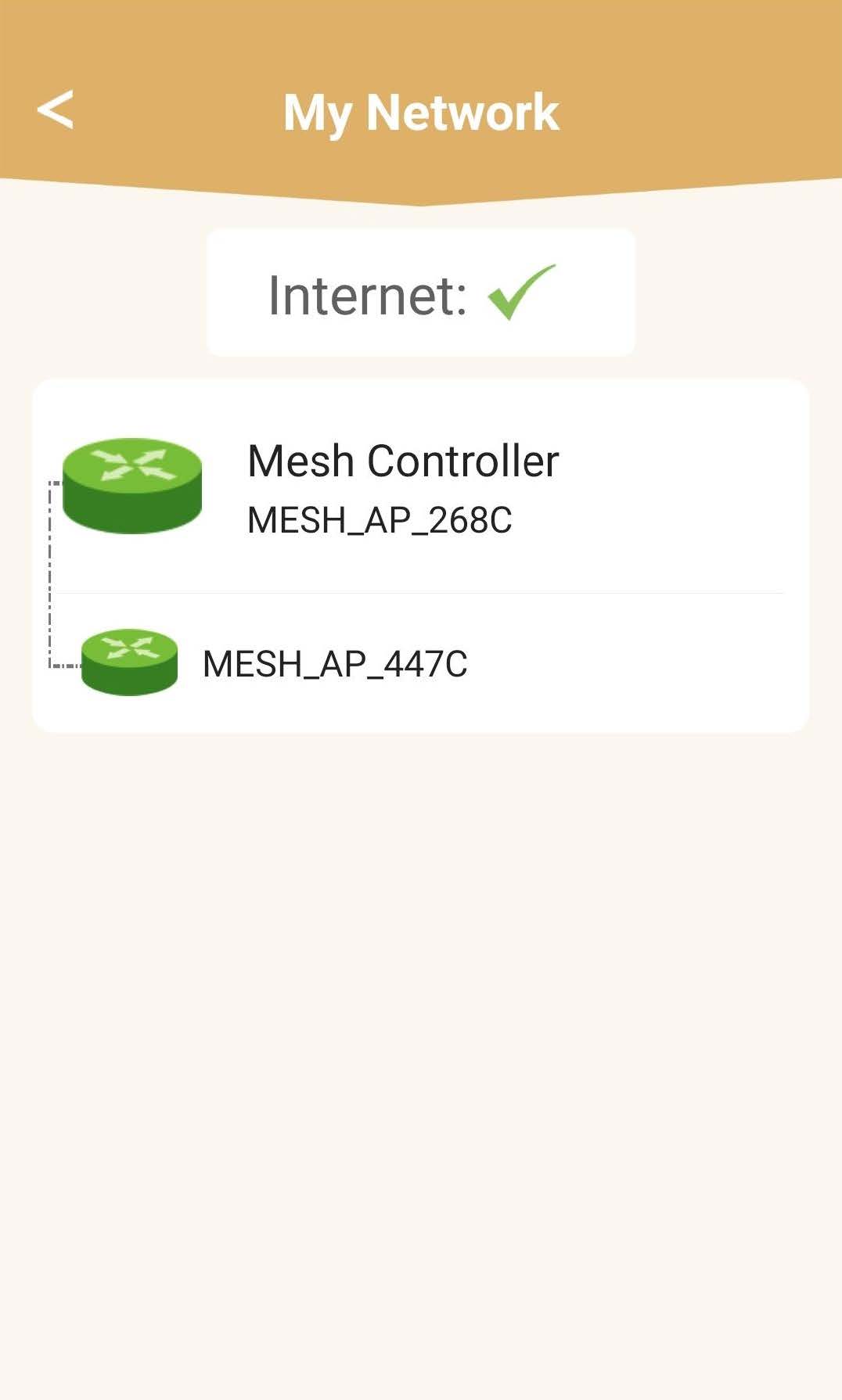
Zobaczysz stan zasięgu zapewnianego przez urządzenia mesh .
Należy pamiętać, że gdy ikony urządzeń mesh są wyświetlane na szaro, zasięg danego urządzenia jest niewystarczający. W takim przypadku należy zmienić położenie urządzenia mesh .
Jeśli urządzenia mesh s są wyświetlane na zielono, oznacza to, że działają prawidłowo i zapewniają wystarczający zasięg.
6 Głównymoduł mesh
Kliknij nazwę jednostki „ mesh ”, aby uzyskać dostęp do informacji na jej temat.
7. Edytujnazwę głównego modułu „ mesh ”
Wpisz nową nazwę i kliknij „Zapisz”.
Kontroler sieci typu „ mesh ” powinien mieć następującą nazwę: Mesh1200-Main-
NazwapomieszczeniaNazwy agentów sieci „ mesh ” powinny mieć następujący format: Mesh1200-nazwapomieszczenia
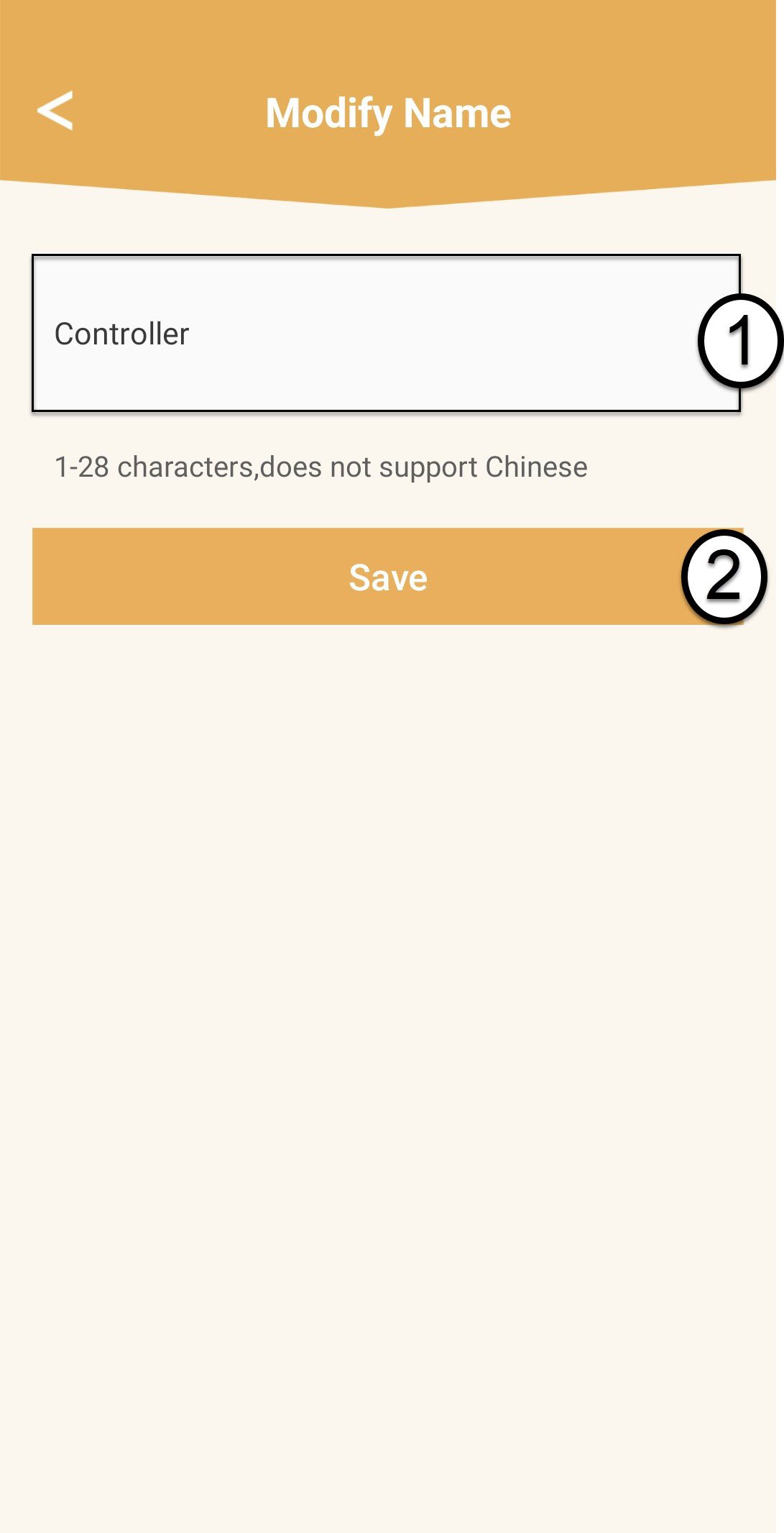
8. Dodatkowymoduł mesh
W przypadku pozostałych jednostek typu „ mesh ” kliknij ich nazwę, aby uzyskać dostęp do informacji. Następnie wprowadź nową nazwę i kliknij „Zapisz”.
Jak powinienem skonfigurować sieć „ Mesh ”, aby zoptymalizować działanie mojej sieci Wi-Fi?
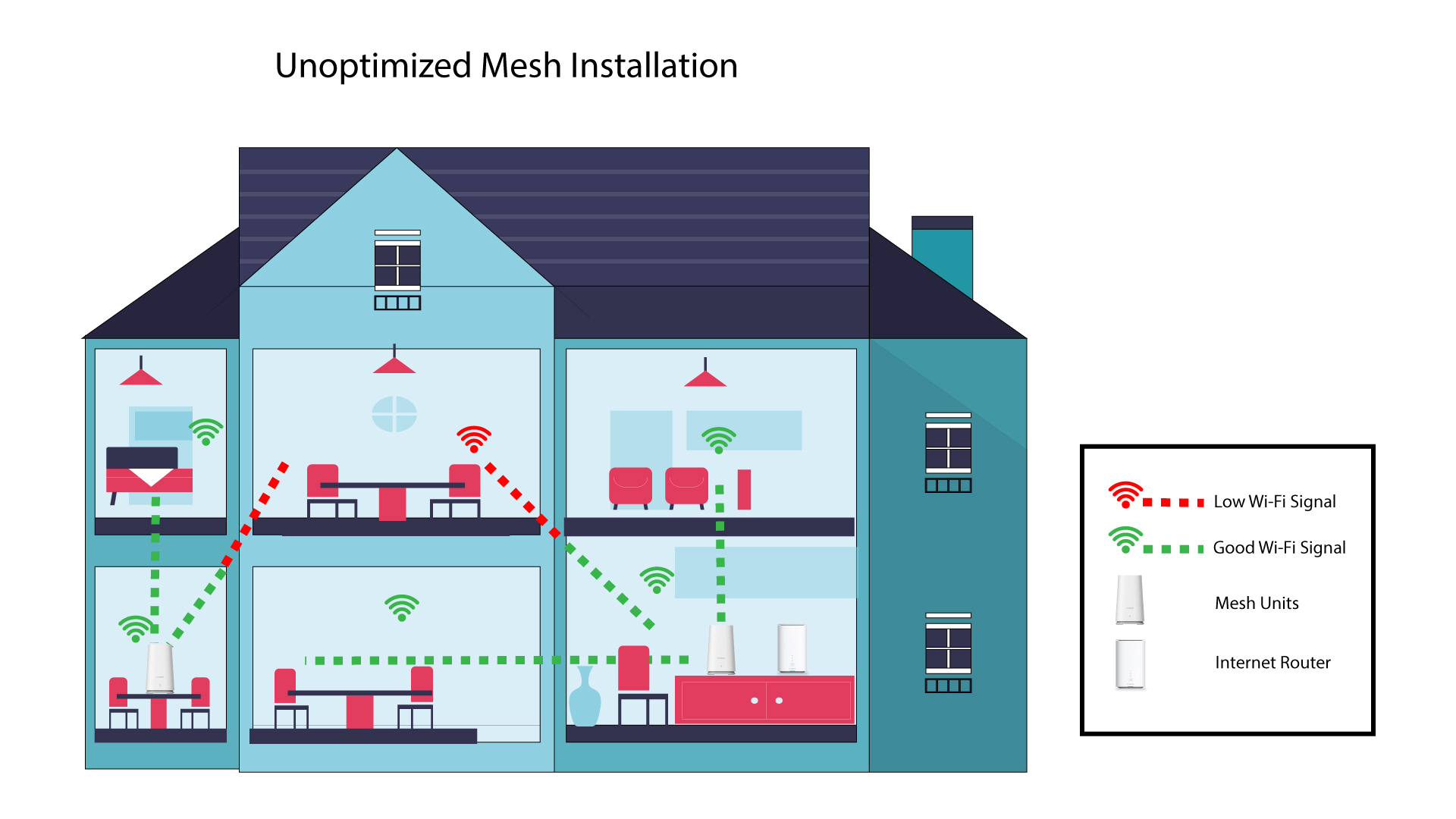
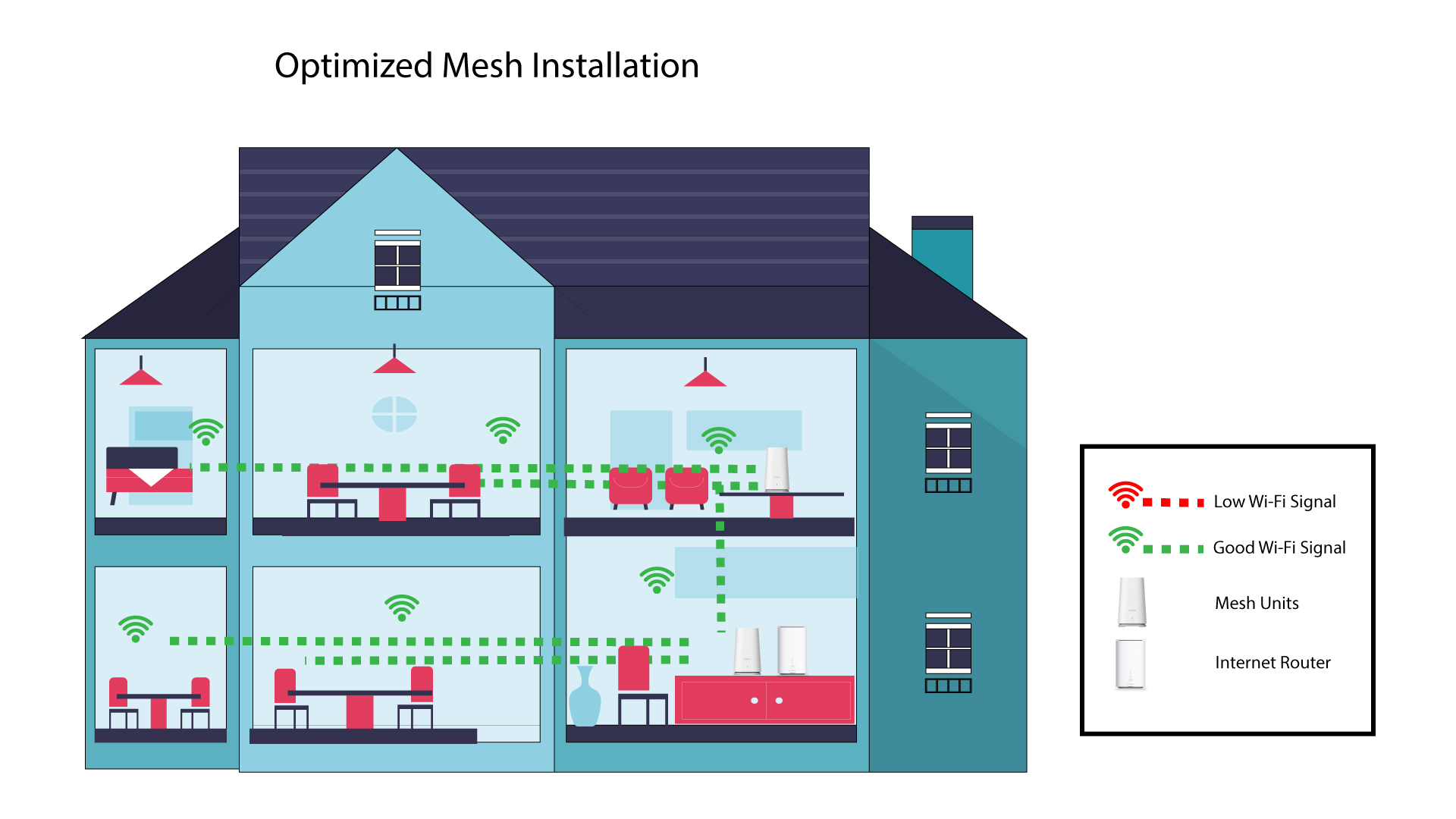
Aby zoptymalizować zasięg sieci, należy zainstalować urządzenie „ mesh ” w miejscu, w którym występują problemy z zasięgiem, tak aby objąć jak największy obszar w domu. Należy upewnić się, że urządzenia „ mesh ” nie znajdują się w pomieszczeniu, w którym znajduje się ściana nośna, ponieważ im grubsza jest ściana, tym trudniej sygnał Wi-Fi może przez nią przejść.
Poniższy schemat przedstawia zasięg sieci Wi-Fi wewnątrz domu, w którym węzły „ mesh ” nie są umieszczone w odpowiednich miejscach, aby zapewnić właściwy zasięg.
Poniższy schemat przedstawia zasięg sieci Wi-Fi wewnątrz domu, w którym węzły mesh są rozmieszczone w odpowiedniej części budynku, aby zapewnić właściwy zasięg.
1. Pobierzaplikację
Pobierz aplikację Atria „ Mesh ”.
2. Połącz sięz siecią Wi-Fi mesh
Połącz się z siecią Wi-Fi urządzenia mesh .
3Połącz sięz aplikacją
Wprowadź nazwę użytkownika i hasło, a następnie kliknij przycisk „Zaloguj się”.
4 Mojasieć
Kliknij „Moja sieć”
5 Stan sieciMesh
Zobaczysz stan zasięgu zapewnianego przez urządzenia mesh .
Należy pamiętać, że gdy ikony urządzeń mesh są wyświetlane na szaro, zasięg danego urządzenia jest niewystarczający. W takim przypadku należy zmienić położenie urządzenia mesh .
Jeśli urządzenia mesh s są wyświetlane na zielono, oznacza to, że działają prawidłowo i zapewniają wystarczający zasięg.
Nie mam dostępu do Internetu po skonfigurowaniu sieci „ Mesh ” – dlaczego?
Nie mam dostępu do Internetu po skonfigurowaniu sieci „ Mesh ” – dlaczego?
Istnieje kilka powodów, dla których nie można uzyskać dostępu do Internetu po skonfigurowaniu sieci „ Mesh ”:
- Kabel RJ45 nie jest prawidłowo podłączony do modemu internetowego lub głównego routera Mesh albo jest podłączony do niewłaściwego portu.
Połączenie internetowe z modemu internetowego nie działa prawidłowo. - Głównemu serwerowi Mesh nie udało się pobrać informacji o sieci z modemu internetowego.
- Urządzenia z serii „ Mesh ” nie są ze sobą sparowane.
Uruchomienie mojego urządzenia Atria Mesh 1200 zajmuje zbyt dużo czasu – czy coś jest nie tak?
Po podłączeniu pierwszego urządzenia mesh i połączeniu go z routerem router zazwyczaj potrzebuje maksymalnie dwóch minut na zidentyfikowanie adresu IP sieci WAN/LAN i nawiązanie połączenia. Gdy urządzenie mesh będzie gotowe
, jego dioda LED zaświeci się na zielono.
Następnie podłącz drugie urządzenie mesh w innym pomieszczeniu – dioda LED zaświeci się na czerwono. Należy nacisnąć przycisk WPS na pierwszym urządzeniu mesh i przytrzymać go przez 5 sekund, a następnie nacisnąć przycisk WPS na drugim urządzeniu mesh i przytrzymać go przez 5 sekund. Poczekaj około jednej minuty, aż urządzenia się sparują. Po sparowaniu urządzeń diody LED będą świecić na zielono.
• Jeśli proces parowania nie przebiega pomyślnie, należy przywrócić ustawienia fabryczne obu urządzeń, naciskając przycisk resetowania na każdym z nich.
Aby dowiedzieć się, jak przywrócić ustawienia fabryczne sieci mesh , zapoznaj się z poniższym FAQ: Jak przywrócić ustawienia fabryczne urządzeń Mesh ?
• Jeśli dioda LED w pierwszym urządzeniu mesh nadal świeci na czerwono, sprawdź, czy kabel RJ45 jest podłączony do właściwego portu Ethernet: portu WAN (urządzeniemesh ). Jeśli podłączysz kabel do jednego z portów LAN, urządzenie mesh nie będzie w stanie pobrać informacji o głównej sieci internetowej, przez co nie zostanie połączone z internetem.
Zapoznaj się z poniższym FAQ, aby dowiedzieć się, jak skonfigurować sieć mesh : Jak skonfigurować sieć Wi-Fi mesh