kit Mesh ATRIA Mesh kit | MESHKIT1200
Wszystkie pytania
Ustawienia i funkcje
Czy mogę skonfigurować sieć dla gości w mojej sieci Mesh ? (PRZYPADEK 1: Interfejs użytkownika)
Tak, można skonfigurować sieć dla gości w sieci Mesh .
1. Wejdź dointerfejsu użytkownika (Web UI)
Aby połączyć się z interfejsem użytkownika (Web UI), należy postępować zgodnie z poniższą procedurą: Jak uzyskać dostęp do interfejsu użytkownika (Web UI)?
2. Ustawienia Wi-Fi
Kliknij opcję „Wi-Fi” na pasku po lewej stronie.

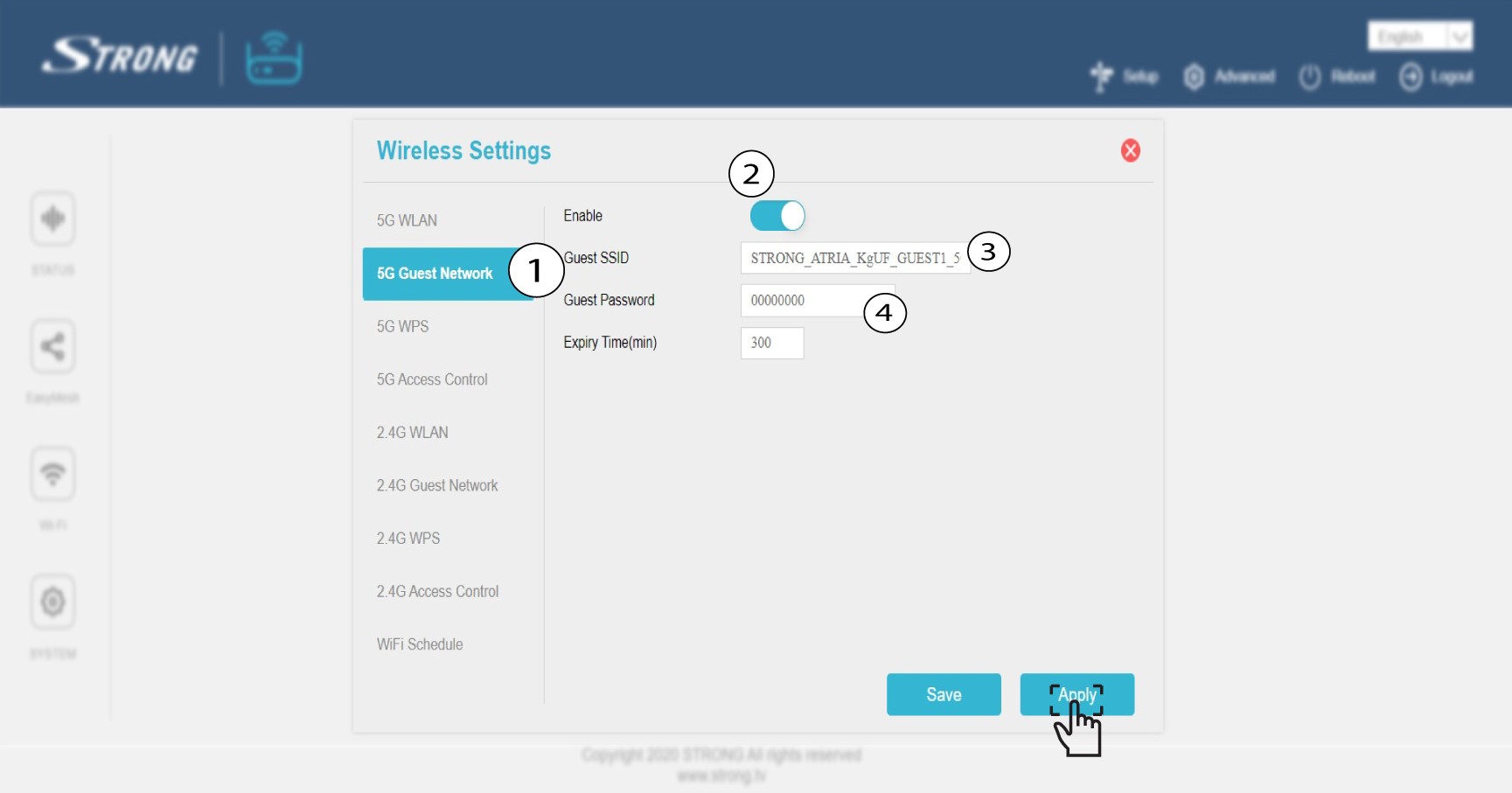
Sieć dla gości 35G
Kliknij opcję „Sieć gościnna 5G ” lub „Sieć gościnna 2,4 G”. Zaznacz pole wyboru „Włącz ”. Możesz edytować identyfikator SSID i hasło sieci Wi-Fi dla gości. Jeśli chcesz włączyć zarówno sieć gościnną 2,4 G, jak i 5G, zaznacz oba pola wyboru „Włącz”. Teraz ustaw czas na 999 999 godzin, jeśli chcesz, aby sieć działała przez długi czas.
Kliknij przycisk „Zastosuj”.
4. Zapisz informacje dotyczące sieci dla gości
Zapisz nazwę sieci dla gości oraz hasła na kartce papieru.

Czy mogę skonfigurować sieć dla gości w mojej sieci Mesh ? (Przypadek 2: Aplikacja)
Tak, można skonfigurować sieć dla gości w sieci Mesh .
1. Otwórzaplikację
Aby połączyć się z aplikacją, należy postępować zgodnie z poniższą instrukcją: Jak korzystać z aplikacji Atria „ Mesh ”?
2. Sieć Wi-Fi dla gości
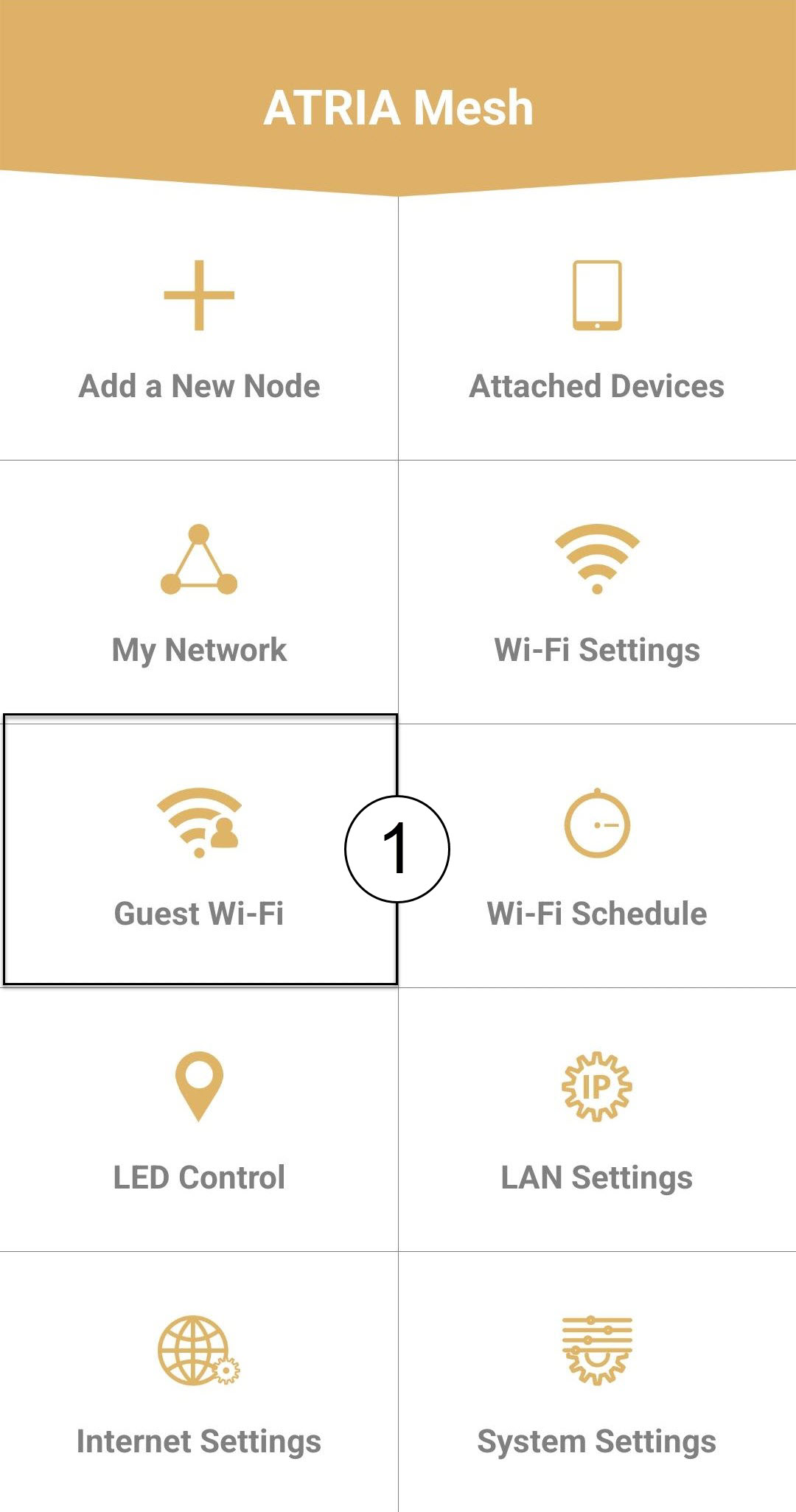
Kliknij opcję „Wi-Fi dla gości”.
3. Włączsieć Wi-Fi dla gości
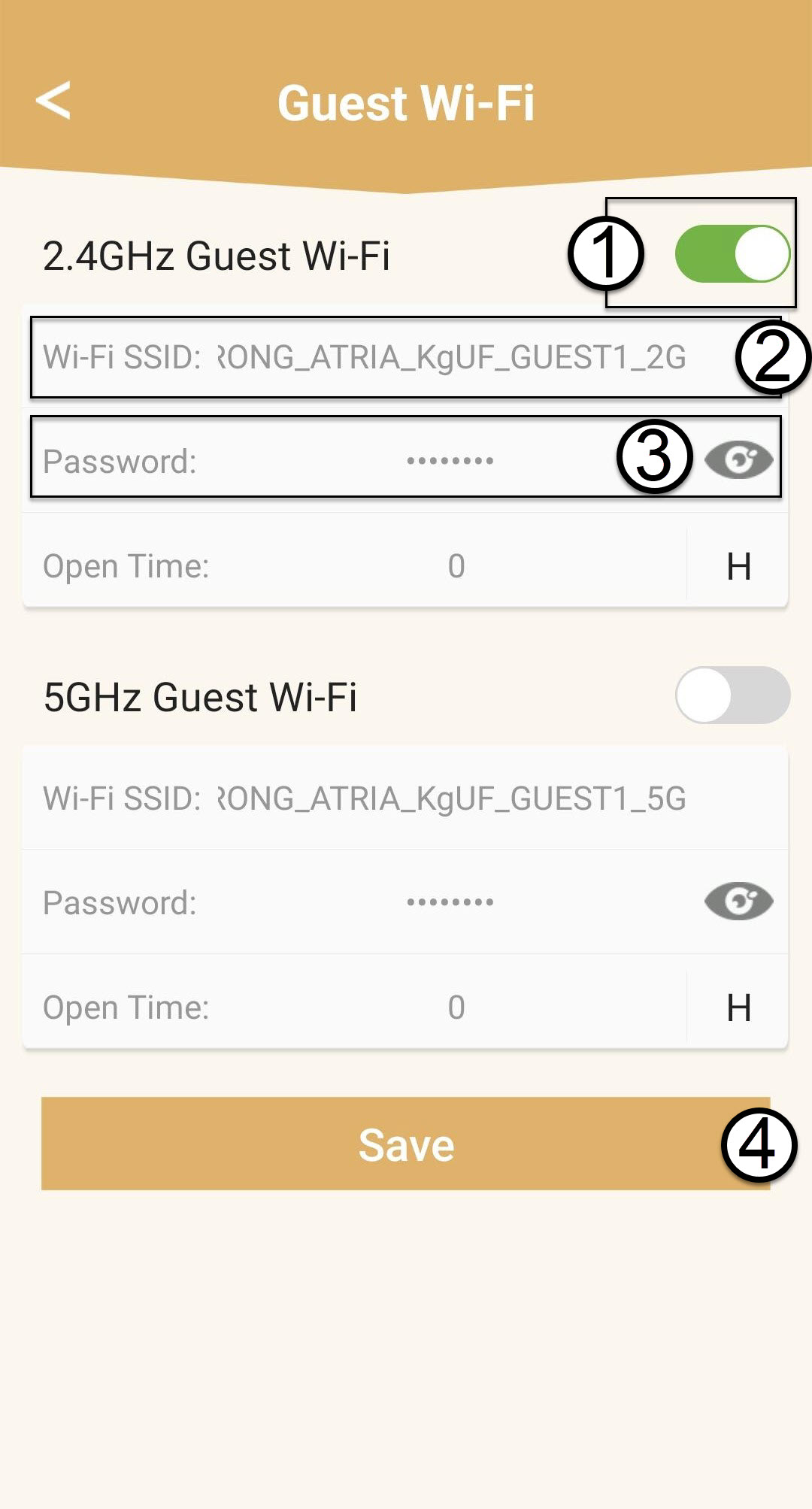
Naciśnij przycisk przełączający sieci Wi-Fi dla gości, aby ją włączyć. Następnie kliknij nazwę SSID sieci Wi-Fi, aby ją zmienić, a potem kliknij ikonę oka, aby wyświetlić hasło i je edytować, po czym kliknij „Zapisz”.
4. Zapisz informacje dotyczące sieci dla gości
Zapisz nazwę sieci dla gości oraz hasła na kartce papieru.
Jak mogę dodać nowe urządzenia Mesh do istniejącej sieci, którą właśnie skonfigurowałem? (PRZYPADEK 1: Przycisk WPS)
Jak mogę dodać nowe urządzenia Mesh do istniejącej sieci, którą właśnie skonfigurowałem? (Przypadek 1: Przycisk WPS)
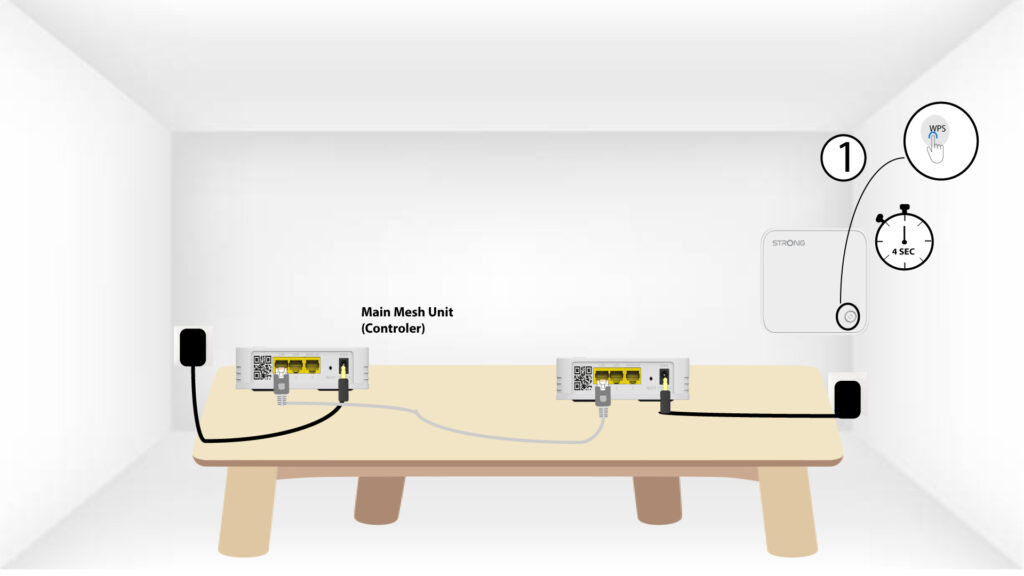
1. Naciśnijprzycisk WPS na głównym urządzeniu mesh
W tym celu naciśnij i przytrzymaj przez 5 sekund przycisk WPS na urządzeniu „ Mesh ”, które jest podłączone do routera/modemu za pomocą złącza RJ45.
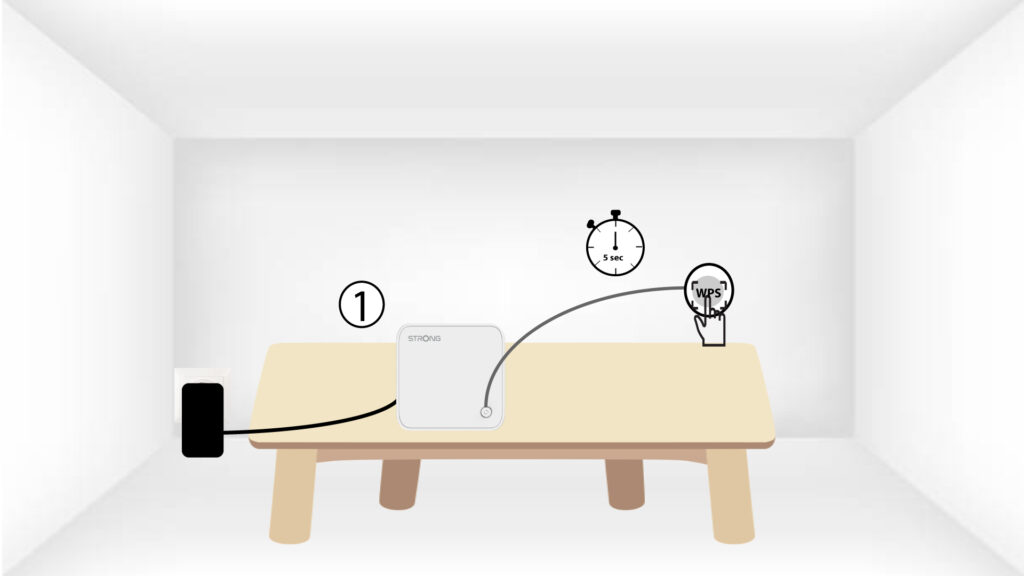
2. Naciśnijprzycisk WPS na urządzeniu typu „ mesh ”
Następnie naciśnij przycisk WPS na nowym urządzeniu mesh i przytrzymaj go przez 5 sekund.
Jak mogę ustawić/przypisać statyczny adres IP do mojego urządzenia Atria Mesh 1200? (Aplikacja)
Warto rozważyć przypisanie statycznego adresu IP do kontrolera mesh , aby ułatwić sobie dostęp do interfejsu użytkownika
w sieci za pośrednictwem aplikacji Atria Mesh .
Można również przypisać dedykowane adresy IP do urządzeń podłączonych do sieci mesh w interfejsie użytkownika
.
1. Połącz sięz siecią Wi-Fi swojego mesh
W tym celu połącz się z siecią Wi-Fi „ mesh ”.

2. Uruchomaplikację
Połącz się z aplikacją Atria „ Mesh ”.

3Network
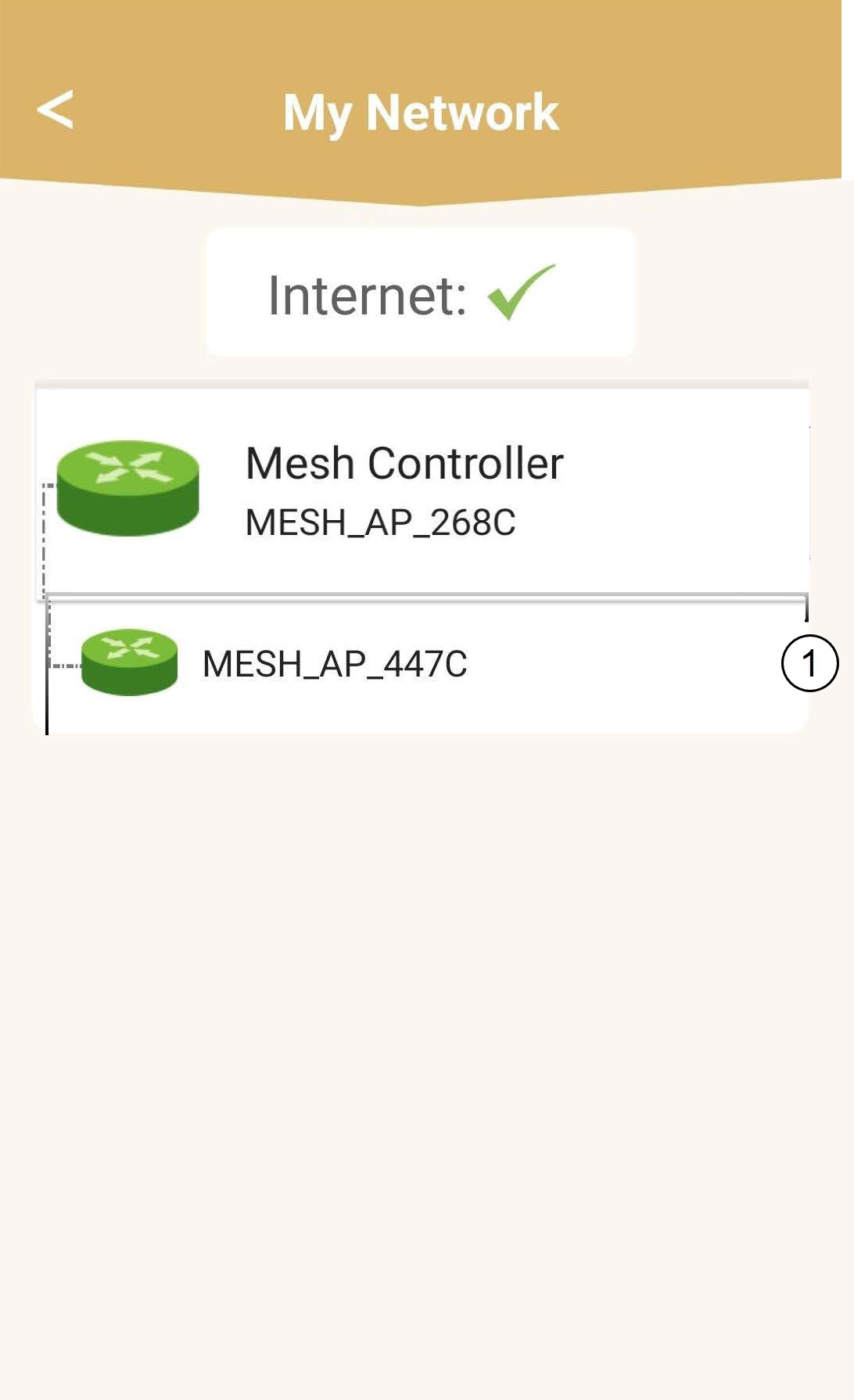
Kliknij opcję „Moja sieć”.

4. Wybierzgłówny moduł mesh
Kliknij nazwę agenta „ Mesh ” na liście.
5. Znajdźadres IP
Określ jego adres IP i adres MAC.
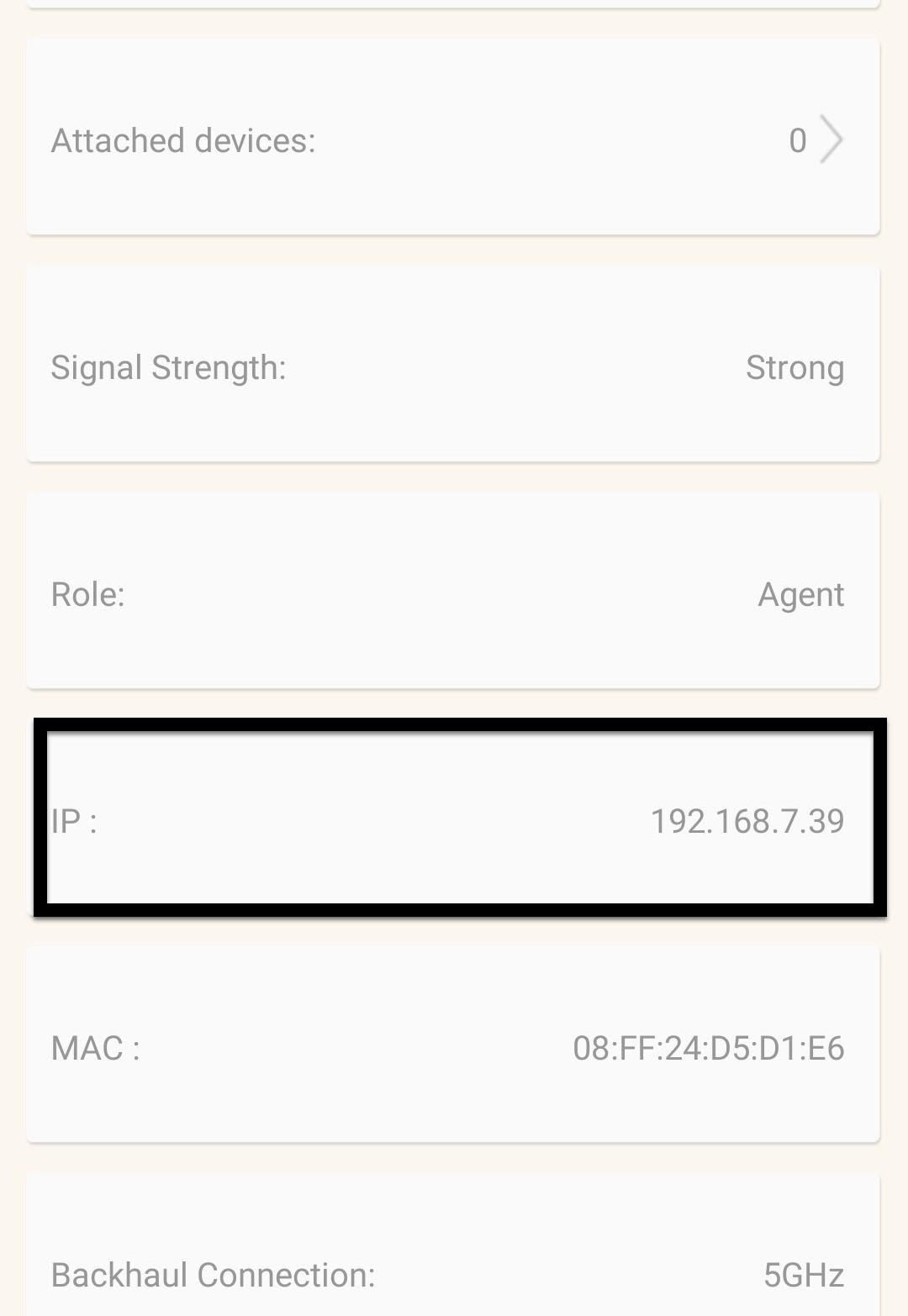
6. Zapisz adres IP
Zapisz adres IP i adres MAC.

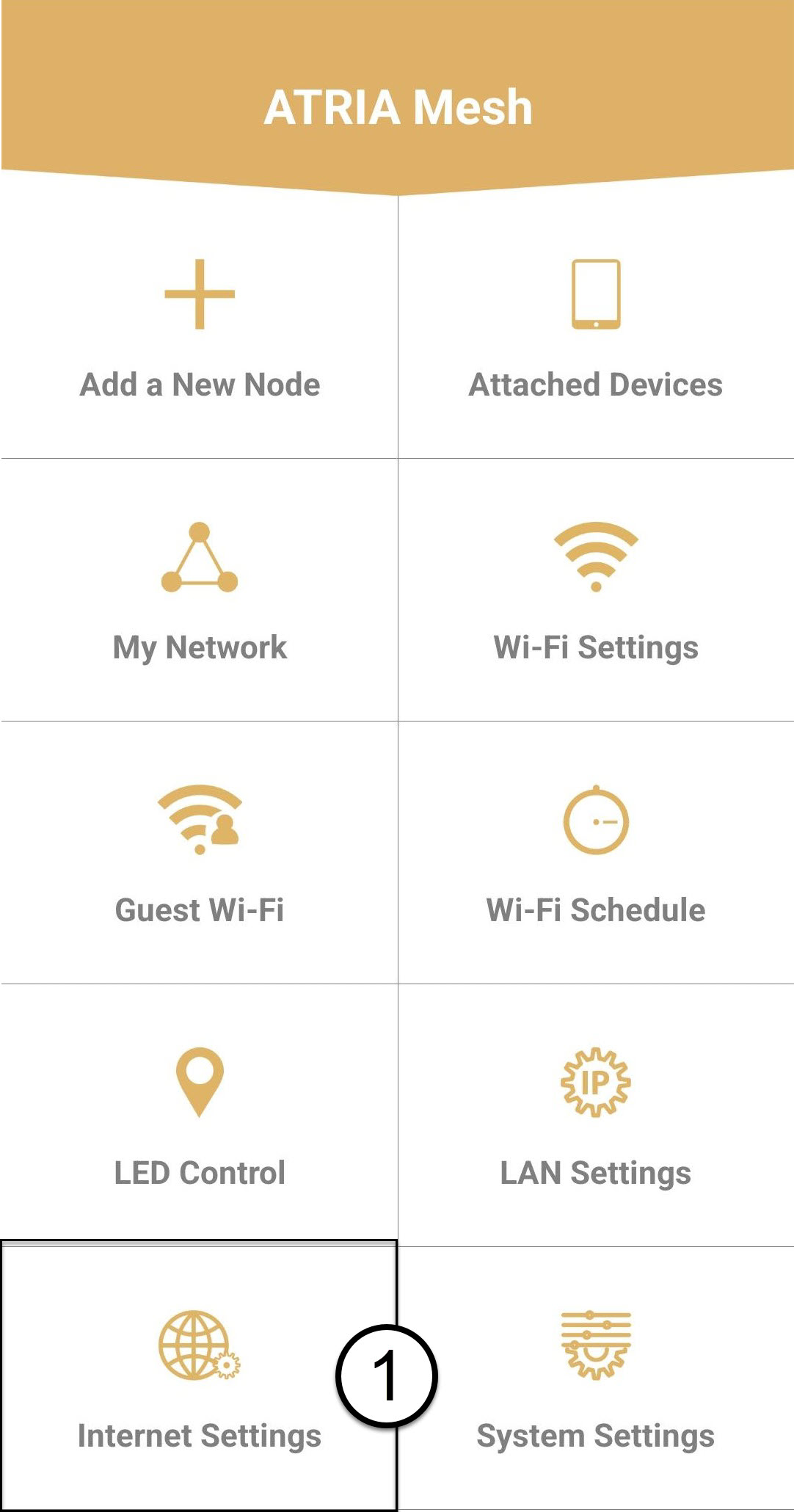
7. Ustawienia internetowe
Kliknij opcję „Ustawienia internetowe”.
8. Stałyadres IP
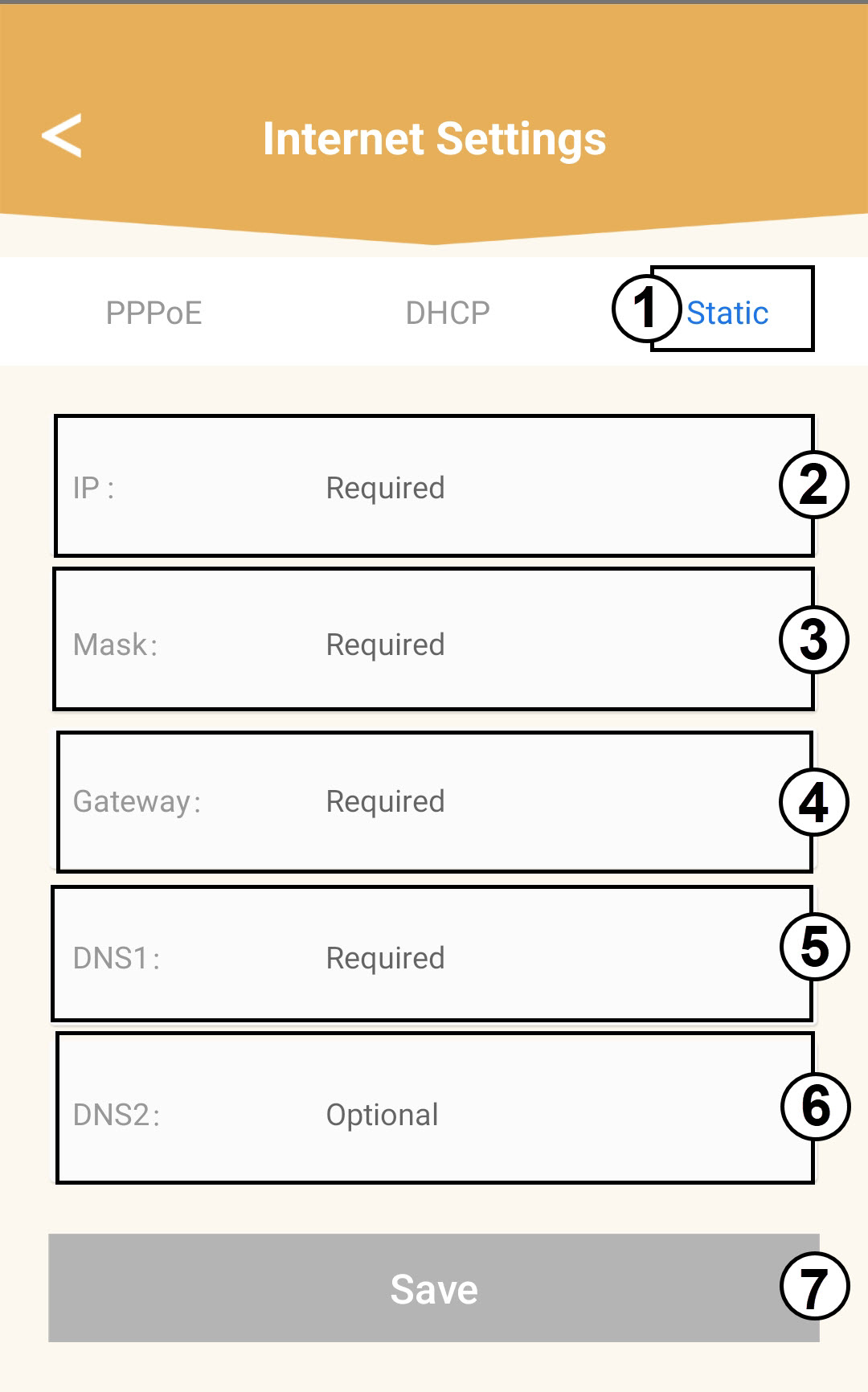
Wybierz opcję „Static IP”. Przed kliknięciem przycisku „Save” wprowadź następujące informacje:
o IP: Wprowadź adres IP agenta
o Maska: Pole jest automatycznie wypełniane odpowiednią wartością
o Brama: Pole to jest automatycznie wypełniane odpowiednią wartością
o DNS1: Wprowadź adres głównego serwera DNS (informację tę znajdziesz w interfejsie użytkownika:
Sieć > LAN -> Włącz ręczne ustawienia DNS)
o DNS2: Wprowadź adres dodatkowego serwera DNS (informację tę znajdziesz w interfejsie użytkownika
: Sieć > LAN -> Włącz ręczne ustawienia DNS)
Jak mogę ustawić/przypisać statyczny adres IP do mojego urządzenia Atria Mesh 1200? (Interfejs użytkownika)
1. Połącz sięz siecią Wi-Fi swojego mesh
W tym celu połącz się z siecią Wi-Fi „ mesh ”.
2. Przejdźdo interfejsu użytkownika online
Przejdź do adresu IP interfejsu użytkownika.

3. Wejdźdo interfejsu użytkownika (Web UI)
Połącz się z interfejsem użytkownika w sieci.

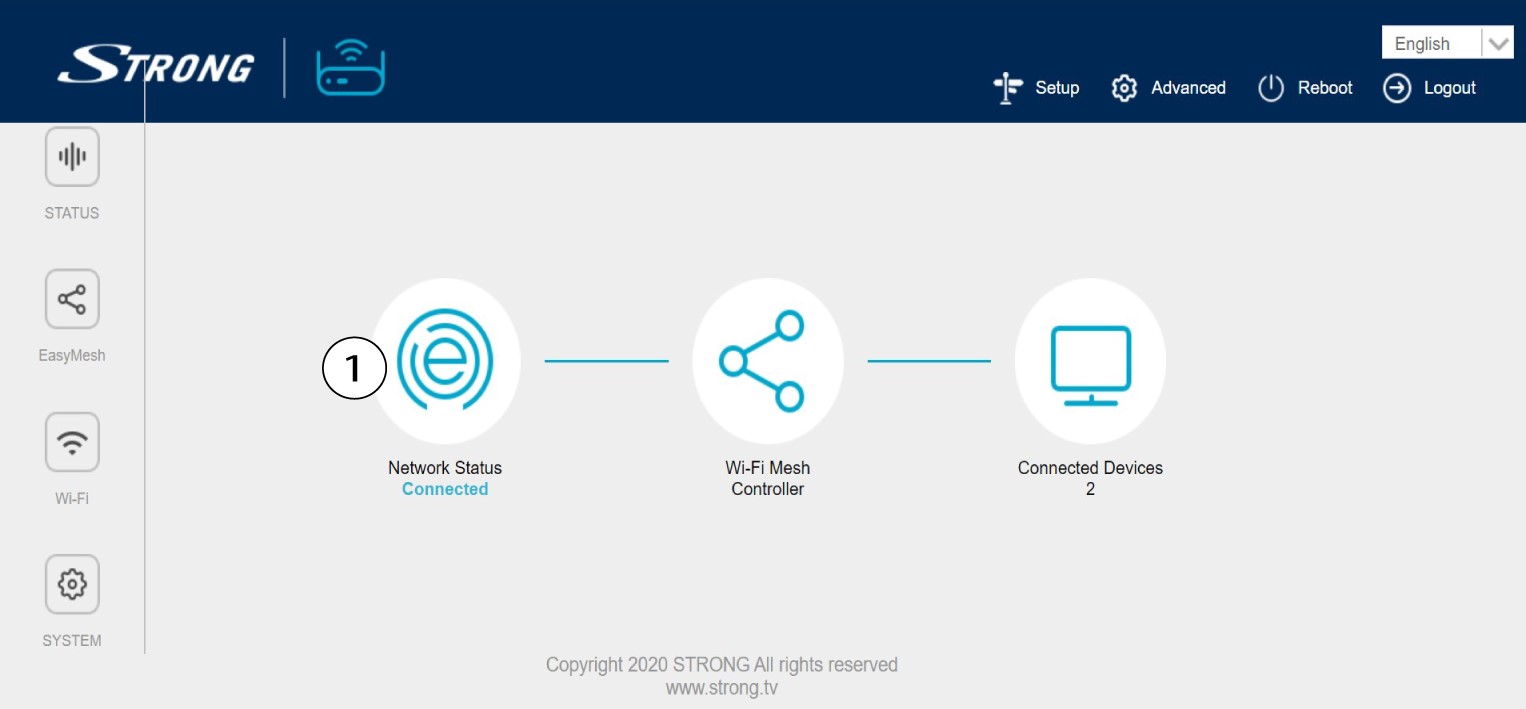
4. Stan sieci
Kliknij opcję „Stan sieci”.
5. Ustawienia sieciowe
W ustawieniach sieciowych kliknij opcję „WAN IPv4”, a następnie w polu „WAN MODE” wybierz opcję „Static IP”. Następnie kliknij przycisk „Apply”.

Jak skonfigurować sieć Wi-Fi w telefonie mesh ? (Przypadek 1: Przycisk WPS)
Aby skonfigurować sieć „ Mesh ”, zapoznaj się z skróconą instrukcją obsługi (QIG) dołączoną do opakowania produktu.
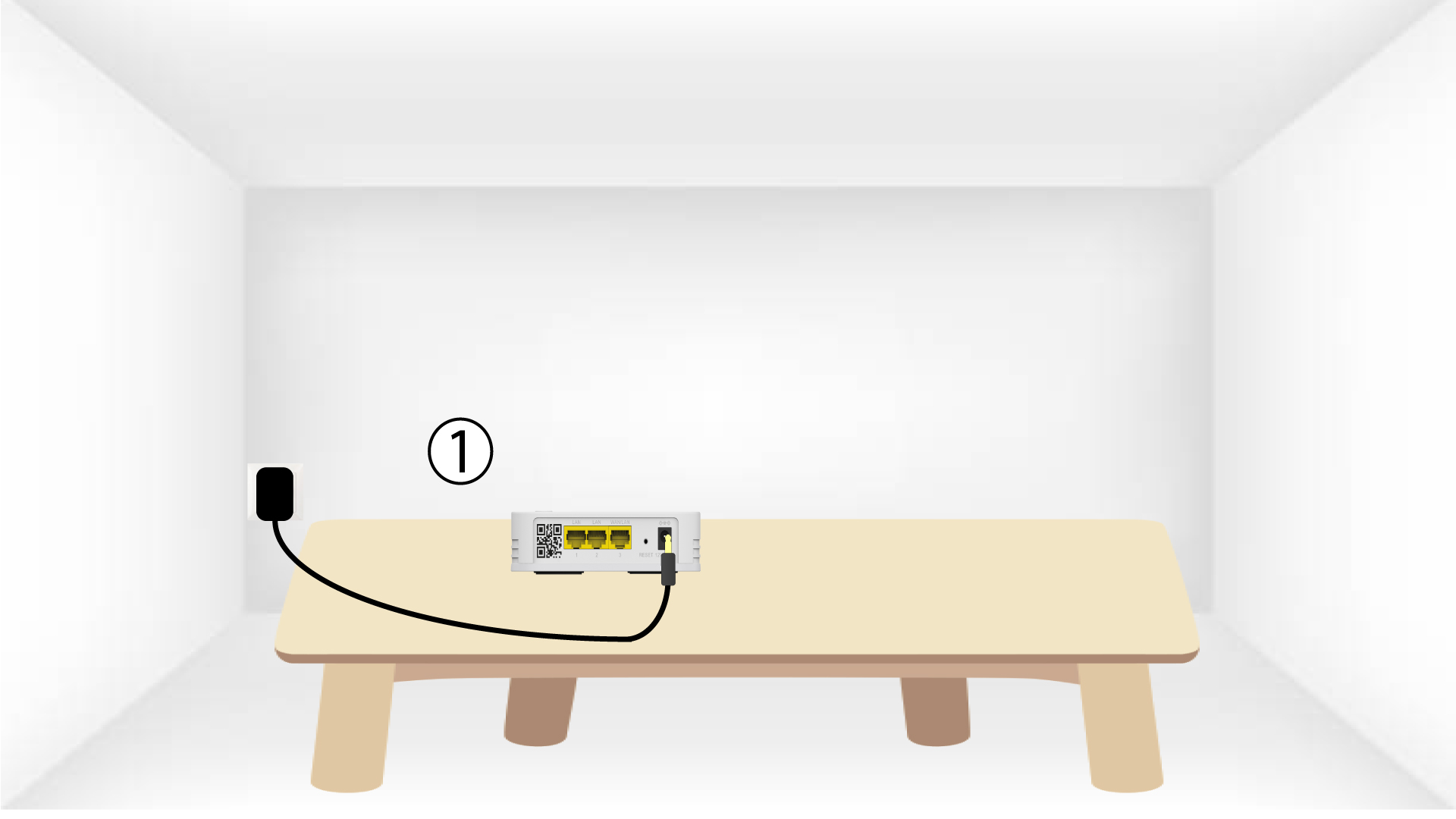
1. Podłączurządzenie
Aby włączyć urządzenie „ mesh ”, należy je podłączyć do zasilania (urządzenie nie posiada przycisku zasilania) oraz połączyć je z modemem za pomocą kabla RJ45 (
).

2. Należy poczekaćpodczas konfiguracji
Następnie należy poczekać kilka minut, aż urządzenie się skonfiguruje.

3. Podłączdrugie urządzenie
Należy podłączyć drugie urządzenie typu „ mesh ”.
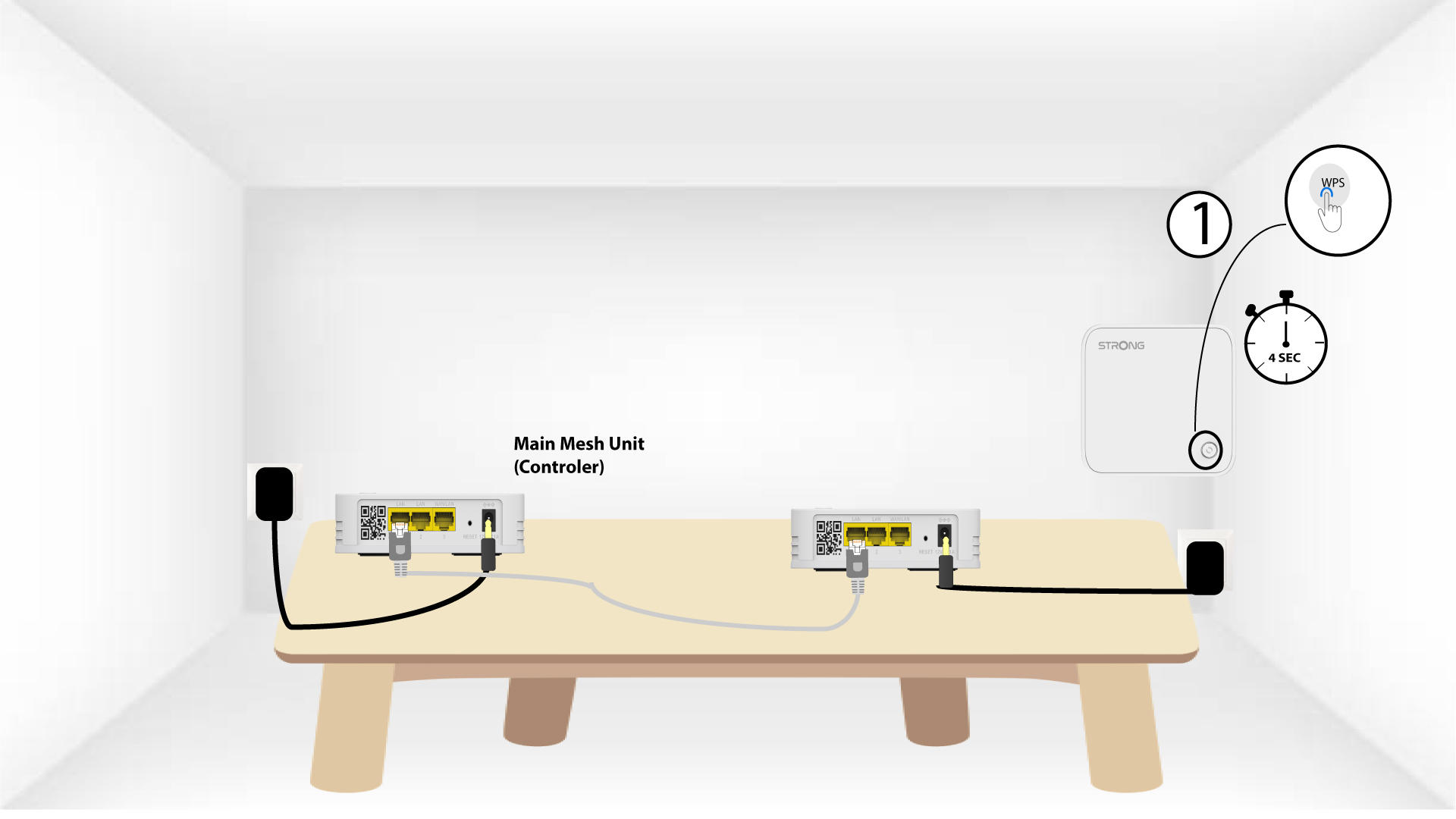
4. Włączfunkcję WPS na urządzeniu głównym mesh
Naciśnij przycisk WPS na urządzeniu Mesh podłączonym do modemu/routera i przytrzymaj go przez co najmniej 4 sekundy.
Po aktywacji funkcji WPS dioda LED zacznie migać na zielono.
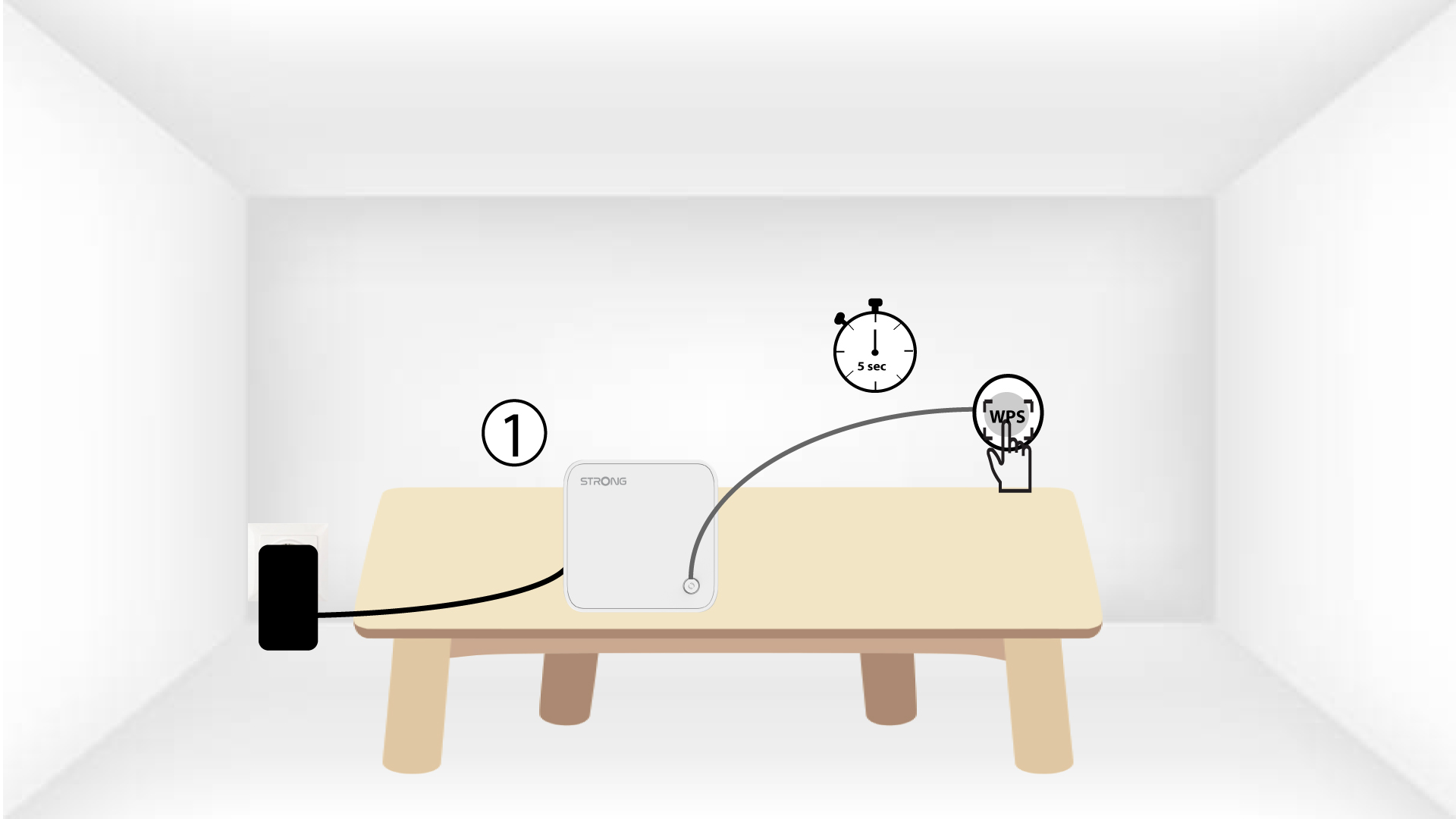
5. Włączfunkcję WPS na drugim mesh
Naciśnij przycisk WPS na drugim urządzeniu Mesh i przytrzymaj go przez co najmniej 4 sekundy.
6Urządzeniasą w trakcie parowania
Lorem ipsum dolor sit amet, consectetur adipisicing elit. Nikt bowiem nie wie, że nie można uniknąć obowiązków wynikających z wyboru.
Jak korzystać z funkcji WPS?
Włączenie funkcji WPS w routerze jest bardzo proste.
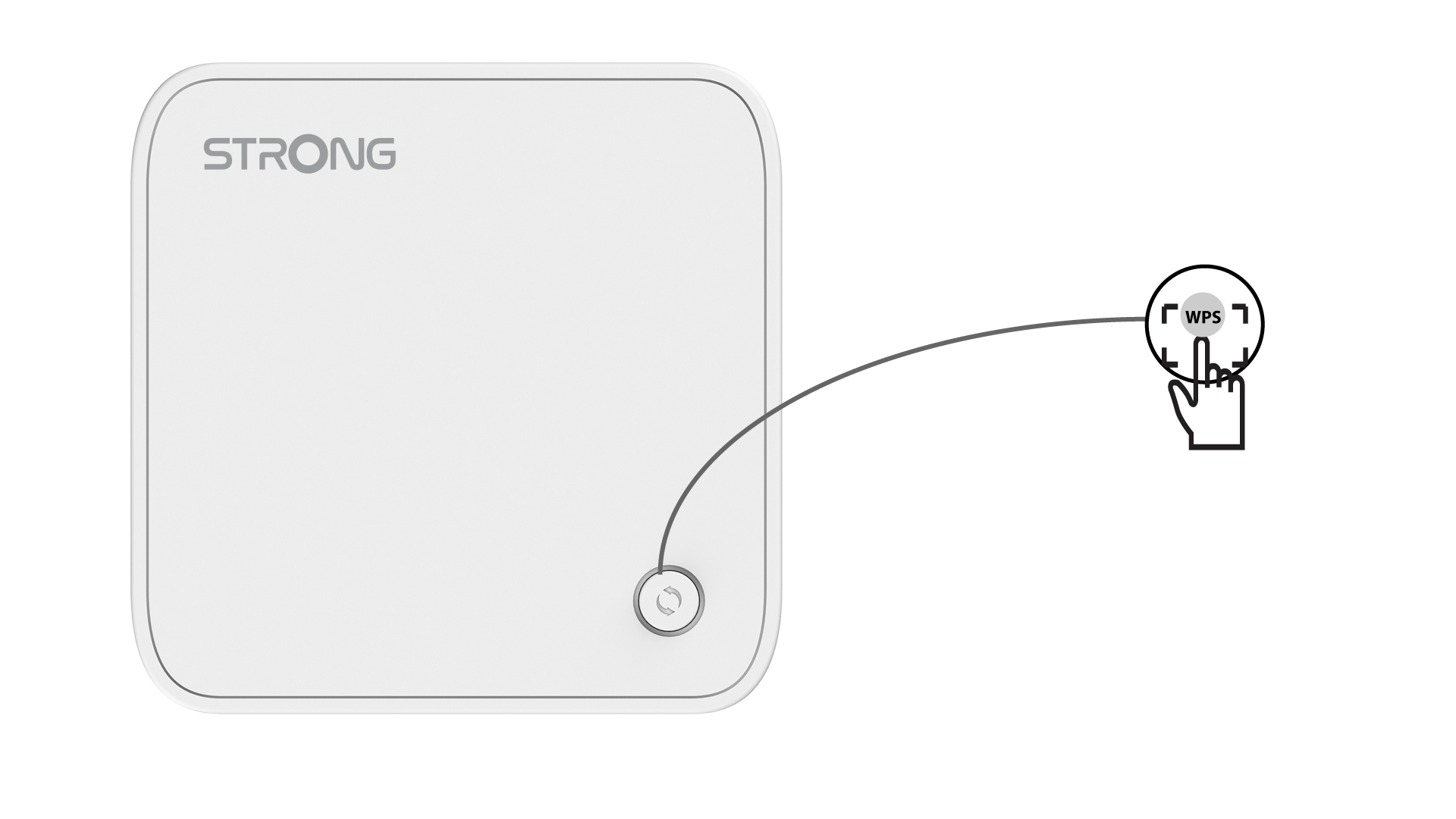
1. Włączfunkcję WPS w głównym urządzeniu mesh
W tym celu naciśnij przycisk WPS na urządzeniu Mesh , które jest podłączone do routera/modemu za pomocą złącza RJ45.
2. Ustawienia internetowe
Teraz przejdź do sekcji „Sieć” na swoim urządzeniu (telefonie, komputerze, drukarce itp.) – powinno pojawić się nowe urządzenie dodane do sieci i możesz teraz połączyć się z jego siecią.