LEAP S3 | 4K Google TV Dolby Vision
Wszystkie pytania
Aplikacje, obraz i dźwięk
Jak dodać lub zmienić kolejność aplikacji na ekranie głównym?
1Przypadek1: Dodawanie aplikacji
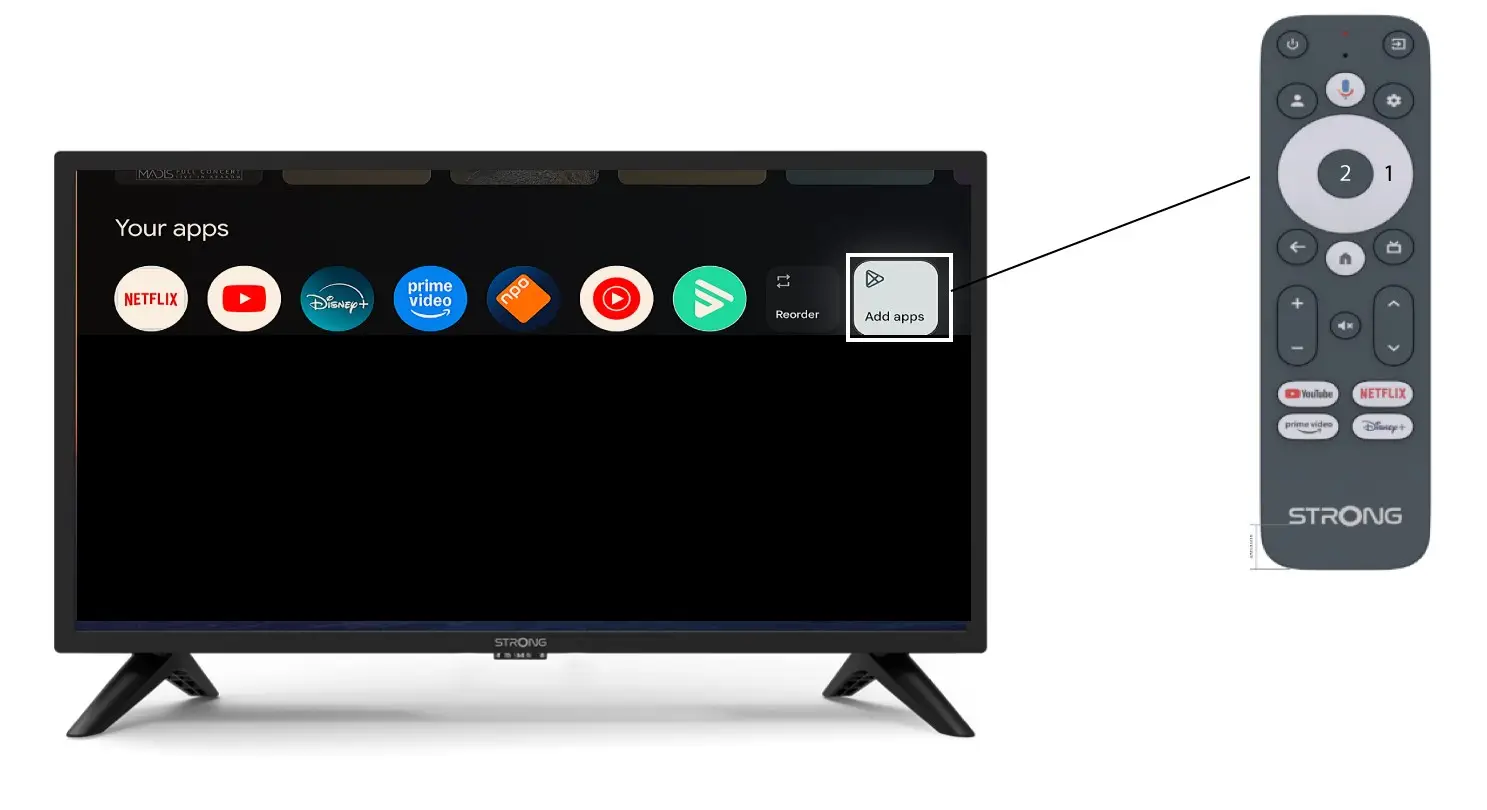
Aby dodać aplikację na ekran główny, przejdź do przycisku „Dodaj aplikacje” znajdującego się na końcu listy aplikacji już obecnych na ekranie głównym i naciśnij „OK”.
2. Lista aplikacji
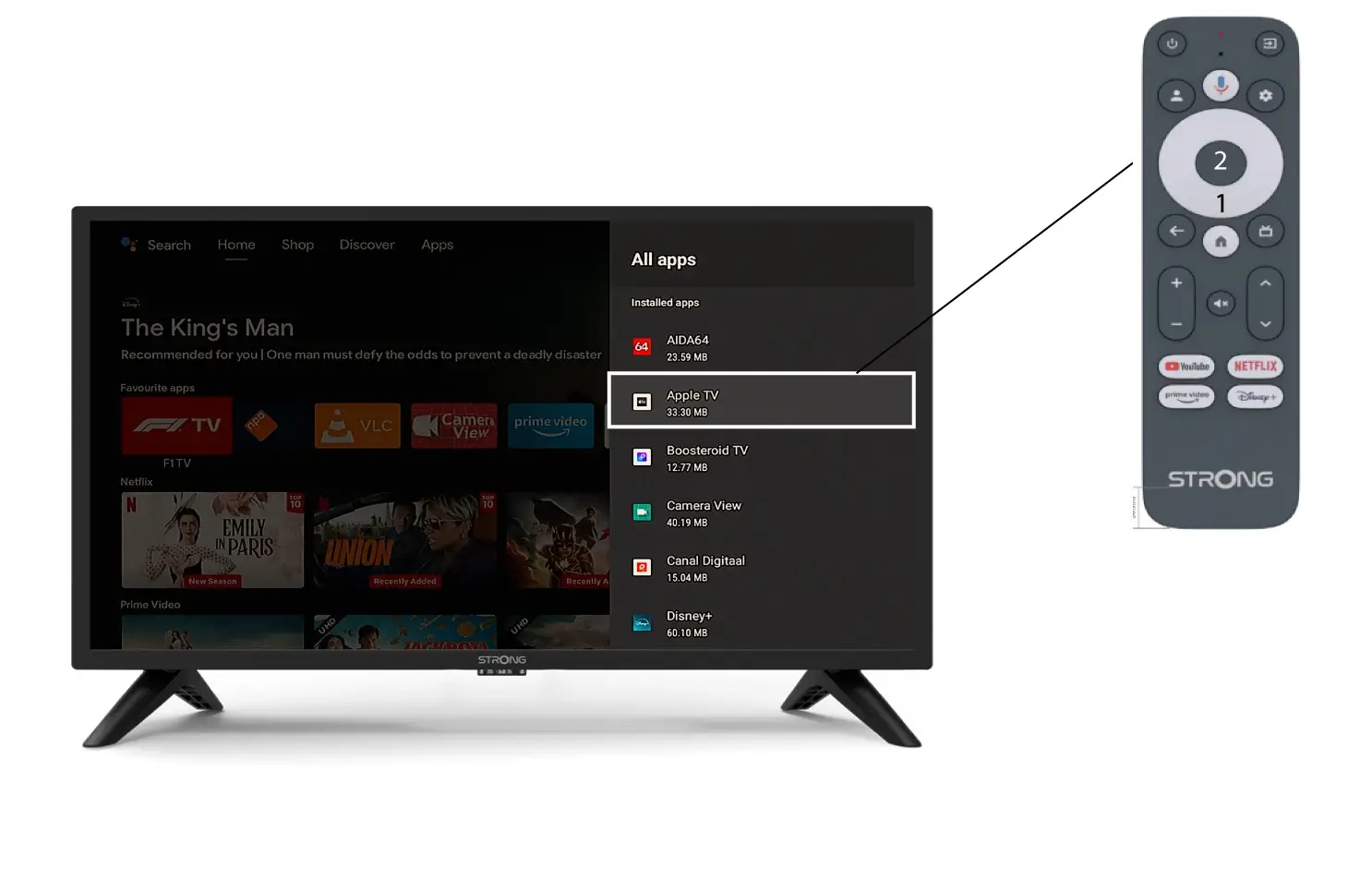
Następnie otworzy się lista aplikacji – wybierz żądaną aplikację i naciśnij przycisk OK na pilocie.
Należy pamiętać, że nie ma możliwości usunięcia aplikacji z listy ulubionych. Jeśli chcesz, aby aplikacja zniknęła z tej strony, musisz ją odinstalować.
3Przypadek2: Zmiana kolejności aplikacji
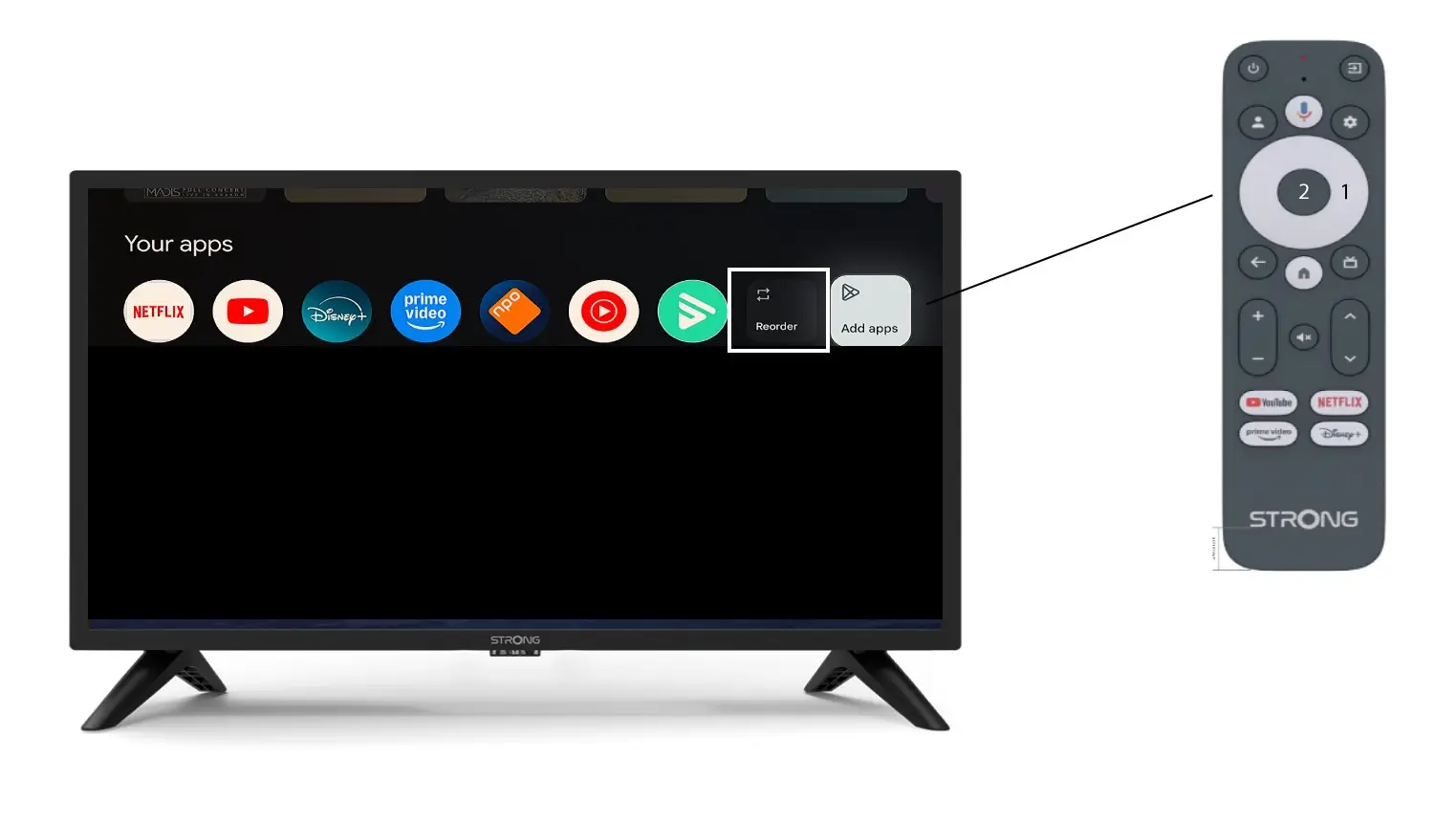
Aby zmienić kolejność aplikacji wyświetlanych na stronie głównej, kliknij opcję „Zmień kolejność”.
Słownik funkcji Google TV
Słownik terminów Google TV 1 (PDF)
Jak zmienić ustawienia głośności w urządzeniu LEAP S3, gdy poziom głośności jest zbyt niski?
Jeśli poziom głośności urządzenia LEAP S3 jest zbyt niski, możesz wykonać poniższą procedurę, aby zresetować ustawienia urządzenia LEAP S3.
Podczas instalacji urządzenia LEAP S3 można skonfigurować sterowanie głośnością za pomocą protokołu HDMI-CEC. Po włączeniu tej opcji pilotem do urządzenia LEAP S3 można regulować poziom głośności telewizora.
Funkcję tę można włączyć lub wyłączyć w ustawieniach ekranu i dźwięku telewizora. Domyślny poziom głośności urządzenia LEAP S3 jest ustawiony na określoną wartość, która może być zbyt niska. Jeśli głośność jest zbyt niska, lepiej wyłączyć tę opcję.
Jak można włączyć lub wyłączyć tę funkcję?
1. Naciśnijprzycisk „Ustawienia”
W takim przypadku naciśnij przycisk „Ustawienia” na pilocie Google, a następnie naciśnij przycisk „OK”

2. Ustawienia
Na stronie „Ustawienia” wyświetlonej na ekranie wybierz opcję „Wyświetlacz i dźwięk”. Następnie naciśnij prawy przycisk nawigacyjny i wybierz opcję„HDMI-CEC”.
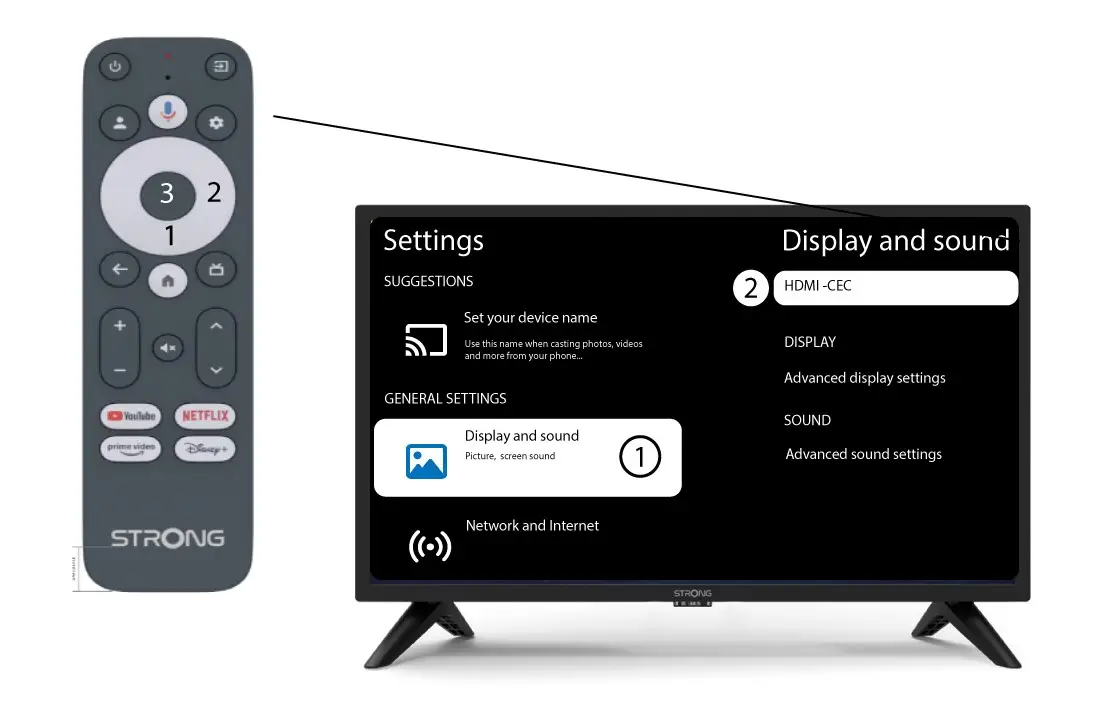
3. Regulacja głośności
Wybierz opcję „Regulacja głośności” i naciśnij przycisk OK, aby wy switch ować tę funkcję
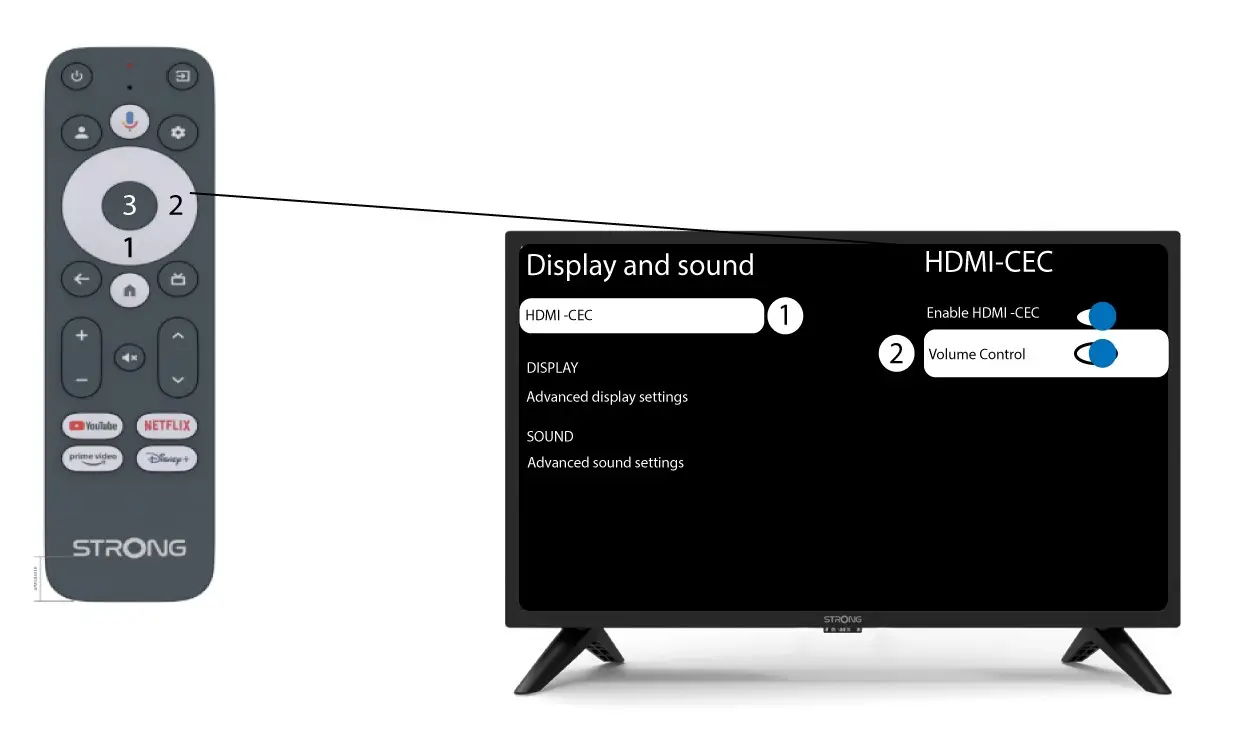
4Wróćdo strony głównej
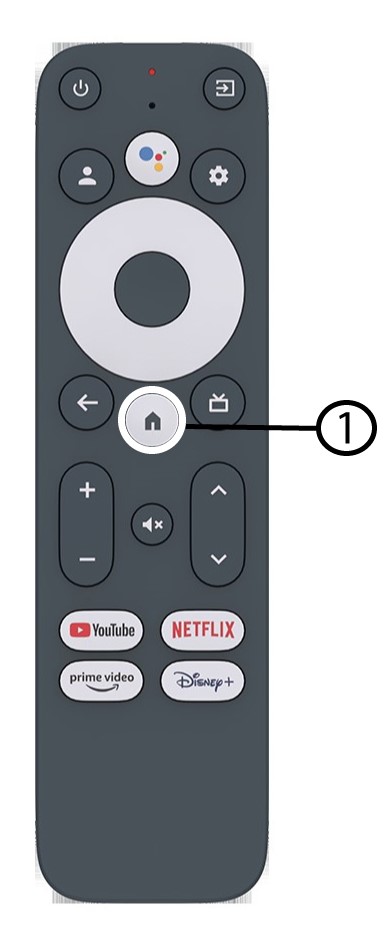
Naciśnij przycisk HOME, aby powrócić do ekranu głównego.
Regulację głośności można teraz ponownie przeprowadzić za pomocą pilota LEAP-S3 .
Jak usunąć aplikację?
1. Ustawienia
Naciśnij przycisk „Ustawienia” na pilocie (ikona koła zębatego). Na ekranie telewizora wyświetli się menu „Ustawienia”.
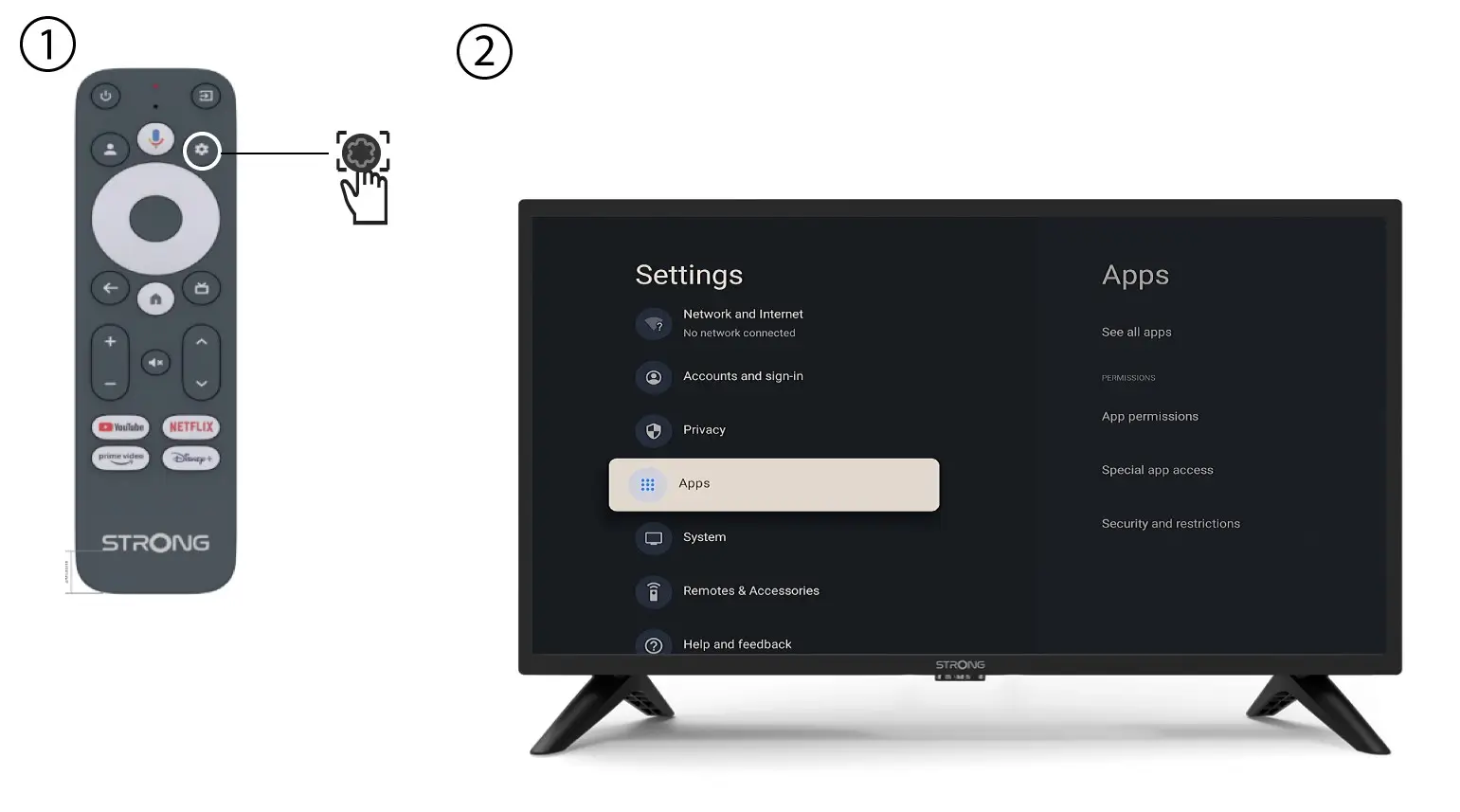
2Apps
Kliknij opcję „Aplikacje” i naciśnij przycisk „OK”, aby wyświetlić listę aplikacji zainstalowanych na urządzeniu.
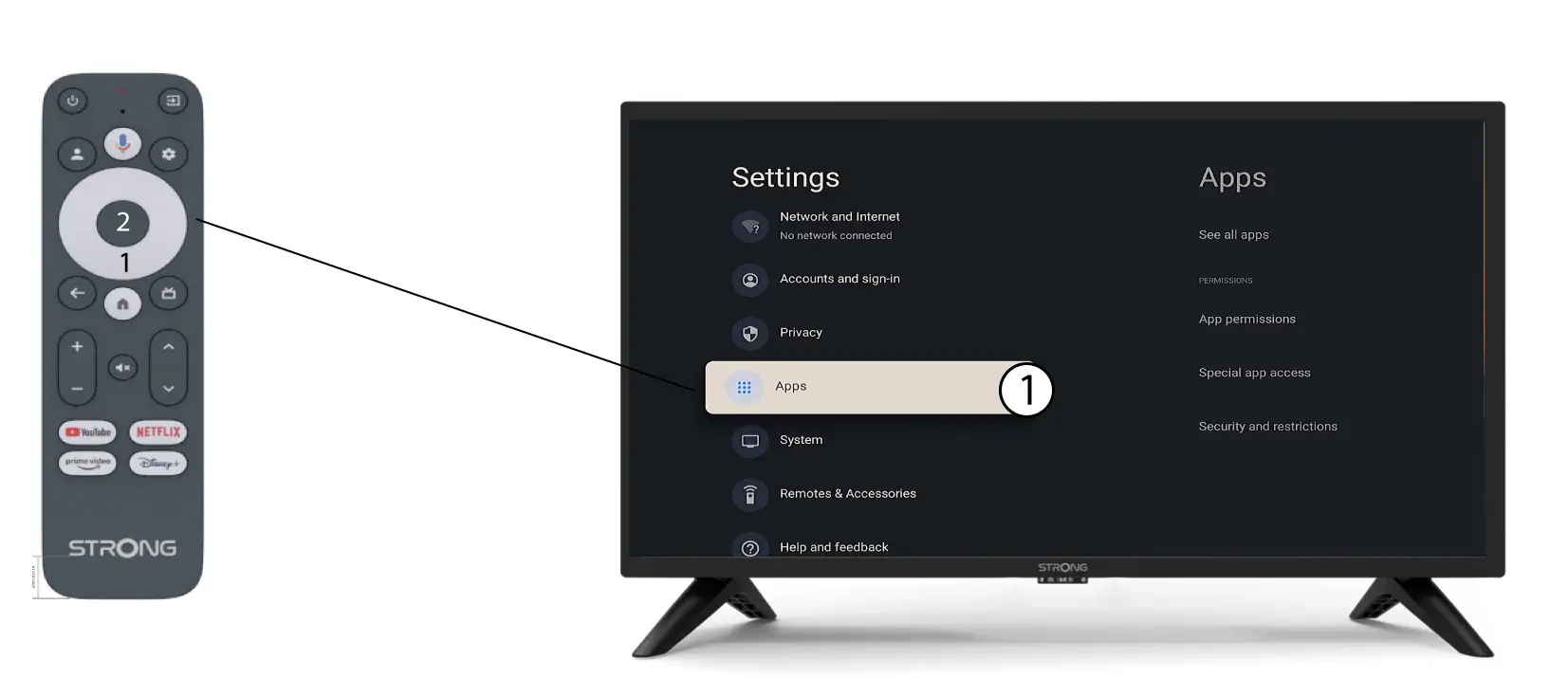
Lista 3 aplikacji
Wybierz aplikację z listy i naciśnij OK.
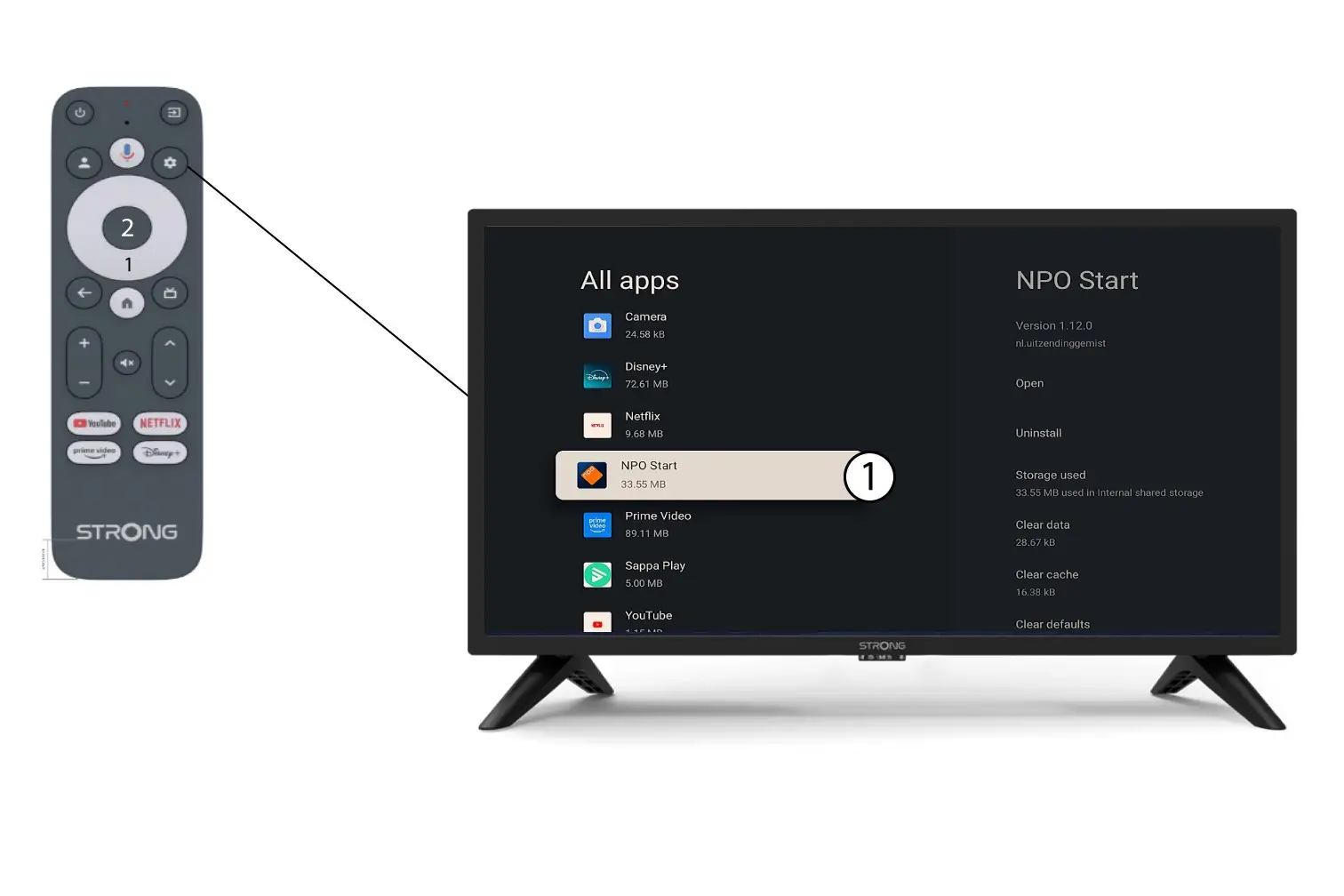
4. Odinstaluj
Wybierz z listy opcję „Odinstaluj ” i naciśnij przycisk „OK”.
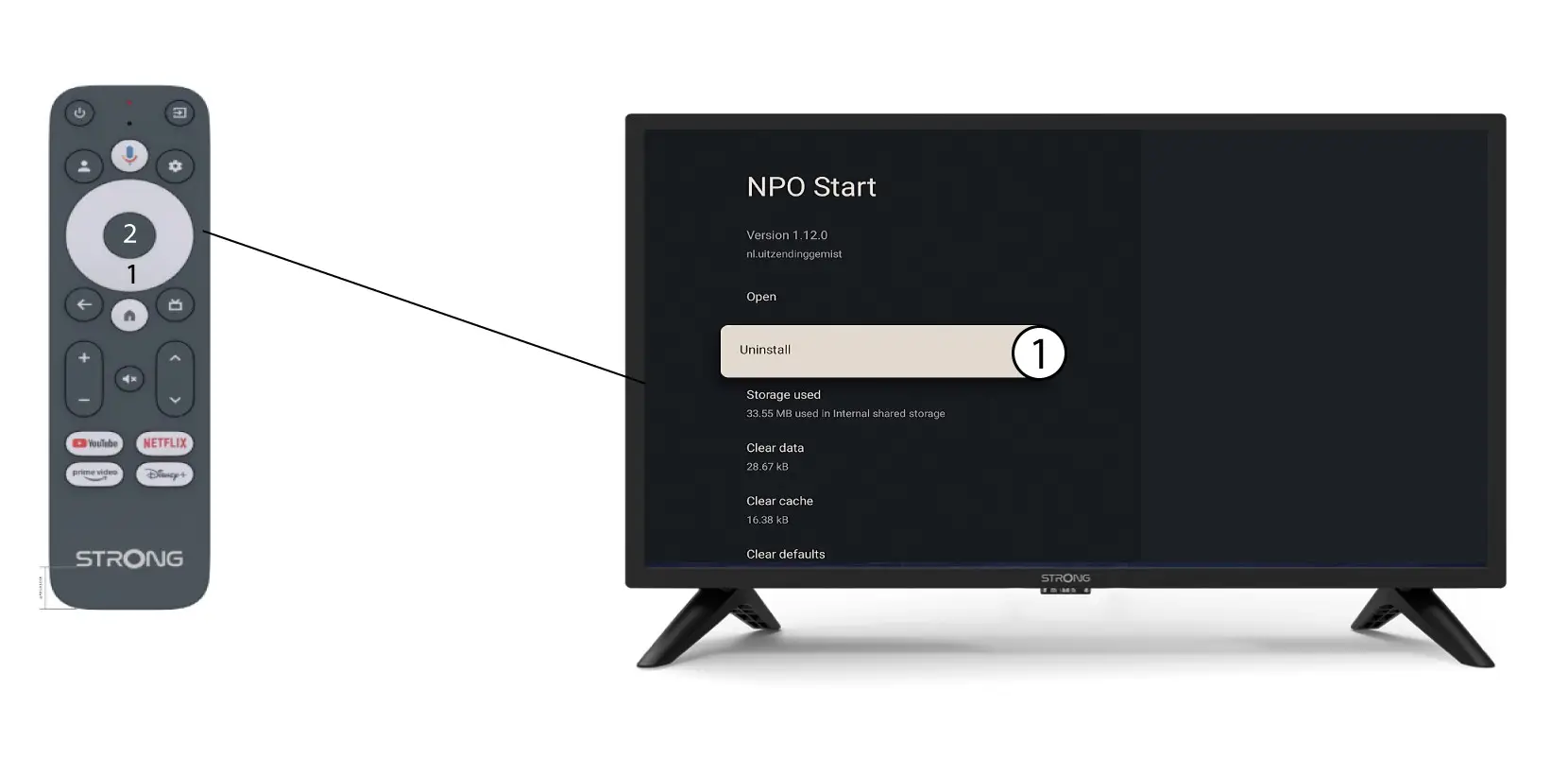
Nie mam obrazu w rozdzielczości 4K (UHD), mimo że treść jest nadawana w tej rozdzielczości. Co mogę zrobić?
Urządzenie Leap S3 zostało zaprojektowane do przesyłania treści z platform streamingowych w rozdzielczości 4K. Konieczne jest posiadanie odpowiedniej subskrypcji, a podłączony telewizor musi obsługiwać rozdzielczość 4K, a parametry transmisji muszą być ustawione na najwyższą rozdzielczość 4K/2160P.
Domyślna rozdzielczość urządzenia to 1080P. Wynika to z faktu, że większość modeli telewizorów obsługuje właśnie tę rozdzielczość.
Jeśli do urządzenia Leap S3 podłączony jest telewizor obsługujący rozdzielczość 4K, nastąpi automatyczna komunikacja przez złącze HDMI między urządzeniem a telewizorem w celu ustalenia maksymalnej możliwej rozdzielczości.
Jeśli okaże się, że komunikacja przez HDMI z niektórymi telewizorami nie działa tak, jak powinna, przyczyną może być protokół HDMI (CEC) lub kabel HDMI niskiej jakości, co zdarza się bardzo często. W takim przypadku rozdzielczość pozostaje na poziomie 1080p. Należy wtedy przejść do menu „Wyświetlacz” i ręcznie wybrać najwyższą rozdzielczość 4K / 2160p.
Dlaczego nie mogę znaleźć sklepu Google Play na stronie głównej?
Urządzenie IPTV Leap S3 posiada certyfikat „Google TV”.
Aplikacje wyświetlane na stronie głównej urządzenia LEAP S3 są ustalane przez Google TV i nie możemy ich edytować.
W rzeczywistości sklep Google Play jest dostępny bezpośrednio na ekranie głównym w innej formie. Można uzyskać do niego dostęp, przechodząc do sekcji „aplikacje”, gdzie znajdują się Twoje aplikacje, wyszukiwarka „Google Play Store” oraz sugestie „Play Store”.
Dlaczego niektóre aplikacje są niedostępne w sklepie Google Play?
LEAP S3 to urządzenie z systemem Android TV, na które można pobierać aplikacje ze sklepu Google Play. Twórcy aplikacji i treści dla Android TV mają bowiem swobodę w dokonywaniu własnych wyborów technologicznych. Urządzenie LEAP S3 posiada certyfikat Android TV i w pełni spełnia standardy wymagane przez Google. Jeśli aplikacja, którą chcesz zainstalować, nie jest dostępna w sklepie Google Play, skontaktuj się z zespołem pomocy technicznej tego sklepu lub z zespołem pomocy technicznej aplikacji, którą chciałeś pobrać, aby rozwiązać ten problem.
Dlaczego nie mogę uzyskać dźwięku Dolby z optycznego cyfrowego wyjścia audio SPDIF?
Urządzenie Leap S3 nie odtwarza bezpośrednio formatów DTS ani DD przez optyczne wyjście audio, ale odtwarzany format PCM umożliwia wszystkim cyfrowym wzmacniaczom DTS/DD dekodowanie sygnału i odtworzenie tego formatu.
Innymi słowy, sygnał na wyjściu SPDIF jest przekazywany w postaci surowej, a Twój cyfrowy wzmacniacz audio zdekoduje sygnał DD lub DTS, jeśli posiada taką funkcję.
Dlaczego nadal nie da się regulować głośności po wyłączeniu opcji regulacji głośności?
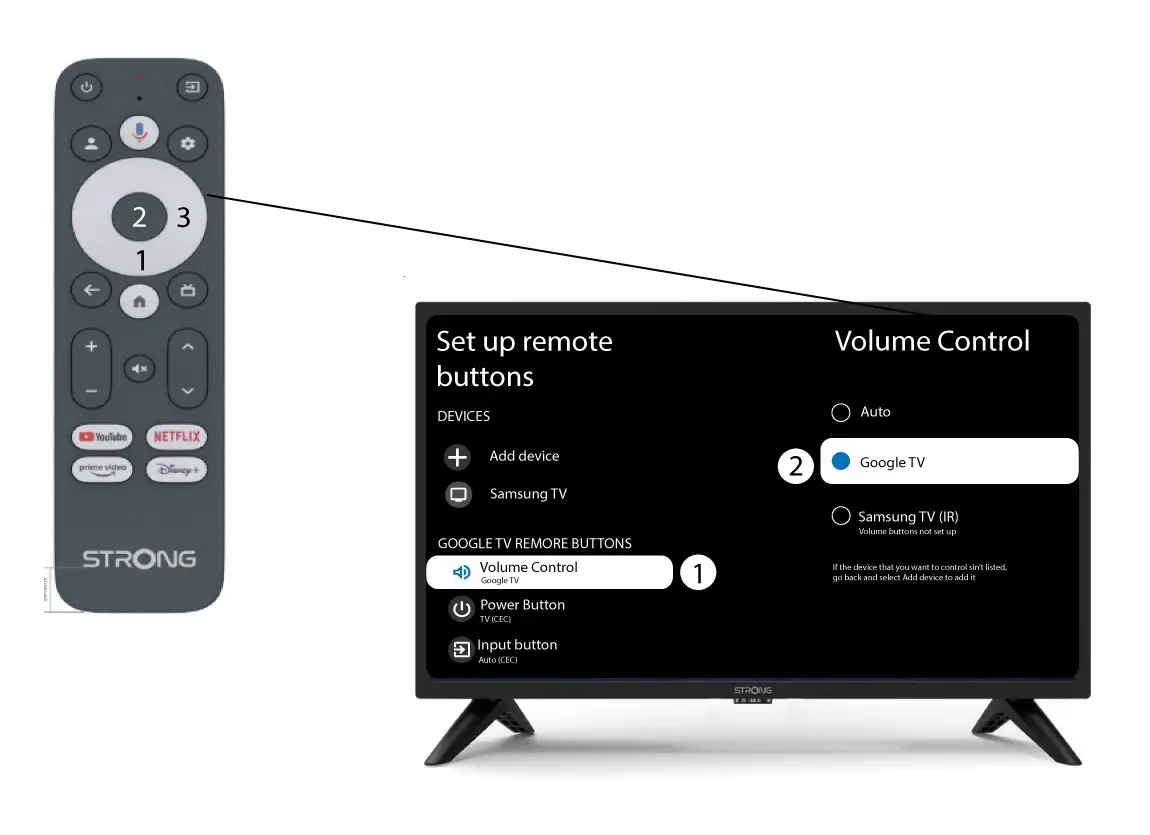
Jeśli nadal nie możesz regulować głośności za pomocą pilota LEAP S3, postępuj zgodnie z poniższą instrukcją, aby „usunąć” telewizor z listy urządzeń w ustawieniach pilota.
1. Ustawienia
Naciśnij przycisk „Ustawienia ”, a następnie przycisk „OK”
2. Ustawienia pilotai akcesoriów
Naciśnij kilkakrotnie przycisk „w dół”, aby wybrać opcję „Pilot i akcesoria”, a następnie naciśnij przycisk OK. Następnie naciśnij kilkakrotnie przycisk „w dół”, aby wybrać opcję „Konfiguracja przycisków pilota”, a następnie naciśnij przycisk OK.
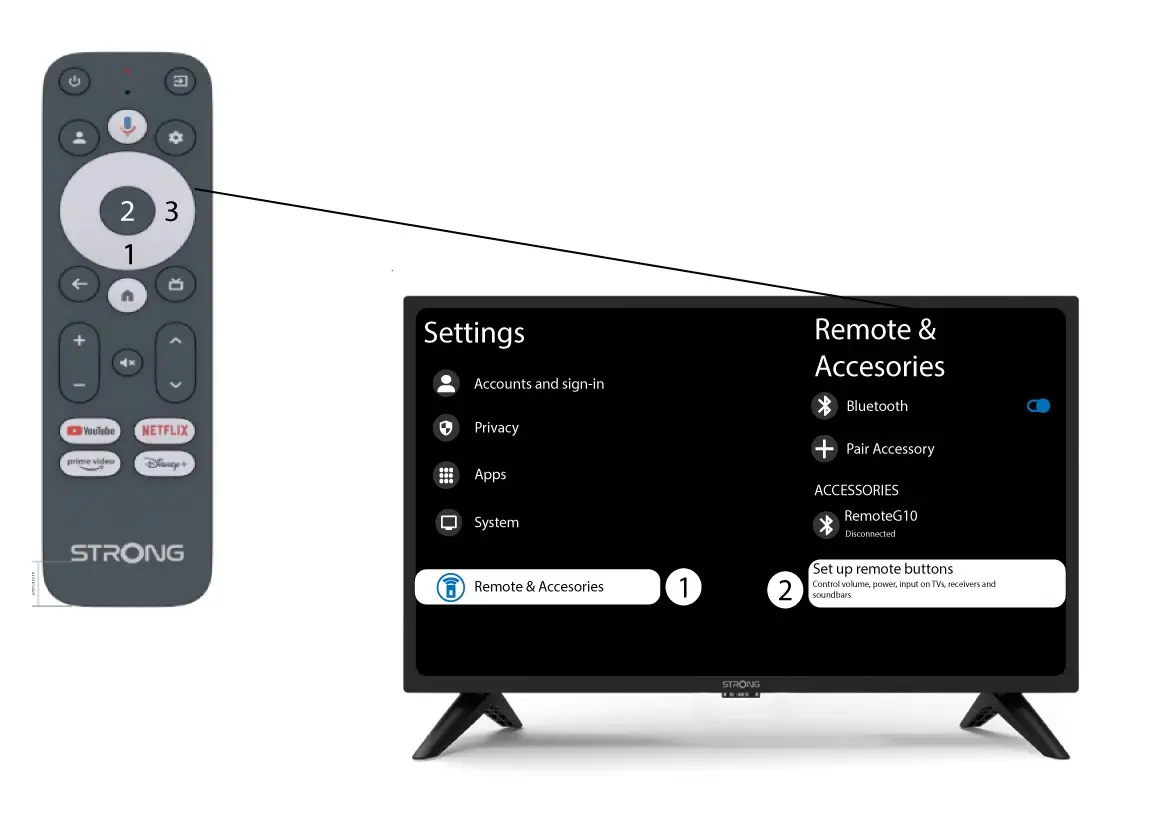
3. Zapomnijo telewizorze powiązanym z pilotem
Jeśli telewizor jest już skonfigurowany i widnieje na liście, należy go z niej usunąć, aby ponownie go skonfigurować.
W tym celu wybierz markę telewizora, a następnie opcję „Zapomnij” i naciśnij przycisk OK, aby potwierdzić.
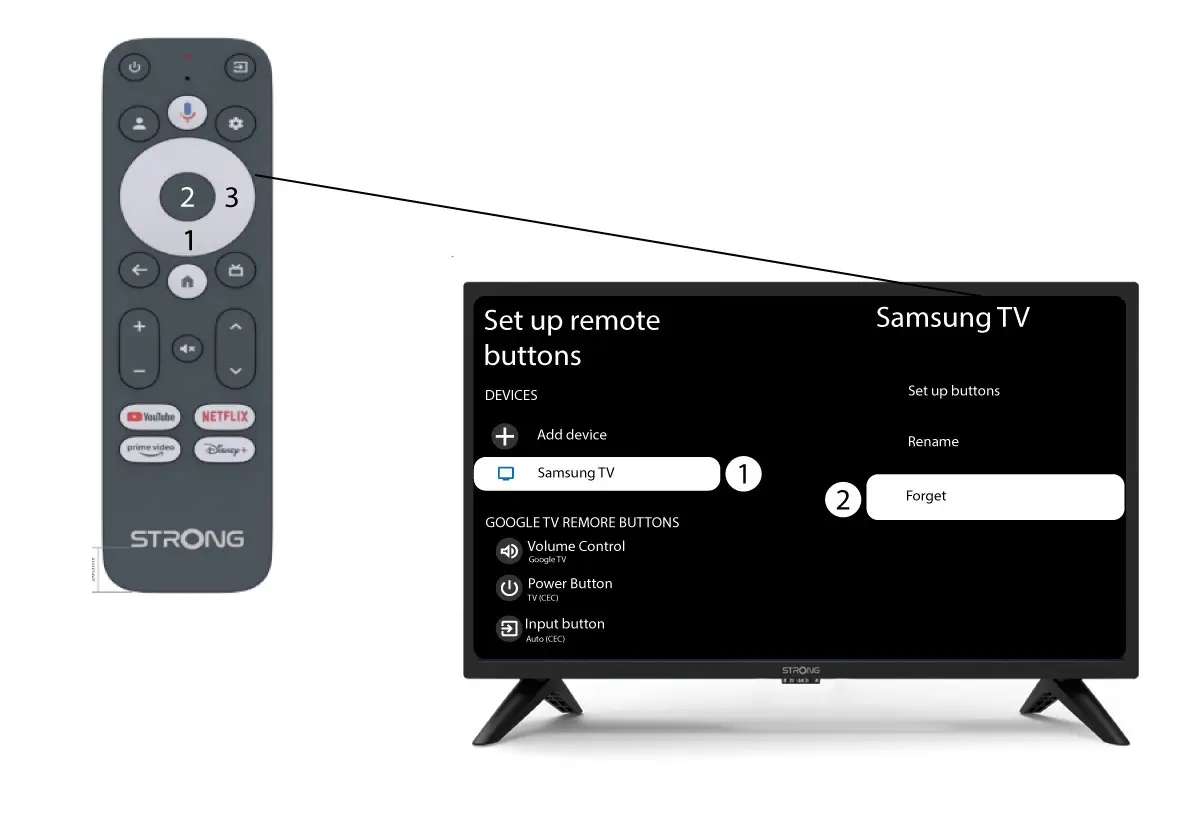
4. Sprawdźregulację głośności
Na koniec należy sprawdzić, czy regulacja głośności jest ustawiona na Google TV. Jeśli tak nie jest, należy ją wybrać – wówczas regulacja głośności powinna działać poprawnie na obu pilotach.