
Router 4G AIRHOME 200 Mini z odłączanymi antenami 4G
Wszystkie pytania
Router 4G AIRHOME 200 Mini z odłączanymi antenami 4G
Karta SIM i sieć komórkowa
Jak zmienić kod PIN karty SIM?
W interfejsie użytkownika (Web UI) można zmienić kod PIN karty SIM. W tym celu należy postępować zgodnie z poniższą procedurą.
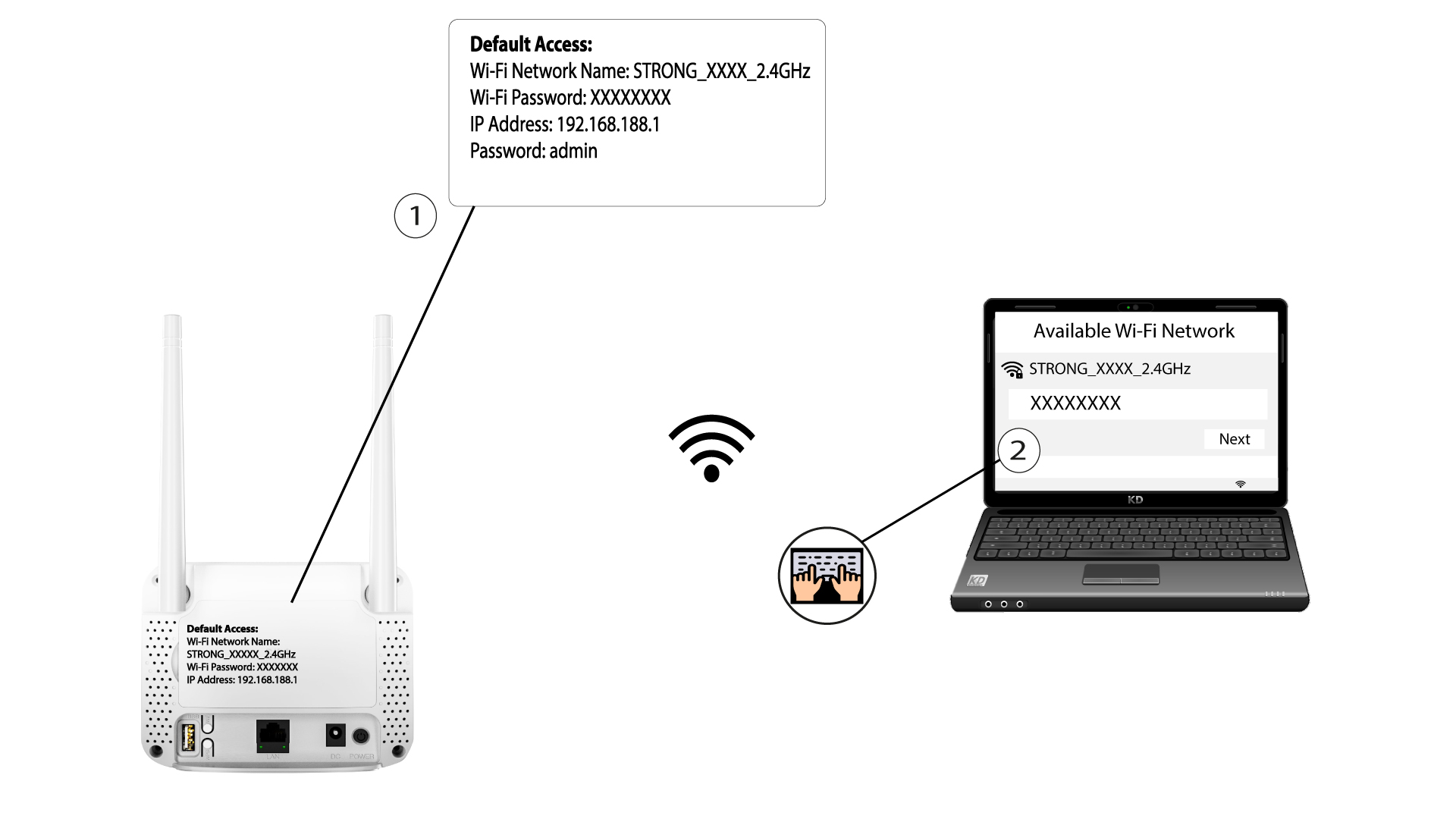
1. Połącz sięz siecią Wi-Fi swojego routera
Należy połączyć się z interfejsem użytkownika (Web UI). W tym celu należy wprowadzić w urządzeniu identyfikator SSID (nazwę sieci Wi-Fi) oraz hasło do sieci Wi-Fi routera.
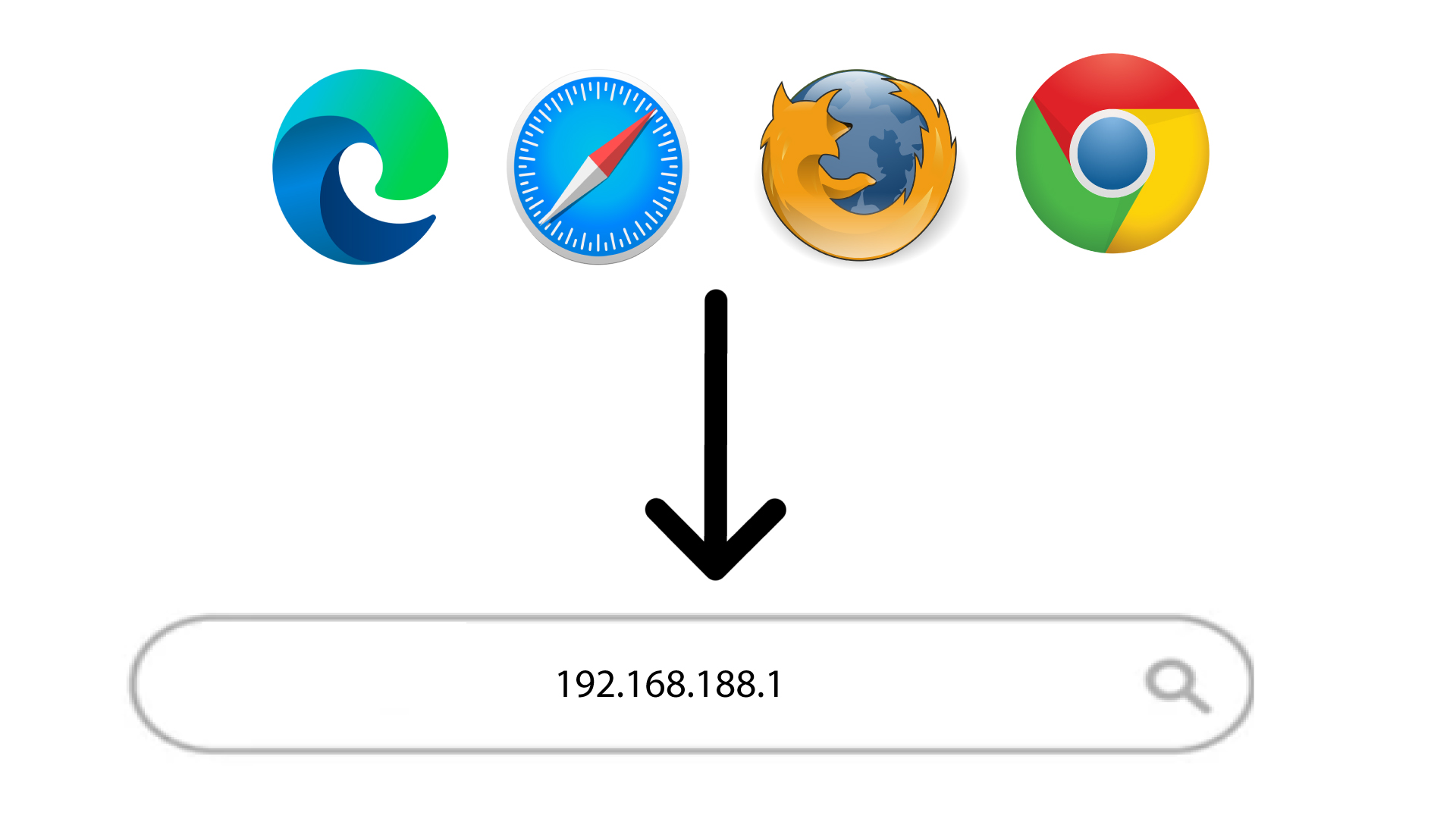
2. Przejdźdo następującego adresu IP
Następnie wpisz w przeglądarce następujący adres IP: 192.168.188.1
3. Wprowadźswoje dane logowania
Należy wprowadzić hasło. Następnie należy kliknąć przycisk „Zaloguj się”.

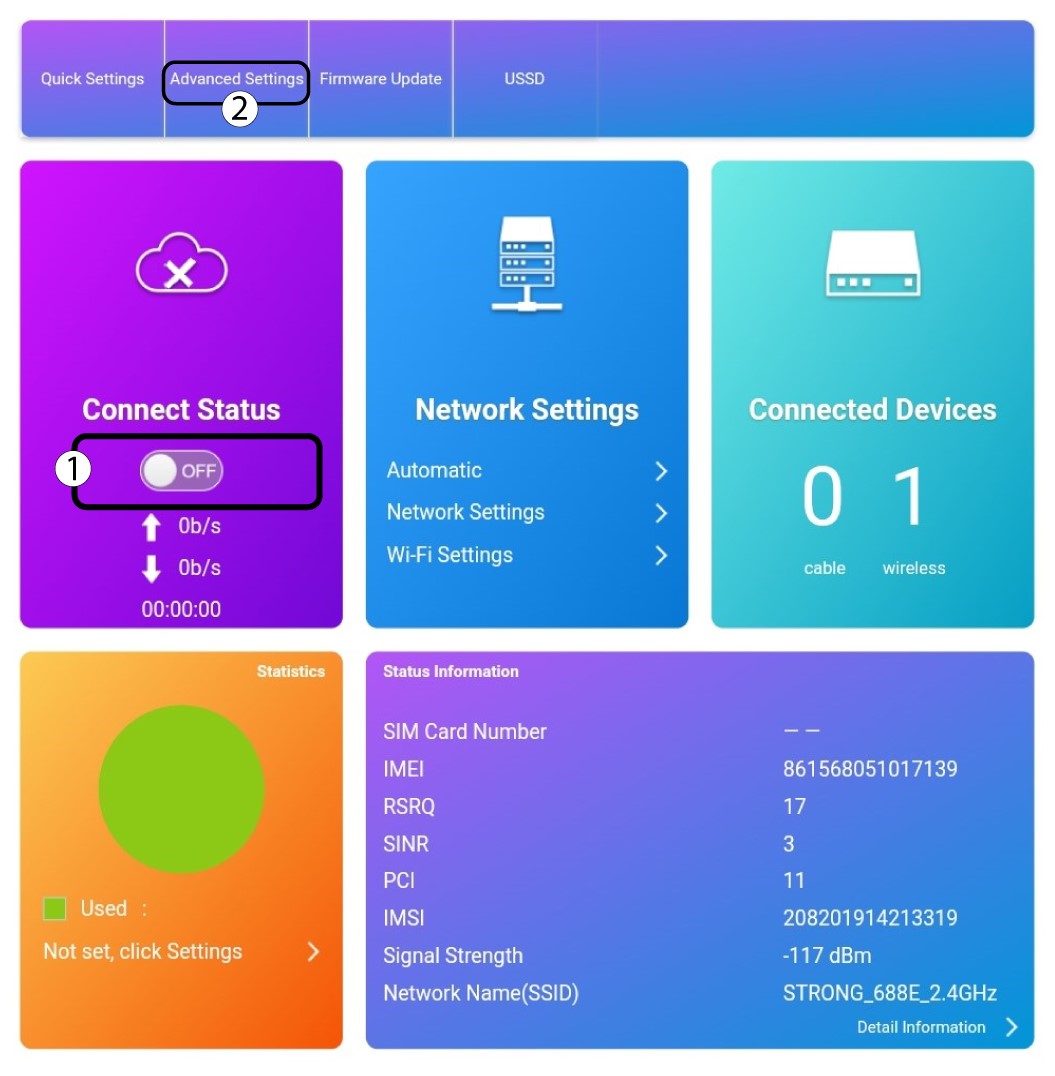
4. Ustawienia zaawansowane
Kliknij przełącznik w sekcji „Stan połączenia”, a następnie kliknij „Ustawienia zaawansowane”.
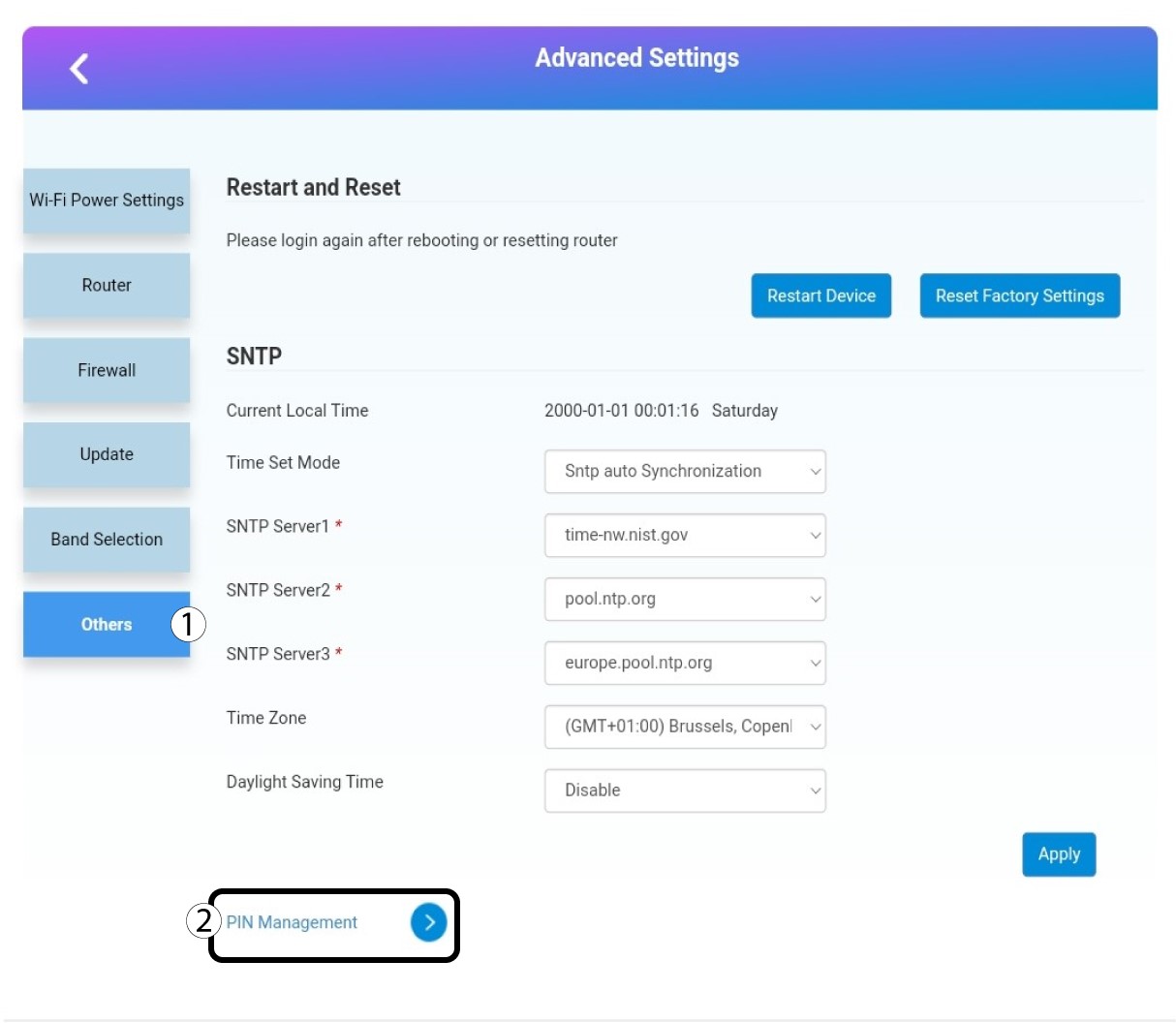
Zarządzanie 5PIN
Kliknij opcję „Inne” i „Zarządzanie kodami PIN”.
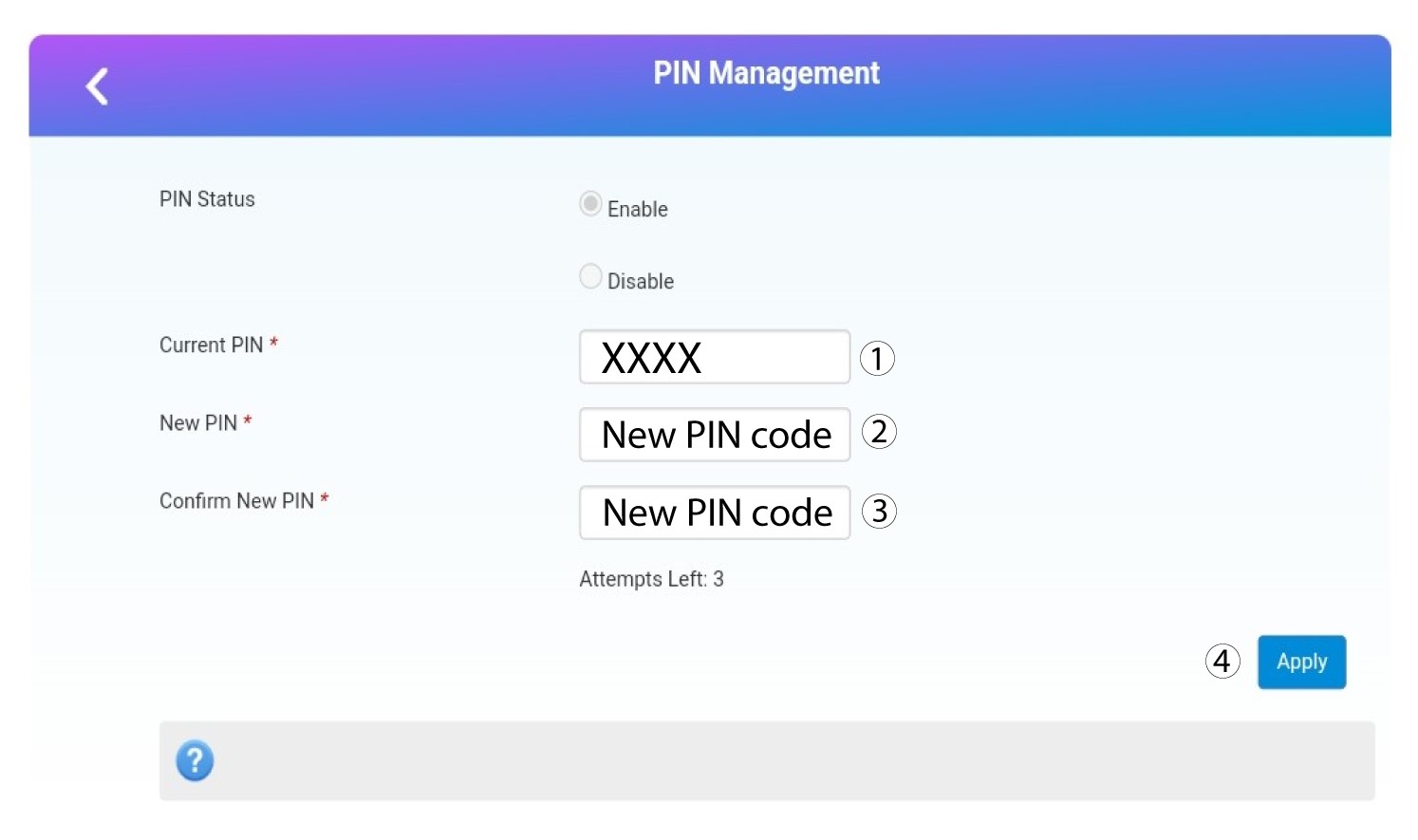
6. Zmieńkod PIN
Kliknij opcję „Zmień kod PIN”.

7. Wprowadźnowy kod PIN
Przed kliknięciem przycisku „Zastosuj” wprowadź następujące informacje:
- Obecny kod PIN: Wprowadź swój obecny kod PIN.
- Nowy kod PIN: Wprowadź nowy kod PIN.
- Potwierdź nowy kod PIN: Wprowadź nowy kod PIN.
Jak sprawdzić i edytować ustawienia APN mojego operatora?
Jeśli urządzenie nie rozpoznaje automatycznie karty SIM, należy zalogować się do interfejsu użytkownika (Web UI), aby sprawdzić ustawienia APN i w razie potrzeby je edytować. Ustawienia APN operatora można znaleźć bezpośrednio na jego stronie internetowej pod adresem
lub poprosić o nie dział obsługi klienta operatora.
1. Połącz sięz siecią Wi-Fi swojego routera
Należy połączyć się z interfejsem użytkownika. W tym celu należy wprowadzić w urządzeniu identyfikator SSID (nazwę sieci Wi-Fi) oraz hasło do sieci Wi-Fi routera.
2. Przejdźdo adresu IP interfejsu użytkownika (Web UI)
Następnie wpisz w przeglądarce następujący adres IP: 192.168.188.1
3. Wprowadźswoje dane logowania
Należy wprowadzić hasło. Następnie należy kliknąć przycisk „Zaloguj się”.
4. Ustawienia sieciowe
Kliknij „Ustawienia sieciowe”.

5. Sprawdźinformacje dotyczące APN u swojego operatora
Poszukaj ustawień APN na stronie internetowej swojego operatora. Musisz zapisać następujące informacje:
- Nazwa
- APN
- Nazwa użytkownika
- Hasło
- Uwierzytelnianie
6. Utwórzręczny APN
Jeśli dane są nieprawidłowe, kliknij opcję „APN”, a następnie „Ręcznie ” i „Dodaj nowy”.
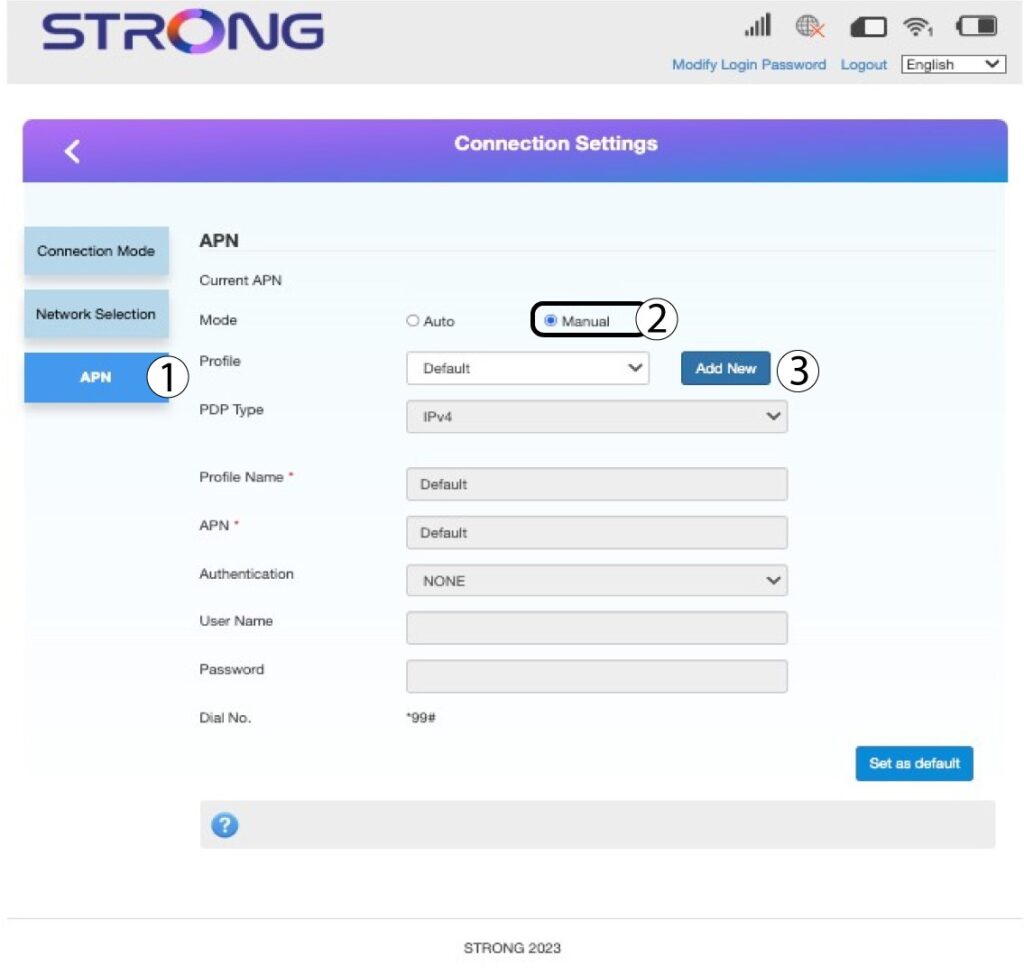
7. Wprowadźdane APN
Przed kliknięciem przycisku „Ustaw jako domyślne” wprowadź następujące informacje:
- Typ PDP: jako wartość typu PDP wybierz „IPv4 ”.
- Nazwa profilu: wprowadź nazwę swojego dostawcy usług.
- APN: wprowadź adres APN.
- Typ uwierzytelniania: Wybierz typ uwierzytelniania zdefiniowany przez dostawcę dla danego punktu dostępowego (APN) spośród poniższych wartości (NONE, CHAP, PAP)

Jak wyłączyć kod PIN karty SIM?
W interfejsie użytkownika (Web UI) można wyłączyć kod PIN karty SIM. W tym celu należy postępować zgodnie z poniższą procedurą.
1. Połącz sięz siecią Wi-Fi swojego routera
Należy połączyć się z interfejsem użytkownika (Web UI). W tym celu należy wprowadzić w urządzeniu identyfikator SSID (nazwę sieci Wi-Fi) oraz hasło do sieci Wi-Fi routera.
2. Przejdźdo następującego adresu IP
Następnie wpisz w przeglądarce następujący adres IP: 192.168.188.1
3. Wprowadźswoje dane logowania
Należy wprowadzić hasło. Następnie należy kliknąć przycisk „Zaloguj się”.
4. Ustawienia zaawansowane
Kliknij przełącznik w sekcji „Stan połączenia”, a następnie kliknij „Ustawienia zaawansowane”.
Zarządzanie 5PIN
Kliknij opcję „Inne” i „Zarządzanie kodami PIN”.
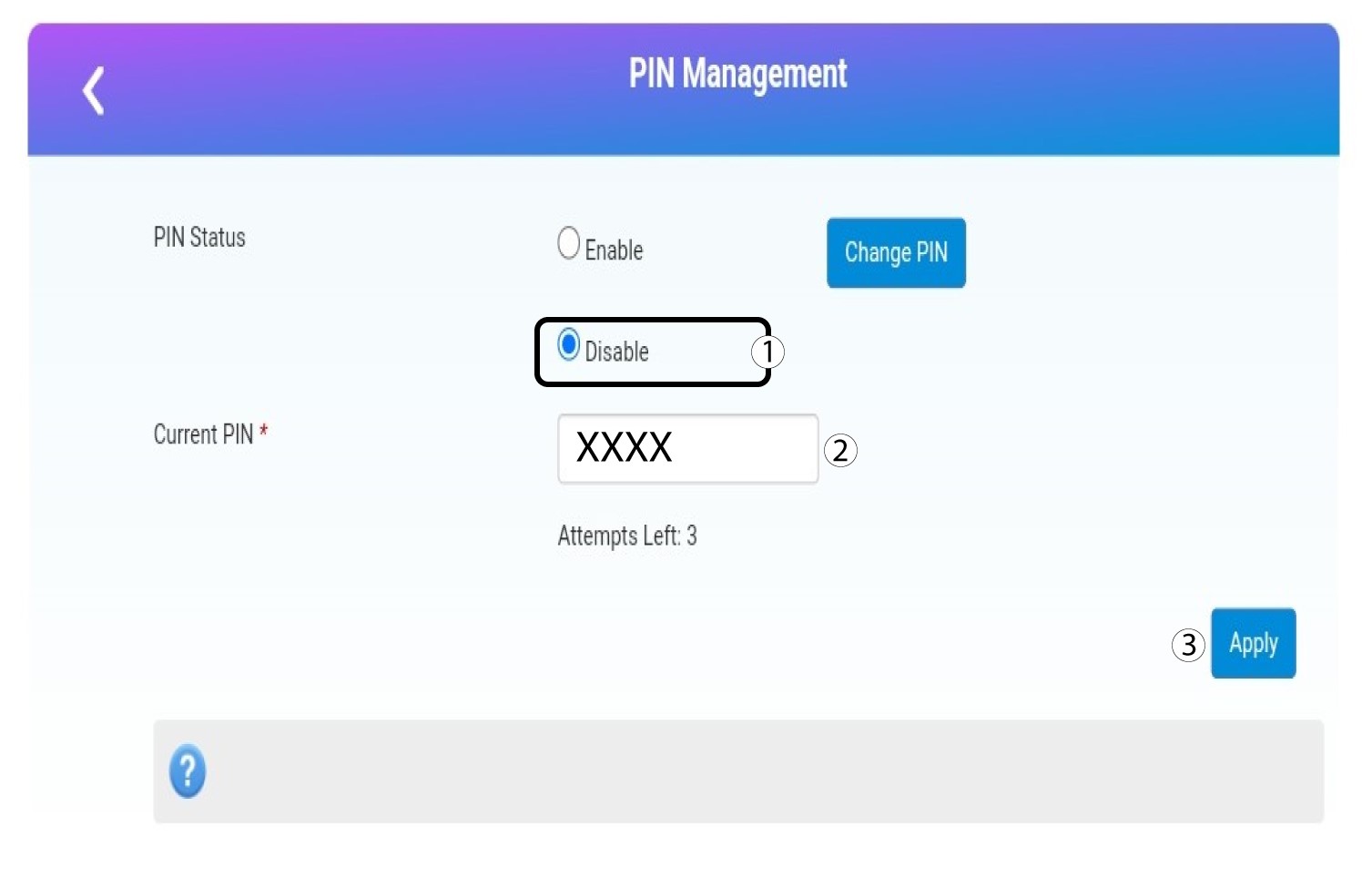
6 Wyłączkod PIN
Kliknij opcję „Wyłącz”, wprowadź kod PIN, a następnie kliknij „Zastosuj”.
Jak wprowadzić kod PIN karty SIM?
1. Połącz sięz siecią Wi-Fi swojego routera
Aby wprowadzić kod PIN karty SIM, należy połączyć się z interfejsem użytkownika (Web UI). W tym celu należy wprowadzić w urządzeniu identyfikator SSID (nazwę sieci Wi-Fi) oraz hasło do sieci Wi-Fi routera:
2. Przejdźdo adresu IP interfejsu użytkownika (Web UI)
Następnie wpisz w przeglądarce następujący adres IP: 192.168.188.1
3. Wprowadźswoje dane logowania
Po przejściu na stronę o podanym adresie IP należy wprowadzić hasło i kliknąć przycisk „Zaloguj się”.
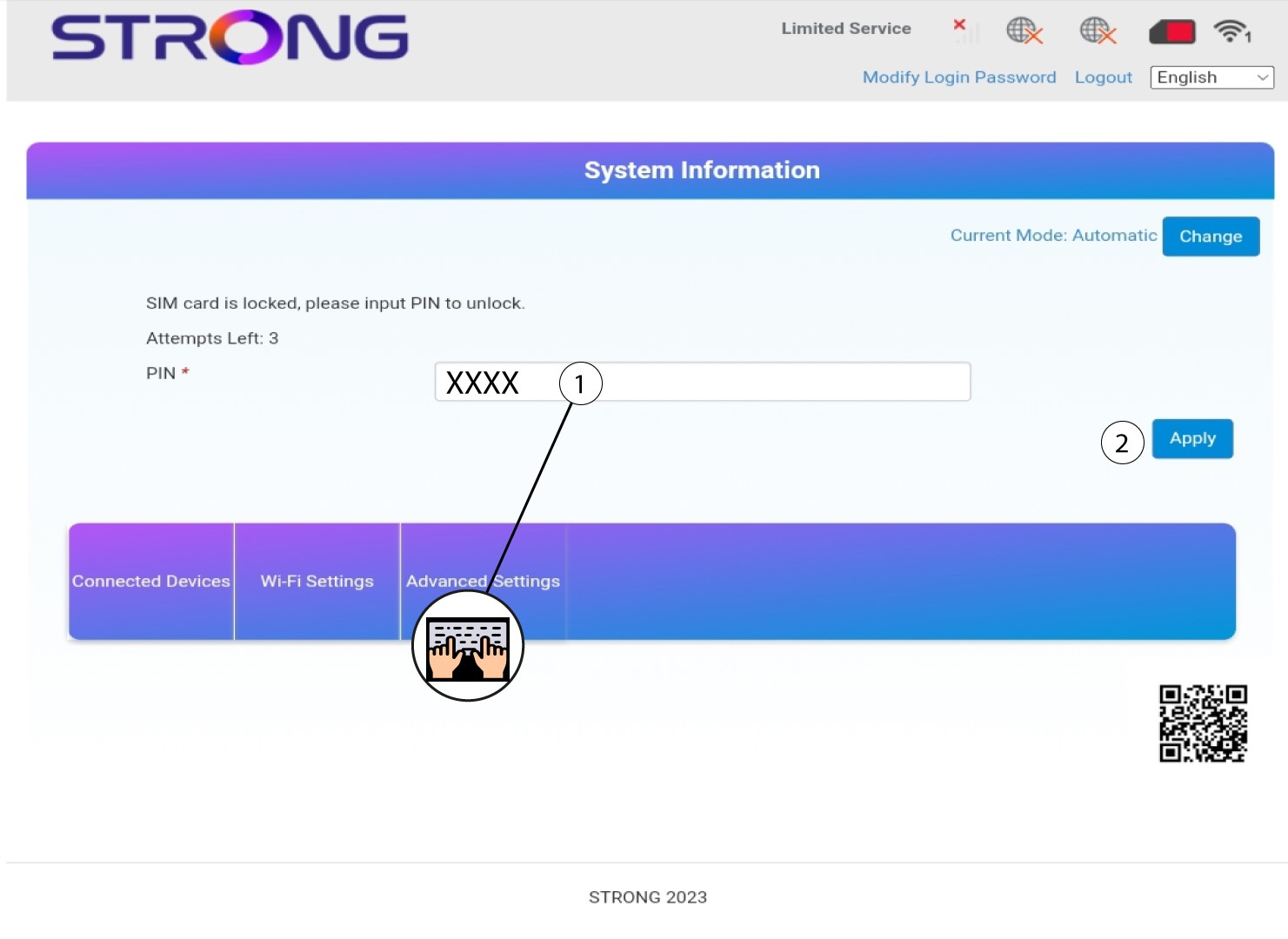
Kod PIN karty 4SIM
Wprowadź kod PIN karty SIM i kliknij „Zastosuj”.
Po włożeniu karty SIM do routera nie mam dostępu do internetu – dlaczego?
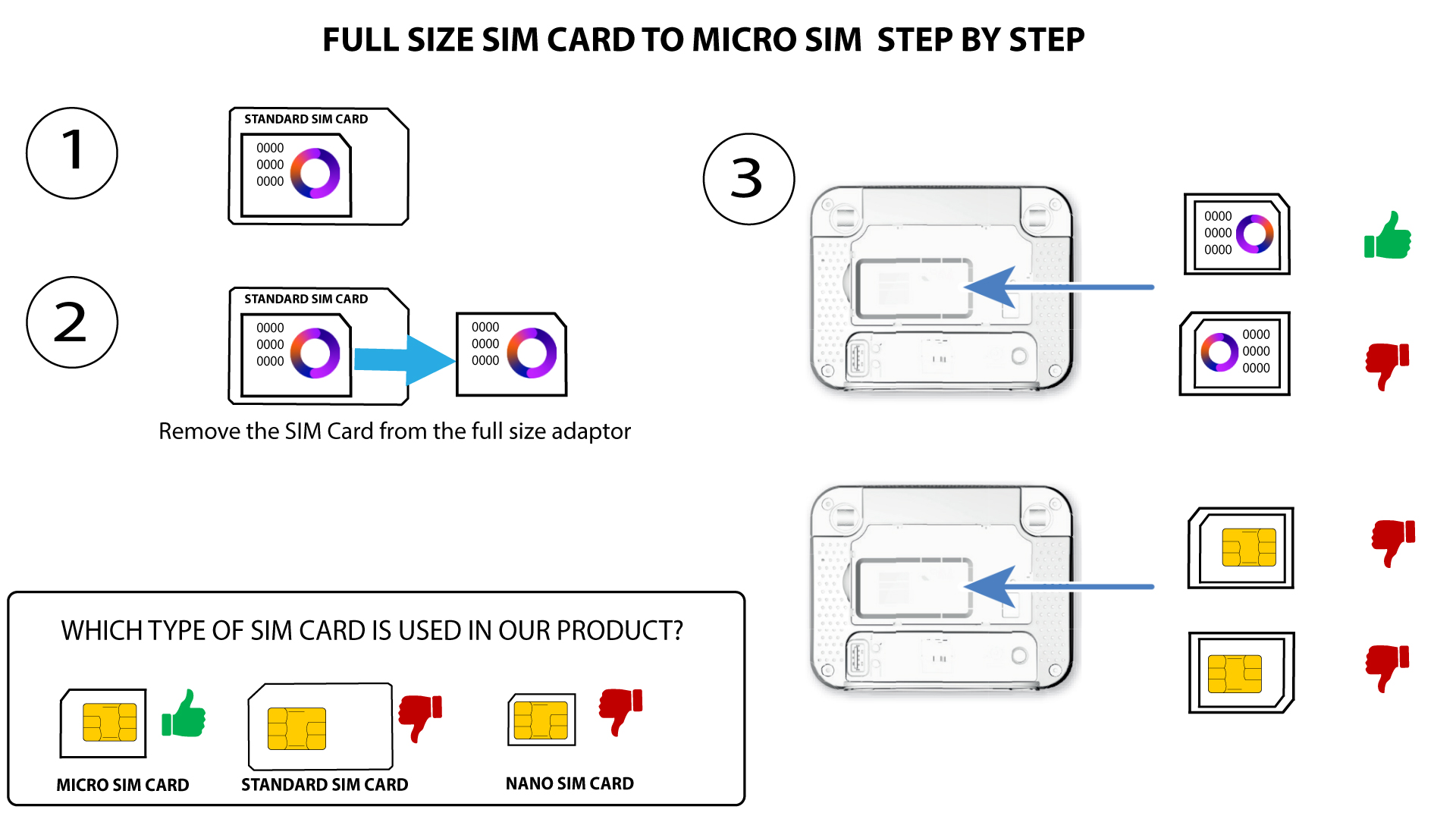
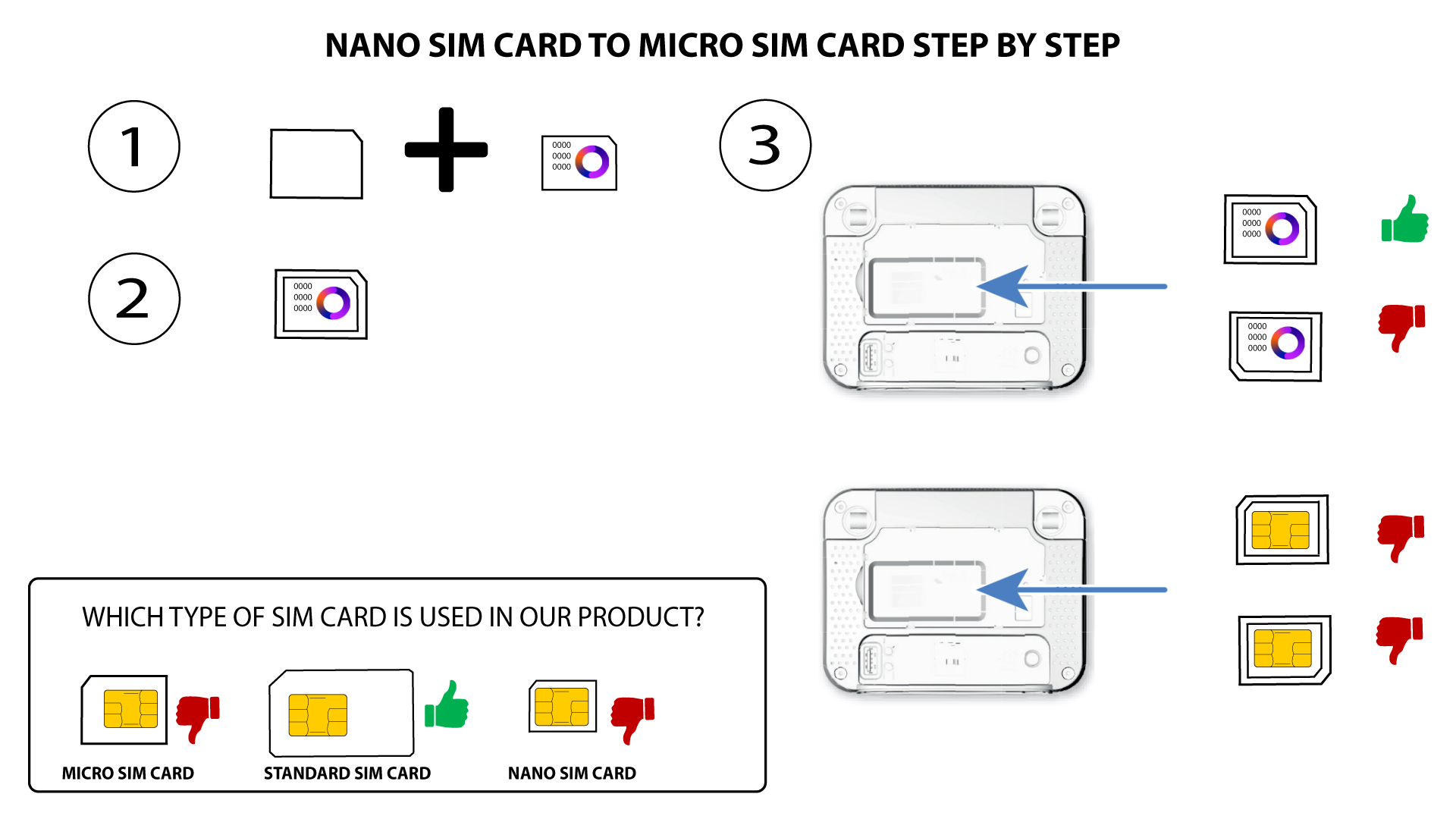
Istnieje wiele przyczyn, które mogą wyjaśniać, dlaczego połączenie internetowe nie działa po włożeniu karty SIM. Pierwszą z nich może być nieprawidłowe włożenie karty SIM – proszę sprawdzić jej położenie, korzystając ze schematu przedstawiającego procedurę wkładania karty.
Przykład 1: Przekształcenie karty SIM pełnowymiarowej na kartę Micro
PRZYPADEK 2: Zmiana karty Nano SIM na kartę Micro SIM
- Innym powodem może być to, że karta SIM jest zablokowana kodem PIN. Aby ją odblokować, należy połączyć się z interfejsem użytkownika (Web UI) i wprowadzić kod PIN. Należy postępować zgodnie z instrukcją opisaną w poniższej sekcji: Jak wprowadzić kod PIN karty SIM?
- Wreszcie może się również zdarzyć, że karta SIM zostanie wykryta, ale urządzenie nie rozpozna jej automatycznie. W takim przypadku należy zalogować się do interfejsu użytkownika online i sprawdzić ustawienia APN swojego operatora. Procedura ta została opisana w poniższej sekcji: Jak sprawdzić i edytować ustawienia APN mojego operatora?
Co oznacza kolor ikony karty SIM w interfejsie użytkownika?
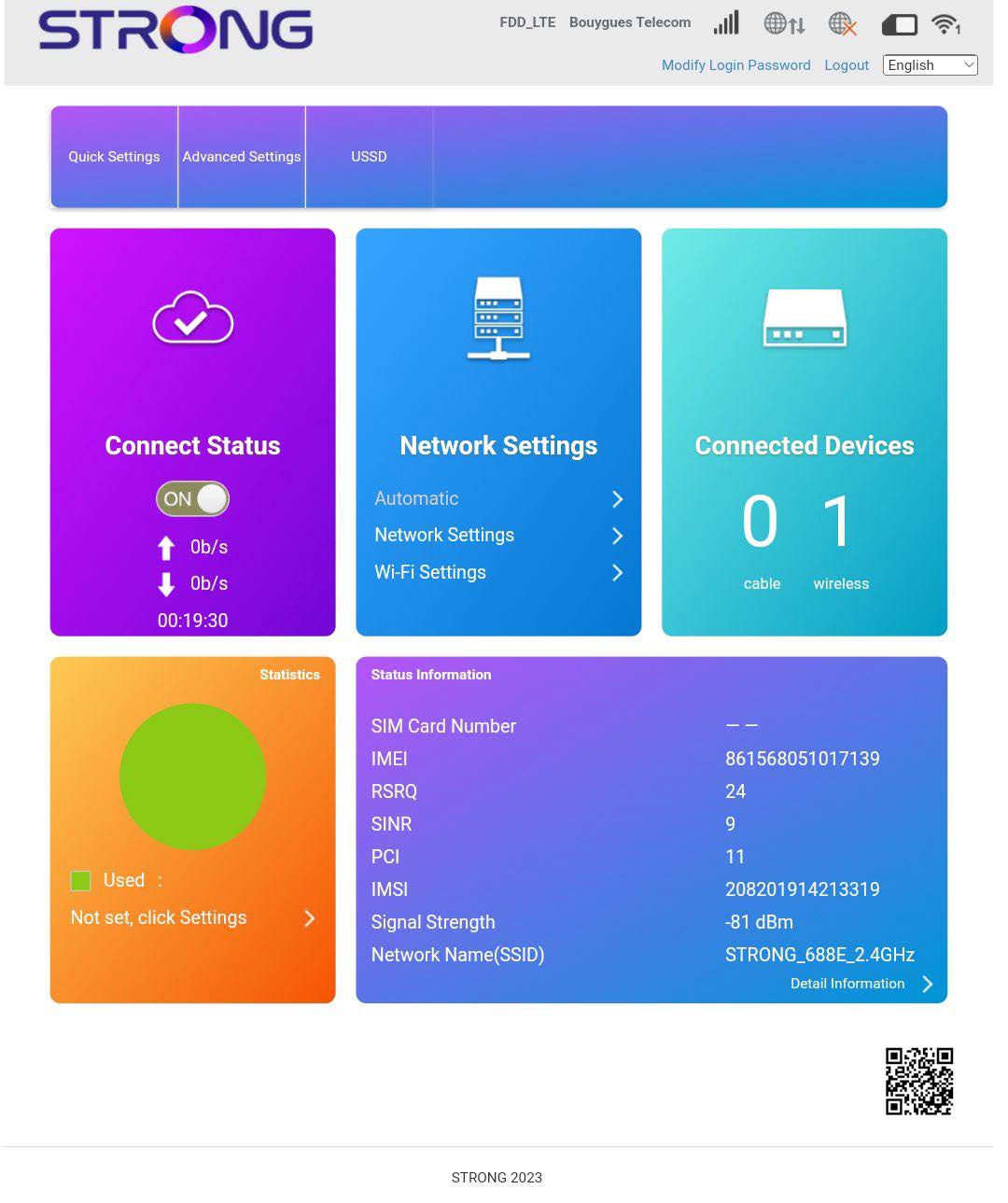
Po zalogowaniu się do interfejsu użytkownika może ikona karty SIM mieć kolor biały lub czerwony.
- Jeśli ikona jest czerwona, oznacza to, że karta SIM jest zablokowana z powodu kodu PIN lub nie została wykryta, a w obu przypadkach nie ma połączenia.

- Jeśli ikona jest biała, oznacza to, że karta SIM została wykryta, jest odblokowana i działa.

Co oznaczają poszczególne stany karty SIM w interfejsie użytkownika?

Przed nawiązaniem połączenia z interfejsem użytkownika w sieci Web upewnij się, że karta SIM jest prawidłowo włożona oraz że kod PIN jest wyłączony lub został wprowadzony.
• Jeśli karta SIM jest zablokowana kodem PIN, należy połączyć się z interfejsem użytkownika online, aby wprowadzić ten kod i odblokować kartę SIM.
• Jeśli karta SIM nie jest wykrywana, sprawdź, czy po włożeniu karty SIM do gniazda jej złota strona nie jest widoczna.
• Jeśli karta SIM nie jest prawidłowo umieszczona, należy ją ponownie umieścić w gnieździe i sprawdzić, czy nadal znajduje się w adapterze.
Po wejściu do interfejsu użytkownika można zauważyć, że obok wiersza stanu karty SIM może pojawić się kilka różnych komunikatów:
• Brak karty SIM lub karta SIM jest nieprawidłowa: Karta SIM jest włożona i wykryta, ale nie działa z powodu kodu PIN. Karta SIM nie jest prawidłowo włożona do urządzenia lub w gnieździe nie ma karty SIM.

Normalny stan: Karta SIM jest prawidłowo włożona do urządzenia i odblokowana. Wyświetla się strona główna interfejsu użytkownika.
Jakiego rodzaju kartę SIM mogę włożyć do routera?
Do gniazda karty SIM routera 4G LTE Router 350M należy włożyć kartę micro-SIM. Nie musisz martwić się o rozmiar karty SIM, ponieważ w zestawie routera znajdują się adaptery zapewniające odpowiedni rozmiar. Kartę SIM należy włożyć przed włączeniem urządzenia.
Po umieszczeniu karty SIM w adapterze należy ją docisnąć i przytrzymać, aby się nie przesuwała. Weź urządzenie do ręki i włóż kartę SIM do gniazda w pozycji zgodnej ze schematem poniżej.
Przypadek 1: Przekształcenie karty SIM pełnowymiarowej w kartę Micro SIM
PRZYPADEK 2: Zmiana karty Nano SIM na kartę Micro SIM
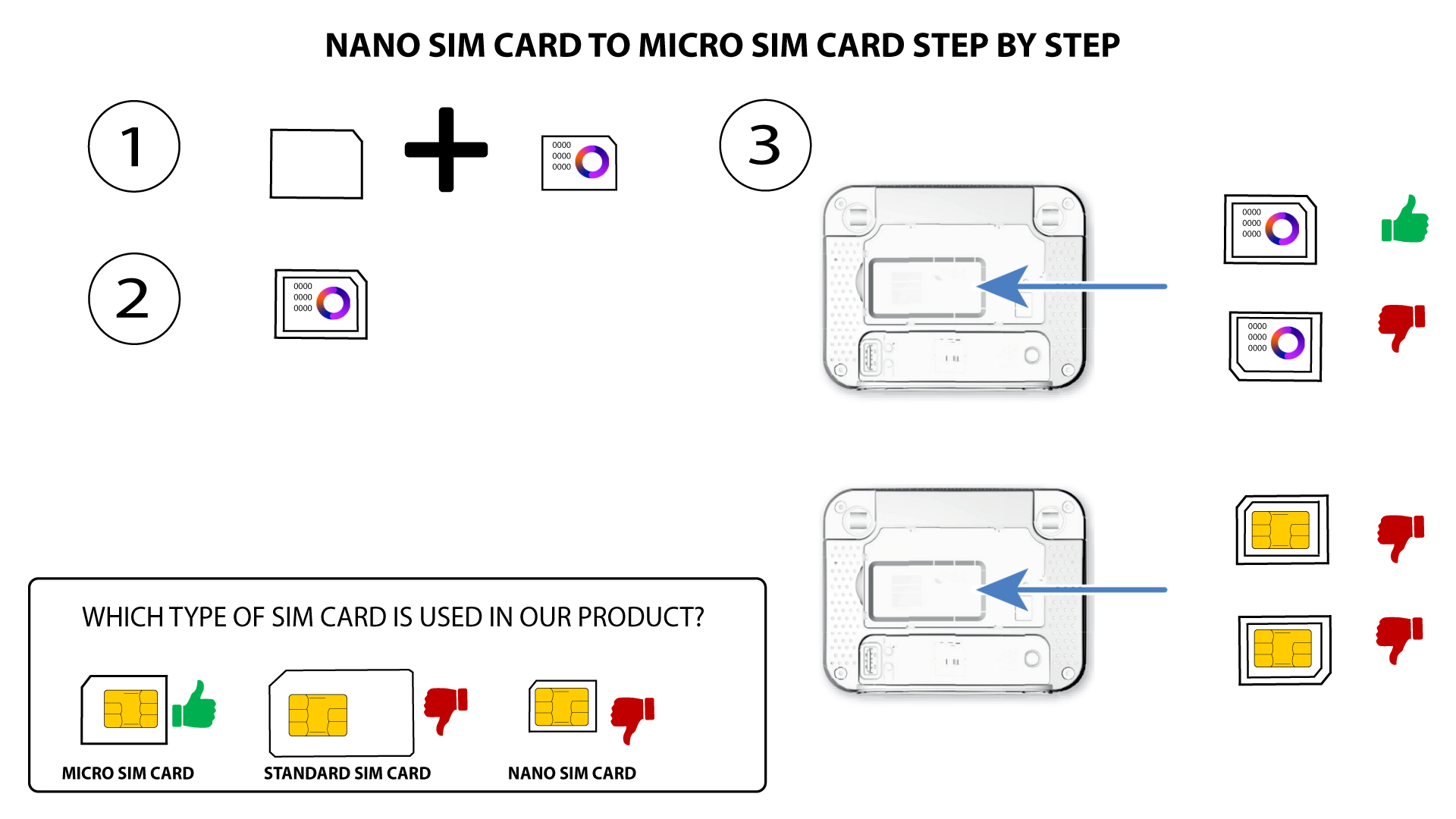
Przed włożeniem karty SIM do gniazda upewnij się, że jest ona prawidłowo umieszczona w adapterze.
• Jeśli urządzenie nie wykrywa karty SIM, sprawdź jej położenie oraz czy adapter został prawidłowo włożony.
Jakiego typu złącze jest stosowane w naszych antenach? Czy do anteny zewnętrznej można użyć złącza SMA?
Złącza antenowe routera 4G LTE 350M są kompatybilne ze standardem SMA.
Aby zainstalować nową antenę 4G w routerze, należy odłączyć router 4G LTE 350M od zasilania. Następnie należy odkręcić antenę znajdującą się po prawej stronie, patrząc od tyłu urządzenia. Po wykonaniu tej czynności należy wkręcić w tym miejscu kabel połączeniowy SMA nowej anteny 4G.
Należy pamiętać, że lewa antena urządzenia służy wyłącznie do odbioru, natomiast prawa antena umożliwia zarówno nadawanie, jak i odbiór.