
4G AIRHOME 410 z wbudowanymi antenami 4G
Wszystkie pytania
4G AIRHOME 410 z wbudowanymi antenami 4G
Dane uwierzytelniające i dostęp do interfejsu użytkownika w sieci WWW
Jak zmienić identyfikator SSID (nazwę sieci Wi-Fi) i hasło do sieci Wi-Fi? (Ustawienia Wi-Fi)
W interfejsie użytkownika sieci Web istnieją dwa sposoby zmiany identyfikatora SSID (nazwy sieci Wi-Fi) oraz hasła Wi-Fi routera:
- Korzystając z funkcji „Szybkie ustawienia”
- Lub poprzez ustawienia Wi-Fi.
1. Dostępdo interfejsu użytkownika sieci Web
Aby uzyskać dostęp do interfejsu użytkownika, należy postępować zgodnie z poniższą procedurą logowania do interfejsu użytkownika:
2. Ustawienia Wi-Fi
Kliknij opcję „Ustawienia Wi-Fi” w sekcji „Ustawienia sieciowe”.

3. Zapisznowe informacje o sieci
Kliknij „Zastosuj”, aby zapisać zmiany.

4Komunikat wyskakujący
W wyskakującym okienku kliknij „Tak”, aby zastosować zmiany.

5. Zapisznowe dane sieciowe
Zapisz nowe dane sieciowe na kartce papieru.
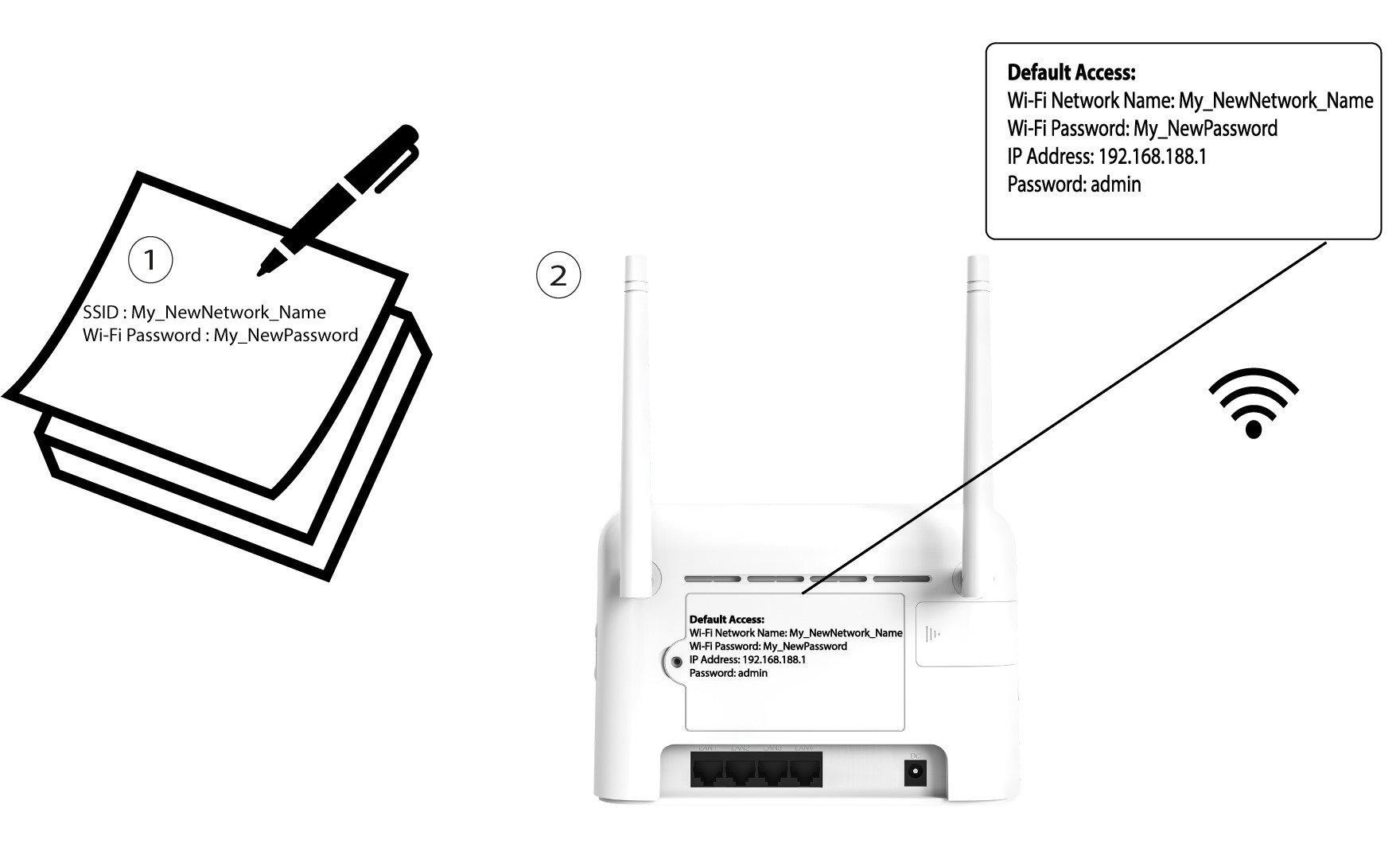

Po zmianie danych sieci Wi-Fi wszystkie urządzenia podłączone do tej sieci zostaną automatycznie odłączone.
Jak zmienić identyfikator SSID (nazwę sieci Wi-Fi) i hasło do sieci Wi-Fi? (Szybkie ustawienia)
W interfejsie użytkownika sieci Web istnieją dwa sposoby zmiany identyfikatora SSID (nazwy sieci Wi-Fi) oraz hasła Wi-Fi routera:
- Korzystając z funkcji „Szybkie ustawienia”
- Lub poprzez ustawienia Wi-Fi.
1. Dostępdo interfejsu użytkownika sieci Web
Aby uzyskać dostęp do interfejsu użytkownika, należy postępować zgodnie z poniższą procedurą logowania do interfejsu użytkownika:
2. Szybkieustawienia
W interfejsie użytkownika serwisu internetowego opcja „Szybkie ustawienia” pozwala zmienić informacje dotyczące sieci: jej identyfikator SSID (nazwę sieci Wi-Fi) oraz hasło do sieci Wi-Fi.
W tym celu kliknij opcję „Szybkie ustawienia ” na górnym pasku.

3. Ustawienia APN
Kliknij „Dalej”.

4. Wprowadźnową nazwę sieci
Wpisz nową nazwę sieci i kliknij „Dalej”.

5. Wprowadźnowe hasło do sieci Wi-Fi
Kliknij opcję „Pokaż hasło ” i wprowadź nowe hasło do sieci Wi-Fi, a następnie kliknij „Dalej”.

6. Zapisznowe informacje o sieci
Kliknij „Zastosuj”, aby zapisać zmiany.
7. Zapisznowe dane sieciowe
Zapisz nowe dane sieciowe na kartce papieru.
Jak zmienić hasło administratora?
1. Wejdź dointerfejsu użytkownika (Web UI)
Aby połączyć się z interfejsem użytkownika, należy postępować zgodnie z instrukcjami zawartymi w artykule: Jak uzyskać dostęp do interfejsu użytkownika?
2. Zmianahasła logowania
Gdy to zrobisz, kliknij opcję „Zmień hasło logowania ” na górnym pasku.

3. Wprowadźnowe hasło administratora
Przed kliknięciem przycisku „Zastosuj” wprowadź następujące informacje:
- Obecne hasło: Wprowadź obecne hasło.
- Nowe hasło: Wprowadź nowe hasło.
- Potwierdź nowe hasło: Wpisz to samo hasło, co w poprzednim polu.

4. Zapisz nowe hasło
Zapisz nowe hasło umożliwiające dostęp do interfejsu użytkownika.

The new password can contain up to 32 characters including numbers, lower case, upper case, and special characters (! # $ * + , - . % : = ? @ [ ] ^ _ { |} ~).
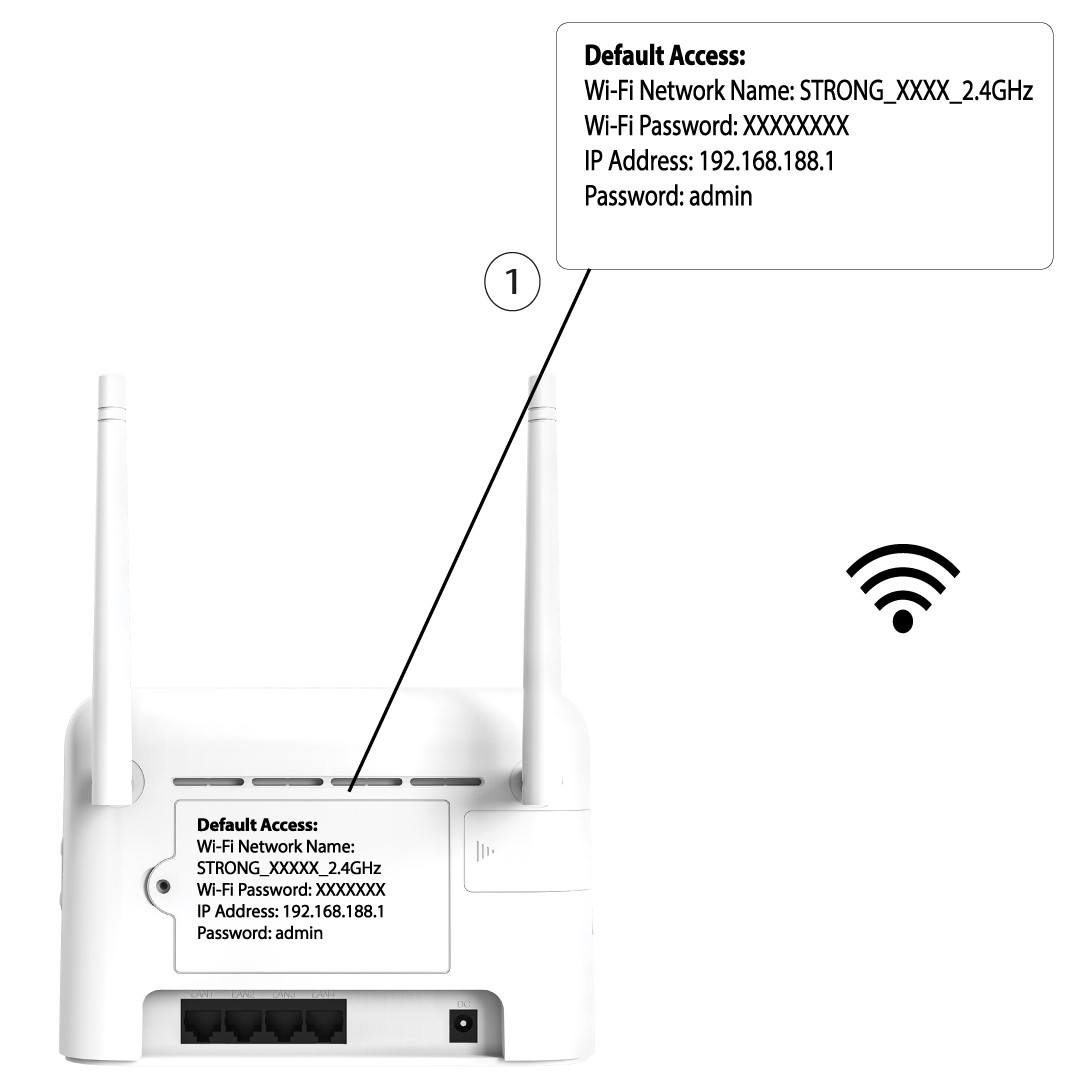
Gdzie jest zapisane hasło i identyfikator SSID?
Aby znaleźć hasło do sieci Wi-Fi swojego urządzenia, wystarczy spojrzeć na jego tył – tam znajdziesz tę informację.
Dlaczego w interfejsie użytkownika strony internetowej widnieje napis „Limited Service”?
Istnieje kilka powodów, dla których obok ikony „Sieć i Internet” widnieje napis „Ograniczona obsługa”.
- Główną przyczyną może być to, że karta SIM jest zabezpieczona kodem PIN, który należy wprowadzić w interfejsie internetowym urządzenia, aby aktywować sieć.
- Innym powodem może być to, że karta SIM nie została prawidłowo włożona i urządzenie jej nie wykrywa.
- Możliwe jest również, że karta SIM została wykryta, ale urządzenie nie rozpoznało jej automatycznie. W takim przypadku należy połączyć się z interfejsem użytkownika (Web UI) i sprawdzić ustawienia APN operatora. Procedura ta została opisana w poniższej sekcji: Jak sprawdzić i edytować ustawienia APN operatora?

Dlaczego z tyłu routera znajduje się kod QR?
Kod QR umieszczony z tyłu routera ma na celu ułatwienie połączenia z siecią Wi-Fi. Po uruchomieniu smartfona i zeskanowaniu kodu QR nastąpi automatyczne połączenie z siecią Wi-Fi urządzenia.