
LEAP NEVE | Telewizor 4K z systemem Google TV i technologią Dolby Vision
Wszystkie pytania
LEAP NEVE | Telewizor 4K z systemem Google TV i technologią Dolby Vision
Aplikacje, obraz i dźwięk
Jak podłączyć urządzenie LEAP NEVE do telewizora?
Podłącz urządzenie do gniazda HDMI telewizora (1), a następnie podłącz kabel zasilający do urządzenia (2).
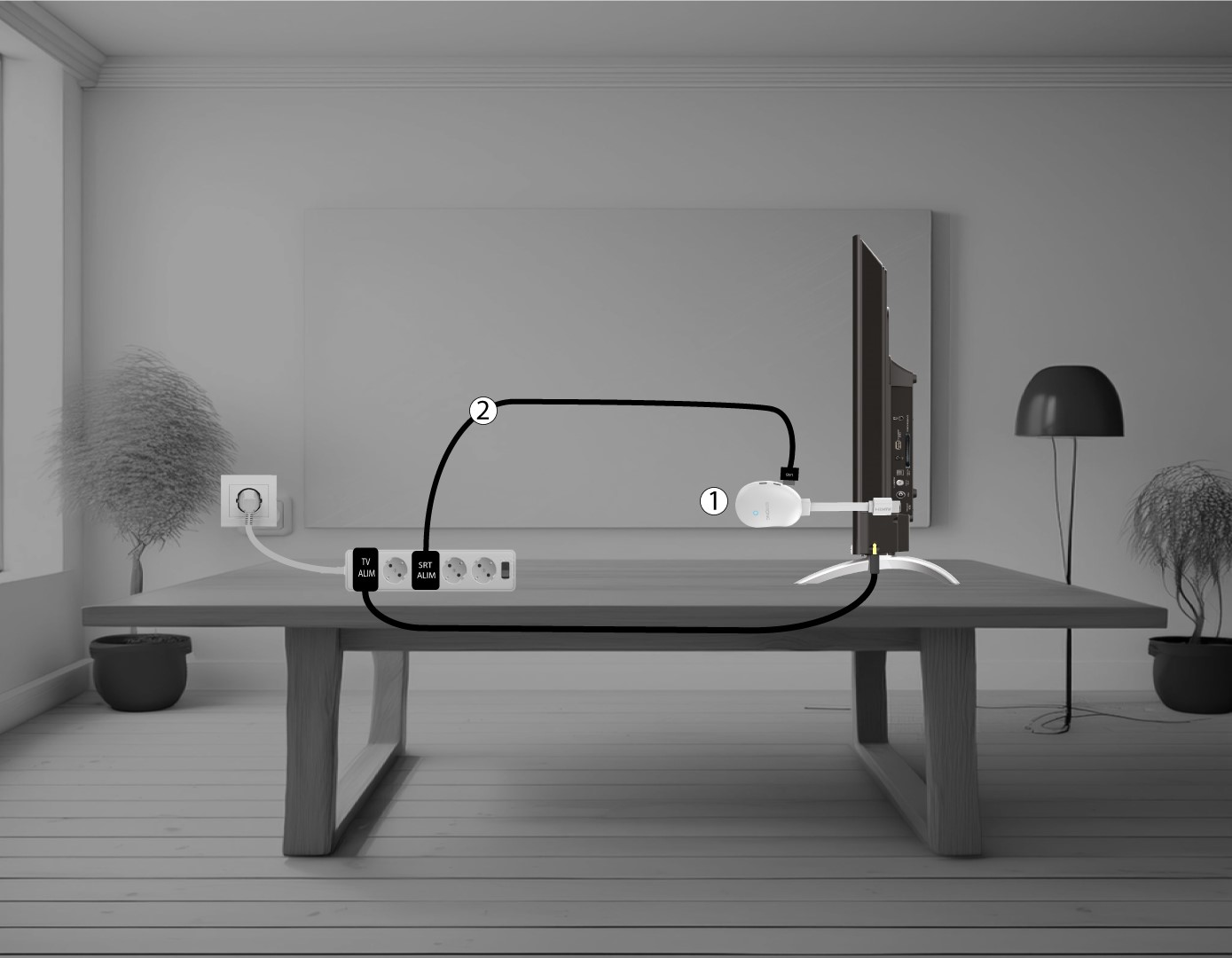
Jak podłączyć urządzenie „ LEAP-NEVE ” do telewizora?
- Podłącz odtwarzacz „ LEAP-NEVE ” do telewizora za pomocą dołączonego kabla HDMI.
- Podłącz zasilacz do urządzenia „ LEAP-NEVE ”.
- Włącz telewizor i wybierz odpowiednie wejście HDMI.
Ekran pozostaje czarny.
- Upewnij się, że w telewizorze wybrano właściwe wejście HDMI.
- Spróbuj użyć innego kabla HDMI.
- Uruchom ponownie usługę „ LEAP-NEVE ”.
Co mam zrobić, jeśli nie słychać dźwięku?
- Sprawdź głośność zarówno w telewizorze, jak i w urządzeniu LEAP-NEVE.
- Sprawdź ustawienia dźwięku.
- Wypróbuj inny kabel HDMI.
Jak dostosować rozdzielczość wideo?
1. OtwórzUstawienia
Otwórz Ustawienia.
2. Wybierzwyświetlacz
Wybierz opcję „Wyświetl”.
3Wybierzrozdzielczość
Wybierz rozdzielczość pasującą do Twojego telewizora.
Nie mam obrazu w rozdzielczości 4K (UHD), mimo że treść jest nadawana w tej rozdzielczości. Co mogę zrobić?
Urządzenie SRT 41 zostało zaprojektowane do przesyłania treści z platform streamingowych w rozdzielczości 4K. Konieczne jest posiadanie odpowiedniej subskrypcji, a podłączony telewizor musi obsługiwać rozdzielczość 4K, a parametry transmisji muszą być ustawione na najwyższą rozdzielczość 4K/2160p.
Domyślna rozdzielczość urządzenia wynosi 1080p. Wynika to z faktu, że większość modeli telewizorów obsługuje właśnie tę rozdzielczość.
Jeśli do urządzenia podłączony jest telewizor obsługujący rozdzielczość 4K, między urządzeniem a telewizorem nawiąże się automatyczna komunikacja przez złącze HDMI w celu ustalenia maksymalnej możliwej rozdzielczości.
Jeśli okaże się, że komunikacja przez HDMI z niektórymi telewizorami nie działa tak, jak powinna, przyczyną może być protokół HDMI (CEC) lub kabel HDMI podstawowej jakości, co zdarza się bardzo często.
Rozdzielczość zostanie wówczas utrzymana na poziomie 1080p. W takim przypadku należy przejść do menu „Wyświetlacz” i ręcznie wybrać najwyższą rozdzielczość 4K / 2160p.
Czy konieczne jest posiadanie konta Google?
Tak. Aby uzyskać dostęp do sklepu Google Play i zainstalować aplikacje, konieczne jest posiadanie konta Google.