
NVR 4CHPOE 8MP UK
Wszystkie pytania
NVR 4CHPOE 8MP UK
Kamera, rejestrator NVR i nagrywanie
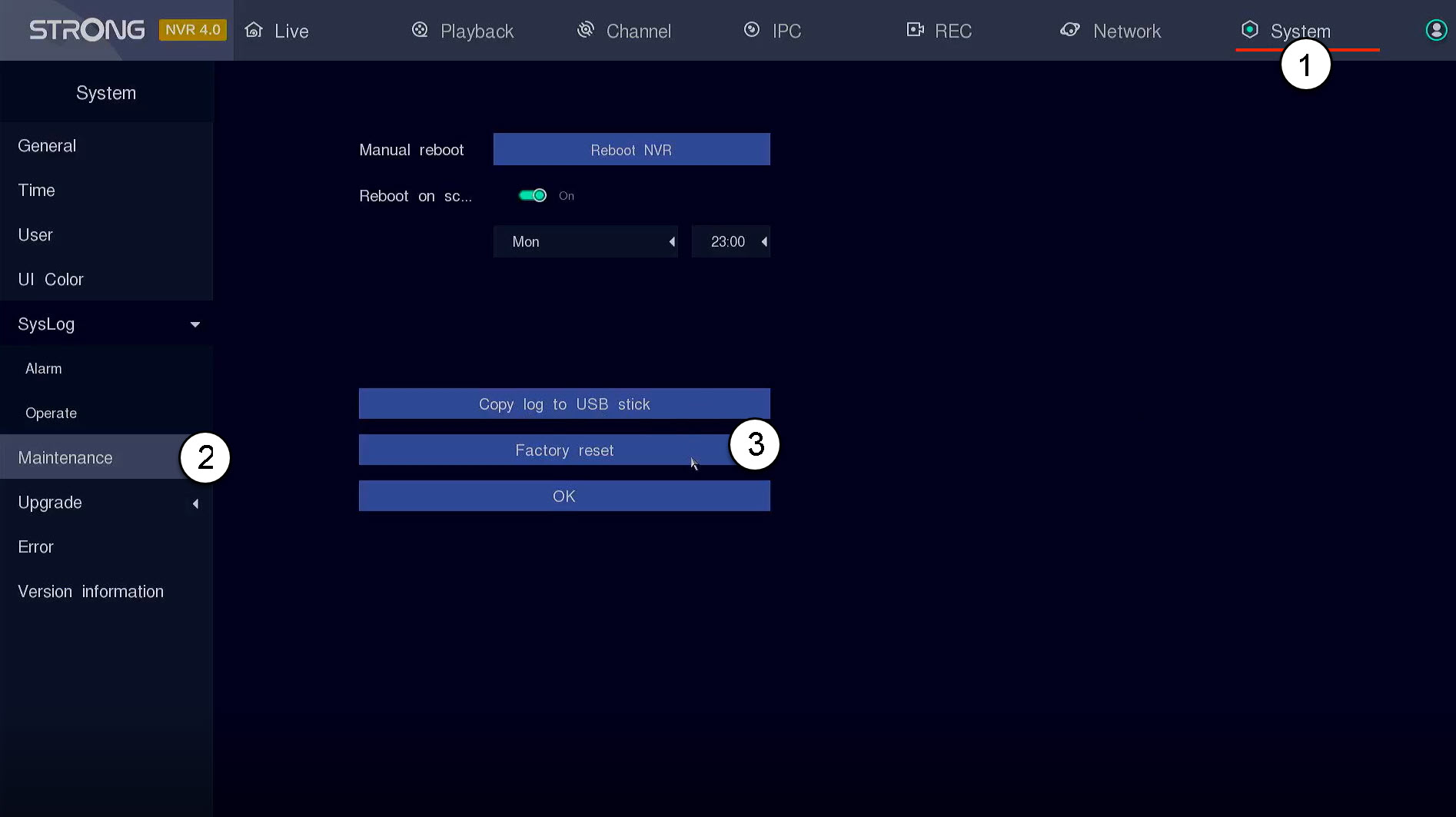
Jak przywrócić ustawienia fabryczne mojego rejestratora NVR?
Aby przywrócić ustawienia fabryczne urządzenia, wykonaj poniższe czynności:
Kliknij opcję „System i konserwacja”. Następnie kliknij opcję „Przywróć ustawienia fabryczne”.
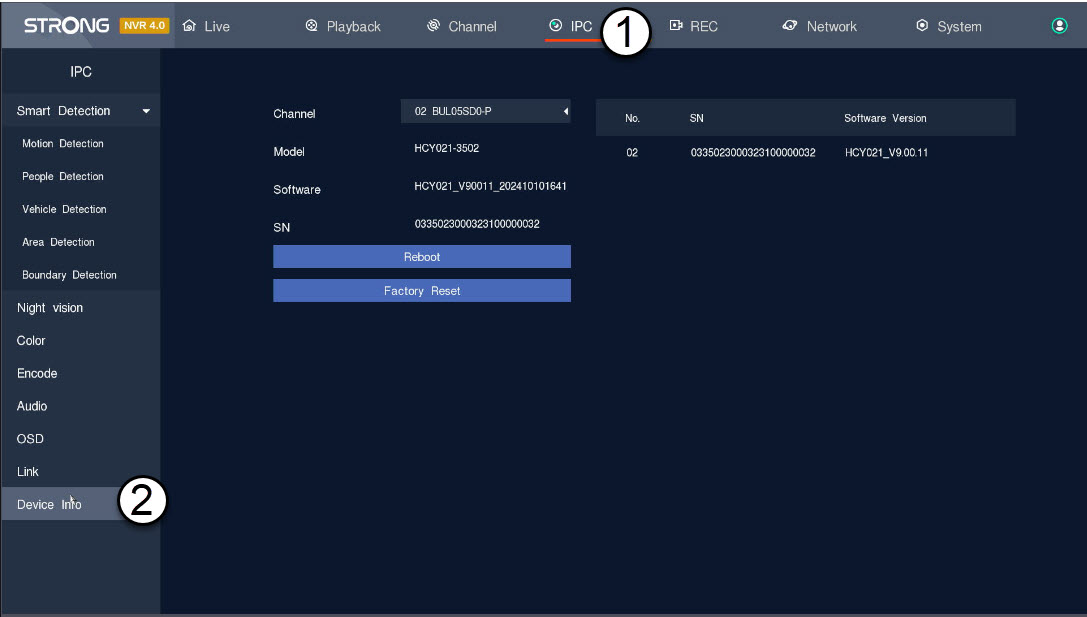
Jak mogę przywrócić ustawienia fabryczne mojego aparatu w rejestratorze NVR?
Możesz przywrócić ustawienia fabryczne aparatu.
1. Otwórzpanel ustawień aparatu
Kliknij „IPC” i „Informacje o urządzeniu”.
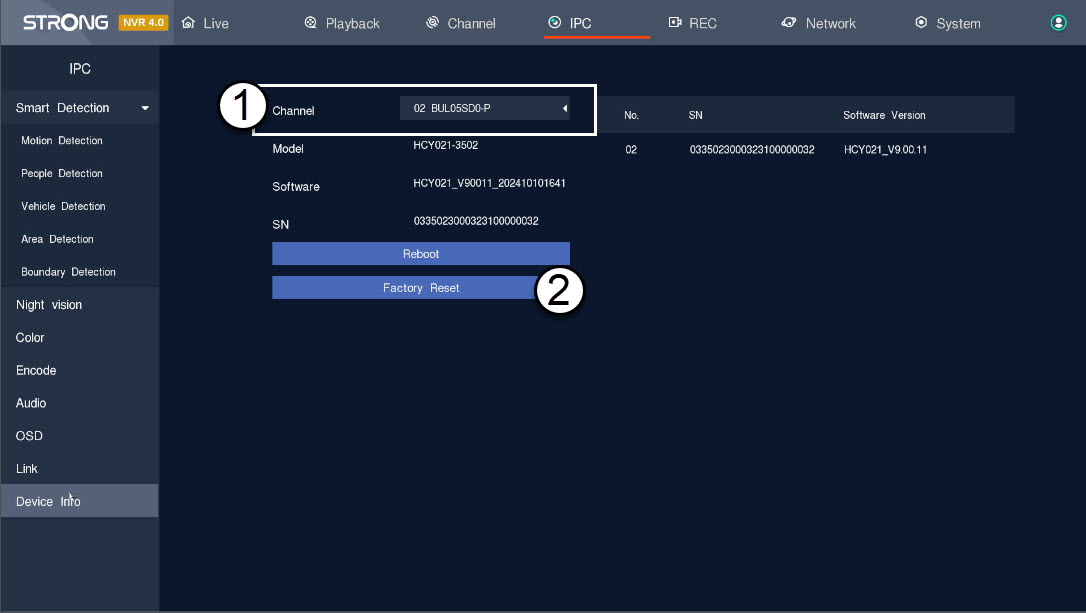
2. Wybierzi przywróć ustawienia aparatu
Wybierz kamerę z listy kanałów i kliknij opcję „Przywróć ustawienia fabryczne”.
Jak skonfigurować kamery w rejestratorze NVR?
WSKAZÓWKA: Aby dodać kilka kamer, wystarczy je wyszukać w menu „Kanały” i dodać. Po dodaniu kamery transmisja na żywo będzie widoczna w sekcji „Na żywo” interfejsu użytkownika.
1. Znajdźaparat
Kliknij opcję „Kanał” i wyszukaj urządzenie.

2. Dodajaparat
Wybierz nazwę kamery z listy i kliknij przycisk „Szybkie dodawanie”.

3. Poczekajna przydzielenie adresu IP
Podczas gdy rejestrator NVR przydziela kamerze adres IP, jej stan będzie wyświetlany jako „niepodłączona”.
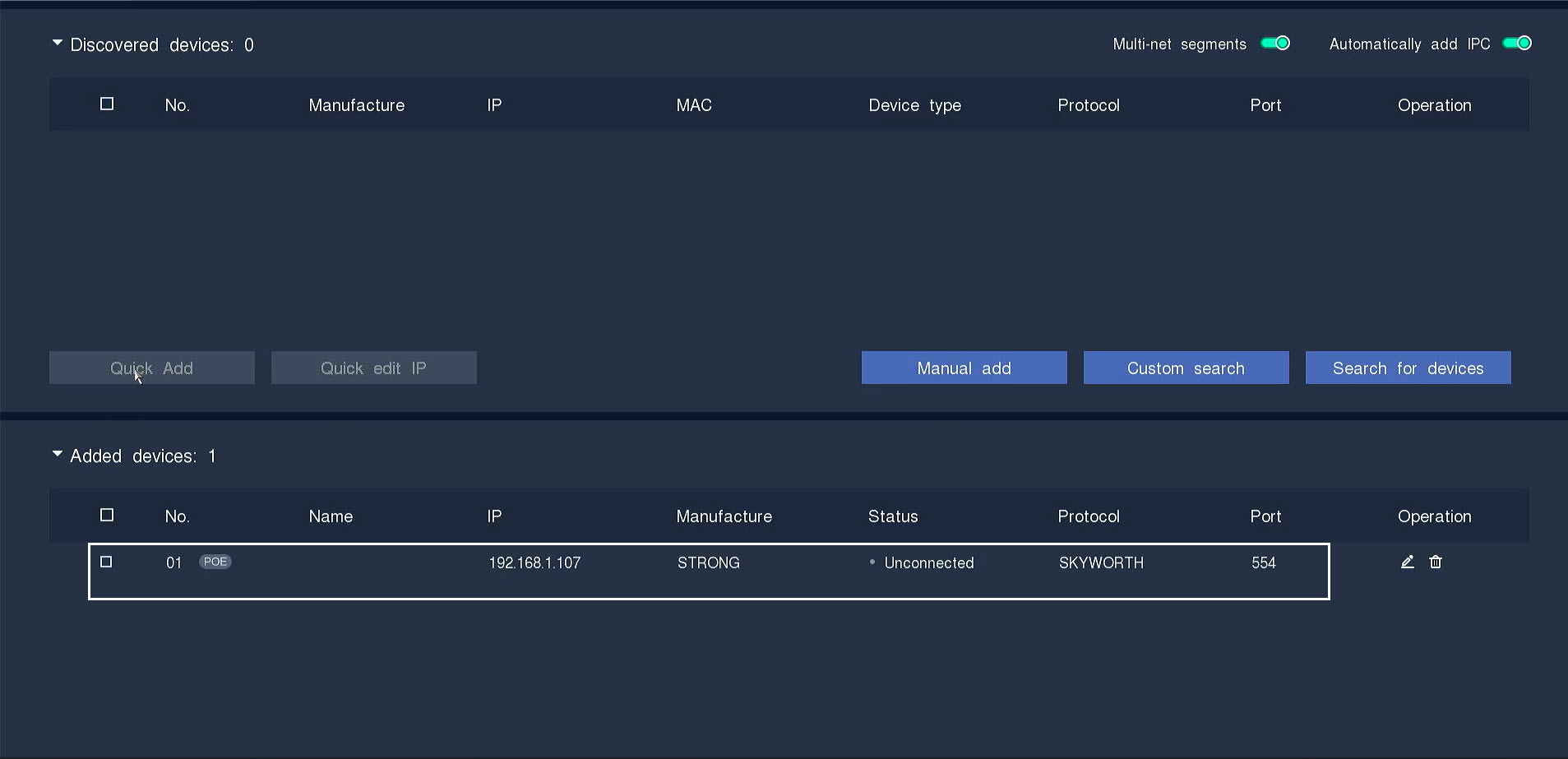
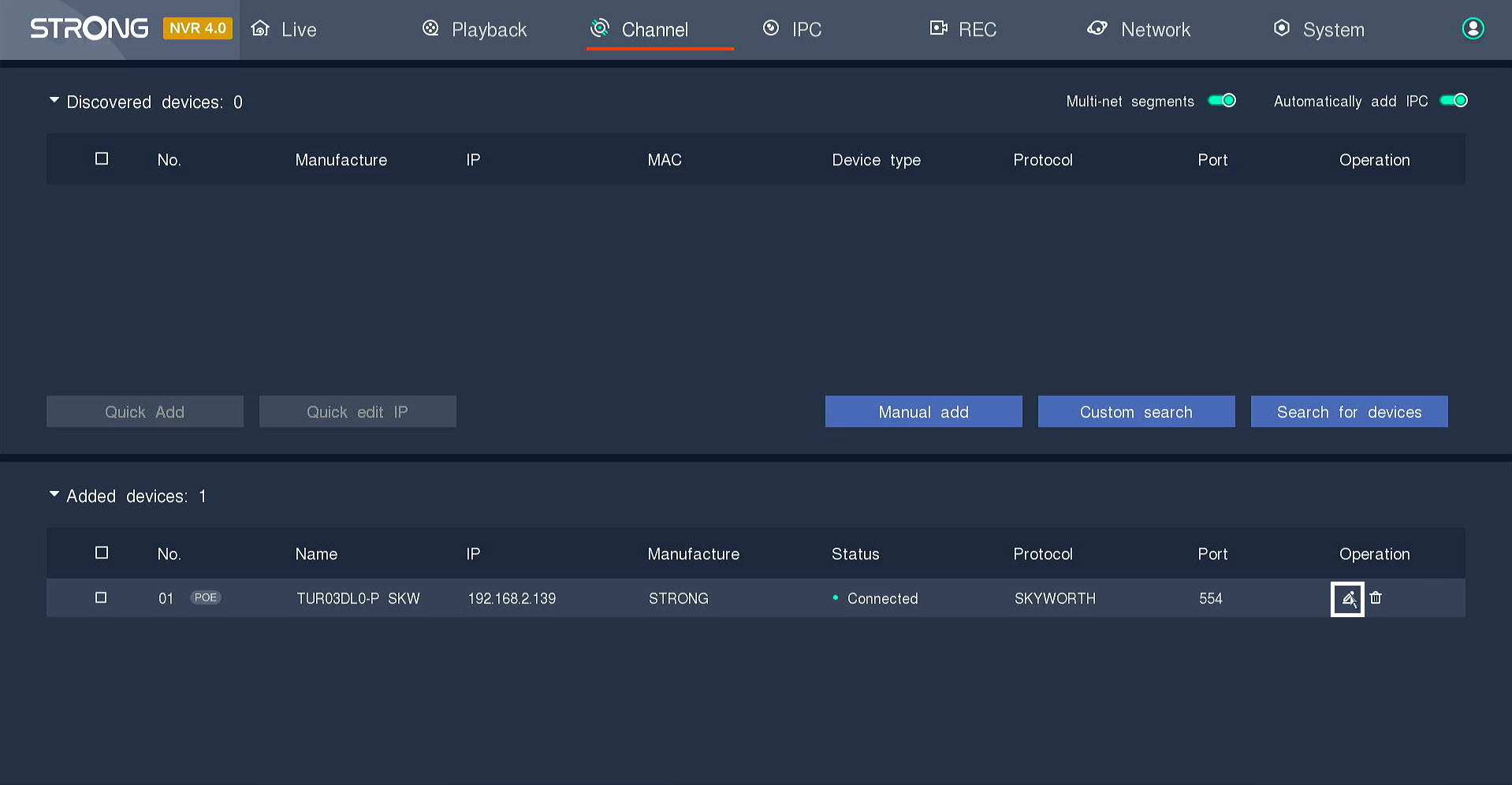
4Edytujinformacje o aparacie
Kliknij ikonę pióra, aby edytować informacje o kamerze.
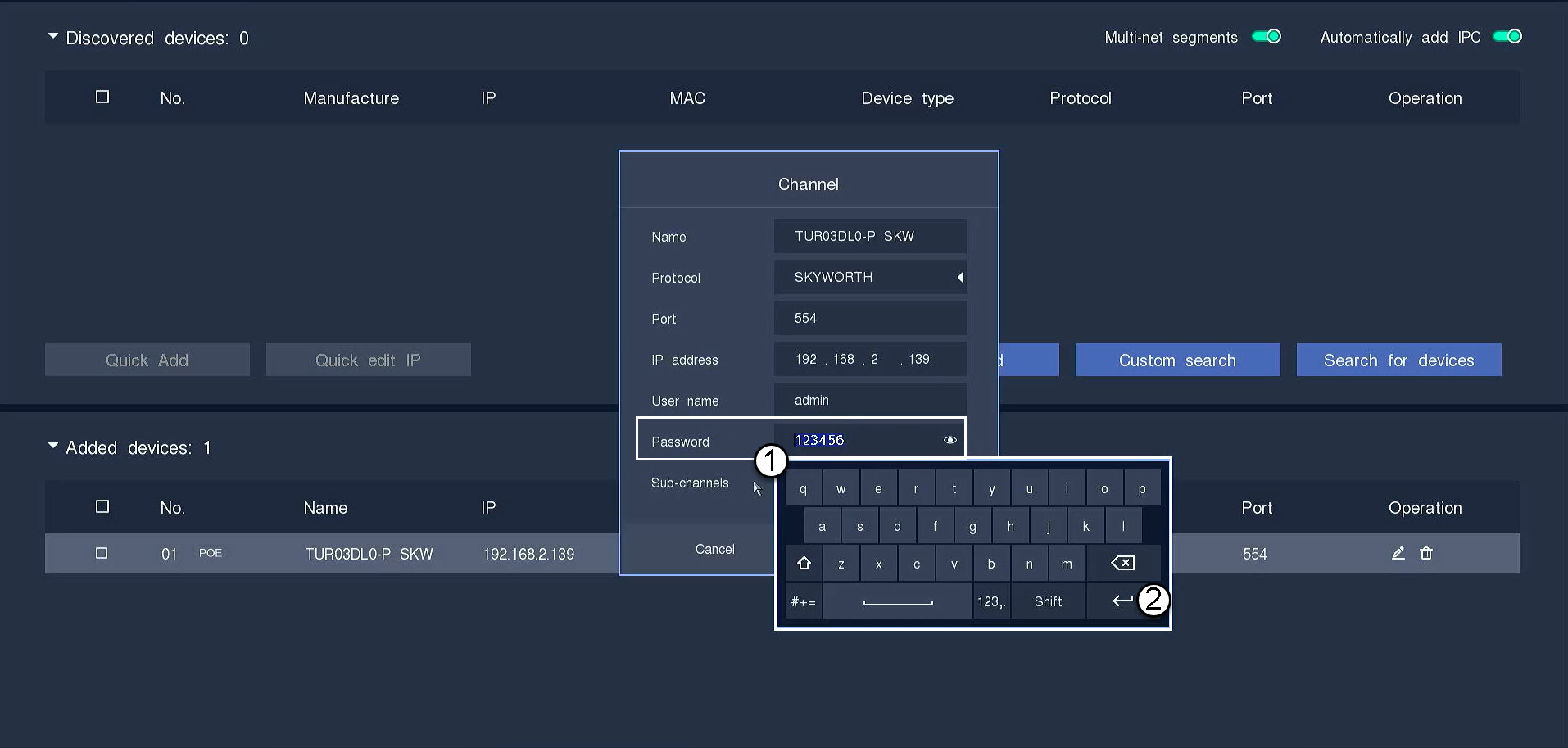
5. Wprowadźhasło do aparatu
Wprowadź hasło do aparatu. Naciśnij klawisz Enter, aby potwierdzić hasło.
WSKAZÓWKA: Hasło do aparatu znajduje się na etykiecie produktu. Aby wyświetlić aktualne hasło, kliknij ikonę oka.
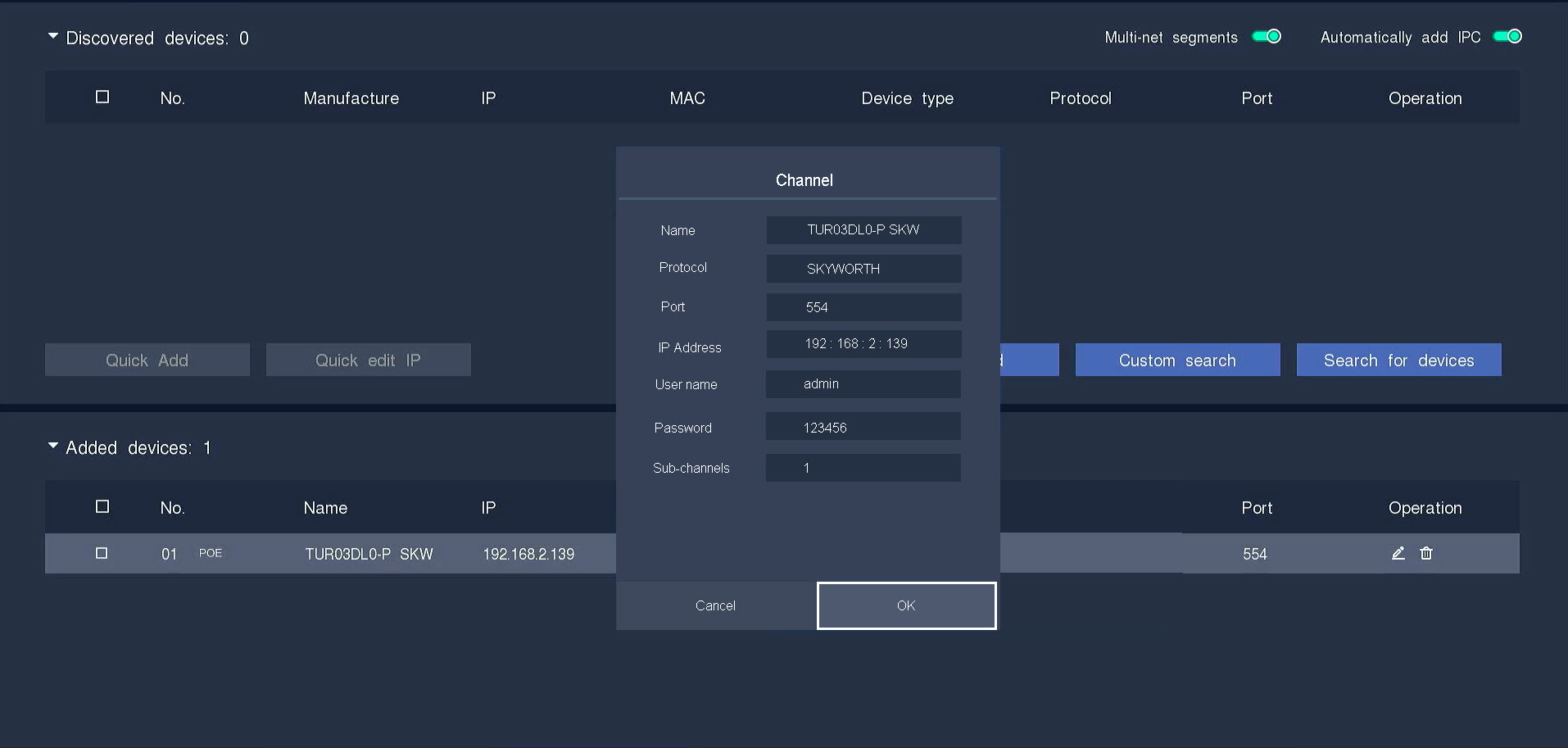
6. Kliknij„OK”
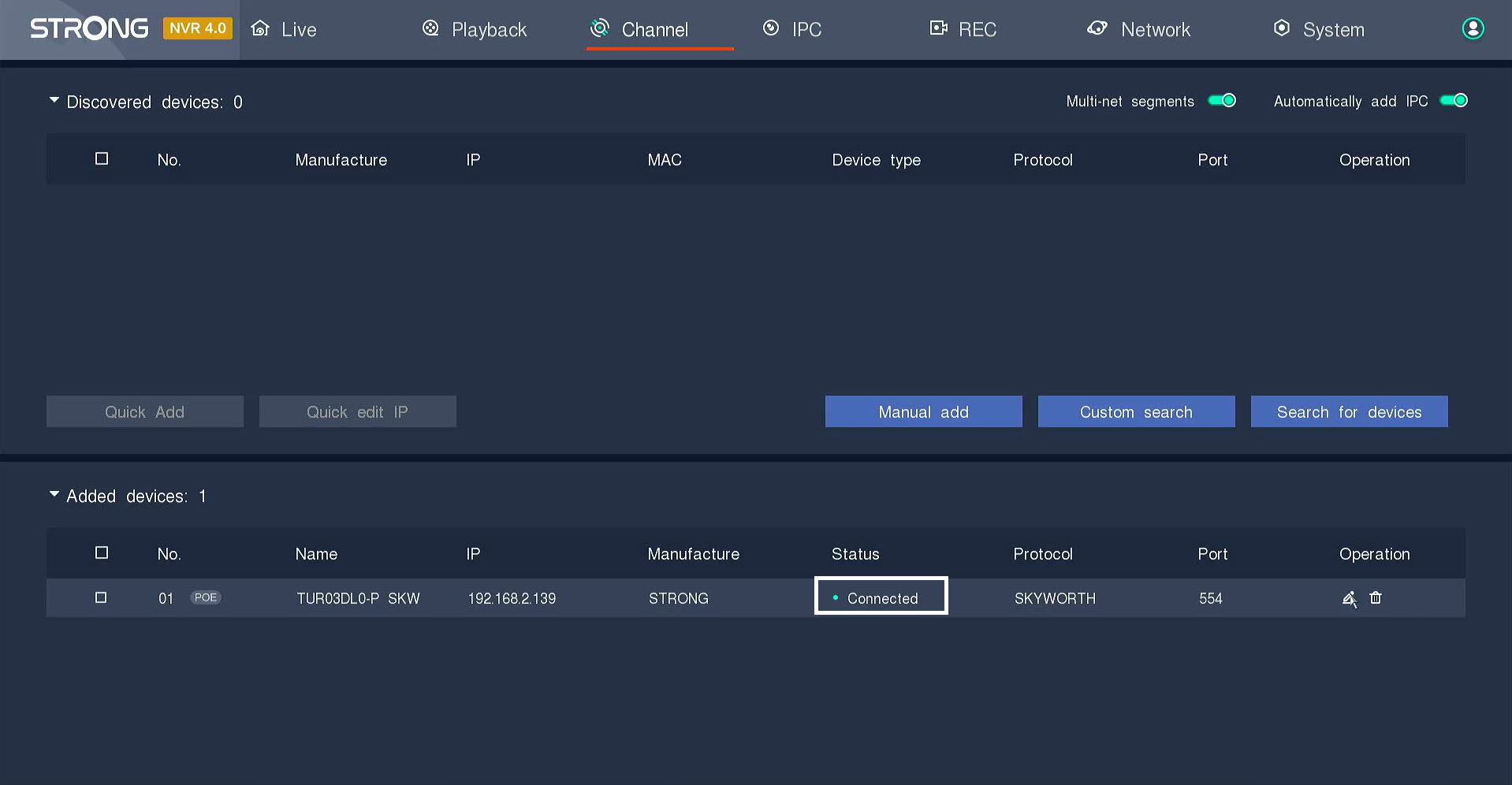
7Połączeniepotwierdzone
Status zmieni się z „ switch ” na „connected”.
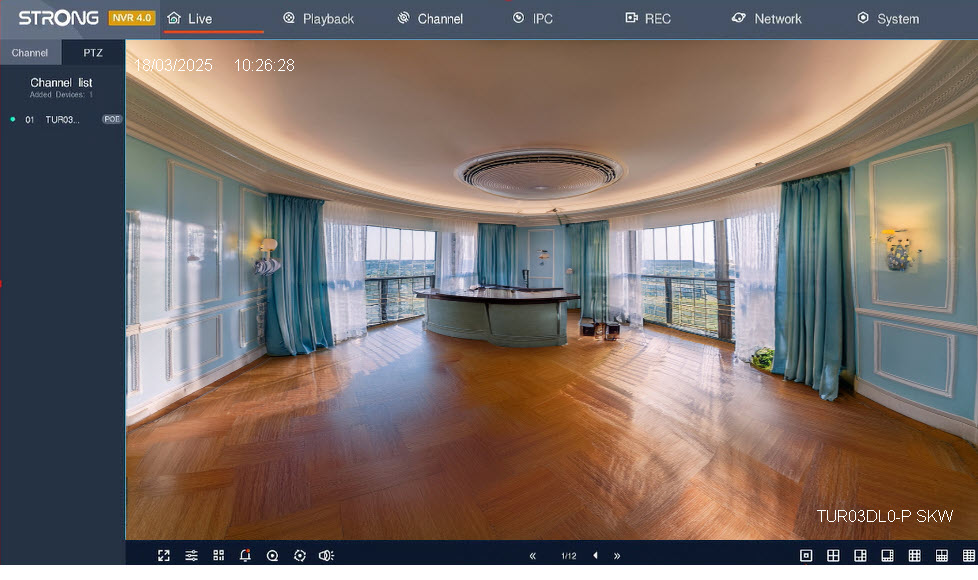
8Obejrzyjtransmisję na żywo
Kamera jest podłączona i można oglądać transmisję na żywo.
Jak utworzyć profile użytkowników w moim rejestratorze NVR?
Można dodawać użytkowników, którzy będą mieli dostęp do rejestratora NVR, oraz przypisywać im określone uprawnienia w zależności od typu użytkownika.
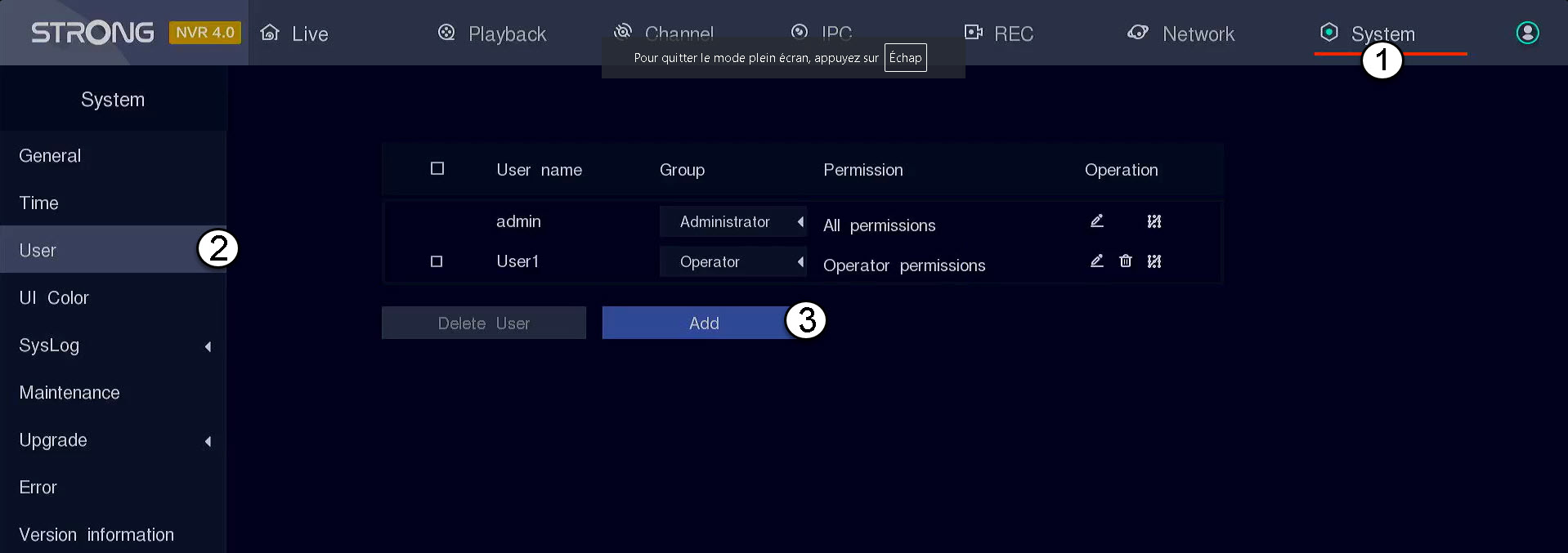
1. Przejdźdo ustawień użytkownika
Kliknij opcję „System”, a następnie wybierz „Użytkownik”. Następnie kliknij przycisk „Dodaj”.
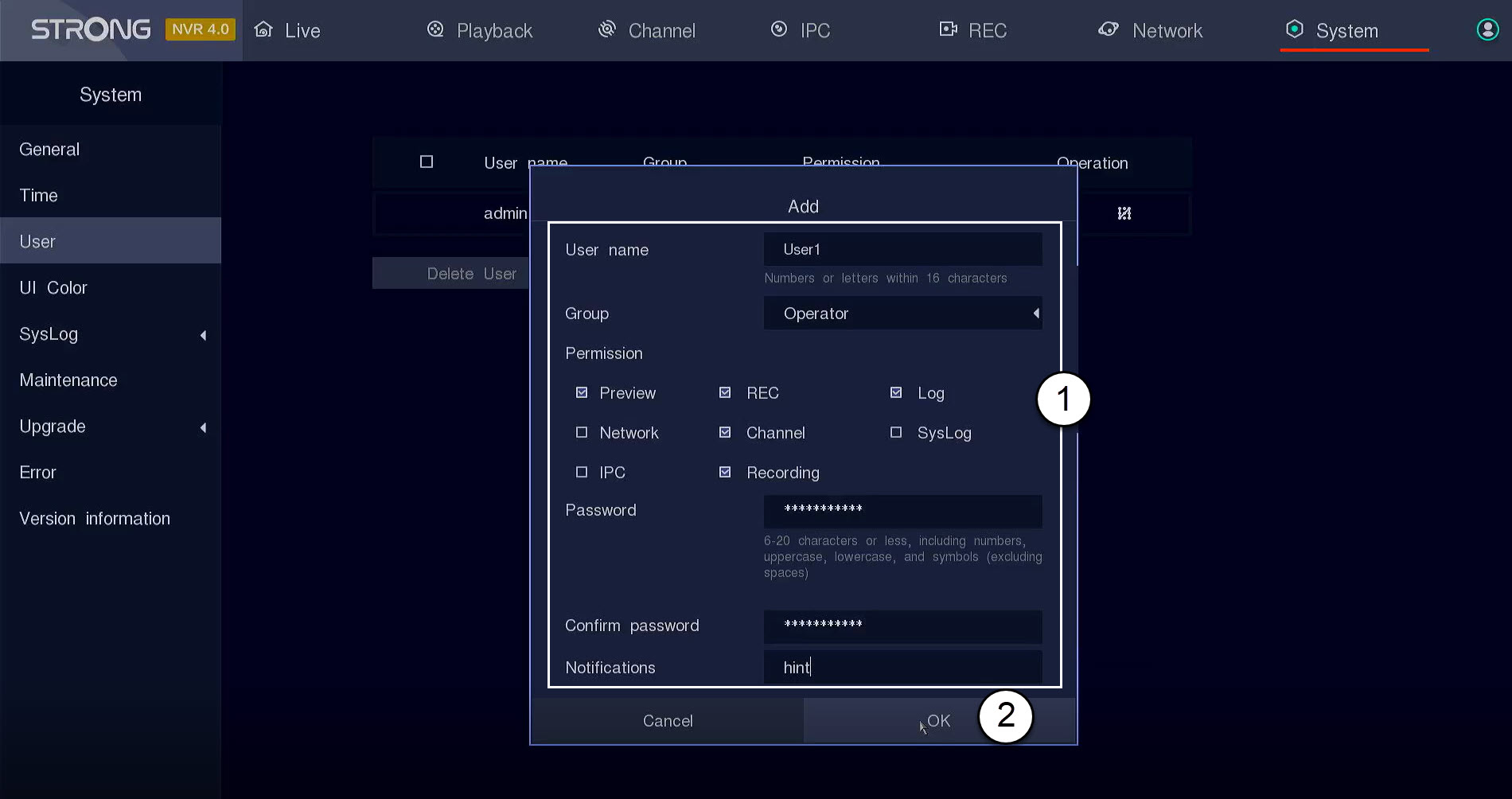
2. Wprowadźdane użytkownika
Przed kliknięciem przycisku „OK” należy wypełnić poniższe pola:
- Nazwa użytkownika: Wprowadź nazwę profilu użytkownika. Będzie ona używana do logowania się do interfejsu użytkownika.
- Grupa: Wybierz typ grupy w zależności od poziomu uprawnień (administrator: dostęp do wszystkich funkcji, operator: dostęp do określonych funkcji zdefiniowanych przez administratora, użytkownik: dostęp do określonych funkcji zdefiniowanych przez administratora, takich jak nagrywanie, kanał, podgląd)
- Uprawnienia: Wybierz funkcje, do których użytkownik będzie miał dostęp w zależności od przypisanej mu grupy użytkowników.
- Hasło: Należy ustawić hasło dla użytkownika. Będzie ono służyć do logowania się do interfejsu użytkownika.
- Potwierdź hasło: Wpisz to samo hasło, które podałeś wcześniej.
- Powiadomienie: Wprowadź opis.
Jak zainstalować rejestrator NVR i kamery?
Każda kamera jest wyposażona w kabel typu Y, który zapewnia dostęp do sieci (złącze RJ45), zasilanie (zasilacz 12 VDC nie wchodzi w skład zestawu), a w przypadku niektórych produktów – wyjście audio.
Możesz zorganizować swoją sieć i podłączyć do niej kamery na różne sposoby.
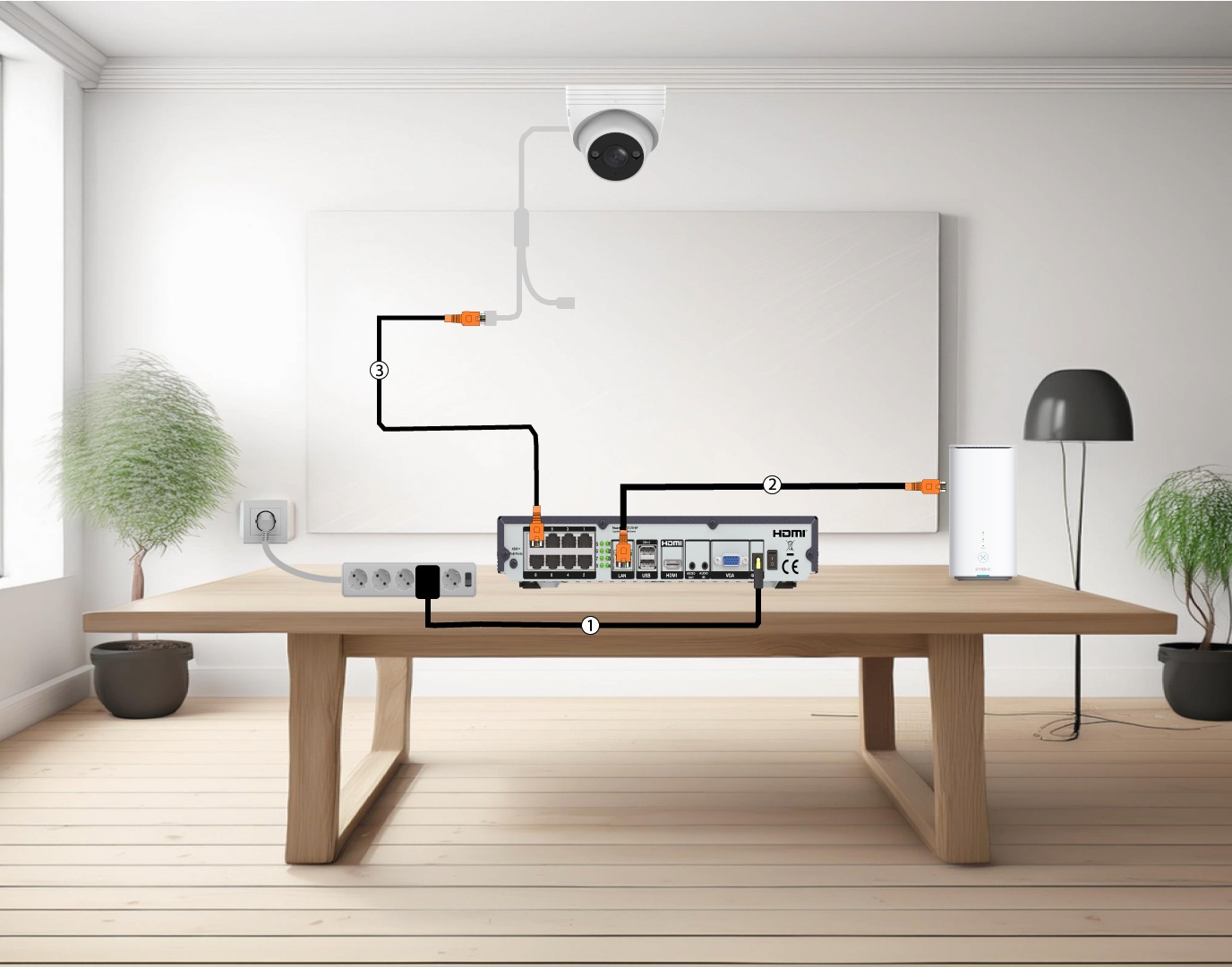
1. Podłączkamery bezpośrednio do rejestratora NVR
Podłącz rejestrator NVR (1) i podłącz kabel Ethernet łączący port LAN rejestratora NVR z modemem internetowym (2). Następnie podłącz kabel Ethernet łączący porty POE rejestratora NVR z portem Ethernet kamery (3). Rejestrator NVR zapewni zasilanie kamer, więc nie trzeba podłączać kabla zasilającego.
2. Podłączaparat do źródła zasilania POE switch
W tym celu podłącz zasilacz POE switch (1) i połącz switch z modemem internetowym za pomocą kabla Ethernet (2). Na koniec podłącz kamerę do switch , podłączając kabel Ethernet łączący kamerę z zasilaczem POE switch (3). W tym przypadku do nagrywania wymagane są usługi w chmurze.

3. Podłączkamery do koncentratora POE Switch za pomocą rejestratora NVR
W tym celu podłącz rejestrator NVR (1), a następnie podłącz kabel Ethernet od portu LAN rejestratora do zasilacza POE switch (2). Następnie podłącz switch do routera za pomocą kabla Ethernet (3). Na koniec podłącz kabel Ethernet od kamery do switch (4).
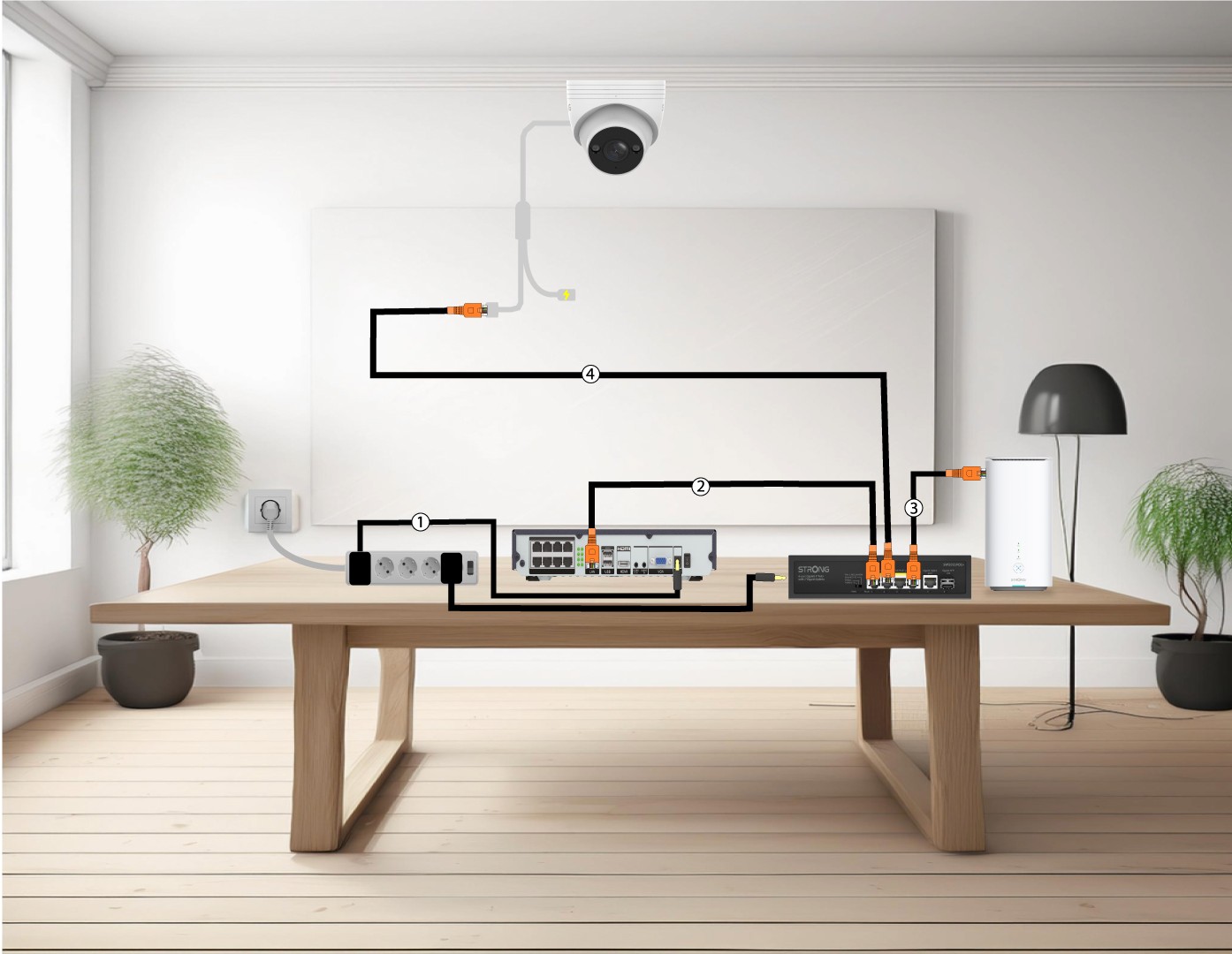
4. Podłączkamery do przełącznika switch bez obsługi POE oraz do rejestratora NVR
W tym celu podłącz rejestrator NVR (1), a następnie podłącz kabel Ethernet łączący port LAN rejestratora NVR z urządzeniem „ switch ” (2). Następnie podłącz urządzenie „ switch ” do routera za pomocą kabla Ethernet (3). Na koniec podłącz kabel Ethernet łączący kamerę z urządzeniem „ switch ” (4).

5. Podłączkamerę do źródła zasilania innego niż POE Switch
W tym celu podłącz kamerę switch (1) i połącz urządzenie switch z modemem za pomocą kabla Ethernet (2). Następnie podłącz kamerę do urządzenia switch , podłączając kabel Ethernet łączący kamerę z urządzeniem switch(3). Podłącz zasilacz do kamery (4).
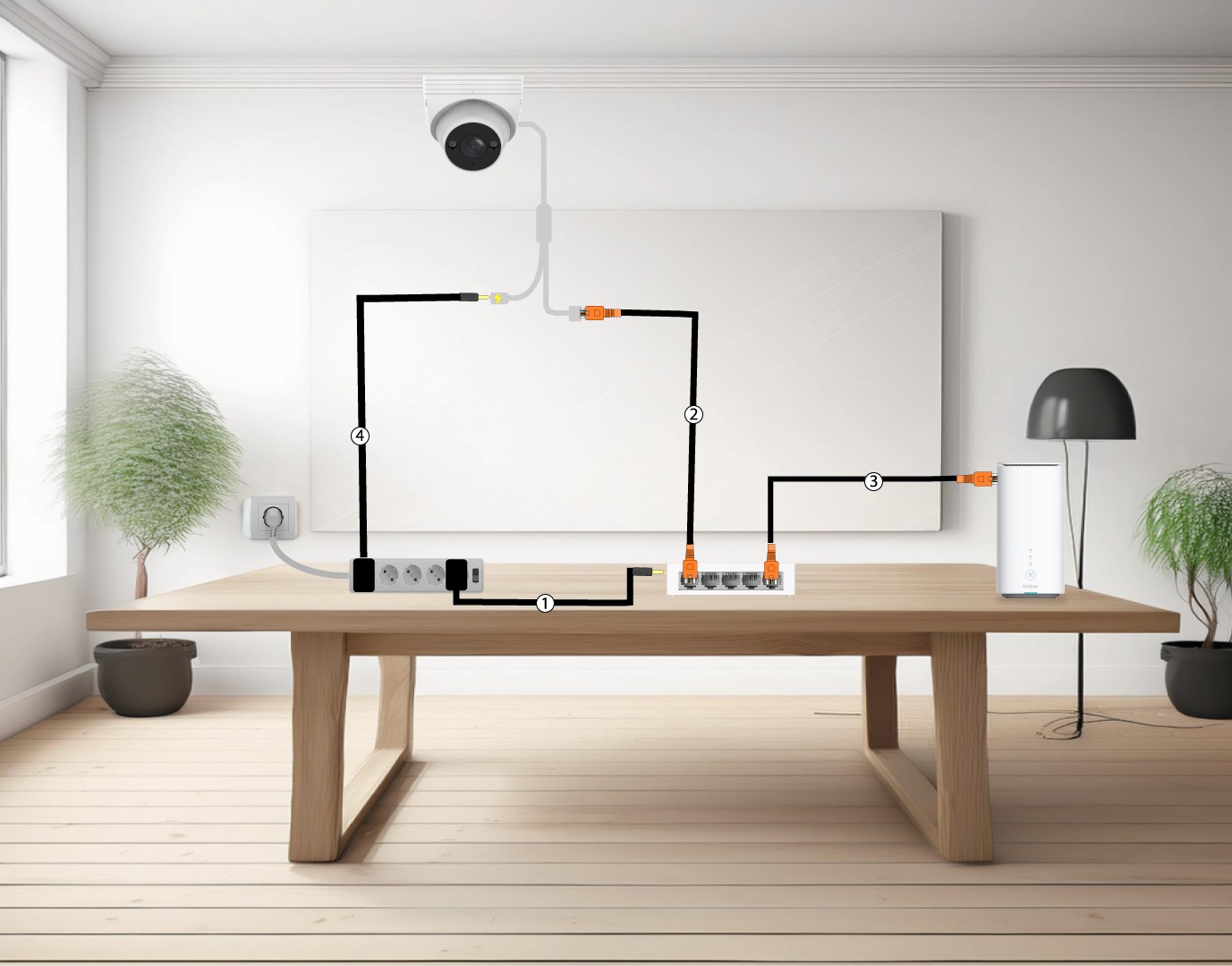
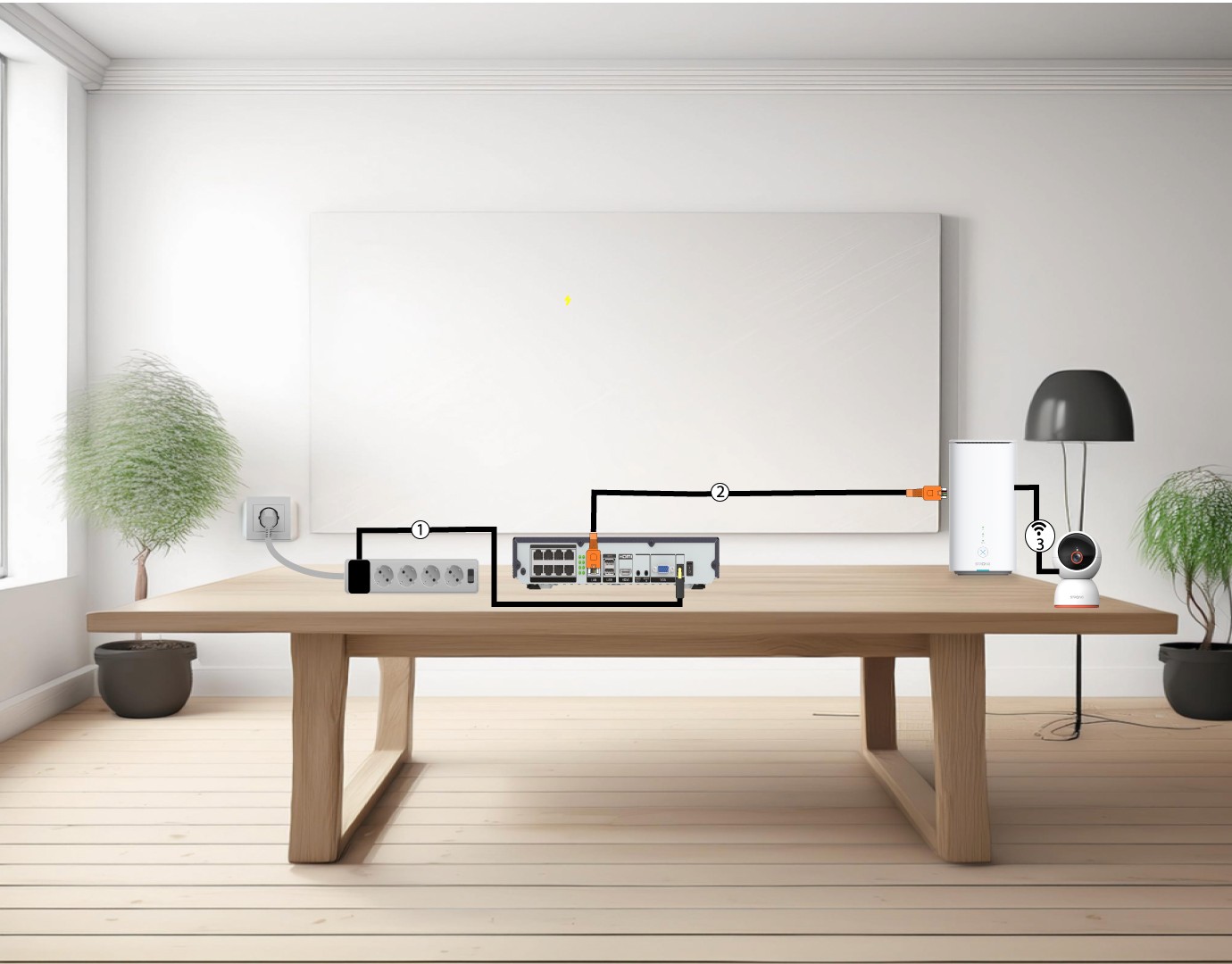
6. Podłączkamery do sieci Wi-Fi
W tym celu podłącz rejestrator NVR (1), a następnie podłącz kabel Ethernet od portu LAN rejestratora do routera internetowego (2). Dodaj kamerę „ smart home ” do aplikacji „Vision by Strong” i połącz ją z siecią Wi-Fi (3) – zostanie ona automatycznie rozpoznana przez rejestrator NVR.
Jak skonfigurować lub zarządzać hasłami administratora i użytkowników w rejestratorze NVR?
Można zmienić hasła poszczególnych profili użytkowników.
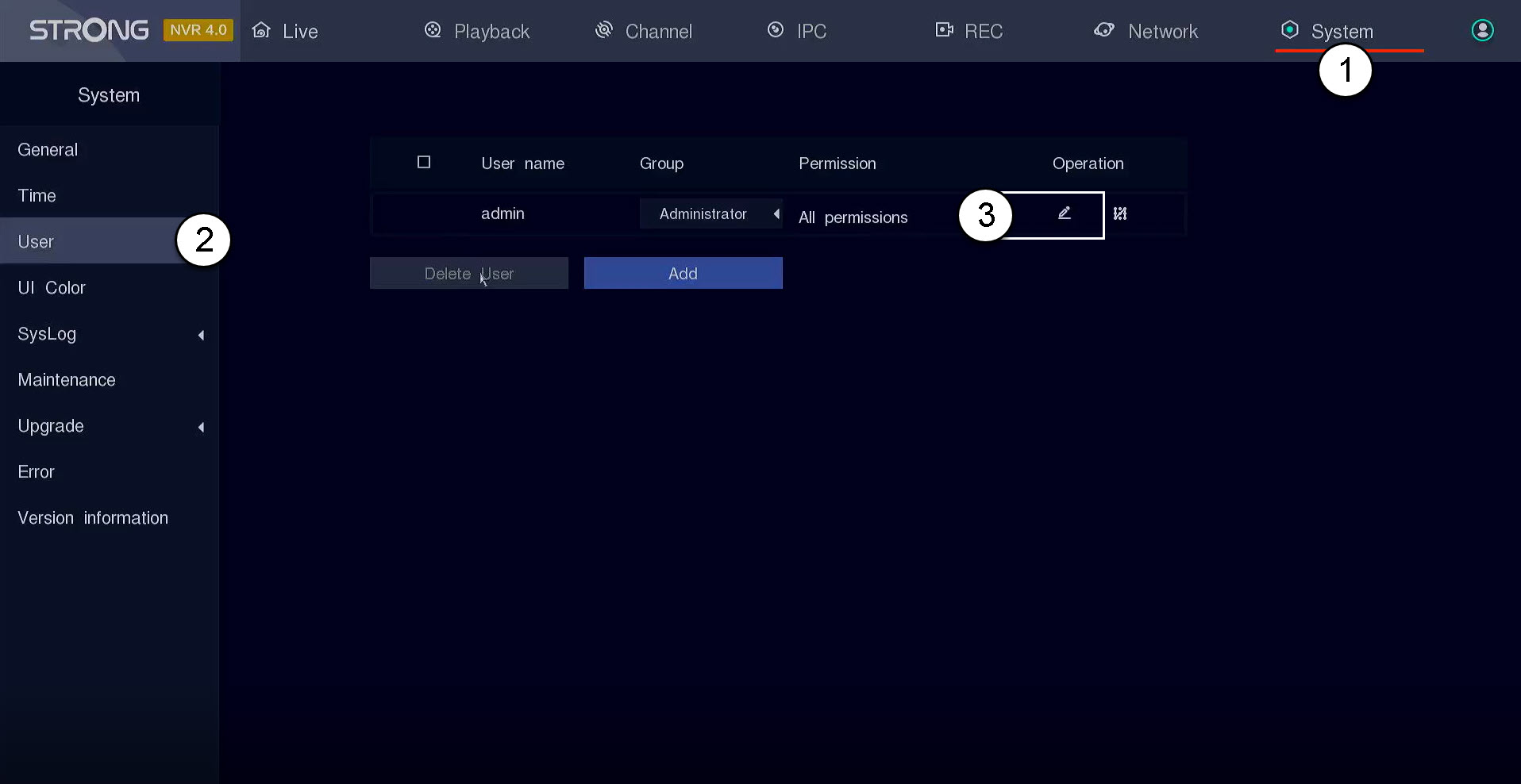
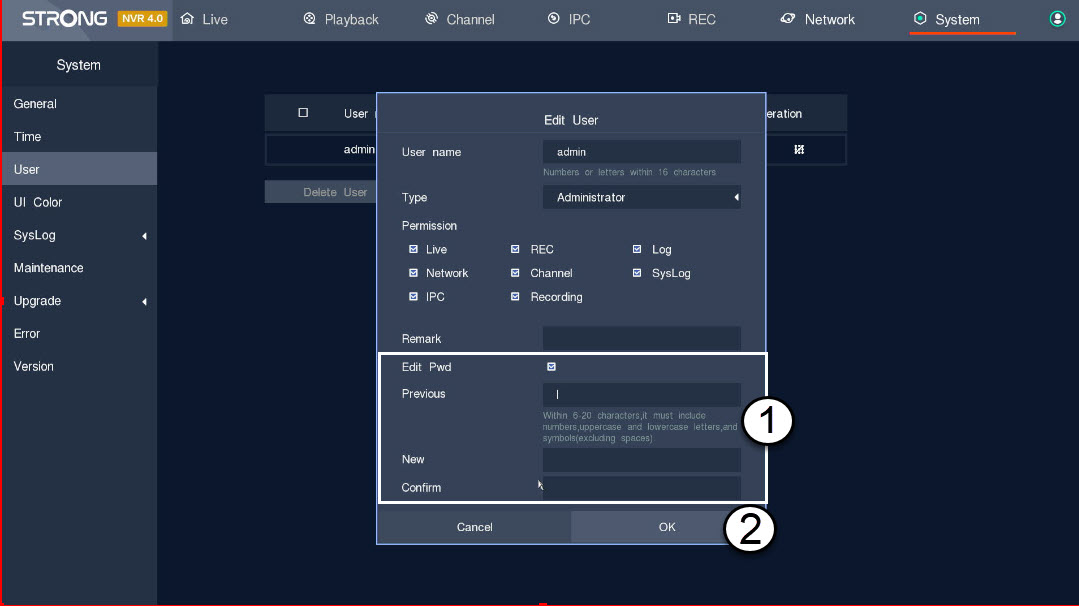
1. Przejdźdo ustawień użytkownika
Kliknij opcję „System i użytkownicy”. Następnie kliknij ikonę pióra obok profilu użytkownika
2. Zmieńhasło
Przed kliknięciem przycisku „OK” wprowadź następujące informacje:
- Edytuj hasło: Zaznacz to pole, aby edytować hasło.
- Poprzedni: Wprowadź swoje rzeczywiste hasło.
- Nowość: Ustal hasło dla użytkownika. Będzie ono służyć do logowania się do interfejsu użytkownika.
- Potwierdź: Wprowadź to samo hasło, które ustaliłeś wcześniej.
Jak zaktualizować mój rejestrator NVR?
Możesz zaktualizować oprogramowanie swojego rejestratora NVR.
Kliknij opcję „System ” i „Aktualizacja”. Następnie kliknij opcję „Aktualizacja rejestratora NVR”. Rejestrator NVR automatycznie sprawdzi, czy dostępna jest nowa wersja oprogramowania.
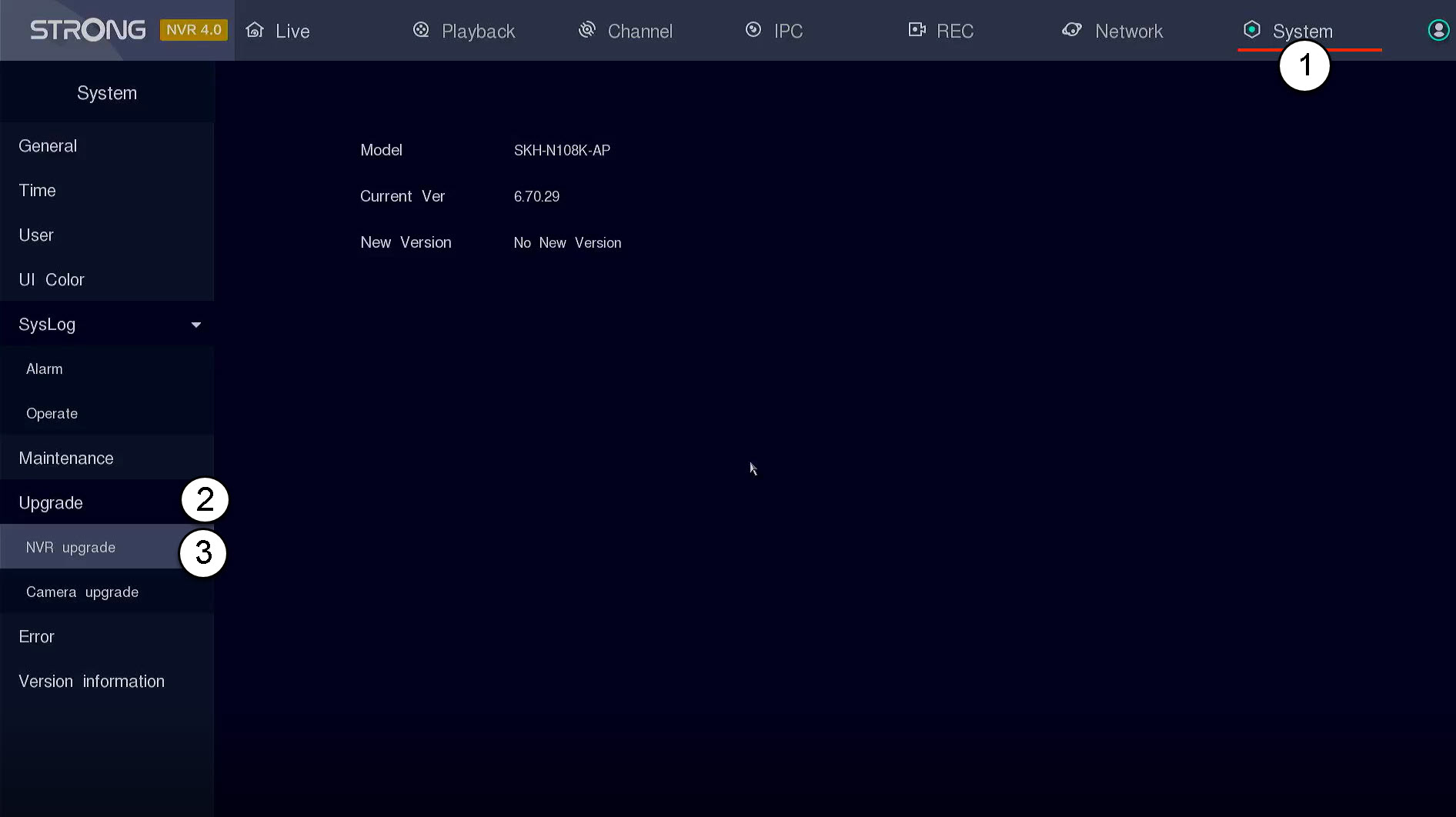
WSKAZÓWKA: Alternatywnie możesz podłączyć do rejestratora NVR pamięć USB typu „ stick ”, zawierającą nowe oprogramowanie, aby zaktualizować urządzenie. Oprogramowanie to zostanie dostarczone przez firmę Strong.
Jak zaktualizować kamerę w rejestratorze NVR?
Możesz zaktualizować kamerę w interfejsie użytkownika rejestratora NVR.
1. Otwórzmenu modernizacji aparatu
Kliknij „System ” i „Aktualizacja”.
WSKAZÓWKA: Alternatywnie możesz podłączyć do rejestratora NVR pamięć USB typu „ stick ”, zawierającą nowe oprogramowanie, aby zaktualizować urządzenie. Oprogramowanie to zostanie dostarczone przez firmę Strong.

2. Uruchomaktualizację kamery
Kliknij opcję „Aktualizacja kamery”. Następnie wybierz swoją kamerę z listy i kliknij „Aktualizacja online”.

Jak korzystać z usług w chmurze w połączeniu z rejestratorem NVR lub kamerami POE?
Możesz przeglądać obraz z rejestratora NVR za pomocą aplikacji Vision by Strong.
Kliknij opcję „Sieć i usługi w chmurze”. Następnie zeskanuj kod QR aplikacji widoczny na ekranie za pomocą aplikacji Strong.
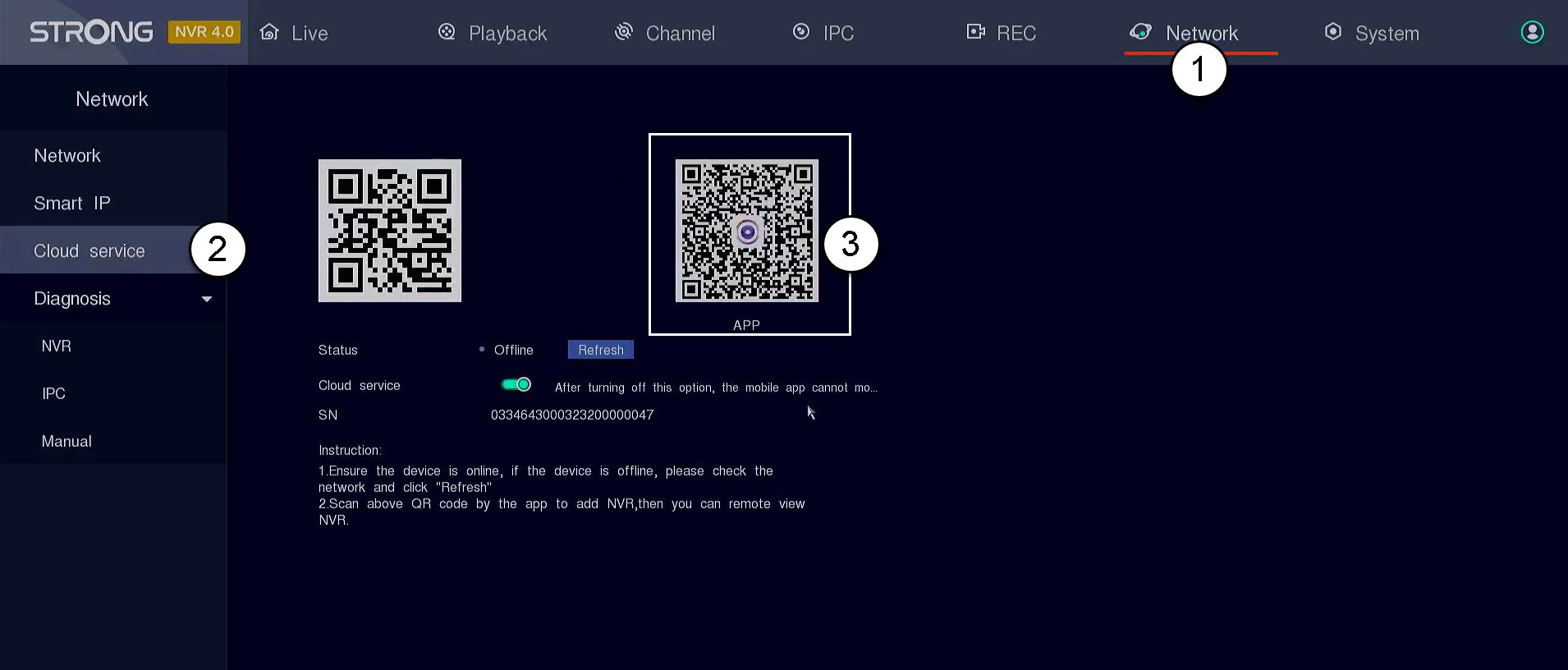

UWAGA: Proszę sprawdzić, czy wyświetlany status to „online”. Jeśli status to „offline”, proszę kliknąć przycisk „Odśwież”.
Jak skonfigurować mój rejestrator NVR?
1. Poczekaj, aż system się uruchomi
Proszę poczekać podczas uruchamiania systemu.

2. Wybierzpreferowany język
Wybierz język i kliknij „Dalej”.

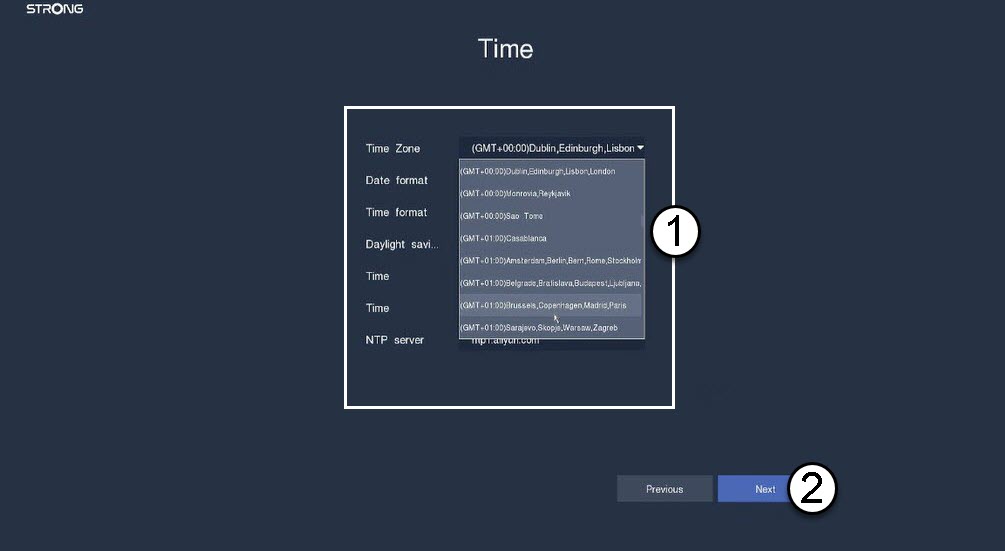
3. Ustawdatę, godzinę i ustawienia regionalne
Przed kliknięciem przycisku „Dalej” wprowadź następujące informacje :
- Strefa czasowa: Wybierz strefę czasową swojego kraju/regionu.
- Format daty: Wybierz format stosowany w Twoim regionie.
- Format godziny: Wybierz format stosowany w Twoim regionie.
- Czas letni: Włącz tę funkcję tylko wtedy, gdy latem i zimą obowiązują różne domyślne strefy czasowe.
- Serwer NTP: Wprowadź adres serwera czasu.
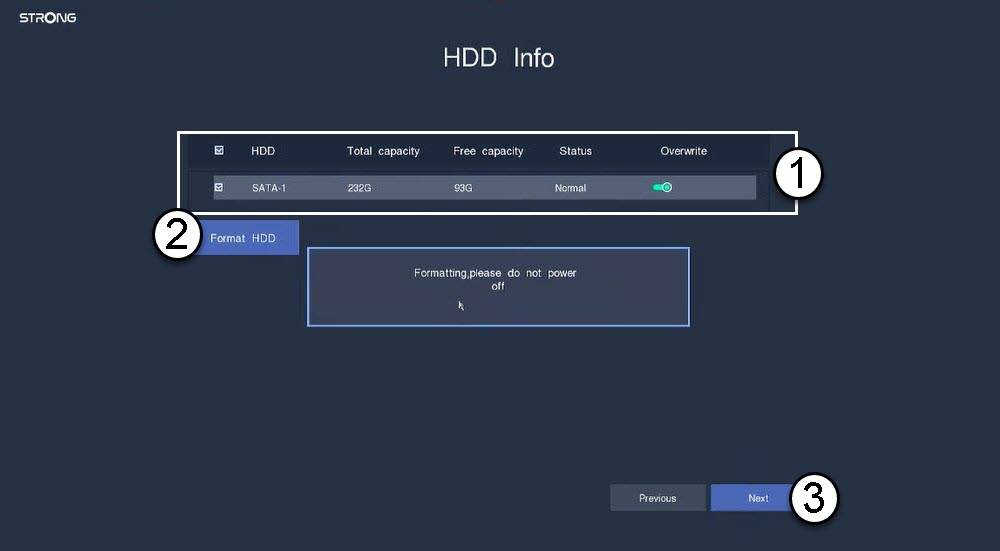
4. Sformatujdysk twardy
Sformatuj dysk twardy, wybierając jego nazwę z listy, a następnie kliknij przycisk „Formatuj dysk twardy”. Następnie kliknij przycisk „Dalej”.
5. Sprawdźpołączenie sieciowe
W sekcji „Sieć” sprawdź informacje dotyczące sieci LAN w protokole DHCP. Jeśli adres DHCP jest poprawny, wyświetlany status to „podłączono”. Kliknij „Dalej”.

6. Utwórzhasło administratora
Podczas pierwszego połączenia z rejestratorem NVR należy skonfigurować hasło do urządzenia.
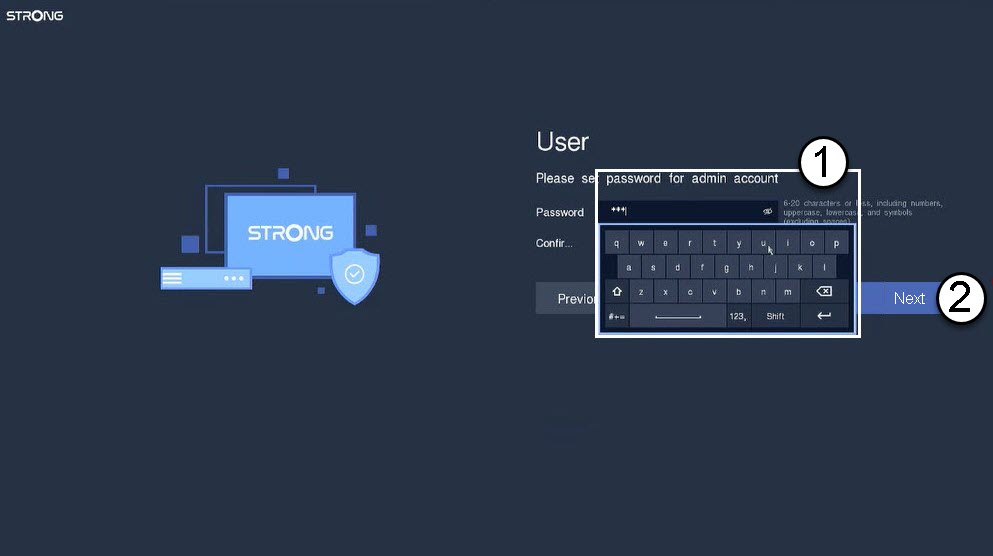
Ostrzeżenie: Proszę zapisać ustawione hasło. Będzie ono potrzebne do zalogowania się do interfejsu użytkownika.
Co mogę zrobić w interfejsie użytkownika rejestratora NVR?
W tej sekcji wyświetlą się wszystkie ustawienia Twojego rejestratora NVR:
- Odtwarzanie: funkcja umożliwiająca wyświetlenie nagrania z określonego kanału z konkretnej daty.
- Kanał: miejsce, w którym można skonfigurować swoje kamery
- IPC: miejsce, w którym można skonfigurować parametry kamer.
- REC : miejsce, w którym można skonfigurować parametry nagrywania.
- Sieć: tutaj można wyświetlić informacje o sieci dla poszczególnych portów rejestratora NVR (POE i Gigabit).
- System: miejsce, w którym można skonfigurować podstawowe i zaawansowane parametry systemu (czas, język, kolory interfejsu użytkownika, przywrócenie ustawień fabrycznych, aktualizacja, użytkownicy itp.)