
Mesh ATRIA Wi-Fi 5 Mesh 2100 (add-on)
Wszystkie pytania
Resetowanie, ponowne uruchamianie i aktualizacja oprogramowania układowego
Jak przywrócić ustawienia fabryczne w moich urządzeniach Mesh ?
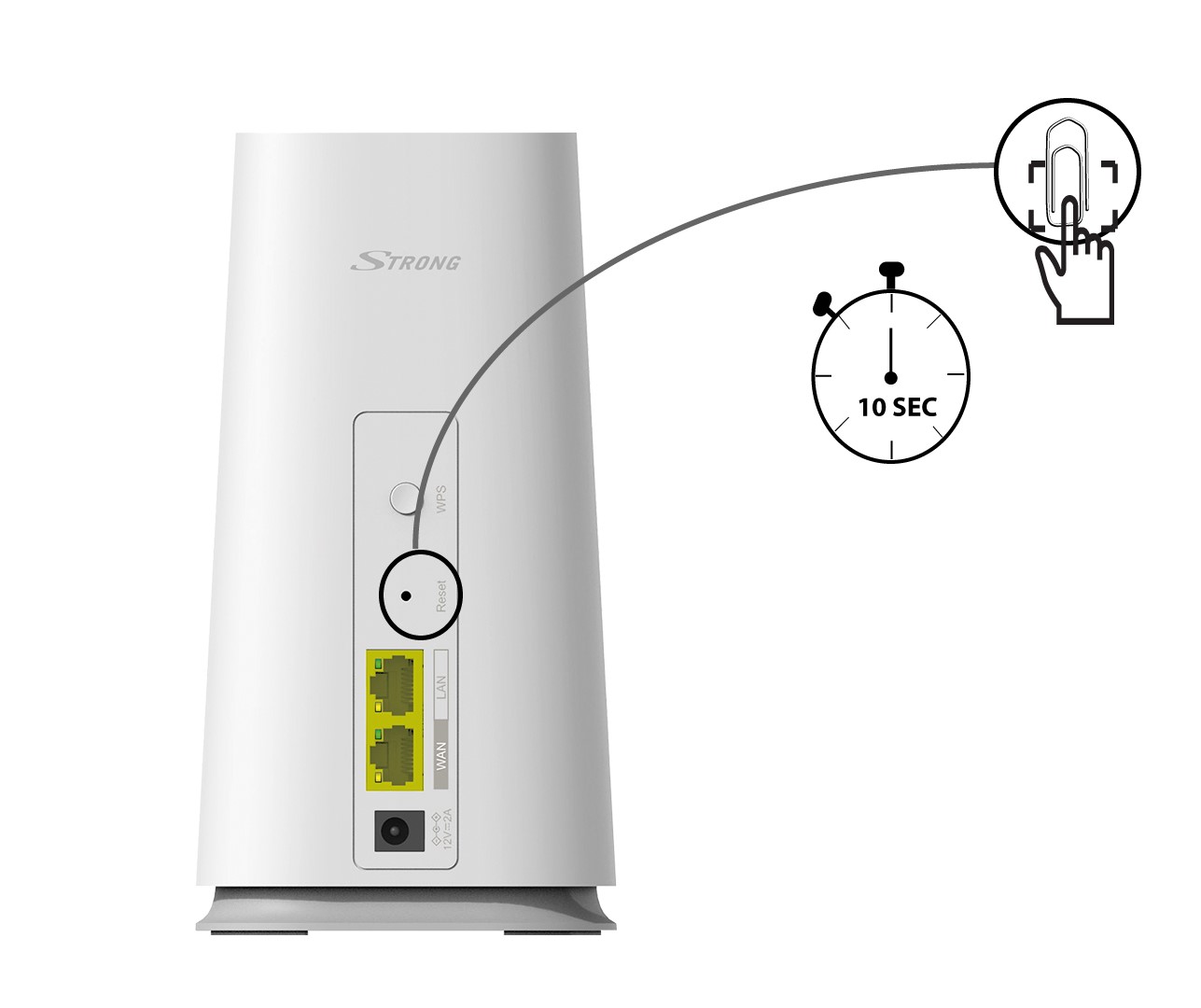
1 PRZYPADEK1: Przycisk resetowania
Aby przywrócić ustawienia fabryczne urządzenia, należy nacisnąć przycisk resetowania za pomocą spinacza biurowego i przytrzymać go przez co najmniej 10 sekund.
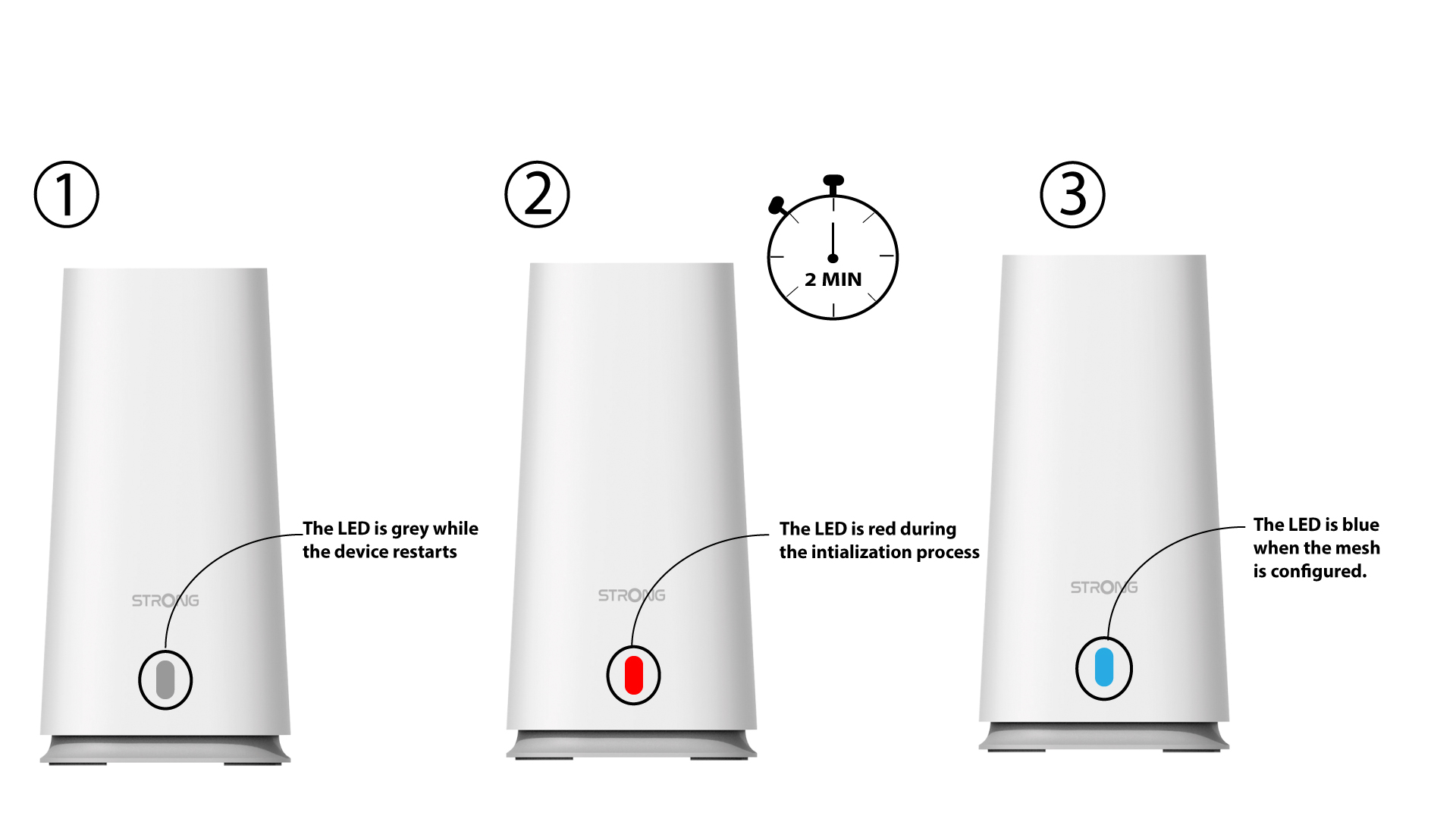
2 diody LEDpo zakończeniu resetowania
Następnie należy poczekać, aż dioda LED zgaśnie i ponownie się zapali.
1. Przypadek2 – Interfejs użytkownika w sieci:
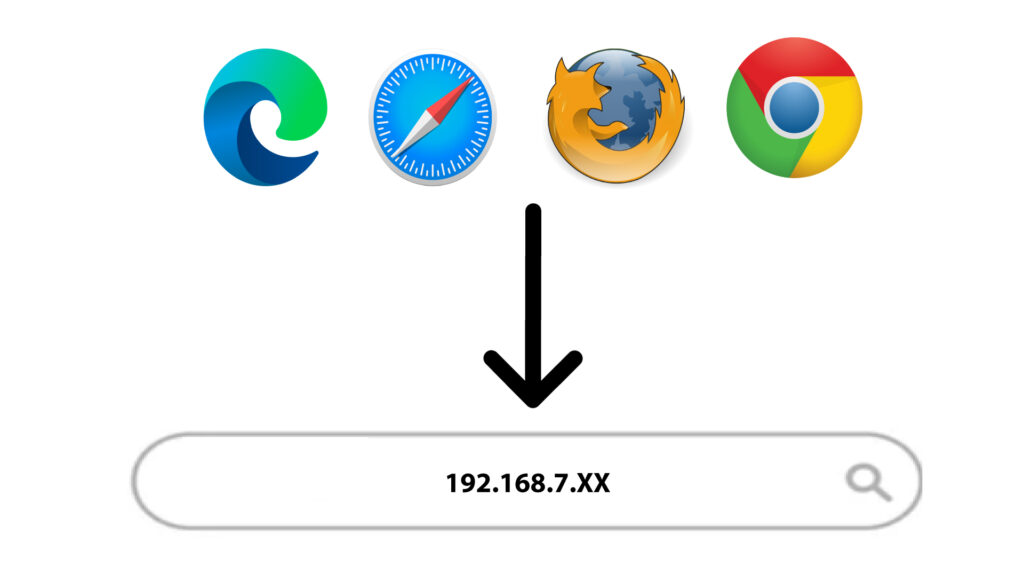
Aby połączyć się z interfejsem użytkownika, należy postępować zgodnie z poniższą procedurą: Jak uzyskać dostęp do interfejsu użytkownika?
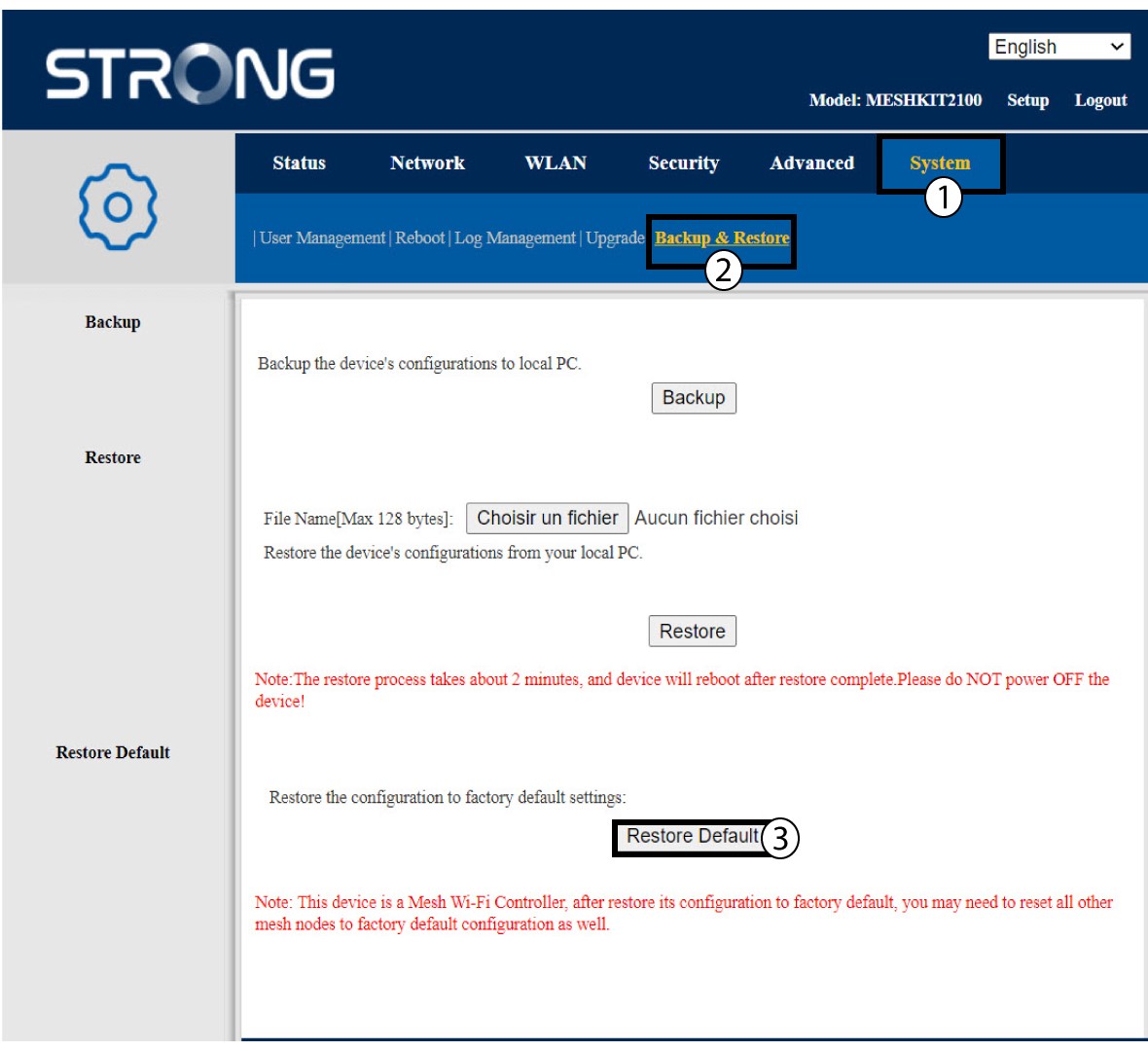
2Przywróćustawienia domyślne
Kliknij opcję „System ” oraz „Kopia zapasowa i przywracanie”. Następnie kliknij opcję „Przywróć ustawienia domyślne”.
Jak zaktualizować oprogramowanie sprzętowe urządzenia Mesh ?
Aby zaktualizować oprogramowanie urządzenia mesh , należy połączyć się z interfejsem użytkownika (UI) w sieci.

Ostrzeżenie: Należy najpierw zaktualizować urządzenia mesh (urządzenia, które nie są podłączone do routera internetowego), a następnie kontroler mesh (urządzeniemesh podłączone do routera internetowego za pomocą kabla RJ45).
Należy zapisać adresy IP wszystkich urządzeń mesh , aby móc połączyć się z interfejsem użytkownika
każdego urządzenia osobno.
Nowe wersje oprogramowania naszych produktów są dostępne tutaj (pliki do pobrania -> oprogramowanie):
https://eu.strong-eu.com/downloads/product-downloads/atria-wi-fi-mesh-home-kit-2100/. Jeśli sekcja
jest pusta, oznacza to, że dla danego produktu nie jest dostępna żadna aktualizacja.
Aby zaktualizować oprogramowanie urządzenia mesh , należy połączyć się z interfejsem użytkownika (UI) w sieci.
1. Strona pobierania
Przejdź na następującą stronę: https://eu.strong-eu.com/downloads/product-downloads/atria-wi-fi-meshhome-kit-2100/ i pobierz plik.
2Atria– aplikacja „ Mesh ”
Pobierz aplikację na smartfony„ATRIA MESH ” ze sklepu App Store lub Google Play.

3. Dane uwierzytelniające
Następnie musisz połączyć się smartfonem z siecią Wi-Fi urządzenia „ Mesh ”, a potem zalogować się do aplikacji przy użyciu danych logowania, które powinny brzmieć„admin” i„admin”, o ile ich nie zmieniłeś.

4 Mojasieć
Kliknij opcję „Moja sieć”.

5. AgentMesh
Kliknij nazwę agenta z serwisu „ mesh ”.

6. Adres IP
Określ adres IP agenta:

7.Adres IPinterfejsu użytkownika agenta wyświetlanego w przeglądarce
Przejdź do adresu IP agenta.
8. Poświadczenia
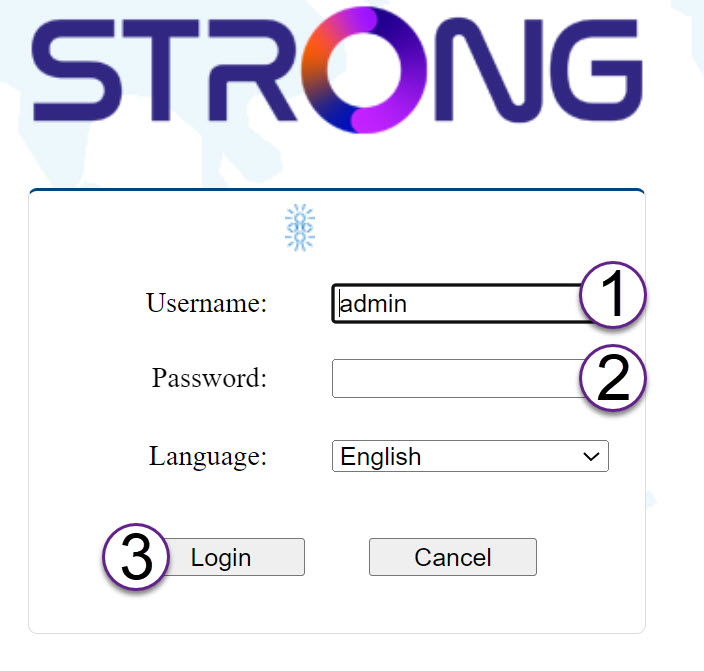
Przed kliknięciem przycisku „Zaloguj się” wprowadź nazwę użytkownika i hasło.
9Aktualizacja
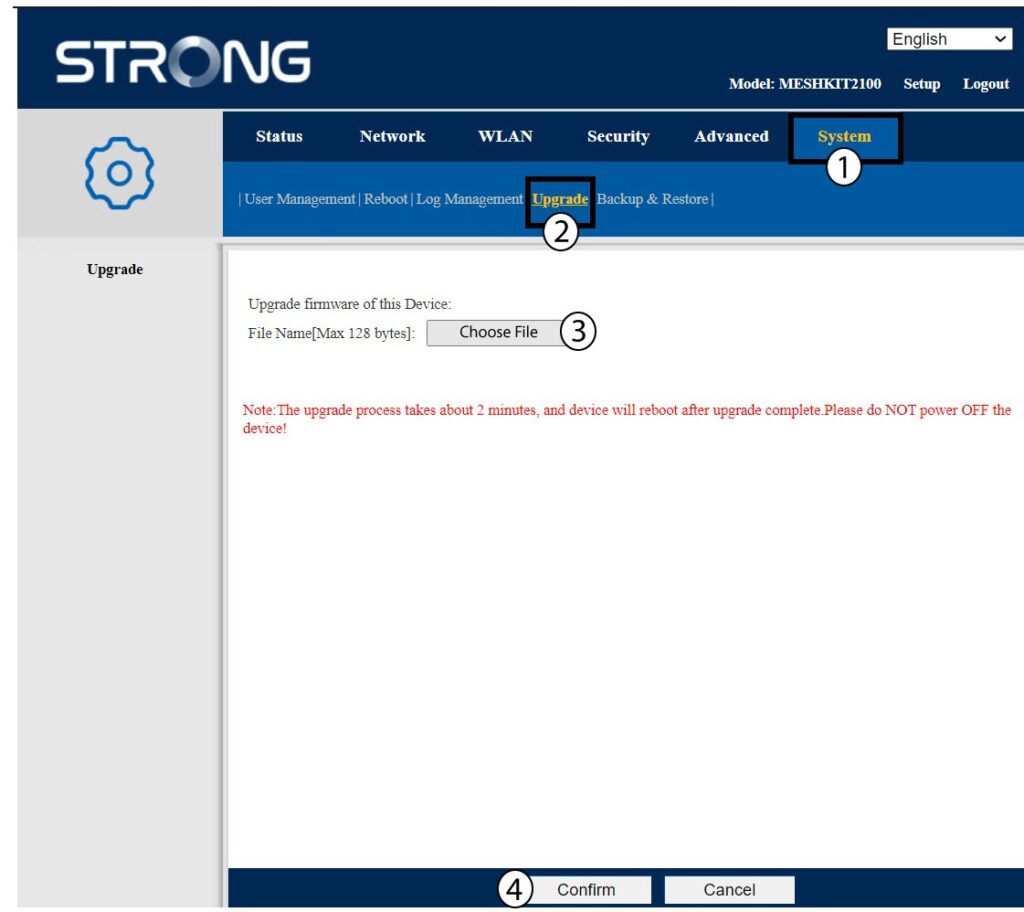
Kliknij opcję „System ” i „Aktualizacja”. Następnie kliknij przyc isk„Wybierz plik ”, aby przesłać plik pobrany wcześniej z naszej strony internetowej, a potem kliknij przycisk „Potwierdź”.
Ostrzeżenie: Należy powtórzyć te czynności dla wszystkich agentów, a następnie zaktualizować kontroler.