Mesh ATRIA Wi-Fi 6 Mesh 3000 UK pakiet 3 sztuk)
Wszystkie pytania
Resetowanie, ponowne uruchamianie i aktualizacja oprogramowania układowego
Jak zaktualizować oprogramowanie sprzętowe urządzenia Mesh ?
Być może konieczna będzie aktualizacja oprogramowania sprzętowego urządzenia, aby rozwiązać niektóre problemy lub uzyskać najnowszą wersję oprogramowania.
Aby zaktualizować oprogramowanie sprzętowe urządzenia, należy uzyskać dostęp do interfejsu użytkownika:
1. Połącz sięz siecią Wi-Fi tego urządzenia
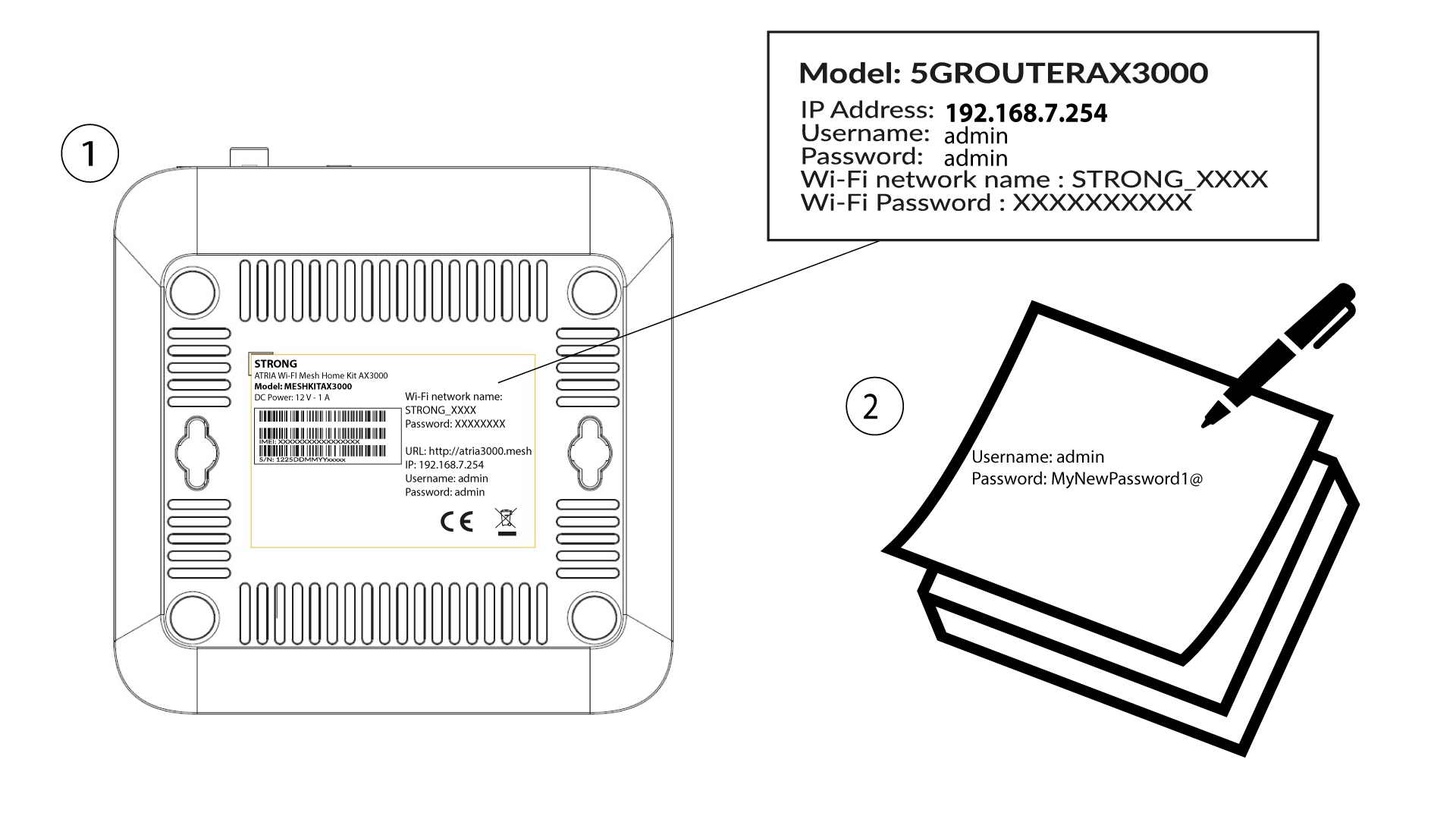
W tym celu wprowadź w swoim urządzeniu identyfikator SSID (nazwę sieci Wi-Fi) oraz hasło do sieci Wi-Fi routera:

2. Przejdźdo adresu IP interfejsu użytkownika (Web UI)
Następnie wpisz w przeglądarce następujący adres IP: 192.168.7.254 lub wpisz następujący adres: http://atria3000.mesh

3. Wprowadźswoje dane logowania
Należy wprowadzić nazwę użytkownika (admin) i hasło (admin) (należy pamiętać, że po pierwszym zalogowaniu się użytkownik utworzy swoje osobiste hasło administratora, co oznacza, że hasło podane na etykiecie produktu przestanie działać). Następnie należy kliknąć przycisk „Zaloguj się”.

4. Aktualizacja oprogramowania sprzętowego
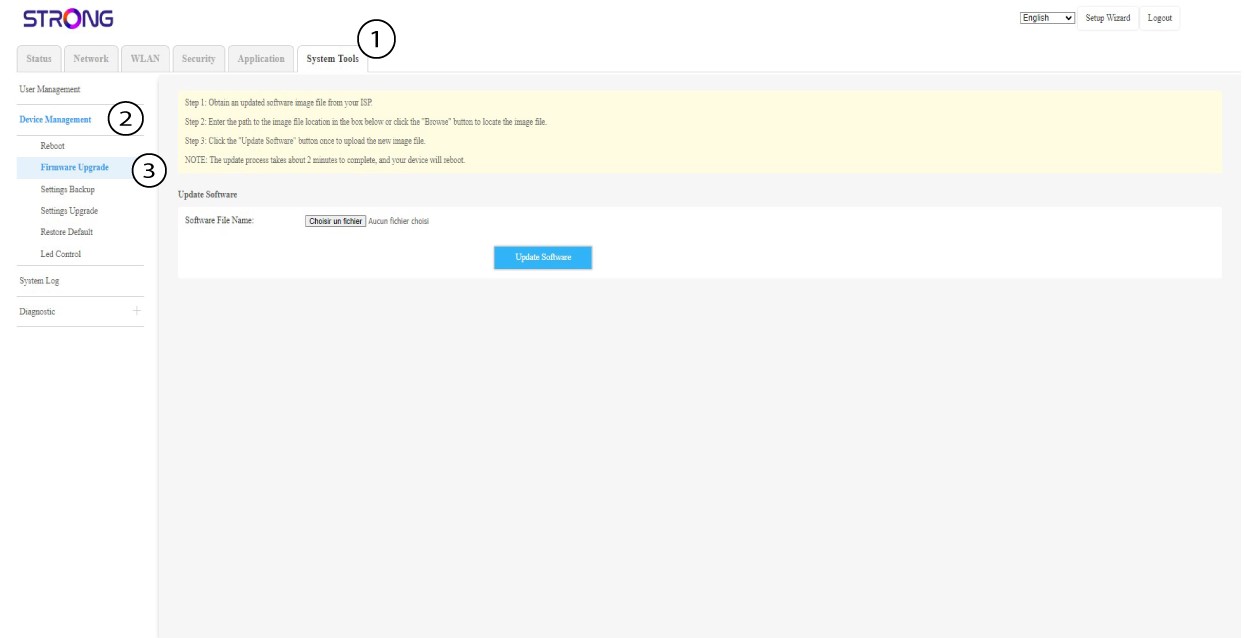
Następnie w górnym pasku kliknij opcję „Narzędzia systemowe”, przejdź do sekcji zarządzania urządzeniami i wybierz opcję „Aktualizacja oprogramowania sprzętowego”.
5. Aktualizacjaoprogramowania
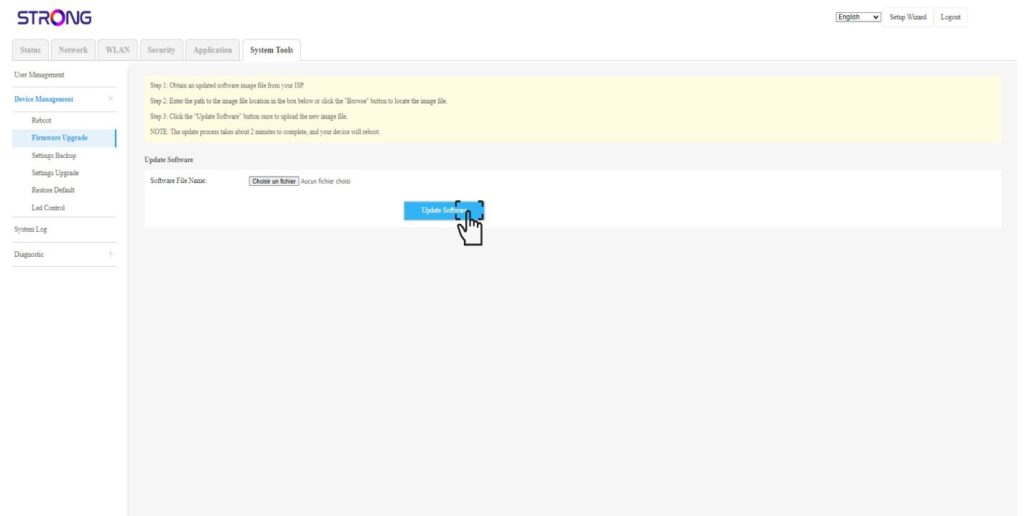
Następnie kliknij opcję „Aktualizuj oprogramowanie”.
Jak przywrócić ustawienia fabryczne w moich urządzeniach Mesh ?
Istnieją dwa sposoby przywrócenia ustawień fabrycznych urządzeń.
1Przypadek1: Przycisk resetowania
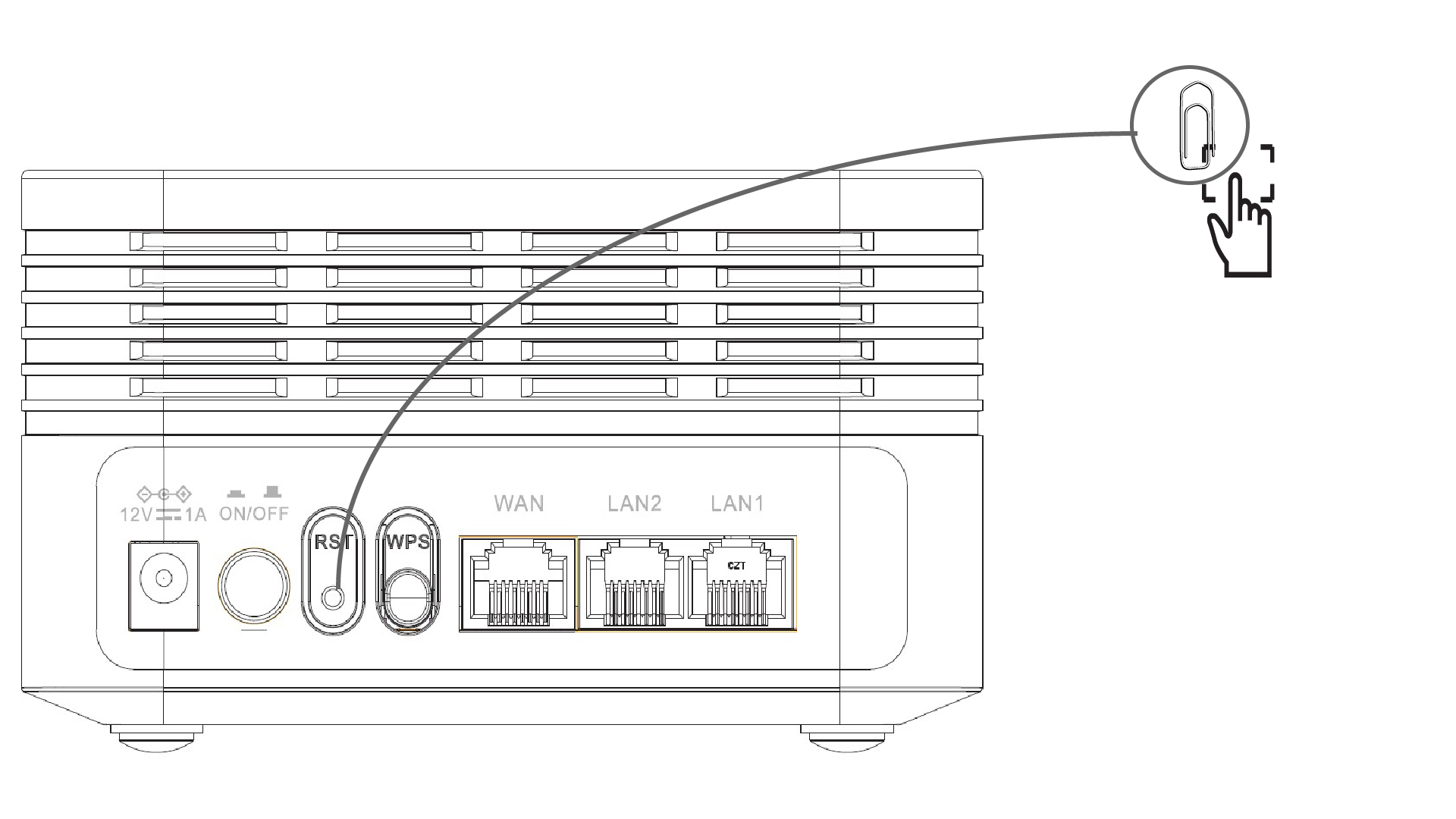
W tym celu należy włożyć spinacz biurowy do otworu RST z tyłu urządzenia, aby nacisnąć przycisk resetowania. Należy przytrzymać przycisk resetowania przez 10 sekund. Diody LED switch zgasną, a następnie ponownie się zapalą.
1Przypadek2: Interfejs użytkownika w sieci WWW
W tym celu wprowadź w swoim urządzeniu identyfikator SSID (nazwę sieci Wi-Fi) oraz hasło do sieci Wi-Fi routera:
2. Przejdźdo adresu IP interfejsu użytkownika (Web UI)
Następnie wpisz w przeglądarce następujący adres IP: 192.168.7.254 lub wpisz następujący adres: http://atria3000.mesh
3. Wprowadźswoje dane logowania
Należy wprowadzić nazwę użytkownika (admin) i hasło (admin) (należy pamiętać, że po pierwszym zalogowaniu się użytkownik utworzy swoje osobiste hasło administratora, co oznacza, że hasło podane na etykiecie produktu przestanie działać). Następnie należy kliknąć przycisk „Zaloguj się”.
4Przywróćustawienia domyślne
Następnie na górnym pasku kliknij opcję „Narzędzia systemowe”, przejdź do sekcji „Zarządzanie urządzeniami ” i kliknij opcję „Przywróć ustawienia domyślne”.

5. Okienko wyskakujące
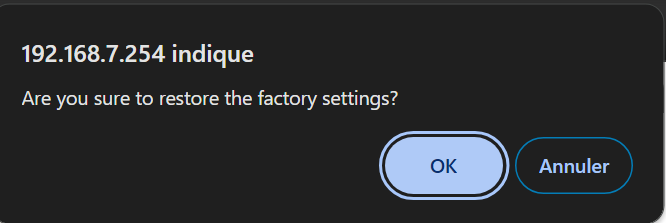
Następnie kliknij przycisk „OK” w wyskakującym okienku.
Jak zaktualizować hasło administratora w interfejsie użytkownika?
Po pierwszym zalogowaniu się może zaistnieć konieczność zmiany hasła do interfejsu użytkownika. W tym celu należy postępować zgodnie z poniższymi instrukcjami.
1. Połącz sięz siecią Wi-Fi tego urządzenia
W tym celu wprowadź w swoim urządzeniu identyfikator SSID (nazwę sieci Wi-Fi) oraz hasło do sieci Wi-Fi routera:
2. Przejdźdo adresu IP interfejsu użytkownika (Web UI)
Następnie wpisz w przeglądarce następujący adres IP: 192.168.7.254 lub wpisz następujący adres: http://atria3000.mesh
3. Wprowadźswoje dane logowania
Należy wprowadzić nazwę użytkownika (admin) i hasło (admin) (należy pamiętać, że po pierwszym zalogowaniu się użytkownik utworzy swoje osobiste hasło administratora, co oznacza, że hasło podane na etykiecie produktu przestanie działać). Następnie należy kliknąć przycisk „Zaloguj się”.
4. Sieć WLAN2,4 GHz i 5 GHz
Następnie kliknij opcję „WLAN” na górnym pasku, przejdź do sekcji „2,4 GHz” lub „5 GHz ” – w zależności od tego, z jakiego typu sieci korzystasz – a potem kliknij opcję „Wiele identyfikatorów SSID”.

5. Zarządzanie użytkownikami
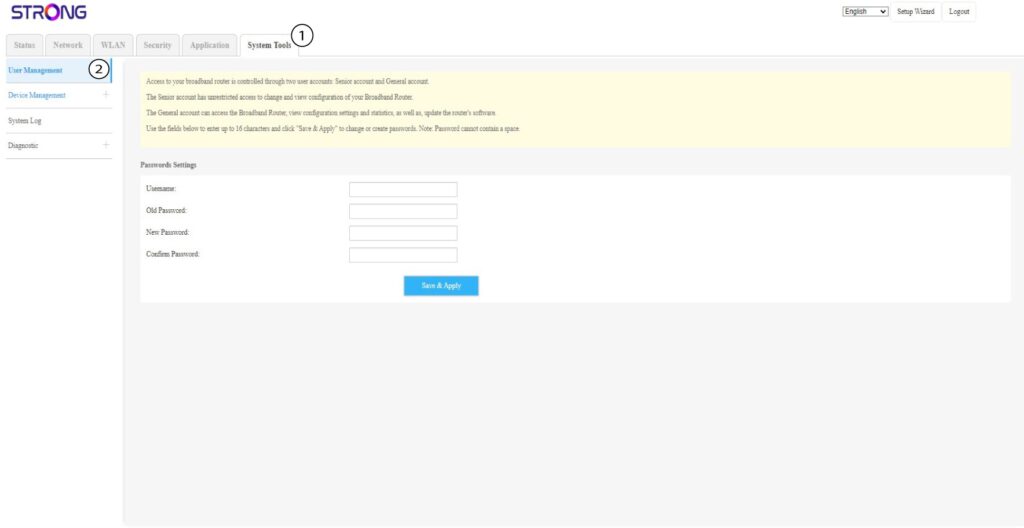
Teraz kliknij opcję „Narzędzia systemowe ” na górnym pasku i przejdź do sekcji „Zarządzanie użytkownikami ”.
6 Nowehasło do interfejsu użytkownika w sieci
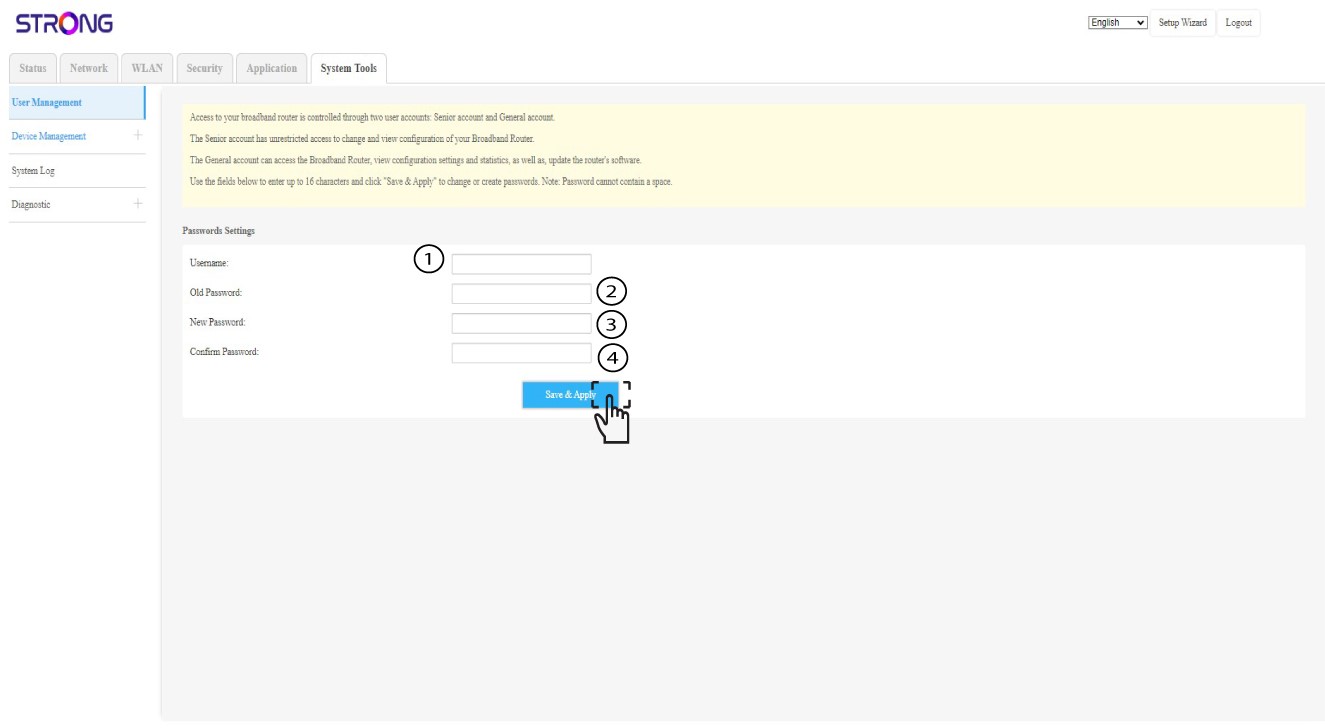
Wpisz nazwę użytkownika (admin) oraz stare hasło. Następnie w polach „Nowe hasło ” i„Potwierdź hasło” wprowadź swoje nowe, osobiste hasło do interfejsu użytkownika.
Kliknij przycisk „Zapisz i zastosuj”.
7. Zapisz to
Nie zapomnij zapisać tego na kartce papieru i przykleić ją taśmą pod urządzeniem.