ATRIA Wi-Fi 5 System „ Mesh ” 2100 UK (zestaw 3 sztuk)
Wszystkie pytania
Ustawienia i funkcje
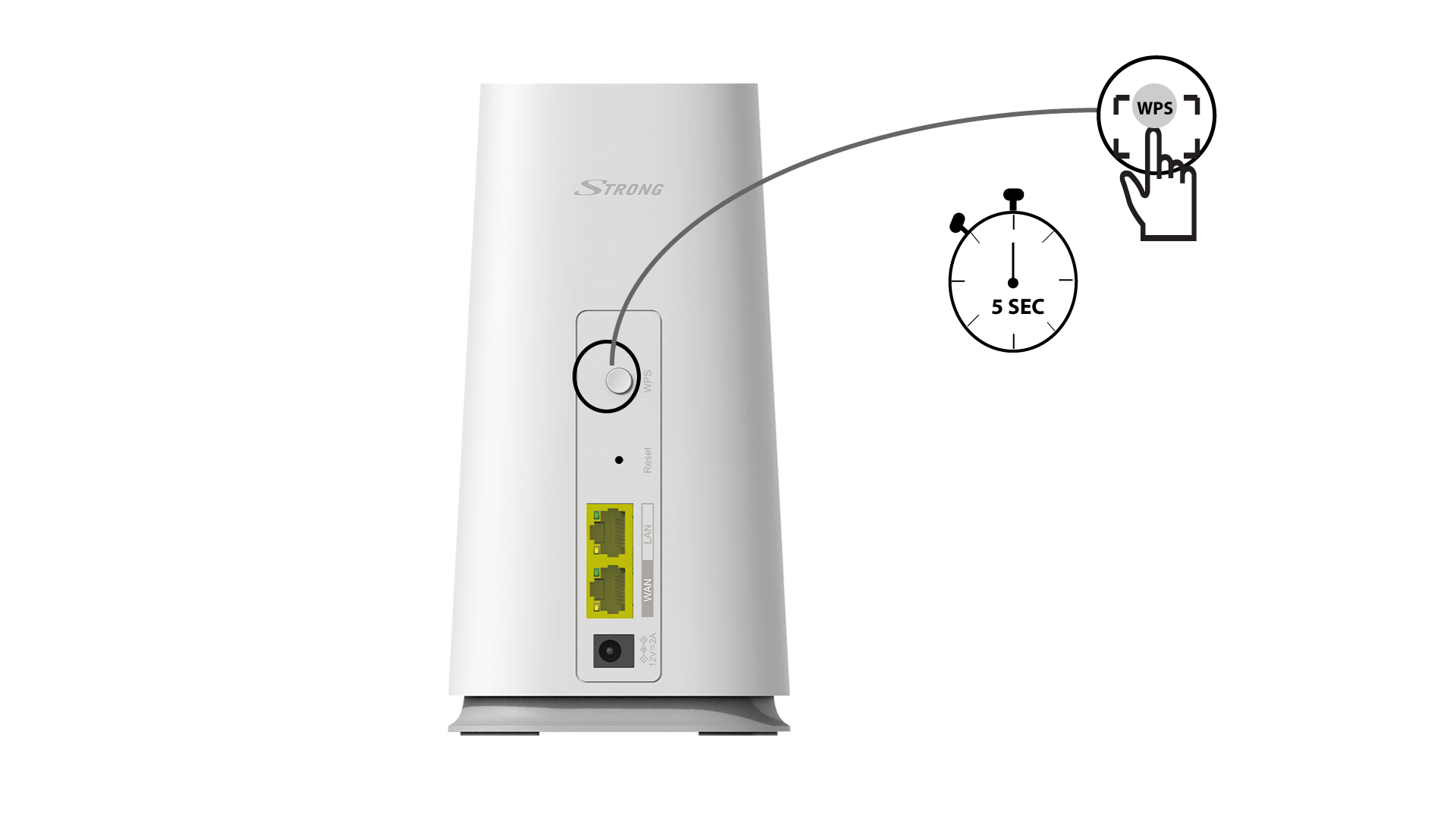
Jak korzystać z funkcji WPS?
Włączenie funkcji WPS w routerze jest bardzo proste.
Przycisk 1WPS
W tym celu naciśnij i przytrzymajprzycisk WPS przez 4 sekundy na urządzeniu „ Mesh ”, które jest podłączone do routera/modemu za pomocą złącza RJ45.
2. Lista urządzeń Wi-Fi
Teraz przejdź do sekcji „Sieć” na swoim urządzeniu (telefonie, komputerze, drukarce itp.) – powinno pojawić się nowe urządzenie dodane do sieci i możesz teraz połączyć się z jego siecią.

Czy mogę skonfigurować sieć dla gości w mojej sieci Mesh ?
Tak, można skonfigurować sieć dla gości w sieci „ Mesh ”. Można to zrobić na dwa sposoby:
1PRZYPADEK1: Interfejs użytkownika w sieci WWW:
Aby połączyć się z interfejsem użytkownika (Web UI), należy postępować zgodnie z poniższą procedurą: Jak uzyskać dostęp do interfejsu użytkownika (Web UI)?
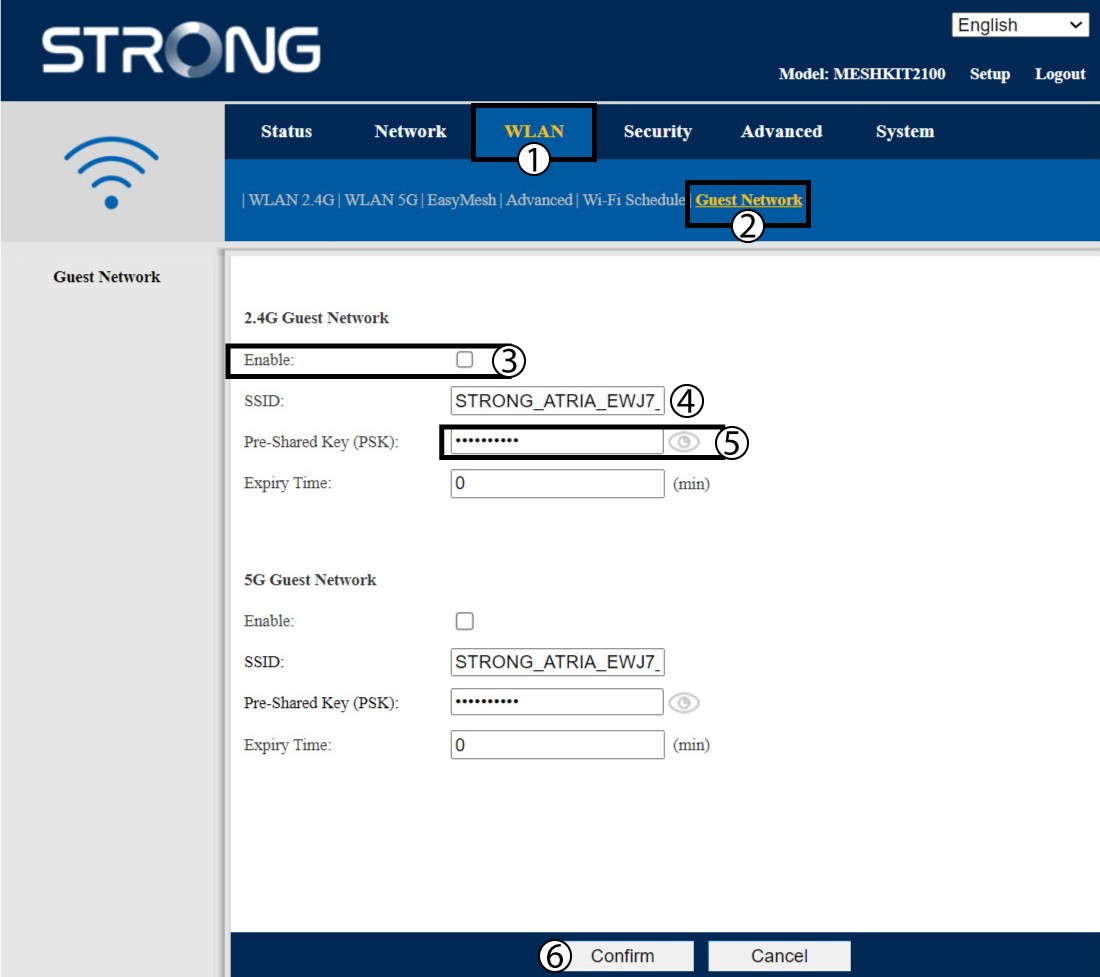
2Sieć dla gości
Kliknij opcję „WLAN i sieć gościnna”. Jeśli chcesz włączyć zarównosieć gościnną 2,4 GHz, jak i5 GHz, zaznacz odpowiednie pola wyboru i kliknij „Potwierdź”.
3. Zapisz nowe informacje
Zapisz nazwę sieci dla gości oraz hasła na kartce papieru.

1Przypadek2: Aplikacja Atria „ Mesh ”
Aby połączyć się z aplikacją, należy postępować zgodnie z poniższą instrukcją: Jak korzystać z aplikacji Atria „ Mesh ”?
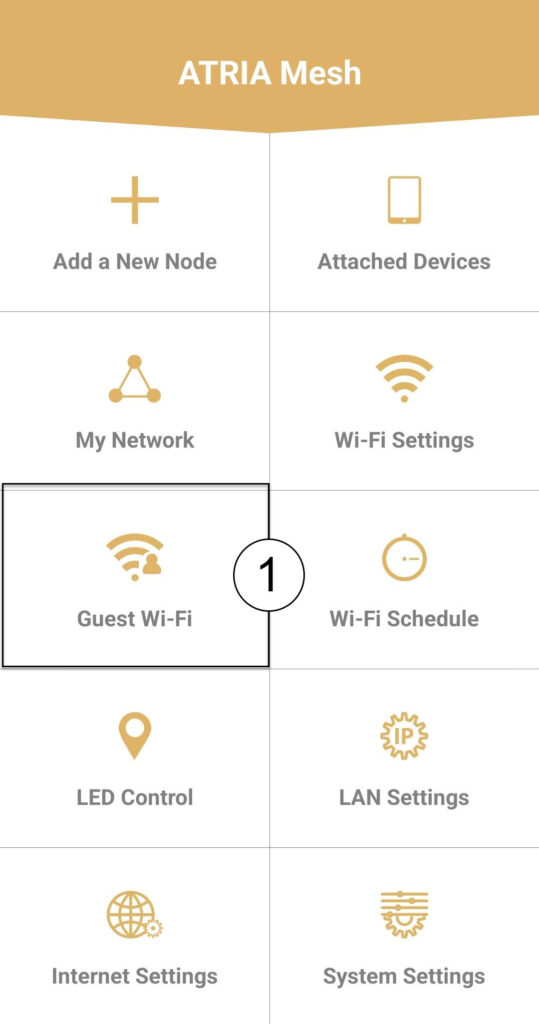
2. Sieć Wi-Fi dla gości
Kliknij opcję „Wi-Fi dla gości”.
3 NOWYETAP
Naciśnij przycisk przełączający sieci Wi-Fi dla gości, aby ją włączyć. Następnie kliknij nazwę SSID sieci Wi-Fi, aby ją zmienić, a potem kliknijikonę w kształcie oka, aby wyświetlić hasło i je edytować, po czym kliknij „Zapisz”.
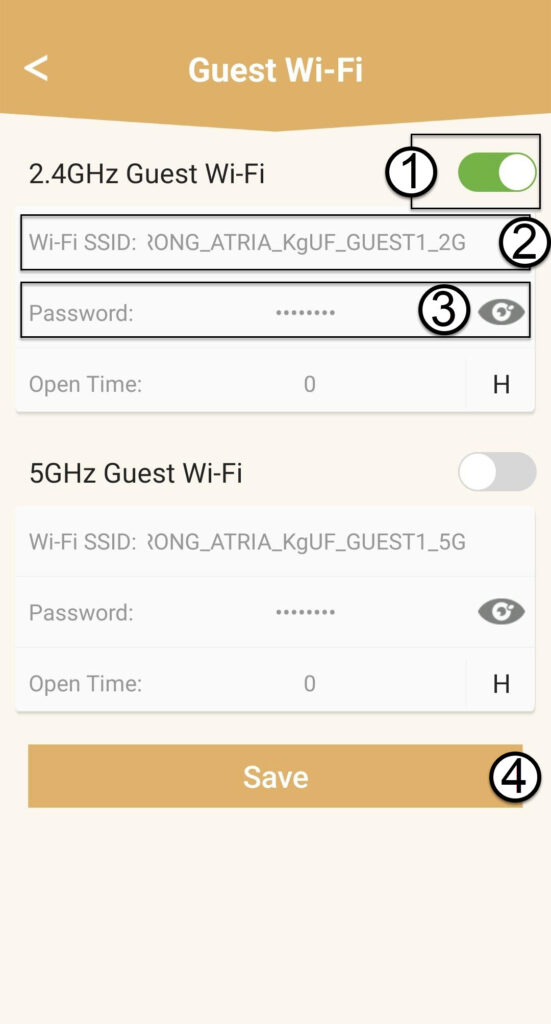
4. Zapisz nowe informacje
Zapisz nową nazwę sieci Wi-Fi (SSID ) i hasło na kartce papieru.
Jak mogę ustawić/przypisać statyczny adres IP do mojego urządzenia Atria Mesh 2100?
Warto rozważyć przypisanie stałego adresu IP do kontrolera mesh , aby ułatwić sobie dostęp do interfejsu użytkownika w sieci za pośrednictwem aplikacji Atria Mesh .
W interfejsie użytkownika można również przypisać dedykowane adresy IP do urządzeń podłączonych do sieci mesh .
1Przypadek1: Skonfiguruj stały adres IP kontrolera mesh w aplikacji Atria Mesh
Pobierz aplikację na smartfony„ATRIA MESH ” ze sklepu App Store lub Google Play.

2. Łączenie sięz siecią Wi-Fi
Połącz się z siecią Wi-Fi urządzenia mesh .

3. Dane uwierzytelniające
Następnie musisz połączyć się smartfonem z siecią Wi-Fi urządzenia „ Mesh ”, a potem zalogować się do aplikacji przy użyciu danych logowania, które powinny brzmieć„admin” i„admin”, o ile ich nie zmieniłeś.

4 Mojasieć
Kliknij opcję „Moja sieć”.

5. AgentMesh
Kliknij nazwę agenta „ Mesh ” na liście.

6. Adres IP
Określ jego adres IP i adres MAC.

7. Zapisz nowe informacje
Zapisz adres IP i adres MAC.

8. Ustawienia internetowe
Kliknij opcję „Ustawienia internetowe”.
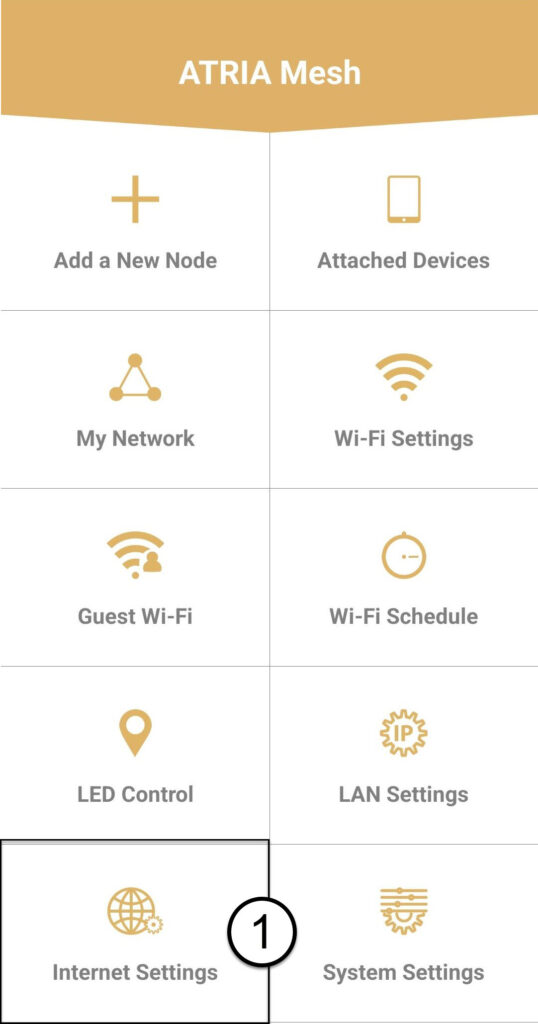
9Static
Wybierz opcję „Adres IP statyczny”. Przed kliknięciem przycisku „Zapisz” wprowadź następujące informacje:
- IP: Wprowadź adres IP agenta
- Maska: Pole jest automatycznie wypełniane odpowiednią wartością
- Brama: Pole to jest automatycznie wypełniane odpowiednią wartością
- DNS1: Wprowadź adres głównego serwera DNS (informację tę można znaleźć w interfejsie użytkownika: Sieć > LAN -> Włącz ręczne ustawianie DNS)
- DNS2: Wprowadź adres dodatkowego serwera DNS (informację tę znajdziesz w interfejsie użytkownika: Sieć > LAN -> Włącz ręczne ustawianie DNS)

1. Przypadek2: Przypisz dedykowany adres IP do agentów/urządzeń mesh w interfejsie użytkownika (Web UI)
W tym celu połącz się z siecią Wi-Fi „ mesh ”.

2.Adres IPinterfejsu użytkownika w przeglądarce
Przejdź do adresu IP głównego urządzenia mesh .

Informacje o 3LAN
Kliknij opcję „Status i informacje o sieci LAN”. Na wyświetlonej liście znajdź urządzenie o nazwie „ mesh ” – jego nazwa zaczyna się od słowa „Agent”.
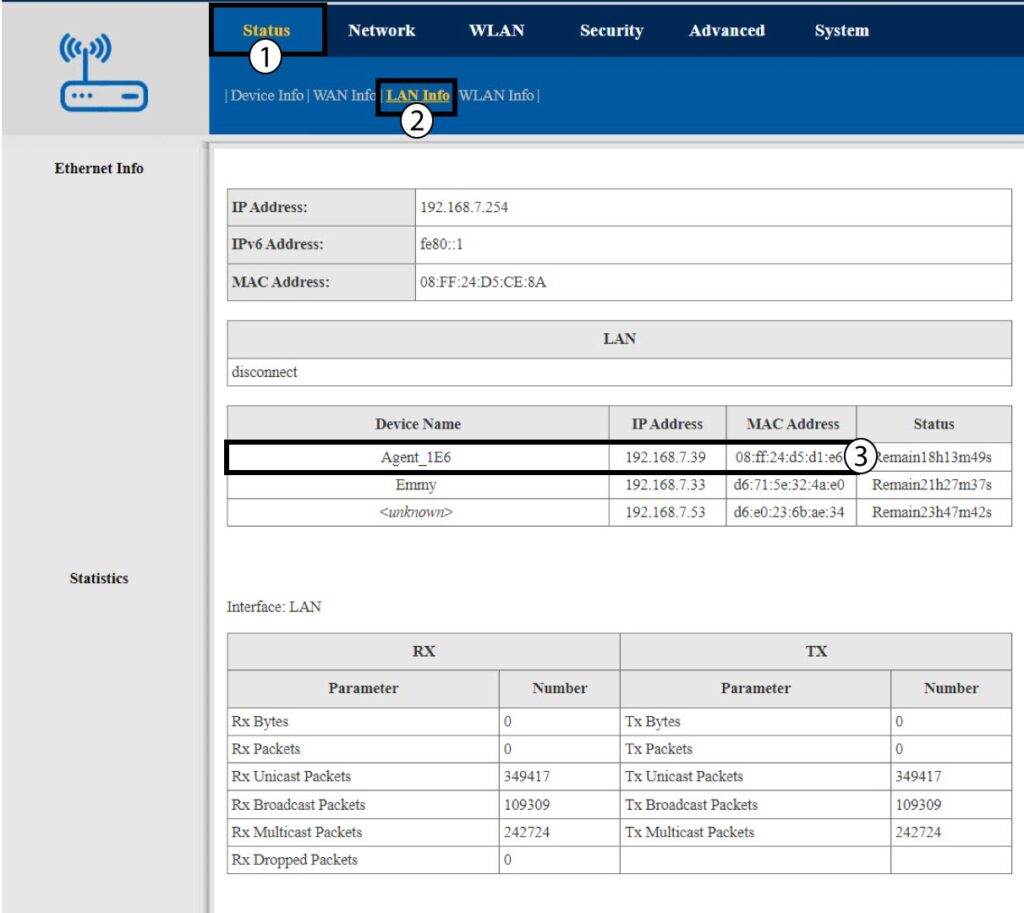
4. Zapisz nowe informacje
Zapisz adres IP i adres MAC agenta.
5. Stałyadres IP
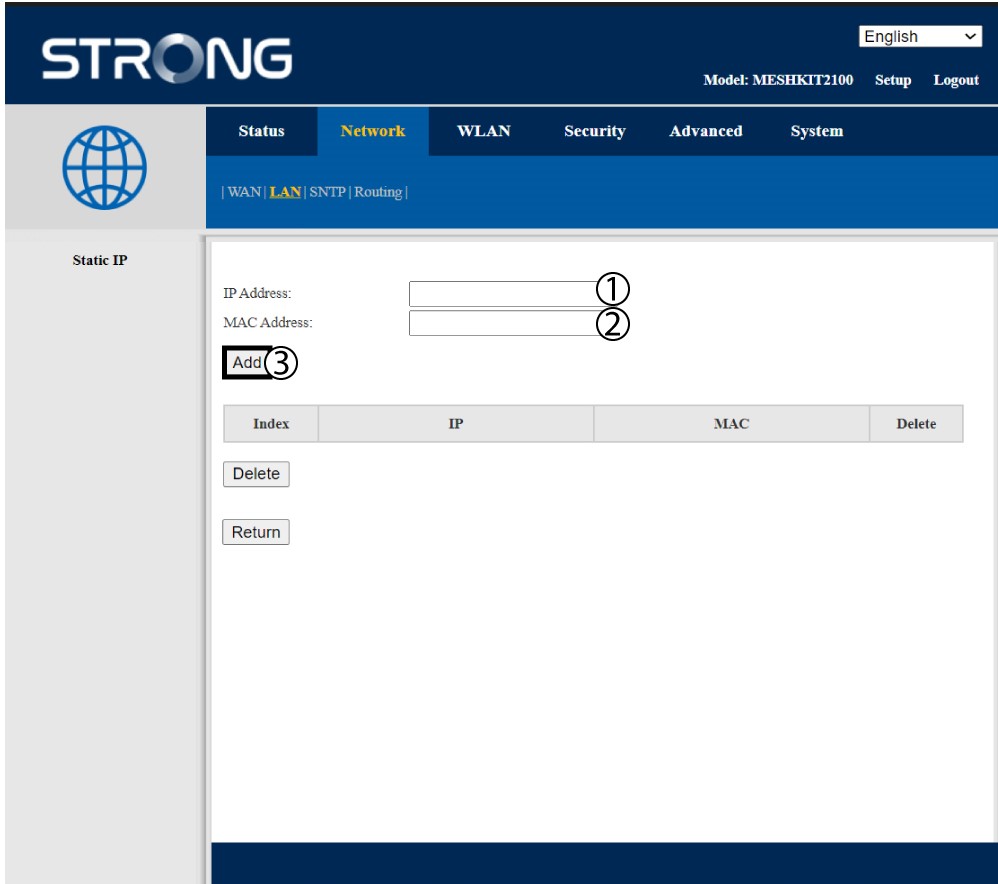
Kliknij opcję „Sieć i LAN”. Następnie kliknij opcję „Adres IP statyczny”.
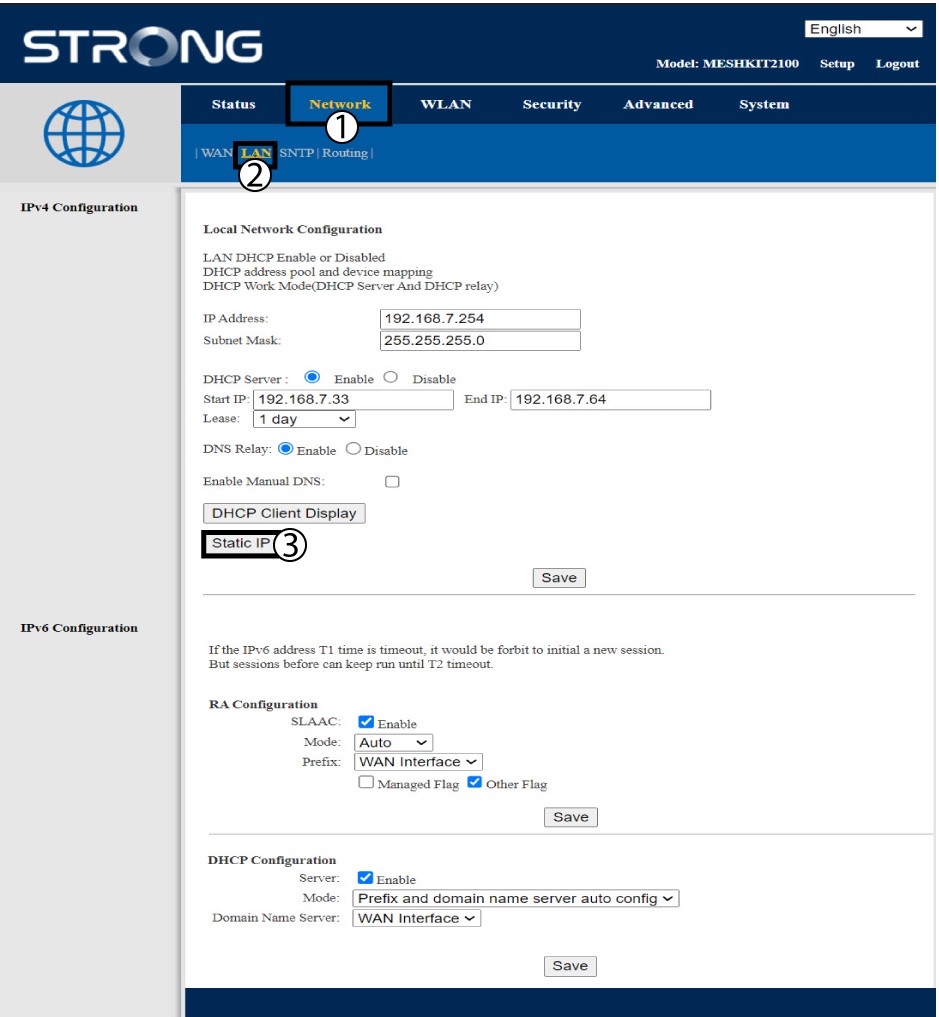
6. Dodajadres IP i adres MAC
Przed kliknięciem przycisku „Dodaj” wprowadź adres IP iadres MAC.