
Powerline Wi-Fi 500 Duo | POWERLWF500DUO
Wszystkie pytania
Powerline Wi-Fi 500 Duo | POWERLWF500DUO
Jak skonfigurować nowe produkty z serii „ powerline ” z wysokim poziomem bezpieczeństwa 2 w istniejącej sieci Wi-Fi powerline ?
Należy pamiętać, że jeśli chcesz dodać więcej niż jeden nowy produkt z serii „ powerline ”, każdy produkt należy skonfigurować kolejno, postępując zgodnie z tą samą procedurą. Nie należy tego robić jednocześnie. Zazwyczaj adaptery z serii „ powerline ” są łączone w pary, więc jeśli chcesz dodać nowe produkty z serii „ powerline ” do sieci skonfigurowanej z wysokim poziomem bezpieczeństwa 2, musisz wykonać poniższe czynności.
1. Podłącznową wtyczkę do gniazdka
Podłącz dodatkowe urządzenie (urządzenia) do gniazdka elektrycznego.
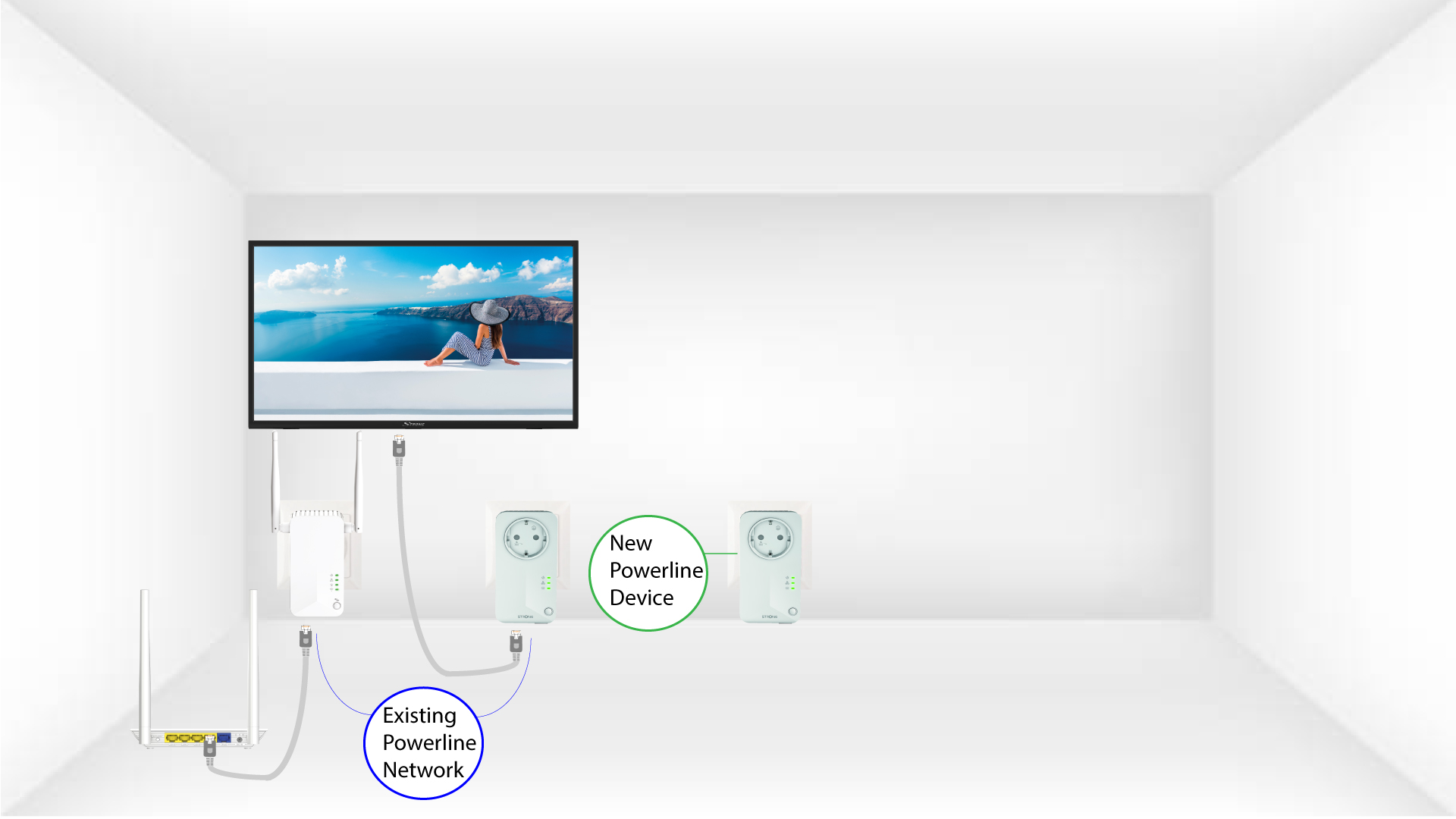
2. Podłącznowe urządzenie do Internetu
Podłącz urządzenie do routera/bramy internetowej za pomocą złącza RJ45.
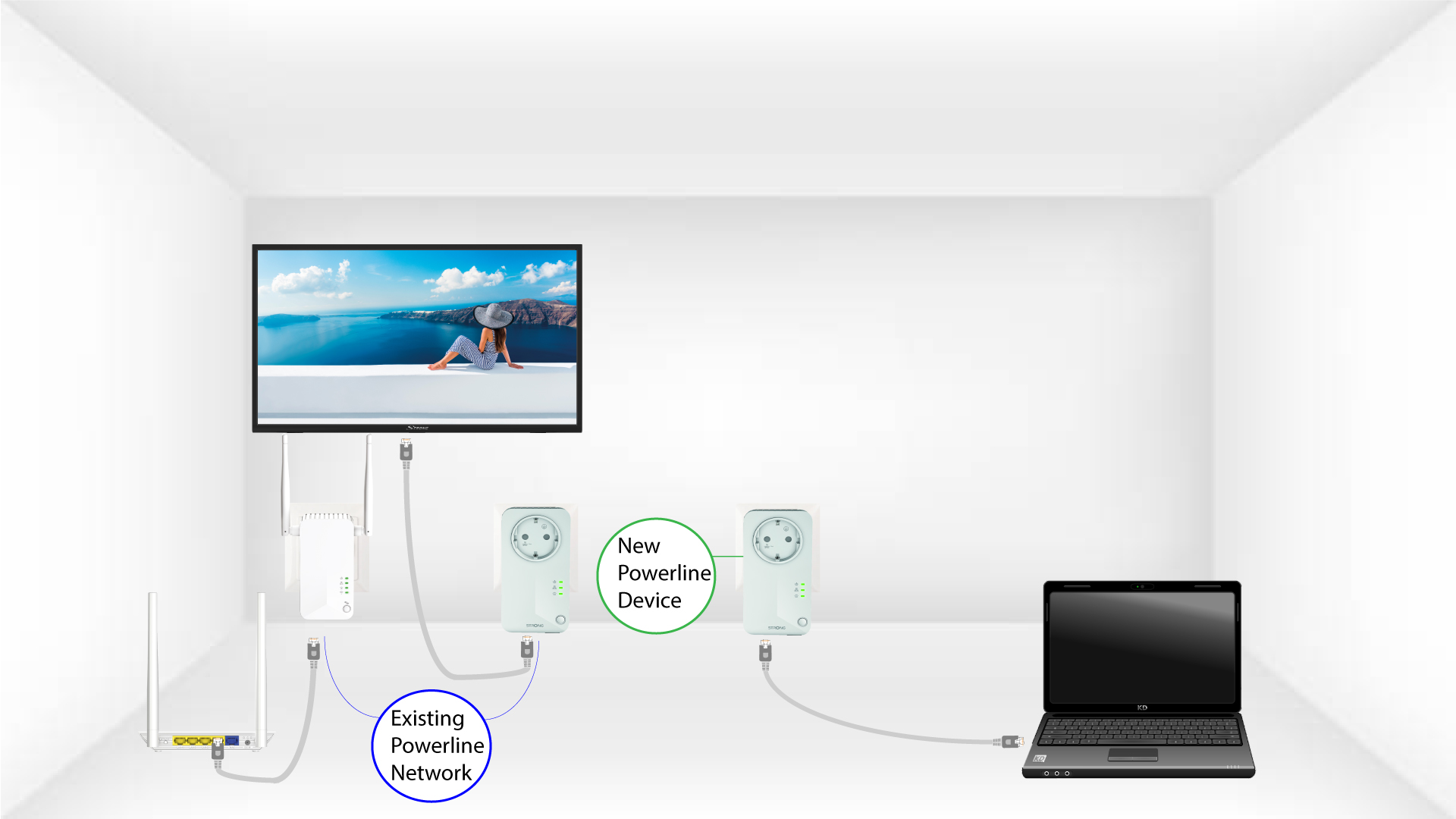
3. Naciśnijprzycisk „Połącz i zabezpiecz” (urządzenie już podłączone)
Naciśnij przycisk „CONNECT & SECURE” na jednym z urządzeń podłączonych do sieci i przytrzymaj go przez dwie sekundy.
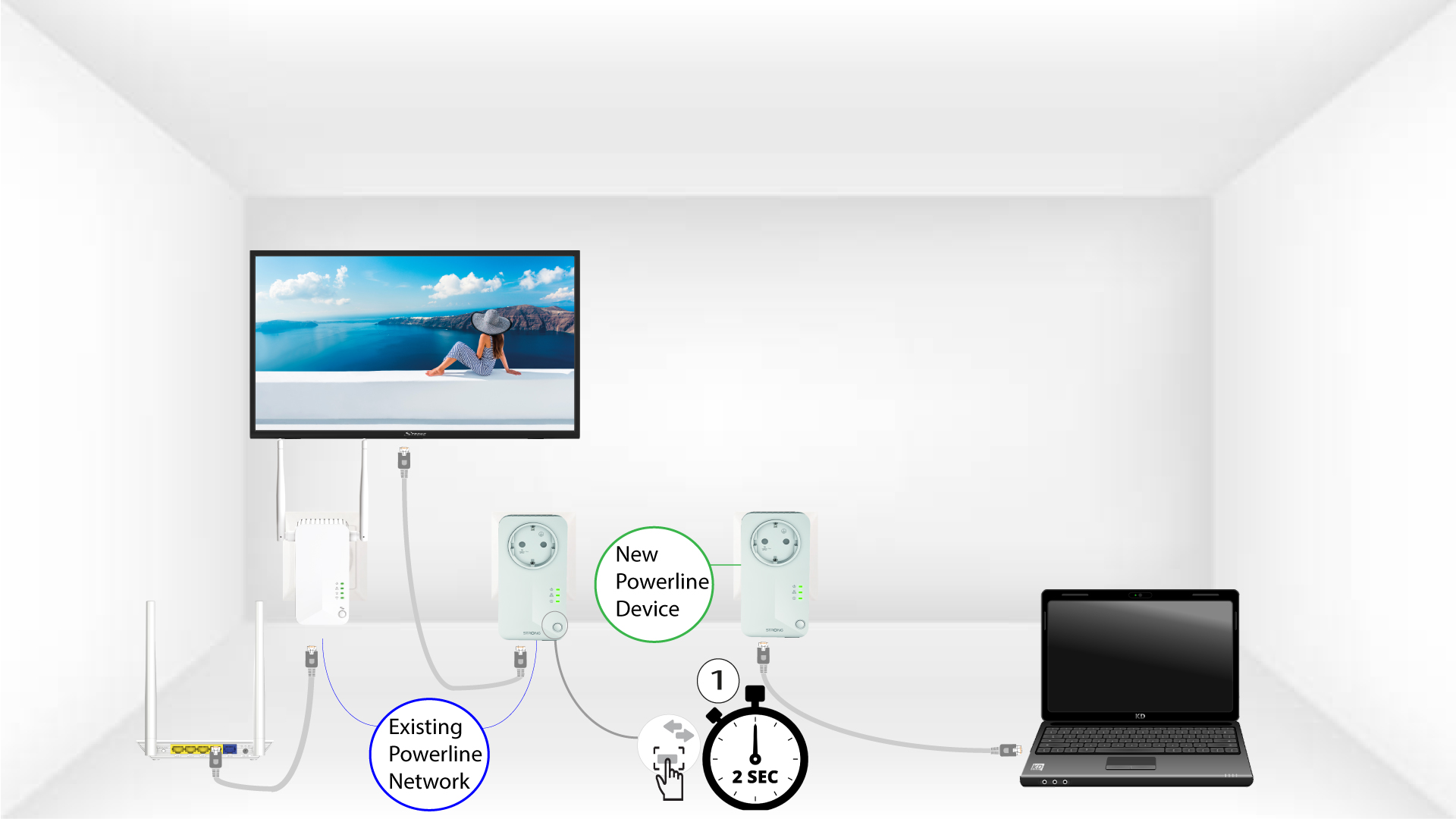
4. Naciśnijprzycisk „Połącz i zabezpiecz” (nowe urządzenie)
Następnie naciśnij przycisk „CONNECT & SECURE” na nowym urządzeniu i przytrzymaj go przez dwie sekundy, aby dodać je do sieci. Masz na to maksymalnie dwie minuty.
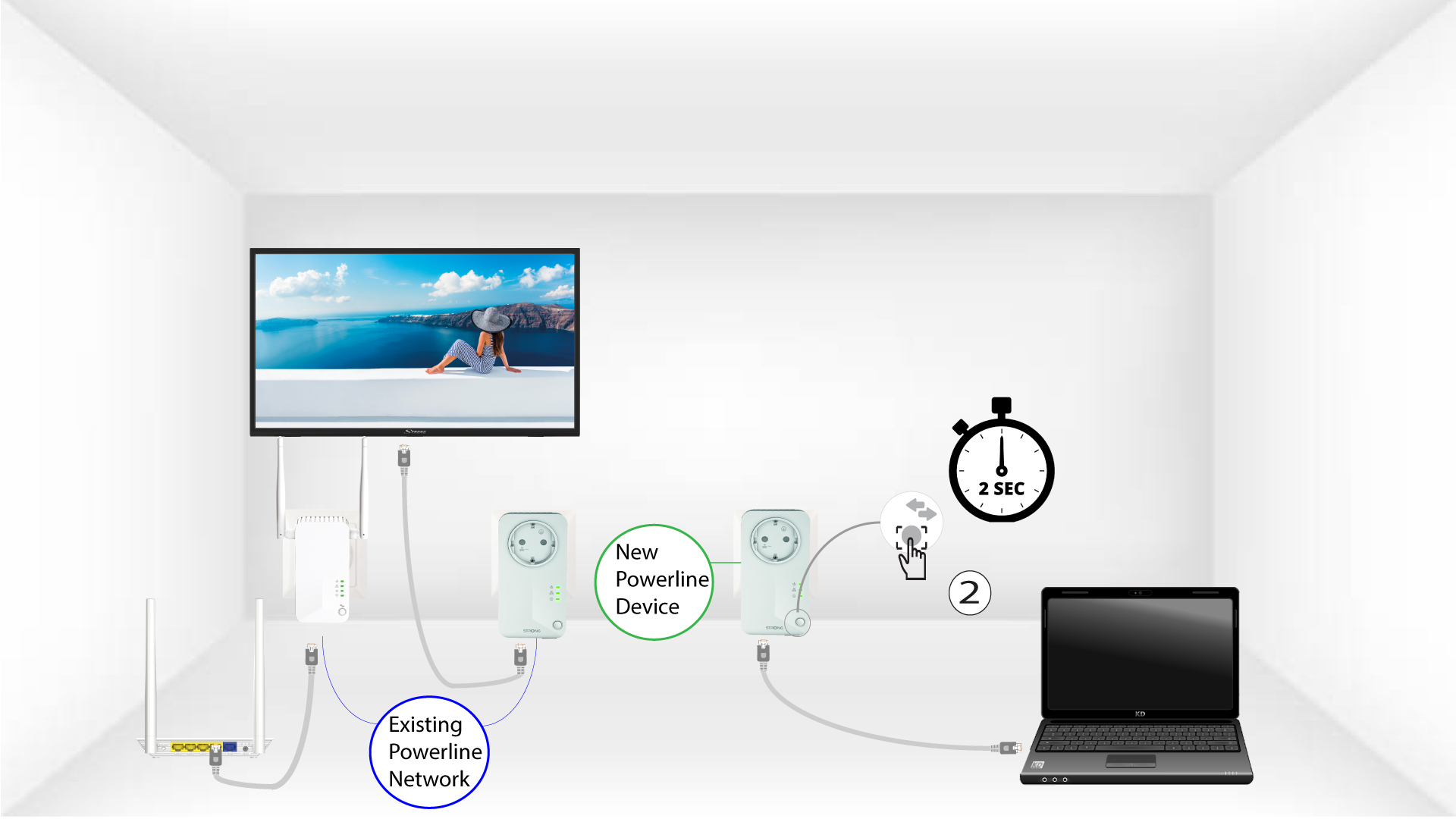
5.Dioda LED „Home” miga
Dioda LED „Home” na urządzeniach powinna zacząć migać na zielono.
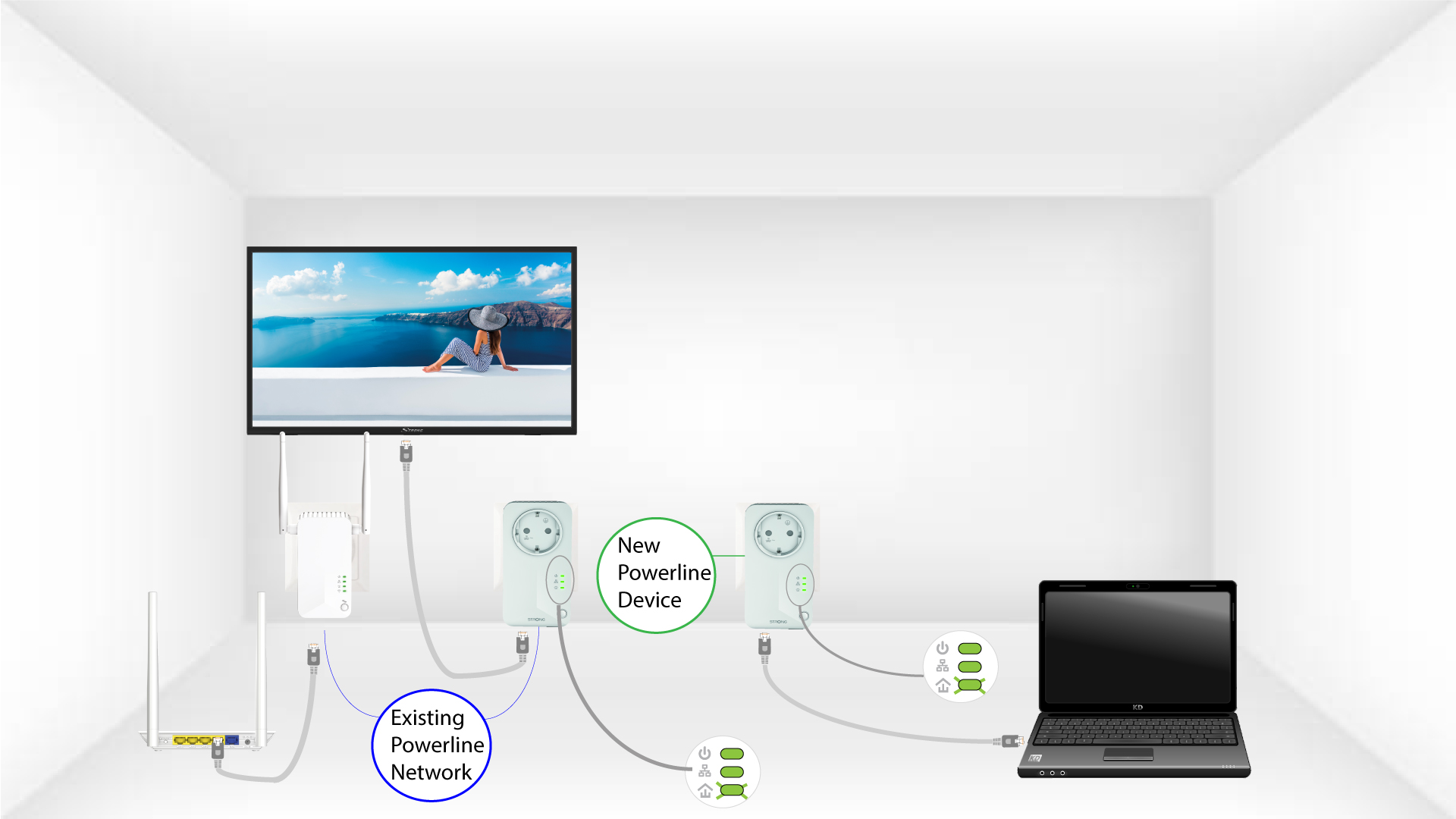
6 diod LEDświeci się na zielono
Po dodaniu nowego urządzenia diody LED „Home” powinny świecić się na zielono na obu urządzeniach.
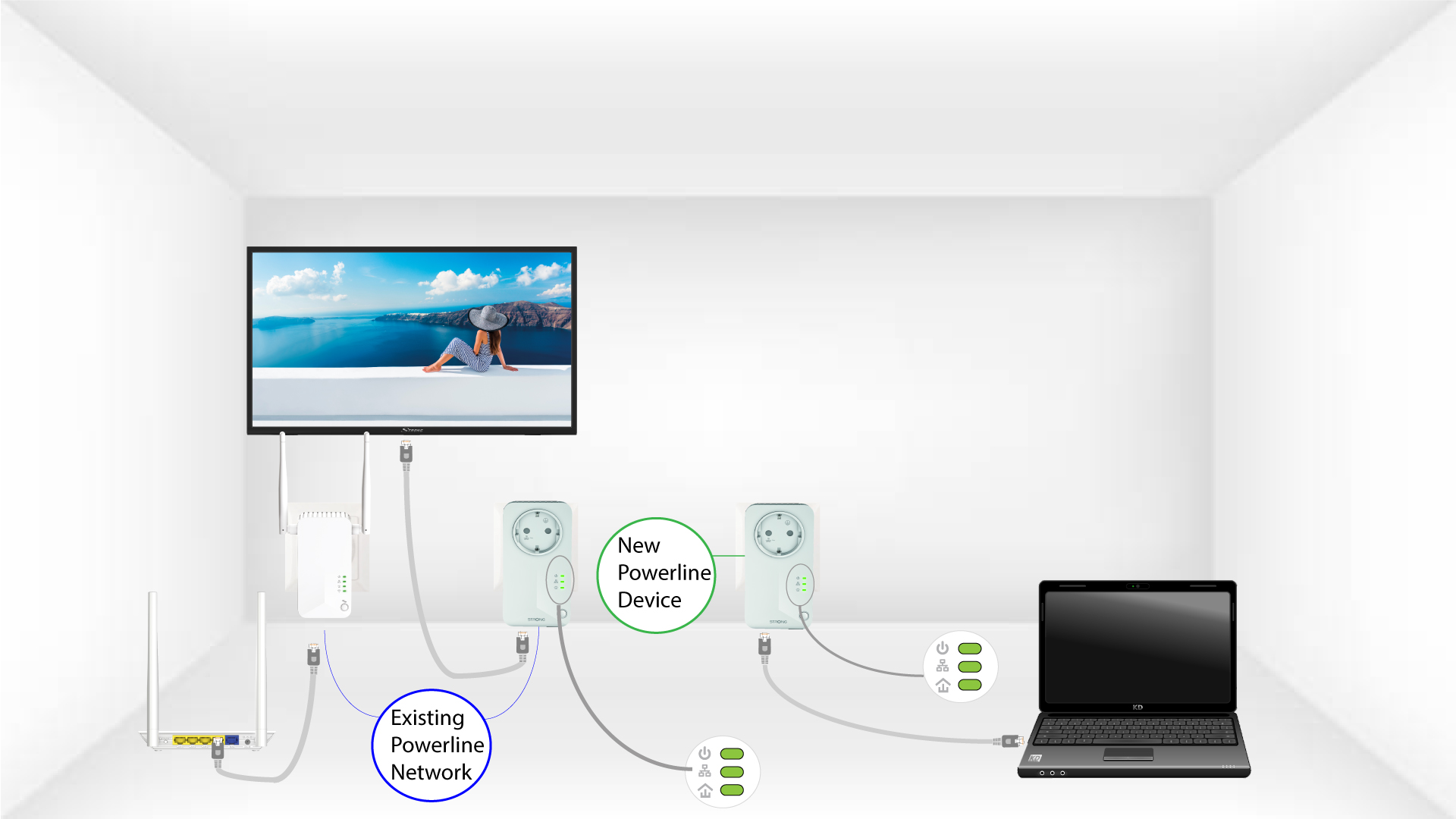
7. Ustawiono nowy klucz szyfrujący
Twój nowy, unikalny klucz szyfrujący został ustawiony na właśnie skonfigurowanym urządzeniu.
