
PLW600SDUOEU
Wszystkie pytania
Diody LED, przyciski i porty
W ciągu kilku minut stwórz nowy punkt dostępowy Wi-Fi o prędkości do 300 Mbps, korzystając z istniejącej instalacji elektrycznej i dowolnego gniazdka!
Czy masz problemy z zasięgiem sieci Wi-Fi w niektórych częściach domu? Czy potrzebujesz Wi-Fi na poddaszu, w piwnicy lub w ogrodzie?
Wystarczy podłączyć adapter „ Powerline 600” do posiadanego modemu internetowego za pomocą portu Ethernet, a natychmiast uzyskasz dostęp do Internetu w dowolnym gniazdku elektrycznym z prędkością do 600 Mb/s. Następnie, korzystając z adaptera Wi-Fi „ Powerline 600”, możesz w ciągu kilku minut utworzyć nowy punkt dostępowy Wi-Fi w wybranym pomieszczeniu i rozszerzyć zasięg domowej sieci Wi-Fi z prędkością do 300 Mb/s.
Nie marnuj gniazdek elektrycznych! Skorzystaj z dodatkowego gniazdka z filtrem szumów!
Zasilacz „ Powerline ” 600 jest wyposażony w dodatkowe gniazdko z filtrem przeciwzakłóceniowym. Dlaczego jest ono potrzebne? Ponieważ zasilacz „ Powerline ” 600 należy podłączyć do modemu/routera w miejscu, gdzie bardzo często inne urządzenia również wymagają zasilania. Nie marnuj gniazdek: podłącz adapter Powerline 600 bezpośrednio do gniazdka ściennego, a dodatkowe gniazdko z filtrem przeciwzakłóceniowym wykorzystaj do zasilania urządzeń lub podłączenia listwy zasilającej. Wbudowany filtr przeciwzakłóceniowy redukuje zakłócenia elektryczne i poprawia wydajność komunikacji powerline .
Nie mam dostępu do Internetu i/lub dioda LED przy ikonie „domu” nie świeci się.
1. Podłączadaptery do listwy zasilającej
Podłącz adaptery jeden po drugim do listwy zasilającej.
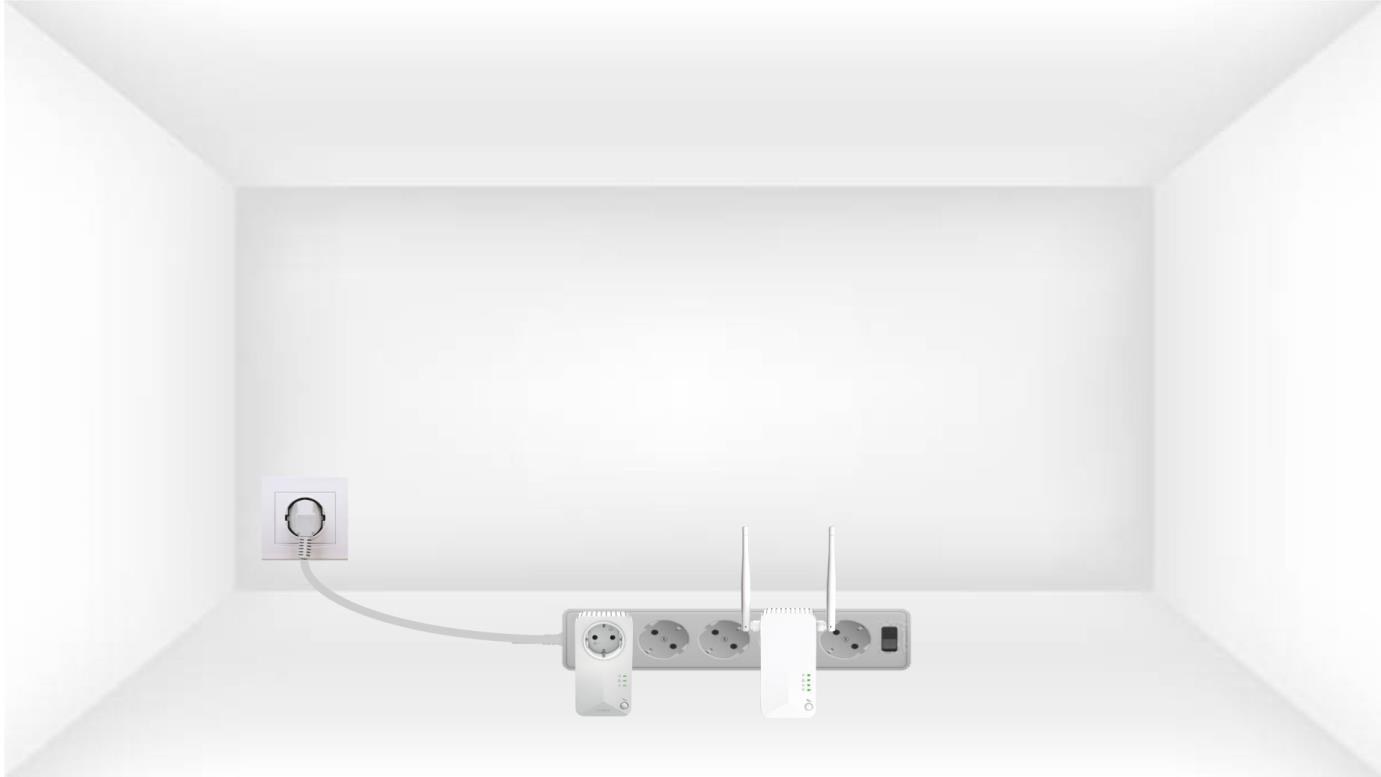
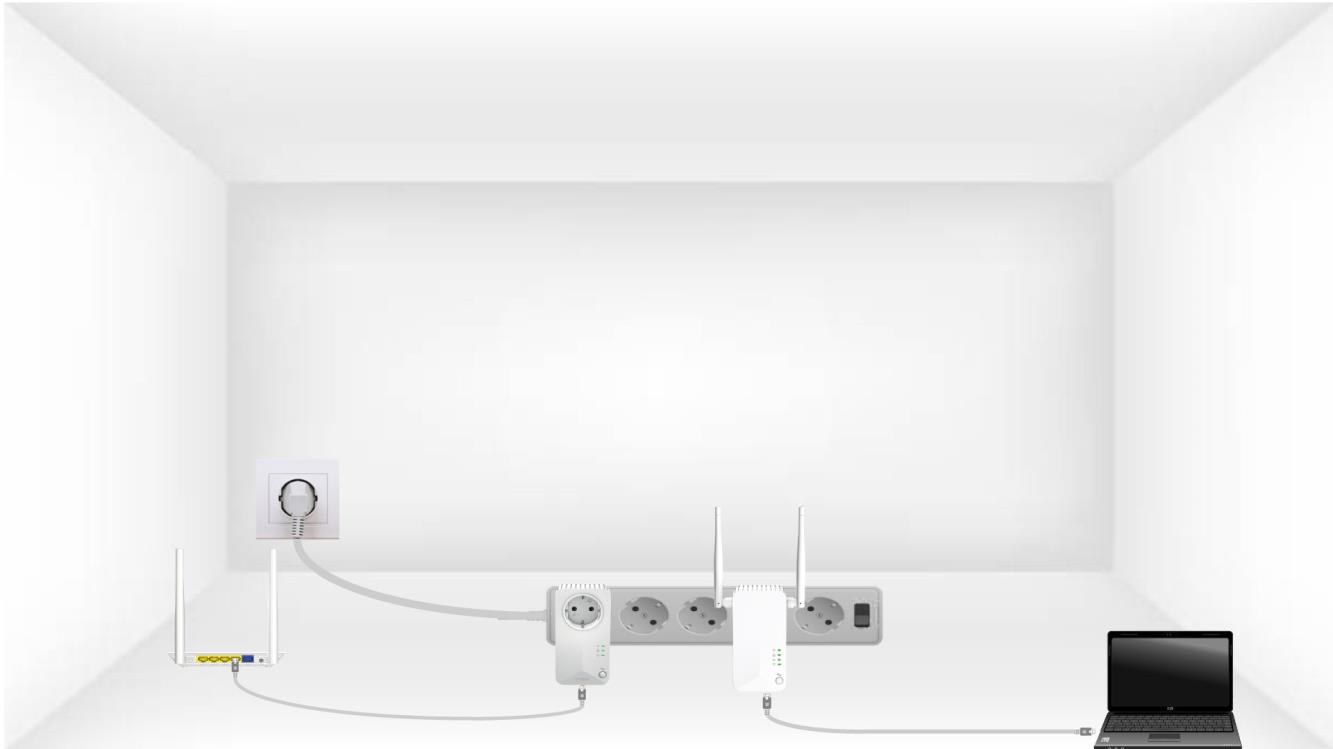
2. Podłączadaptery do Internetu
Podłącz każdy adapter do działającego urządzenia (router internetowy/brama sieciowa, urządzenie z systemem Android, telewizor Smart TV, komputer itp.) za pomocą kabla Ethernet. Urządzenia muszą się ze sobą komunikować, w przeciwnym razie adapter automatycznie przejdzie w tryb czuwania.
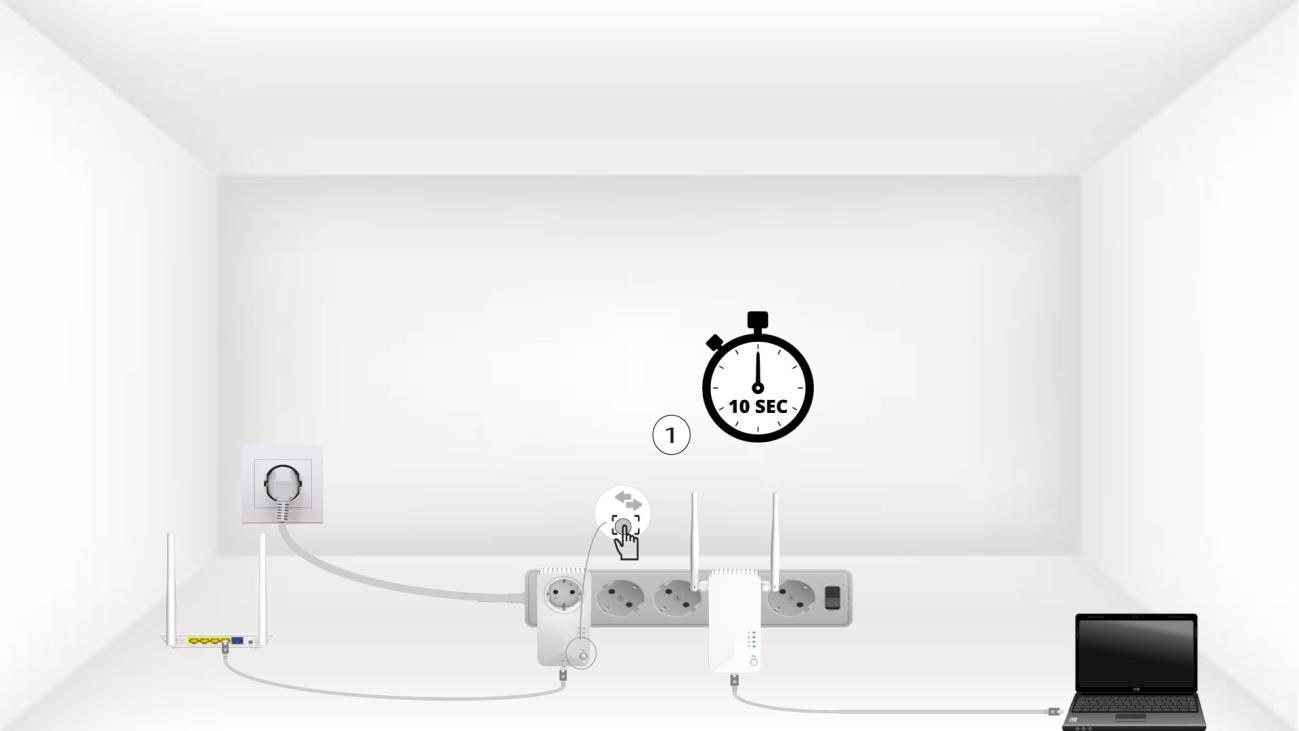
3. Naciśnijprzycisk „Połącz i zabezpiecz” (pierwsze urządzenie)
Po podłączeniu adaptera do zasilania i sieci Ethernet należy nacisnąć przycisk „Connect & Secure” na panelu przednim i przytrzymać go przez 10 sekund.
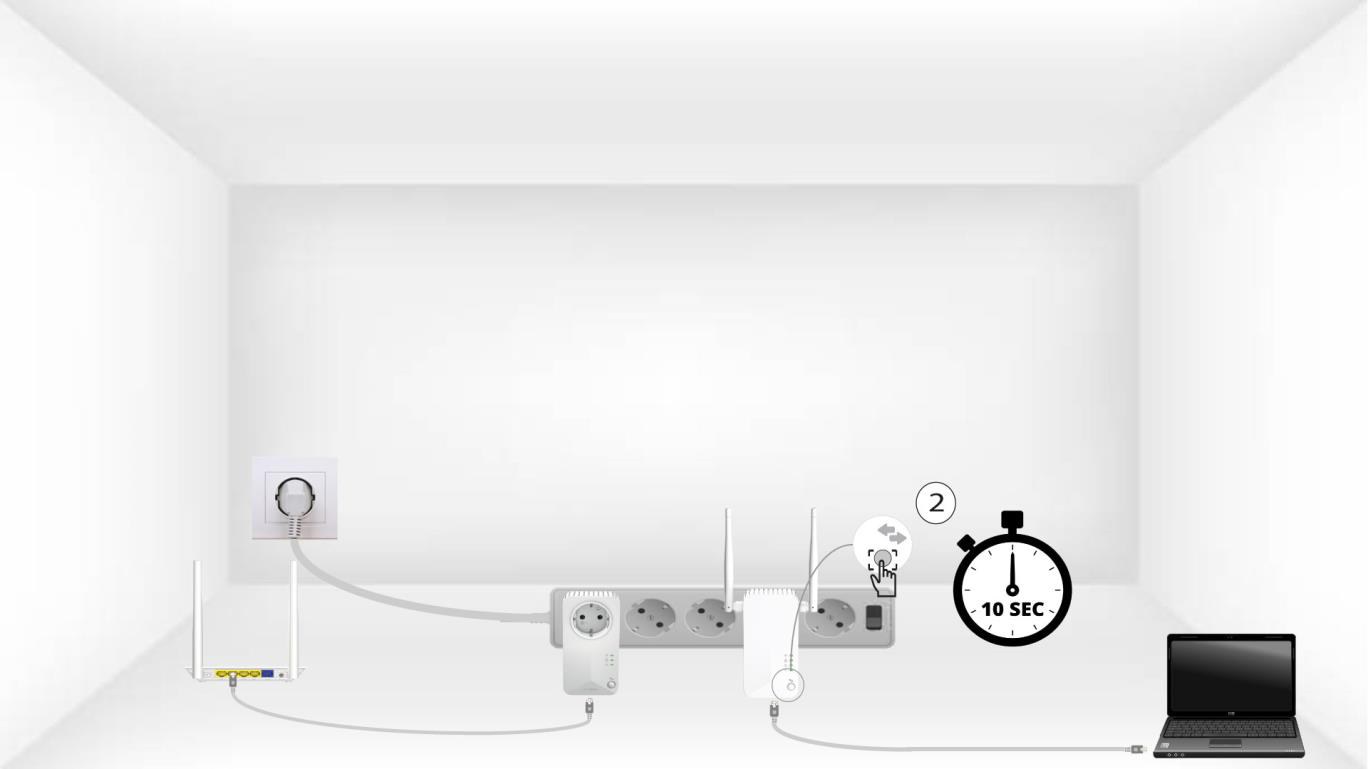
4. Naciśnijprzycisk „Connect & Secure” (drugie urządzenie)
Naciśnij przycisk „Connect & Secure” na przednim panelu drugiego urządzenia i przytrzymaj go przez 10 sekund.
5.Diody LED w urządzeniu migają
Diody LED na panelu głównym powinny zacząć migać.
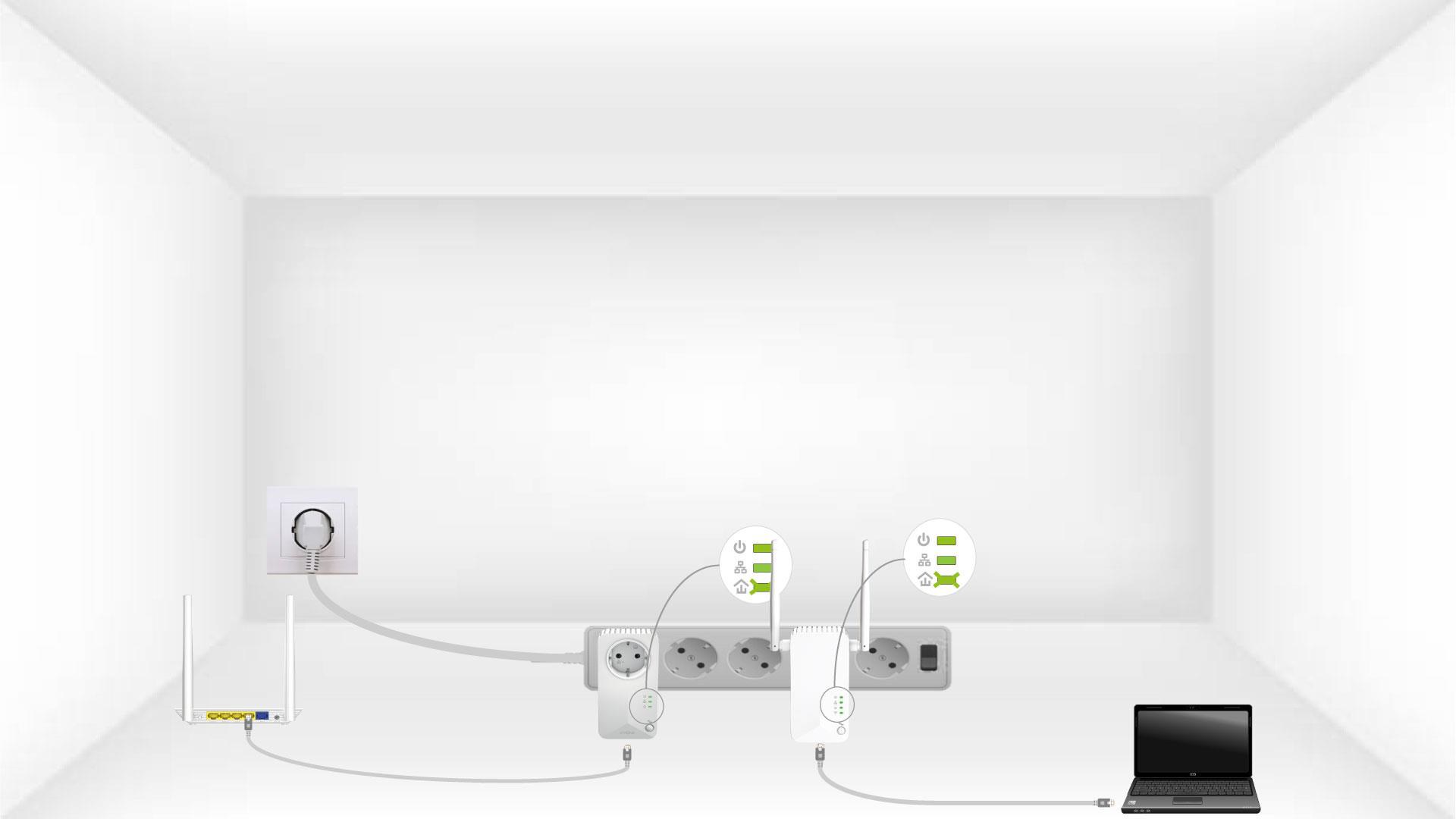
6Urządzenia zostały zresetowane
Po zakończeniu operacji wszystkie diody LED muszą świecić na zielono.
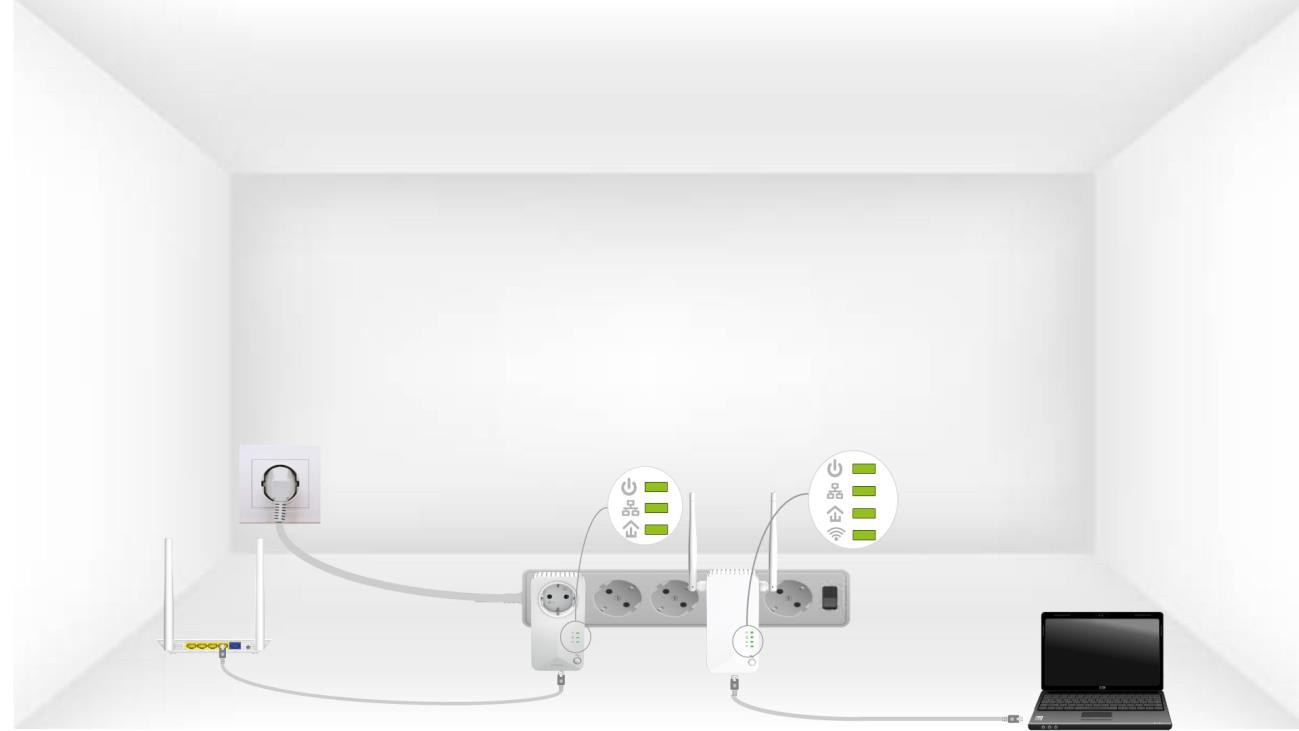
Powtórz tę samą czynność dla trzeciego urządzenia powerline. W tej samej instalacji elektrycznej można podłączyć maksymalnie osiem adapterów Powerline 600. Po zresetowaniu wszystkich urządzeń można je umieścić w pomieszczeniach, w których są potrzebne.
Internet wszędzie z dowolnego gniazdka elektrycznego!
Zestaw „ Powerline 600” Kit, zawierający dwa adaptery Powerline 600, pozwala w prosty sposób stworzyć szybką sieć domową, wykorzystując istniejącą instalację elektryczną w domu z prędkością do 600 Mb/s. Nie trzeba kłaść żadnych nowych kabli! Wystarczy podłączyć komputery, sprzęt RTV i urządzenia obsługujące sieć do Internetu w dowolnym pomieszczeniu i na dowolnym piętrze domu, korzystając po prostu z gniazdka elektrycznego.
Na adapterze Wi-Fi świeci się dioda LED z ikoną domu, ale nie mogę połączyć się z siecią Wi-Fi urządzenia „ Powerline 600”.

Jeśli podczas łączenia się z siecią Wi-Fi wystąpi problem z hasłem, pamiętaj, że mała litera „l” może być mylona z wielką literą „I”, dlatego wypróbuj różne warianty.
1. Połącz sięz siecią Wi-Fi „ Powerline ”
Aby po raz pierwszy połączyć się z siecią Wi-Fi „ Powerline ”, należy połączyć się z identyfikatorem SSID podanym z tyłu urządzenia i użyć hasła do sieci Wi-Fi, które również tam znajduje się.

2. Zresetujsieć Wi-Fi
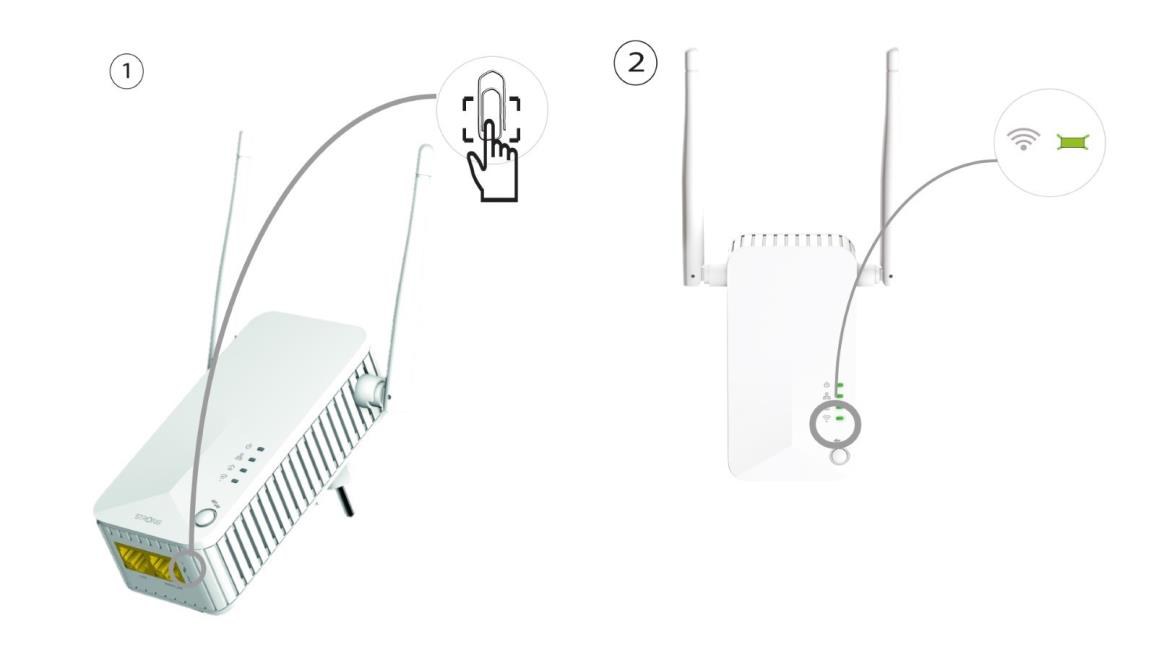
Jeśli nadal nie możesz połączyć się z siecią Wi-Fi routera „ Powerline 600”, zresetuj kartę Wi-Fi routera „ Powerline ”, wcisnąwszy spinacz biurowy w otwór znajdujący się obok portów Ethernet, aż diody LED zaczną migać.
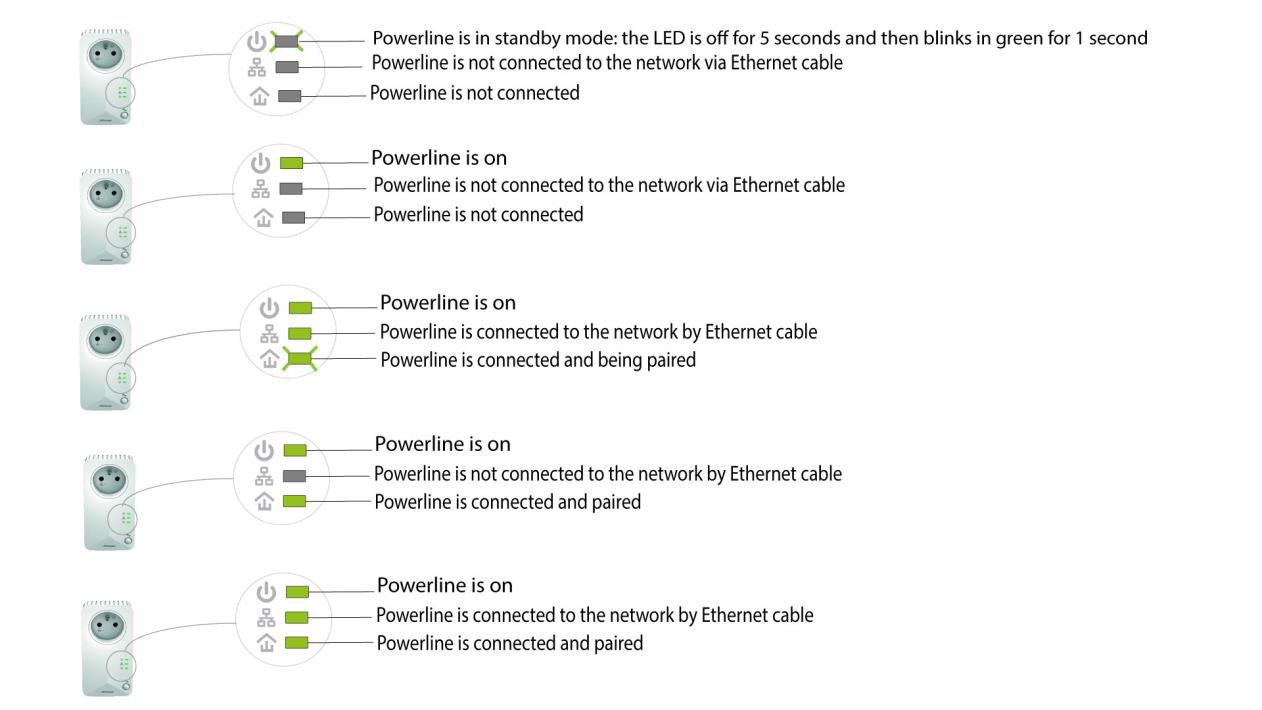
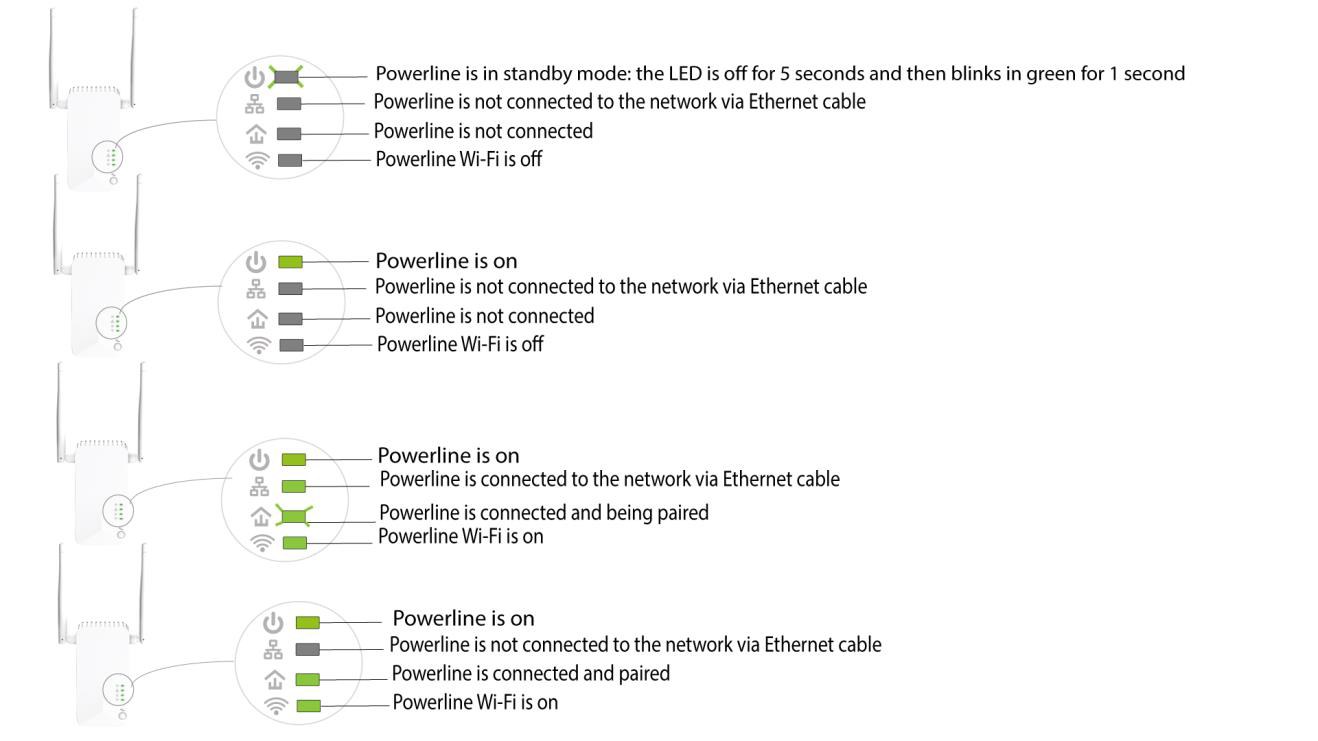
Co oznaczają ikony i diody LED na urządzeniu Powerline ?
Na tym zdjęciu przedstawiono poszczególne diody LED urządzenia „ powerline ” oraz ich znaczenie.
Na tym zdjęciu przedstawiono różne diody LED urządzenia Wi-Fi „ powerline ” oraz ich znaczenie.
Dlaczego urządzenia Powerlines switch wyłączają się same?
To normalne zachowanie: urządzenie Powerline 600 automatycznie przechodzi w tryb uśpienia, jeśli nie wykryje żadnej aktywności. Gdy w porcie Ethernet wykryty zostanie sygnał, urządzenie Powerline 600 ponownie się włącza. Wykrycie nowej aktywności i ponowne włączenie się urządzenia Powerline 600 znajdującego się w trybie czuwania może zająć kilka sekund.
Automatyczny tryb oszczędzania energii pozwala zmniejszyć zużycie energii nawet o 85%.