
Mesh ATRIA Wi-Fi 5 Mesh 2100 UK add-on)
Wszystkie pytania
Dane uwierzytelniające i dostęp do interfejsu użytkownika w sieci WWW
Gdzie mogę znaleźć dane logowania umożliwiające dostęp do interfejsu użytkownika?
1. Dane uwierzytelniające
Dane logowania umożliwiające dostęp do interfejsu użytkownika (Web UI) znajdują się w sekcji „ Mesh ” urządzenia AX3000. Domyślnie nazwa użytkownika i hasło do interfejsu Web UI to„admin”.
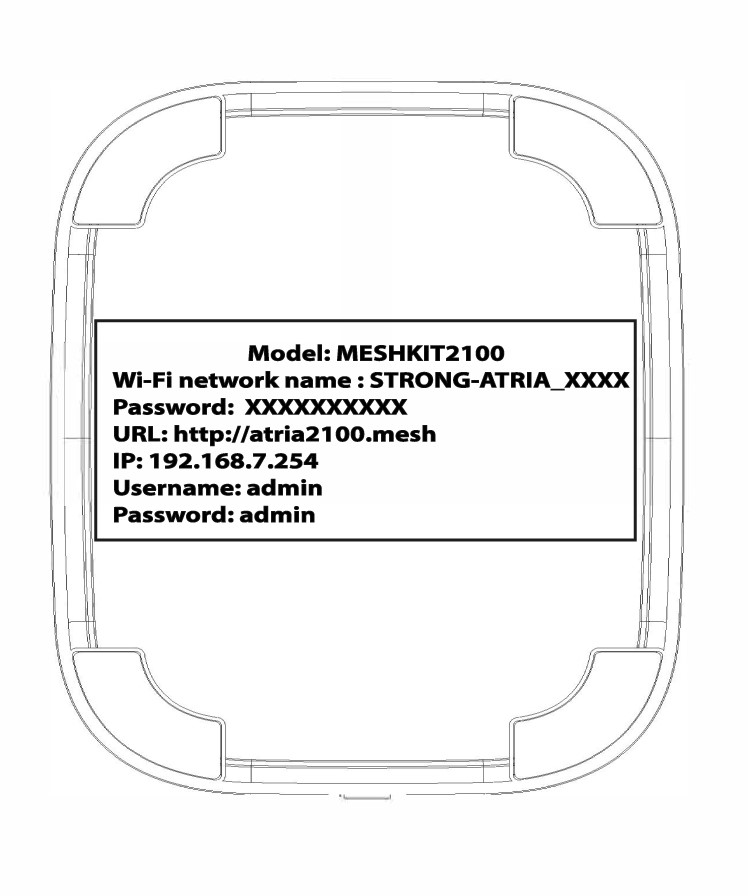
Aby połączyć się z interfejsem użytkownika (Web UI) i zmienić hasło administratora, zapoznaj się z artykułem: Jak uzyskać dostęp do interfejsu użytkownika (Web UI)?
Jeśli zmieniłeś hasło administratora i nie możesz uzyskać dostępu do interfejsu użytkownika, przywróć ustawienia fabryczne urządzenia, postępując zgodnie z poniższą instrukcją: Jak przywrócić ustawienia fabryczne urządzeń Mesh ?
Jak mogę uzyskać dostęp do interfejsu użytkownika różnych urządzeń z serii „ Mesh ”?
1. Łączenie sięz siecią Wi-Fi
W tym celu wprowadź w swoim urządzeniu identyfikator SSID (nazwę sieci Wi-Fi) oraz hasło do sieci Wi-Fi routera:

2.Adres IPinterfejsu użytkownika w przeglądarce
Następnie wpisz w przeglądarce następujący adres IP: 192.168.7.254 lub wpisz następujący adres: http://atria2100.mesh

3. Dane uwierzytelniające
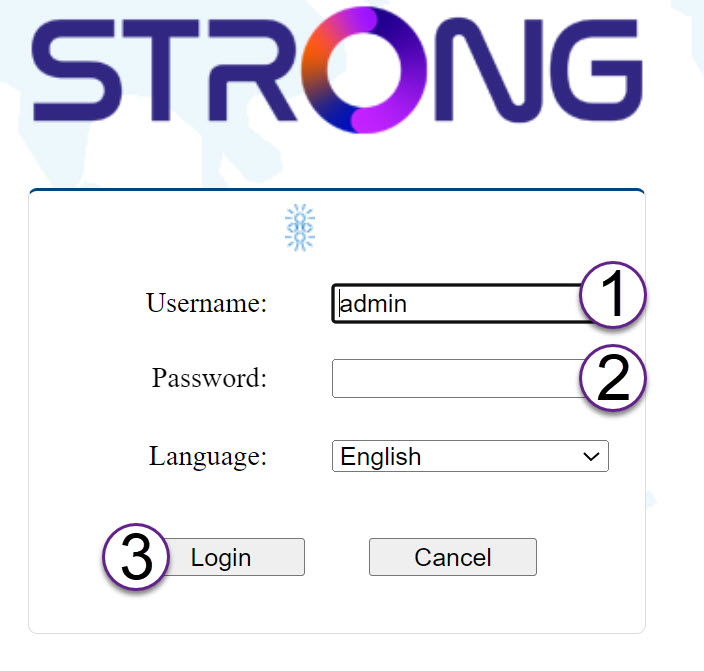
Należy wprowadzić nazwę użytkownika (admin) i hasło (admin) (należy pamiętać, że po pierwszym zalogowaniu się użytkownik utworzy swoje osobiste hasło administratora, co oznacza, że hasło podane na etykiecie produktu przestanie działać).
Następnie kliknij „Zaloguj się”.
Informacje o 4LAN
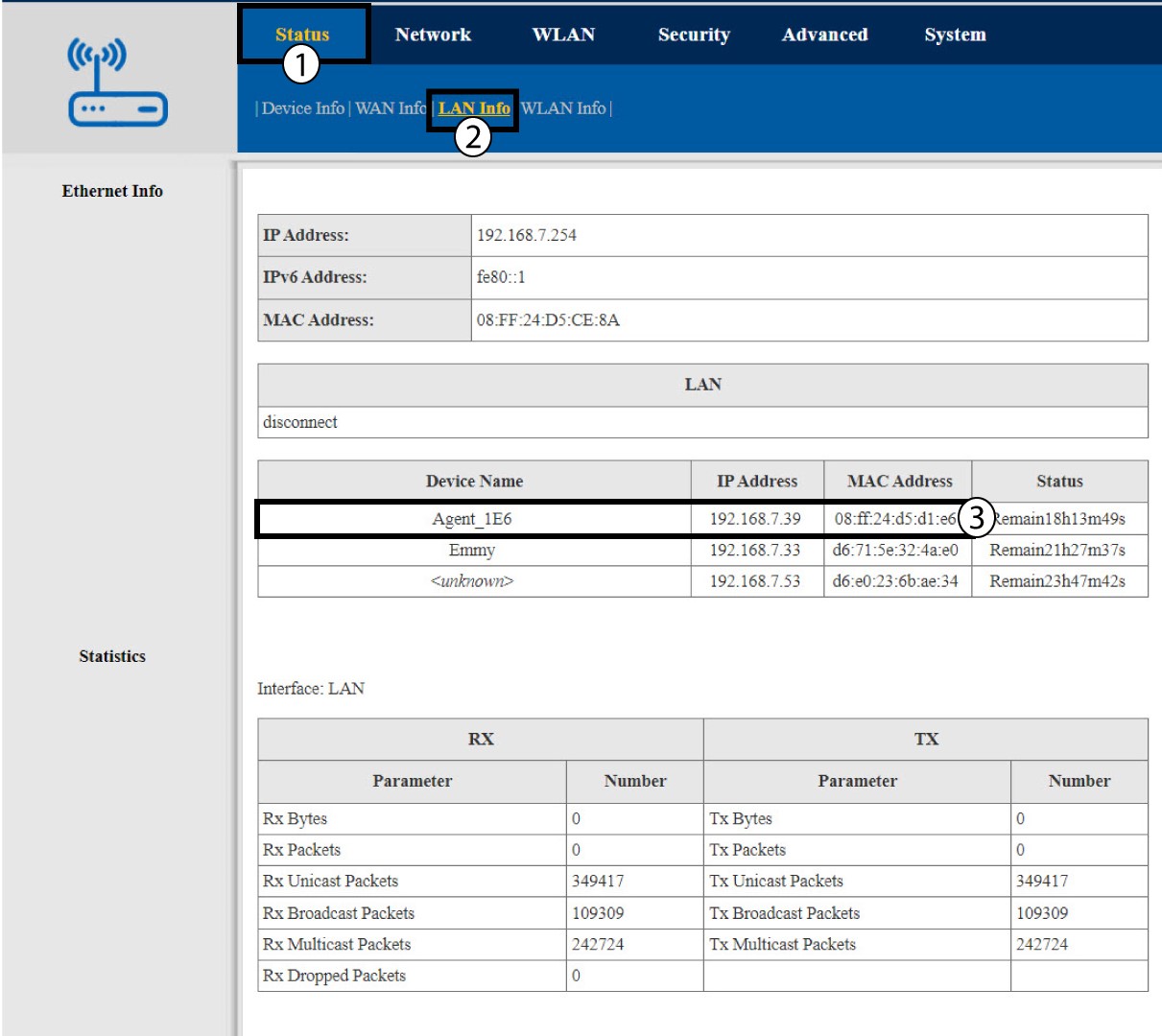
Kliknij „Status” i „Informacje o sieci LAN”. Następnie w informacjach o podłączonych urządzeniach poszukaj adresów IP dodatkowych urządzeń typu „ mesh ”, które noszą nazwy „Agent xxxx”.
Jak uzyskać dostęp do interfejsu użytkownika w sieci WWW?
Aby uzyskać dostęp do interfejsu użytkownika, należy połączyć się z siecią Wi-Fi urządzenia po podłączeniu urządzenia Mesh za pomocą kabla RJ45.
1. Łączenie sięz siecią Wi-Fi
W tym celu wprowadź w swoim urządzeniu identyfikator SSID (nazwę sieci Wi-Fi) oraz hasło do sieci Wi-Fi routera:
2.Adres IPinterfejsu użytkownika w przeglądarce
Następnie wpisz w przeglądarce następujący adres IP: 192.168.7.254 lub wpisz następujący adres: http://atria2100.mesh
3. Dane uwierzytelniające
Należy wprowadzić nazwę użytkownika (admin) i hasło (admin) (należy pamiętać, że po pierwszym zalogowaniu się użytkownik utworzy swoje osobiste hasło administratora, co oznacza, że hasło podane na etykiecie produktu przestanie działać).
Następnie kliknij „Zaloguj się”.
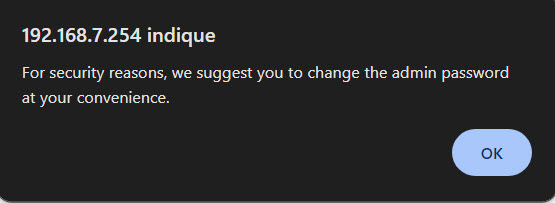
4. Okienko wyskakujące
W wyświetlonym oknie dialogowym kliknij przycisk „OK ”.
5Strona główna
Znajdujesz się teraz na stronie głównej interfejsu użytkownika.
Po pierwszym zalogowaniu się może zaistnieć konieczność zmiany hasła administratora interfejsu użytkownika. Aby to zrobić, należy postępować zgodnie z poniższymi instrukcjami.
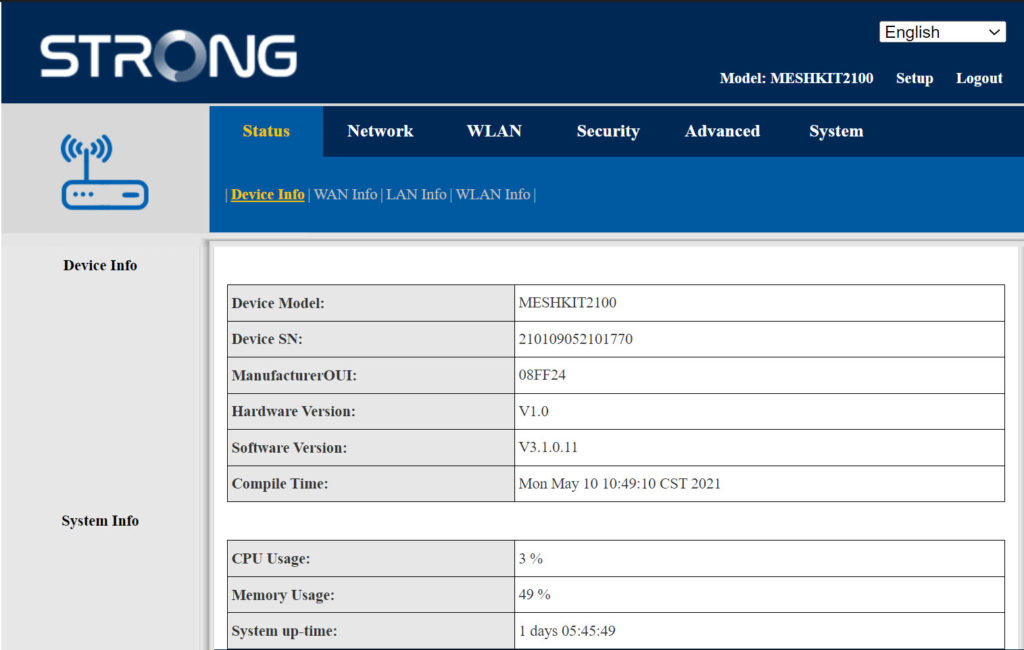
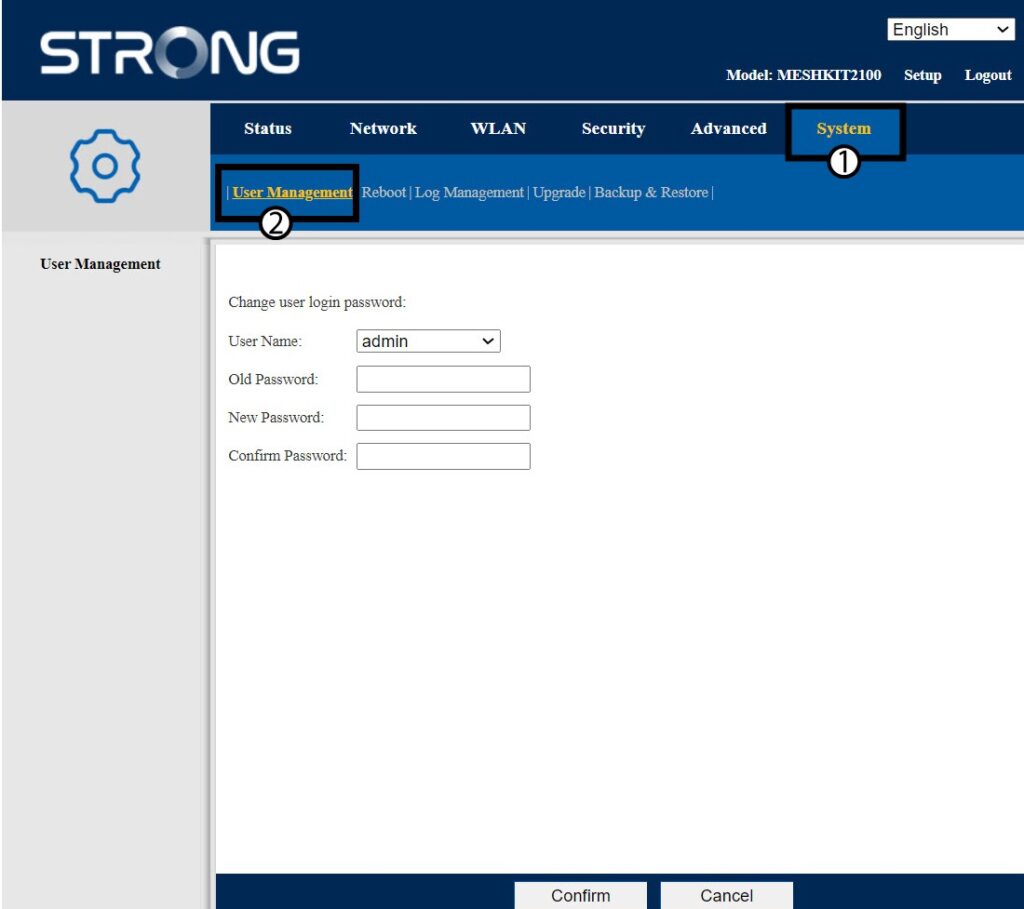
6. Zarządzanie użytkownikami
Kliknij opcję „Zarządzanie systemem i użytkownikami”.
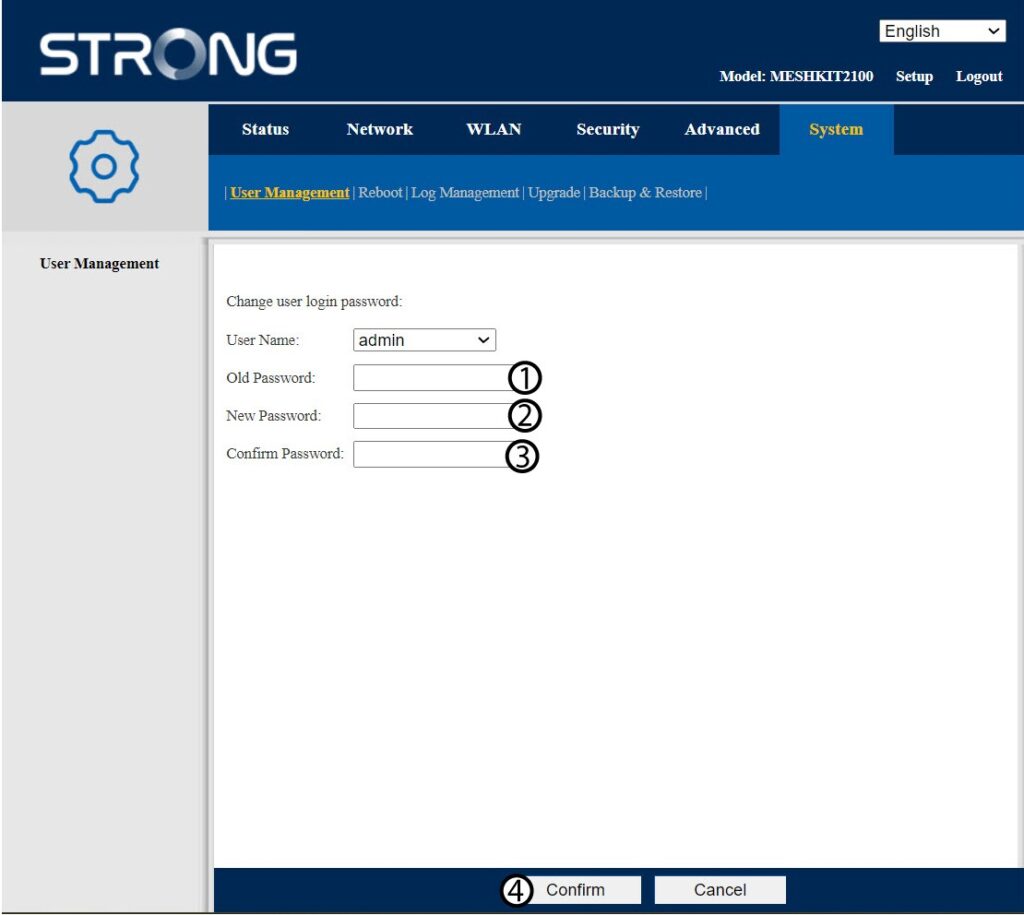
7Zmieńhasło
Przed kliknięciem przycisku „Potwierdź” wprowadź następujące informacje:
- Stare hasło: Wprowadź stare hasło administratora
- Nowe hasło: Wprowadź nowe hasło.
- Potwierdź hasło: Wpisz to samo hasło, co w poprzednim kroku.
8. Zapisz nowe informacje
Zapisz nowe hasło na kartce papieru i przyklej ją taśmą pod routerem.


Ostrzeżenie: Należy pamiętać, że hasło musi składać się z 8 do 32 znaków i zawierać wielkie litery, małe litery, cyfry oraz co najmniej jeden znak specjalny (@, $, !, %, *, ?, &).
Jak zmienić identyfikator SSID (nazwę sieci Wi-Fi) oraz hasło do mojej sieci Wi-Fi mesh ?
Jak zmienić identyfikator SSID (nazwę sieci Wi-Fi) oraz hasło do mojej sieci Wi-Fi mesh ?
Ostrzeżenie: Należy pamiętać, że hasło musi składać się z 8 do 32 znaków i zawierać
wielkie i małe litery, cyfry oraz co najmniej jeden znak specjalny (@, $, !, %, *, ?, &).
Aby połączyć się z interfejsem użytkownika Web UI, zapoznaj się z poniższą instrukcją: Jak uzyskać dostęp do interfejsu użytkownika Web UI?
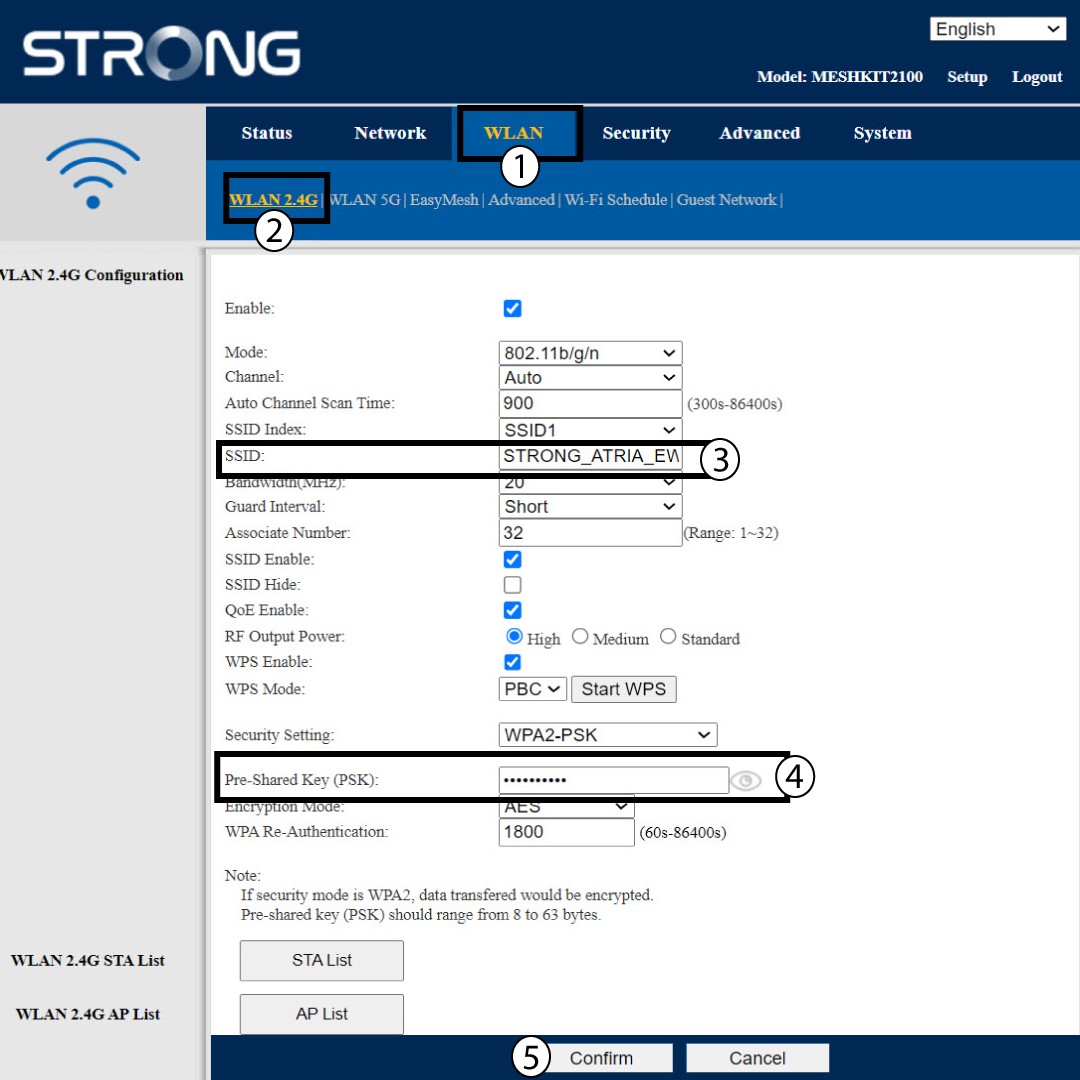
1PRZYPADEK1: Zmiana danych sieci Wi-Fi w interfejsie użytkownika (Web UI)
Kliknij opcję „WLAN ” i „WLAN 2,4 GHz”. Następnie wprowadź poniższe informacje, a potem kliknij przycisk „Potwierdź”:
- SSID: Wprowadź nazwę nowej sieci
- PSK: Wprowadź nowe hasło.
2. Zapisz nowe informacje
Zapisz nowe dane sieciowe na kartce papieru.

Nie mogę uzyskać dostępu do interfejsu użytkownika, dlaczego?
Istnieje kilka powodów, dla których nie można uzyskać dostępu do interfejsu użytkownika:
- Główne urządzenie Mesh nie jest podłączone do sieci Ethernet routera internetowego za pomocą kabla RJ45.
- Twoje urządzenie nie jest połączone z siecią Wi-Fi urządzenia mesh .
- Wprowadzasz nieprawidłowe dane logowania – domyślnie nazwa użytkownika i hasło to „admin” i „admin”. Jeśli je zmieniłeś i nie pamiętasz, możesz zresetować urządzenie Mesh do domyślnych ustawień fabrycznych.
- Twoje urządzenie nie jest zaktualizowane i należy przywrócić jego ustawienia fabryczne.
Spróbuj ponownie skonfigurować wszystkie urządzenia, postępując zgodnie z poniższą instrukcją: Jak skonfigurować sieć Wi-Fi mesh ?
Jeśli urządzenia nadal nie działają po wykonaniu tej procedury, zresetuj je, postępując zgodnie z poniższą instrukcją: Jak przywrócić ustawienia fabryczne urządzeń Mesh ?
Zapomniałem hasła do sieci Wi-Fi „ Mesh ” – jak mogę je odzyskać?
1. Domyślnedane uwierzytelniające
Domyślne hasło do sieci Wi-Fi znajduje się na spodzie urządzenia, jednak jeśli już je zmieniłeś, może być konieczne przywrócenie domyślnych ustawień fabrycznych urządzenia Mesh 2100.
PRZYPADEK 1: Wyświetlanie informacji o sieci Wi-Fi w interfejsie użytkownika (Web UI)
Aby połączyć się z interfejsem użytkownika (Web UI), zapoznaj się z poniższą instrukcją: Jak uzyskać dostęp do interfejsu użytkownika (Web UI)?
1.Sieć WLAN
Kliknij opcję „WLAN ” i„WLAN 2,4 GHz”. Następnie kliknij ikonę oka obok pola „PSK ”.
2. Zapisz nowe informacje
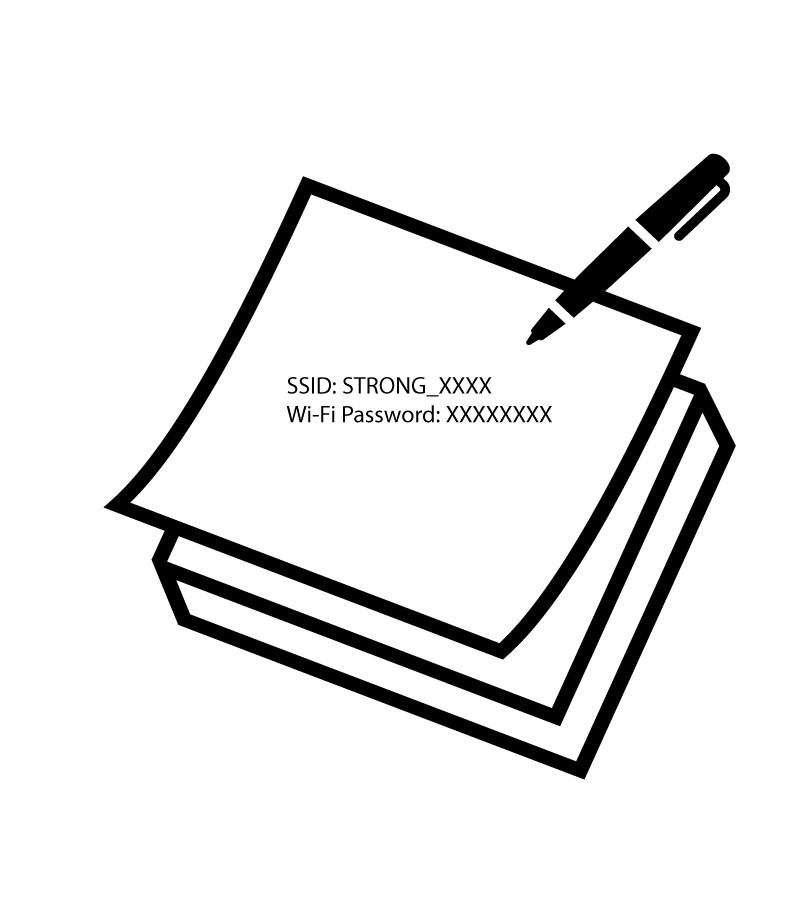
Zapisz hasło na kartce papieru.
PRZYPADEK 2: Wyświetlanie informacji o sieci Wi-Fi w aplikacji
Aby połączyć się z interfejsem użytkownika w sieci, zapoznaj się z poniższą instrukcją: Jak korzystać z aplikacji Atria „ Mesh ”?
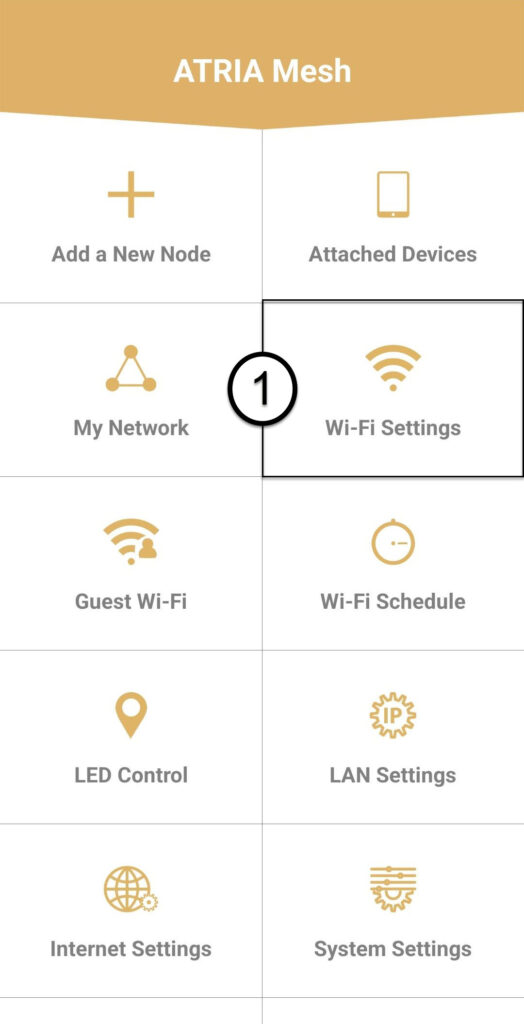
1. Ustawienia Wi-Fi
Następnie kliknij opcję „Ustawienia Wi-Fi”.
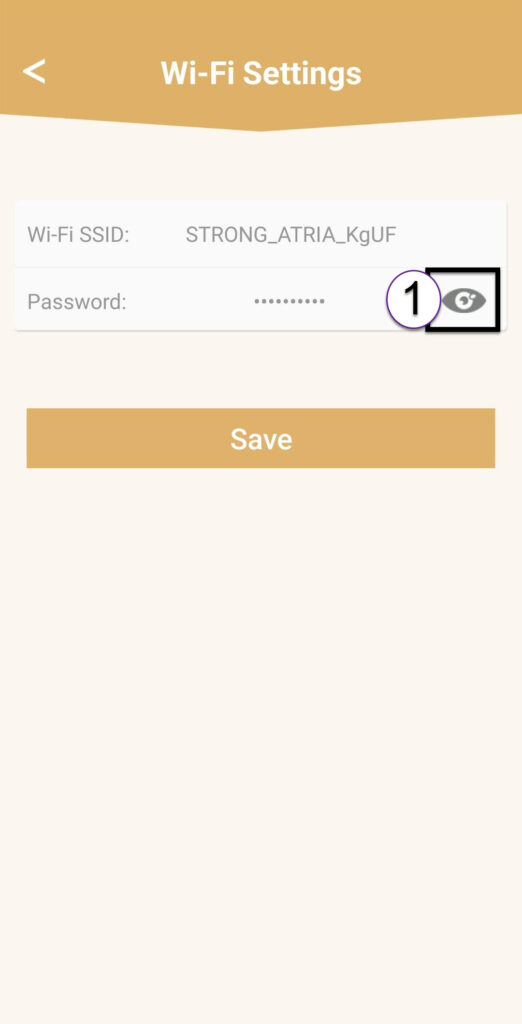
2Password
Kliknij ikonę w postaci oka, aby wyświetlić hasło.
3. Zapisz nowe informacje
Zapisz hasło na kartce papieru.
Co mogę zrobić w interfejsie użytkownika na stronie internetowej?
1. Interfejs użytkownika strony internetowej
Interfejs użytkownika w sieci jest podzielony na 6 sekcji:
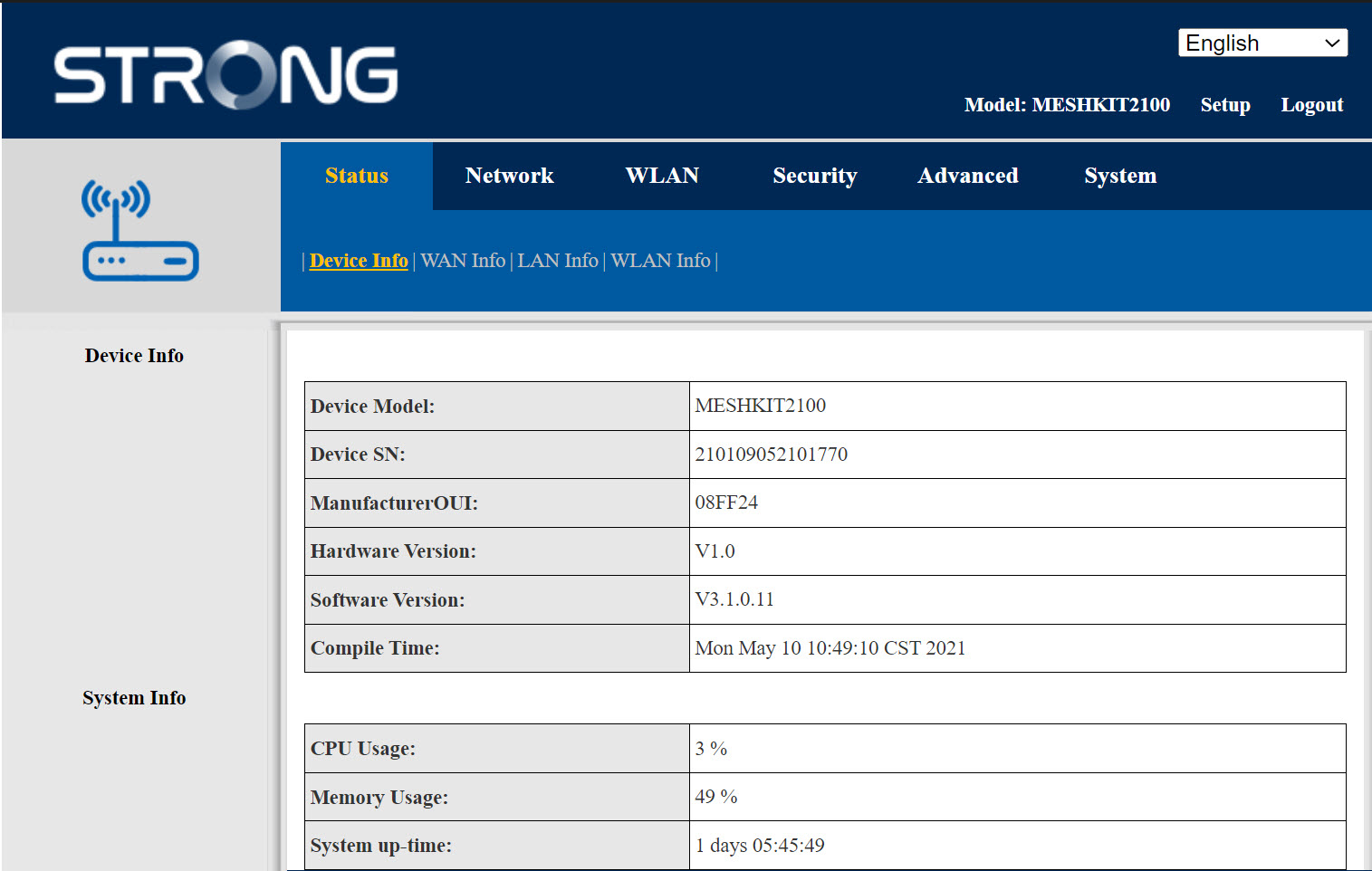
- Status: Tutaj znajdziesz wszystkie informacje dotyczące urządzenia Mesh oraz sieci.
- Sieć: miejsce, w którym można skonfigurować ustawienia sieci WAN i LAN (IPv4 / IPv6) oraz ustawić limit prędkości.
- WLAN: możliwość wyboru między sieciami 2,4 GHz i 5 GHz, konfiguracja wielu identyfikatorów SSID, obsługa protokołu WPS, zarządzanie dostępem do Internetu dla różnych adresów MAC, zmiana identyfikatorów SSID i haseł Wi-Fi oraz konfiguracja funkcji „ Mesh ”.
- Zabezpieczenia: w tym miejscu można skonfigurować zaporę sieciową, ustawienia dotyczące ataków DoS, filtry adresów URL i adresów MAC, filtry adresów IP, kontrolę rodzicielską i kontrolę usług oraz zaplanować aktywację sieci „ Mesh ”.
- Zaawansowane: w tym miejscu można skonfigurować ustawienia NAT (ALG, DMZ, przekierowanie portów), sieć VPN, SNTP (strefa czasowa), sieć VPN, dynamiczną usługę DNS oraz UPnP.
- System: miejsce, w którym można zmienić dane logowania, zrestartować urządzenie, zaktualizować oprogramowanie sprzętowe, zapisać i przywrócić kopię zapasową, przywrócić ustawienia fabryczne, zarządzać diodami LED, uzyskać dostęp do dzienników oraz uruchomić diagnostykę.
Gdzie mogę znaleźć identyfikator SSID (nazwę sieci Wi-Fi) oraz hasło do sieci Wi-Fi mojej sieci „ Mesh ”?
1. Znajdźinformacje
Informacje dotyczące poszczególnych sieci Wi-Fi urządzeń z serii „ mesh ” można znaleźć na etykiecie umieszczonej pod produktem.