
Mesh ATRIA Wi-Fi 5 Mesh 1200 (pakiet 2 szt.)
Wszystkie pytania
Dane uwierzytelniające i dostęp do interfejsu użytkownika w sieci WWW
Gdzie mogę znaleźć identyfikator SSID (nazwę sieci Wi-Fi) oraz hasło do sieci Wi-Fi mojej sieci „ Mesh ”?
Informacje dotyczące poszczególnych sieci Wi-Fi urządzeń z serii „ mesh ” można znaleźć na etykiecie umieszczonej pod produktem.

Jak mogę uzyskać dostęp do interfejsu użytkownika różnych urządzeń z serii „ Mesh ”?
1. Połącz sięz siecią Wi-Fi urządzenia mesh
Połącz się z siecią Wi-Fi głównego urządzenia mesh .

2. Przejdźdo adresu IP interfejsu użytkownika (Web UI)
Następnie należy przejść do adresu IP interfejsu użytkownika

3Prosteustawienia funkcji „ mesh ”
Kliknij opcję „Easy Mesh ” na pasku po lewej stronie.

4 Topologia sieci typu „Mesh ”
Następnie wszystkie adresy IP urządzeń typu „ Mesh ” w sieci zostaną wyświetlone w topologii Mesh .

5. Zapisz adresy IP
Zapisz adresy IP na kartce papieru. Następnie wpisz je w przeglądarce, aby uzyskać dostęp do interfejsu użytkownika.
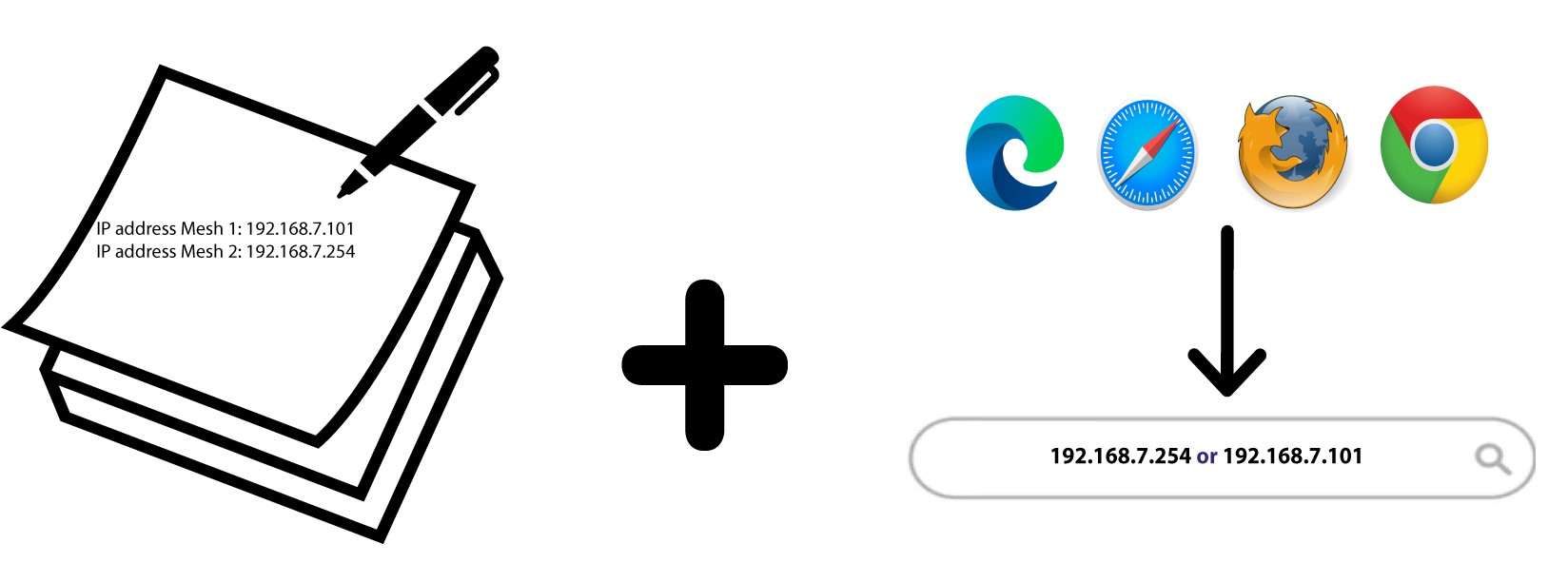
Jak uzyskać dostęp do interfejsu użytkownika w sieci WWW?
Aby uzyskać dostęp do interfejsu użytkownika, należy połączyć się z siecią Wi-Fi urządzenia po podłączeniu routera Mesh do gniazdka elektrycznego oraz do modemu internetowego.
1. Połącz sięz siecią Wi-Fi swojego mesh
W tym celu wprowadź w swoim urządzeniu identyfikator SSID (nazwę sieci Wi-Fi) oraz hasło do sieci Wi-Fi routera:
2. Przejdźdo adresu IP
Następnie wpisz w przeglądarce następujący adres IP: 192.168.7.254 lub wpisz następujący adres: http://atria1200.mesh
3. Wprowadźswoje dane logowania
Należy wprowadzić nazwę użytkownika (admin) i hasło (admin). Następnie należy kliknąć przycisk „Zaloguj się”.
Ostrzeżenie: Należy pamiętać, że po pierwszym zalogowaniu się użytkownik utworzy swoje osobiste hasło administratora, co oznacza, że hasło podane na etykiecie produktu przestanie działać.

Jak zmienić identyfikator SSID (nazwę sieci Wi-Fi) oraz hasło do mojej sieci Wi-Fi mesh ? (PRZYPADEK 1: Aplikacja)
Jak zmienić identyfikator SSID (nazwę sieci Wi-Fi) oraz hasło do mojej sieci Wi-Fi mesh ? (PRZYPADEK 1: Interfejs użytkownika)
1. Dostępdo aplikacji
Aby połączyć się z aplikacją, zapoznaj się z poniższą instrukcją: Jak korzystać z aplikacji Atria „ Mesh ”?
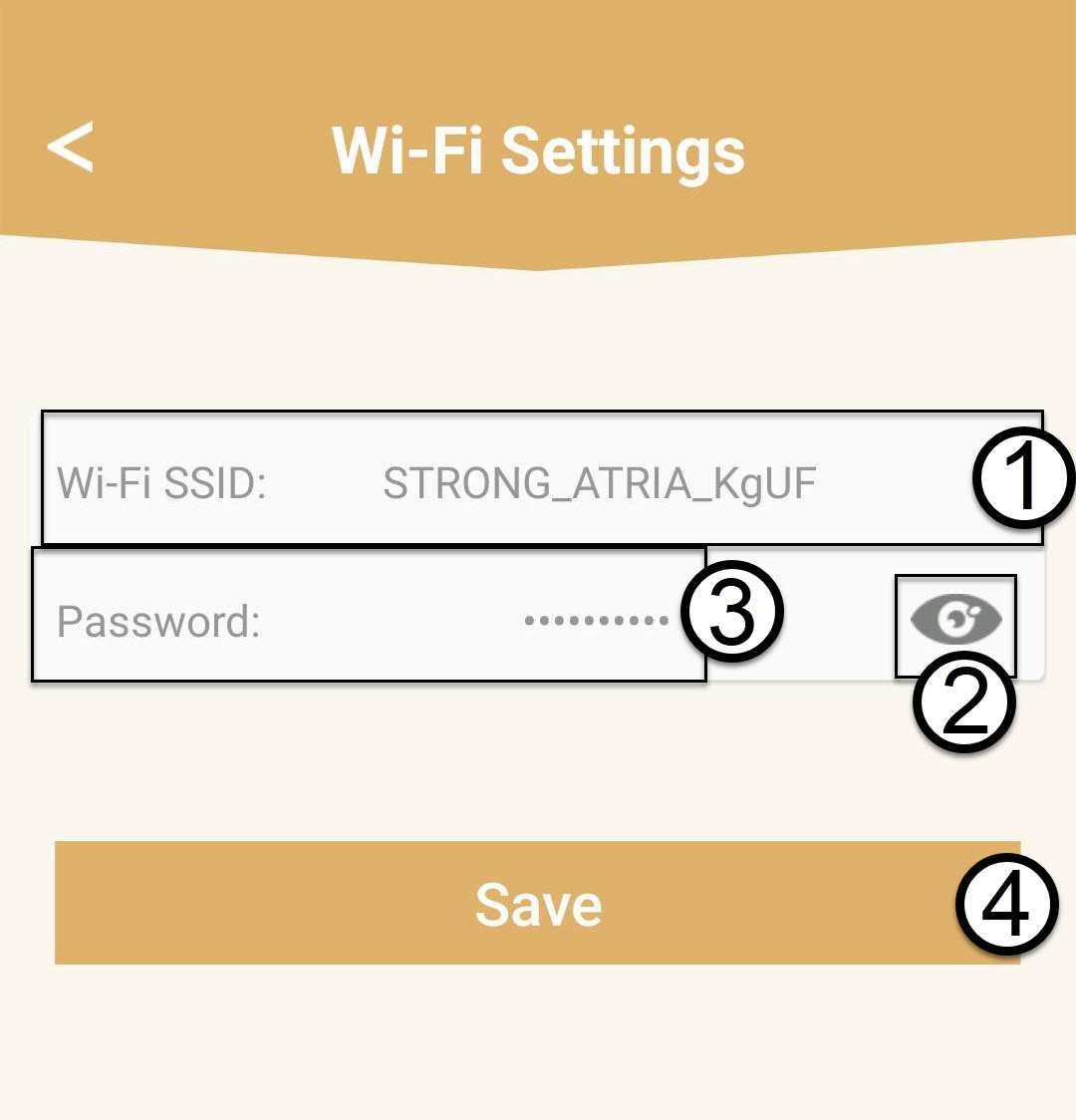
2. Ustawienia Wi-Fi
Kliknij opcję „Ustawienia Wi-Fi”.

3. Zmianainformacji o sieci Wi-Fi
Wprowadź nową nazwę SSID sieci Wi-Fi i kliknij ikonę oka, aby wyświetlić hasło, a następnie zmień je przed kliknięciem przycisku „Zapisz” na stronie
.
Należy pamiętać, że hasło musi składać się z 8 do 32 znaków i zawierać wielkie i małe litery, cyfry oraz co najmniej jeden znak specjalny (@, $, !, %, *, ?, &).
4. Zapisznowe dane sieciowe
Zapisz nowe dane sieciowe na kartce papieru.

Jak zmienić identyfikator SSID (nazwę sieci Wi-Fi) oraz hasło do mojej sieci Wi-Fi mesh ? (PRZYPADEK 1: Interfejs użytkownika)
1. Dostępdo interfejsu użytkownika sieci Web
Aby połączyć się z interfejsem użytkownika Web UI, zapoznaj się z poniższą instrukcją: Jak uzyskać dostęp do interfejsu użytkownika Web UI?
2. Ustawienia Wi-Fi
Kliknij opcję „Wi-Fi” na pasku po lewej stronie.

3. Zmianainformacji o sieci Wi-Fi
Kliknij opcję „5 G WLAN ” lub „2.4 G WLAN”. Następnie wprowadź poniższe informacje, a potem kliknij „Zastosuj”:
o SSID: Wprowadź nową nazwę sieci
o Klucz Wi-Fi: Wprowadź nowe hasło. (zaznacz pole wyboru, aby potwierdzić, że wpisałeś właściwe hasło
, które chciałeś ustawić)
Należy pamiętać, że hasło musi składać się z 8 do 32 znaków i zawierać wielkie i małe litery, cyfry oraz co najmniej jeden znak specjalny (@, $, !, %, *, ?, &).

4. Zapisznowe dane sieciowe
Zapisz nowe dane sieciowe na kartce papieru.
Jak zmienić hasło administratora (interfejs użytkownika)
1. Połącz sięz siecią Wi-Fi swojego mesh
W tym celu wprowadź w swoim urządzeniu identyfikator SSID (nazwę sieci Wi-Fi) oraz hasło do sieci Wi-Fi routera:
2. Przejdźdo adresu IP
Następnie wpisz w przeglądarce następujący adres IP: 192.168.7.254 lub wpisz następujący adres: http://atria1200.mesh
3. Wprowadźswoje dane logowania
Należy wprowadzić nazwę użytkownika (admin) i hasło (admin). Następnie należy kliknąć przycisk „Zaloguj się”.
4. Ustawienia systemu
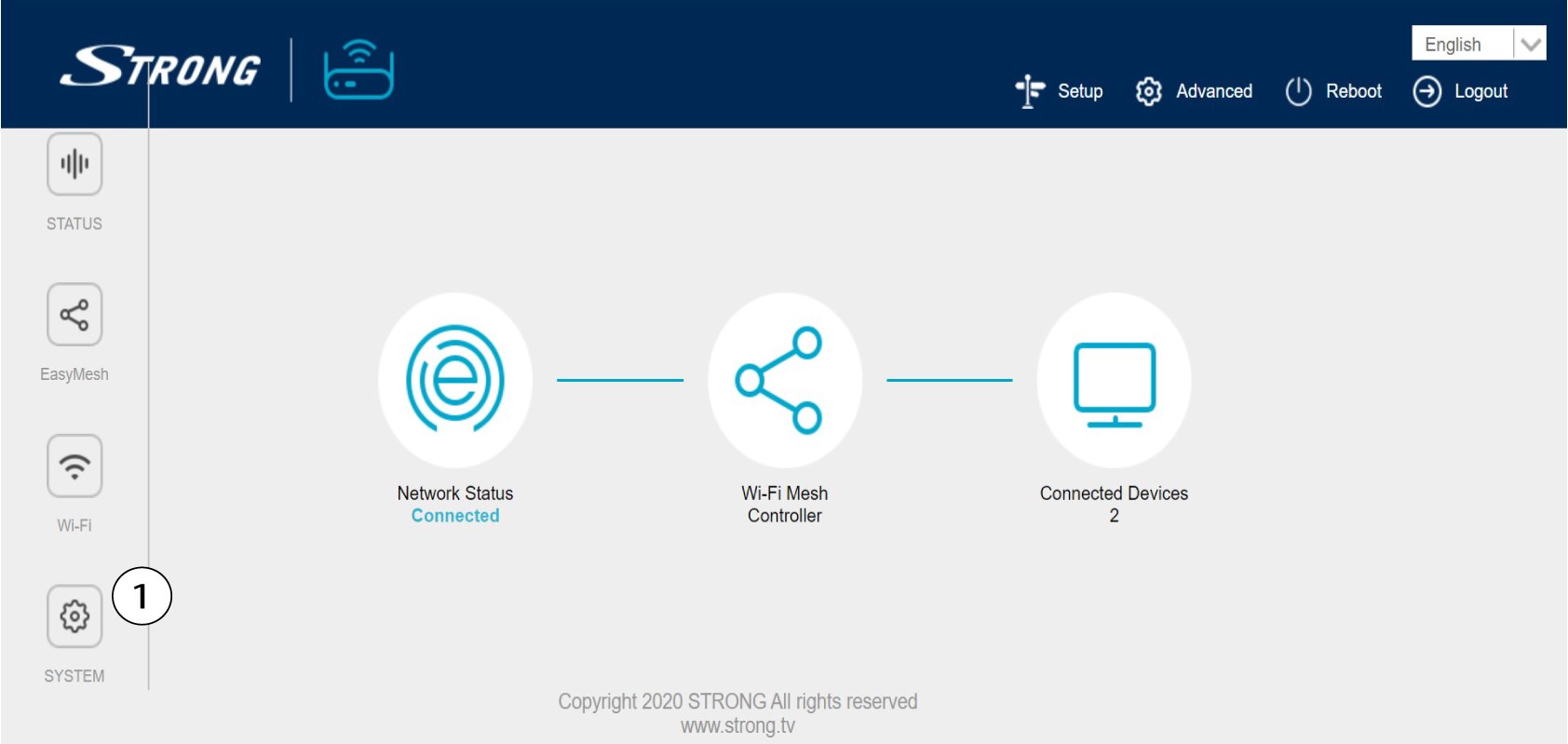
Znajdujesz się teraz na stronie głównej interfejsu użytkownika. Po pierwszym zalogowaniu może zaistnieć konieczność zmiany hasła administratora interfejsu użytkownika. Aby to zrobić, postępuj zgodnie z poniższymi instrukcjami. W tym celu kliknij opcję „System” na pasku po lewej stronie.
5. Edytujhasło administratora
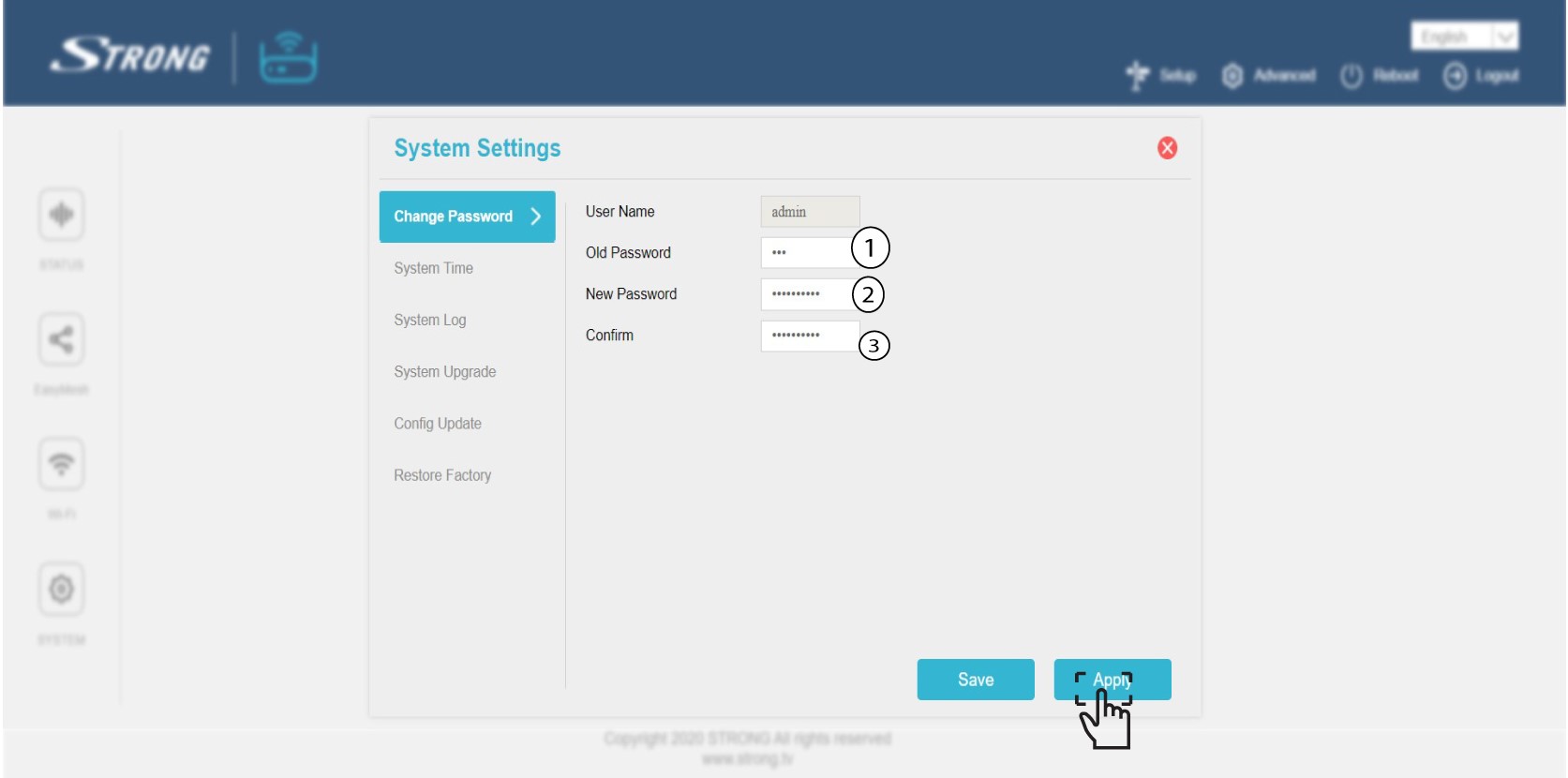
Przed kliknięciem przycisku „Potwierdź” wprowadź następujące informacje:
o Stare hasło: Wprowadź stare hasło administratora
o Nowe hasło: Wprowadź nowe hasło.
o Potwierdź hasło: Wprowadź to samo hasło, co w poprzednim kroku.
Ostrzeżenie: Należy pamiętać, że hasło musi składać się z 8 do 32 znaków zawierające wielkie i małe litery, cyfry oraz co najmniej jeden znak specjalny (@, $, !, %, *, ?, &)
6. Zapisz nowe hasło
Zapisz nowe hasło na kartce papieru i przyklej ją taśmą pod klawiaturą „ mesh ”.

Zapomniałem hasła do sieci Wi-Fi „ Mesh ” – jak mogę je odzyskać?
Domyślne hasło do sieci Wi-Fi znajduje się na spodzie urządzenia, jednak jeśli już je zmieniłeś, może być konieczne przywrócenie urządzenia Mesh 1200 do domyślnych ustawień fabrycznych.
1PRZYPADEK1: Informacje o sieci w interfejsie użytkownika strony internetowej
Aby połączyć się z interfejsem użytkownika, zapoznaj się z poniższą instrukcją: Jak uzyskać dostęp do interfejsu użytkownika?
2. Ustawienia Wi-Fi
Kliknij opcję „Wi-Fi” na pasku po lewej stronie.
Sieć WLAN 32,4G
W sieci WLAN 5G lub 2,4 GHz nazwa sieci Wi-Fi jest wyświetlana w polu SSID, a hasło do tej sieci można sprawdzić na stronie
, zaznaczając pole wyboru „Wyświetl” po prawej stronie pola „Klucz Wi-Fi”.
4. Zapisz te informacje
Zapisz hasło na kartce papieru.
1PRZYPADEK2: Informacje o sieci w aplikacji
Aby połączyć się z interfejsem użytkownika w sieci Web, zapoznaj się z poniższą instrukcją: Jak korzystać z aplikacji Atria „ Mesh ”?
2. Ustawienia Wi-Fi
Kliknij opcję „Wi-Fi” na pasku po lewej stronie.
3. Wyświetlhasło
Kliknij ikonę w postaci oka, aby wyświetlić hasło.

4. Zapisz te informacje
Zapisz hasło na kartce papieru.
Co mogę zrobić w interfejsie użytkownika na stronie internetowej?
Interfejs użytkownika w sieci jest podzielony na 10 sekcji:
- Stan: Tutaj znajdziesz wszystkie informacje dotyczące urządzenia „ Mesh ” oraz sieci.
- Prosty adres Mesh: Tutaj można uzyskać dostęp do ustawień Mesh , topologii Mesh oraz dodać nowy węzeł.
- Wi-Fi: możliwość wyboru między sieciami 2,4 GHz a 5 GHz, konfiguracja wielu identyfikatorów SSID, funkcja WPS,
zarządzanie dostępem do Internetu dla różnych adresów MAC, zmiana identyfikatorów SSID i haseł Wi-Fi,
konfiguracja różnych sieci gościnnych oraz dostęp do harmonogramu aktywacji sieci Mesh . - System: miejsce, w którym można zmienić hasło administratora interfejsu użytkownika, strefę czasową urządzenia
, sprawdzić logi, zaktualizować system lub konfigurację oraz przywrócić urządzenie do domyślnych ustawień fabrycznych
. - Stan sieci: W tym miejscu można zmienić tryb pracy, uzyskać dostęp do ustawień adresów IPv4 i IPv6 sieci WAN (
), ustawień adresów IPv4 i IPv6 sieci LAN oraz skorzystać z zaawansowanych funkcji, takich jak UPnP, monitorowanie IGMP (IGMP Snooping) i serwer proxy. - Wi-Fi Mesh : Miejsce, w którym można uzyskać dostęp do ustawień Mesh , topologii Mesh oraz dodać nowy węzeł.
- Podłączone urządzenia: Tutaj możesz wyświetlić wszystkie urządzenia podłączone do sieci Mesh
, zarówno przewodowo, jak i bezprzewodowo. - Ustawienia: Tutaj możesz zmienić hasło do interfejsu użytkownika lub identyfikator SSID oraz hasło Wi-Fi
swojej sieci Mesh . - Ustawienia zaawansowane: Tutaj można uzyskać dostęp do ustawień ALG, filtrowania adresów IP, filtrowania adresów URL, filtrowania adresów MAC, DDNS, strefy DMZ oraz przekierowania portów
. - Ponowne uruchomienie: Tutaj możesz ponownie uruchomić urządzenie, jeśli napotkasz błąd lub problem z
swoją siecią

Gdzie mogę znaleźć dane logowania umożliwiające dostęp do interfejsu użytkownika?
Dane logowania umożliwiające dostęp do interfejsu użytkownika (Web UI) znajdują się w sekcji „ Mesh ” 1200. Domyślnie nazwa użytkownika i hasło do interfejsu Web UI to „admin”.
Aby połączyć się z interfejsem użytkownika i zmienić hasło administratora, zapoznaj się z artykułem: Jak uzyskać dostęp dointerfejsu użytkownika
?
Jeśli zmieniłeś hasło administratora i nie możesz uzyskać dostępu do interfejsu użytkownika, zresetuj urządzenie do ustawień fabrycznych, postępując zgodnie z poniższą procedurą: Jak zresetować urządzenia Mesh do ustawień fabrycznych?
