
Smart home kamera Smart home 5MP UK
Wszystkie pytania
Smart home kamera Smart home 5MP UK
Kamera, rejestrator NVR i nagrywanie
Który rodzaj wykrywania powinienem wybrać?
Typ wykrywania należy wybrać w zależności od rodzaju zdarzeń, które chcesz rejestrować.
- Wykrywanie ruchu: Można skonfigurować alarm na wypadek wykrycia ruchu przed kamerą.
- Wykrywanie osób: Można skonfigurować powiadomienia alarmowe w przypadku wykrycia osoby.
- Wykrywanie zwierząt domowych: Można skonfigurować powiadomienia alarmowe na wypadek wykrycia zwierzęcia domowego.
Jak uzyskać dostęp do aplikacji „Vision by Strong”?

Ostrzeżenie: Aplikacja „Vision by Strong” jest dostępna wyłącznie w sklepie Google Play oraz w Apple App Store.
Jeśli aplikacja nie jest widoczna lub niedostępna na Twoim urządzeniu, skontaktuj się z działem pomocy technicznej producenta urządzenia.
1. OtwórzApp Store
Wejdź do sklepu Google Play lub App Store.
2. Znajdźaplikację
Wyszukaj aplikację „Vision by Strong”.

3. Zainstalujaplikację
Kliknij przycisk „Zainstaluj ”.

Jak sprawdzić adres IP mojej kamery?
1. Dostępdo ustawień
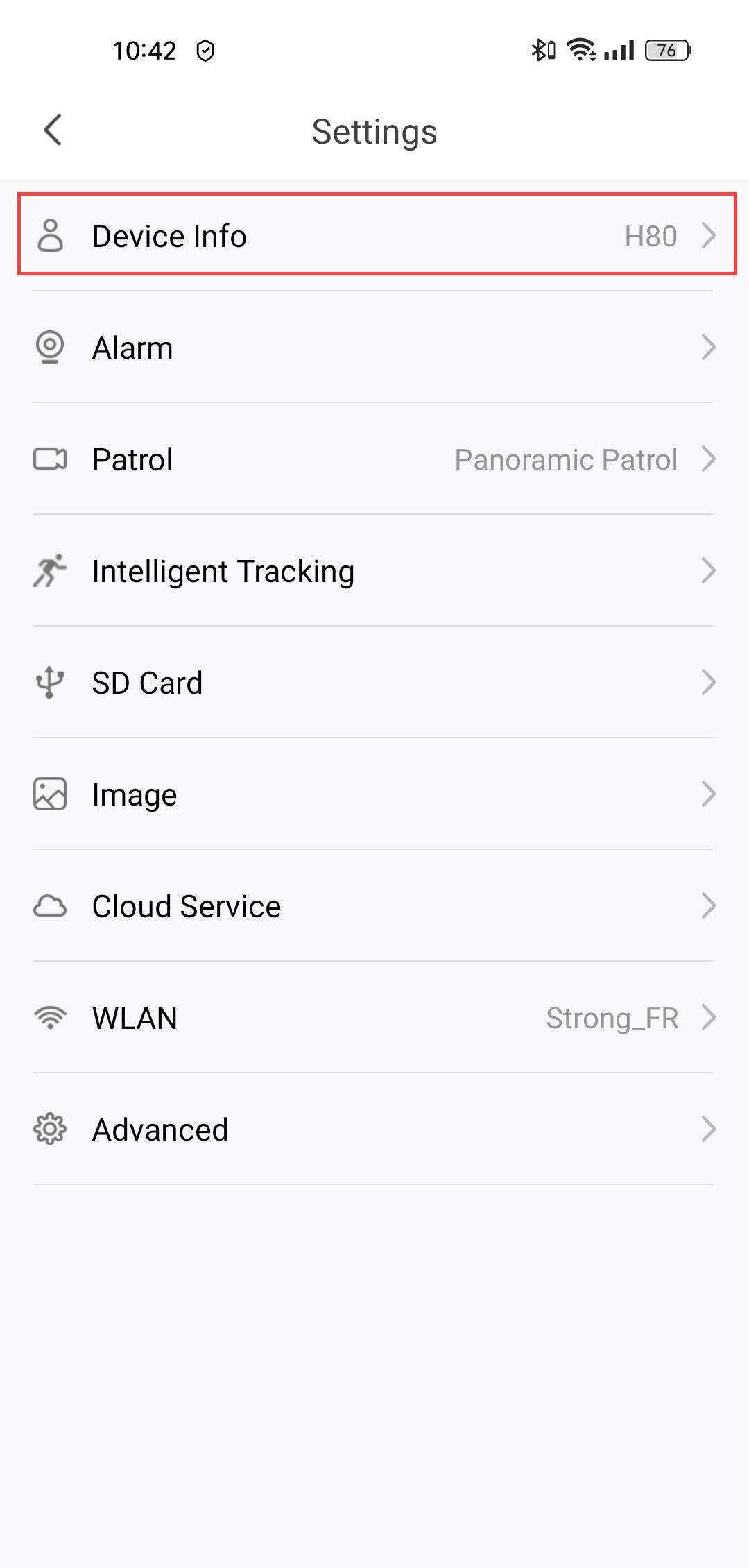
W menu głównym kliknij opcję „Ustawienia ”.

2. Otwórzinformacje o urządzeniu
Kliknij opcję „Informacje o urządzeniu”.
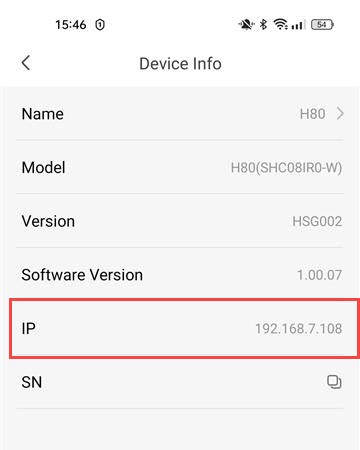
3. Znajdźadres IP
Adres IP zostanie umieszczony w tych informacjach.
Jak sformatować kartę SD?
Po włożeniu karty SD do aparatu należy ją sformatować przed użyciem. Wykonaj poniższe czynności:
1. Przejdźdo sekcji „Ustawienia”
Na stronie głównej kliknij ikonę „Ustawienia ”.
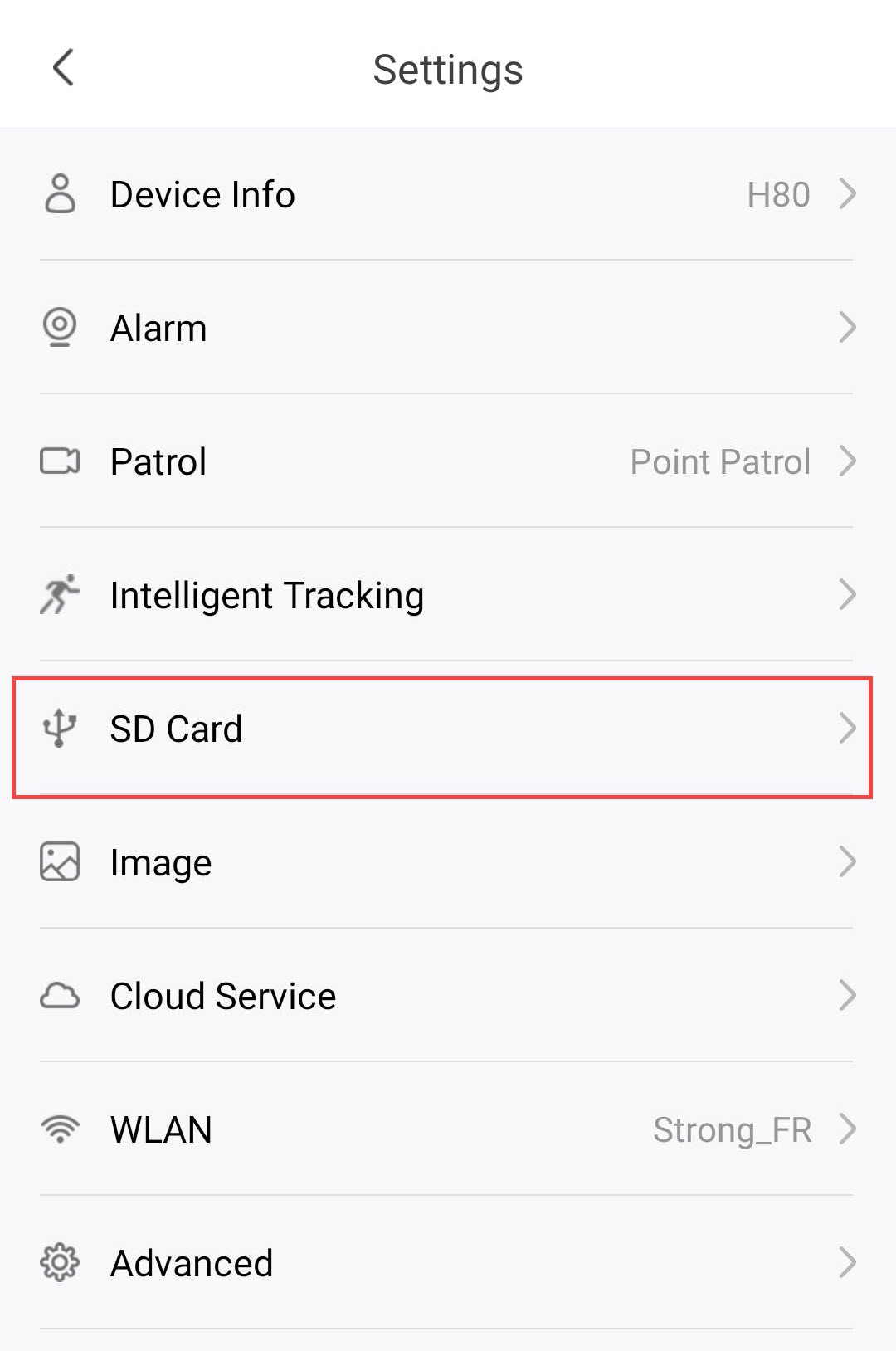
2. Przejdźdo menu karty SD
Kliknij opcję „Karta SD ” na liście ustawień.
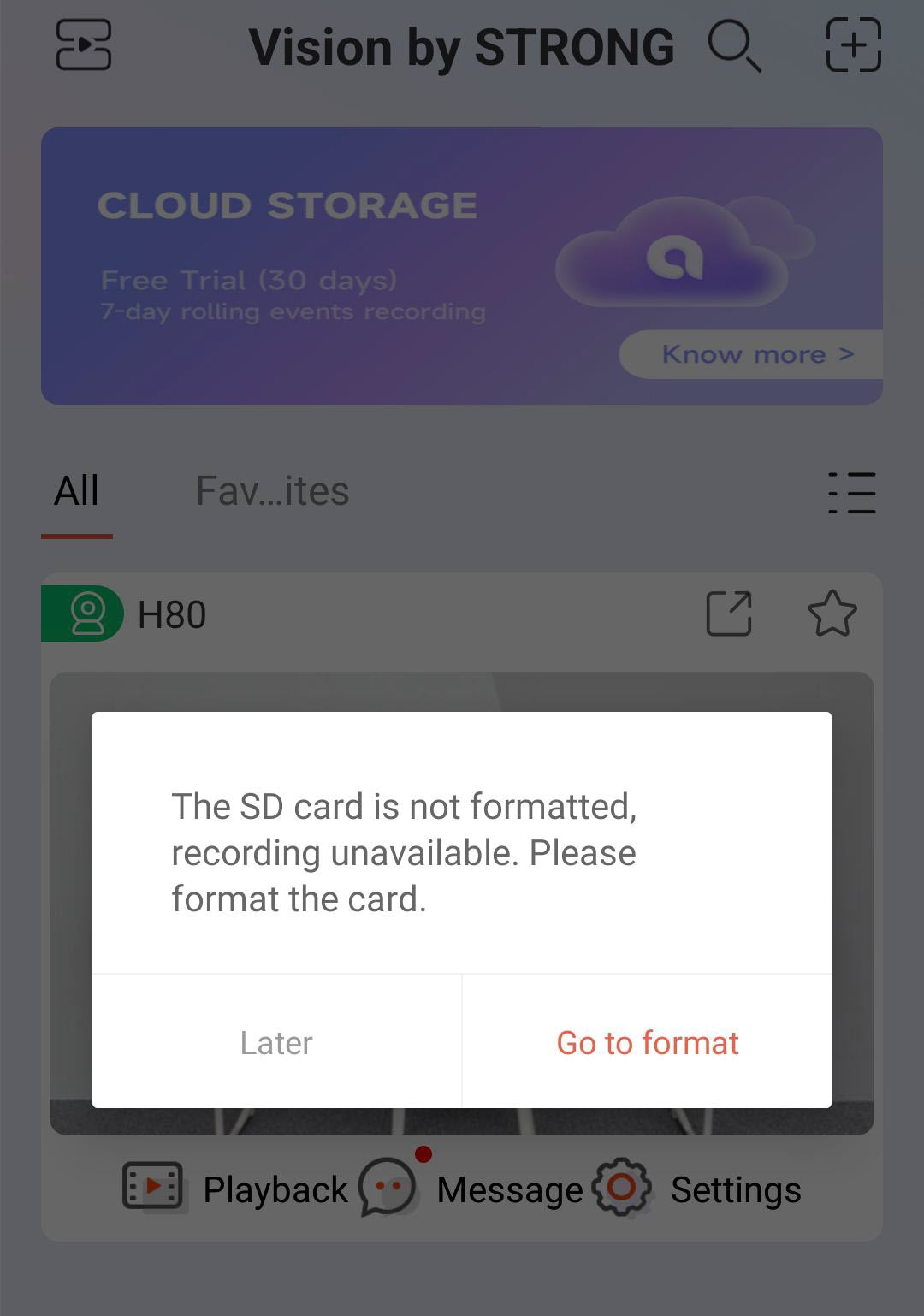
3. Rozpocznijproces formatowania
Kliknij przycisk „Przejdź do formatowania ”.
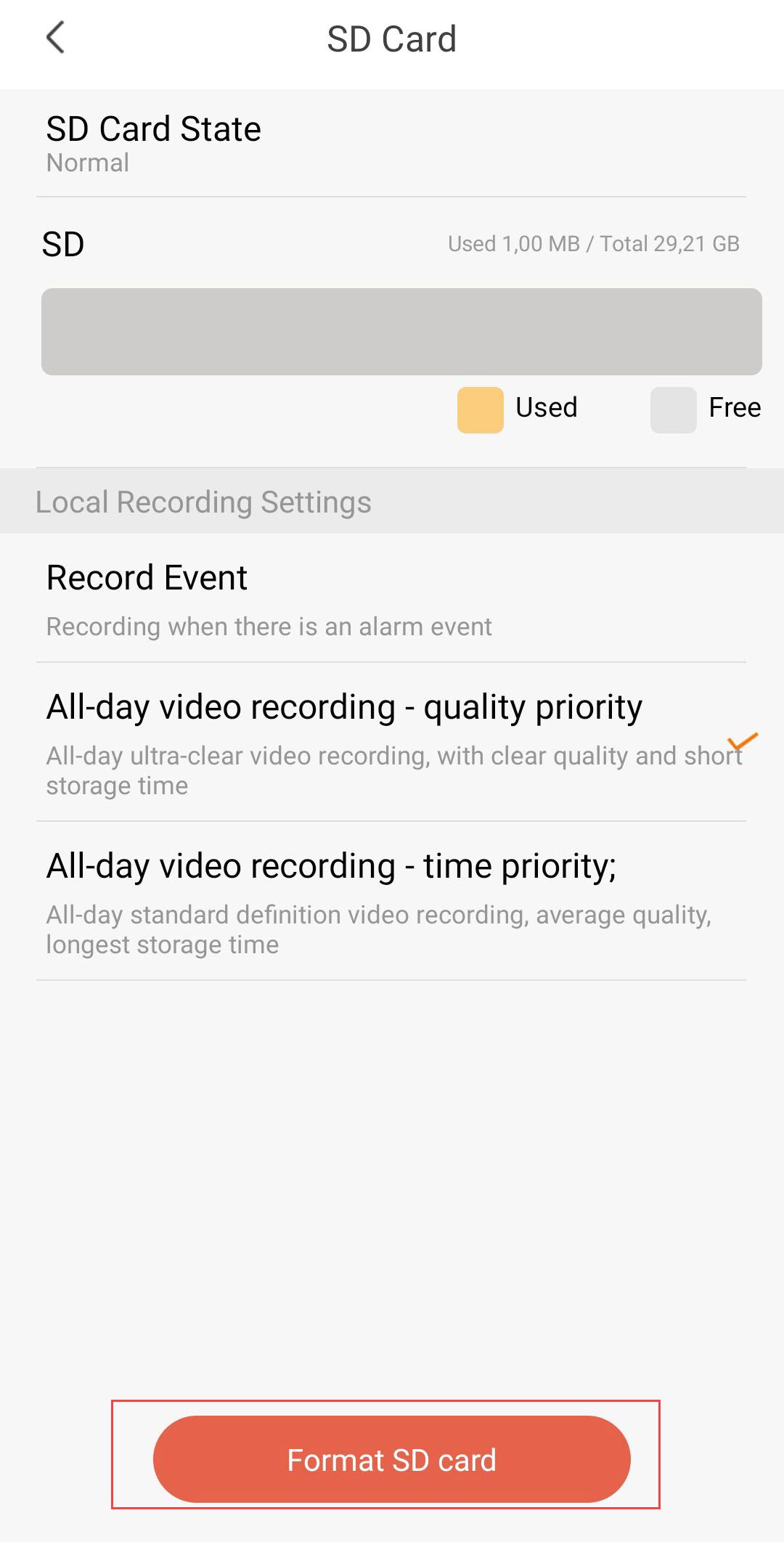
4. Rozpocznijproces formatowania
Następnie kliknij opcję „Sformatuj kartę SD”.
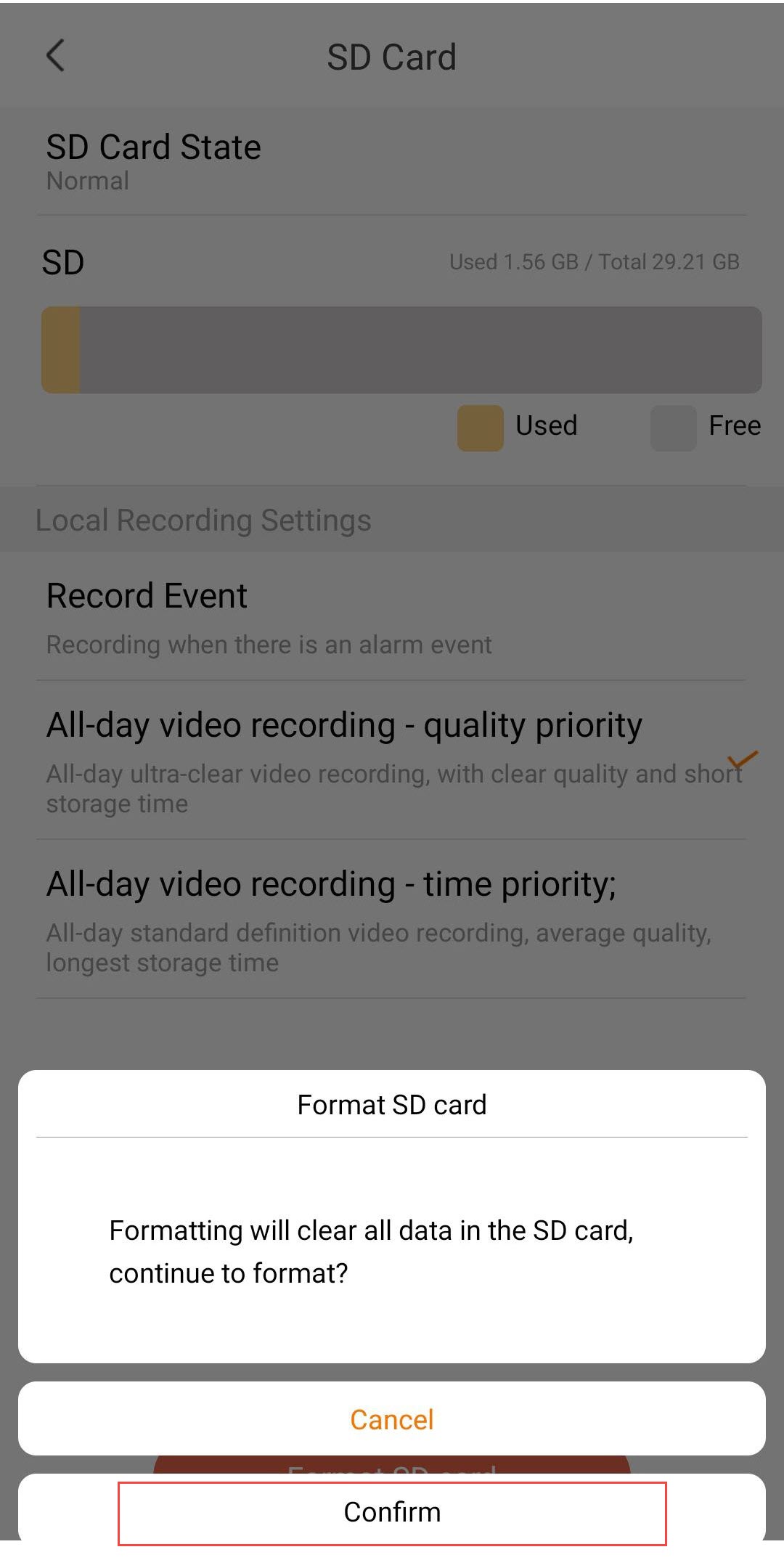
5. Kontynuujproces
Kliknij „Potwierdź”.
6. Wybierzopcję nagrywania
Po sformatowaniu wybierz jedną z poniższych opcji nagrywania:
- Rejestracja zdarzeń: Nagrywanie odbywa się wyłącznie po wyzwoleniu zdarzenia alarmowego (np. wykrycia ruchu). Ta opcja pozwala zaoszczędzić miejsce na dysku.
- Całodobowe nagrywanie wideo – priorytet jakości: ciągłe nagrywanie w wyjątkowo wysokiej jakości. Zapewnia najlepszą jakość obrazu, ale miejsce na dysku szybko się zapełnia ze względu na większe rozmiary plików.
- Całodobowe nagrywanie wideo – priorytet czasu: ciągłe nagrywanie w standardowej rozdzielczości. Zapewnia najdłuższy czas przechowywania przy średniej jakości obrazu.
Ostrzeżenie: Po wyczerpaniu pojemności karty SD starsze nagrania zostaną nadpisane.
Jak włożyć kartę SD do aparatu?
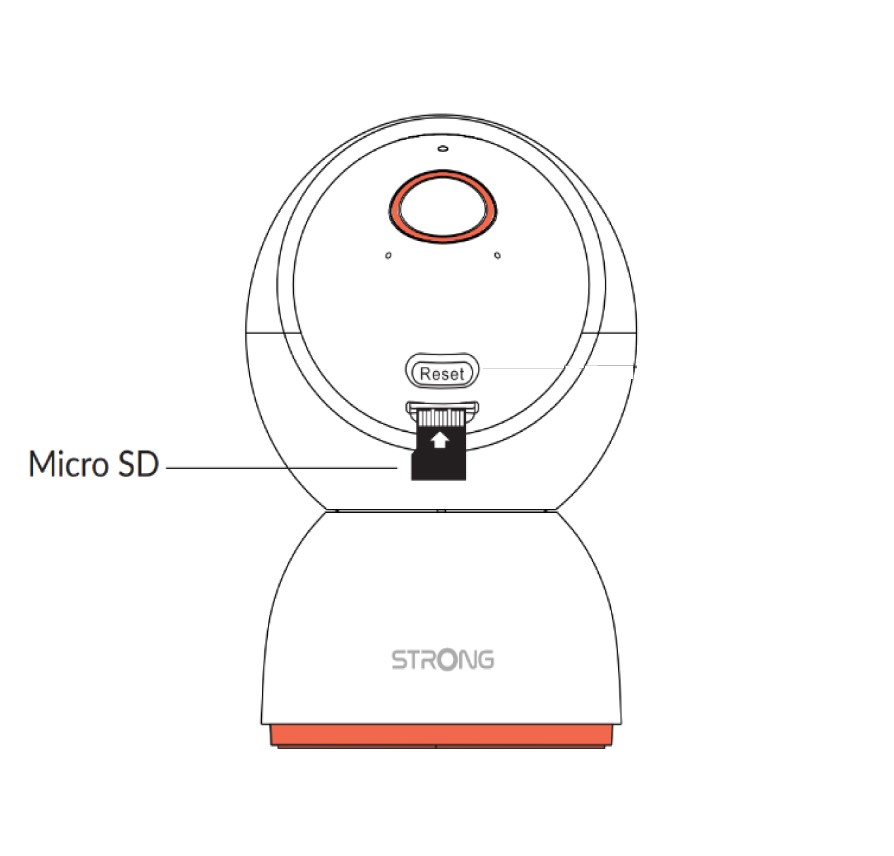
Przed podłączeniem kamery należy włożyć kartę SD do gniazda znajdującego się w dolnej części głowicy kamery. W tym celu należy delikatnie przesunąć głowicę kamery w górę, aby odsłonić gniazdo karty SD. Następnie należy włożyć kartę SD zgodnie z poniższą ilustracją.
Jak zalogować się do aplikacji?
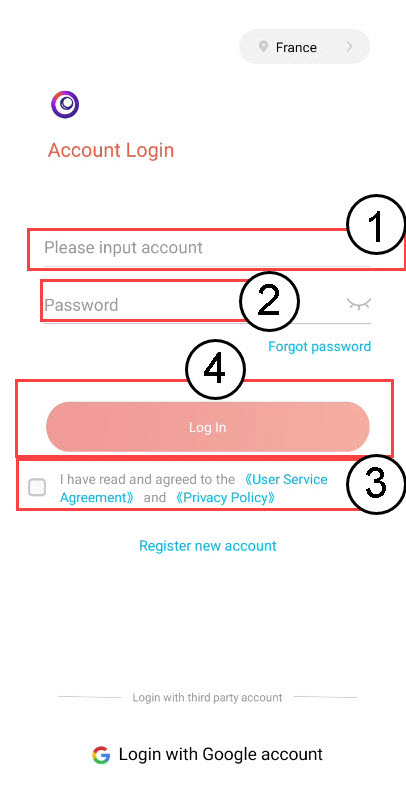
Wpisz swój adres e-mail i hasło. Następnie zaznacz pole wyboru „Polityka prywatności ” i kliknij „Zaloguj się”.
Jak założyć konto w aplikacji Vision by Strong?
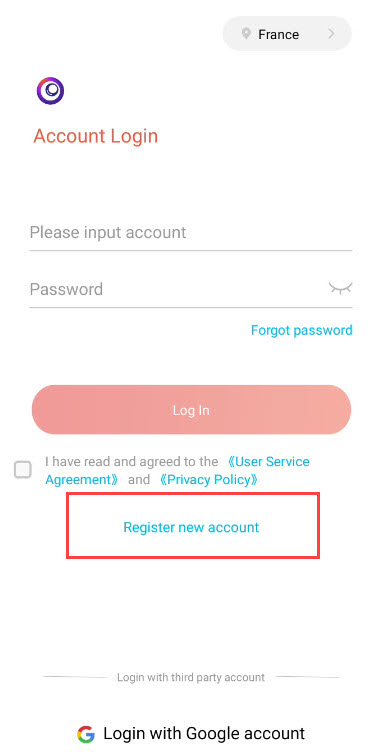
1. Rozpocznijproces rejestracji
Na ekranie logowania w aplikacji kliknij opcję „Zarejestruj nowe konto ”.
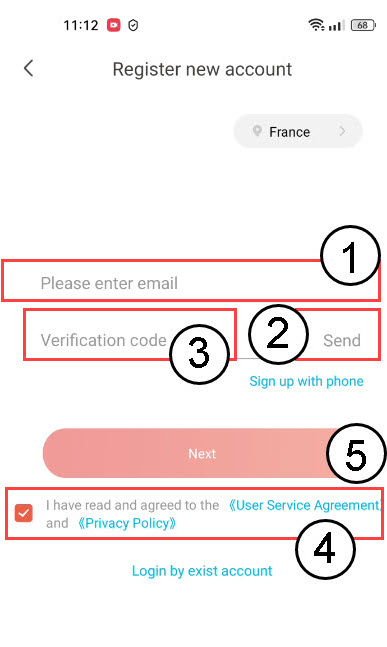
2. Potwierdźswój adres e-mail
Wpisz swój adres e-mail i kliknij „Wyślij”. Otrzymasz kod potwierdzający na adres e-mail. Wpisz otrzymany kod weryfikacyjny i zaznacz pole wyboru „Polityka prywatności”, a następnie kliknij „Dalej”.
Jak przywrócić ustawienia fabryczne aparatu?
Możesz przywrócić ustawienia fabryczne aparatu.
1. OtwórzUstawienia
Kliknij „Ustawienia”.
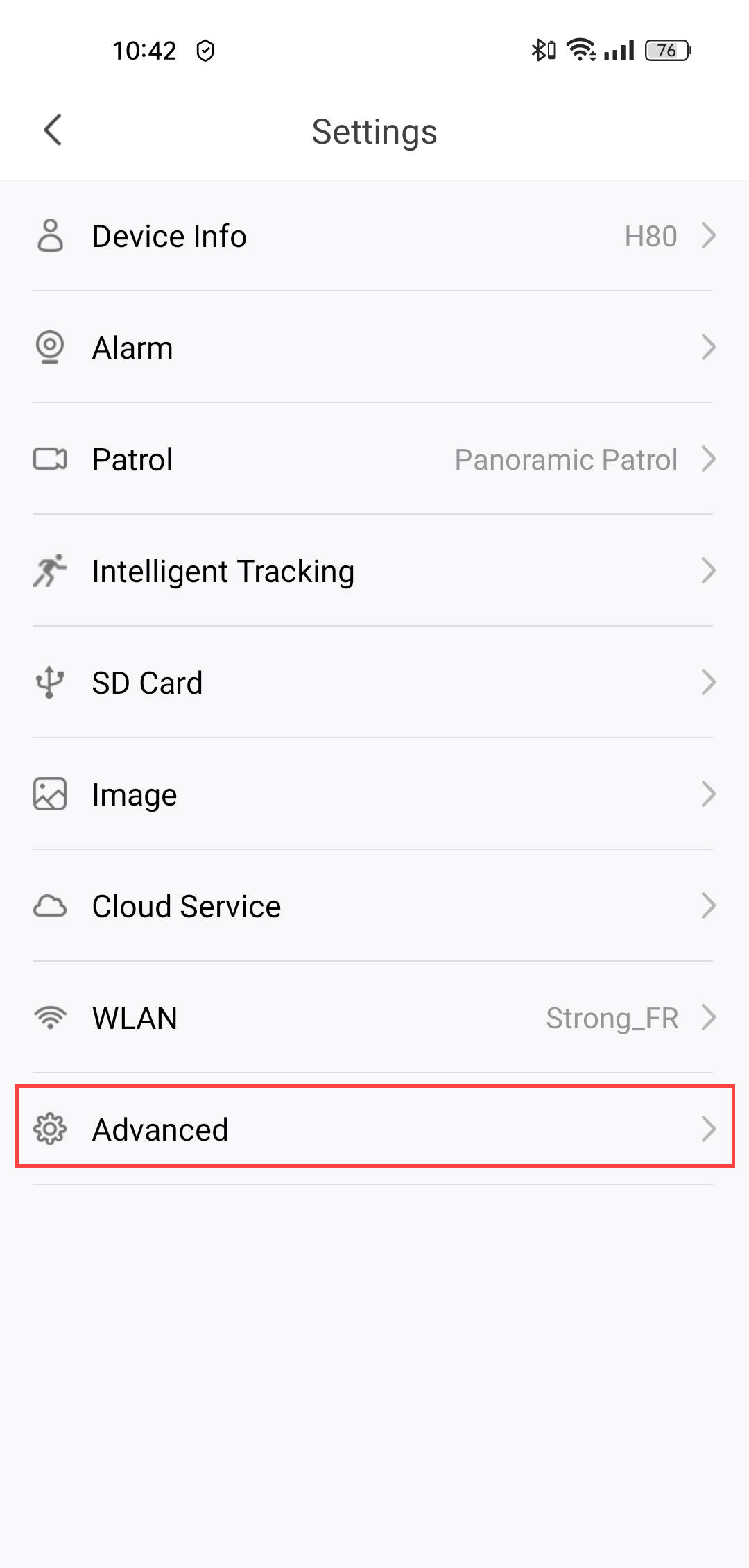
2. Przejdź doustawień zaawansowanych
Kliknij przycisk „Zaawansowane”.
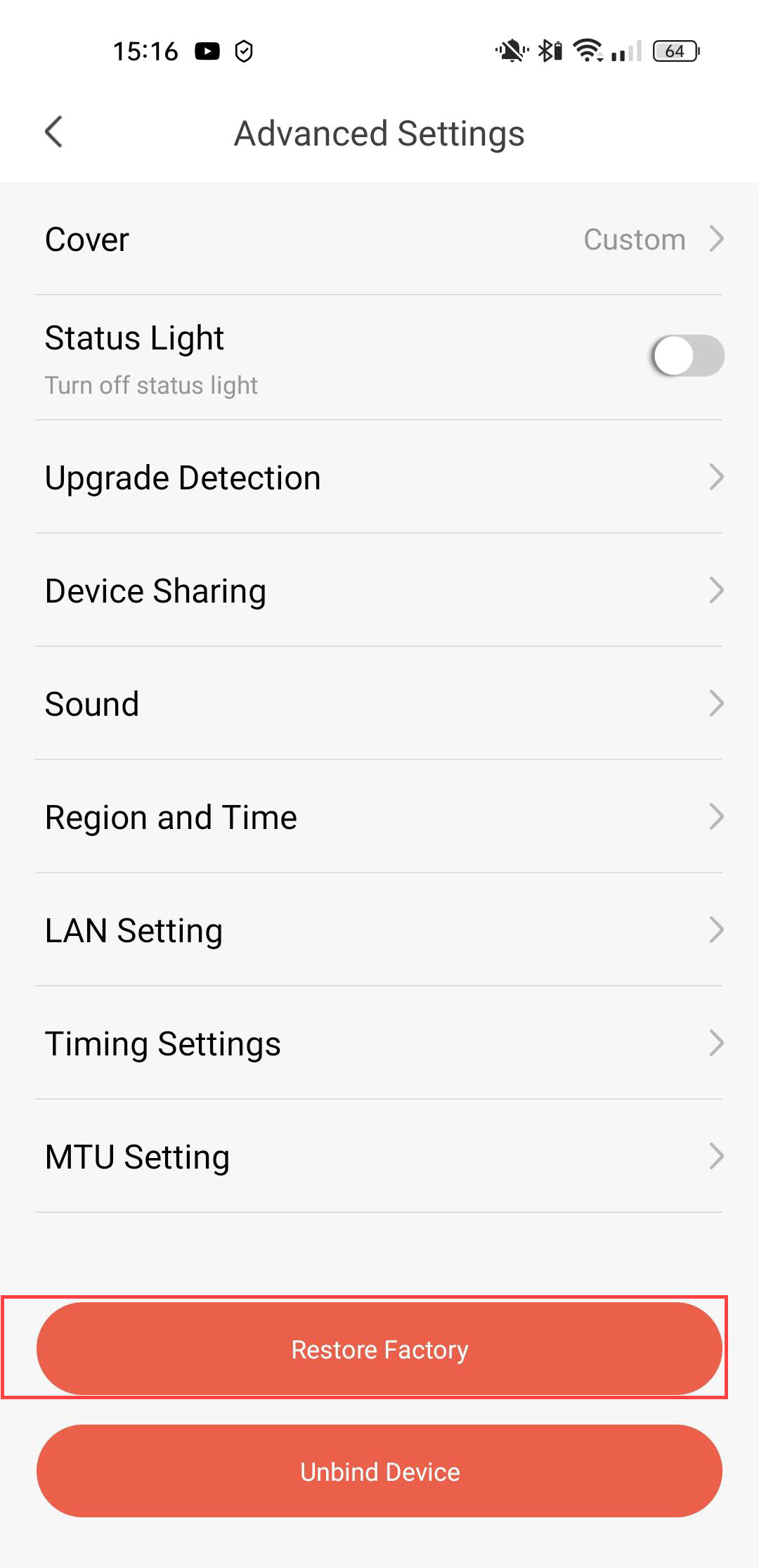
3. Wybierz opcję„Przywróć ustawienia fabryczne”
Kliknij opcję „Przywróć ustawienia fabryczne”.
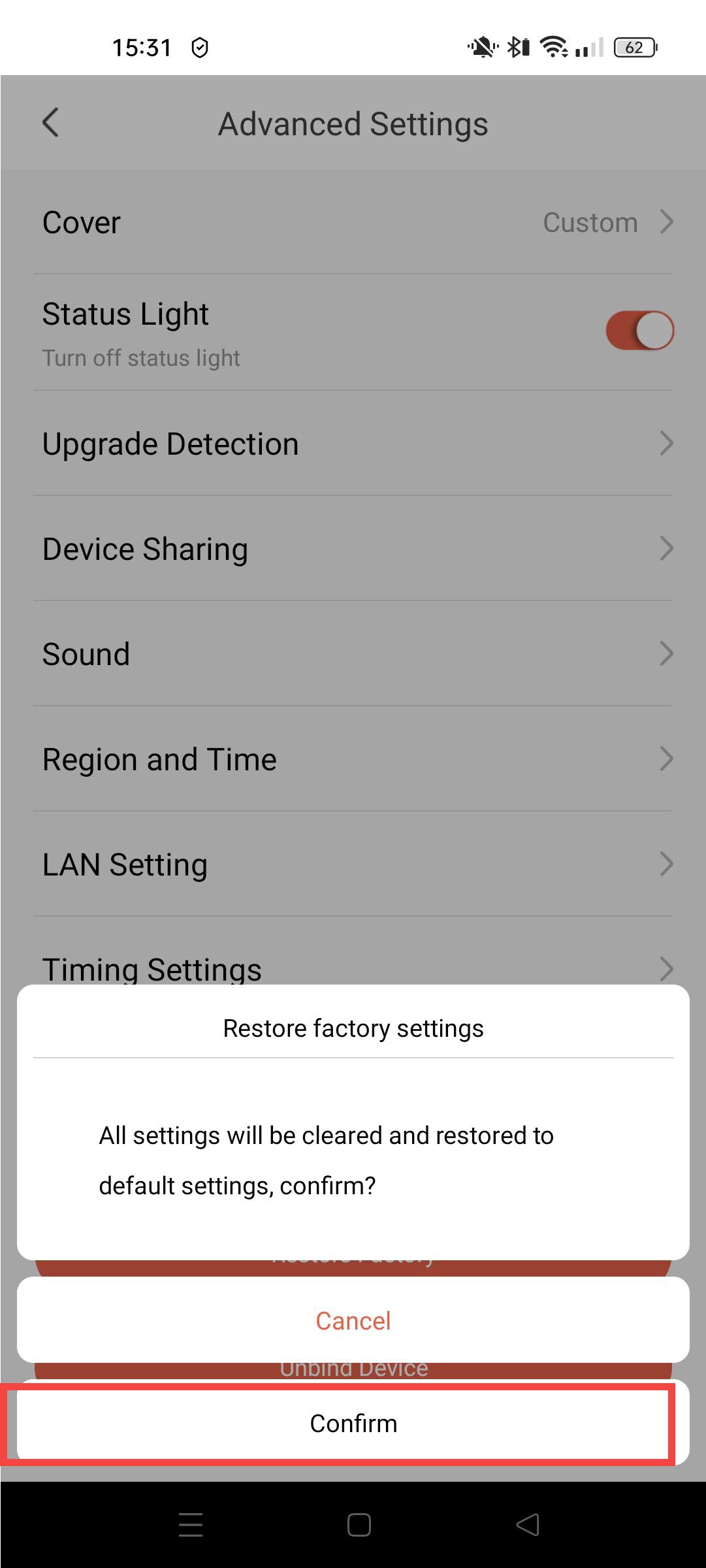
4. Potwierdźreset
32Kliknij „Potwierdź”.
Jak skonfigurować funkcję wykrywania osób?
1. Otwórzustawienia aparatu
Kliknij „Ustawienia”.
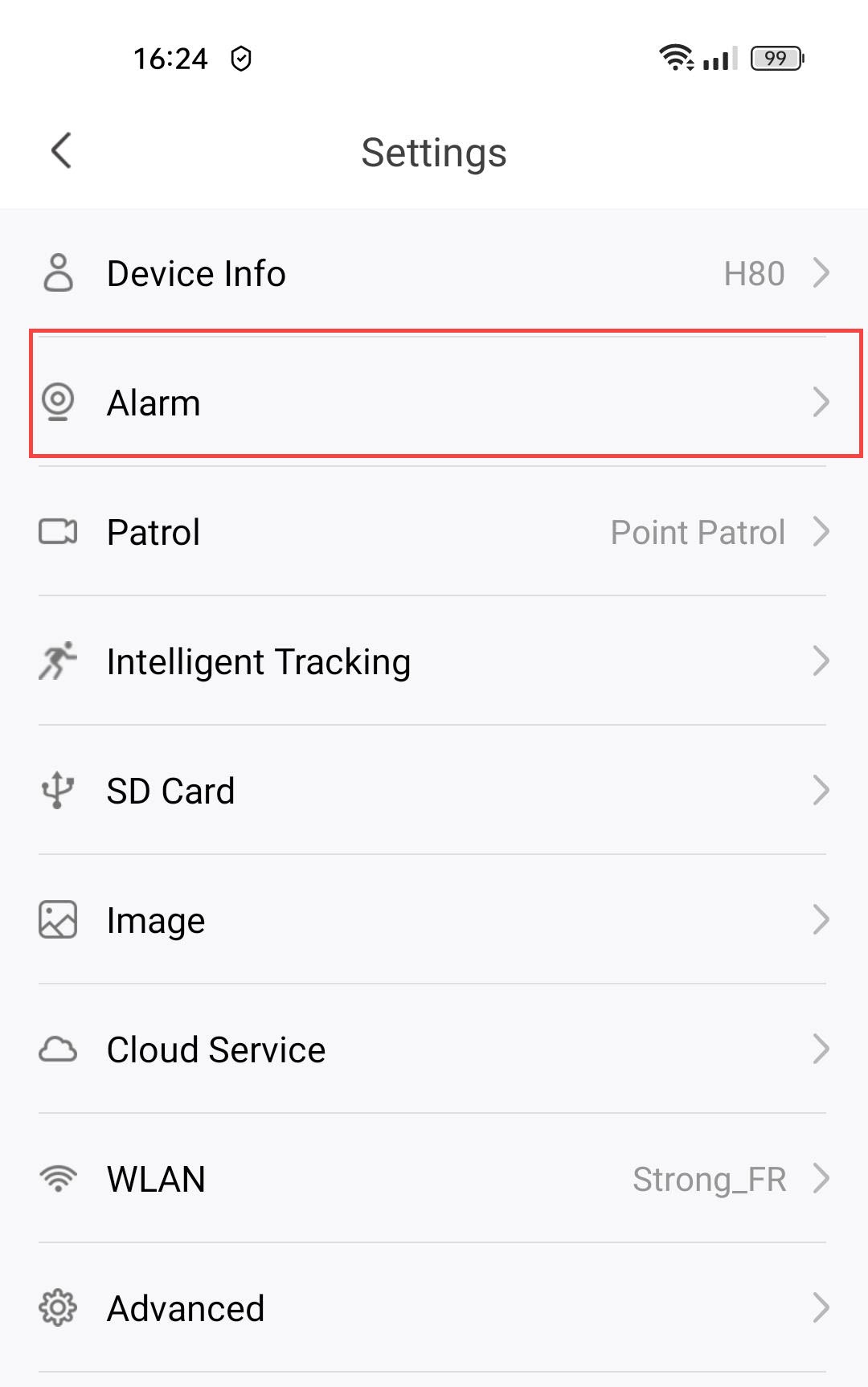
2. Dostępdo ustawień alarmów
Wybierz opcję „Alarm”.
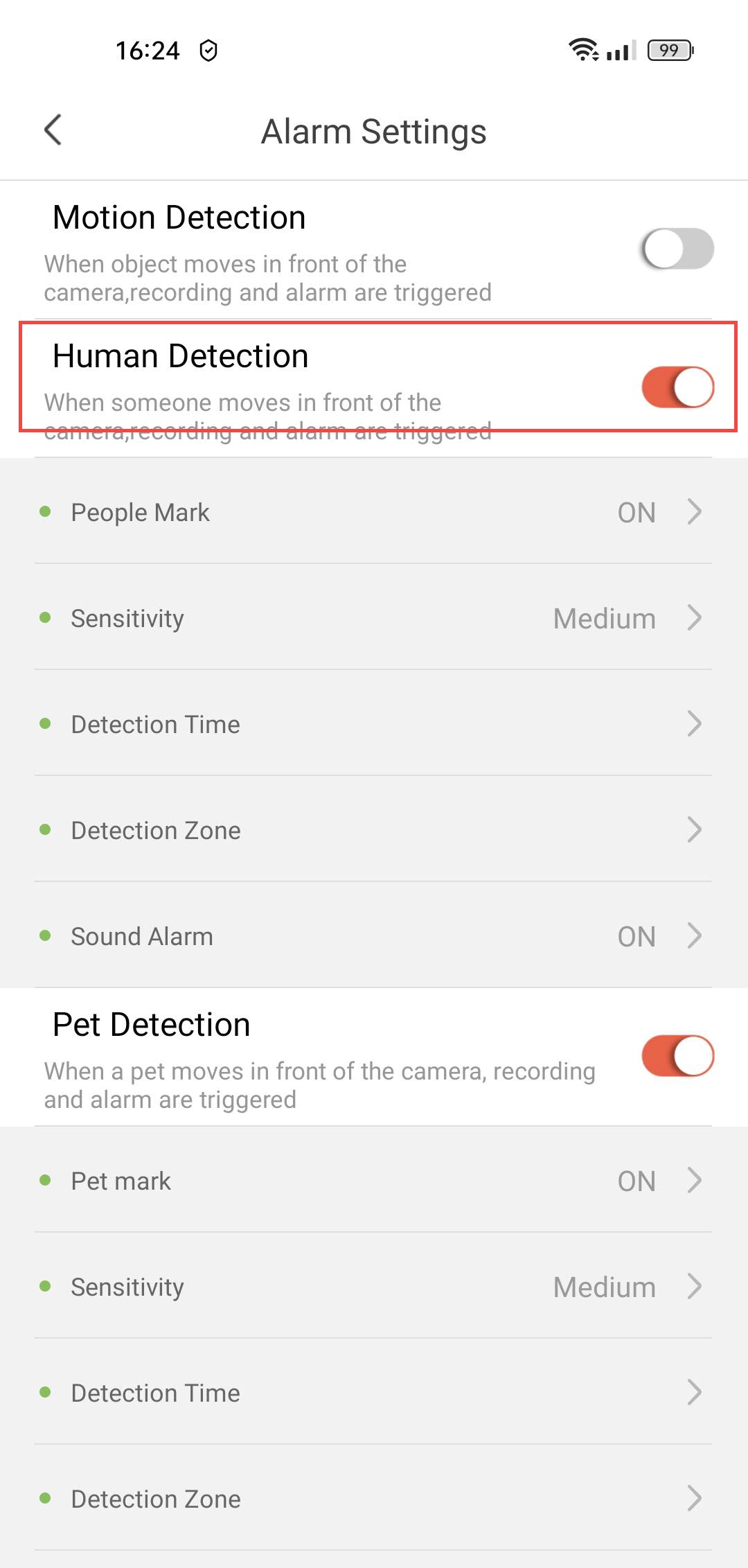
3. Włączwykrywanie osób
Naciśnij przycisk przełączający „Wykrywanie osób ”.
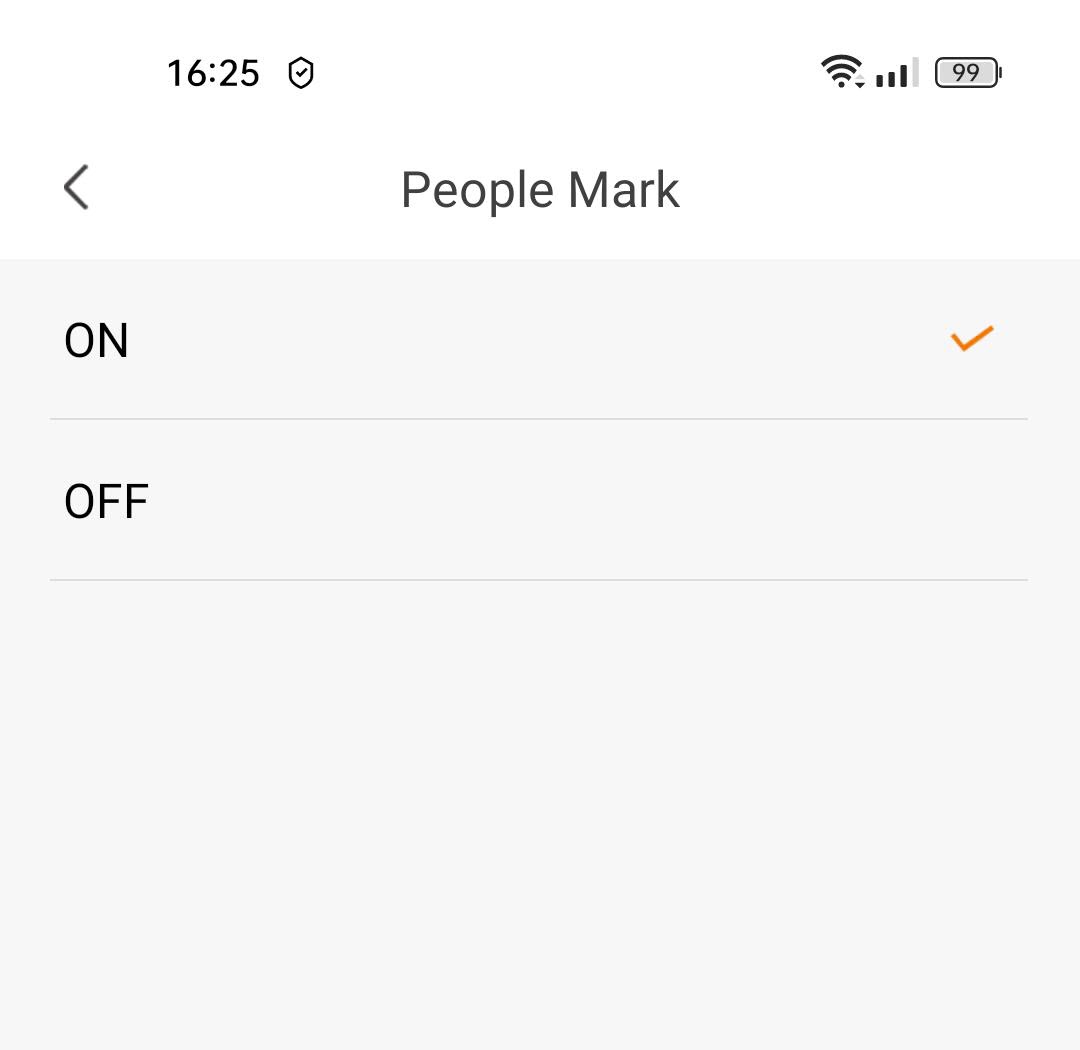
4. Włączoznaczanie osób
Zaznacz opcję „Oznaczanie osób”: (włącz oznaczanie osób).
5. Ustawczułość wykrywania
Wybierz czułość (wybierz poziom: niski, średni lub wysoki, aby zwiększyć dokładność wykrywania).

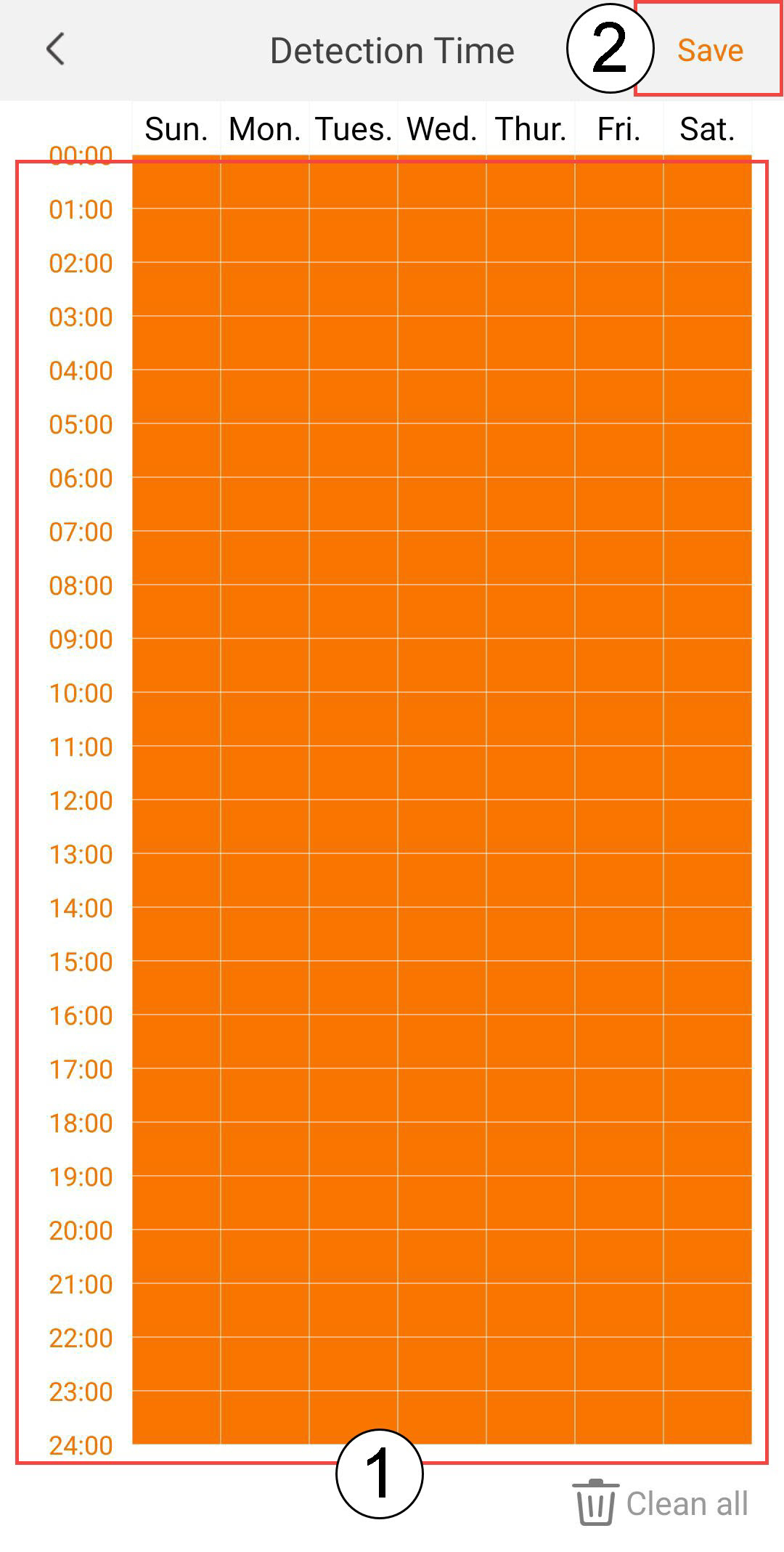
6. Skonfigurujczas wykrywania
Wybierz czas wykrywania (wybierz dni i godziny, w których ma się uruchomić alarm w przypadku wykrycia osoby, a następnie kliknij „Zapisz”).
7. Określstrefę wykrywania
Wybierz strefę wykrywania: (utwórz strefę wykrywania na siatce i kliknij „Zapisz”. Alarm zostanie uruchomiony, jeśli w tej strefie zostanie wykryta osoba).

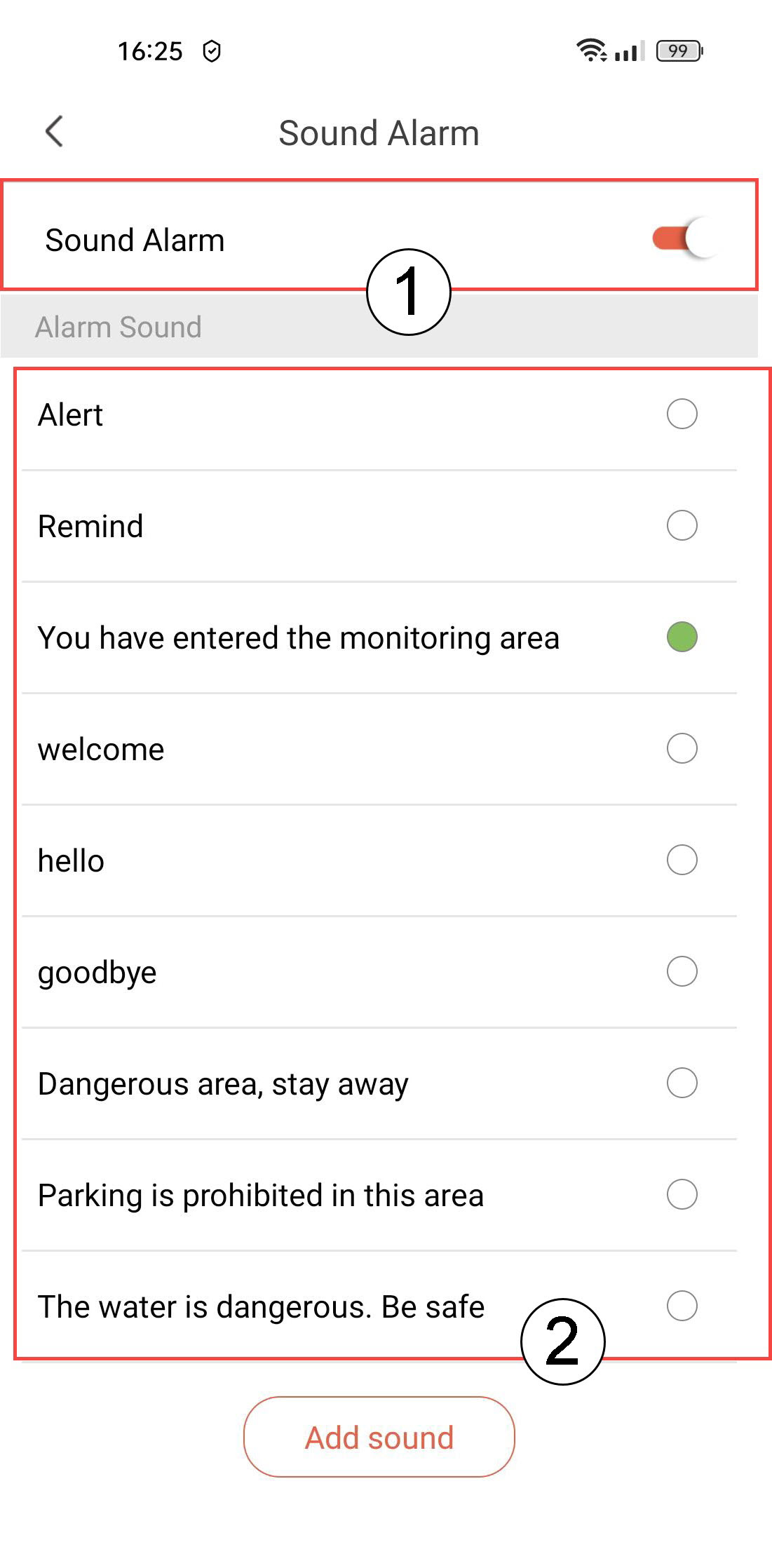
8. Włączalarm dźwiękowy
Wybierz opcję „Dźwięk alarmu” (naciśnij przełącznik, aby włączyć alarm, a następnie wybierz dźwięk z listy).
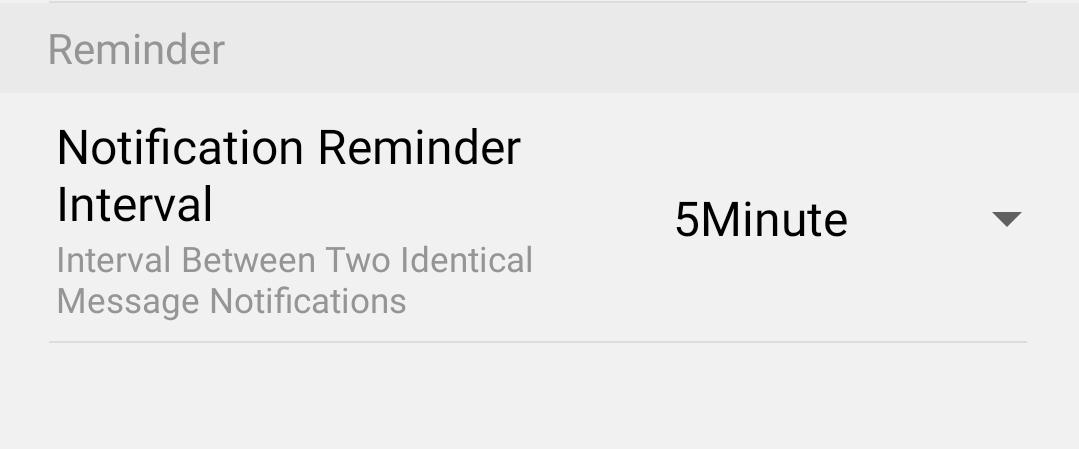
9. Ustawienieczęstotliwości przypomnień
Wybierz opcję „Przypomnienie” (ustaw odstęp czasowy między dwoma identycznymi zdarzeniami. Należy wybrać wartość z przedziału od 30 sekund do 30 minut).
Jak skonfigurować funkcję wykrywania ruchu w mojej kamerze?
1. Otwórzustawienia aparatu
Kliknij „Ustawienia”.
2. Dostępdo ustawień alarmów
Wybierz opcję „Alarm”.
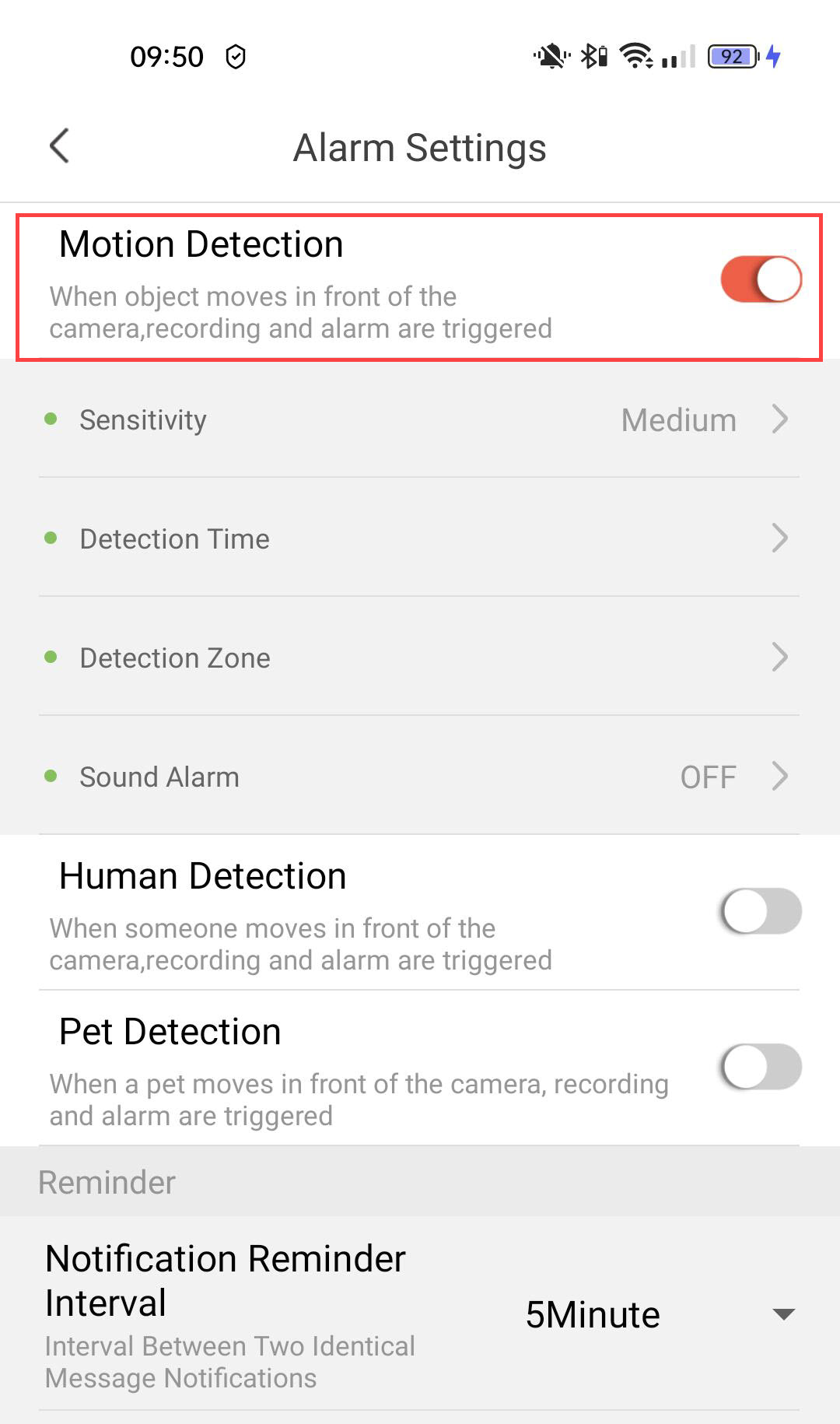
3. Włączwykrywanie ruchu
Następnie naciśnij przełącznik „Wykrywanie ruchu ”.
4. Ustawczułość wykrywania
Wybierz czułość (wybierz poziom spośród niskiego, średniego i wysokiego, aby zwiększyć dokładność wykrywania).
5. Skonfigurujczas wykrywania
Wybierz czas wykrycia ( wybierz dni i godziny, w których ma się uruchomić alarm w przypadku wykrycia, a następnie kliknij „Zapisz”).
6. Określstrefę wykrywania
Wybierz strefę wykrywania (utwórz strefę wykrywania na siatce i kliknij „Zapisz”. Alarm zostanie uruchomiony, jeśli w tej strefie zostanie wykryty jakikolwiek obiekt).
7. Włączalarm dźwiękowy
Wybierz opcję „Dźwięk alarmu” ( naciśnij przełącznik, aby włączyć alarm, a następnie wybierz dźwięk z listy).
8. Ustawczęstotliwość przypomnień
Wybierz opcję „Przypomnienie” (ustaw odstęp czasowy między dwoma identycznymi zdarzeniami. Należy wybrać wartość z przedziału od 30 sekund do 30 minut).
Jak skonfigurować funkcję wykrywania zwierząt domowych?
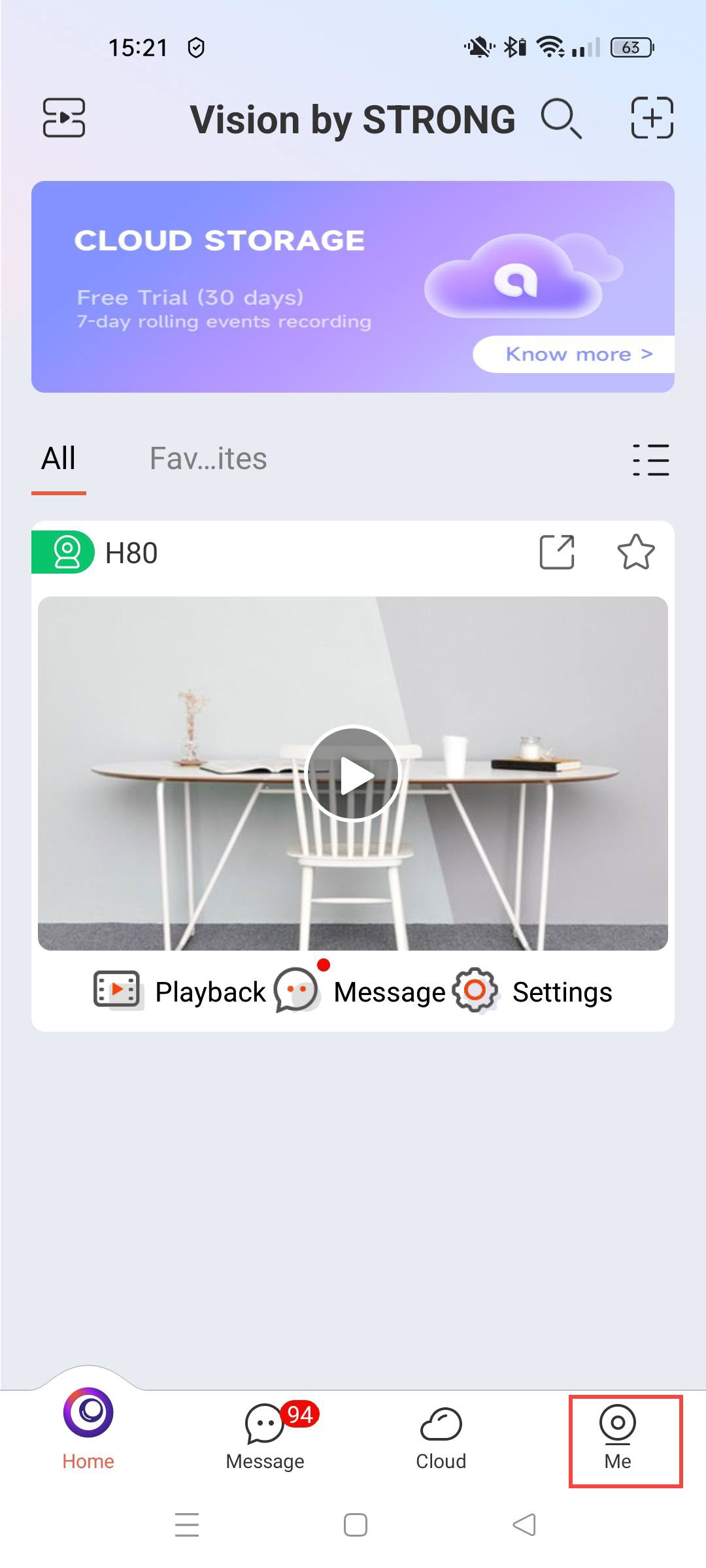
1. Otwórzustawienia aparatu
Kliknij „Ustawienia”.
2. Dostępdo ustawień alarmów
Wybierz opcję „Alarm”.
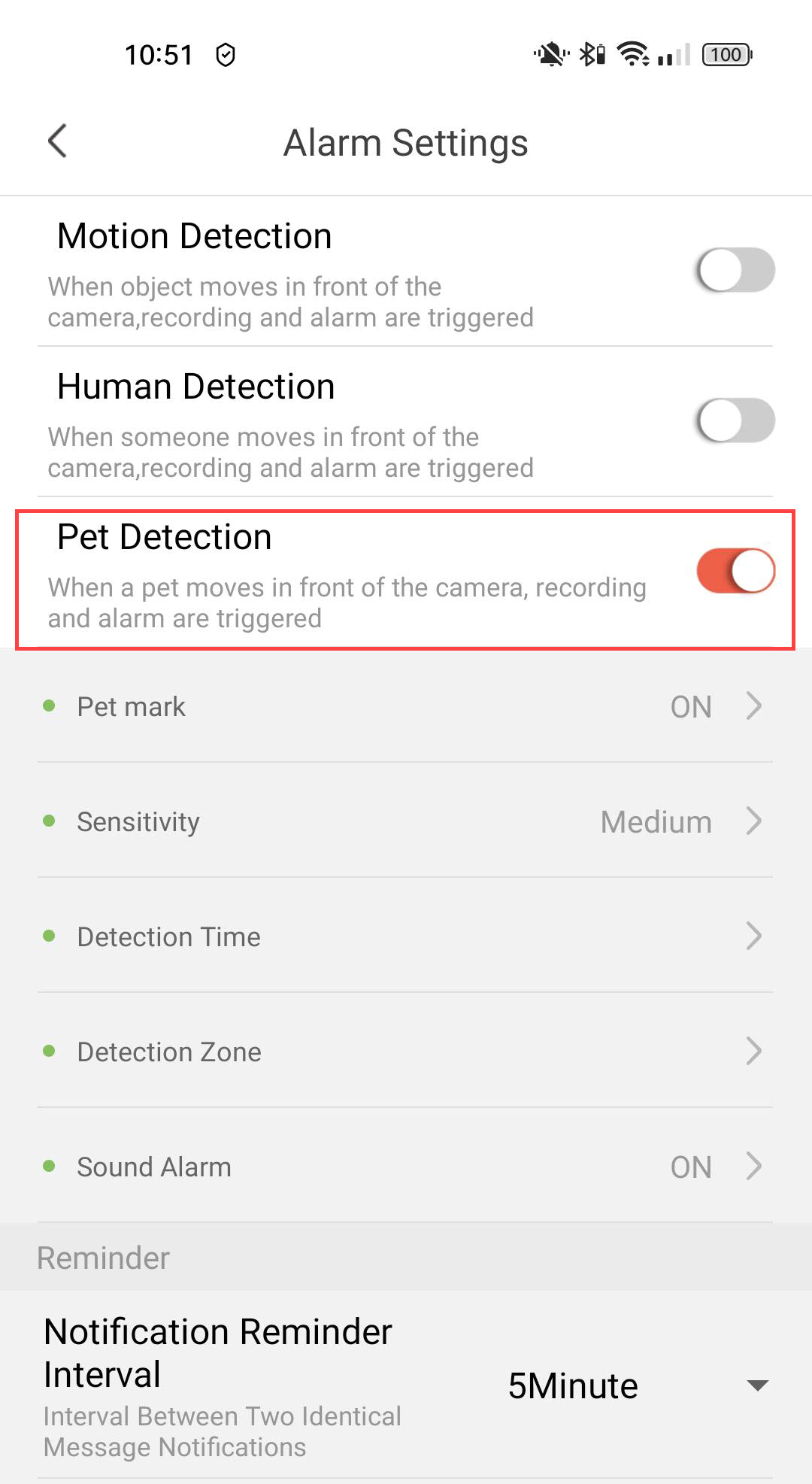
3. Włączwykrywanie zwierząt domowych
Naciśnij przycisk przełączający funkcji wykrywania zwierząt .
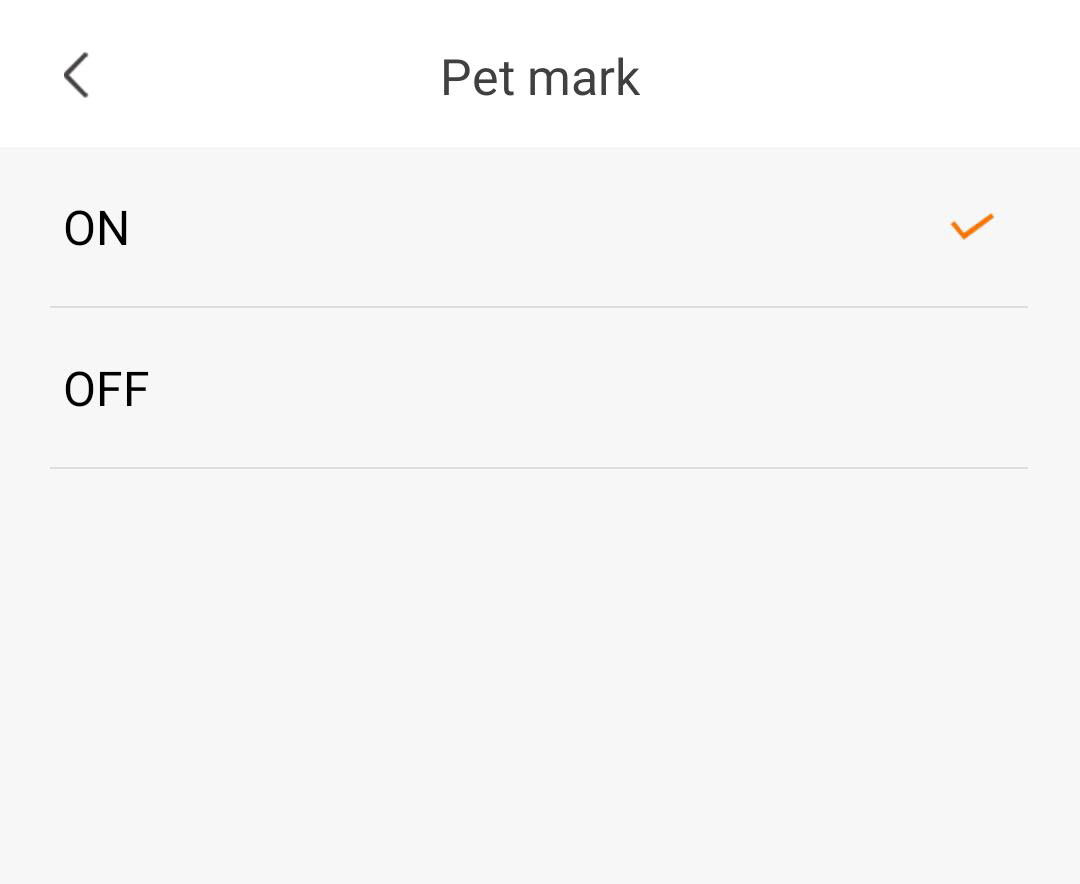
4. Włączfunkcję znakowania zwierząt domowych
Wybierz opcję „Oznacz zwierzę”: (włącz funkcję oznaczania zwierząt).
5. Ustawczułość wykrywania
Wybierz czułość (wybierz poziom: niski, średni lub wysoki, aby zwiększyć dokładność wykrywania).
6. Skonfigurujczas wykrywania
Wybierz czas wykrywania (wybierz dni i godziny, w których ma się uruchomić alarm w przypadku wykrycia osoby, a następnie kliknij „Zapisz”).
7. Określstrefę wykrywania
Wybierz strefę wykrywania: (utwórz strefę wykrywania na siatce i kliknij „Zapisz”. Alarm zostanie uruchomiony, jeśli w tej strefie zostanie wykryta osoba).
8. Włączalarm dźwiękowy
Wybierz opcję „Dźwięk alarmu” (naciśnij przełącznik, aby włączyć alarm, a następnie wybierz dźwięk z listy).
9. Ustawienieczęstotliwości przypomnień
Wybierz opcję „Przypomnienie” (ustaw odstęp czasowy między dwoma identycznymi zdarzeniami. Należy wybrać wartość z przedziału od 30 sekund do 30 minut).
Jak mogę zarejestrować się, aby skorzystać z bezpłatnej wersji próbnej usługi w chmurze?
Możesz skorzystać z usług w chmurze, aby przechowywać wszystkie nagrania z Twojej kamery.
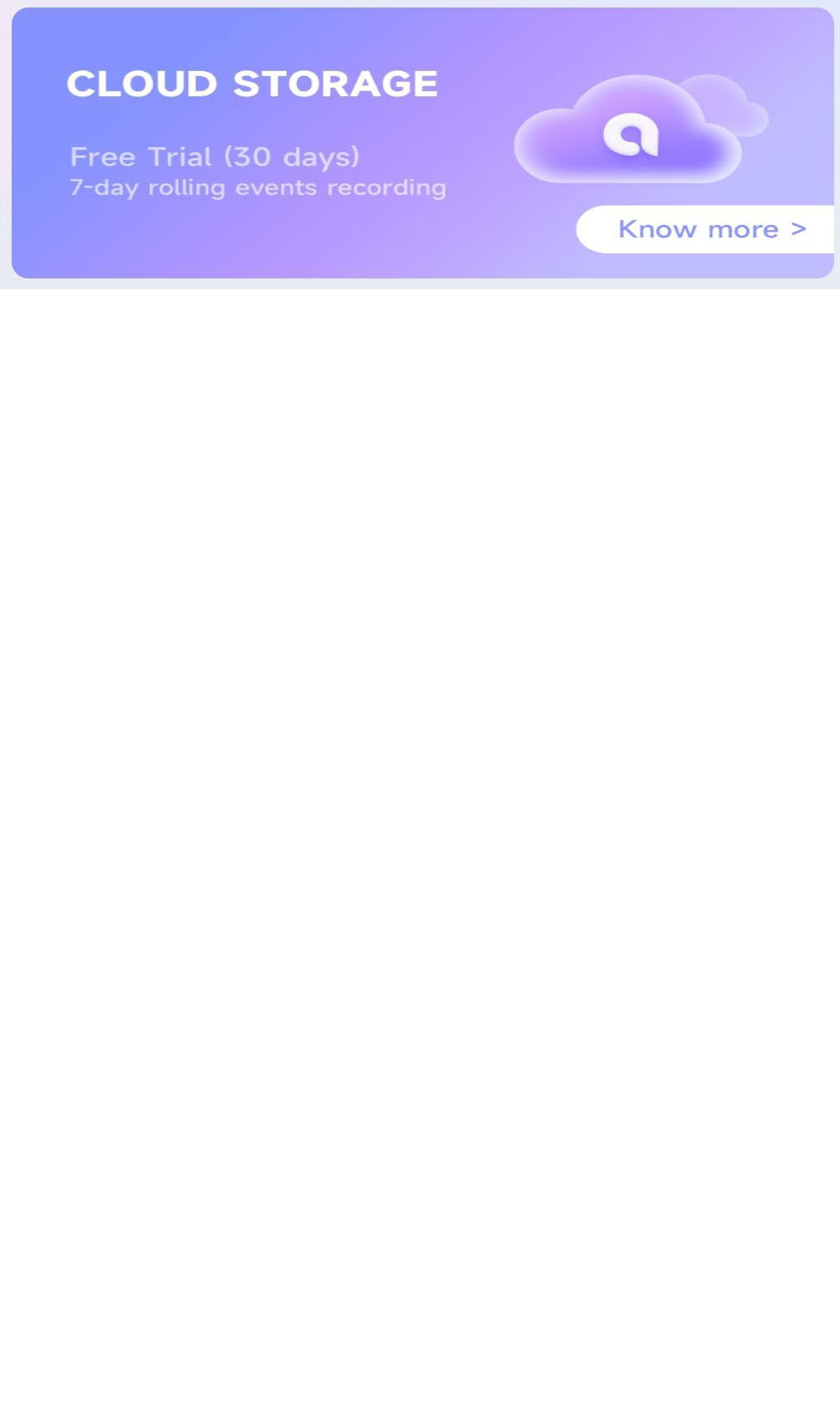
1. Szczegóły dotyczące otwartejpamięci masowej w chmurze
Kliknij opcję „Dowiedz się więcej” w nagłówku „Przechowywanie w chmurze”.
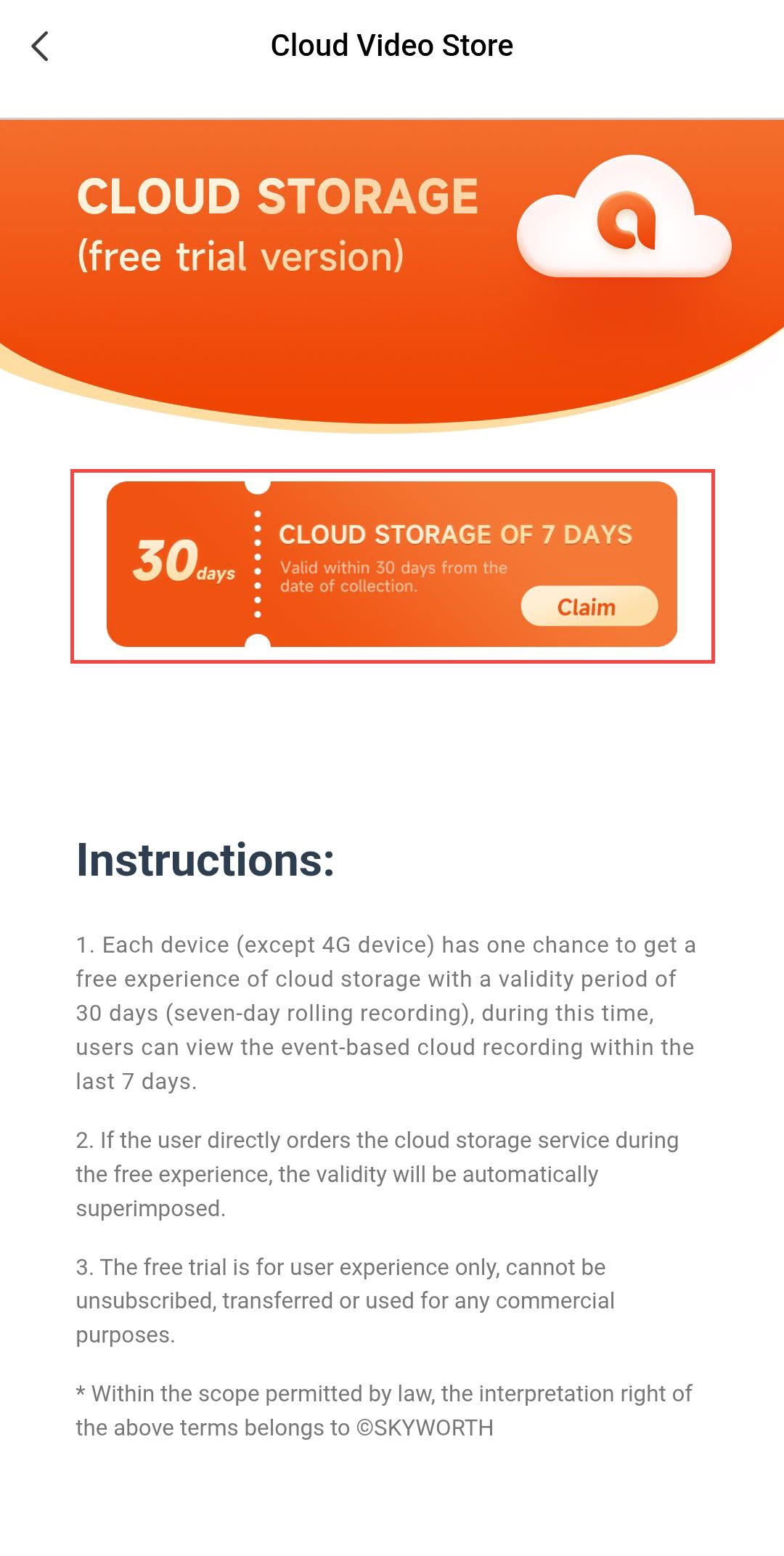
2. Skorzystajz bezpłatnej przestrzeni dyskowej
Następnie kliknij przycisk „Odbierz”.
3. Wybierzaparat
Wybierz aparat z listy i kliknij „Potwierdź”.
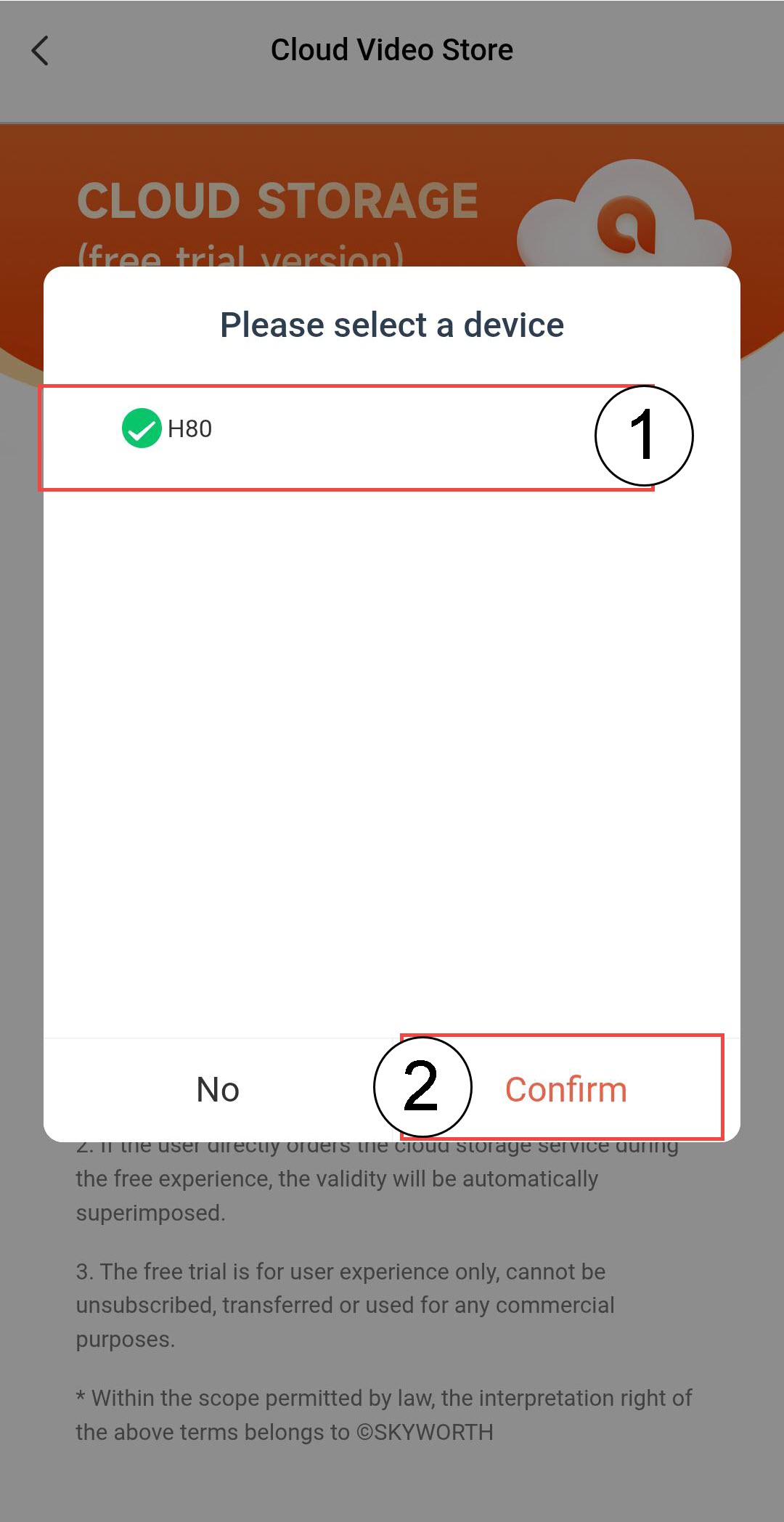

UWAGA: Bezpłatną przestrzeń dyskową w chmurze można uzyskać tylko raz dla każdej kamery.
Jak odłączyć aparat od aplikacji?
Jeśli po przywróceniu ustawień fabrycznych nadal występują jakiekolwiek problemy z aparatem, które nie zostały rozwiązane, prosimy o usunięcie powiązania urządzenia z aplikacją i ponowne zainstalowanie aplikacji.
1. OtwórzUstawienia
Kliknij „Ustawienia”.
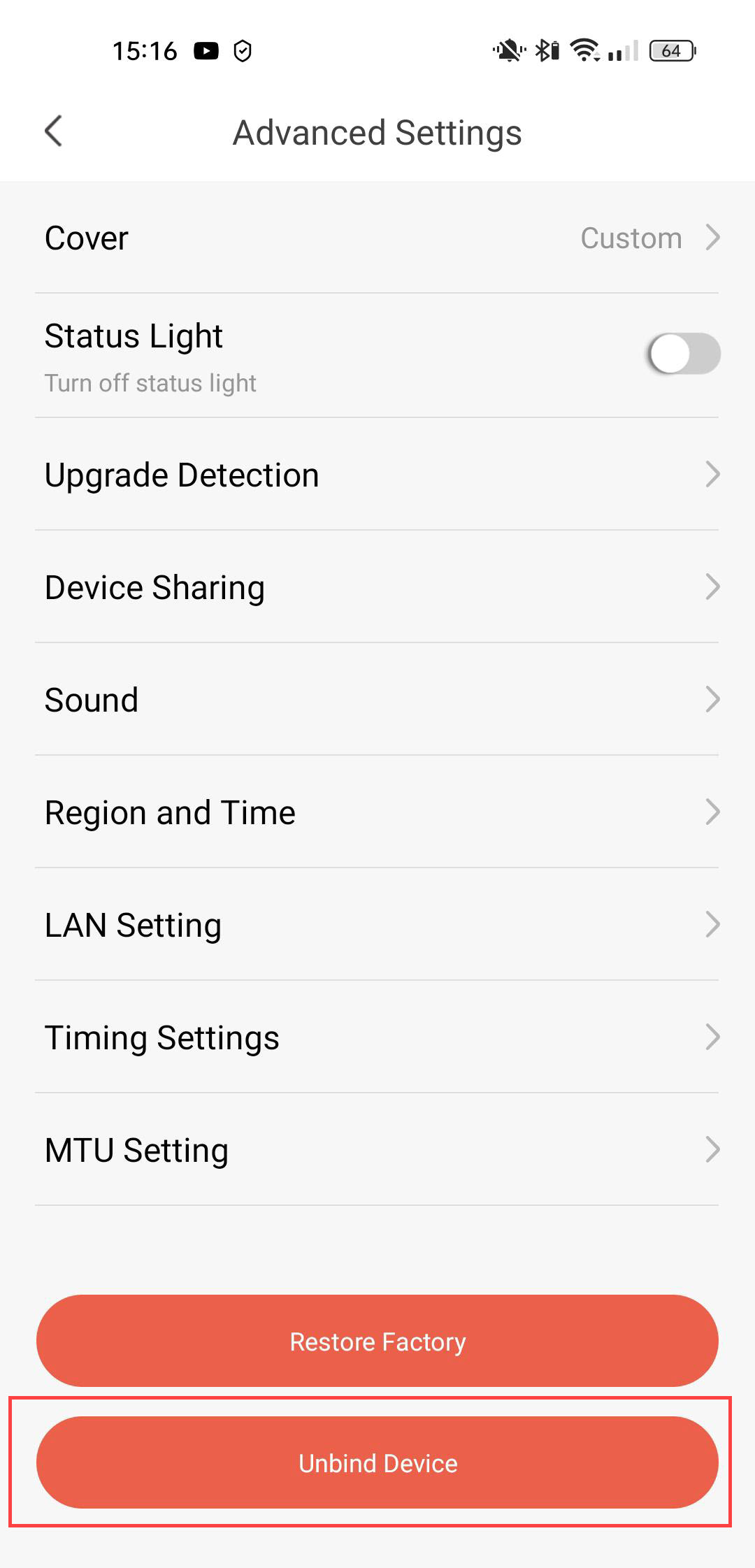
2. Przejdźdo ustawień zaawansowanych
Kliknij przycisk „Zaawansowane”.
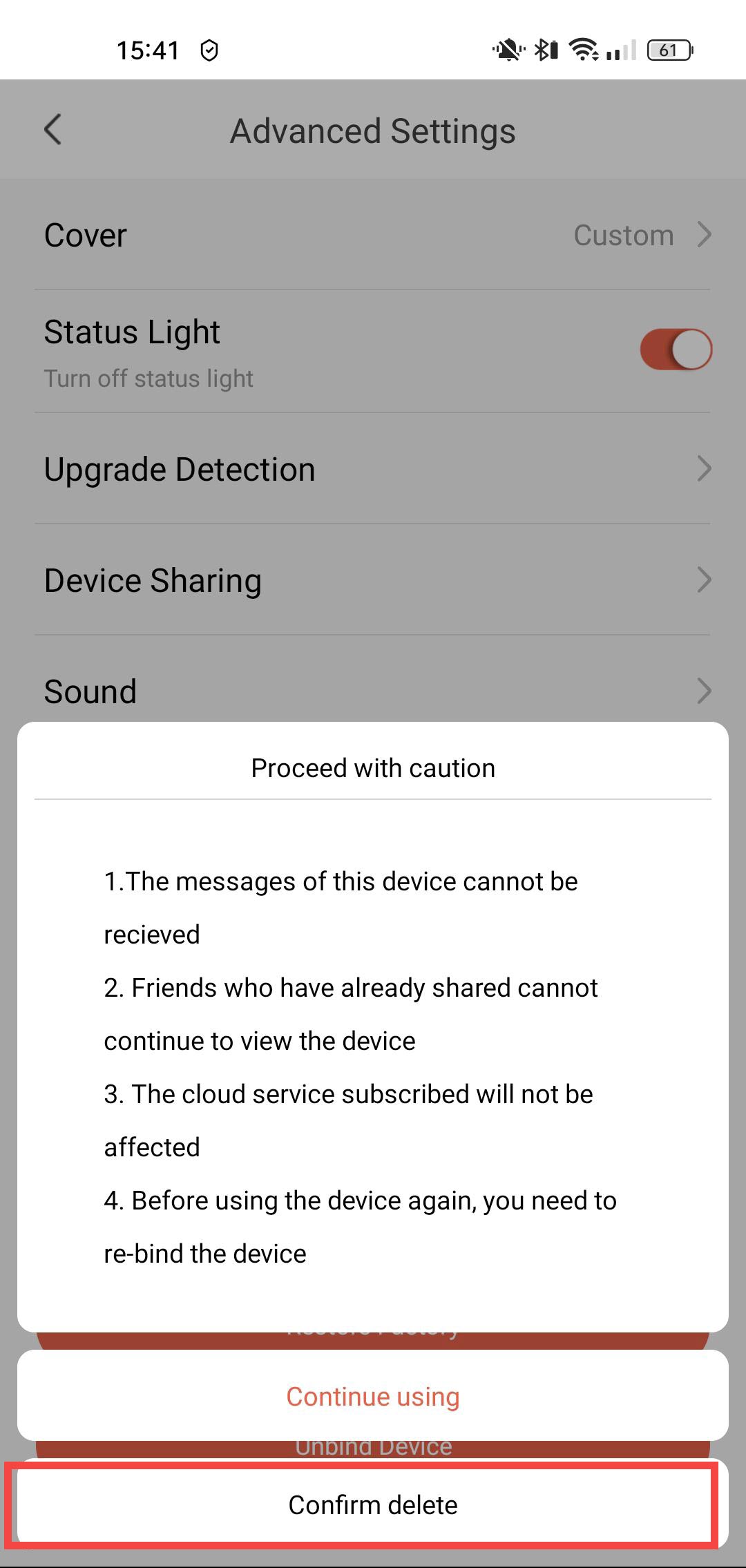
3. Odłączurządzenie
Kliknij „Usuń powiązanie”
4. Potwierdźcofnięcie powiązania
Kliknij „Potwierdź usunięcie”.
Jak zaktualizować mój aparat?
Możesz sprawdzić, czy są dostępne aktualizacje dla Twojego urządzenia.
1. Otwórzustawienia aparatu
Kliknij „Ustawienia”.
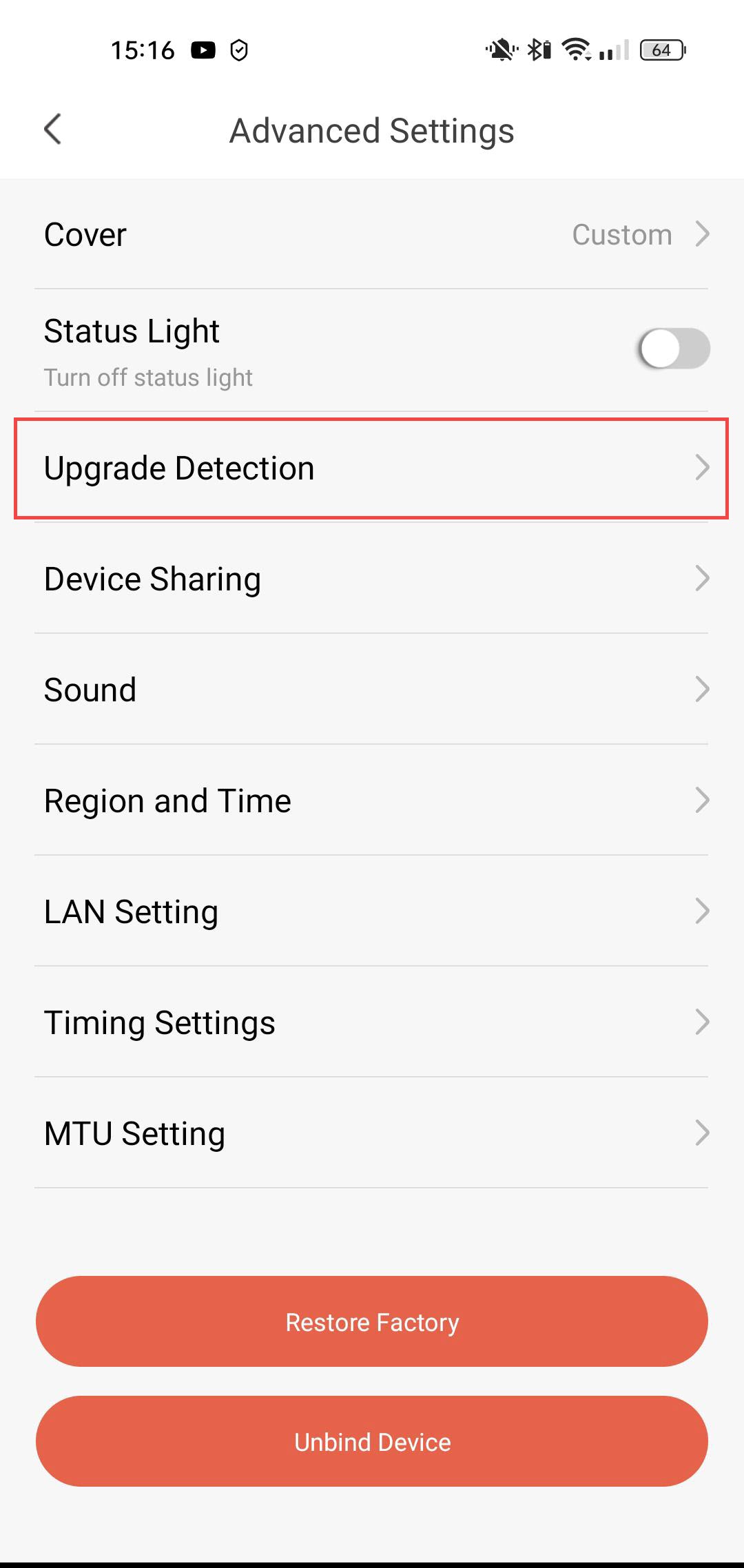
2 Przejdźdo opcji zaawansowanych
Kliknij przycisk „Zaawansowane”.
3Sprawdźdostępność aktualizacji
Kliknij opcję „Wykrywanie aktualizacji”.
4. Sprawdź ponownie, czy masz najnowszą wersję
Kliknij „Sprawdź ponownie”.

Jak korzystać z usług w chmurze po zakończeniu okresu próbnego?
Po zakończeniu 30-dniowego okresu próbnego usług w chmurze możesz zarejestrować się, aby korzystać z tej usługi przez cały rok.
1. Dostępdo ustawień
Kliknij „Ustawienia”
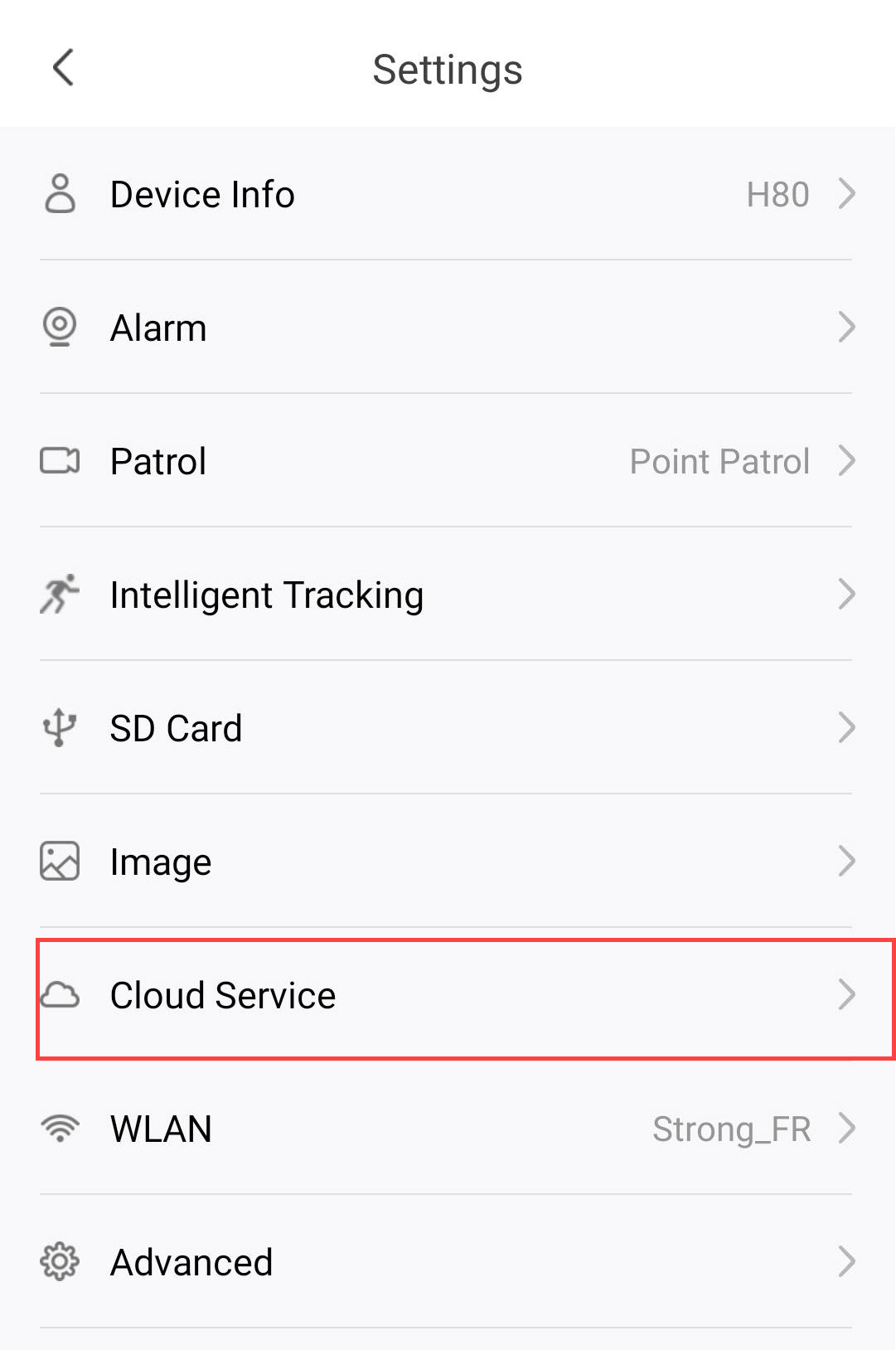
2. Otwórzustawienia usług w chmurze
Kliknij opcję „Usługi w chmurze”.
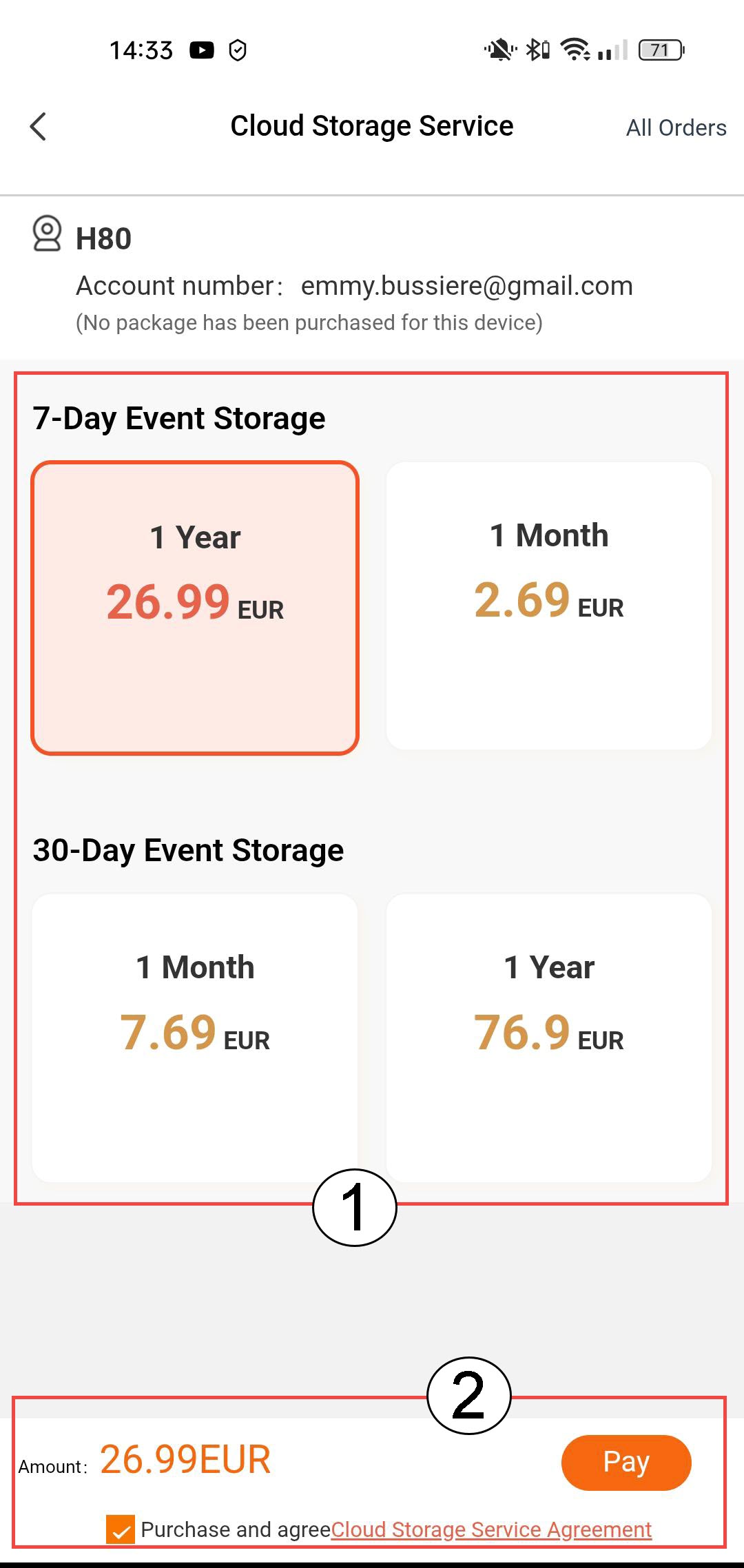
3. Wybierz opcję„Przechowywanie zdarzeń i subskrypcja”
Wybierz między 7-dniowym okresem przechowywania zdarzeń (zdarzenia są rejestrowane przez 7 dni) a 30-dniowym okresem przechowywania zdarzeń (zdarzenia są rejestrowane przez 30 dni). Po upływie wybranego okresu nagrania są automatycznie usuwane. Przed kliknięciem przycisku „Zapłać” należy wybrać okres subskrypcji – miesięczny lub roczny.
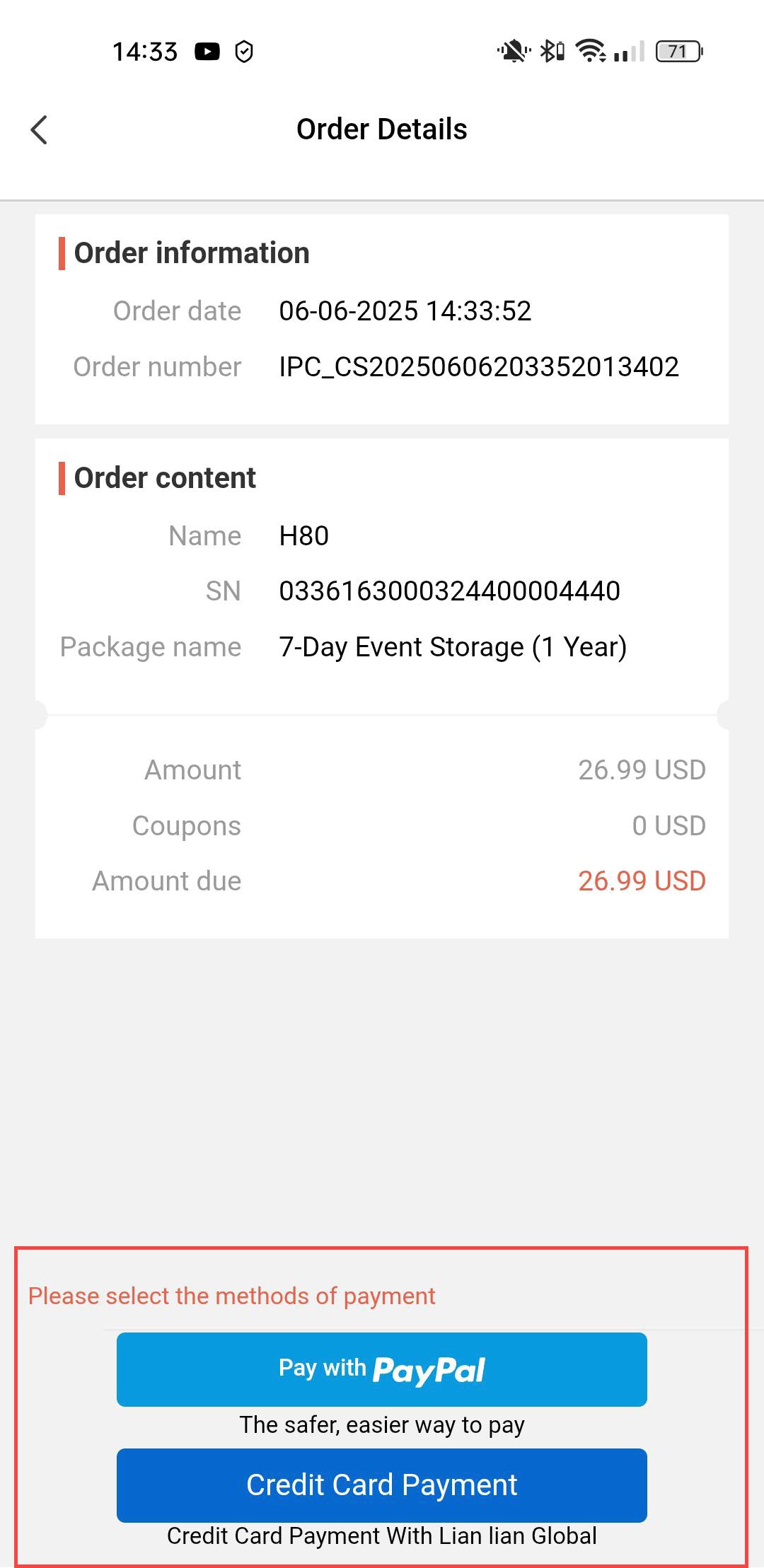
4. Wybierzmetodę płatności
Następnie wybierz metodę płatności.
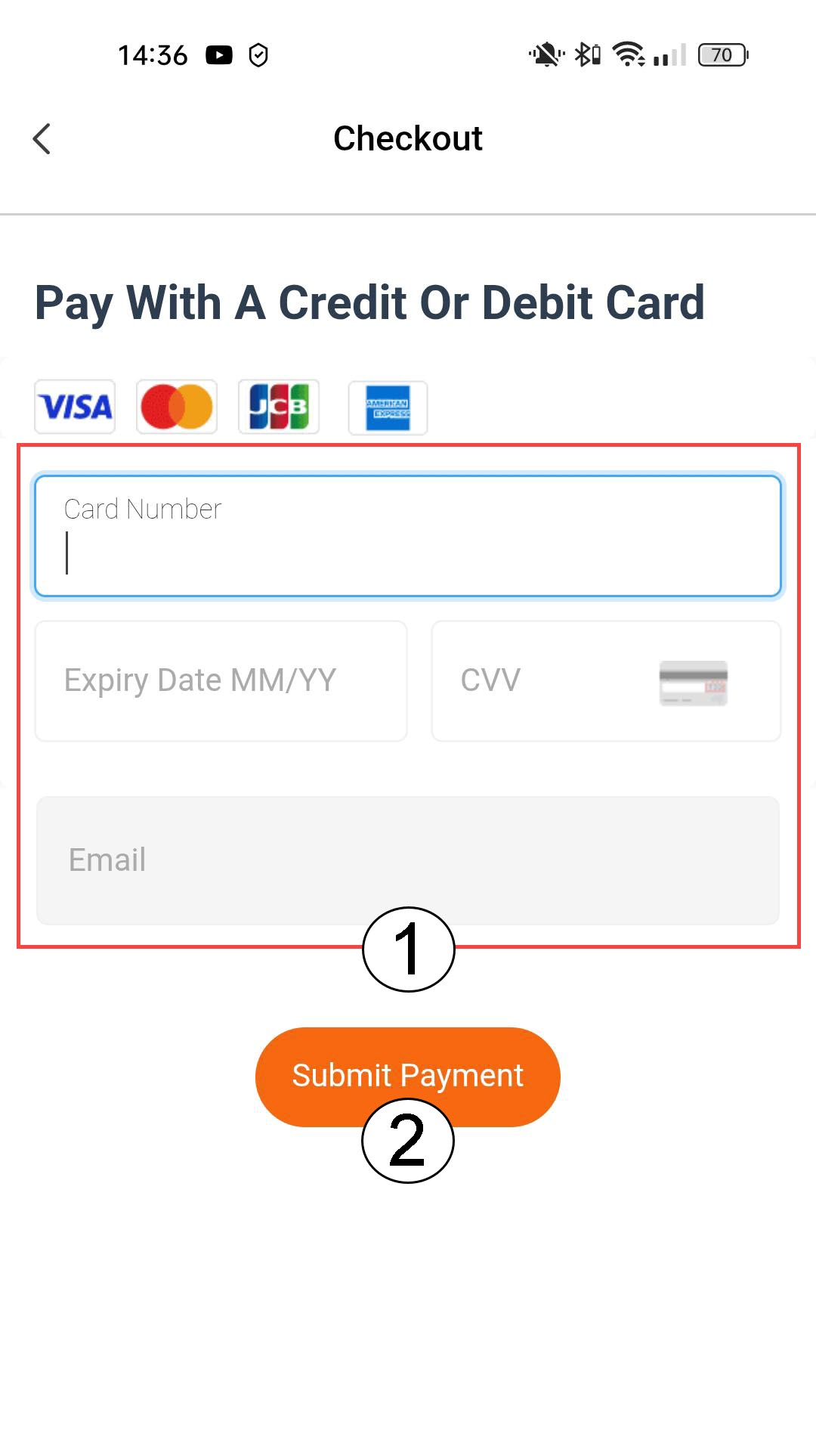
5. Wprowadźdane dotyczące płatności i potwierdź
Możesz wprowadzić dane swojej karty kredytowej przed kliknięciem przycisku „Prześlij płatność”
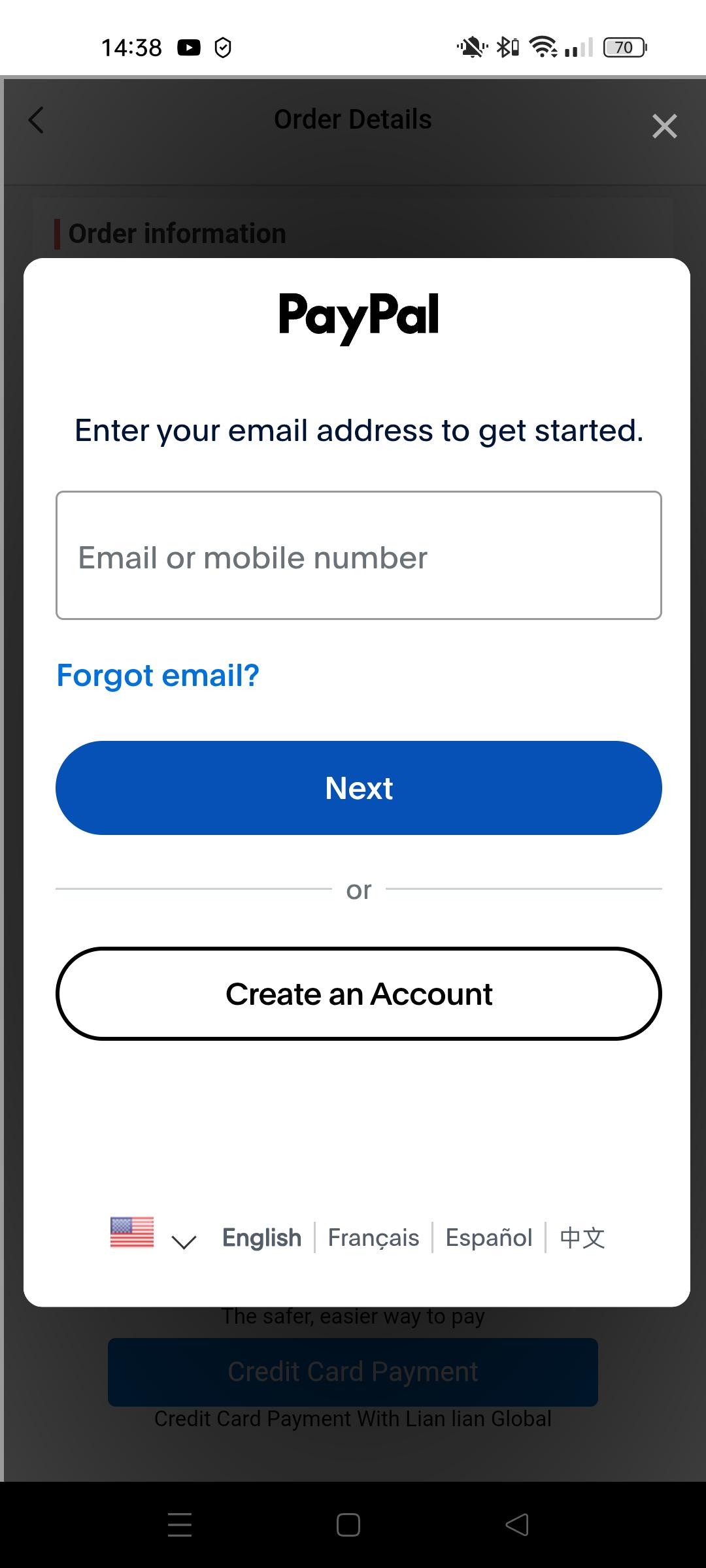
6. Wprowadźswoje dane do serwisu PayPal
Lub wprowadź dane swojego konta PayPal. Następnie postępuj zgodnie z instrukcjami wyświetlanymi na ekranie.
Jak dodać kamerę w aplikacji
Jak dodać kamerę w aplikacji?
1. Rozpocznijdodawanie urządzenia
Kliknij ikonę „+” i zeskanuj kod QR za pomocą aparatu.

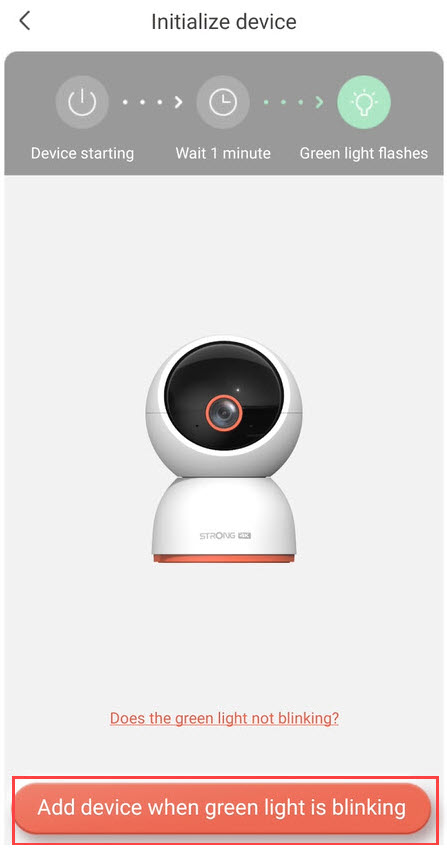
2. Sprawdźdiodę LED aparatu
Następnie spójrz na diodę LED w aparacie; jeśli miga na zielono, naciśnij przycisk „Dodaj urządzenie”.
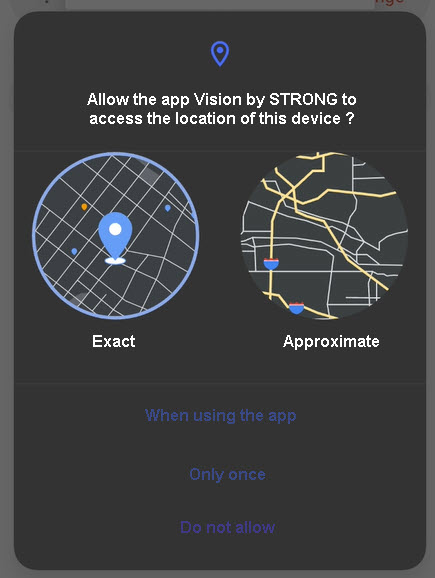
3Zezwólna dostęp do lokalizacji
Zezwól aplikacji Vision by Strong na dostęp do lokalizacji Twojego urządzenia.
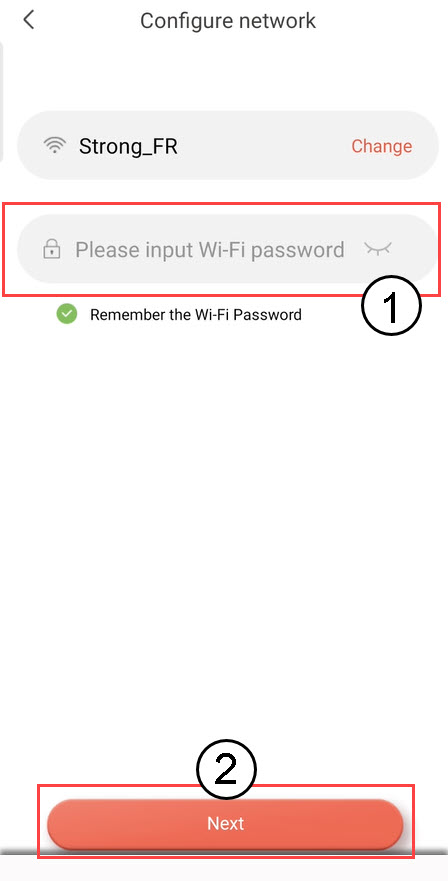
4.Skonfiguruj swoją sieć Wi-Fi
Wybierz opcję z listy wyświetlonej na ekranie. Musisz skonfigurować swoją sieć Wi-Fi. Aplikacja automatycznie wybierze sieć Wi-Fi, z którą połączony jest Twój telefon. Następnie wprowadź hasło do sieci Wi-Fi i kliknij „Dalej”.
WSKAZÓWKA: Kliknij przycisk „Zmień”, aby wybrać inną sieć Wi-Fi z listy. Jeśli chcesz wyświetlić hasło do sieci Wi-Fi, kliknij ikonę oka.
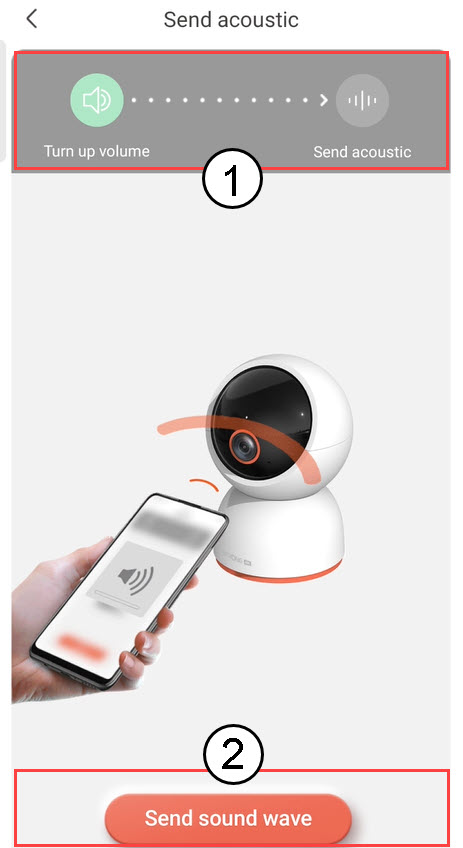
5. Wyślijfalę dźwiękową
Zwiększ głośność telefonu i kliknij opcję „Wyślij falę dźwiękową”.
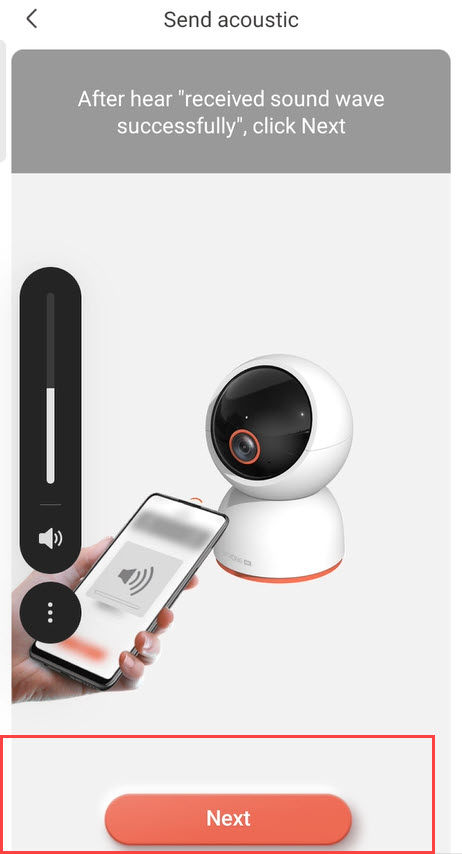
6. Sprawdźodbiór fal dźwiękowych
Poczekaj, aż pojawi się komunikat: „Fala dźwiękowa została pomyślnie odebrana”, a następnie kliknij „Dalej”.
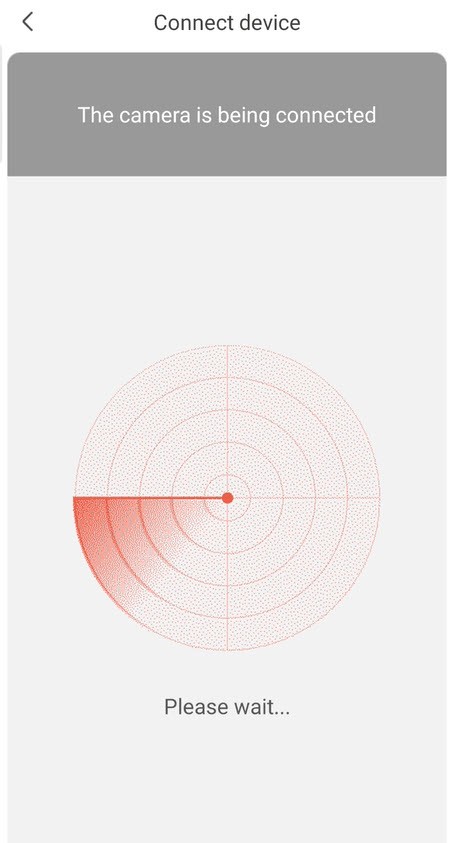
7Trwa konfiguracja
Proszę poczekać, aż kamera zostanie skonfigurowana.
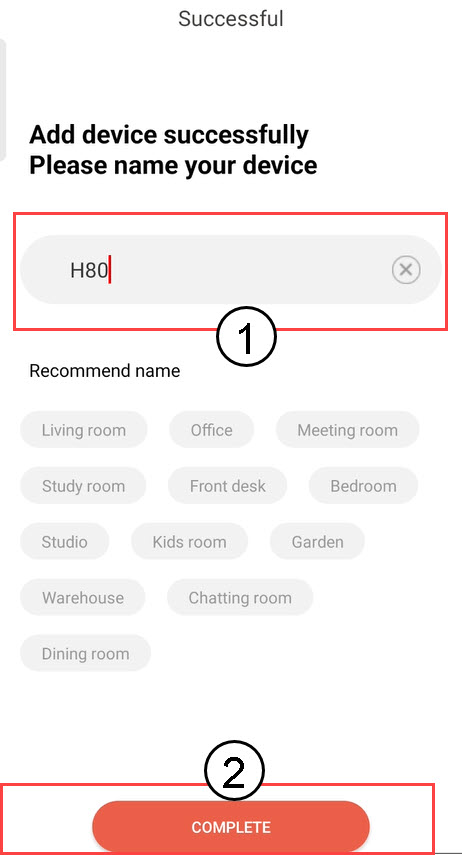
8. Nadaj nazwęswojemu aparatowi
Po zakończeniu konfiguracji należy nadać nazwę kamerze. Następnie należy kliknąć przycisk „ZAKOŃCZ”.
Wskazówka: Jeśli posiadasz kilka kamer, nadaj im nazwy na podstawie pomieszczeń, w których się znajdują.
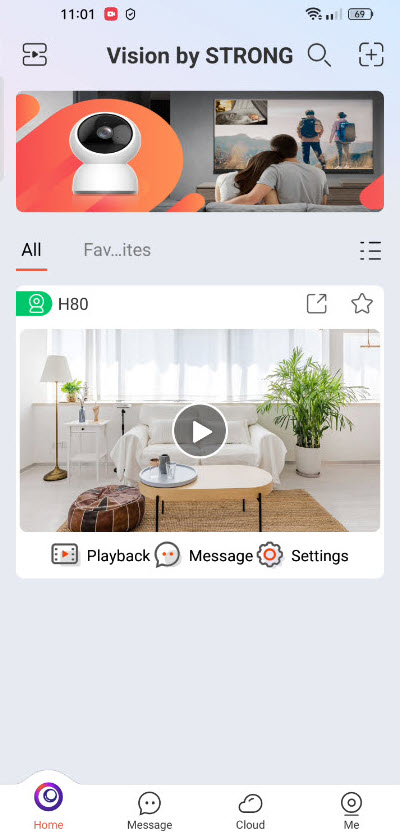
Dodano 9 aparatów
Twój aparat pojawia się teraz na stronie głównej aplikacji.
Jak wylogować się z aplikacji?
Zaawansowany tytuł nagłówka
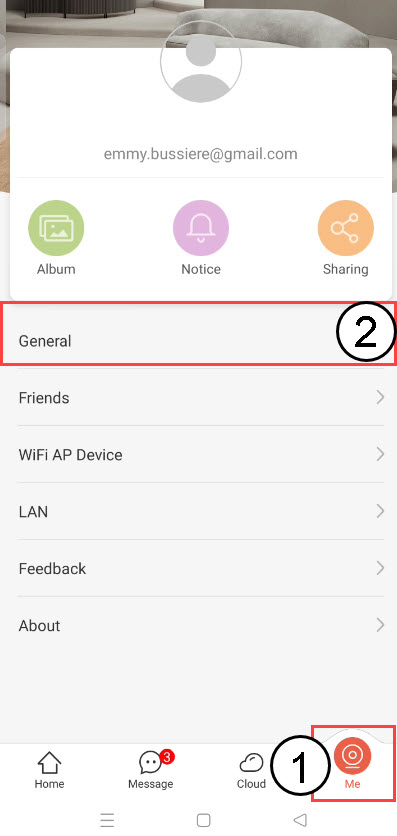
1. Otwórzmenu „Ja”
Kliknij „Me”, a następnie wybierz opcję „Ogólne”.
2Wylogujsię
Kliknij „Wyloguj się”, aby wyjść z konta.

Co mogę robić w tej aplikacji?
W aplikacji możesz skonfigurować:
- Ustawienia wykrywania (wykrywanie osób, wykrywanie obszarów, wykrywanie ruchu, wykrywanie zwierząt domowych)
- Ustawienia alarmów
- Ustawienia pamięci (chmura, karta SD)
- Ustawienia obrazu i wideo
- Współdzielenie urządzeń
- Informacje o urządzeniu
- Uruchom ponownie, zresetuj i usuń powiązanie urządzenia
- Patrole
- Hasło administratora
Jaka jest maksymalna pojemność karty SD?
Filmy nagrane aparatem można zapisywać na karcie SD. Maksymalna obsługiwana pojemność karty SD wynosi 512 GB.
Jakiego rodzaju kartę SD mogę używać?
Nasze aparaty należy używać z jedną z kart SD wymienionych na poniższej stronie, na której na bieżąco aktualizowana jest lista obsługiwanych modeli: Bezpieczne przechowywanie danych whitelist.