CPL Wi-Fi 500 Duo | POWERLWF500DUOFR
Wszystkie pytania
Diody LED, przyciski i porty
Dlaczego urządzenia Powerlines switch wyłączają się same?
Jest to normalne zachowanie — urządzenie Powerline 500 automatycznie przechodzi switch w tryb uśpienia, jeśli nie wykryje żadnej aktywności. Po wykryciu sygnału na porcie Ethernet urządzenie Powerline 500 ponownie się włączy. Wykrycie nowej aktywności i ponowne włączenie się urządzenia Powerline 500 znajdującego się w trybie czuwania może zająć kilka sekund.
Automatyczny tryb oszczędzania energii pozwala zmniejszyć zużycie energii nawet o 85%.
W ciągu kilku minut stwórz nowy punkt dostępowy Wi-Fi o prędkości do 300 Mbps, korzystając z istniejącej instalacji elektrycznej i dowolnego gniazdka!
Czy masz problemy z zasięgiem Wi-Fi w niektórych częściach domu? Potrzebujesz Wi-Fi na poddaszu, w mansardzie, piwnicy lub ogrodzie?
Wystarczy podłączyć adapter „ Powerline 500” do posiadanego modemu internetowego za pomocą portu Ethernet, a natychmiast uzyskasz dostęp do Internetu w dowolnym gniazdku elektrycznym z prędkością do 500 Mb/s. Następnie, korzystając z adaptera Wi-Fi Powerline 500, możesz w ciągu kilku minut utworzyć nowy hotspot Wi-Fi w wybranym pomieszczeniu i rozszerzyć zasięg sieci Wi-Fi w całym domu.
Nie marnuj gniazdek elektrycznych! Skorzystaj z dodatkowego gniazdka z filtrem szumów!
Zasilacz „ Powerline ” 500 jest wyposażony w dodatkowe gniazdko z filtrem zakłóceń. Dlaczego jest ono potrzebne? Ponieważ zasilacz „ Powerline ” 500 należy podłączyć do modemu/routera w miejscu, w którym bardzo często inne urządzenia również wymagają zasilania. Nie marnuj gniazdek elektrycznych. Podłącz adaptery Powerline 500 bezpośrednio do gniazdka ściennego, a dodatkowe gniazdko z filtrem przeciwzakłóceniowym wykorzystaj do zasilania urządzeń lub podłączenia listwy zasilającej. Wbudowany filtr przeciwzakłóceniowy ogranicza zakłócenia elektryczne i poprawia wydajność komunikacji Powerline .
Nie mam dostępu do Internetu i/lub dioda LED przy ikonie „domu” nie świeci się.
Należy przywrócić ustawienia fabryczne adapterów. Aby to zrobić, należy postępować zgodnie z poniższymi instrukcjami.
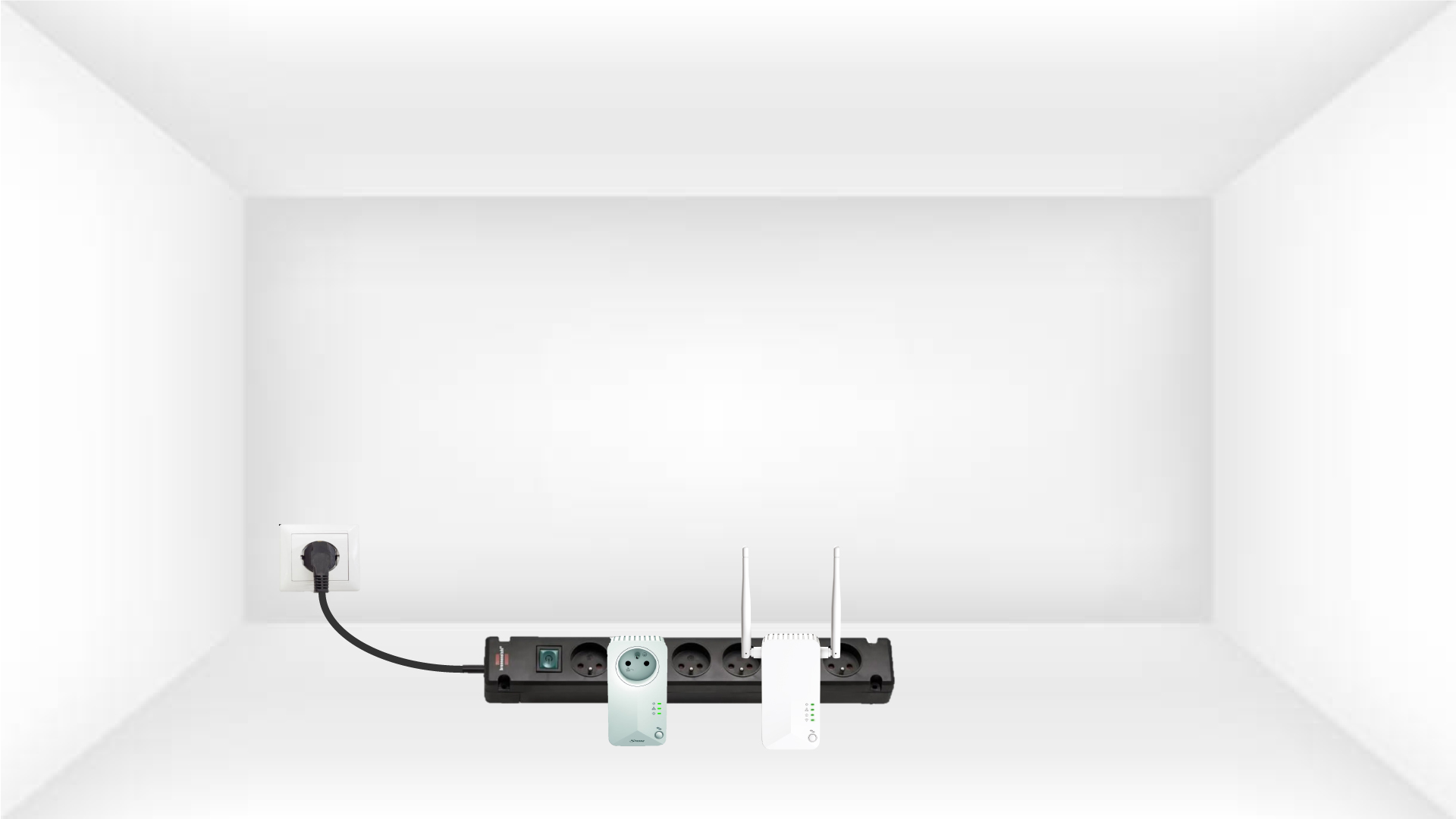
1. Podłączadaptery do listwy zasilającej
Podłącz adaptery jeden po drugim do listwy zasilającej.
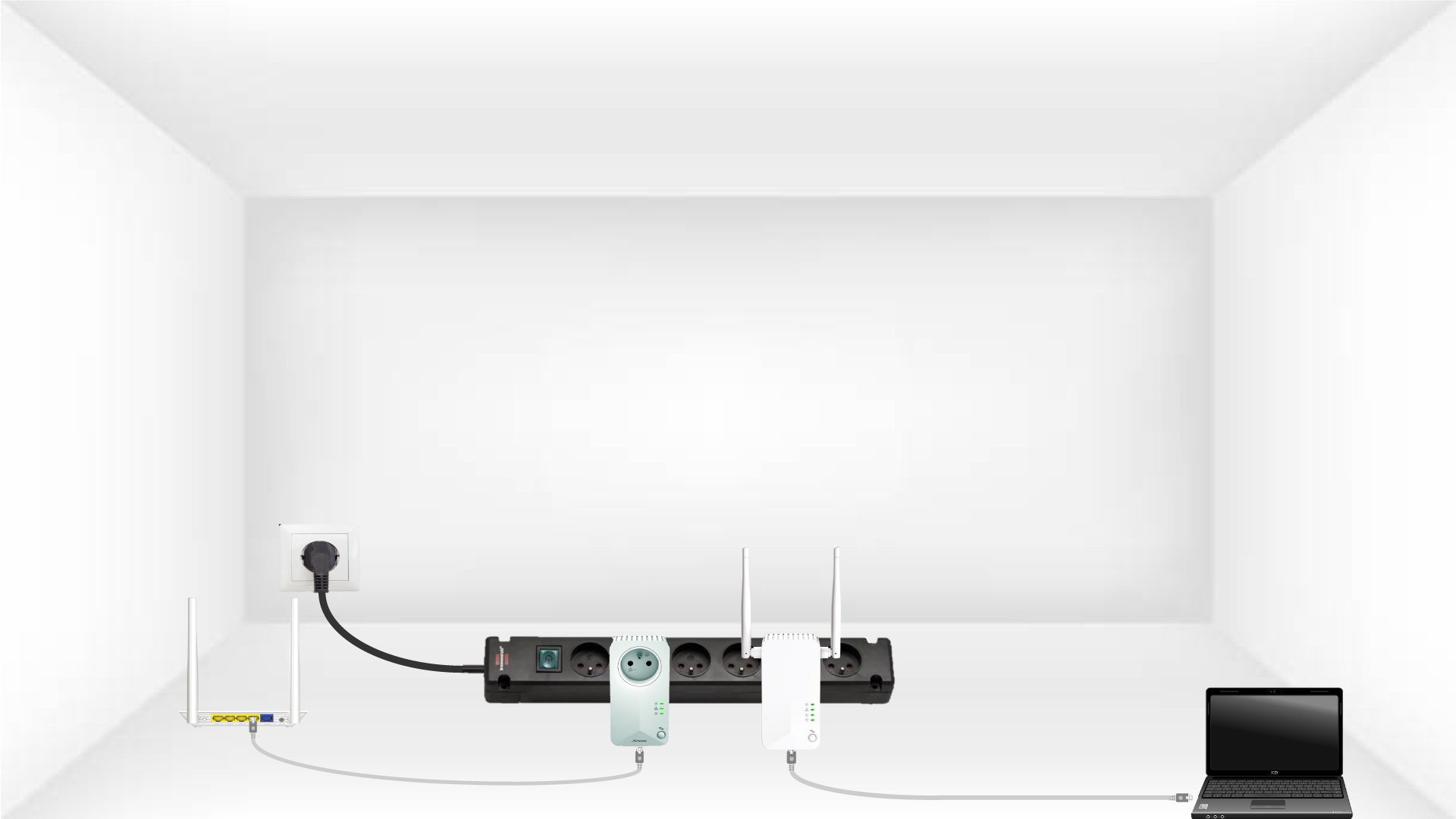
2. Podłączadaptery do Internetu
Podłącz każdy adapter do działającego urządzenia (routera internetowego/bramki sieciowej, urządzenia z systemem Android, telewizora Smart TV, komputera itp.) za pomocą kabla Ethernet. Urządzenia muszą się ze sobą komunikować, w przeciwnym razie adapter automatycznie przejdzie w tryb czuwania.
3. Naciśnijprzycisk „Connect & Secure” (pierwsza przejściówka)
Po podłączeniu adaptera do zasilania i sieci Ethernet wystarczy nacisnąć przycisk„Connect & Secure”na przednim panelu i przytrzymać go przez 10 sekund.
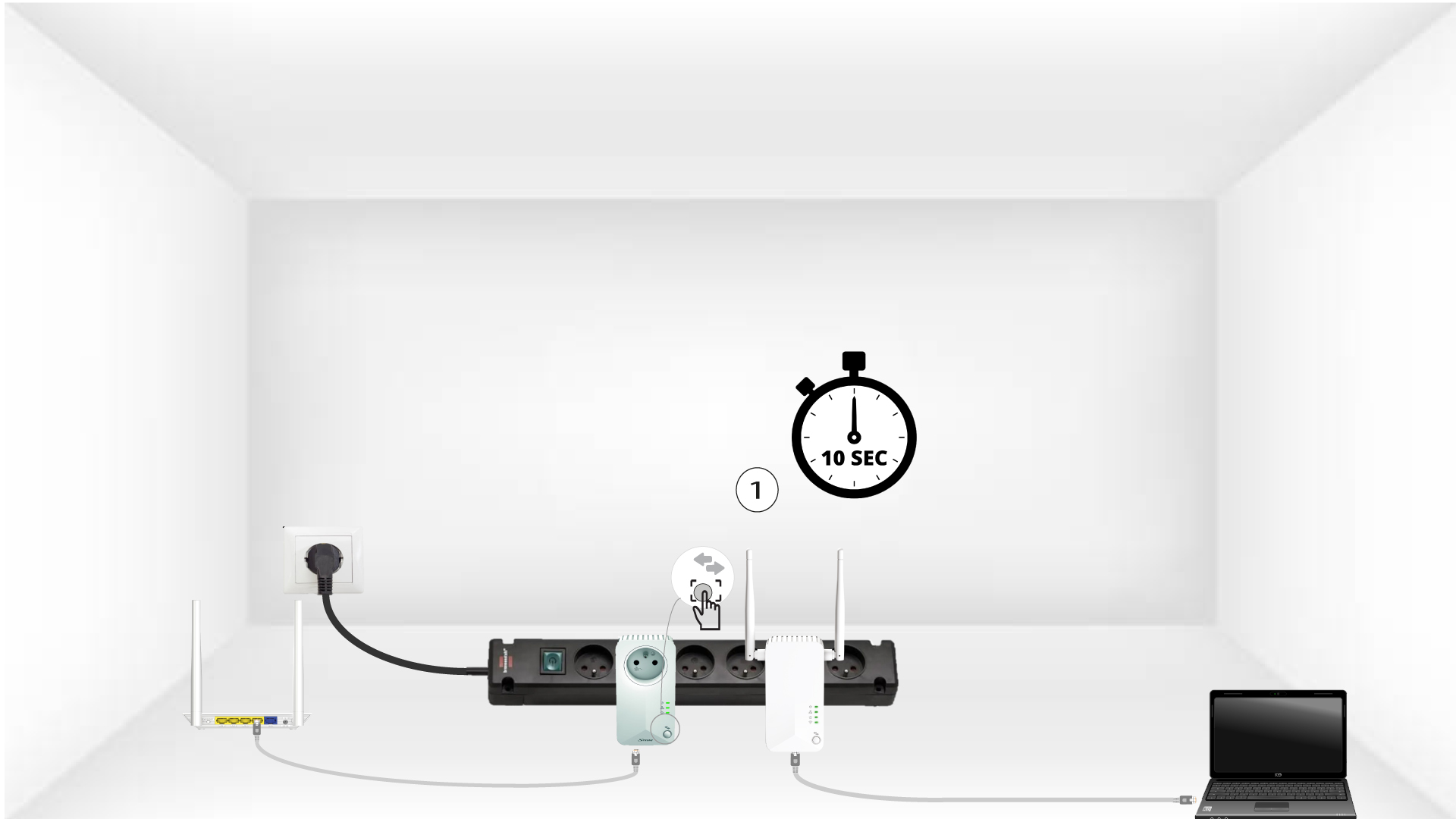
4. Naciśnijprzycisk „Connect & Secure” (drugi adapter)
Naciśnij przycisk„Connect & Secure”na przednim panelu drugiego urządzenia i przytrzymaj go przez 10 sekund.
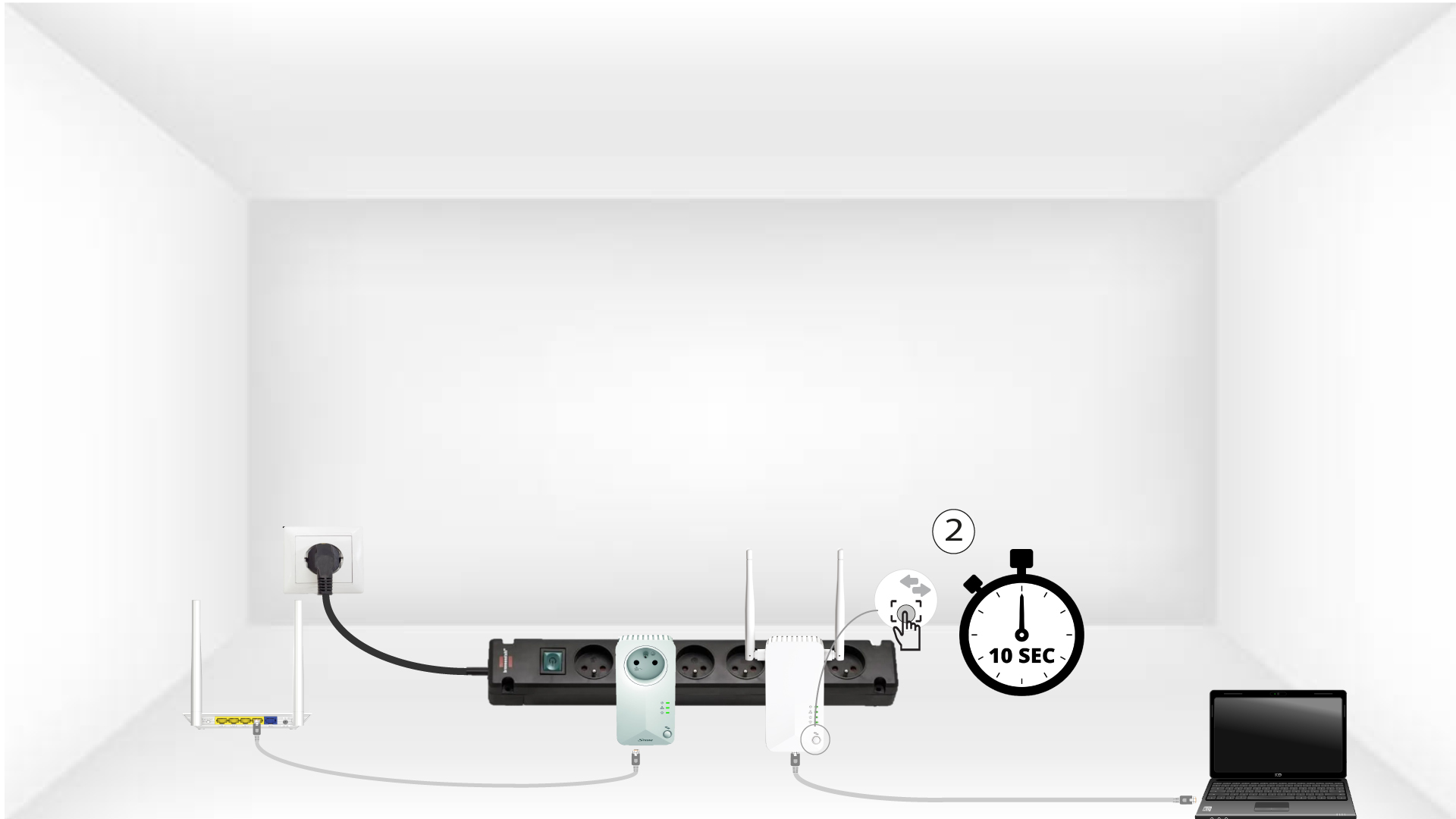
5.Dioda LED „Home” miga
Diody LED na panelu głównym powinny zacząć migać.
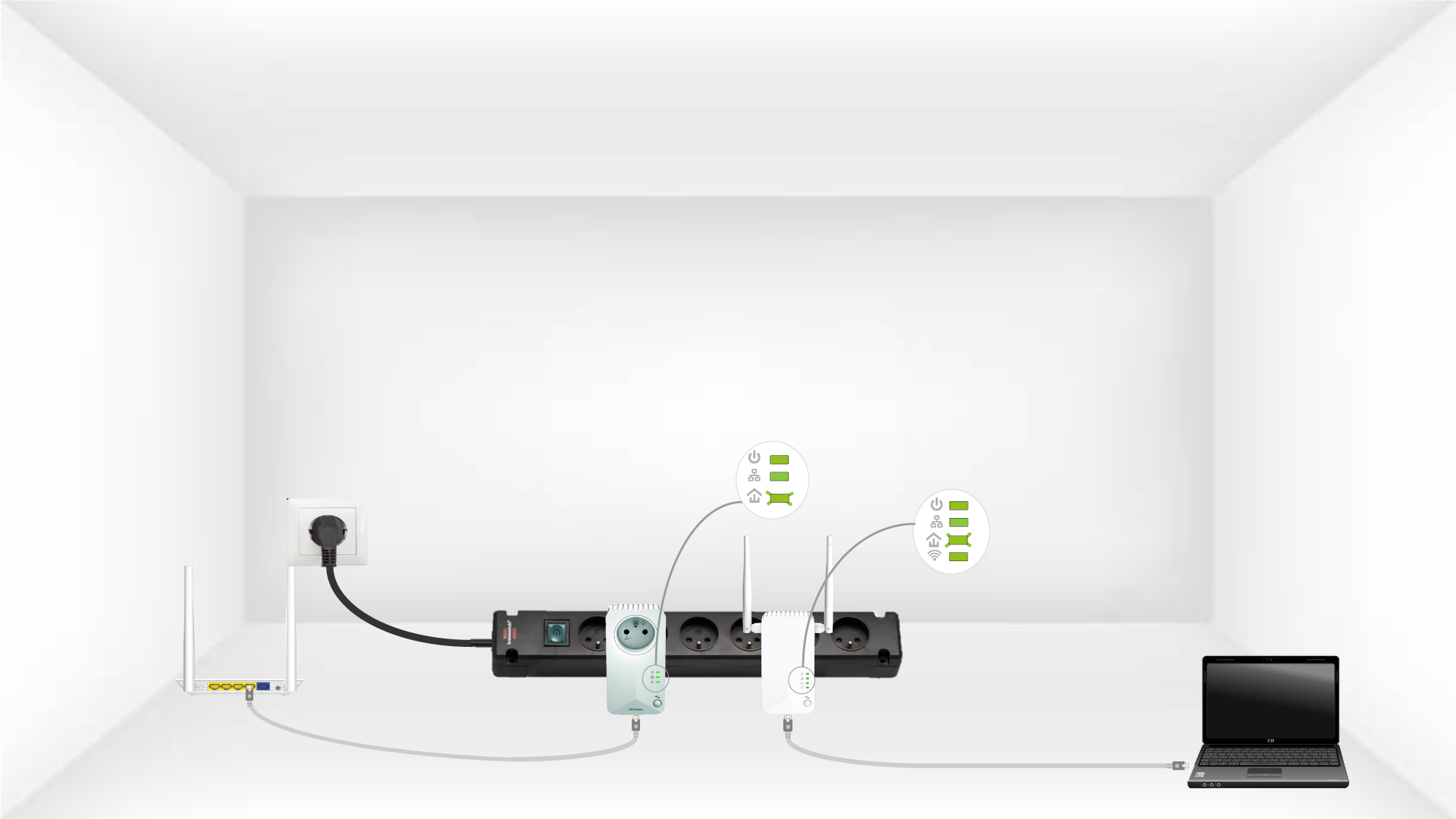
6. Adapteryzostały zresetowane
Po zakończeniu operacji wszystkie diody LED muszą świecić na zielono.
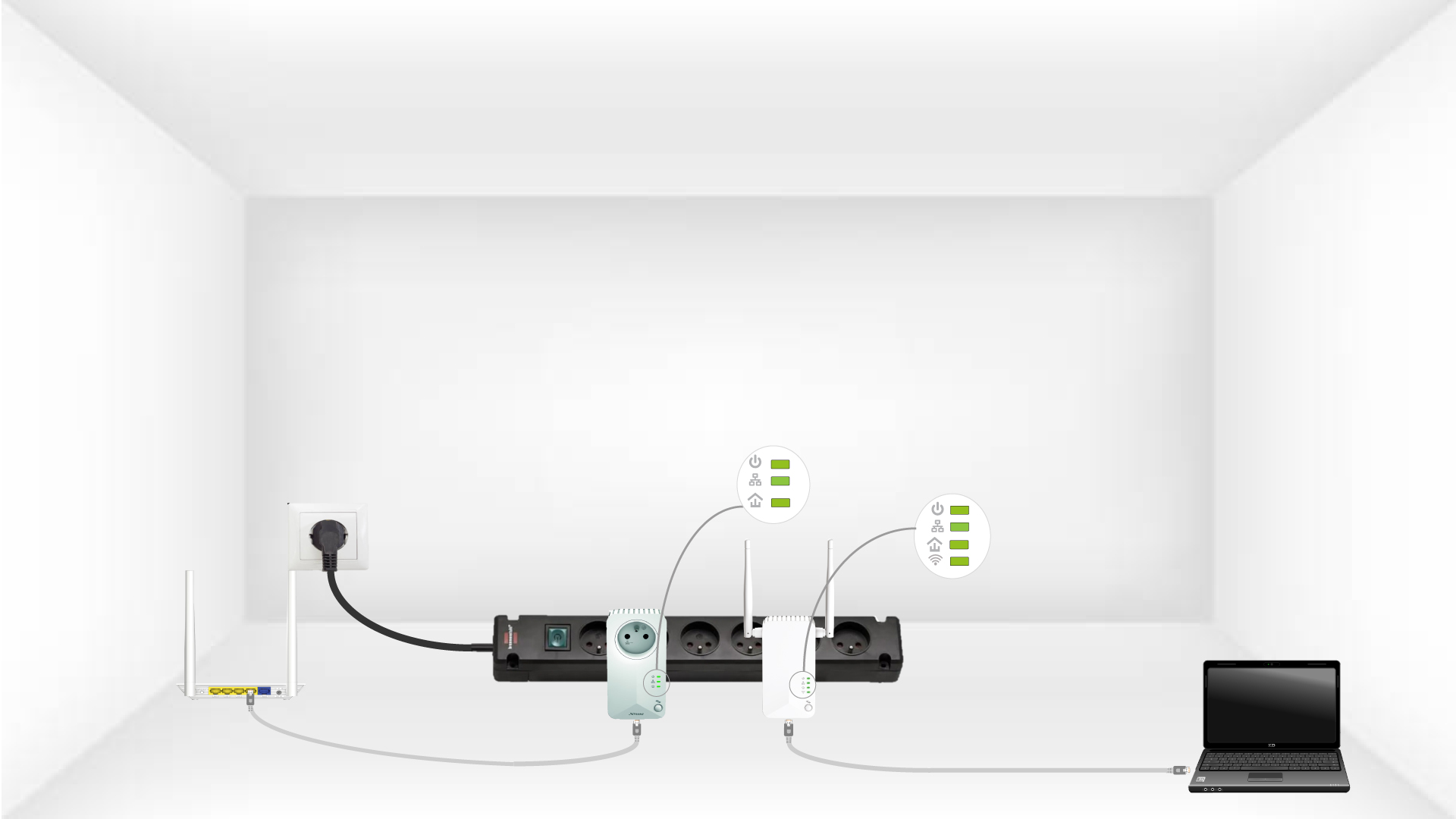
Powtórz tę samą czynność dla trzeciego urządzenia powerline. W tej samej instalacji elektrycznej można podłączyć maksymalnie osiem urządzeń Powerline 500.
Po zresetowaniu wszystkich urządzeń można je umieścić w pomieszczeniu, w którym są potrzebne.
Internet wszędzie z dowolnego gniazdka elektrycznego!
Zestaw „ Powerline 500” Kit , zawierający dwa adaptery „ powerline 500”, pozwala w prosty sposób stworzyć szybką sieć domową, wykorzystując istniejącą instalację elektryczną w domu, z prędkością do 500 Mb/s. Nie trzeba kłaść żadnych nowych kabli! Wystarczy podłączyć komputery, sprzęt RTV i urządzenia obsługujące sieć do Internetu w dowolnym pomieszczeniu i na dowolnym piętrze domu, korzystając po prostu z gniazdka elektrycznego.
Na adapterze Wi-Fi świeci się dioda LED z ikoną domu, ale nie mogę połączyć się z siecią Wi-Fi urządzenia „ Powerline 500”.
1. Połącz sięz siecią Wi-Fi
Aby po raz pierwszy połączyć się z siecią Wi-Fi „ Powerline ”, należy połączyć się z identyfikatorem SSID podanym z tyłu urządzenia i użyć hasła do sieci Wi-Fi, które również tam znajduje się.

2. Zresetujadapter
Jeśli nadal nie możesz połączyć się z siecią Wi-Fi „ Powerline 500”, zresetuj urządzenie Wi-Fi „ Powerline ”, wciskając spinacz biurowy w otwór znajdujący się pod urządzeniem, aż diody LED zaczną migać.
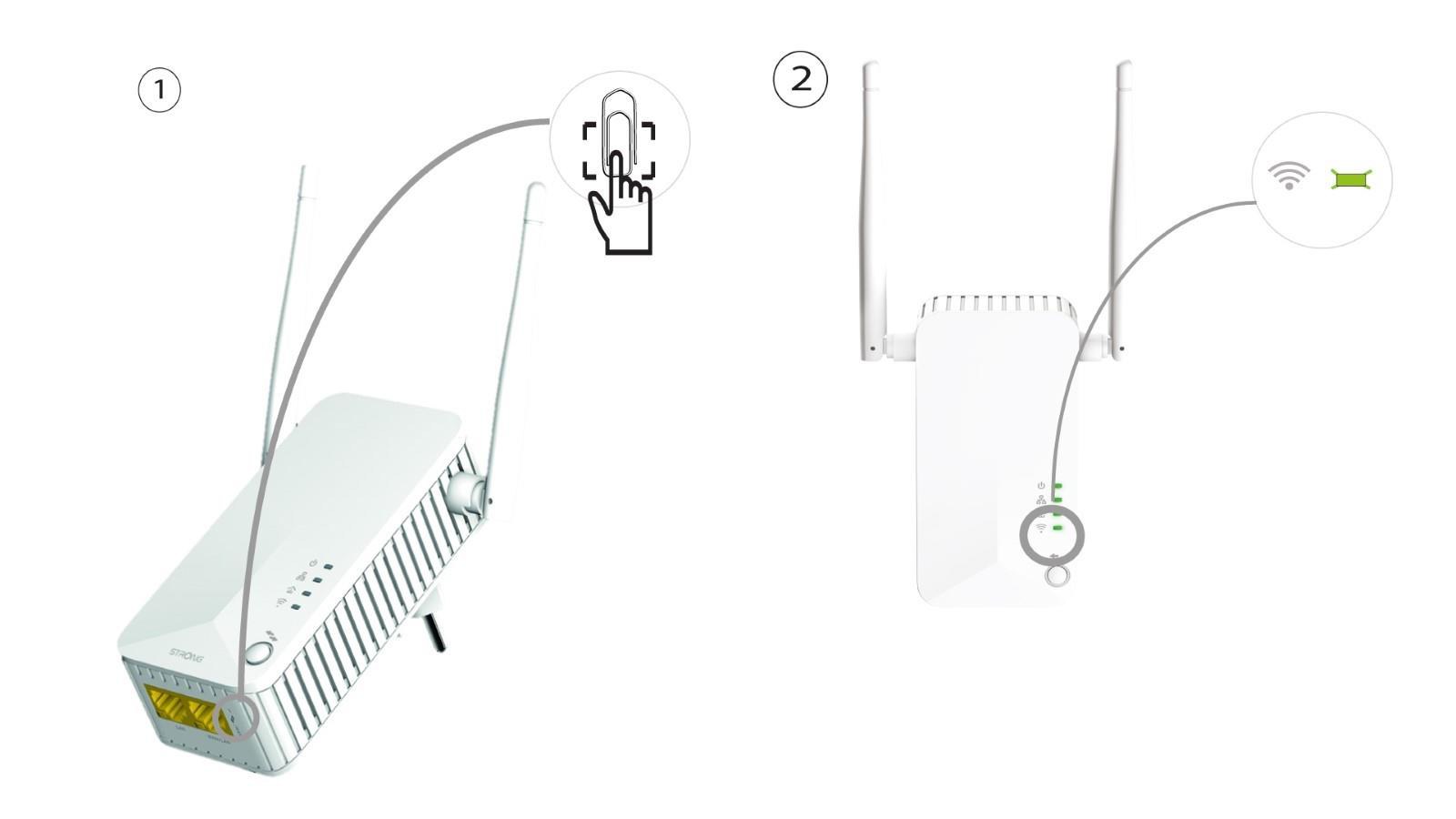
Co oznaczają ikony i diody LED na urządzeniu Powerline ?
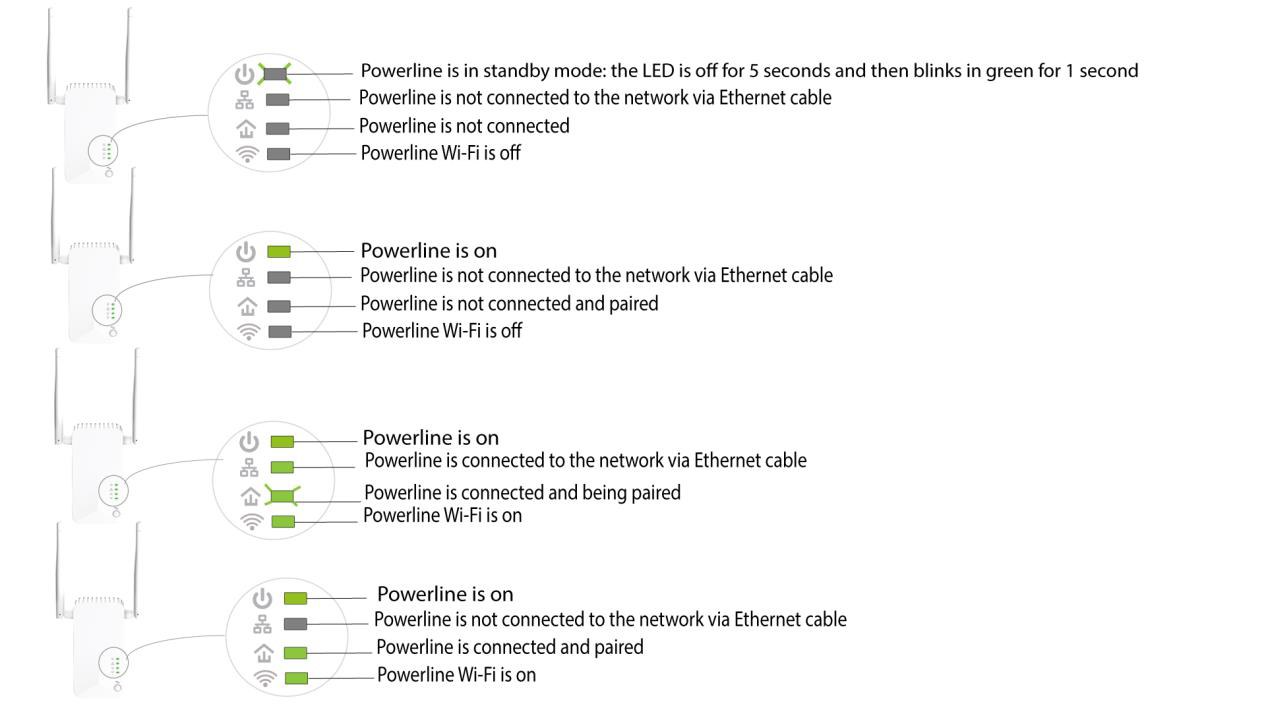
Na tym obrazku przedstawiono różne stany diod LED w adapterze powerline 500.
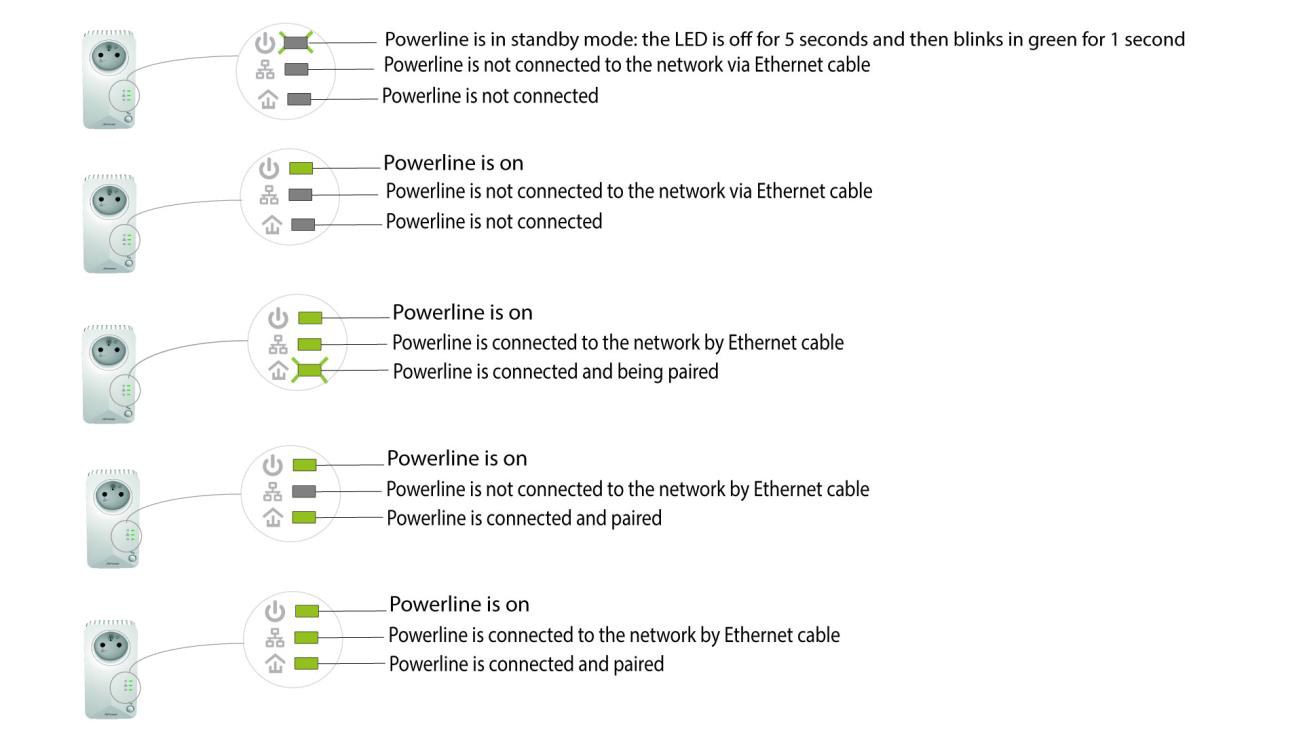
Na tym obrazku przedstawiono różne stany diod LED adapter powerline Wi-Fi 500.