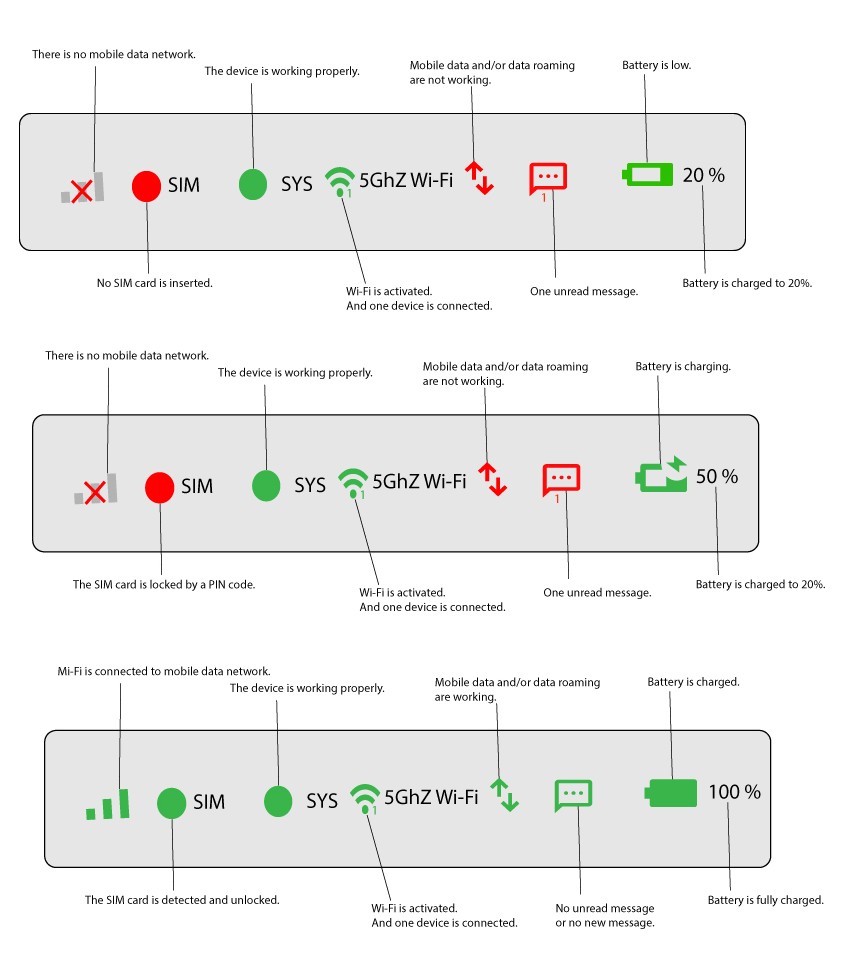
Wi-Fi 4G+ AIRSPOT 520 com ecrã tátil
Todas as perguntas
Credenciais e acesso à interface de utilizador web
Como altero o SSID (nome da rede Wi-Fi) e a palavra-passe do Wi-Fi? (Ecrã do Mi-Fi)
Pode editar as informações da rede Wi-Fi a partir do ecrã do seu Mi-Fi.
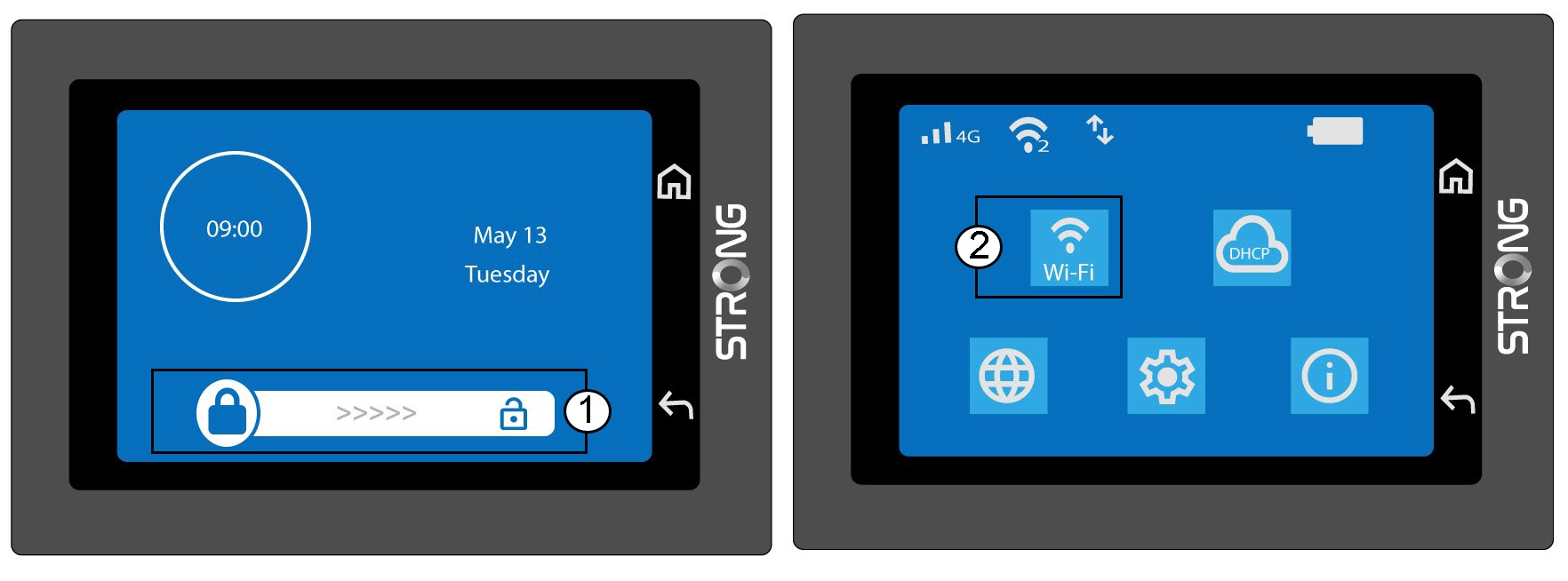
1. Acedaàs definições de Wi-Fi
Desbloqueie o ecrã e clique no ícone do Wi-Fi.
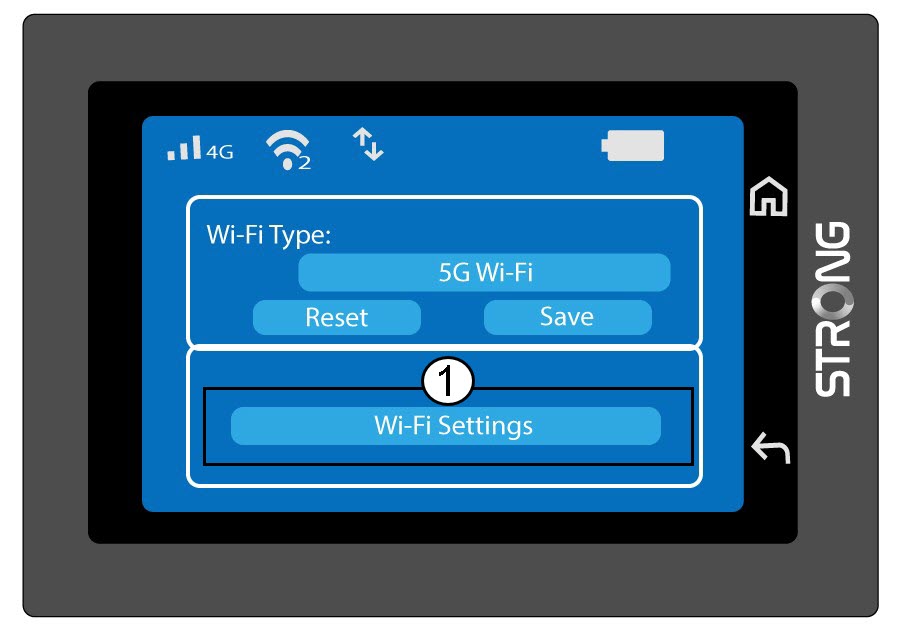
2. Configuração do Wi-Fi aberto
Clique em «Definições de Wi-Fi».
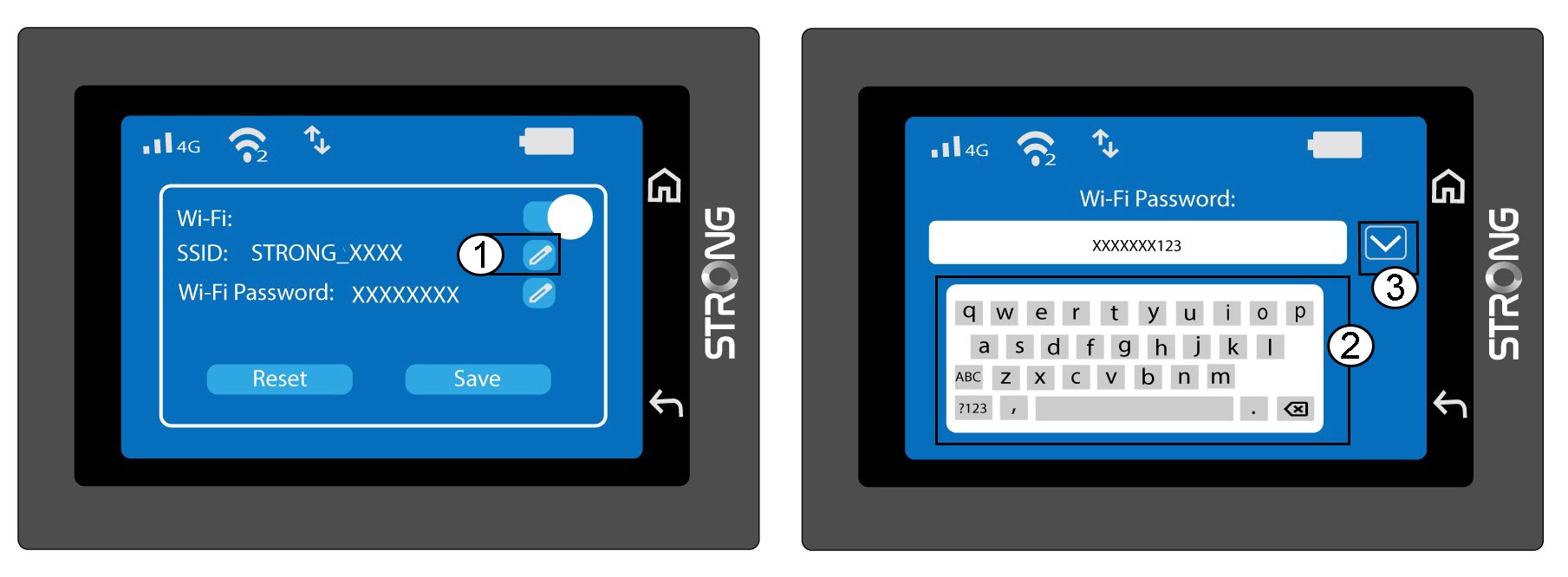
3Alteraro nome da rede (SSID)
Clique no ícone da caneta ao lado do nome da rede Wi-Fi, introduza o novo nome e prima (V) para confirmar.
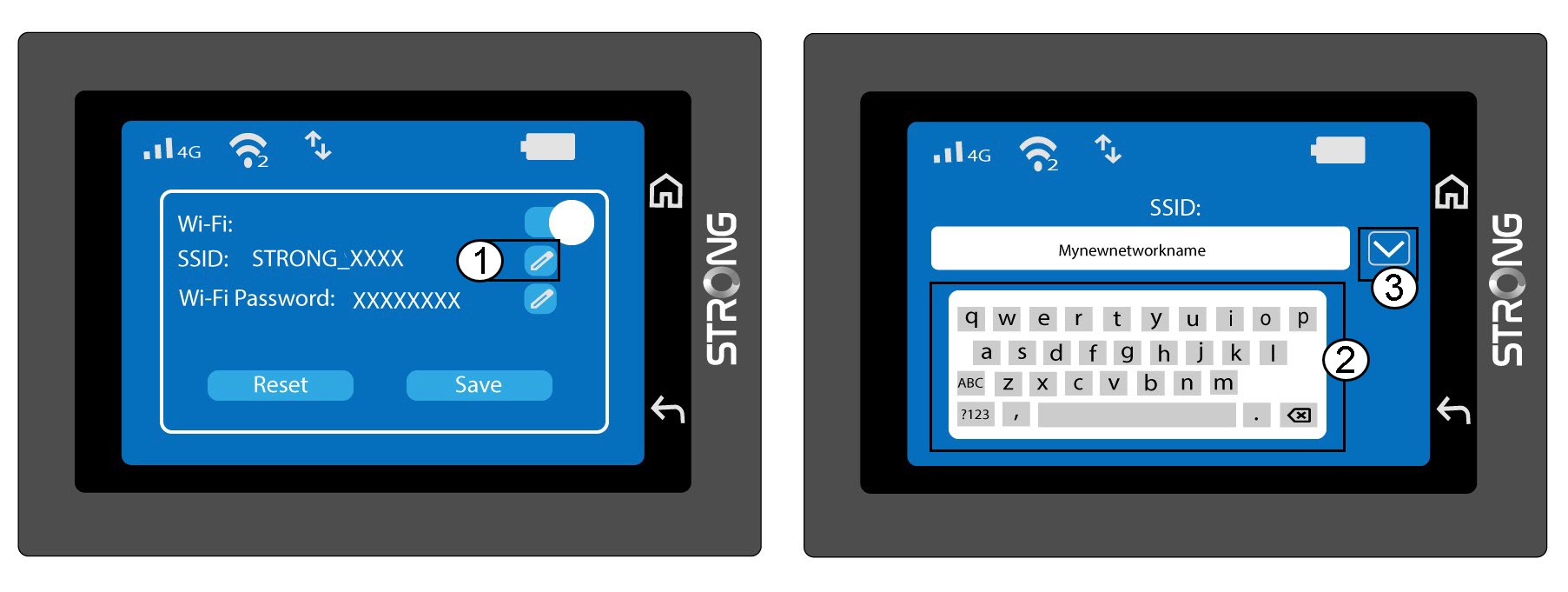
4Alterara palavra-passe do Wi-Fi
Clique no ícone da caneta ao lado da «Palavra-passe do Wi-Fi», introduza a nova palavra-passe e prima (V) para confirmar.
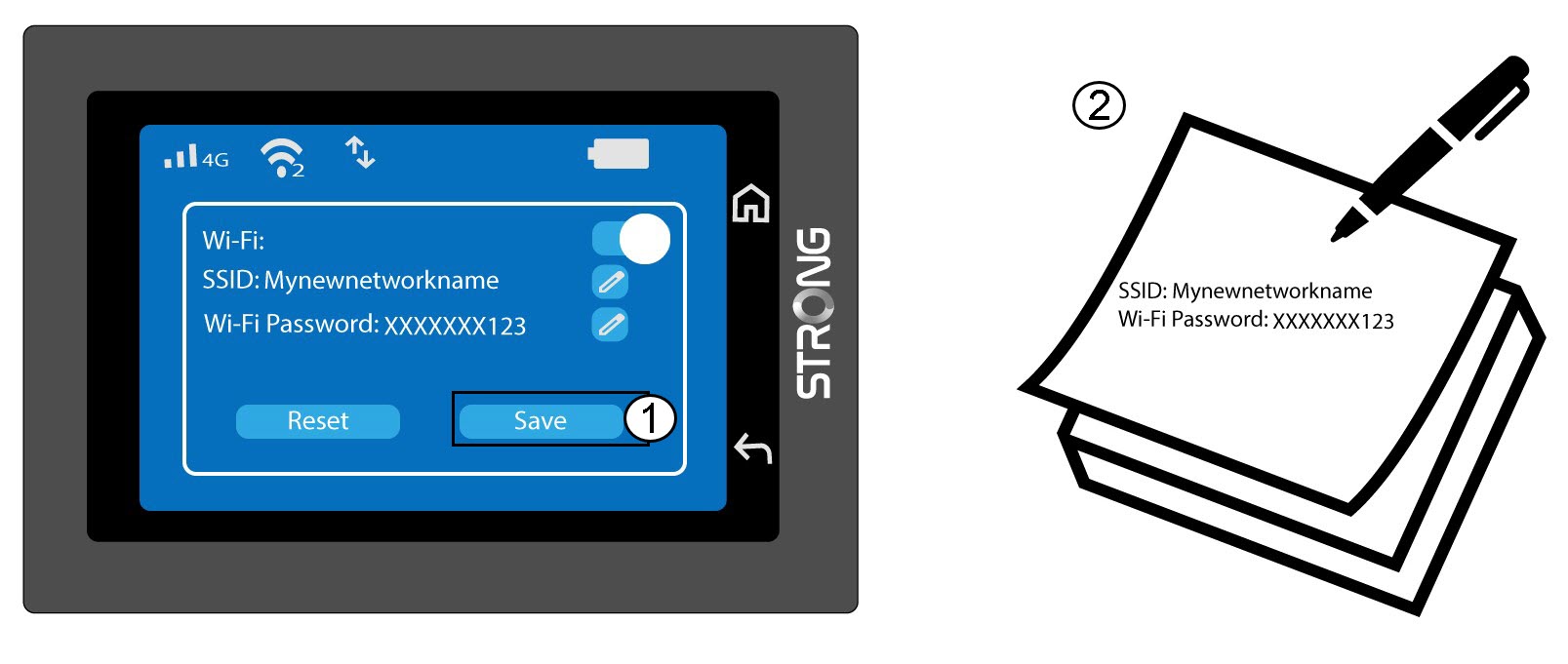
5Guardaras alterações
Clique em «Guardar» e anote o novo nome da rede e a nova palavra-passe para referência futura.
Como posso aceder à interface de utilizador web pela primeira vez?
Para aceder à interface de utilizador web, tem de estar ligado à rede Wi-Fi do seu HOTSPOT PORTÁTIL 4G 900 COM ECRÃ, após ter colocado o cartão SIM na ranhura.
1Ligue-seà rede Wi-Fi do router
Para tal, introduza o SSID (nome da rede Wi-Fi) e a palavra-passe Wi-Fi do router no seu dispositivo.

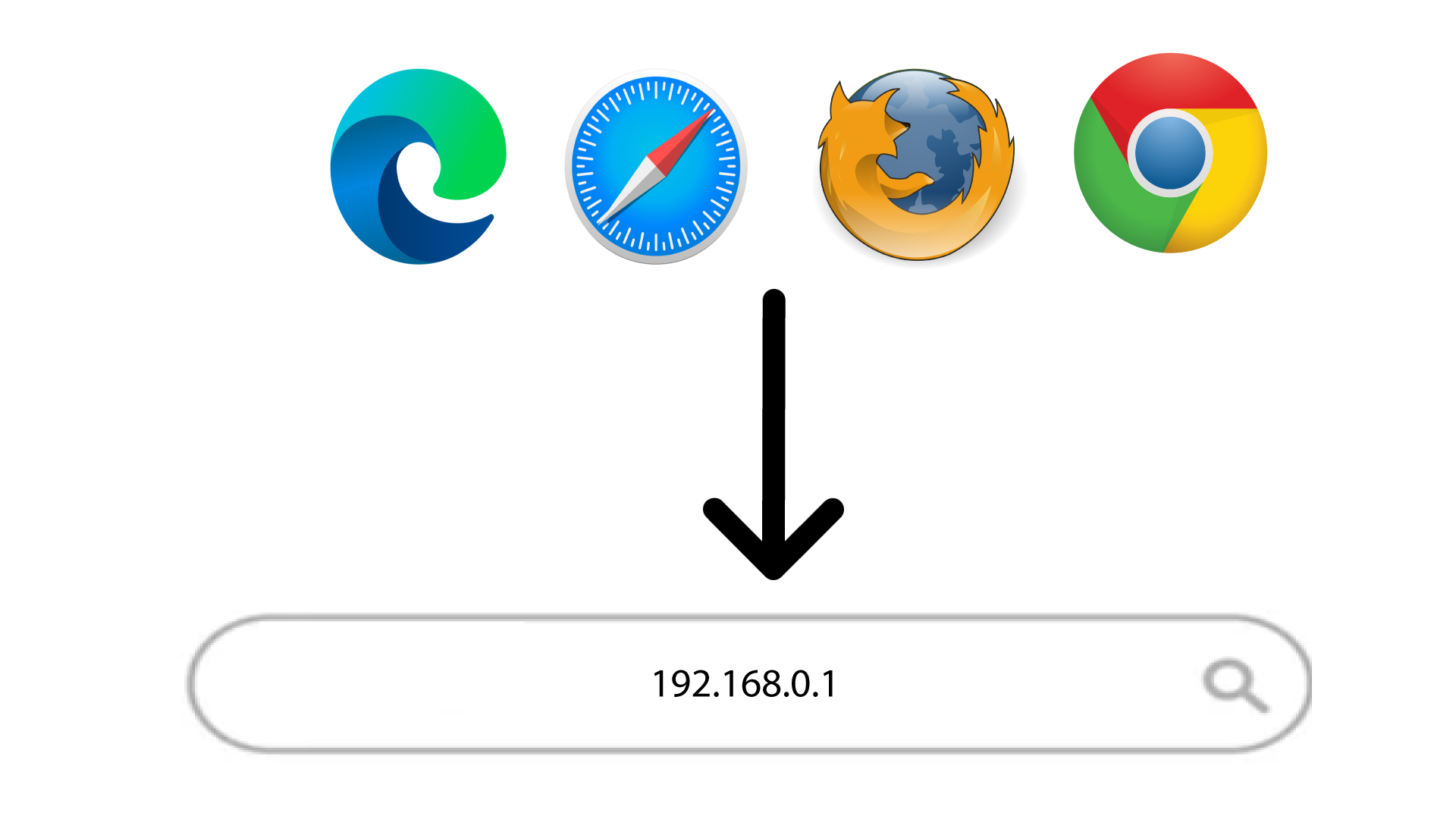
2. Abrira página de início de sessão da interface de utilizador web
Em seguida, introduza o seguinte endereço IP no seu navegador: 168.0.1
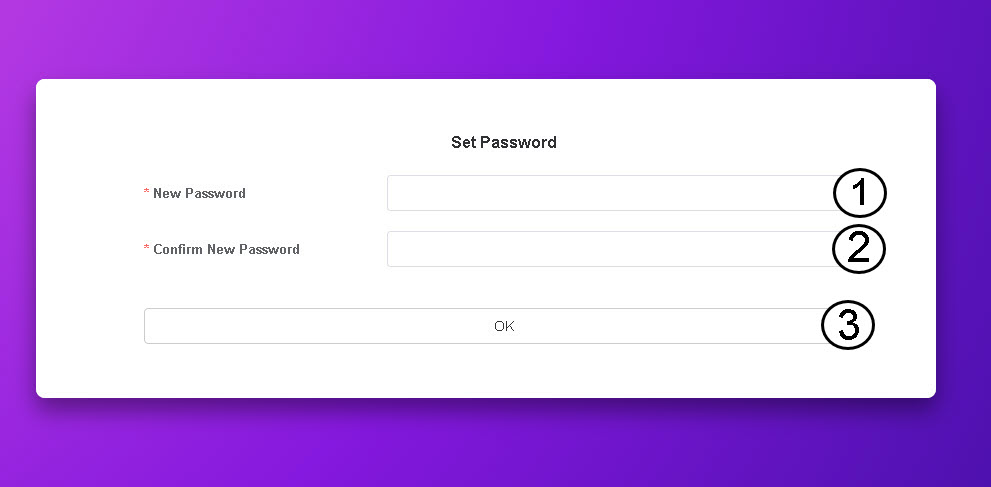
3. Configurea sua palavra-passe de administrador
Depois de aceder ao endereço IP, deve definir a sua palavra-passe de administrador. Para definir a nova palavra-passe, introduza as seguintes informações antes de clicar em OK:
- Nova palavra-passe: Introduza uma palavra-passe com, pelo menos, 8 caracteres e que inclua uma combinação de maiúsculas, minúsculas, números e caracteres especiais. Apenas são permitidos os seguintes caracteres especiais: @$%*&.
- Confirmar nova palavra-passe: Introduza a mesma palavra-passe que no campo anterior.
DICA: Para visualizar a sua palavra-passe, clique no ícone do olho.
Como posso aceder à interface de utilizador web?
Para aceder à interface de utilizador web, tem de estar ligado à rede Wi-Fi do seu HOTSPOT PORTÁTIL 4G 900 COM ECRÃ, após ter colocado o cartão SIM na ranhura.
1Ligue-seà rede Wi-Fi do router
Para tal, introduza o SSID (nome da rede Wi-Fi) e a palavra-passe Wi-Fi do router no seu dispositivo.
2. Acederà interface web
Em seguida, introduza o seguinte endereço IP no seu navegador: 168.0.1
3Iniciesessão na interface de utilizador da Web
Depois de aceder ao endereço IP, deve introduzir a sua palavra-passe antes de clicar em «Iniciar sessão».
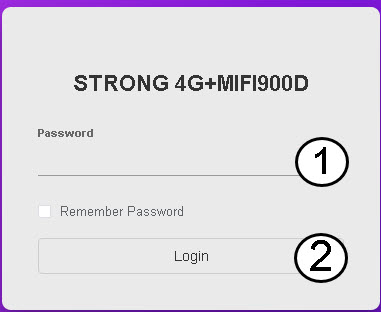
DICA: Para visualizar a sua palavra-passe, clique no ícone do olho.
Como posso alterar o SSID (nome da rede Wi-Fi) e a palavra-passe do Wi-Fi? (Interface de utilizador web)
1. Acederà interface de utilizador web
Siga os passos aqui indicados para se ligar à interface de utilizador web: Como posso aceder à interface de utilizador web?
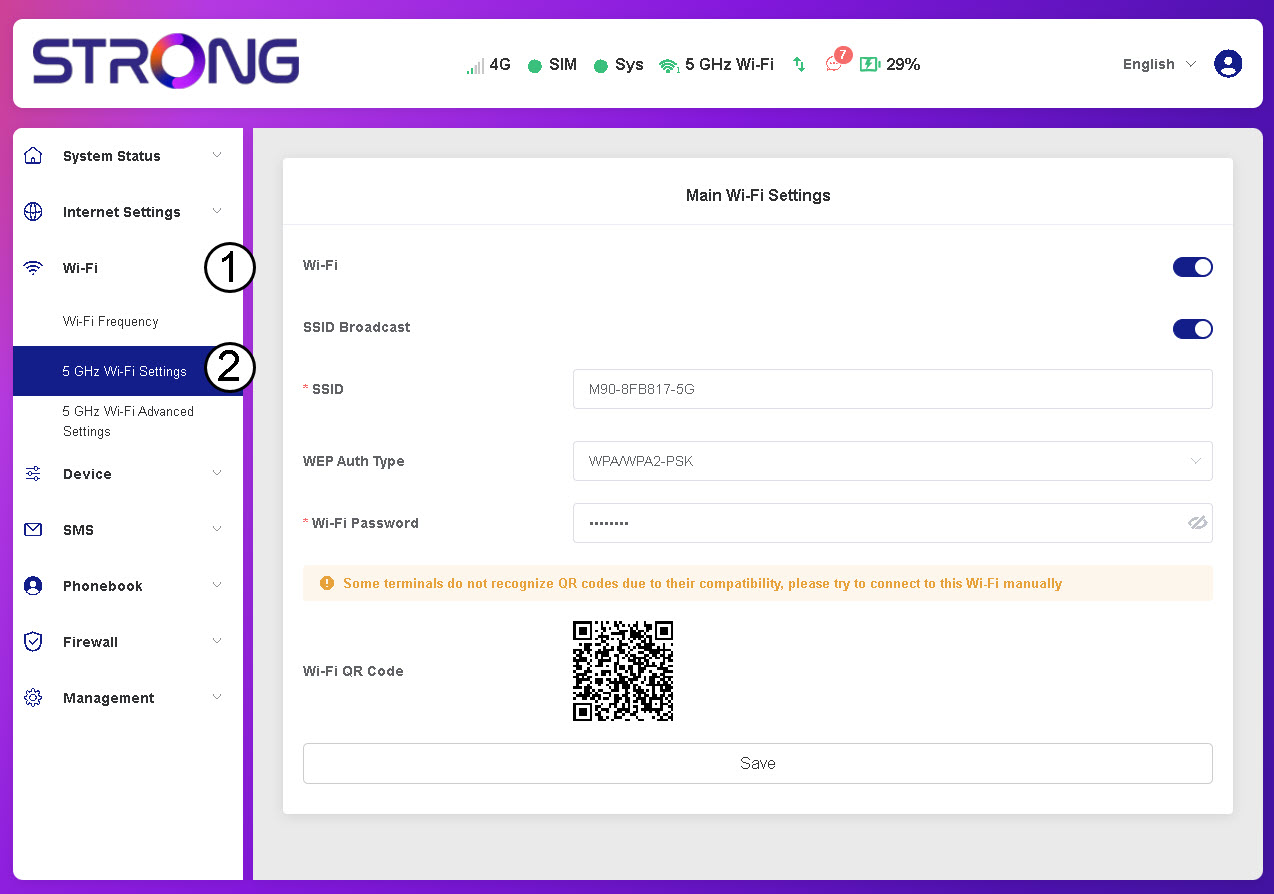
2. Acedaàs definições de Wi-Fi
Clique em «Wi-Fi» e em «Definições de Wi-Fi de 5 GHz».
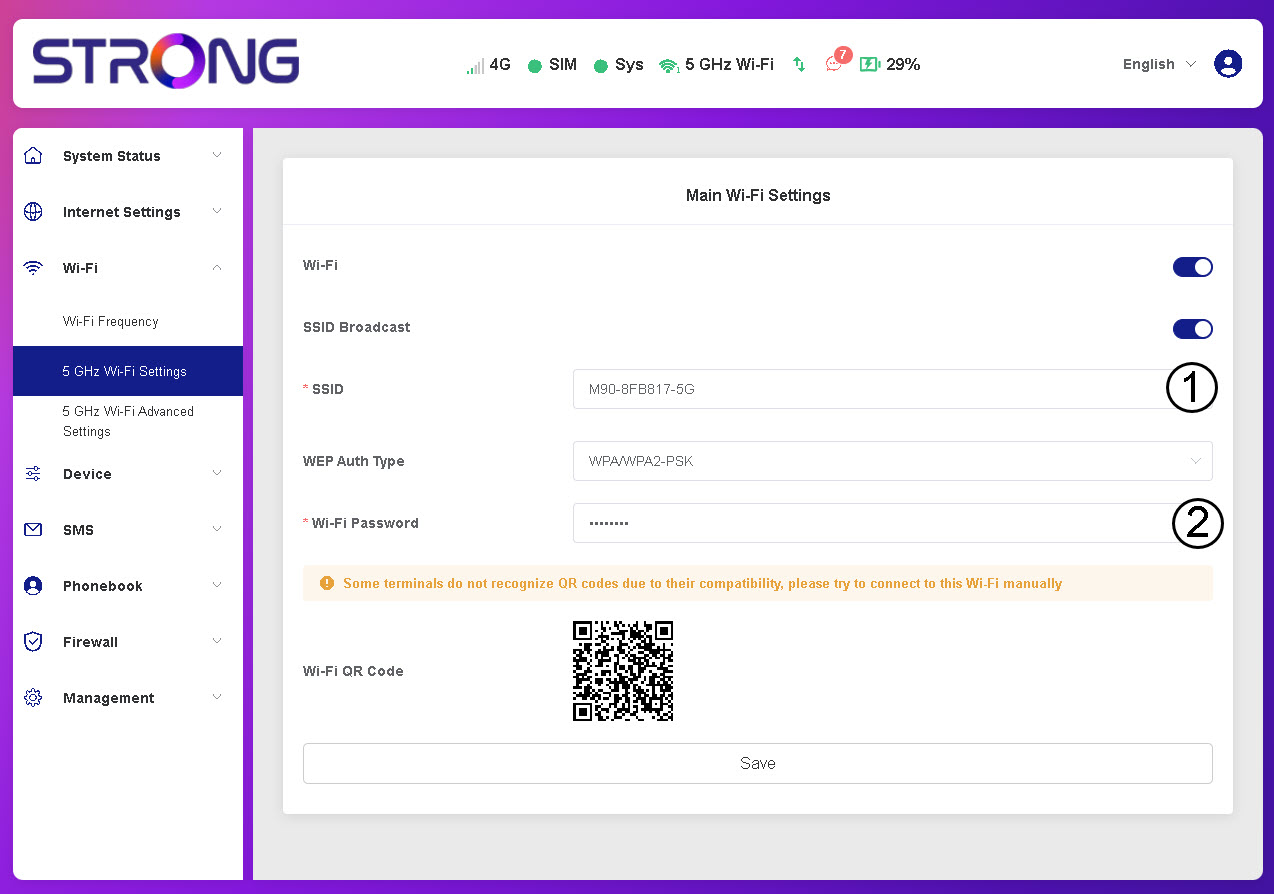
3. Editaro nome da rede e a palavra-passe
Edite o SSID e a palavra-passe do Wi-Fi e clique em «Guardar».
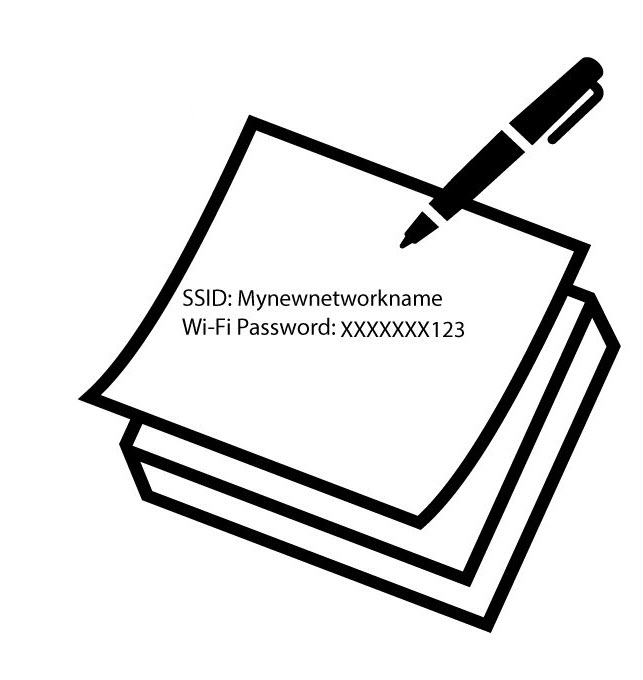
4. Guardeas suas novas credenciais
Anote as novas informações de rede.
Como é que altero a palavra-passe de administrador?
1. Acederà interface de utilizador web
Para aceder à interface de utilizador web, consulte «Como posso aceder à interface de utilizador web?».
2Acedaàs definições de palavra-passe
Na secção «Gestão », clique em «Definições do sistema » e em «Alterar palavra-passe».
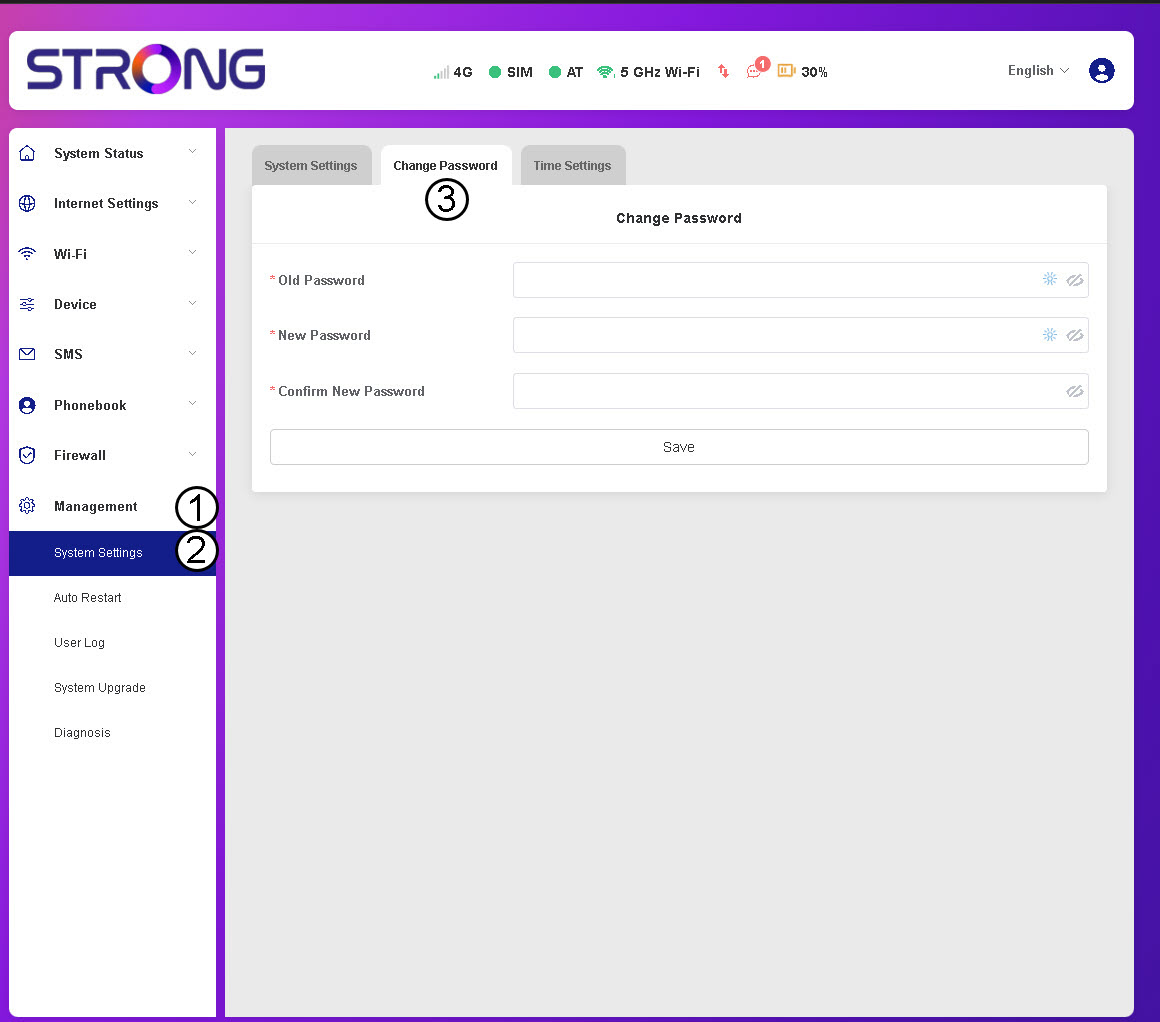
3. Introduziros dados da palavra-passe
Em seguida, introduza as seguintes informações antes de clicar em «Guardar»:
- Palavra-passe antiga: Introduza a sua palavra-passe atual.
- Nova palavra-passe: Introduza uma palavra-passe com, pelo menos, 8 caracteres e que inclua uma combinação de letras maiúsculas, minúsculas, números e caracteres especiais. Apenas são permitidos os seguintes caracteres especiais: @$%*&.
- Confirmar nova palavra-passe: Introduza a mesma palavra-passe que no campo anterior.


AVISO: Se se esqueceu da sua palavra-passe atual, terá de repositar o dispositivo para as predefinições de fábrica.
Como posso desativar o meu código PIN?
Depois de inserir o cartão SIM e introduzir o código PIN através do ecrã LCD do Mi-Fi, o código PIN é desativado automaticamente.
Pode verificar se o código PIN está desativado seguindo os passos abaixo:
1. Acedaà interface web
Ligue-se à interface de utilizador web.
2Acedaàs definições do PIN do cartão SIM
Clique em «Definições de Internet» e, em seguida , selecione «Código PIN do cartão SIM».
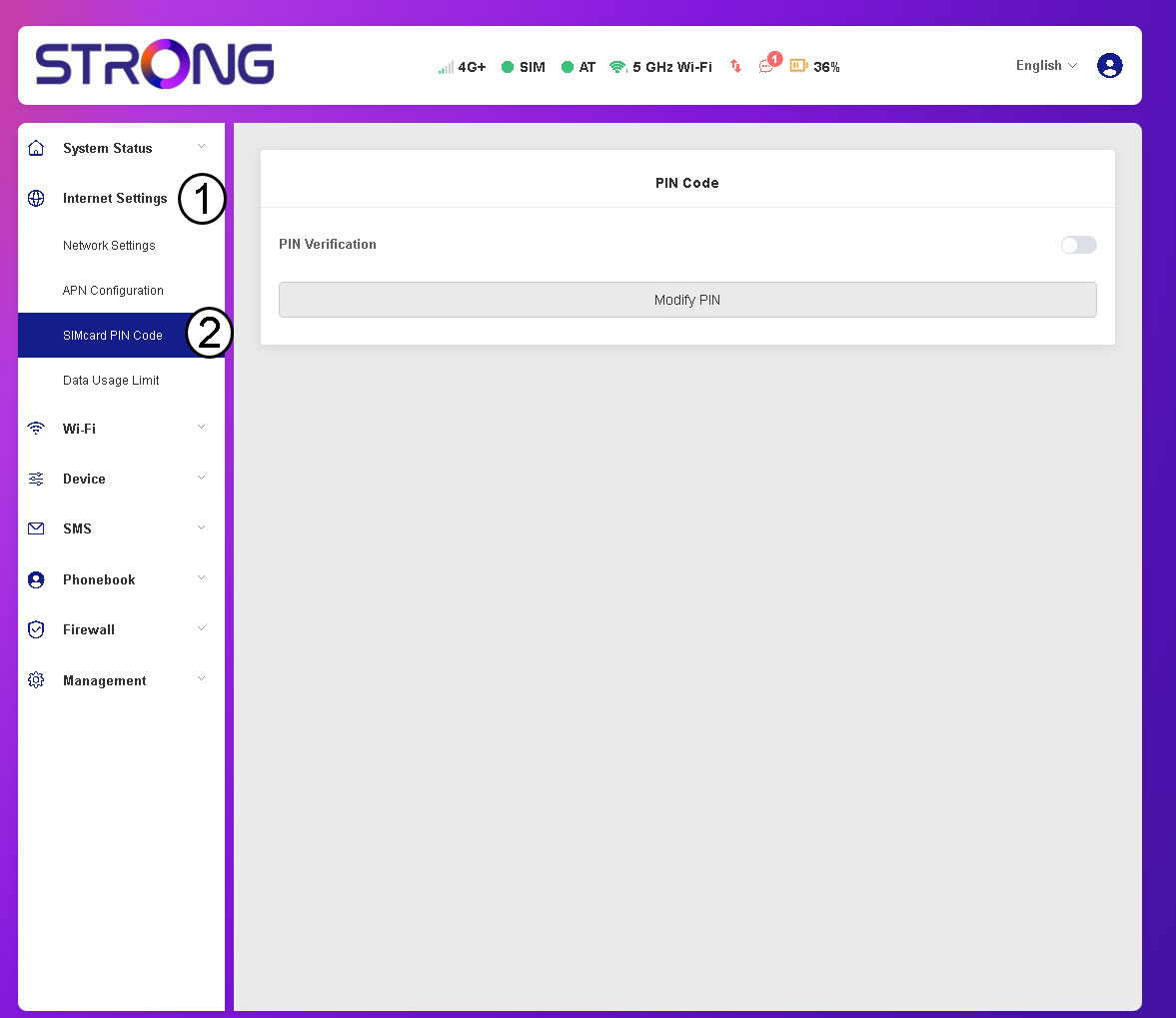
3. Verificaro estado do PIN
Verifique se o botão de ativação/desativação da verificação do PIN está a cinzento, o que indica que o código PIN está desativado.

Como introduzo o meu código PIN? (Ecrã do Mi-Fi)
Quando inserir o cartão SIM pela primeira vez, o dispositivo irá solicitar-lhe que introduza o código PIN.
1. Acedaao teclado
Clique no ícone da caneta para aceder ao teclado numérico.
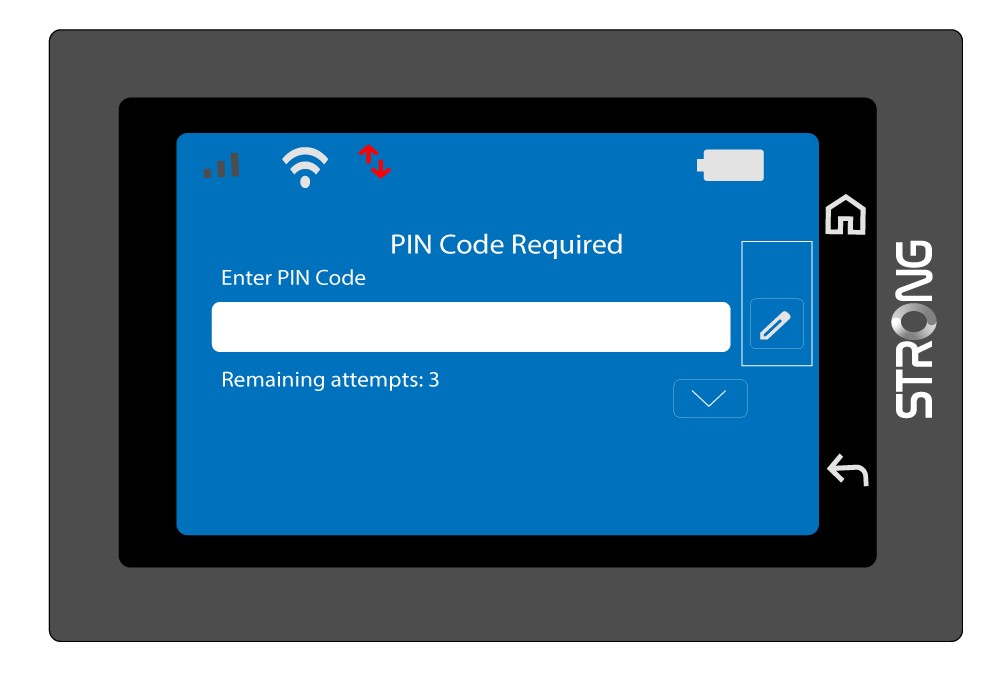
2Introduzao código PIN
Introduza o seu código PIN utilizando o teclado numérico e, em seguida, toque no ícone (v) para confirmar.
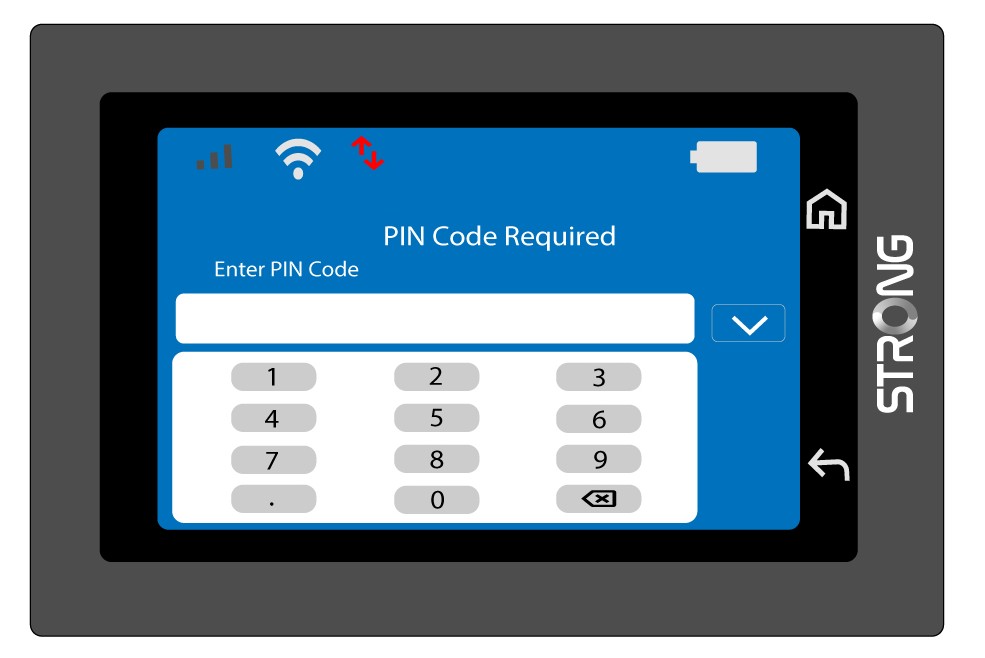
3. Confirmeo código
Valide o código PIN no ecrã principal.
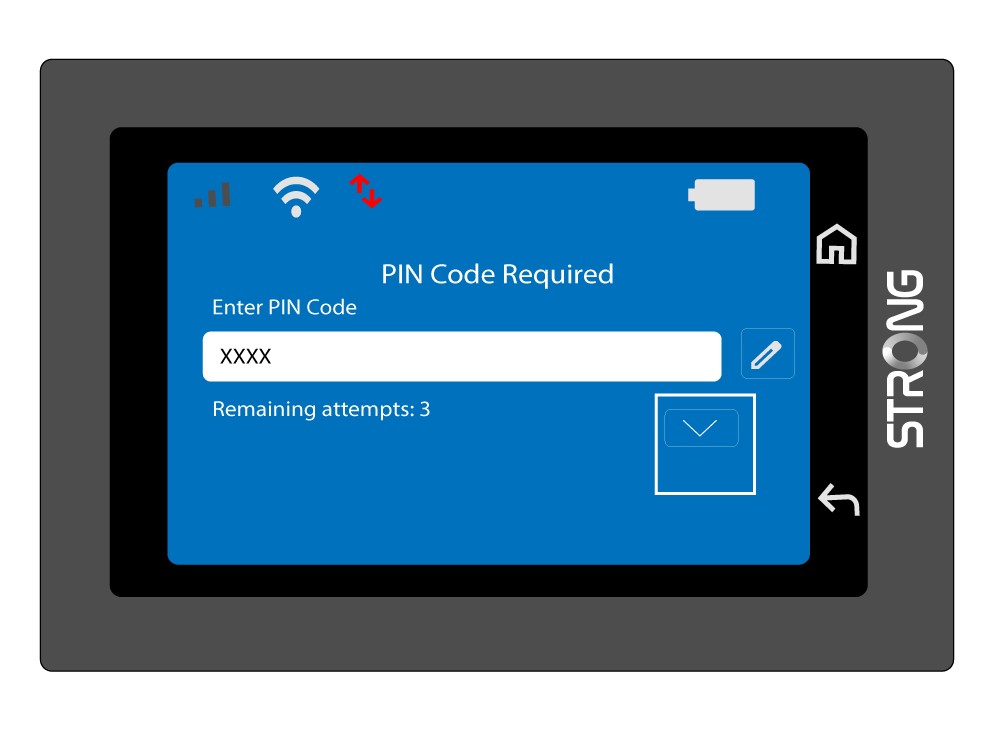
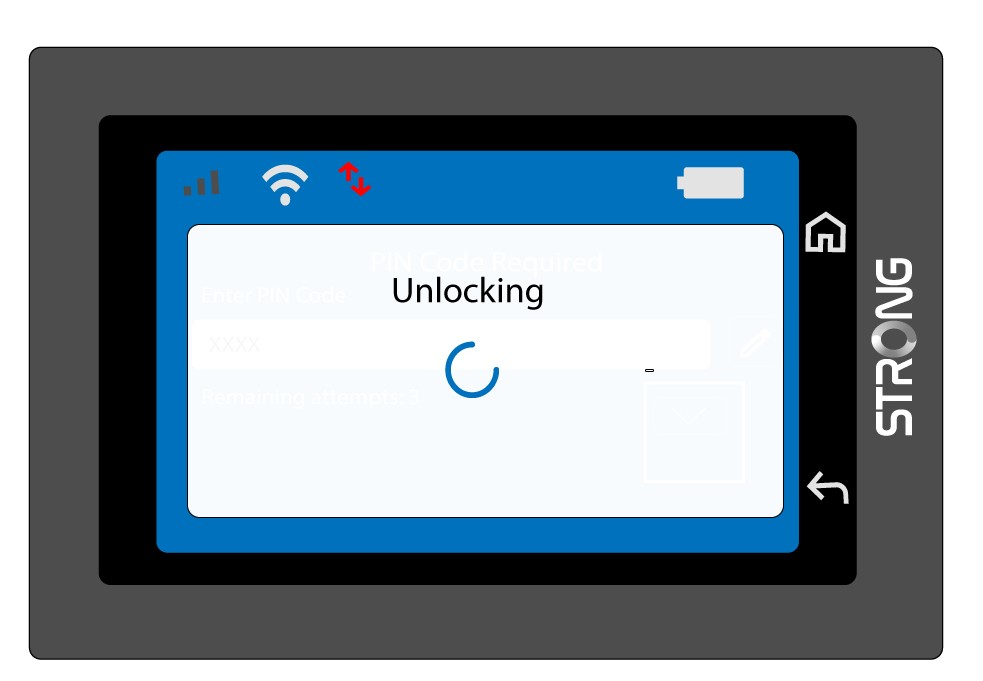
4. Aguardea confirmação
Aguarde até que a mensagem de desbloqueio desapareça do ecrã.
5Prontoa usar
Deve ver o ecrã seguinte.
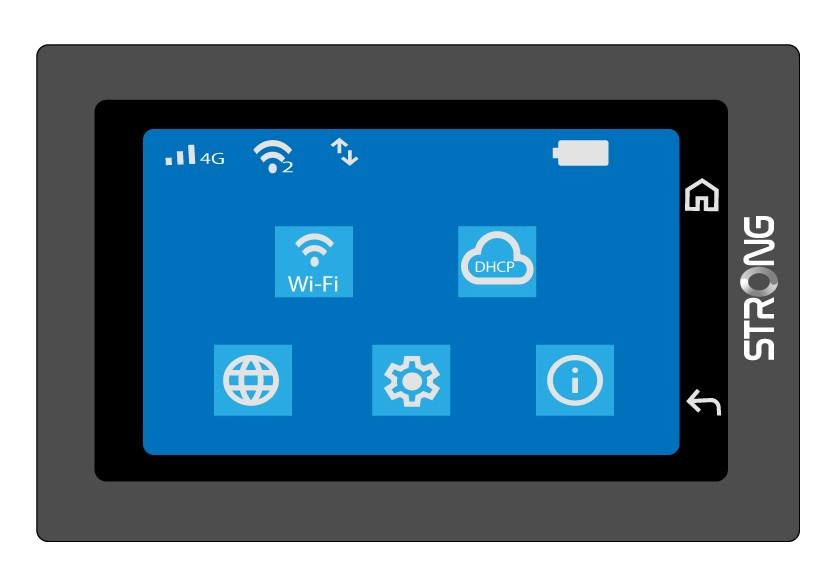
Após a primeira introdução bem-sucedida, o Mi-Fi irá memorizar o seu código PIN.
Como introduzo o meu código PIN? (Interface de utilizador web)
Depois de inserir o cartão SIM e introduzir o código PIN no ecrã LCD do Mi-Fi, o código PIN é automaticamente desativado.
Pode verificar se o código PIN está desativado seguindo os passos abaixo:
- Para aceder à interface de utilizador web, siga os passos descritos aqui: Como posso aceder à interface de utilizador web?
- Introduza o código PIN e clique em «Continuar».

O que posso fazer na interface de utilizador web?
Na interface de utilizador web, pode configurar vários parâmetros:
- Estado do sistema: Pode consultar as informações relativas ao DHC, à rede e ao dispositivo, bem como a lista de dispositivos ligados.
- Definições de Internet: Pode gerir o código PIN do cartão SIM, o modo de rede, o APN da rede, as definições de rede e definir um limite de utilização de dados.
Wi-Fi: Pode alterar a banda de frequência da sua rede, bem como a rede Wi-Fi
Qual é o significado dos estados apresentados na barra superior da interface de utilizador web?
Na barra superior da interface de utilizador web, pode ver os diferentes estados relativos à sua ligação, à rede Wi-Fi e à bateria.