
NVR 4CHPOE 8MP UK
Todas as perguntas
NVR 4CHPOE 8MP UK
Câmara, NVR e gravação
Como posso repor o meu NVR para as predefinições de fábrica?
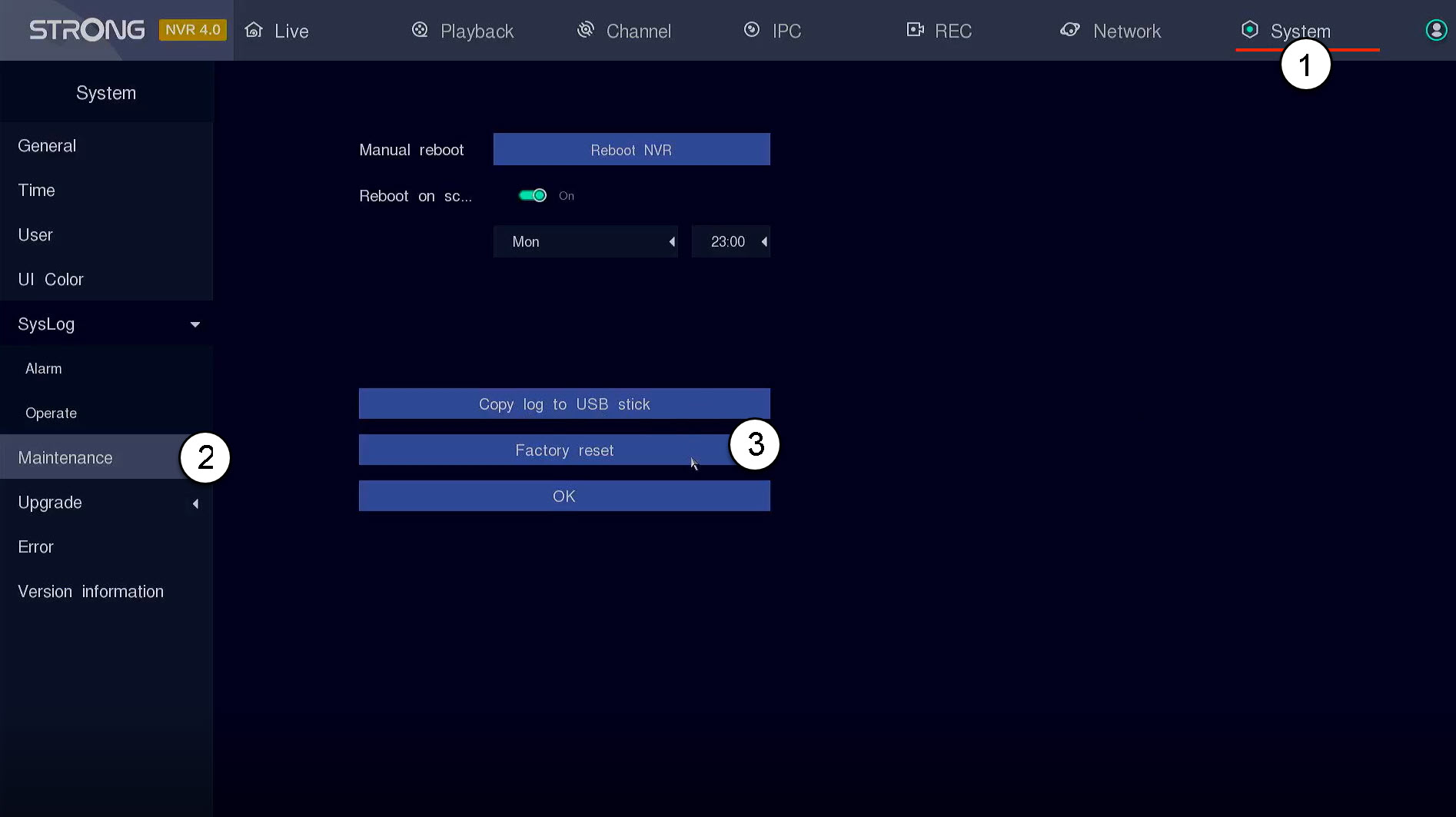
Para repor o seu dispositivo para as definições de fábrica, siga os passos abaixo:
Clique em «Sistema e Manutenção». Em seguida, clique em «Redefinição de fábrica».
Como posso repor as predefinições de fábrica da minha câmara no NVR?
Pode repor a sua câmara para as definições de fábrica.
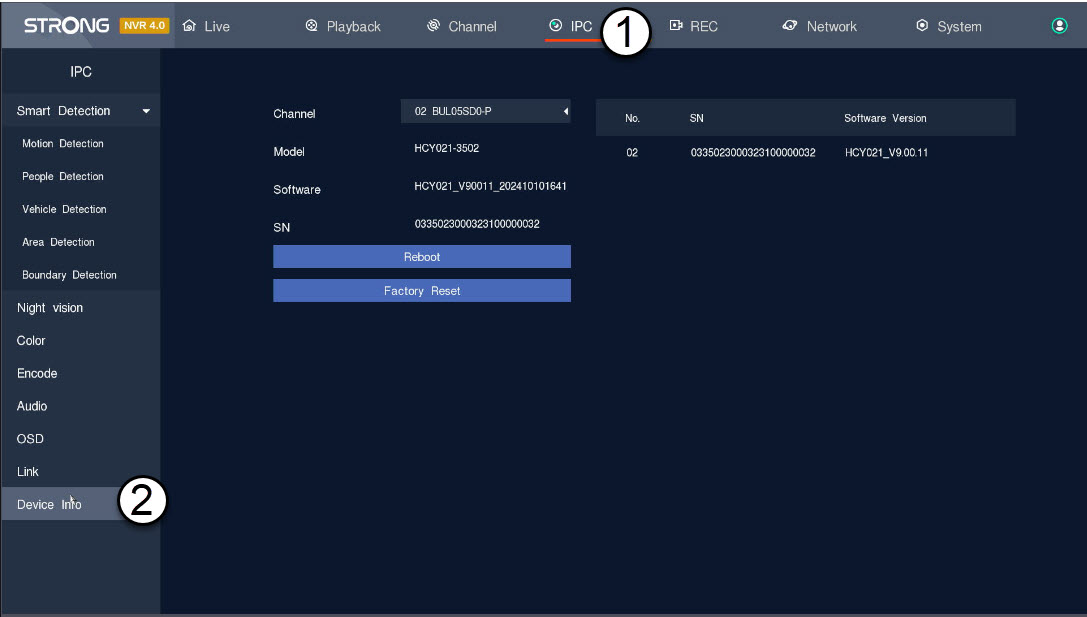
1. Acedaao painel de definições da câmara
Clique em «IPC» e «Informações do dispositivo».
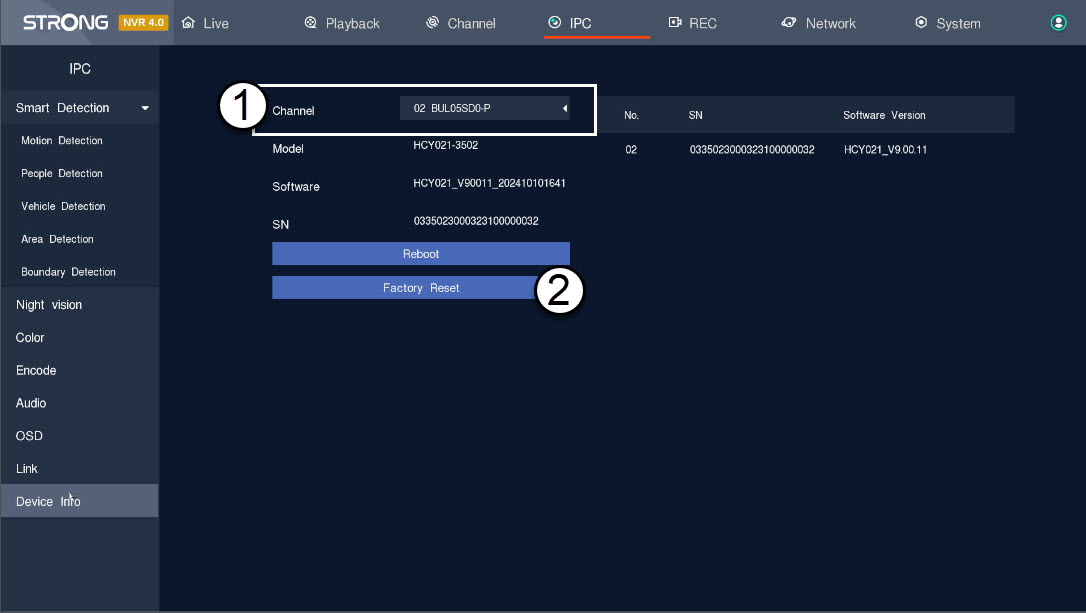
2Selecionare restaurar as definições da câmara
Selecione a câmara na lista de canais e clique em «Redefinir para as predefinições de fábrica».
Como configuro as minhas câmaras no NVR?
DICA: Para adicionar várias câmaras, basta procurá-las através do menu «Canal» e adicioná-las. Assim que a câmara estiver adicionada, poderá ver a transmissão em direto na secção «Ao vivo» da interface do utilizador.
1. Procurara câmara
Clique em «Canal» e procure o dispositivo.

2Adicionara câmara
Selecione o nome da câmara na lista e clique em «Adicionar rapidamente».

3. Aguardara atribuição do endereço IP
O estado da câmara será apresentado como «desligada» enquanto o NVR estiver a atribuir um endereço IP à câmara.
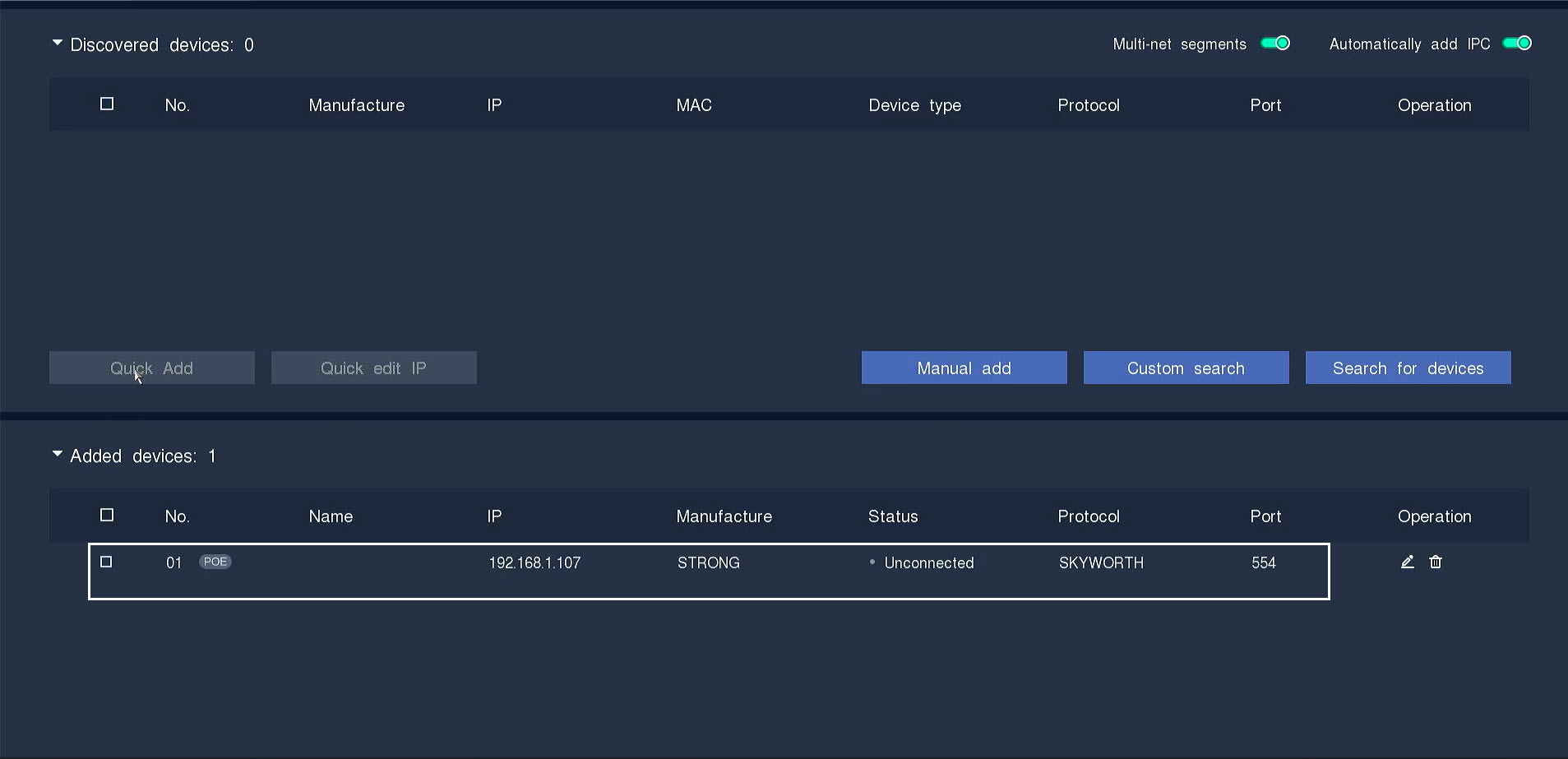
4Editarinformações da câmara
Clique no ícone da caneta para editar as informações da câmara.
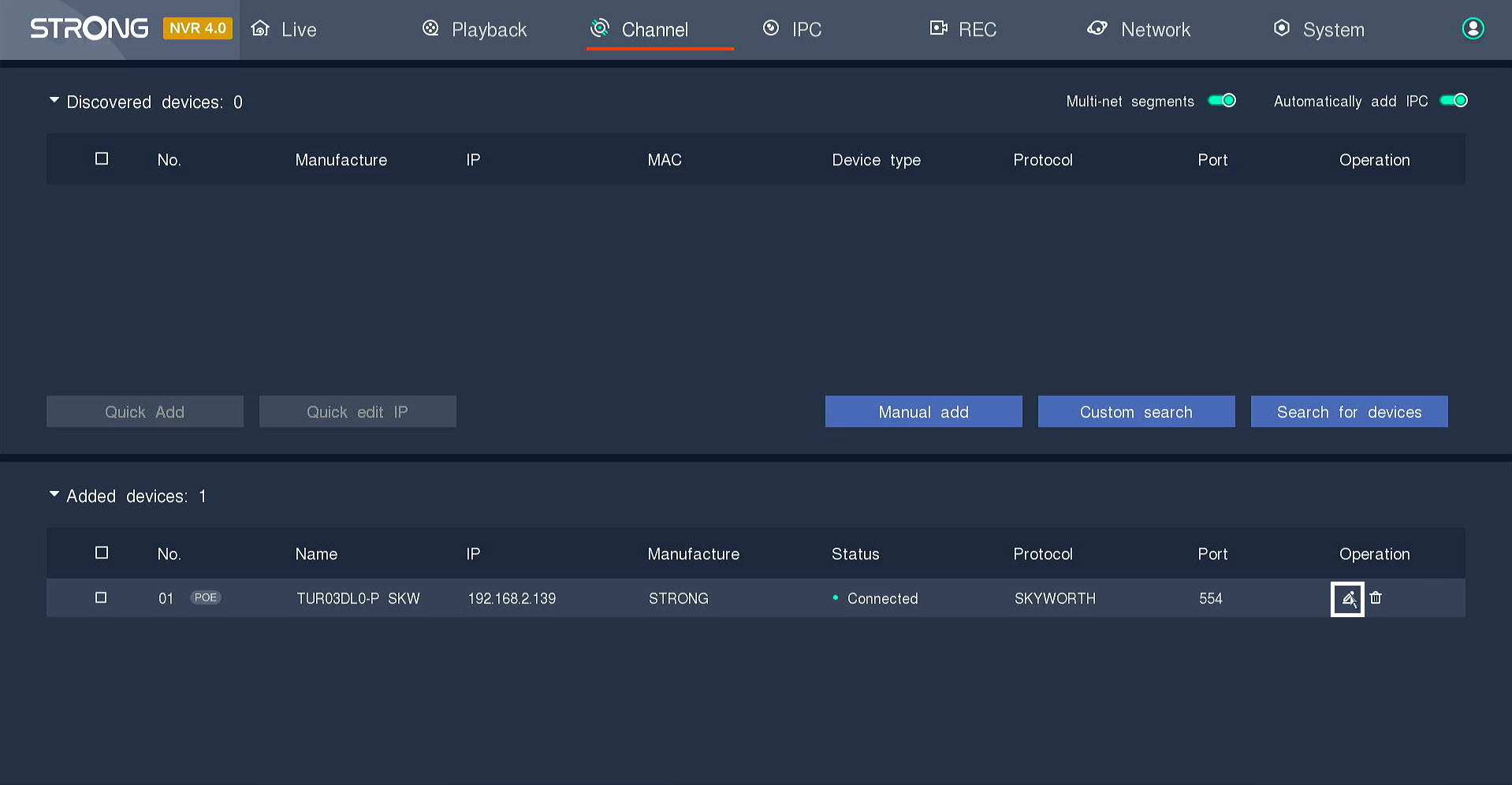
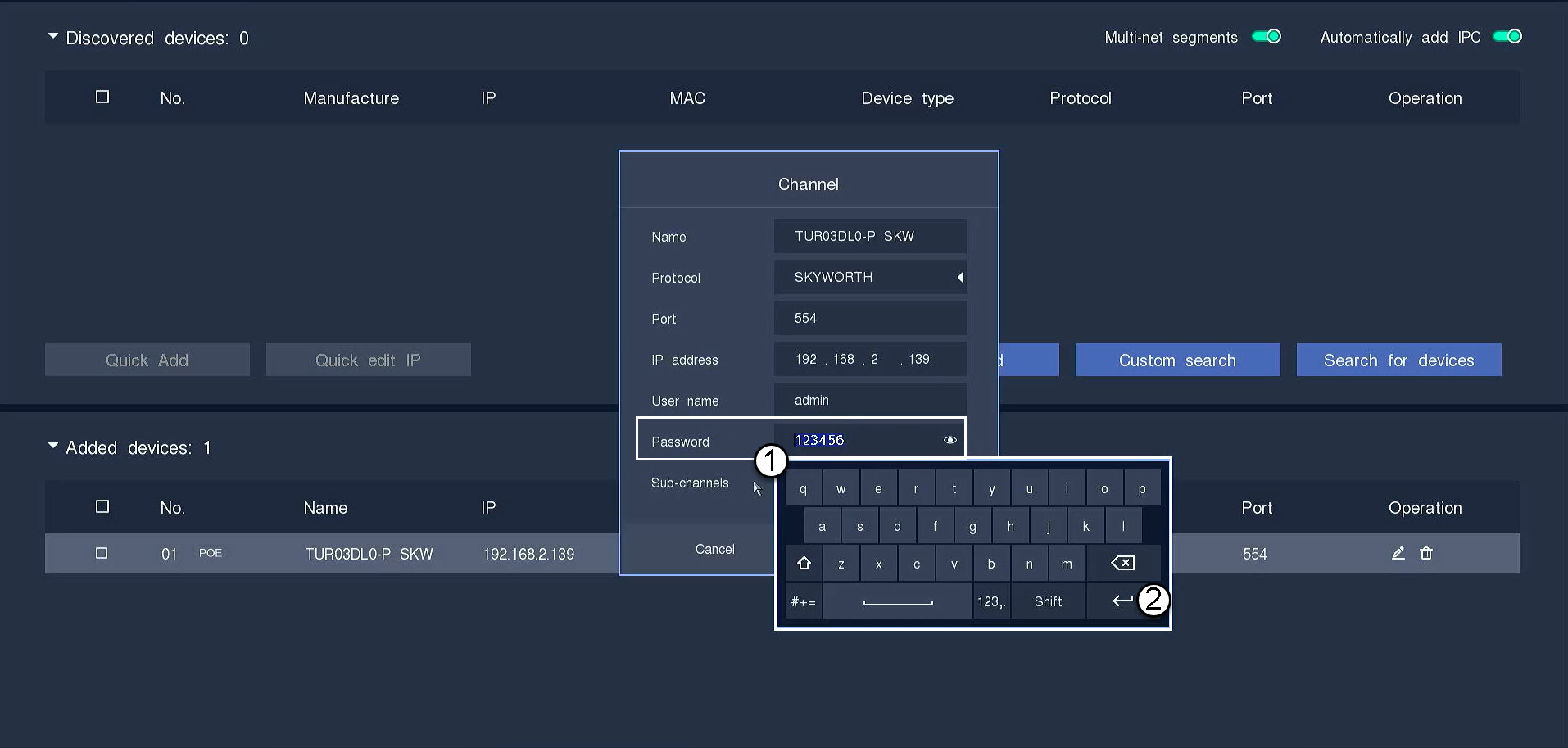
5Introduzaa palavra-passe da câmara
Introduza a palavra-passe da sua câmara. Prima a tecla Enter para confirmar a palavra-passe.
DICA: A palavra-passe da câmara encontra-se na etiqueta do produto. Para visualizar a palavra-passe atual, clique no ícone do olho.
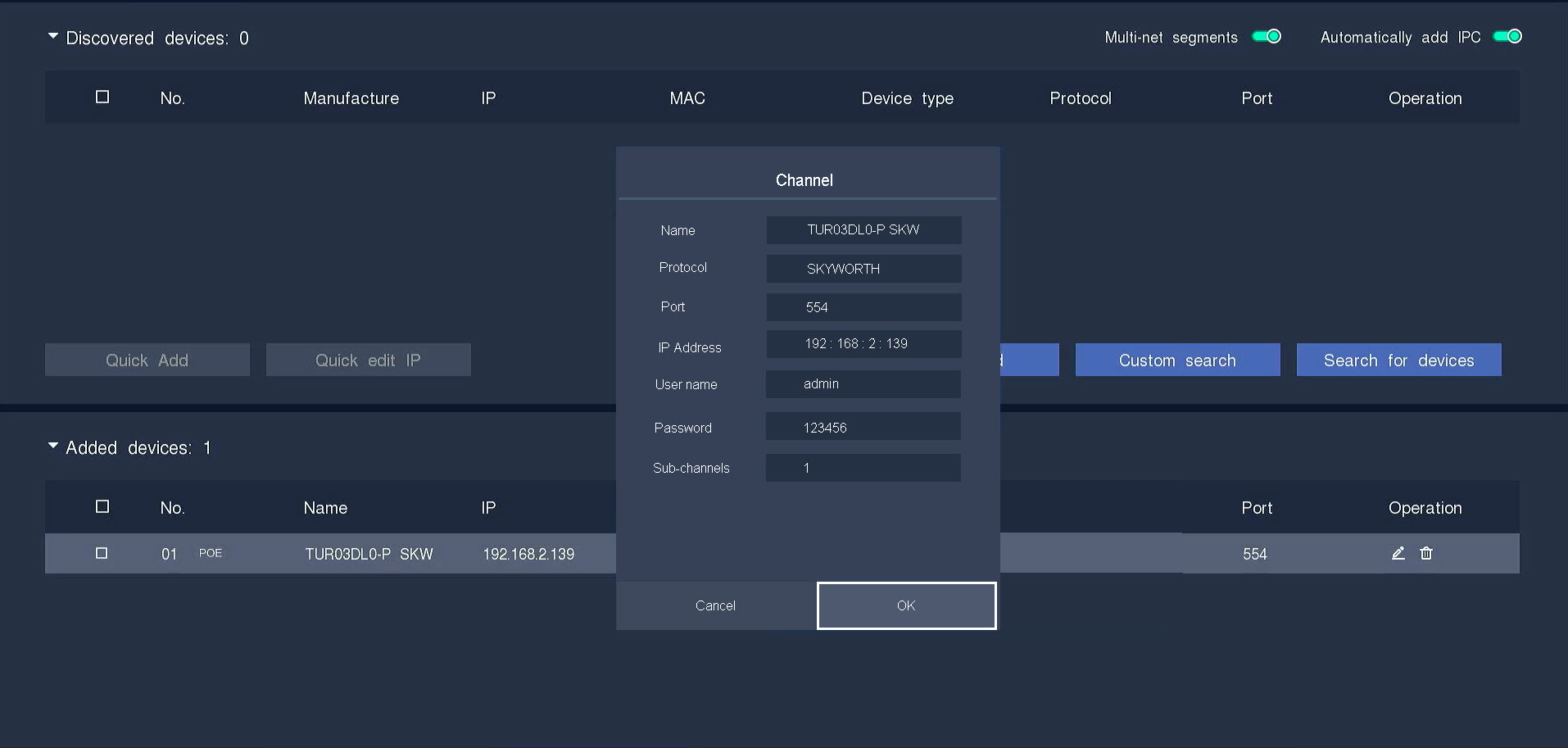
6Cliqueem OK
7Ligaçãoconfirmada
O estado passará de « switch » para «conectado».
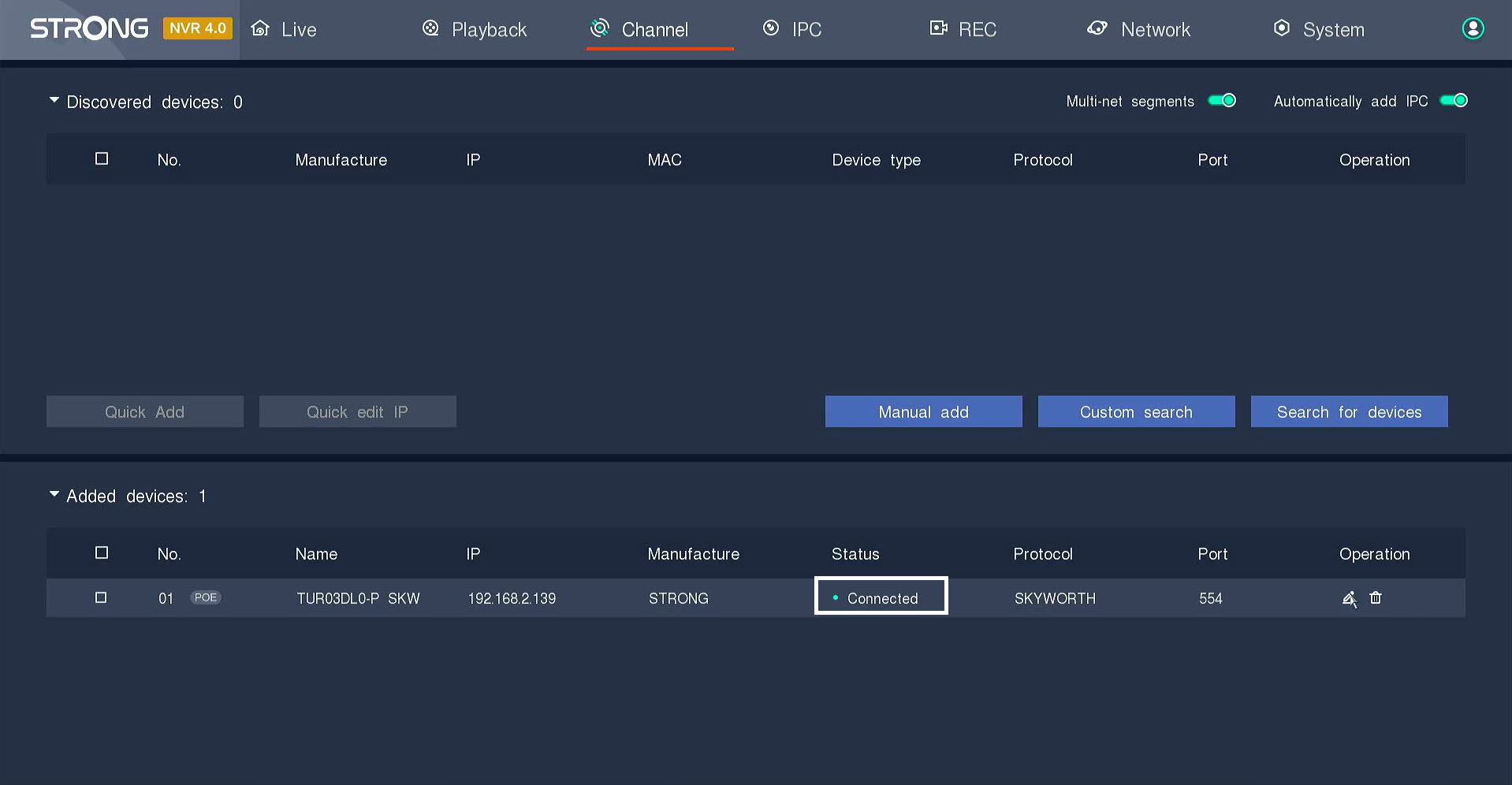
8Vera transmissão em direto
A câmara está ligada e já pode ver a transmissão em direto.
Como posso criar perfis de utilizador no meu NVR?
Pode adicionar utilizadores que terão acesso ao NVR e definir permissões específicas para os diferentes tipos de utilizadores.
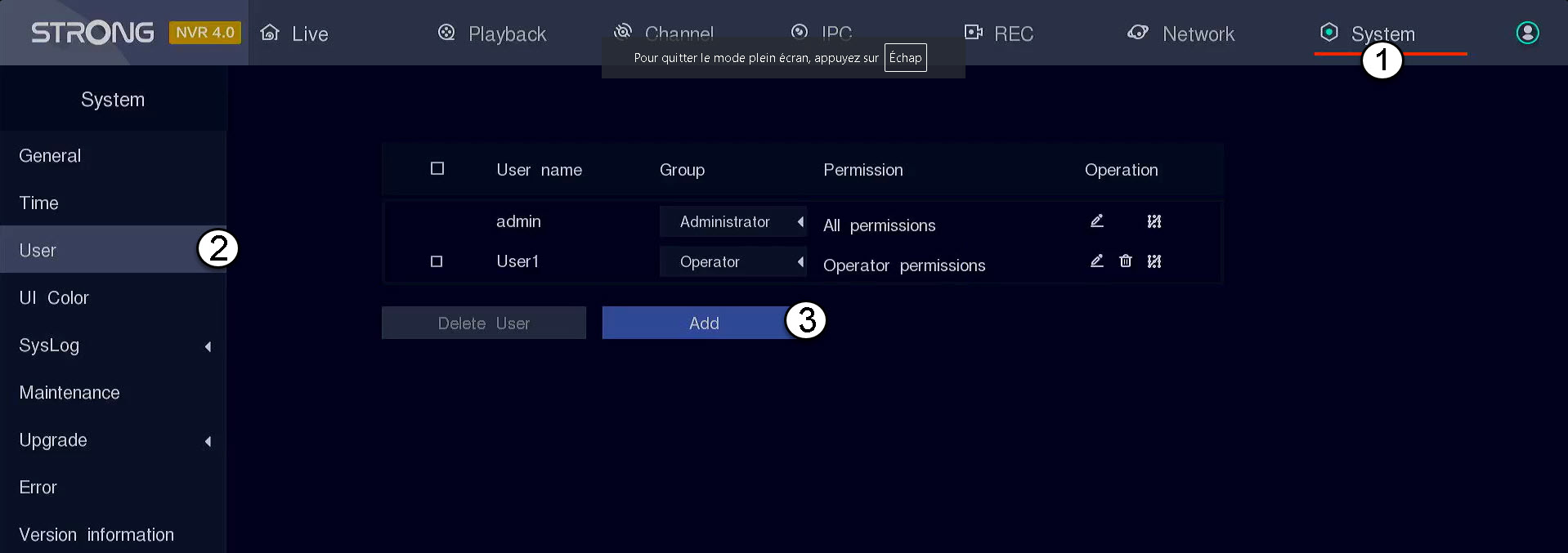
1. Acederàs definições do utilizador
Clique em «Sistema» e, em seguida, selecione «Utilizador». Depois, clique em «Adicionar».
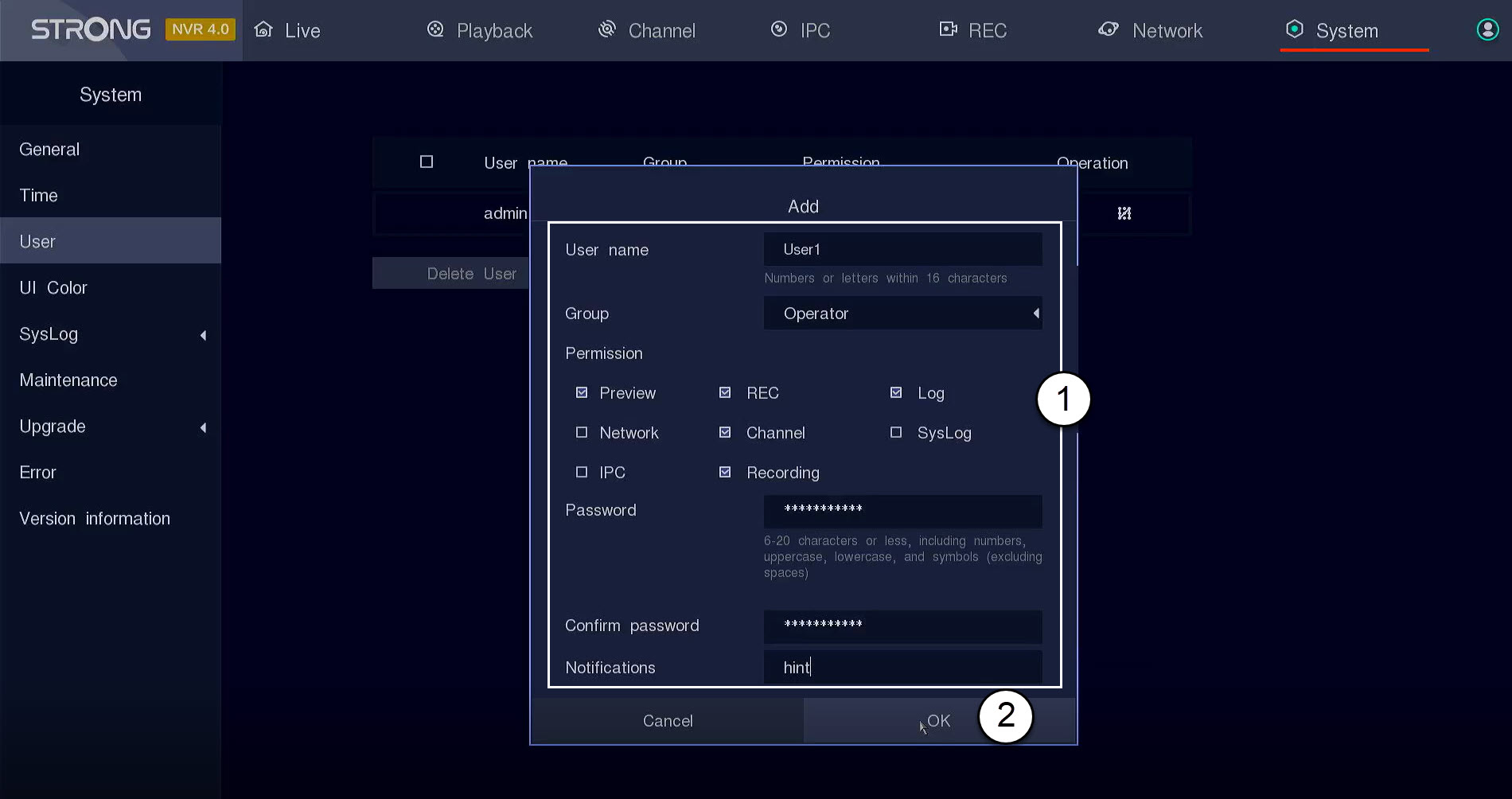
2. Preenchaas informações do utilizador
Antes de clicar em OK, preencha os seguintes campos:
- Nome de utilizador: Introduza um nome para o perfil de utilizador. Este nome será utilizado para iniciar sessão na interface do utilizador.
- Grupo: Selecione o tipo de grupo com base no nível de autorização (administrador: acesso a todas as funcionalidades; operador: acesso a funcionalidades específicas definidas pelo administrador; utilizador: acesso a funcionalidades específicas definidas pelo administrador, tais como Gravação, canal e pré-visualização)
- Permissões: Selecione as funcionalidades a que o utilizador terá acesso, consoante o seu grupo de utilizadores.
- Palavra-passe: Defina uma palavra-passe para o utilizador. Será utilizada para iniciar sessão na interface do utilizador.
- Confirmar palavra-passe: Introduza a mesma palavra-passe que definiu anteriormente.
- Notificação: Introduza uma descrição.
Como instalo o meu NVR e as câmaras?
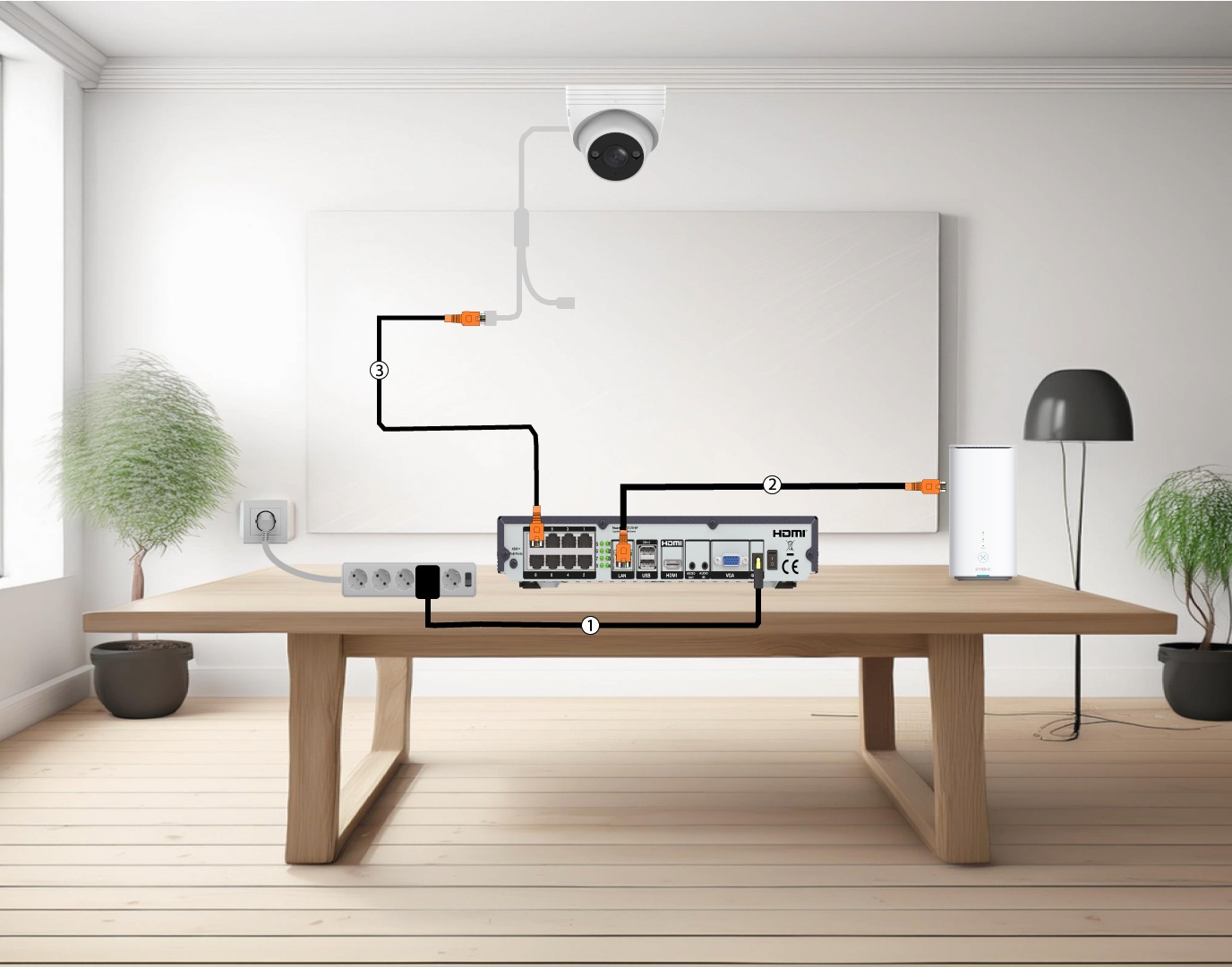
Cada câmara está equipada com um cabo em Y que permite o acesso à rede (RJ45), a alimentação elétrica (fonte de alimentação de 12 VCC não fornecida) e, em alguns produtos, uma saída de áudio.
Pode organizar a sua rede e ligar as suas câmaras à mesma de várias formas.
1Ligaras câmaras diretamente a um NVR
Ligue o seu NVR (1) e ligue um cabo Ethernet da porta LAN do NVR ao seu « Box » de Internet(2). Em seguida, ligue um cabo Ethernet das portas POE do NVR à porta Ethernet da câmara (3). O NVR fornecerá alimentação às suas câmaras, pelo que não será necessário ligar um cabo de alimentação.
2. Liguea sua câmara a um POE switch
Para tal, ligue o seu POE switch (1) e ligue o seu switch à Internet box através de um cabo Ethernet (2). Por fim, ligue a sua câmara ao switch , ligando um cabo Ethernet da câmara ao POE switch (3). Neste caso, são necessários os Serviços na Nuvem para gravar.

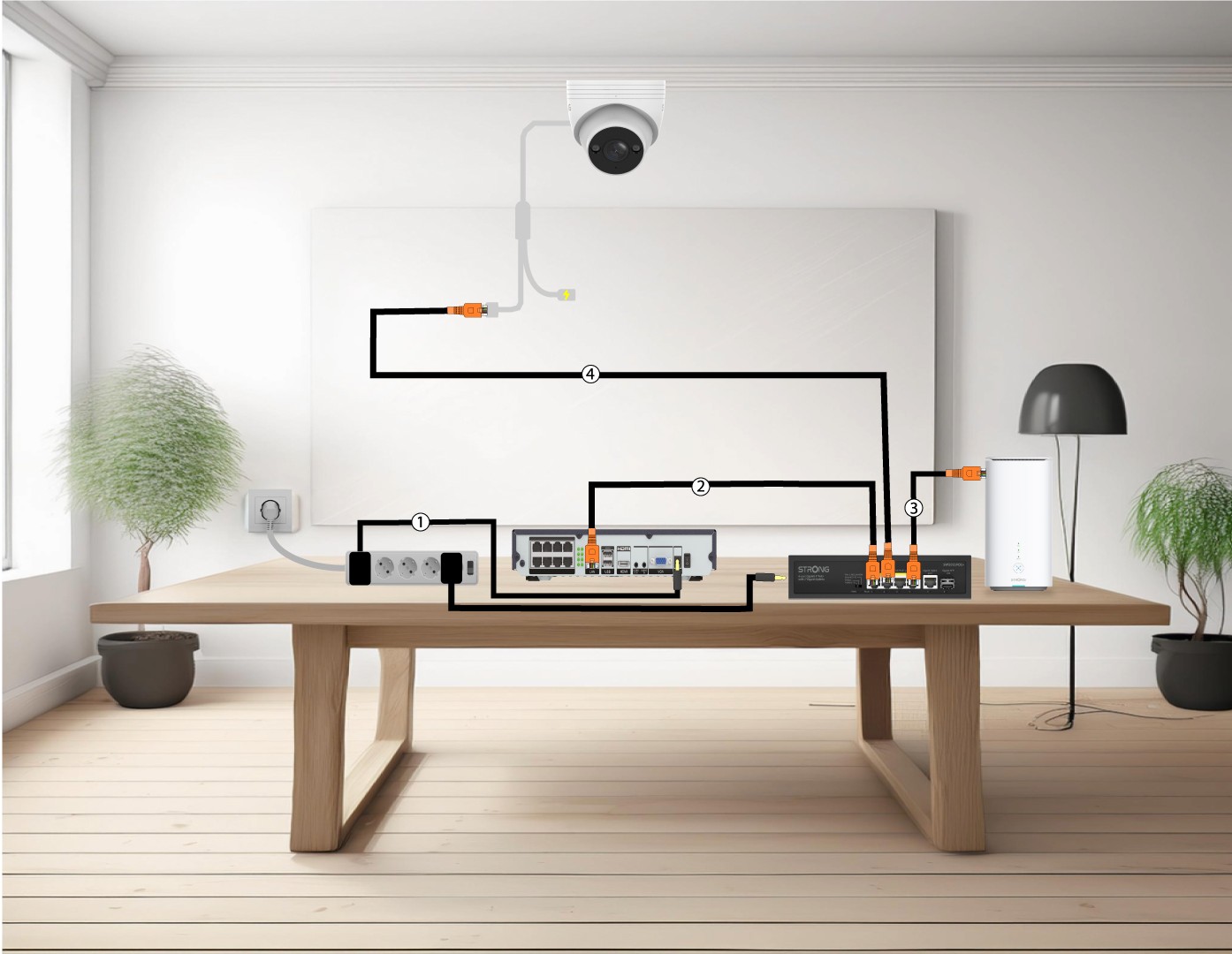
3Ligueas suas câmaras a um Switch POE com um NVR
Para tal, ligue o NVR (1) à corrente e, em seguida, ligue um cabo Ethernet da porta LAN do seu NVR ao seu « switch » POE(2). Depois, ligue o seu « switch » à Internet box através de um cabo Ethernet (3). Por fim, ligue um cabo Ethernet da câmara ao seu « switch » (4).
4Ligueas suas câmaras a um switch e a um NVR sem POE
Para tal, ligue o NVR (1) e, em seguida, ligue um cabo Ethernet da porta LAN do seu NVR ao seu switch (2). Depois, ligue o seu switch à Internet box com um cabo Ethernet (3). Por fim, ligue um cabo Ethernet da câmara ao seu switch (4).

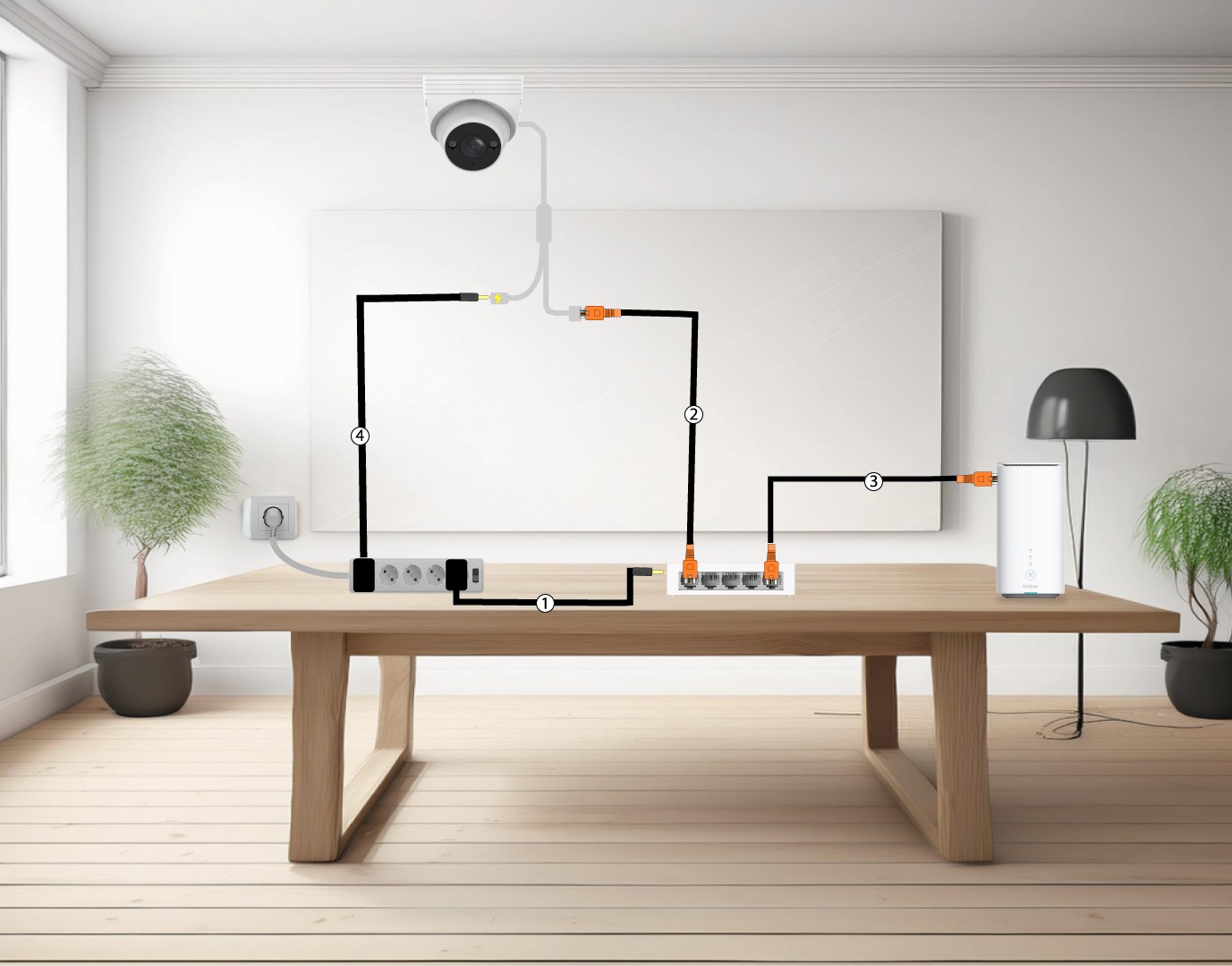
5Liguea sua câmara a uma fonte de alimentação não POE Switch
Para tal, ligue o seu « switch » (1) e ligue o seu « switch » à Internet box através de um cabo Ethernet (2). Em seguida, ligue a sua câmara ao « switch », ligando um cabo Ethernet da câmara ao « switch » (3). Ligue a fonte de alimentação da sua câmara (4).
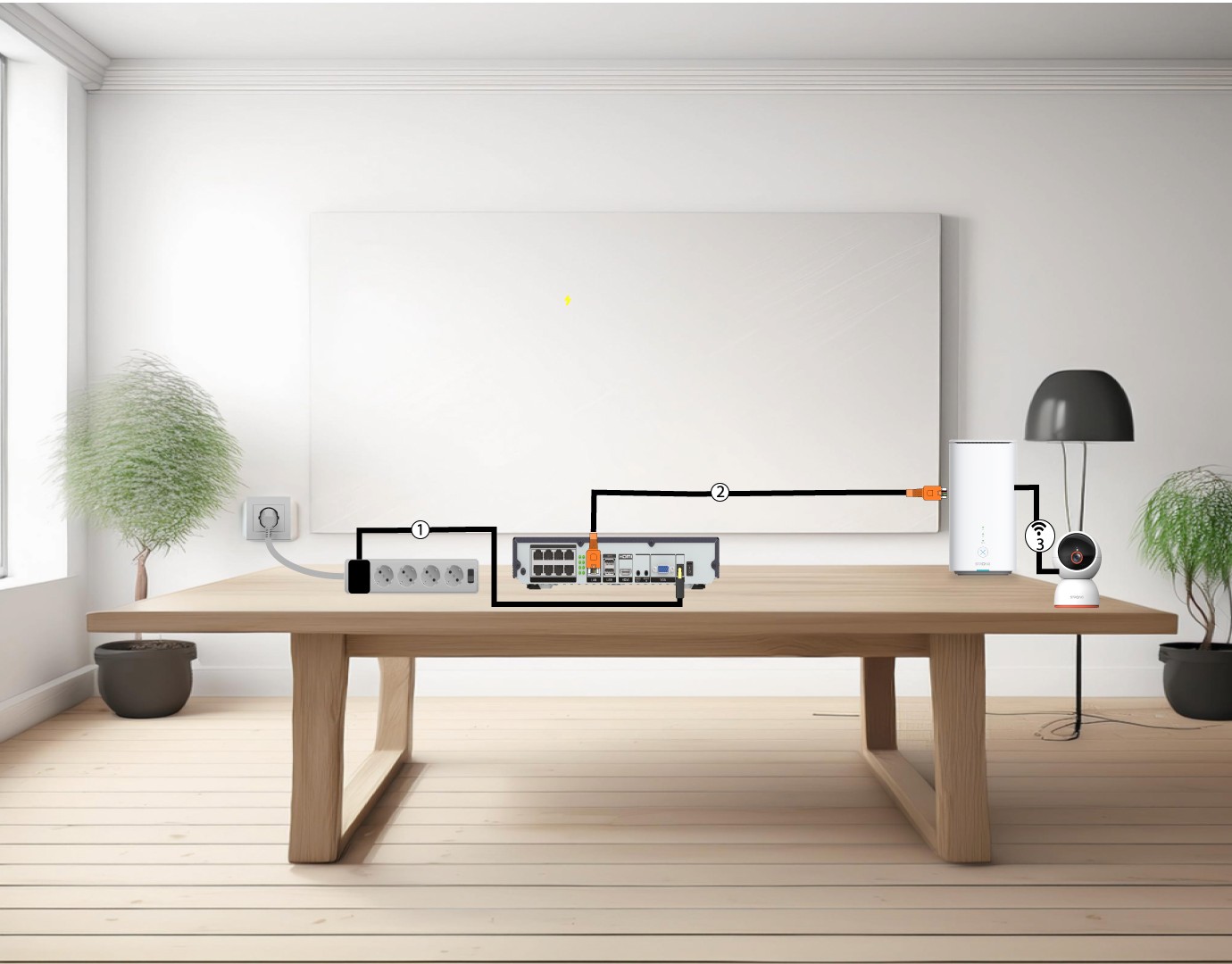
6Ligueas suas câmaras à rede Wi-Fi
Para tal, ligue o NVR (1) e, em seguida, ligue um cabo Ethernet da porta LAN do seu NVR ao seu « box » de Internet (2). Adicione a sua câmara « smart home » à aplicação «Vision by Strong» e ligue-a à sua rede Wi-Fi (3); ela será reconhecida automaticamente pelo seu NVR.
Como posso configurar ou gerir as minhas palavras-passe de administrador e de utilizador no NVR?
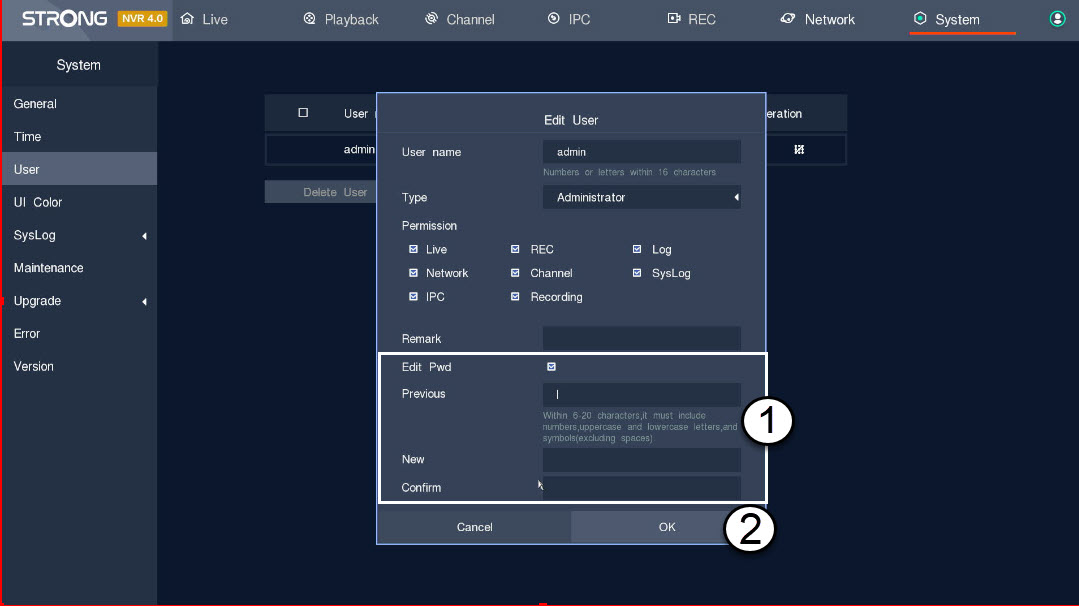
Pode alterar as palavras-passe dos diferentes perfis de utilizador.
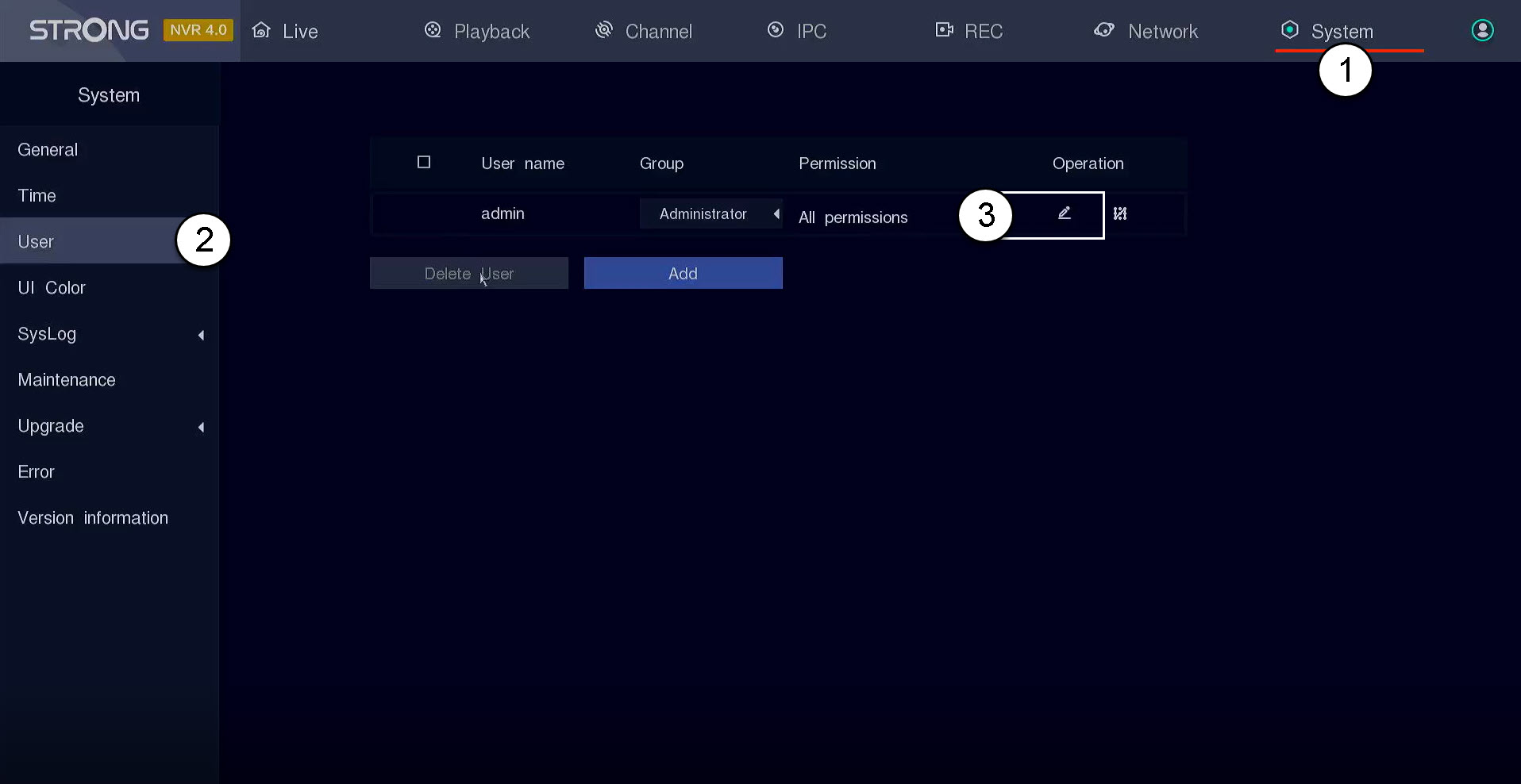
1. Acedaàs Definições do Utilizador
Clique em «Sistema e Utilizador». Em seguida, clique no ícone da caneta ao lado do perfil do utilizador
2Alterara palavra-passe
Introduza as seguintes informações antes de clicar em OK:
- Editar palavra-passe: Assinale a opção « box » para editar a palavra-passe.
- Anterior: Introduza a sua palavra-passe atual.
- Novo: Defina uma palavra-passe para o utilizador. Esta será utilizada para iniciar sessão na interface do utilizador.
- Confirmar: Introduza a mesma palavra-passe que definiu anteriormente.
Como posso atualizar o meu NVR?
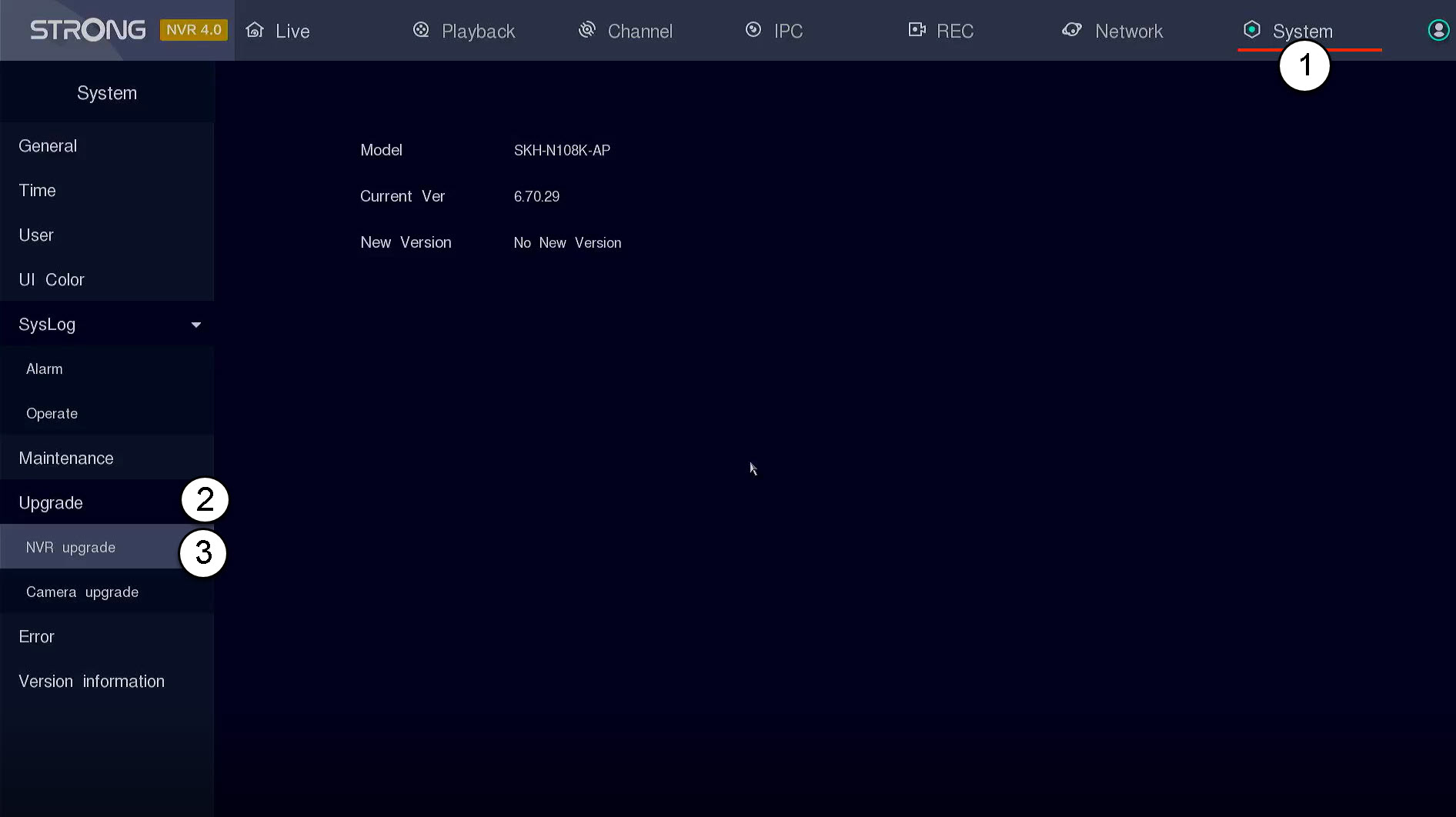
Pode atualizar o software do seu NVR.
Clique em «Sistema» e «Atualização». Em seguida, clique em «Atualização do NVR». O NVR irá procurar automaticamente a nova versão do software, caso haja alguma disponível.
DICA: Em alternativa, pode inserir uma unidade USB stick que contenha o novo software no seu NVR para atualizar o seu dispositivo. Este software será fornecido pela Strong.
Como posso atualizar a minha câmara no NVR?
Pode atualizar a sua câmara na interface do utilizador do NVR.
1. Abriro menu de atualização da câmara
Clique em «Sistema » e «Atualizar».
DICA: Em alternativa, pode inserir uma unidade USB stick que contenha o novo software no seu NVR para atualizar o seu dispositivo. Este software será fornecido pela Strong.

2Iniciara atualização da câmara
Clique em «Atualização da câmara». Em seguida, selecione a sua câmara na lista e clique em «Atualização online».

Como posso utilizar os serviços na nuvem com o NVR ou as câmaras POE?
Pode visualizar o seu NVR através da aplicação Vision by Strong.
Clique em «Rede e Serviços na Nuvem». Em seguida, digitalize o código QR da aplicação que aparece no ecrã através da aplicação Strong.
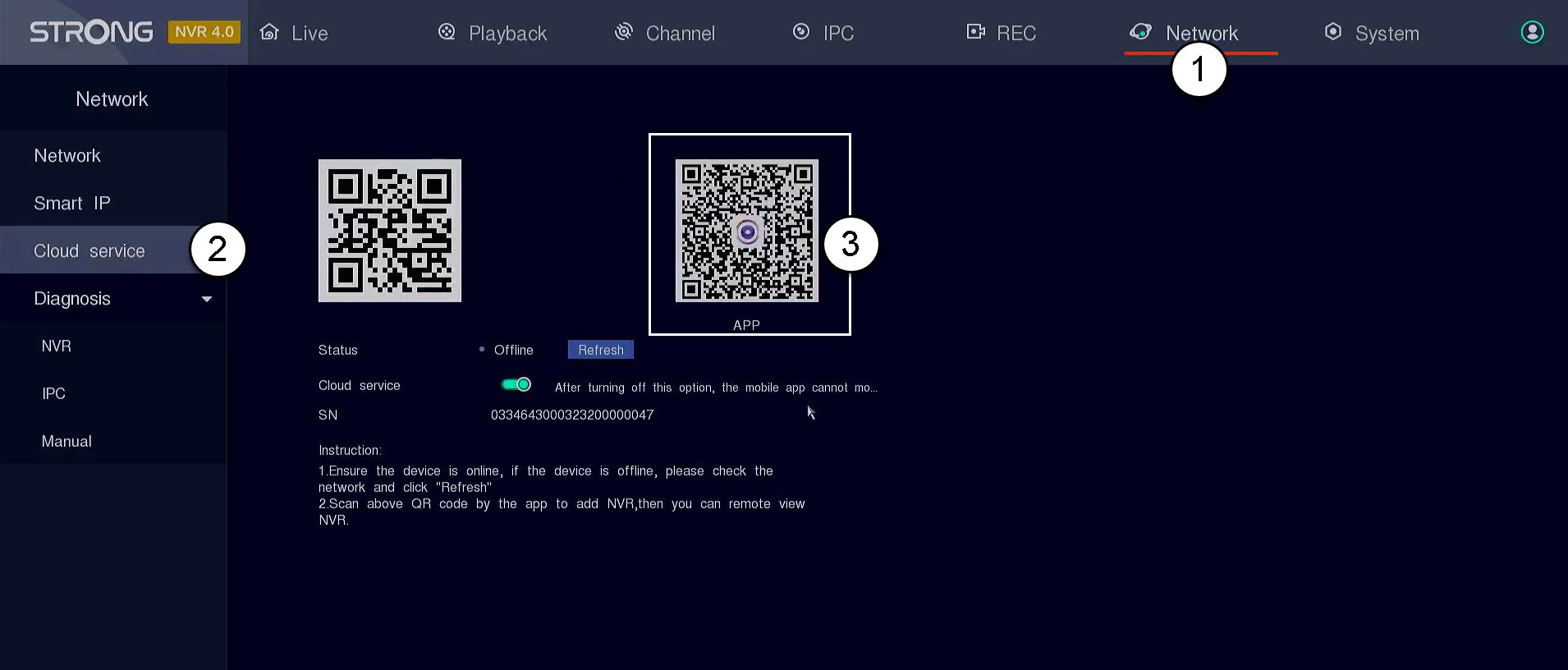

AVISO: Verifique se o estado apresentado é «online». Se o estado for «offline», clique no botão «Atualizar».
Como configurar o meu NVR?
1. Aguardeaté que o sistema arranque
Por favor, aguarde durante a fase de arranque.

2Escolhao seu idioma preferido
Selecione o idioma e clique em «Seguinte».

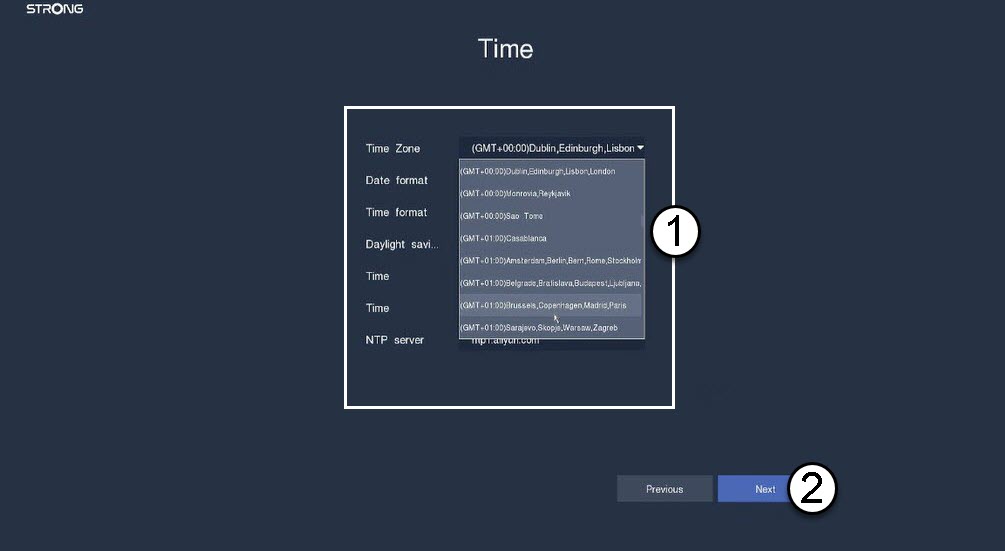
3Definiras definições de data, hora e região
Introduza as seguintes informações antes de clicar em «Seguinte»:
- Fuso horário: Selecione o fuso horário do seu país/região.
- Formato da data: Selecione o formato utilizado na sua região.
- Formato da hora: Selecione o formato utilizado na sua região.
- Hora de Verão: Ative esta funcionalidade apenas se tiver fusos horários predefinidos diferentes no verão e no inverno.
- Servidor NTP: Introduza o endereço de um servidor de hora.
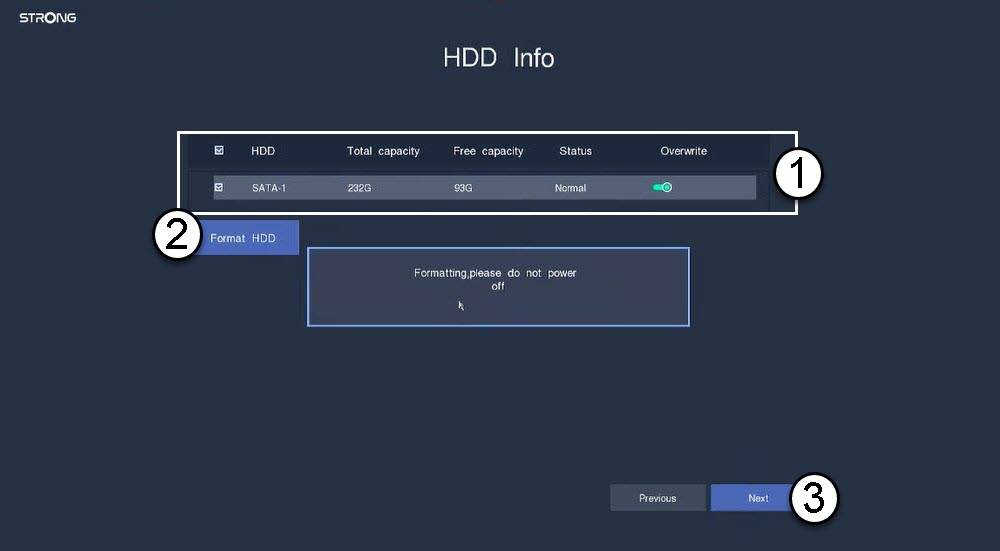
4. Formataro disco rígido
Por favor, formate o seu disco rígido selecionando o nome do mesmo na lista e clique em «Formatar HDD». Em seguida , clique em «Seguinte».
5. Verificara conectividade de rede
Na secção de rede, verifique as informações de DHCP da LAN. Se o endereço DHCP estiver correto, o estado apresentado será «ligado». Clique em «Seguinte».

6. Criaruma palavra-passe de administrador
Ao ligar-se pela primeira vez ao NVR, é necessário configurar a sua palavra-passe.
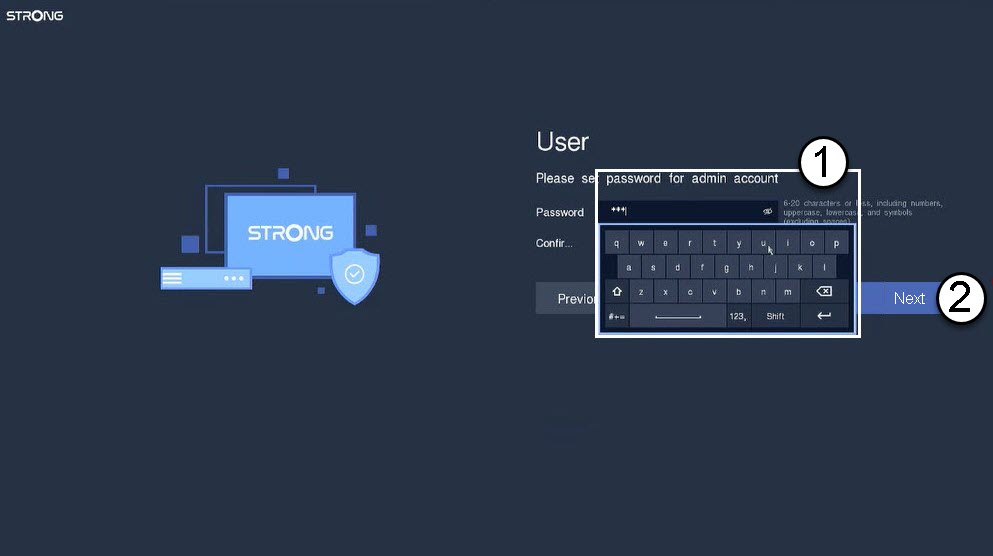
Aviso: Por favor, anote a palavra-passe que definiu. Vai precisar dela para aceder à interface do utilizador.
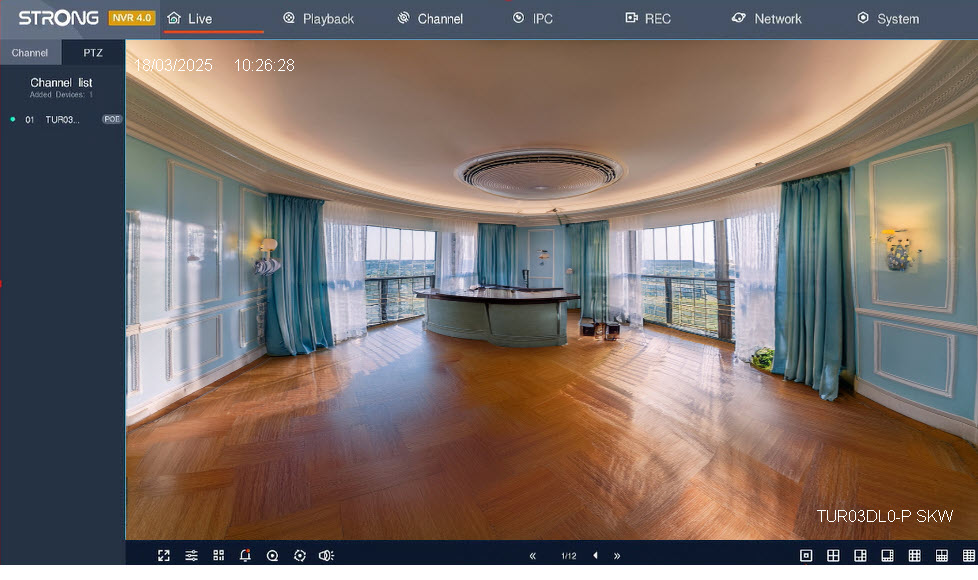
O que posso fazer na interface de utilizador do NVR?
Nesta secção, poderá ver todas as definições do seu NVR:
- Reprodução: onde pode visualizar a gravação de um canal específico numa data específica.
- Canal: onde pode definir as suas câmaras
- IPC: onde pode configurar os parâmetros das suas câmaras.
- REC : onde pode configurar os parâmetros de gravação.
- Rede: onde pode consultar as informações de rede relativas às diferentes portas do seu NVR (POE e Gigabit).
- Sistema: onde se configuram os parâmetros básicos e avançados do sistema (hora, idioma, cor da interface do utilizador, reposição às predefinições de fábrica, atualização, utilizadores, etc.)