Mesh ATRIA Wi-Fi 6 Mesh 3000 UK add-on)
Todas as perguntas
Reinicialização, reinício e atualização do firmware
Como posso atualizar o firmware da unidade « Mesh »?
Pode ser necessário atualizar o firmware do seu dispositivo para resolver alguns problemas ou para ter a versão mais recente do software.
Para atualizar o firmware do seu dispositivo, tem de aceder à interface de utilizador web:
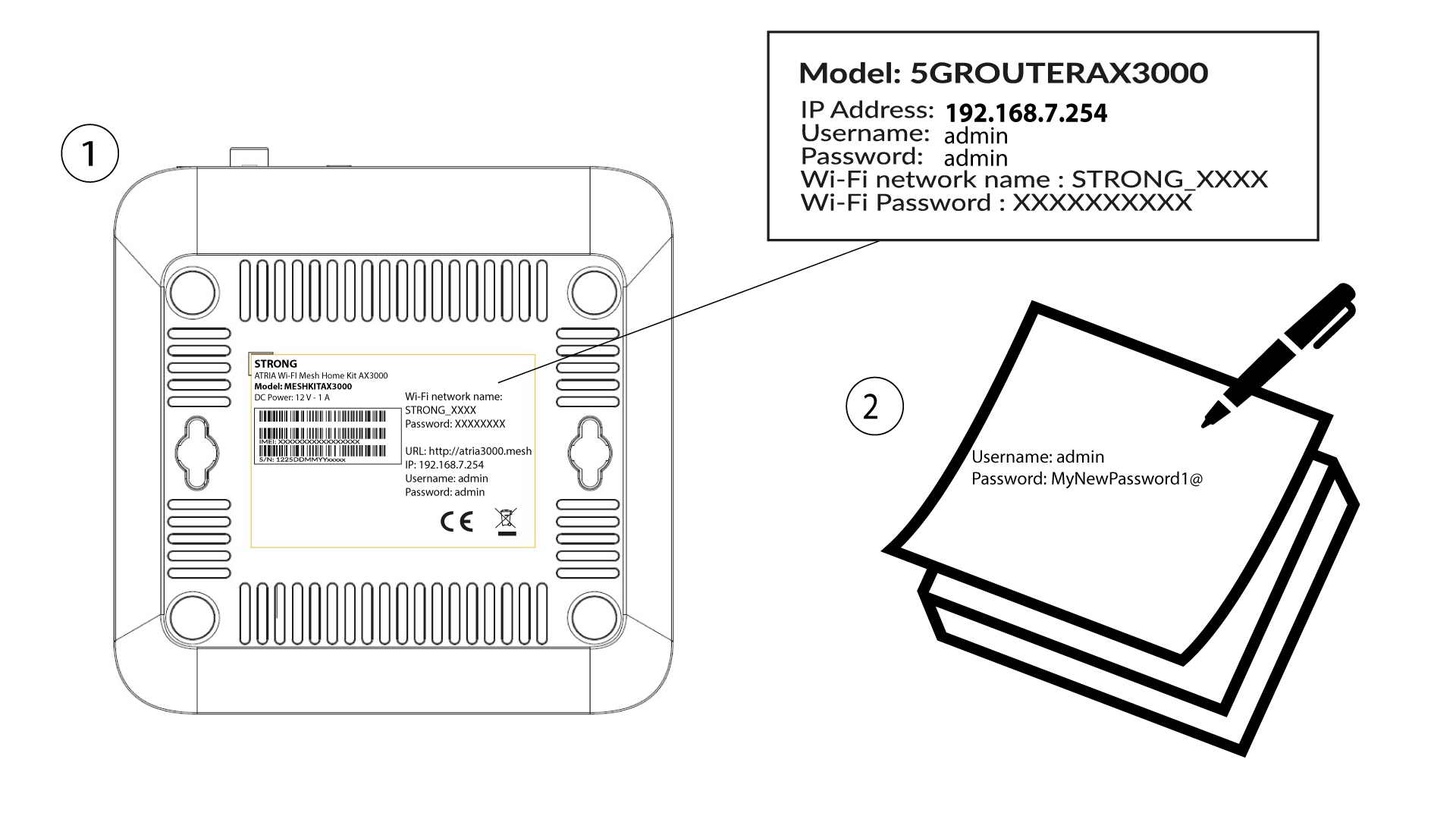
1Ligue-seà rede Wi-Fi do dispositivo
Para tal, introduza o SSID (nome da rede Wi-Fi) e a palavra-passe Wi-Fi do router no seu dispositivo:

2. Acedaao endereço IP da interface de utilizador web
Em seguida, introduza o seguinte endereço IP no seu navegador: 192.168.7.254 ou digite o seguinte endereço: http://atria3000.mesh

3Introduzaas suas credenciais
Deve introduzir o nome de utilizador (admin) e a palavra-passe (admin) (tenha em atenção que, após a primeira ligação, irá criar a sua palavra-passe de administrador pessoal, o que significa que a palavra-passe indicada na etiqueta do produto deixará de funcionar). Em seguida, clique em «Iniciar sessão».

4. Atualização do firmware
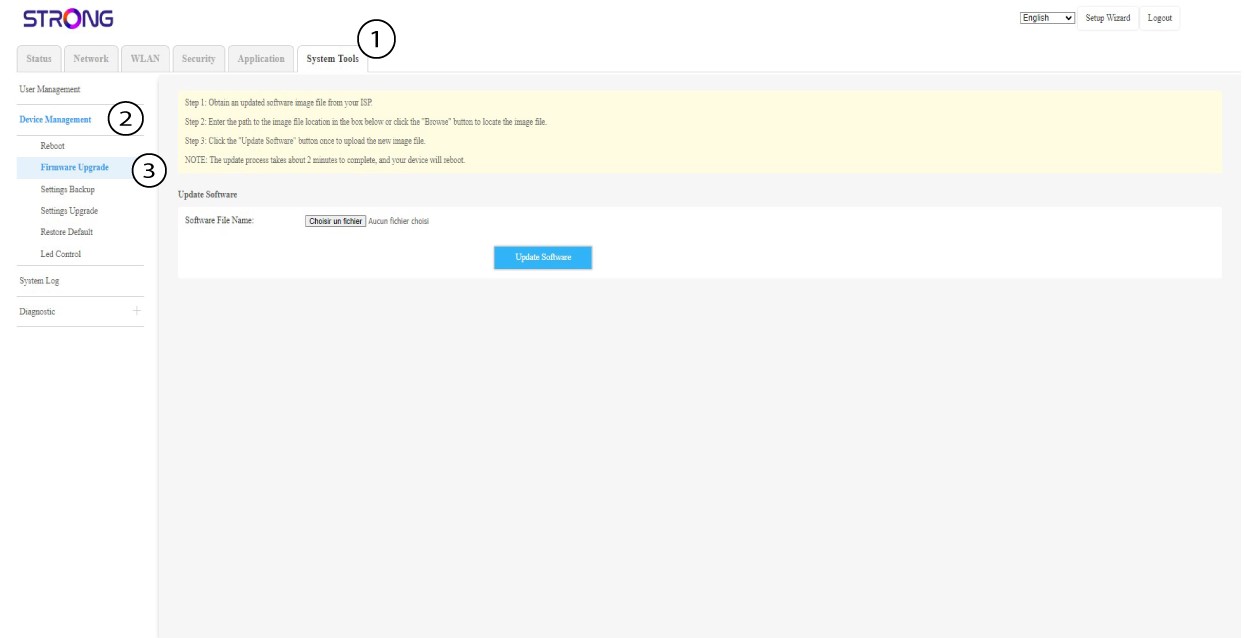
Em seguida, na barra superior, clique em «Ferramentas do sistema», aceda à secção de gestão de dispositivos e selecione «Atualização de firmware».
5UpdateSoftware
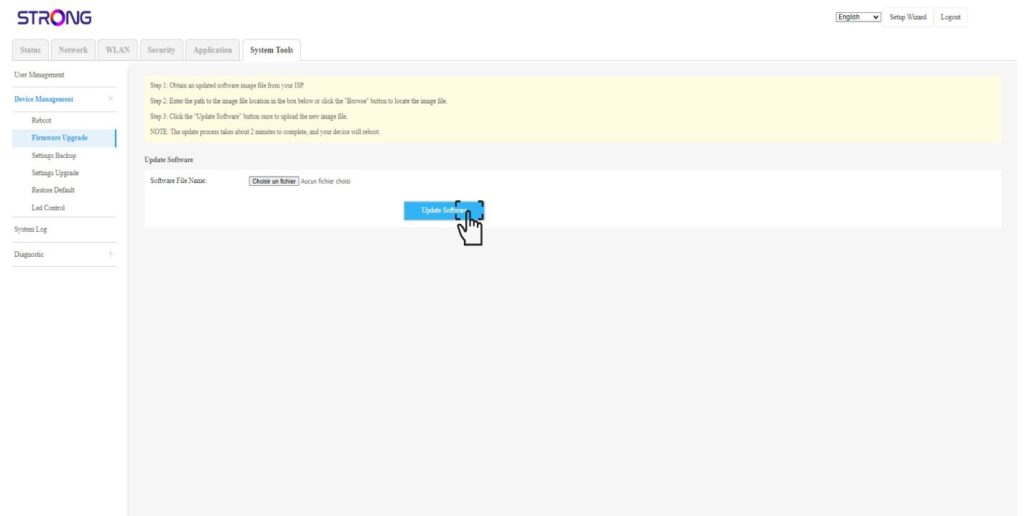
Em seguida, clique em «Atualizar software».
Como posso repor as minhas unidades « Mesh » para as definições de fábrica?
Existem duas formas de restaurar os seus dispositivos para as definições de fábrica.
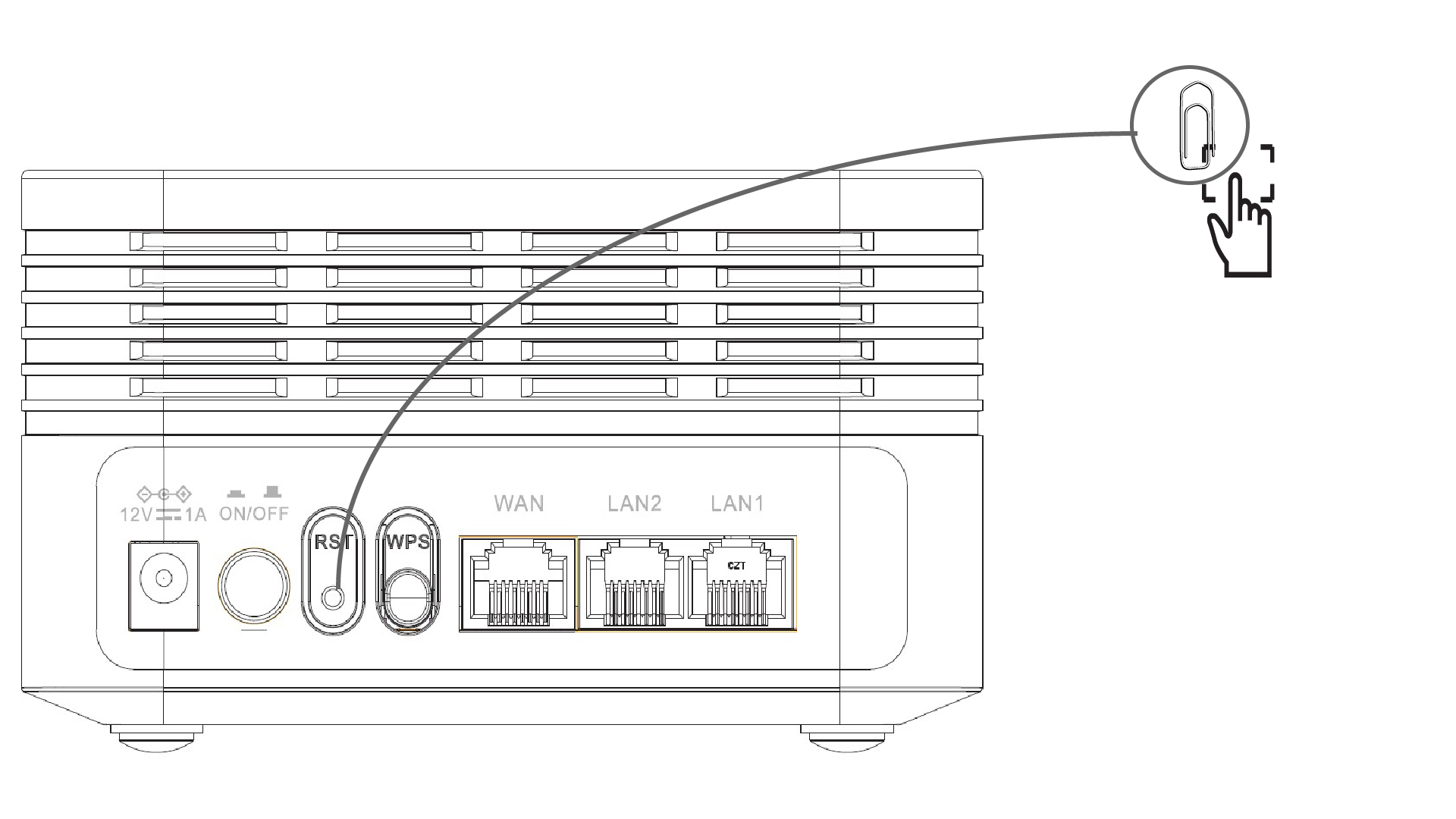
1Caso1: Botão de reinício
Para tal, insira um clipe de papel no orifício RST, na parte traseira do dispositivo, para premir o botão de reinicialização. Mantenha o botão de reinicialização premido durante 10 segundos. Os LEDs irão switch apagar-se e acender-se novamente.
1Caso2: Interface de utilizador web
Para tal, introduza o SSID (nome da rede Wi-Fi) e a palavra-passe Wi-Fi do router no seu dispositivo:
2. Acedaao endereço IP da interface de utilizador web
Em seguida, introduza o seguinte endereço IP no seu navegador: 192.168.7.254 ou digite o seguinte endereço: http://atria3000.mesh
3Introduzaas suas credenciais
Deve introduzir o nome de utilizador (admin) e a palavra-passe (admin) (tenha em atenção que, após a primeira ligação, irá criar a sua palavra-passe de administrador pessoal, o que significa que a palavra-passe indicada na etiqueta do produto deixará de funcionar). Em seguida, clique em «Iniciar sessão».
4Restaurarpredefinições
Em seguida, na barra superior, clique em «Ferramentas do Sistema», aceda à secção «Gestão de Dispositivos » e clique em «Restaurar predefinições».

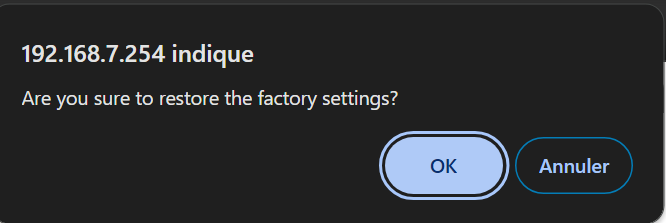
5Pop-up
Em seguida, clique em «OK» na janela que aparece.
Como posso atualizar a palavra-passe de administrador da interface de utilizador web?
Pode ser necessário alterar a palavra-passe da interface de utilizador web após a sua primeira ligação; para tal, siga as instruções abaixo.
1Ligue-seà rede Wi-Fi do dispositivo
Para tal, introduza o SSID (nome da rede Wi-Fi) e a palavra-passe Wi-Fi do router no seu dispositivo:
2. Acedaao endereço IP da interface de utilizador web
Em seguida, introduza o seguinte endereço IP no seu navegador: 192.168.7.254 ou digite o seguinte endereço: http://atria3000.mesh
3Introduzaas suas credenciais
Deve introduzir o nome de utilizador (admin) e a palavra-passe (admin) (tenha em atenção que, após a primeira ligação, irá criar a sua palavra-passe de administrador pessoal, o que significa que a palavra-passe indicada na etiqueta do produto deixará de funcionar). Em seguida, clique em «Iniciar sessão».
4WLAN2,4 GHz e 5 GHz
Em seguida, clique em «WLAN» na barra superior, aceda à secção «2,4 G» ou «5 G », consoante o tipo de rede em que se encontra, e, depois, clique em «SSID múltiplos».

5. Gestão de utilizadores
Agora, clique em «Ferramentas do Sistema » na barra superior e aceda à secção «Gestão de Utilizadores ».
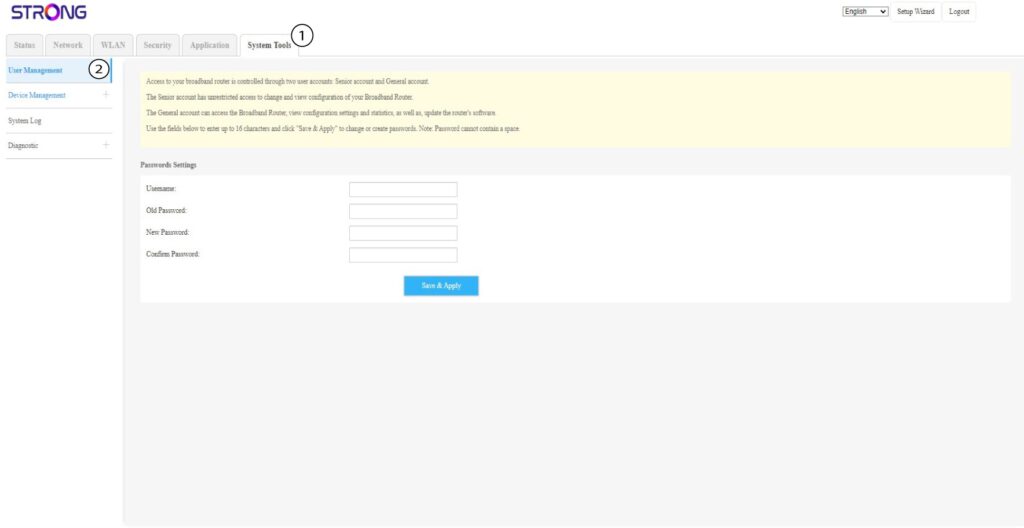
6 Novapalavra-passe da interface de utilizador web
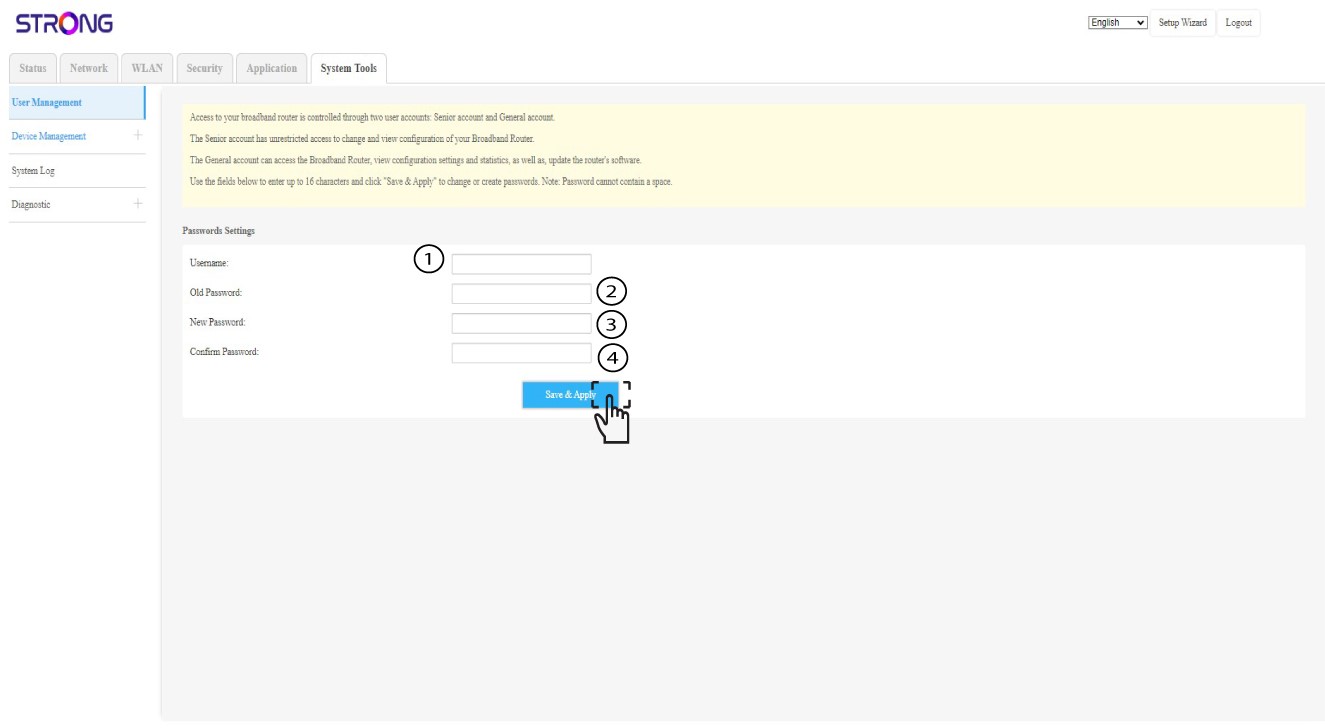
Introduza o nome de utilizador (admin) e a palavra-passe antiga. Em seguida, nos campos «Nova palavra-passe » e«Confirmar palavra-passe», introduza a sua nova palavra-passe pessoal para a interface de utilizador web.
Clique em «Guardar e aplicar».
7. Anotaisso
Não te esqueças de anotar isso num pedaço de papel e de o colar debaixo do teu dispositivo.