Sistema ATRIA Wi-Fi 5 Mesh 2100 UK (conjunto de 3)
Todas as perguntas
Sistema ATRIA Wi-Fi 5 Mesh 2100 UK (conjunto de 3)
Configurações e funcionalidades
Como se utiliza a função WPS?
É muito fácil ativar o WPS no seu router.
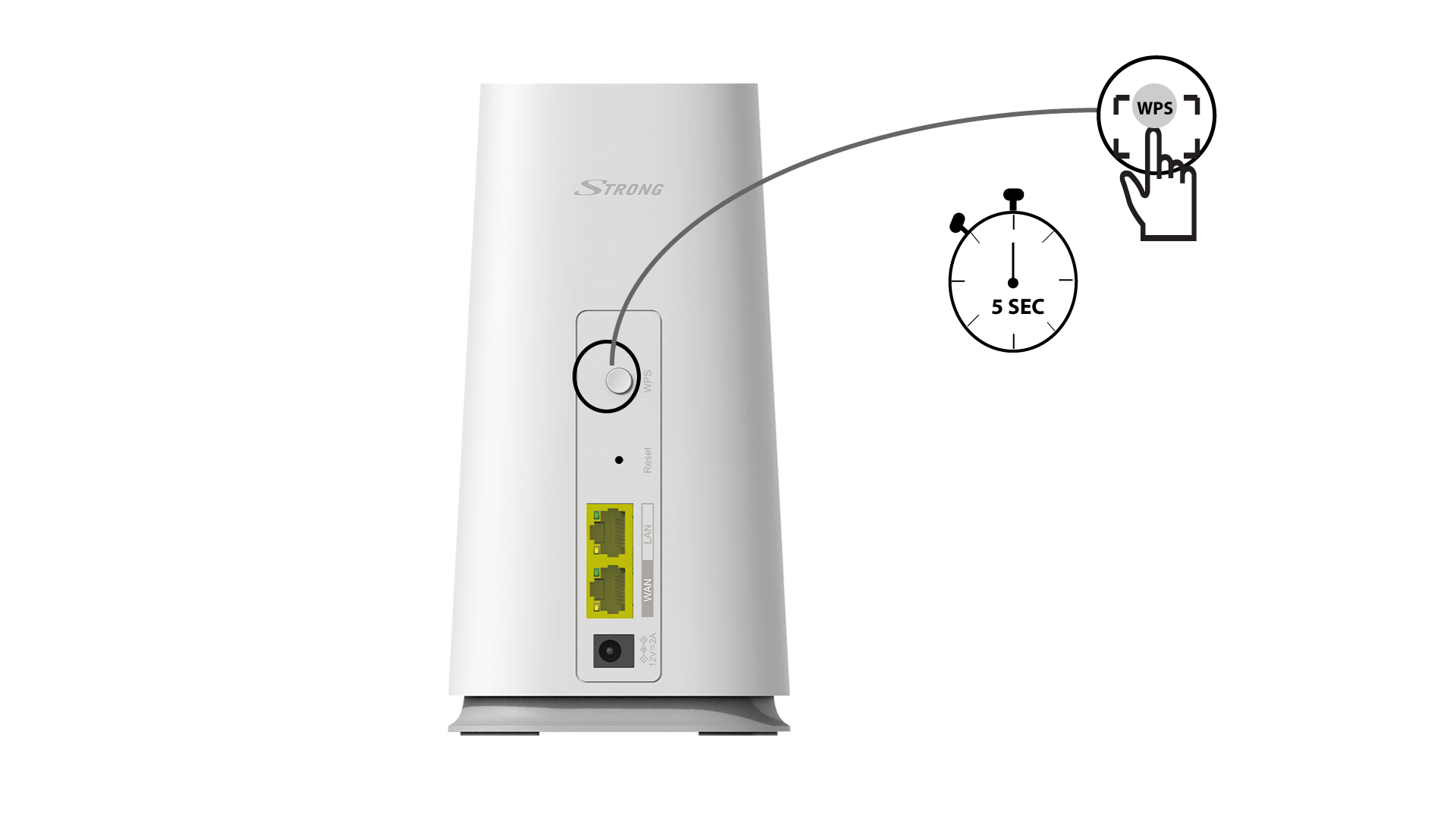
Botão 1WPS
Para tal, prima obotão WPS durante 4 segundos na unidade « Mesh » que está ligada ao seu router/modem através de uma ligação RJ45.
2. Lista de dispositivos Wi-Fi
Agora aceda à secção de rede do seu dispositivo (telemóvel, computador, impressora, etc.) e o novo dispositivo adicionado à rede deverá aparecer, podendo agora ligar-se à rede desse dispositivo.

Posso configurar uma rede de convidados para a minha rede Mesh ?
Sim, pode configurar uma rede para visitantes na sua rede « Mesh ». Existem duas formas de o fazer:
1 CASO1: Interface de utilizador web:
Para aceder à interface de utilizador Web, consulte o procedimento seguinte: Como posso aceder à interface de utilizador Web?
2Rede de Visitantes
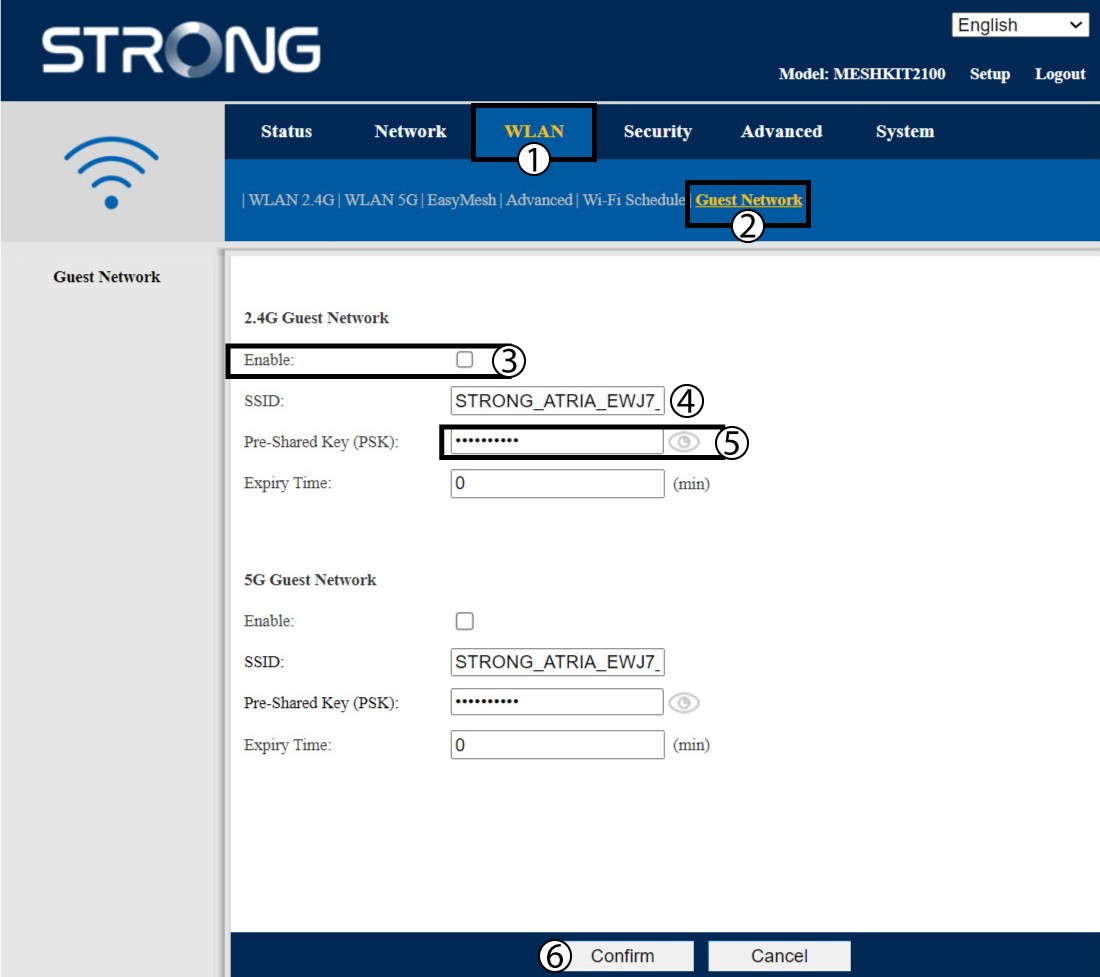
Clique em «WLAN» e «Rede de convidados». Se pretender ativaras redes de convidados tanto na banda de 2,4 comona de 5 GHz, assinale as caixas de seleção e clique em «Confirmar».
3. Anoteas novas informações
Anote o nome e as palavras-passe das redes de convidados num pedaço de papel.

1Caso2: Aplicação « Mesh » da Atria
Para se ligar à aplicação, consulte o procedimento seguinte: Como se utiliza a aplicação « Mesh » da Atria?
2Wi-Fi para convidados
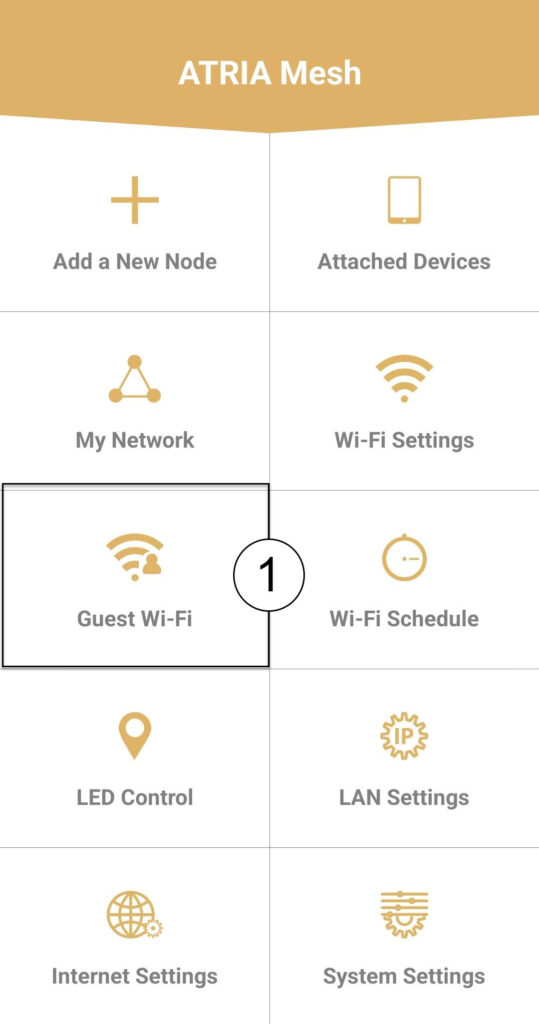
Clique em «Wi-Fi para convidados».
3 NOVOPASSO
Prima o botão de ativação/desativação da rede Wi-Fi para convidados para a ativar. Em seguida, clique no nome do SSID da rede Wi-Fi para o alterar e clique noícone do olho para visualizar a palavra-passe e editá-la, antes de clicar em «Guardar».
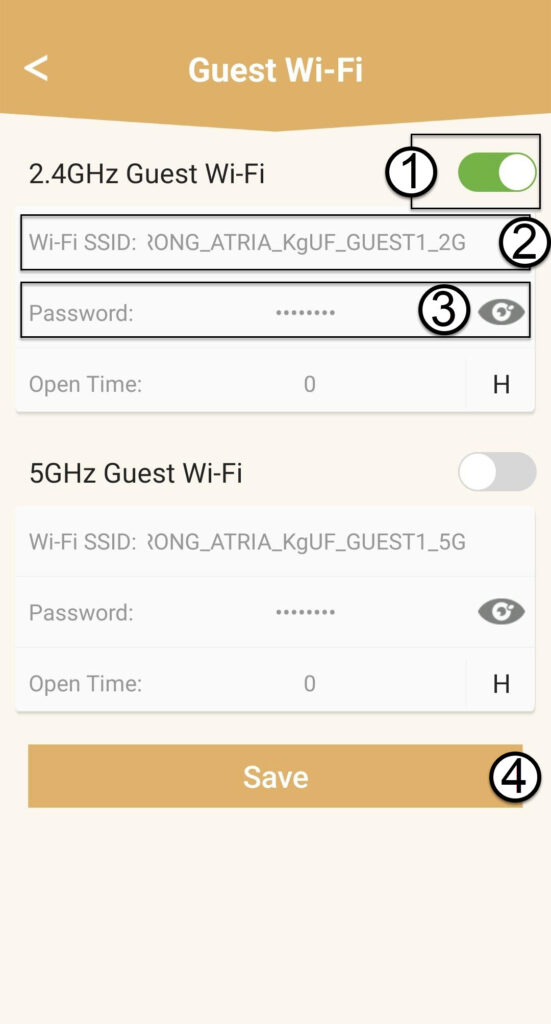
4. Anoteas novas informações
Anote o novo SSID e a palavra-passe da rede Wi-Fi num pedaço de papel.
Como posso configurar/atribuir um endereço IP estático à minha unidade Atria Mesh 2100?
Pode ser interessante definir um IP estático para o seu controlador mesh , de modo a facilitar o acesso à interface de utilizador web na sua rede, na aplicação Atria Mesh .
Também pode atribuir endereços IP dedicados aos dispositivos ligados à sua rede mesh através da interface de utilizador web.
1Caso1: Configurar um IP estático para o controlador mesh na aplicação Atria Mesh
Descarregue a aplicação para smartphone«ATRIA MESH » na App Store ou na Google Play Store.

2. Ligaçãoao Wi-Fi
Ligue-se à rede Wi-Fi do seu aparelho « mesh ».

3. Credenciais
Em seguida, tem de estar ligado à rede Wi-Fi do Mesh com o seu smartphone e, depois, iniciar sessão na aplicação com as suas credenciais, que devem ser«admin» e«admin», caso não as tenha alterado.

4A minharede
Clique em «A minha rede».

5 Agente «Mesh »
Clique no nome do agente « Mesh » na lista.

6Endereço IP
Identifique o seu endereço IP e o seu endereço MAC.

7. Anoteas novas informações
Anote o endereço IP e o endereço MAC.

8. Definições de Internet
Clique em «Definições da Internet».
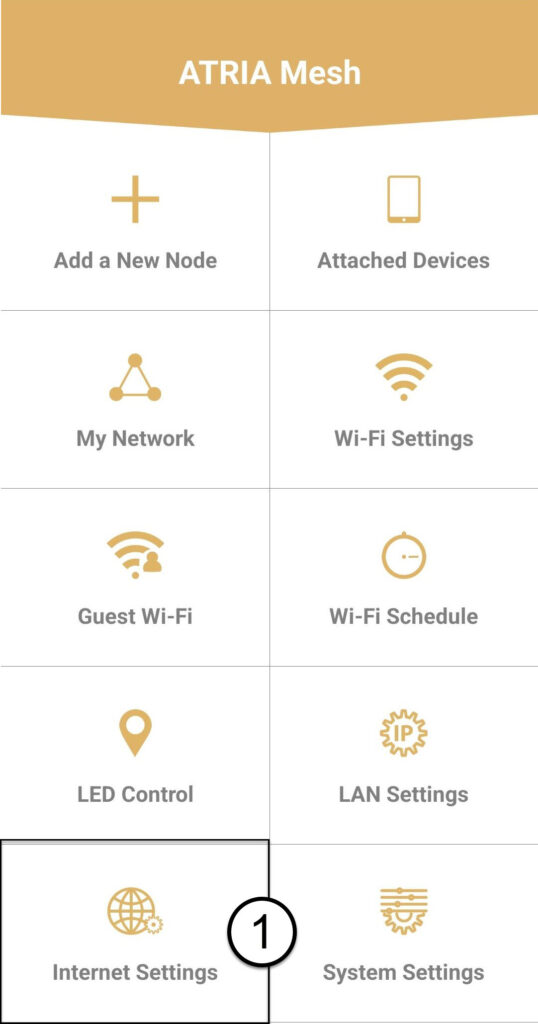
9Estático
Selecione «IP estático». Introduza as seguintes informações antes de clicar em «Guardar»:
- IP: Introduza o endereço IP do agente
- Máscara: O campo é preenchido automaticamente com o valor adequado
- Gateway: O campo é preenchido automaticamente com o valor adequado
- DNS1: Introduza o endereço DNS principal (pode encontrar esta informação na interface de utilizador web: Rede > LAN -> Ativar DNS manual)
- DNS2: Introduza o endereço DNS secundário (pode encontrar esta informação na interface de utilizador web: Rede > LAN -> Ativar DNS manual)

1Caso2: Atribuir um endereço IP dedicado aos seus agentes/dispositivos do mesh na interface de utilizador web
Para tal, liga-te à rede Wi-Fi da tua rede « mesh ».

2.Endereço IPda interface de utilizador web no seu navegador
Aceda ao endereço IP da unidade principal mesh .

Informações sobre a 3LAN
Clique em «Status» e «Informações da LAN». Na lista apresentada, identifique a unidade « mesh », cujo nome começa por «Agent».
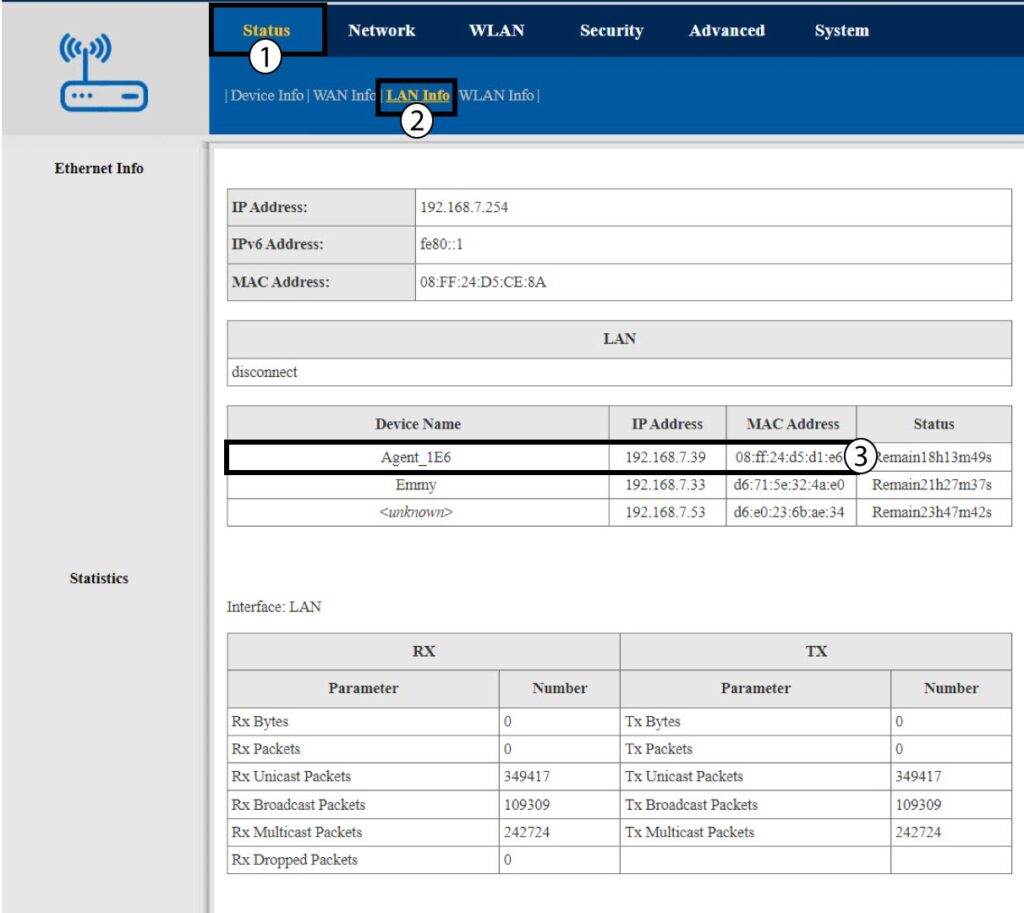
4. Anoteas novas informações
Anote o endereço IP e o endereço MAC do agente.
5. IP estático
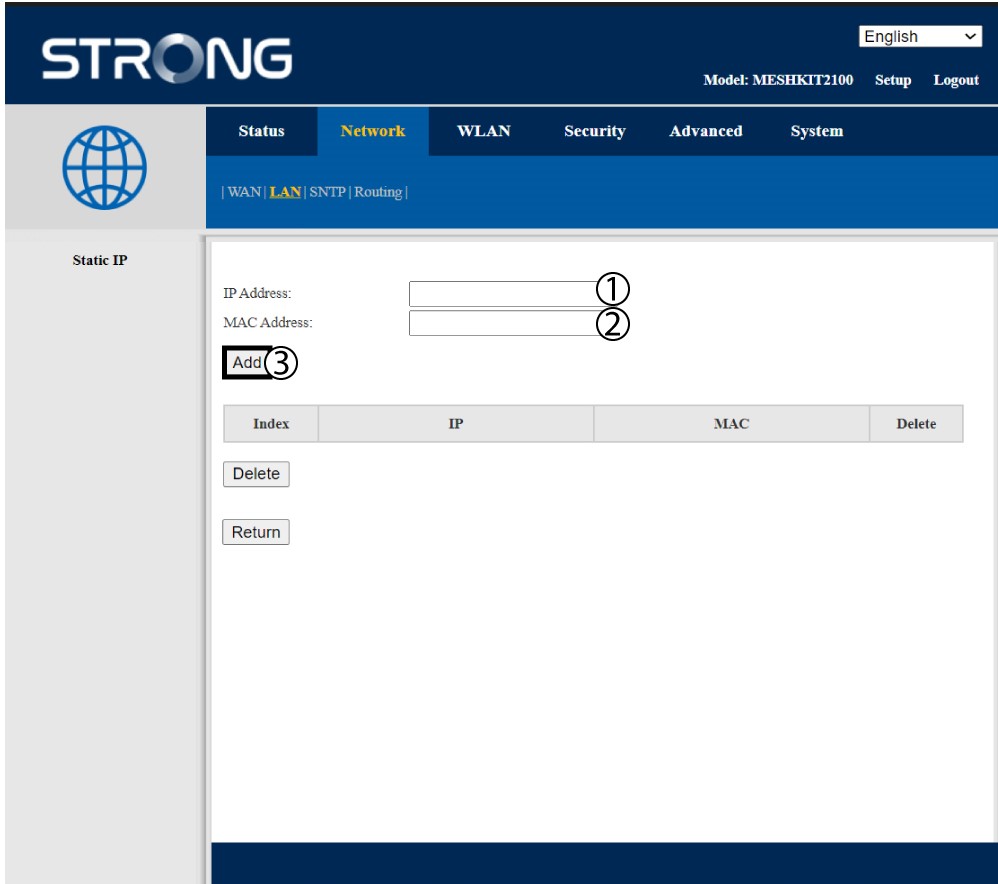
Clique em «Rede e LAN». Em seguida, clique em «IP estático».
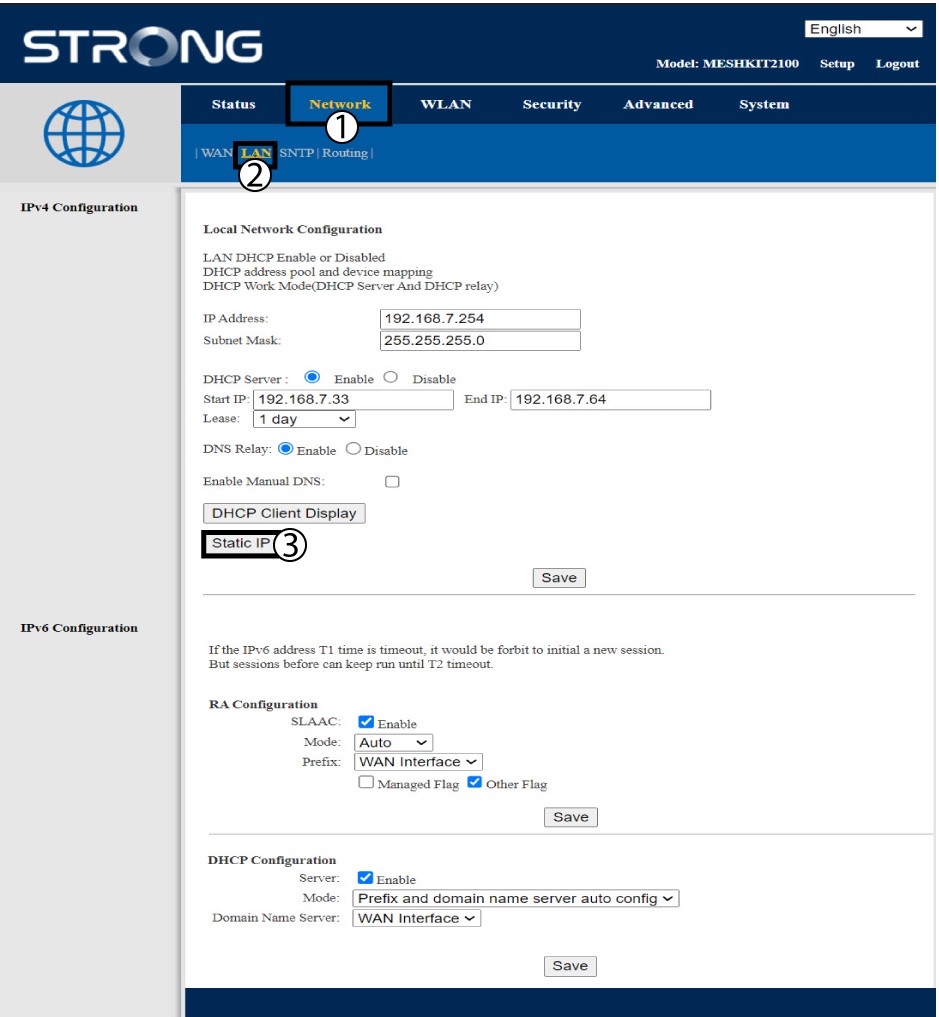
6. Adicionarendereço IP e endereço MAC
Introduza o endereço IP eo endereço MAC antes de clicar em «Adicionar».