
Mesh Wi-Fi 6 ATRIA 3000 (pacote com 3 unidades)
Todas as perguntas
Resolução de problemas de Wi-Fi e de rede
Como configurar corretamente o MESH KIT AX3000 no modo Bridge?
Ao utilizar o router do seu ISP como router principal (NAT ativado) e o MESH KIT AX3000 no modo Bridge (ponto de acesso), siga as orientações de configuração abaixo para garantir um funcionamento estável.
Configuração do modo ponte
O modo «Bridge» deve ser configurado apenas no nó principal (a unidade ligada ao router do ISP).
O nó secundário recebe automaticamente a sua configuração do nó principal.
Não é necessário configurar o modo «Bridge» separadamente em ambos os nós.
Ligação de backhaul Ethernet correta
A topologia de cablagem correta é:
Router do ISP (LAN) → (WAN) Nó principal
Nó principal (LAN) → (WAN) Segundo nó
Importante:
O cabo Ethernet do router do ISP deve ser ligado à porta WAN do nó mestre.
O cabo Ethernet entre os dois nós « mesh » deve ser ligado da porta LAN do nó principal à porta WAN do segundo nó.
As ligações LAN-a-LAN entre nós podem causar instabilidade ou problemas de rede.
Se o Wi-Fi ficar bloqueado ou os dispositivos se desligarem
Se os dispositivos ficarem bloqueados ou se desligarem enquanto estiverem a utilizar o modo Bridge:
Verifique primeiro se o modo Bridge e o cabeamento estão configurados corretamente, conforme descrito acima.
Ajuste os canais Wi-Fi apenas no nó principal:
5 GHz: recomendam-se os canais 36 ou 52
2,4 GHz: recomendam-se os canais 1, 6 ou 11
O segundo nó irá sincronizar automaticamente as suas definições com o nó mestre.
Seguir esta configuração garante o funcionamento correto e minimiza os problemas de conectividade no modo Bridge.
Posso ligar os meus nós « Mesh » através de um cabo Ethernet?
Sim, é possível ligar os seus nós « Mesh » através de um cabo Ethernet (RJ45). Qualquer dispositivo pode ser ligado através de RJ45 a qualquer unidade « mesh » da sua rede « Mesh ».

Aviso: O servidor principal Mesh deve estar ligado à Internet box do seu fornecedor de serviços através de um cabo RJ45.
Como posso adicionar novas unidades « Mesh » à rede existente que acabei de configurar?
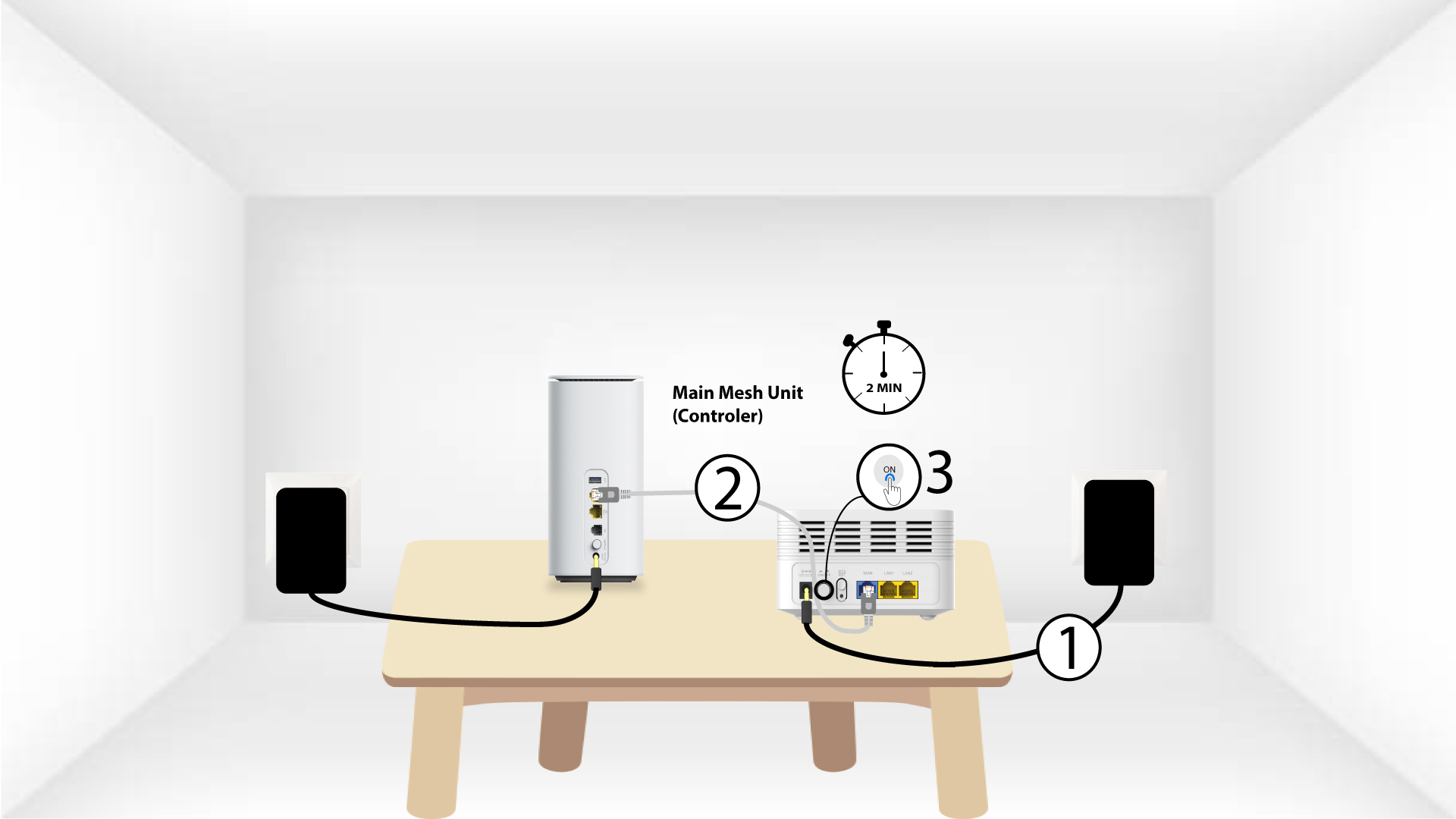
Botão 1WPSprincipal Mesh
Para tal, prima o botão WPS durante 5 segundos na unidade « Mesh » que está ligada ao seu router/modem através de uma ligação RJ45.
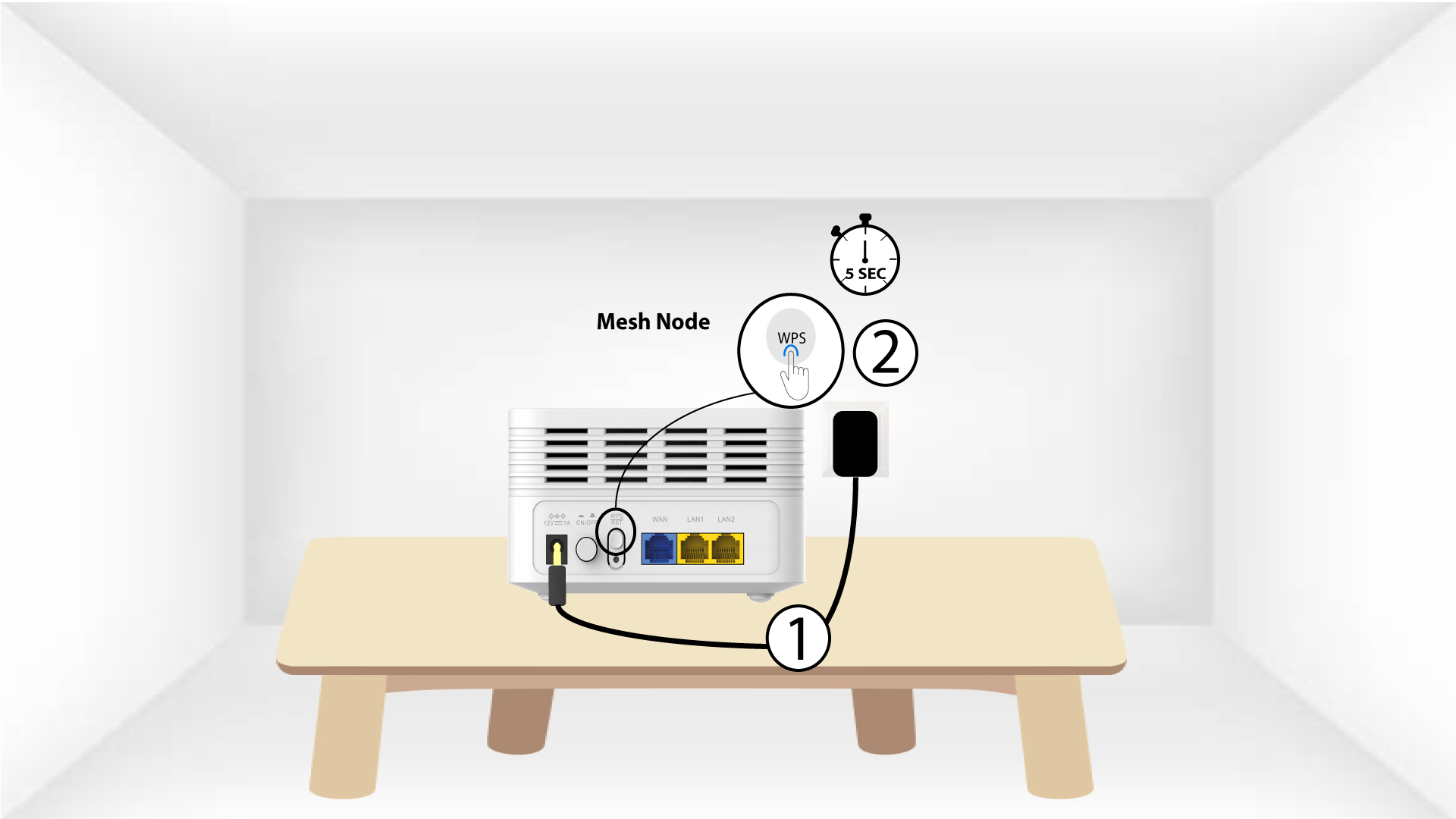
Botão 2WPS– unidade secundária Mesh
Em seguida, prima o botão WPS na nova unidade durante 5 segundos.
Como posso ter duas redes Wi-Fi diferentes no meu Mesh?
Tem várias opções para dispor de várias redes Wi-Fi com as suas unidades « mesh »:
• Pode configurar as suas unidades « mesh » como pontos de acesso, em vez de nós « mesh ».
• Pode desativar a opção de «band steering» do seu dispositivo, que cria uma única rede Wi-Fi para as bandas de 2,4 G ou 5 G.
• Também pode configurar uma rede para convidados.
Recomendamos que configure uma rede para convidados caso necessite de ter várias redes Wi-Fi em casa.
1. Verificação de SSIDs diferentes
De seguida, deverá ver dois SSID diferentes (nome da rede Wi-Fi) na lista de redes Wi-Fi dos seus dispositivos.

Como posso identificar os endereços IP das diferentes unidades Mesh da minha rede?
Para descobrir os endereços IP das diferentes unidades « Mesh » da sua rede, tem primeiro de aceder à interface de utilizador web ou à aplicação, estando ligado à rede « Mesh ».
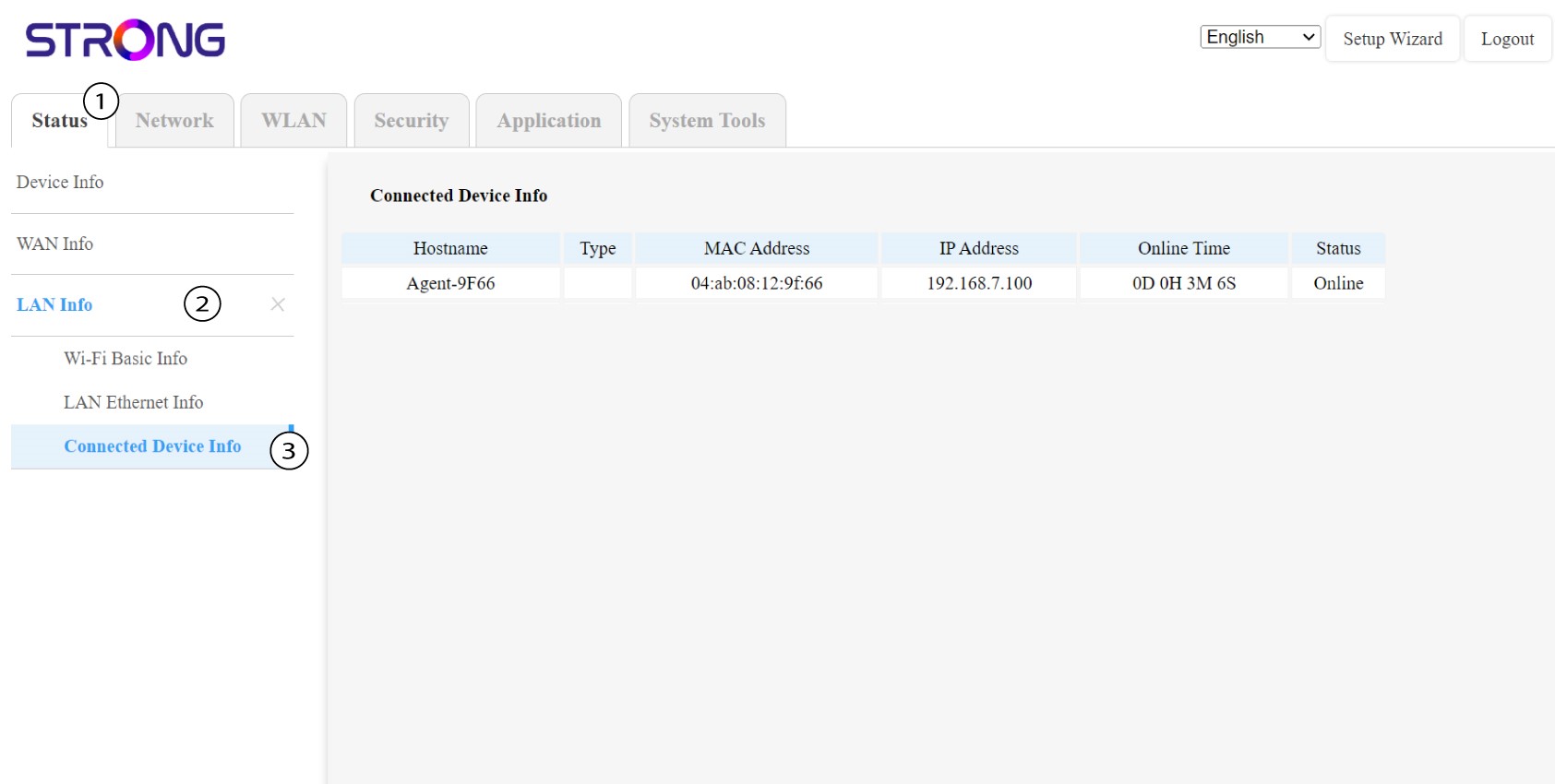
1Caso1: Interface de utilizador web
Na interface de utilizador da Web, nas secções «Status», «Informações da LAN» e «Informações de ligação», pode ver o endereço IP de um « Mesh » denominado«agent» e anotá-lo.
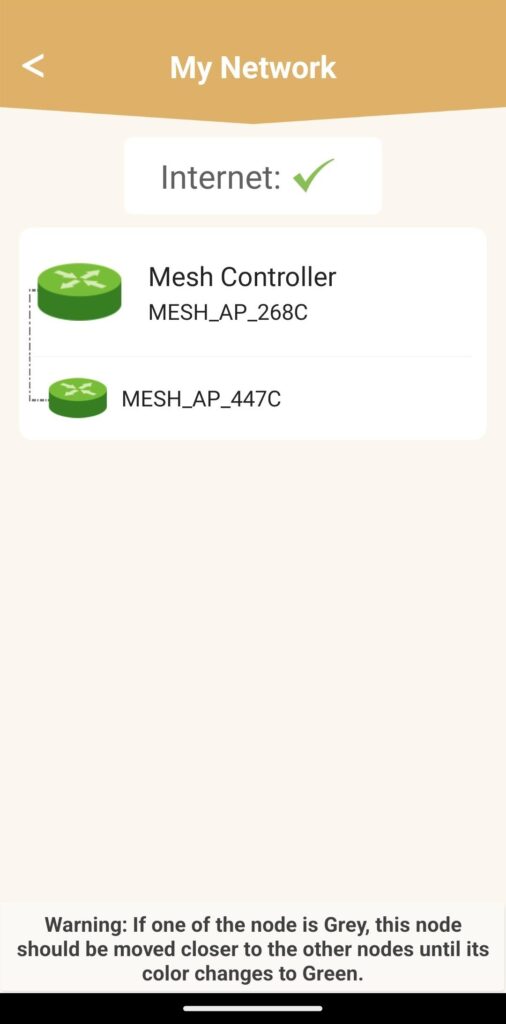
1Caso2: Aplicação
Na aplicação Atria, aceda a «A minha rede», clique no nome do dispositivo que procura e anote o seu endereço IP.
Como configuro a minha rede Wi-Fi mesh ?
Aviso: Para configurar a sua rede « Mesh », consulte o Guia de Iniciação Rápida ( QIG) incluído na « box » do seu produto.
Tenha em atenção que terá de repetir esta operação para cada unidade « Mesh » que pretenda adicionar à sua rede « Mesh ».
1Caso1: Botão WPS
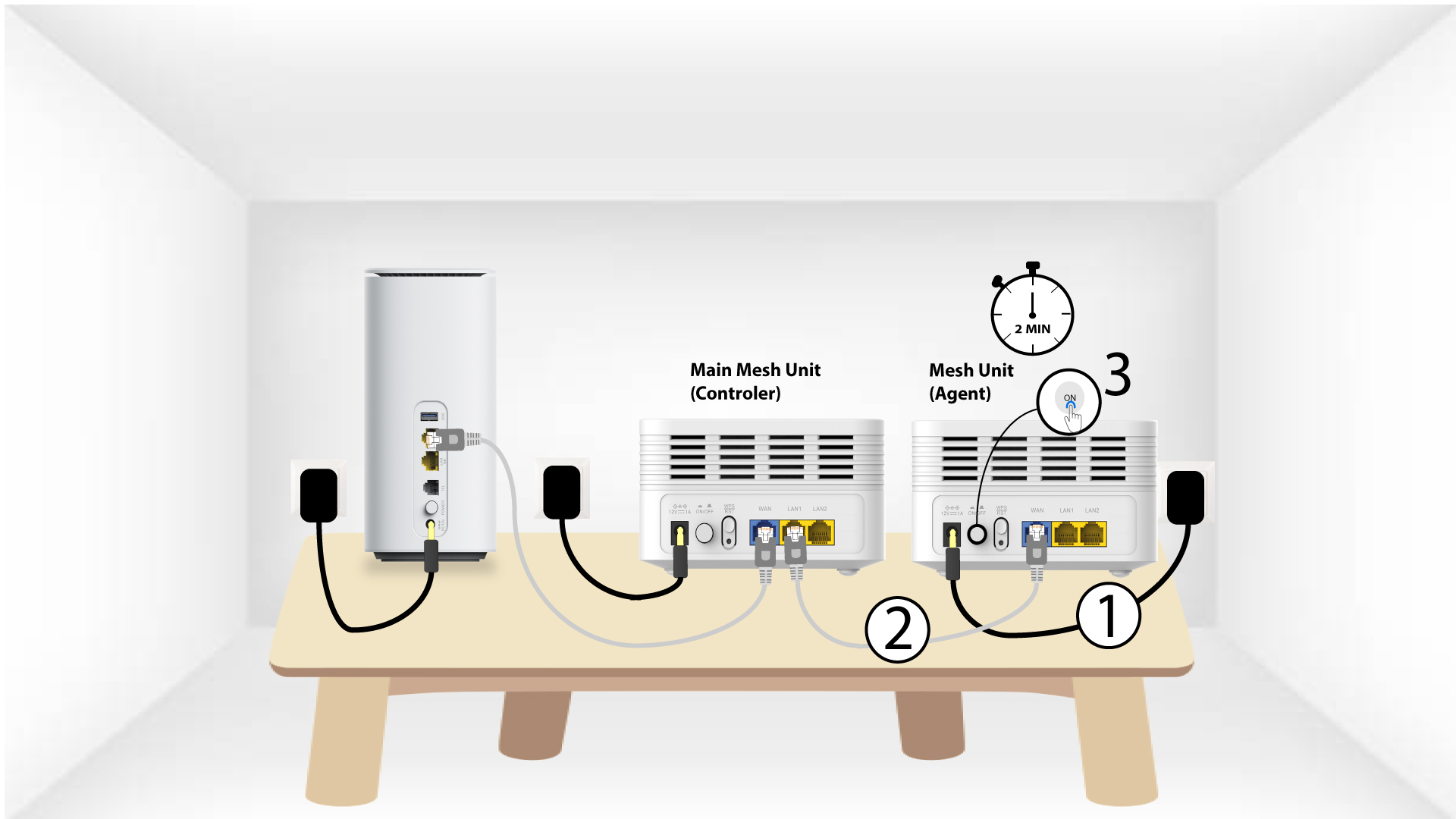
Deve ligar a unidade «Mesh » à tomada e ligá-la ao seu modem utilizando um cabo RJ45 antes de premir o botão de ligar/desligar.
2Principal Mesh WPS
Prima o botão WPS no « mesh » ligado ao seu modem durante 5 segundos.

Unidade WPS « Mesh » da 3Second
Ligue a segunda unidade « Mesh » a uma tomada e mantenha premido o botão WPS durante 5 segundos.
1Caso2: Cabo Ethernet (RJ45)
Deve ligar a unidade «Mesh » à tomada e ligá-la ao seu modem utilizando um cabo RJ45 na porta WLAN antes de premir o botão de alimentação.
2. Cabo Ethernetnas portas LAN de ambos Mesh
Ligue a unidade principal « Mesh » (controlador) à unidade « Mesh » (agente) através de um conector RJ45 nas portas LAN de ambos os dispositivos « Mesh ».
Como se utiliza a aplicação « Mesh » da Atria?
Como se utiliza a aplicação AtriaMesh?
1Aplicativo Atria« Mesh »
Descarregue a aplicação para smartphone«ATRIA MESH » na App Store ou na Google Play Store.

2. Credenciais
Em seguida, tem de estar ligado à rede Wi-Fi do Mesh com o seu smartphone e, depois, iniciar sessão na aplicação com as suas credenciais, que devem ser«admin» e«admin», caso não as tenha alterado.

3Menu principal
Agora está na página principal.
• Adicionar um novo nó: Aqui pode adicionar uma nova unidade Mesh à sua rede Mesh .
• Dispositivos ligados: Aqui pode verificar quais os dispositivos que estão ligados à sua rede Mesh .
• A minha rede: Aqui pode verificar todas as unidades Mesh ligadas à sua rede Mesh .
• Definições de Wi-Fi: Aqui pode editar e alterar o SSID (nome da rede Wi-Fi) e a palavra-passe da sua rede Wi-Fi Mesh .
• Wi-Fi para convidados: Aqui pode configurar uma rede Wi-Fi para convidados de 2,4 GHz ou 5 GHz.
• Programação do Wi-Fi: Aqui pode programar um período de ativação para a sua rede Wi-Fi.
• Controlo de LED: onde pode ligar ou desligar os LEDs da sua unidade « Mesh ».
• Definições de LAN: onde pode ativar ou desativar o DHCP.
• Definições de Internet: onde pode configurar uma ligação DHCP, um DNS manual, um PPPoE e definir um IP estático.
• Definições do sistema: onde pode alterar o nome de utilizador e a palavra-passe de administração para aceder à aplicação.

Quantas unidades « Mesh » posso utilizar numa rede « Mesh »?
Pode utilizar até 6 unidades « Mesh » em simultâneo na sua rede Mesh .
A unidade principal está ligada à sua ligação à Internet box e as outras 5 estão emparelhadas via WPS com a unidade principal Mesh .
Aviso: Para obter a máxima cobertura, coloque as unidades « mesh » nas divisões onde o sinal Wi-Fi for bom; todos os LEDs devem estar verdes.
Quantas redes Wi-Fi estão disponíveis na minha rede « mesh »?
A sua rede « Mesh » passa a ter apenas uma rede Wi-Fi principal assim que os agentes « mesh » e o controlador forem emparelhados.
Se precisar de redes Wi-Fi adicionais, pode configurar redes Wi-Fi para convidados.
Como devo organizar a minha rede « Mesh » para otimizar a minha rede Wi-Fi?
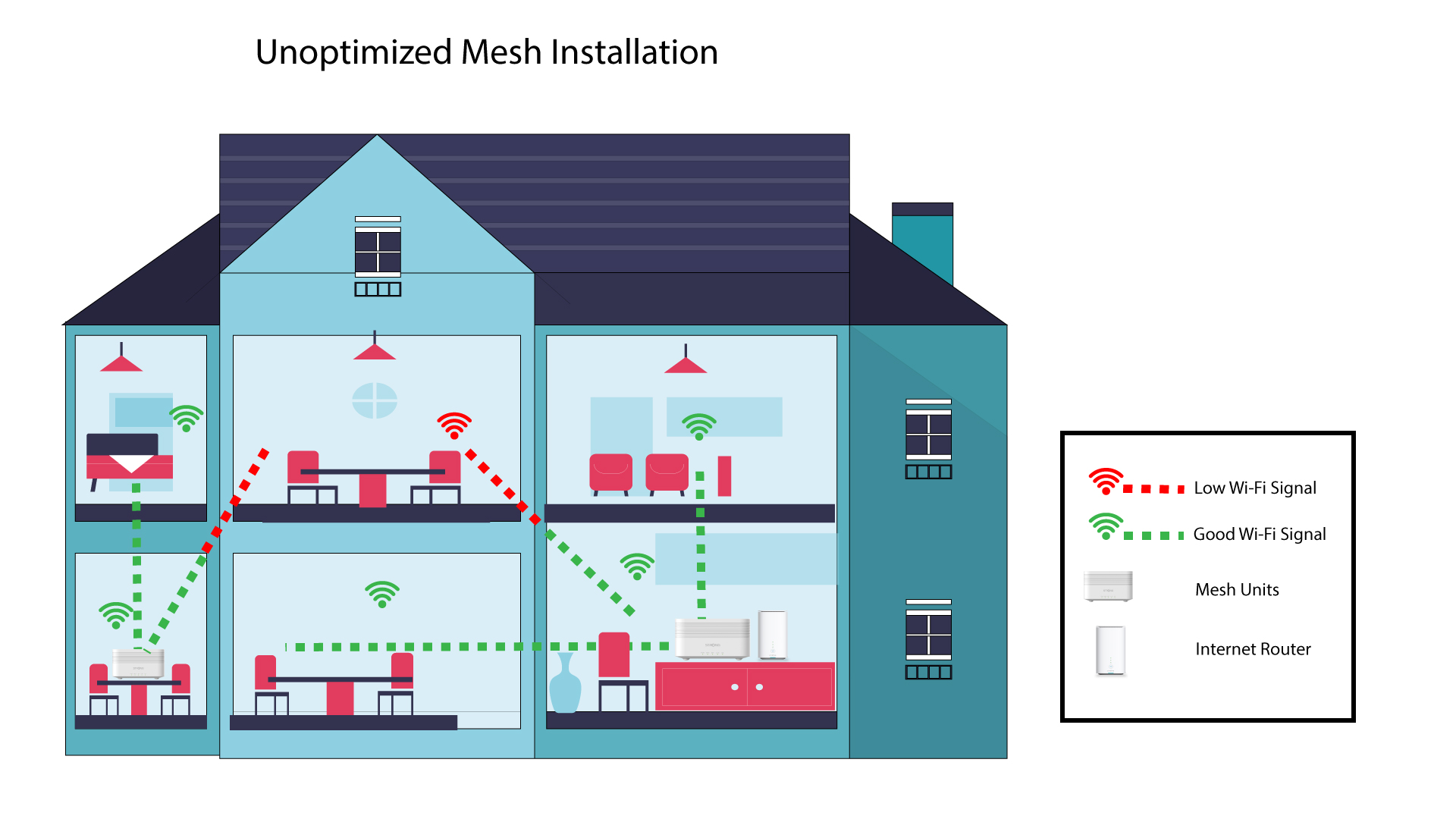
Para otimizar a cobertura, deve instalar o mesh no local onde tem problemas de cobertura, de modo a abranger a área mais ampla possível da sua casa. Certifique-se de que as unidades mesh não estão localizadas numa divisão onde exista uma parede estrutural, pois quanto mais espessa for a parede, mais difícil poderá ser para o sinal Wi-Fi atravessá-la.
1Âmbito de cobertura
O esquema seguinte mostra a cobertura Wi-Fi no interior de uma casa onde os nós d mesh e não estão localizados na zona adequada da casa para garantir uma cobertura adequada.
2. Disposição
O esquema seguinte mostra a cobertura Wi-Fi no interior de uma casa, onde os nós d mesh e estão localizados na zona direita da casa, de forma a garantir uma cobertura adequada.
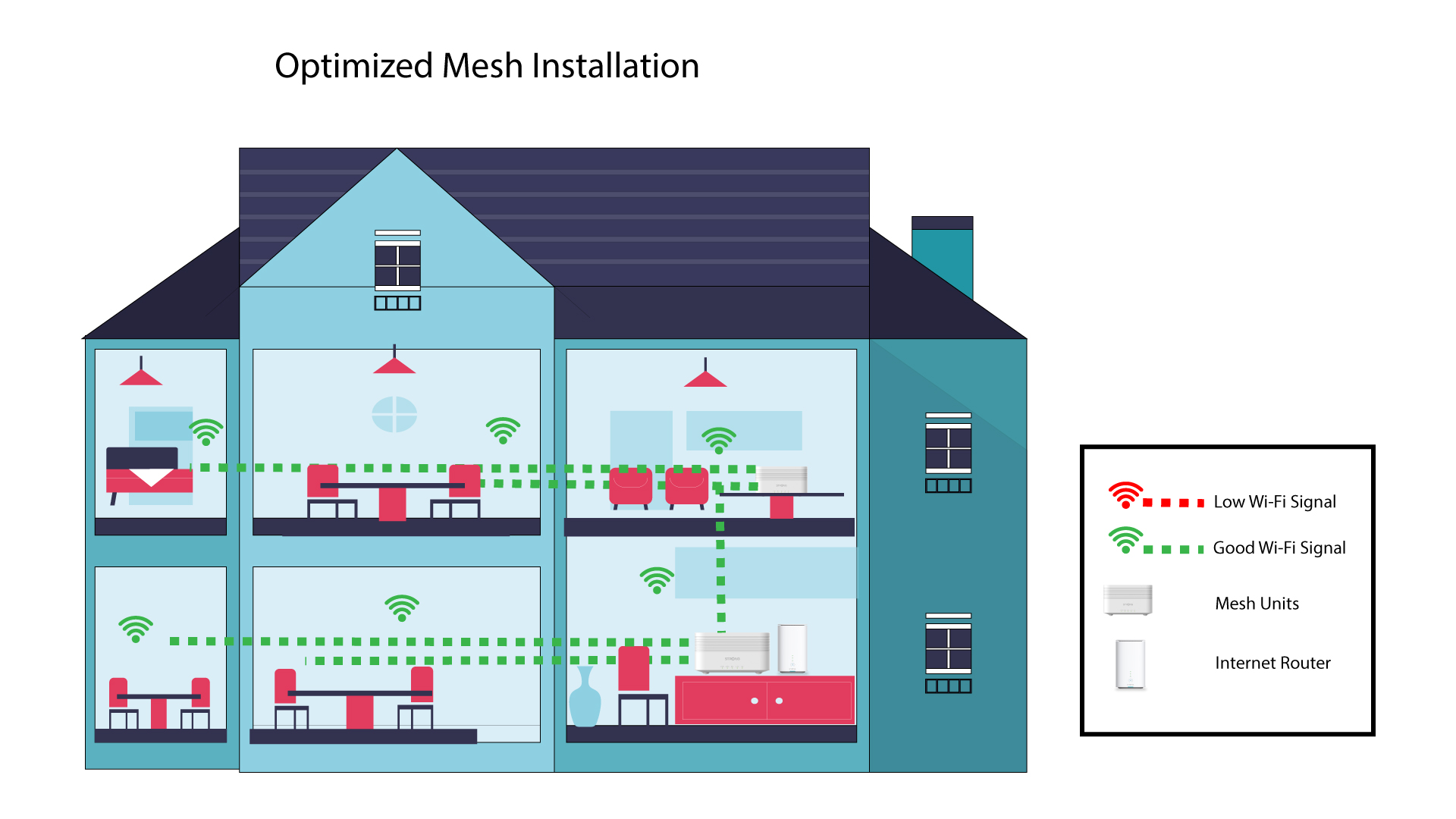
Se tiver uma casa grande, pode instalar várias unidades mesh para cobrir todas as divisões.
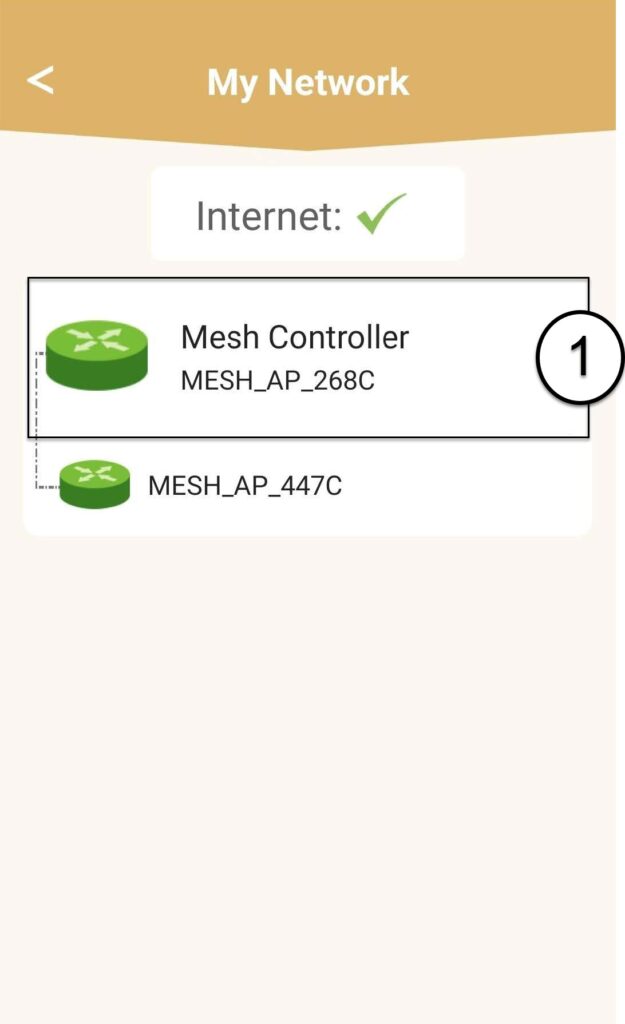
Pode verificar na aplicação se a cobertura proporcionada pelos seus nós mesh na sua casa está adequada.
1. Cobertura da aplicação Atria
Para tal, liga-te à rede Wi-Fi do teu Mesh e acede à aplicação no teu dispositivo.
Em seguida, clique em «As minhas redes».

2 Informações sobre a unidade «Mesh »
Clique no nome da unidade « mesh » para aceder às respetivas informações
3. Renomearas unidades
Clique no campo do nome e introduza um novo nome:
• O controlador mesh deve ser nomeado da seguinte forma: MeshAX3000-Main-Nome da sala
• Os agentes mesh devem ser nomeados da seguinte forma: MeshAX3000-Nome da sala
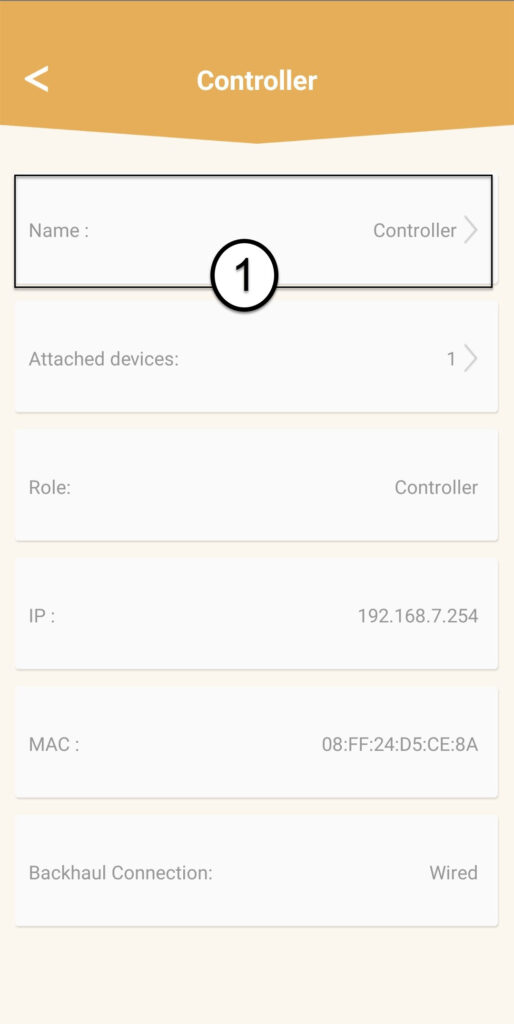
Aviso: Se a unidade mesh aparecer a cinzento, isso significa que não está a proporcionar cobertura suficiente e que deve ajustar a sua localização para otimizar a rede mesh .
Não consigo aceder à Internet depois de configurar a minha rede « Mesh ». Porquê?
Existem várias razões pelas quais não consegue aceder à Internet após configurar a sua rede « Mesh »:
• O cabo RJ45 não está devidamente ligado à Internet box , ao Mesh principal ou está na porta errada.
• A ligação à Internet a partir do box não está a funcionar corretamente.
• O Mesh principal não conseguiu obter as informações de rede do box.
• As unidades Mesh não estão emparelhadas entre si.
Demora demasiado tempo a carregar a minha página inicial do Mesh ATRIA MESH AX3000 do xml-ph-0000@deepl.internal Home ATRIA a funcionar; haverá algum problema?
Depois de ligar a sua primeira unidade mesh à tomada e de a ligar ao router, normalmente demora até dois minutos até que o router identifique o endereço IP WAN/LAN e estabeleça a ligação. Assim que a unidade mesh estiver pronta, o seu LED ficará azul.
Em seguida, ligue a segunda unidade mesh numa divisão diferente; o LED ficará vermelho. Deve premir o botão WPS da primeira unidade mesh durante 5 segundos e, em seguida, o botão WPS da segunda unidade mesh durante 5 segundos. Aguarde cerca de um minuto até que os dispositivos se emparelhem. Assim que os dispositivos estiverem emparelhados, os LEDs ficarão azuis.
• Se o processo de emparelhamento não funcionar, redefina as duas unidades para as predefinições de fábrica, premindo o botão de reinicialização de cada unidade.
Consulte as seguintes perguntas frequentes para saber como redefini mesh : Como posso redefinir as minhas unidades Mesh para as predefinições de fábrica?
• Se o LED continuar vermelho na primeira unidade mesh , verifique se o cabo RJ45 está ligado à porta Ethernet correta: porta WAN (mesh ). Se ligar o cabo a uma das portas LAN, a unidade mesh não conseguirá obter as informações da rede principal da Internet, pelo que não ficará ligada à Internet.
Consulte as seguintes Perguntas Frequentes para saber como configurar a sua rede mesh : Como posso adicionar novas unidades Mesh à rede existente que acabei de configurar?