
Câmara Smart home 5MP UK
Todas as perguntas
Câmara, NVR e gravação
Que tipo de deteção devo escolher?
Deve escolher o tipo de deteção com base no tipo de eventos que pretende registar.
- Detecção de movimento: Pode configurar um alarme caso seja detetado movimento em frente à câmara.
- Detecção de pessoas: Pode configurar notificações de alarme sempre que for detetada uma pessoa.
- Detecção de animais de estimação: Pode configurar notificações de alarme sempre que for detetado um animal de estimação.
Como posso aceder à aplicação Vision by Strong?

Aviso: A aplicação «Vision by Strong» só está disponível na Google Play Store e na Apple App Store.
Se a aplicação não estiver visível ou não estiver disponível no seu dispositivo, contacte a equipa de apoio ao cliente do fabricante do seu dispositivo.
1. Abraa App Store
Aceda à Google Play Store ou à App Store.
2. Procurara aplicação
Procure a aplicação «Vision by Strong».

3. Instalara aplicação
Clique no botão «Instalar ».

Como posso descobrir o endereço IP da minha câmara?
1. Acederàs definições
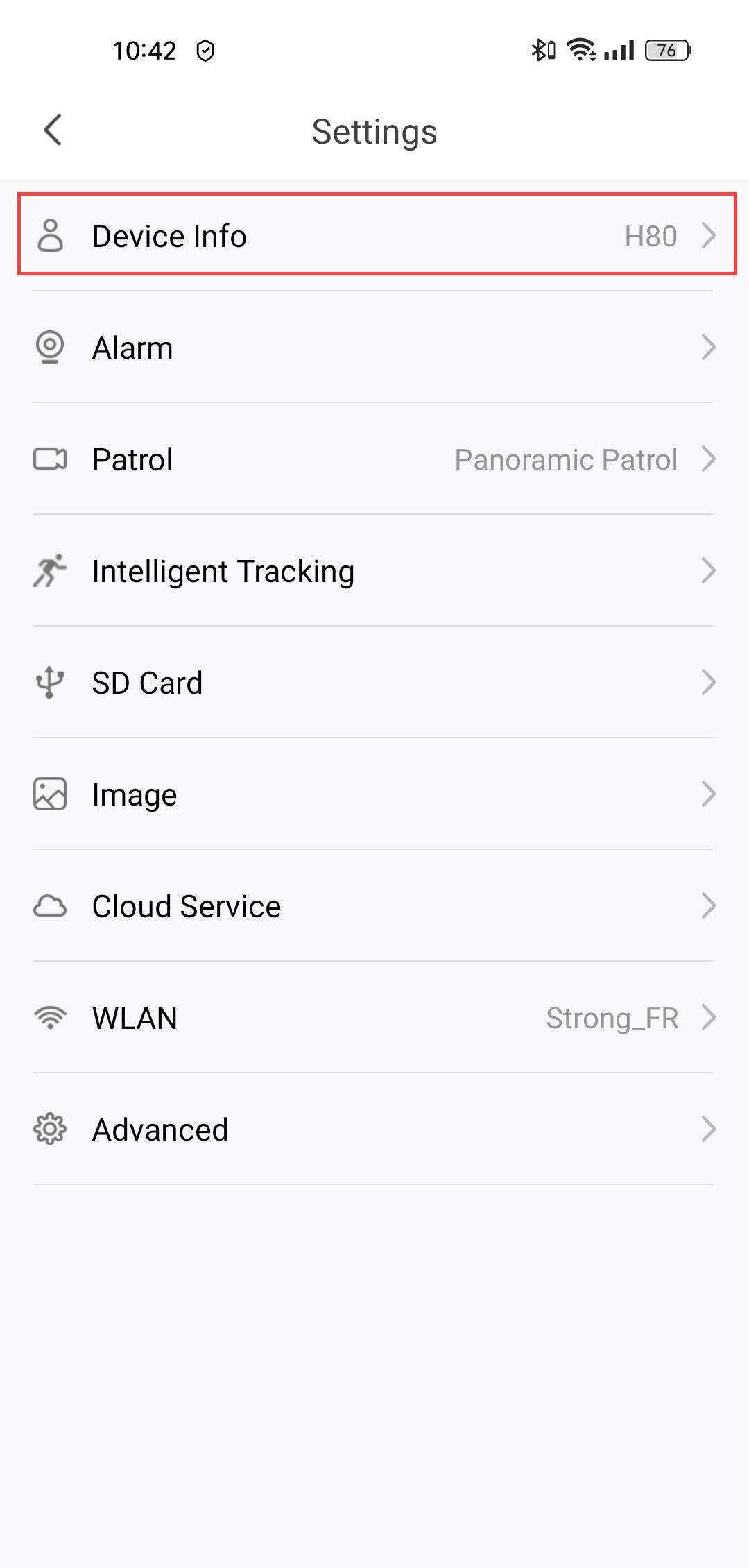
Clique em «Definições » no menu principal.

2. Abririnformações do dispositivo
Clique em «Informações do dispositivo».
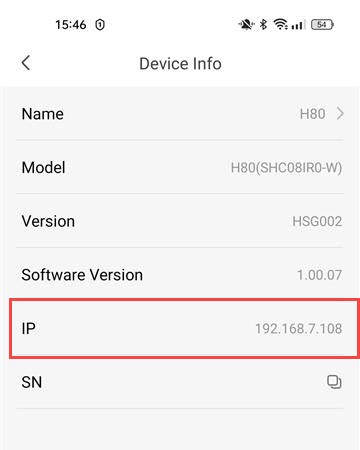
3. Localizaro endereço IP
O endereço IP será indicado nas informações.
Como formatei o meu cartão SD?
Depois de inserir o cartão SD na câmara, é necessário formatá-lo antes de o utilizar. Siga os passos abaixo:
1. Acedaàs Definições
Na página inicial, clique no ícone «Definições ».
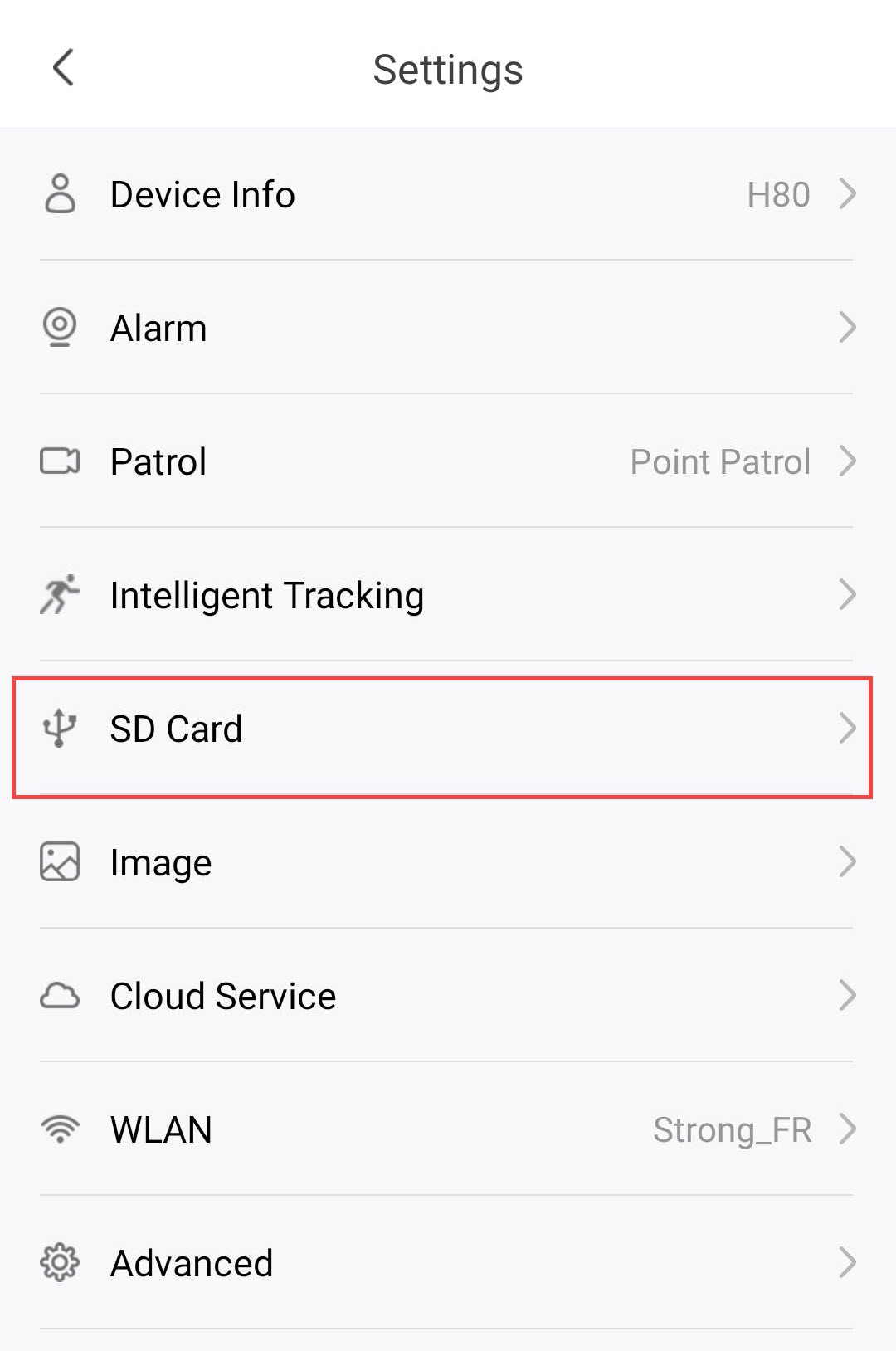
2. Acedaao menu do cartão SD
Clique em «Cartão SD » na lista de definições.
3Iniciaro processo de formatação
Clique no botão «Ir para o formato ».
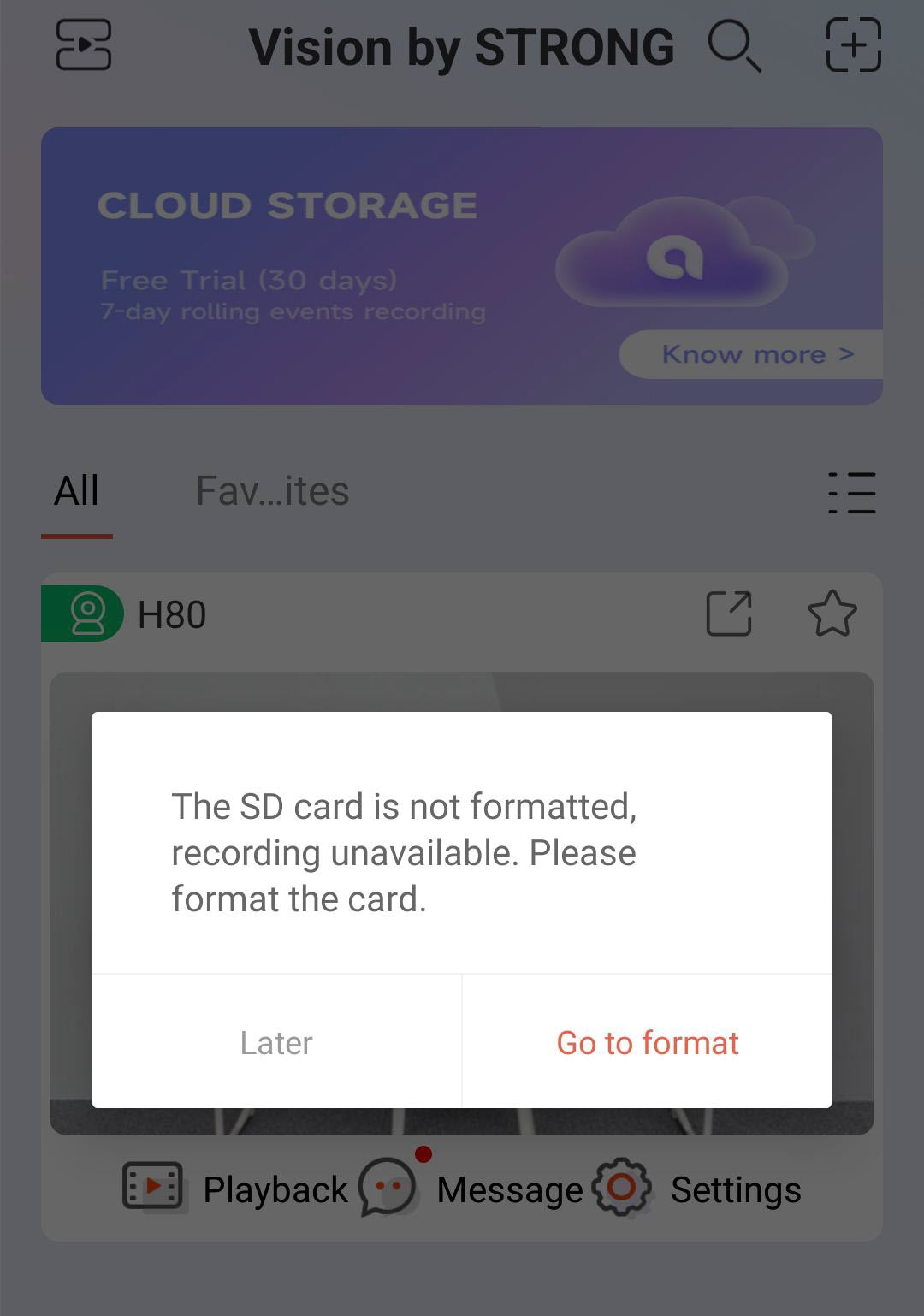
4Iniciaro processo de formatação
Em seguida, clique em «Formatar cartão SD».
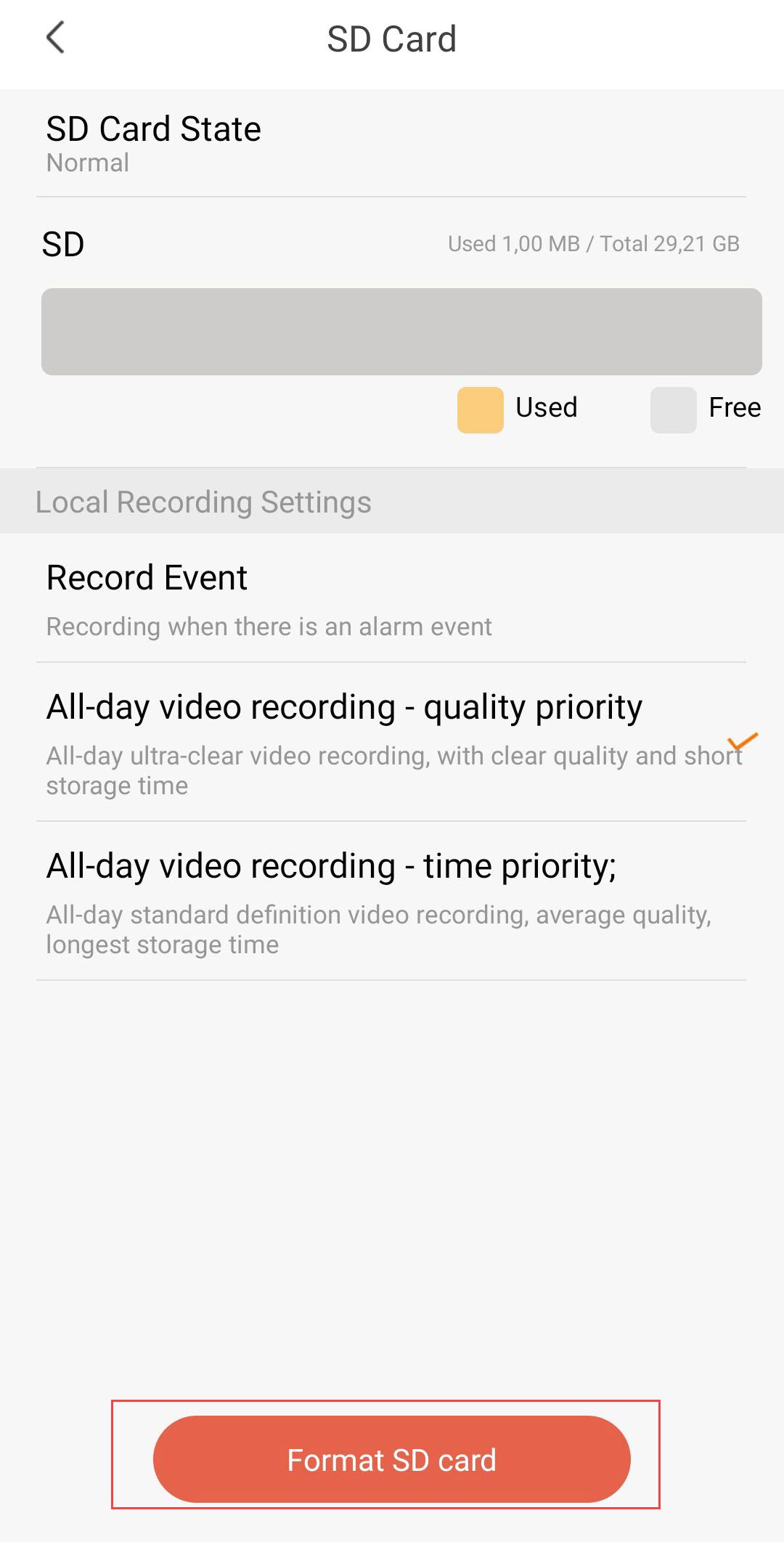
5. Continuaro processo
Clique em «Confirmar».
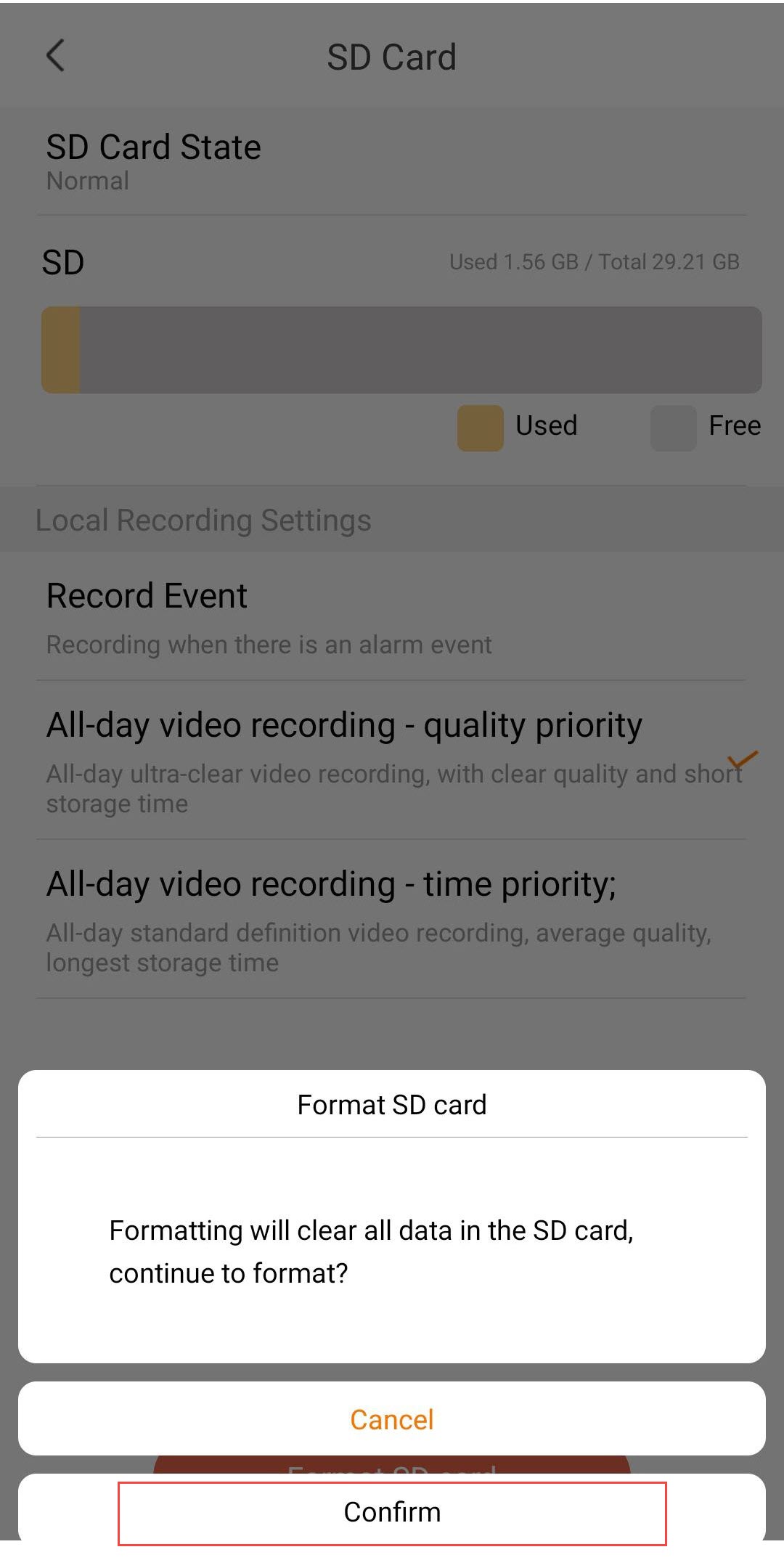
6Escolhauma opção de gravação
Após a formatação, escolha uma das seguintes opções de gravação:
- Gravação de eventos: Grava apenas quando é acionado um evento de alarme (por exemplo, deteção de movimento). Esta opção permite poupar espaço de armazenamento.
- Gravação de vídeo durante todo o dia – Prioridade à qualidade: gravação contínua com qualidade ultra nítida. Proporciona a melhor qualidade de imagem, mas o espaço de armazenamento esgota-se rapidamente devido ao maior tamanho dos ficheiros.
- Gravação de vídeo durante todo o dia – Prioridade de tempo: gravação contínua em definição padrão. Oferece o maior tempo de armazenamento, com qualidade de vídeo média.
Aviso: Quando a capacidade do cartão SD for atingida, as gravações mais antigas serão substituídas.
Como é que instalo o cartão SD na minha câmara?
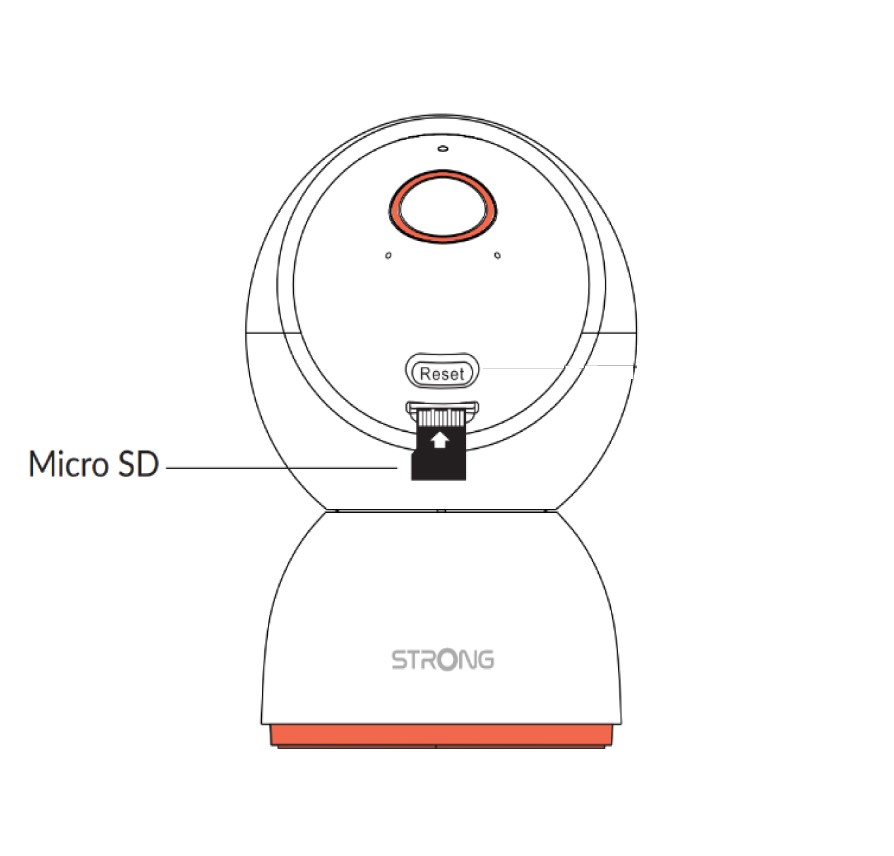
Antes de ligar a câmara, insira o cartão SD na ranhura situada na parte inferior do corpo da câmara. Para tal, deslize suavemente o corpo da câmara para cima para revelar a ranhura do cartão SD. Em seguida, insira o cartão SD conforme ilustrado na imagem abaixo.
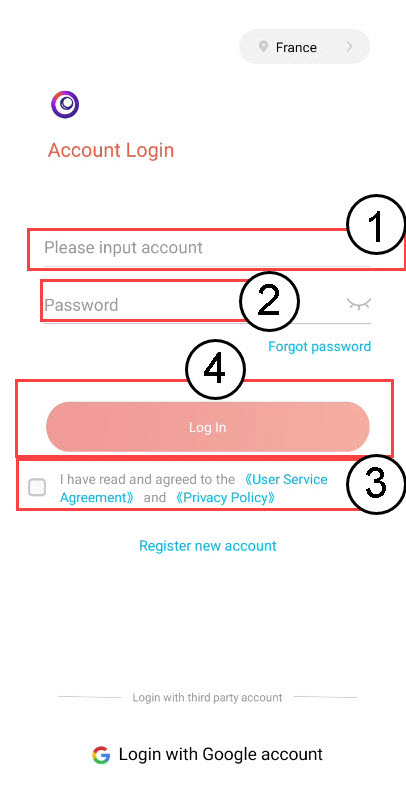
Como é que faço para iniciar sessão na aplicação?
Introduza o seu e-mail e a sua palavra-passe. Em seguida, consulte a Política de Privacidade em box e clique em «Iniciar sessão».
Como posso criar uma conta na aplicação Vision by Strong?
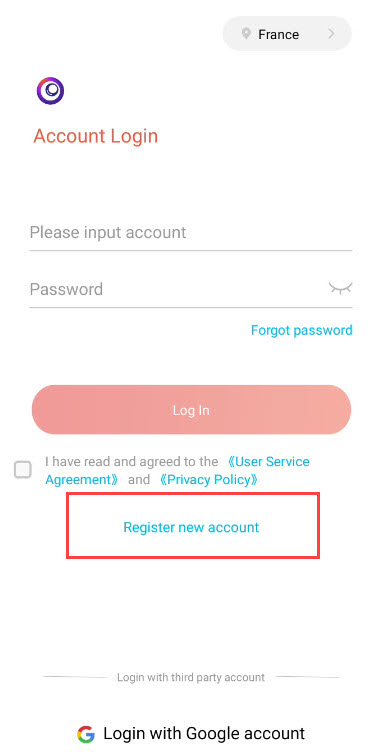
1. Iniciaro processo de inscrição
Clique em «Registar nova conta» no ecrã de início de sessão da aplicação.
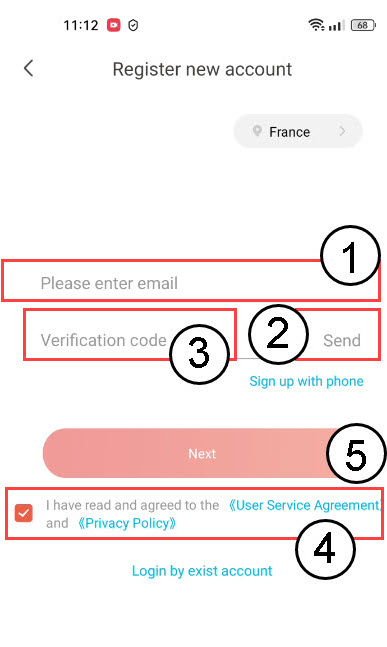
2. Verifiqueo seu e-mail
Introduza o seu endereço de e-mail e clique em «Enviar». Receberá um código de confirmação por e-mail. Introduza o código de verificação que recebeu e consulte a Política de Privacidade em box antes de clicar em «Seguinte».
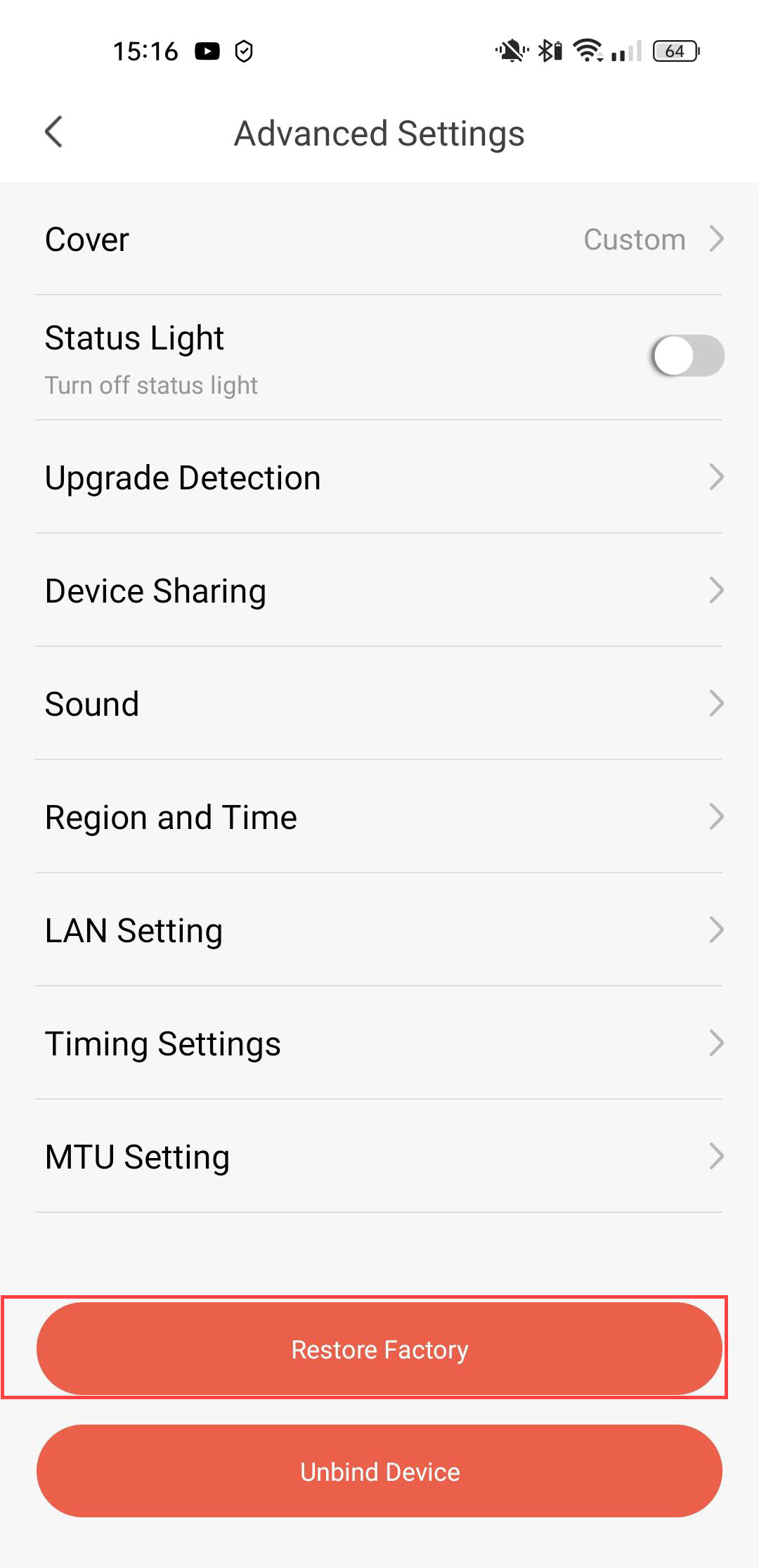
Como posso repor a minha câmara para as configurações de fábrica?
Pode repor a sua câmara para as definições de fábrica.
1AbrirDefinições
Clique em «Definições».
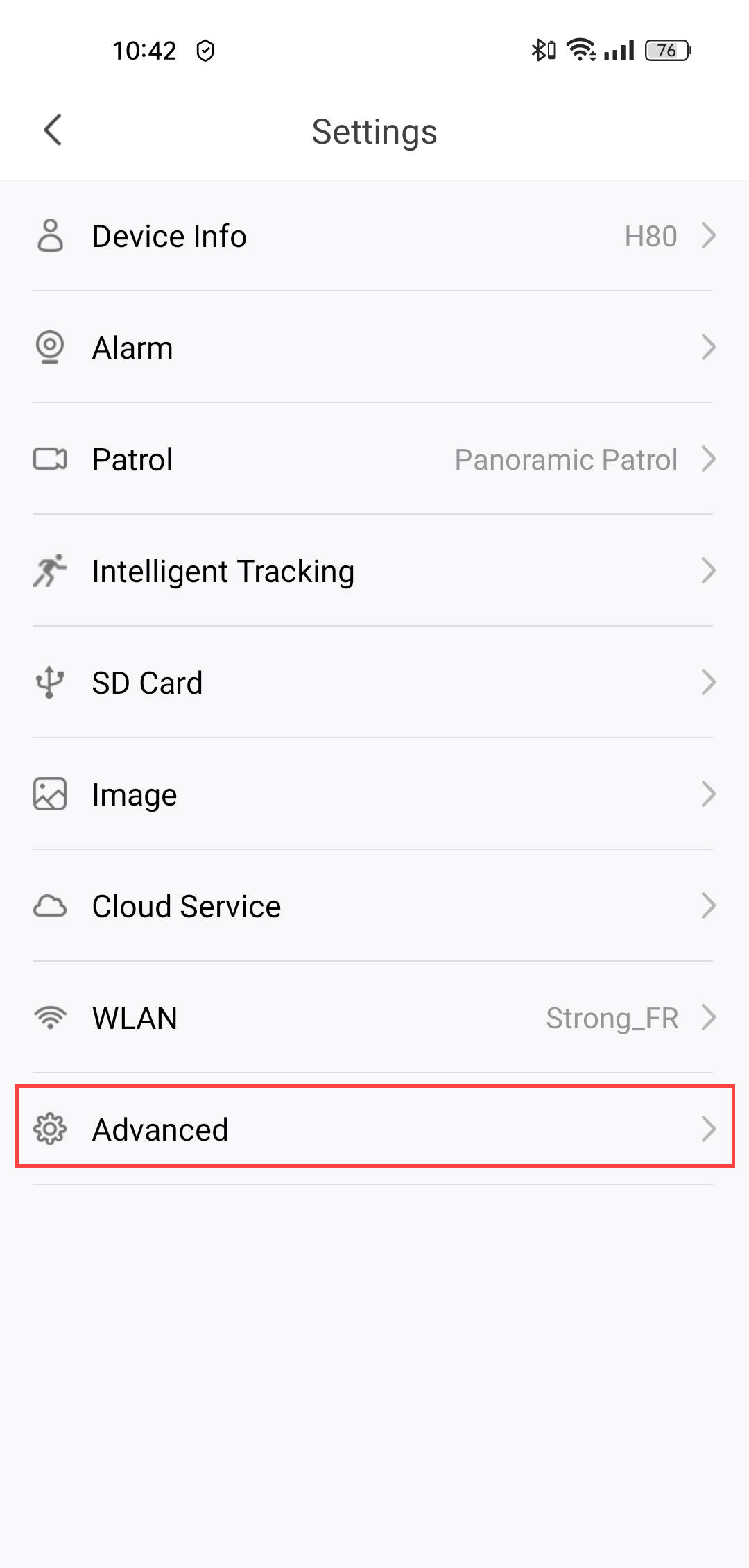
2Acederàs definições avançadas
Clique em «Avançado».
3Selecionar«Restaurar configurações de fábrica»
Clique em «Restaurar configurações de fábrica».
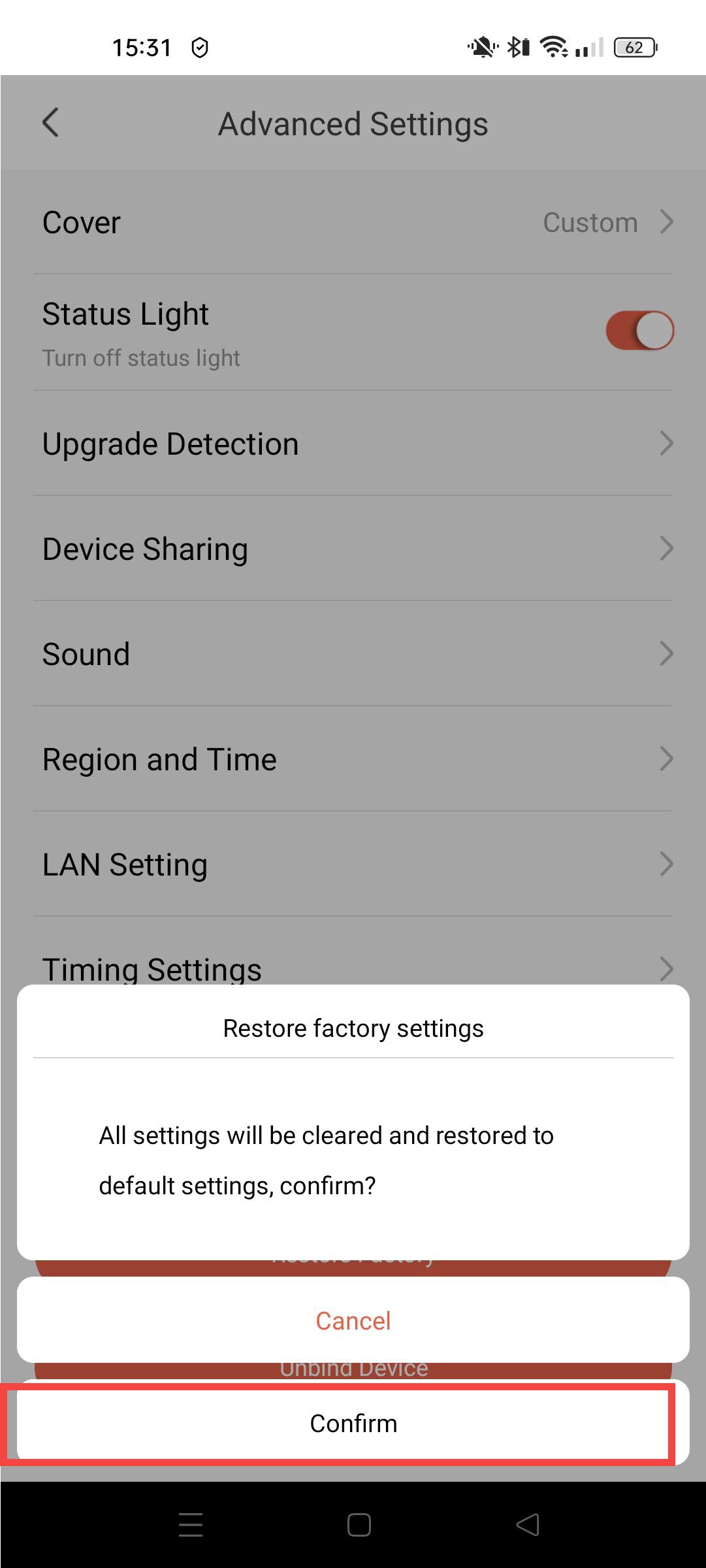
4Confirmarreinicialização
32Clique em «Confirmar».
Como posso configurar a deteção de pessoas?
1 Abriras definições da câmara
Clique em «Definições».
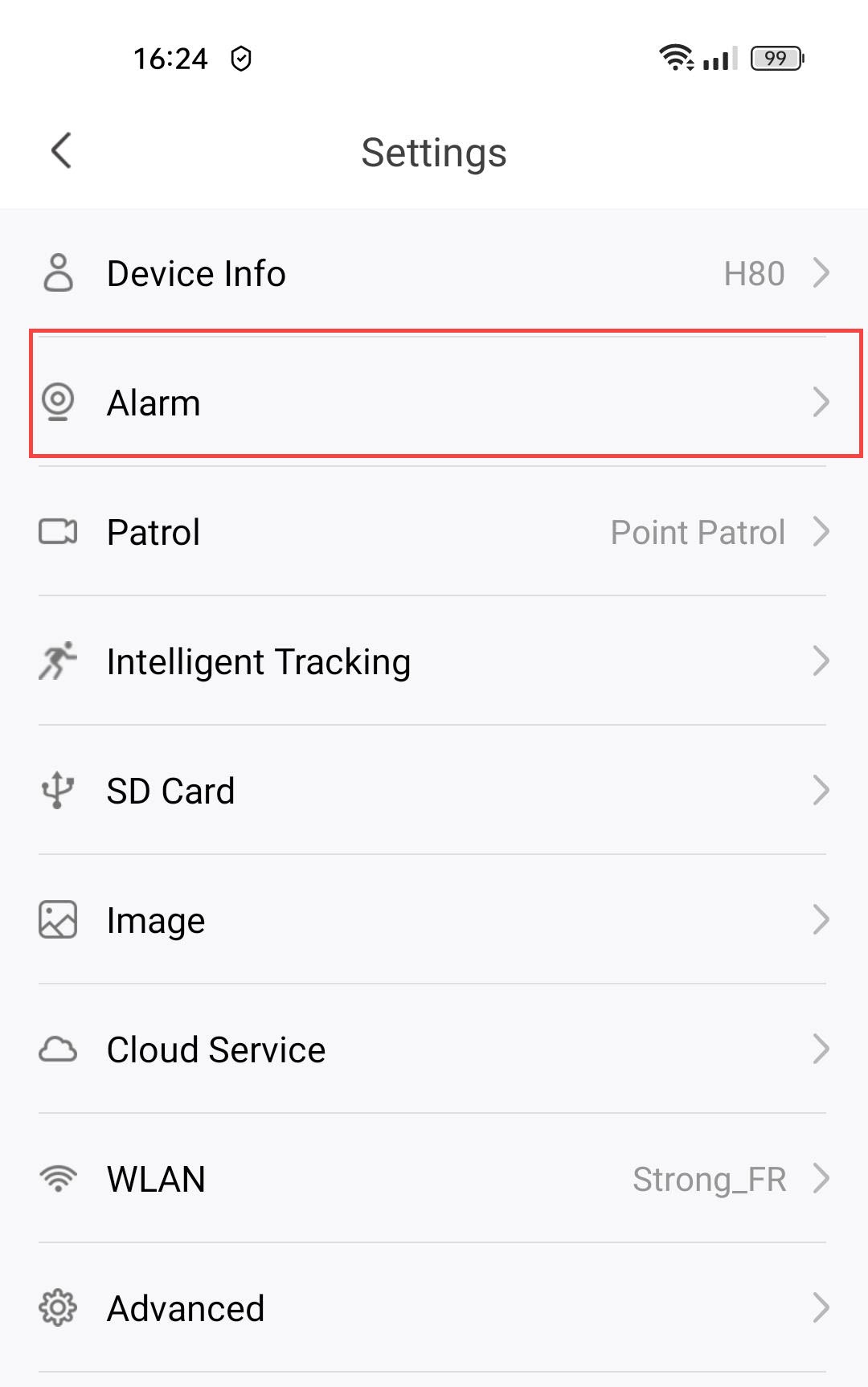
2. Acederàs definições do alarme
Selecione «Alarme».
3Ativara deteção de pessoas
Prima o botão de ativação/desativação da deteção de pessoas .
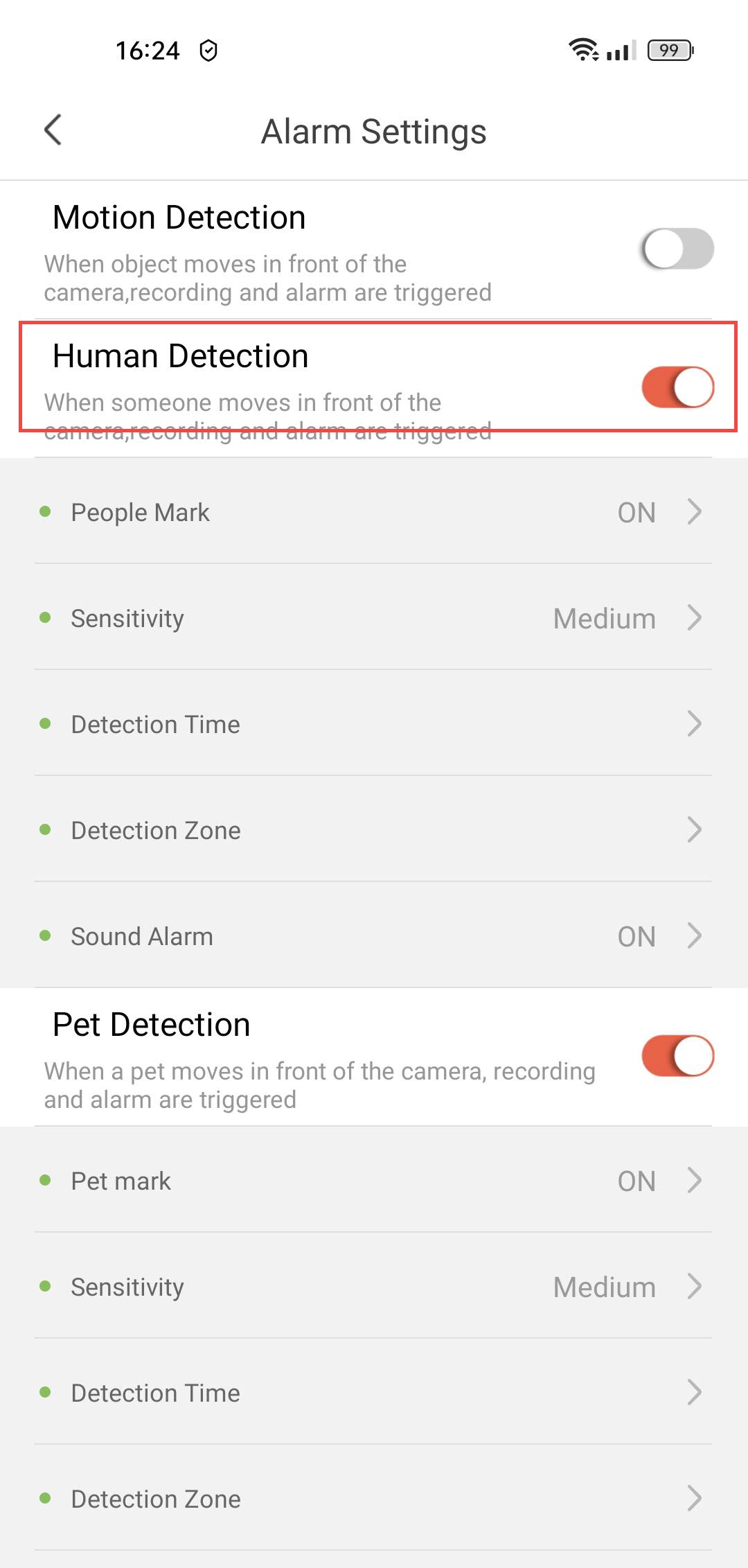
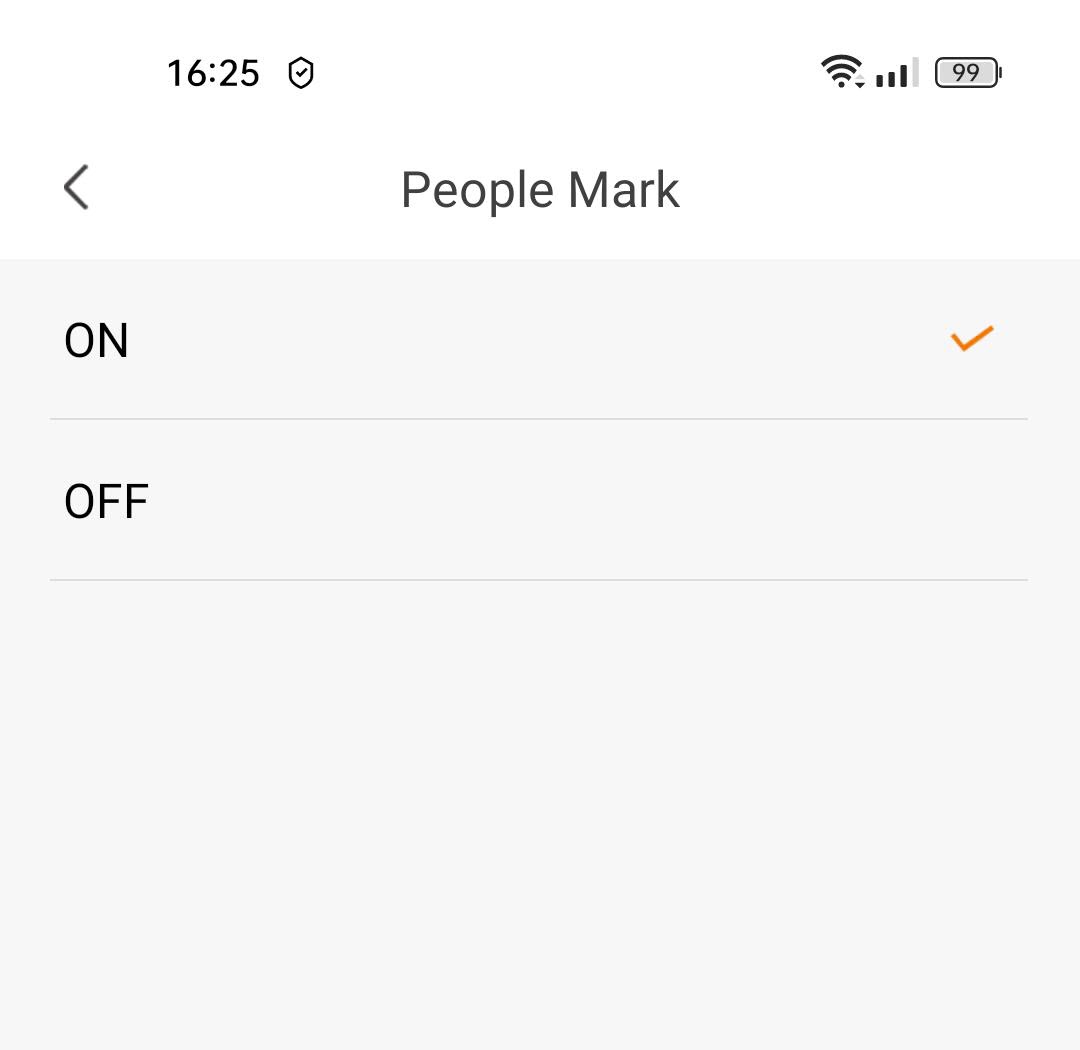
4Ativara identificação de pessoas
Selecionar «Marcar Pessoas»: (ativar a marcação de pessoas).
5 Definira sensibilidade de deteção
Selecione a sensibilidade (escolha entre baixo, médio e alto para melhorar a precisão da deteção).

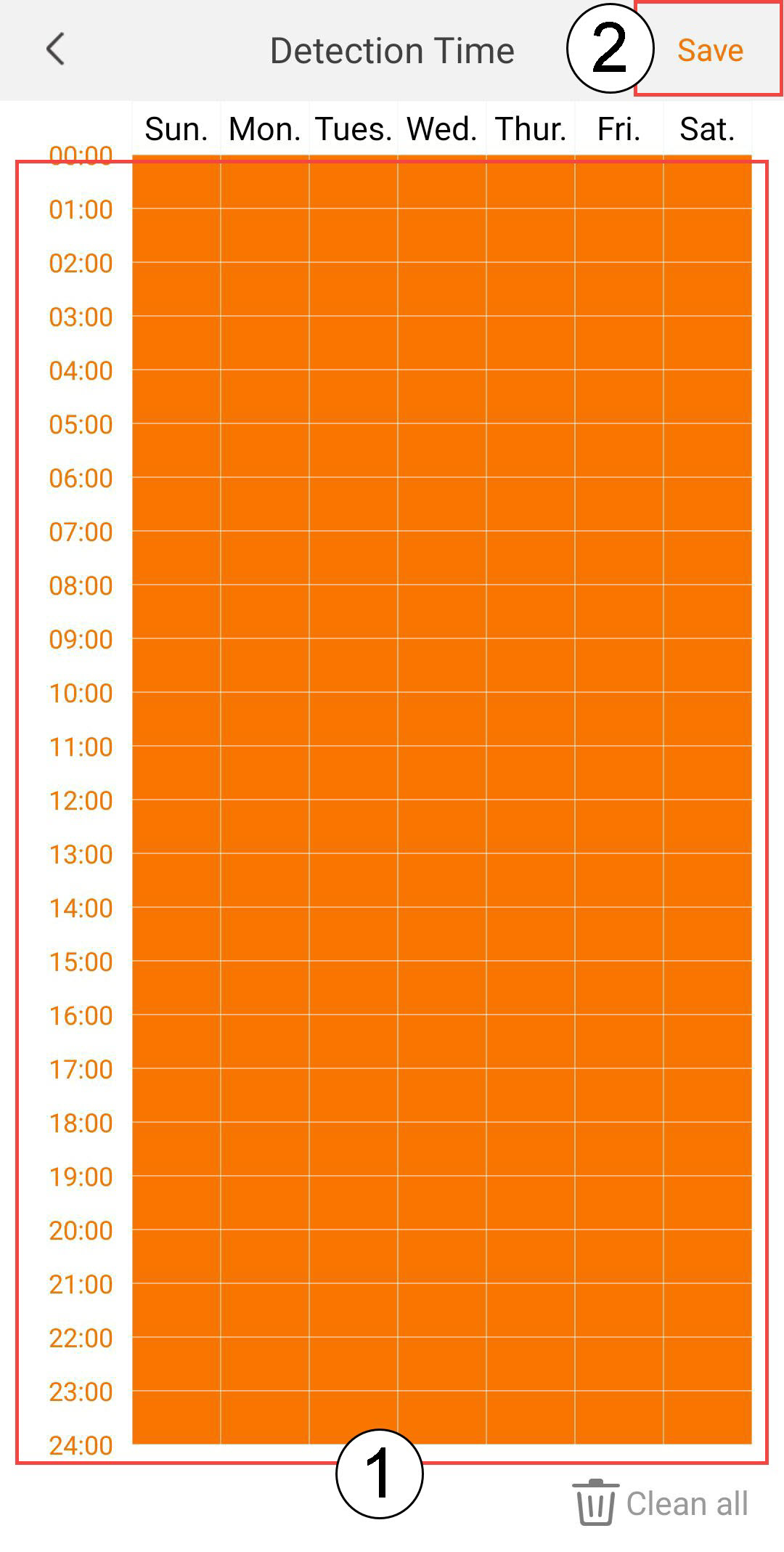
6. Configuraro tempo de deteção
Selecione o horário de deteção (selecione os dias e horários em que pretende que o alarme seja acionado em caso de deteção de pessoas e, em seguida, clique em «Guardar»).
7Definira zona de deteção
Selecionar zona de deteção: (crie uma zona de deteção na grelha e clique em «Guardar». O alarme será acionado se for detetada a presença de uma pessoa nesta zona).

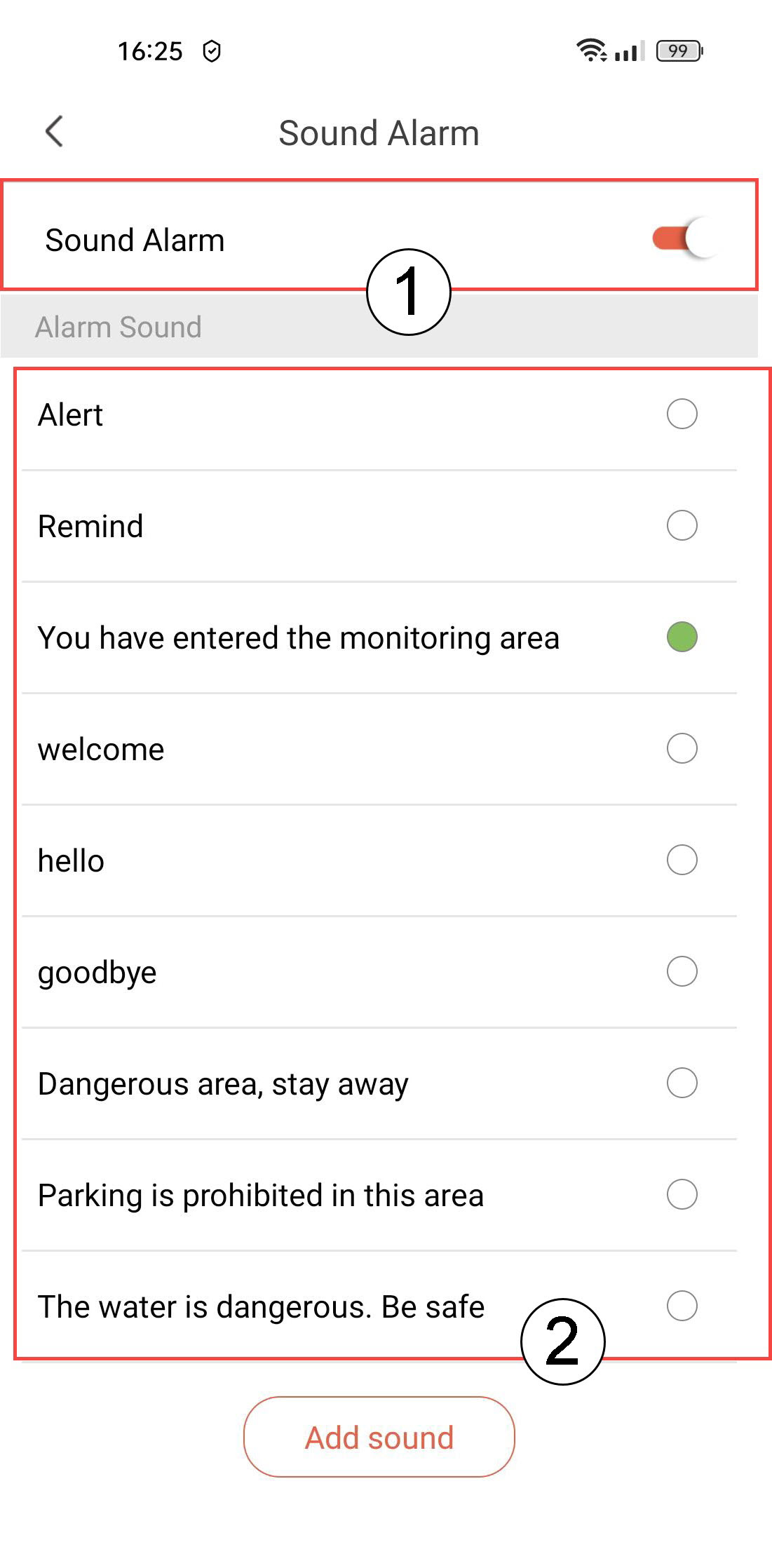
8Ativaro alarme sonoro
Selecione «Alarme sonoro» (prima o botão para ativar o alarme e selecione um som da lista).
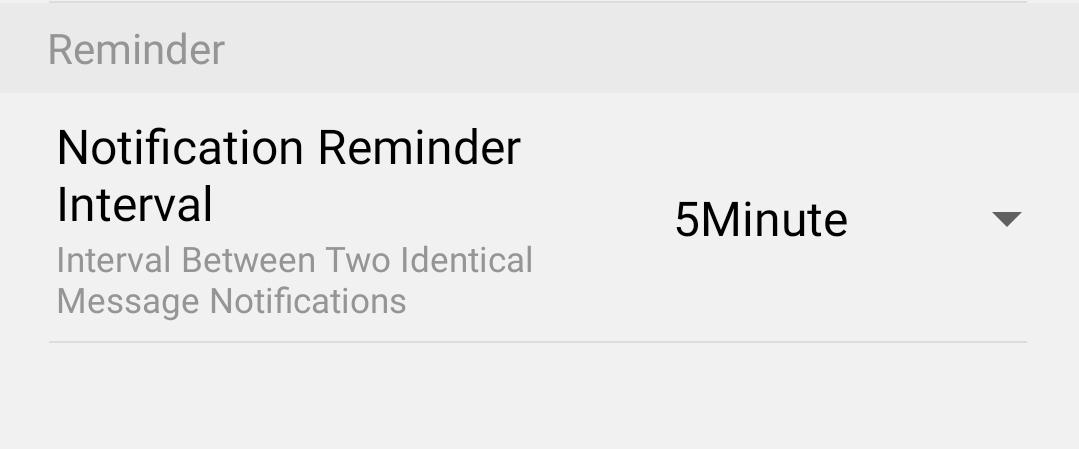
9Definiro intervalo do lembrete
Selecionar «Lembrete» (definir o intervalo de notificação entre dois eventos idênticos. Deve escolher um valor entre 30 segundos e 30 minutos).
Como configuro a deteção de movimento na minha câmara?
1 Abriras definições da câmara
Clique em «Definições».
2. Acederàs definições do alarme
Selecione «Alarme».
3Ativara deteção de movimento
Em seguida, prima o botão de ativação/desativação da deteção de movimento .
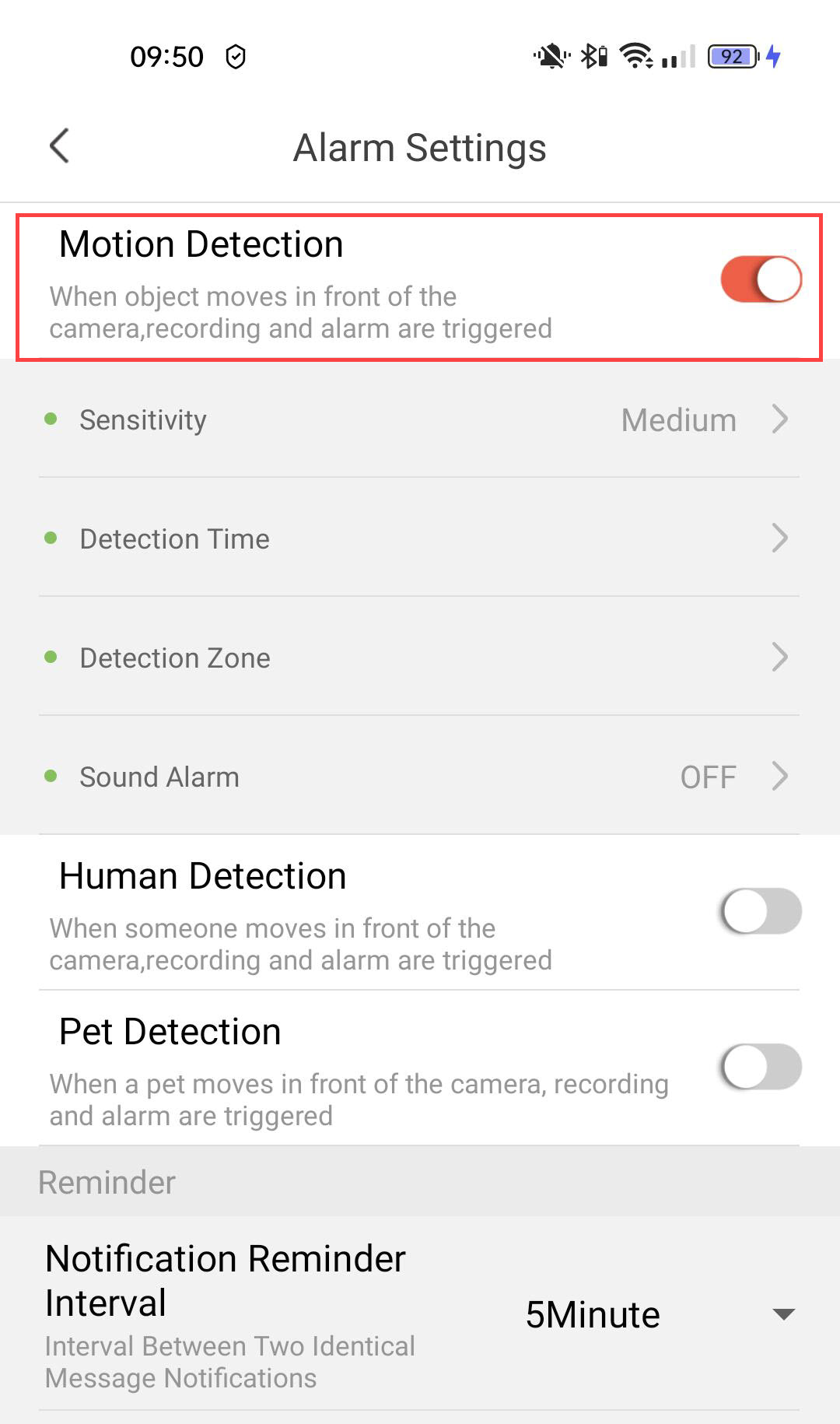
4 Definira sensibilidade de deteção
Selecione a sensibilidade (escolha entre baixo, médio e alto para melhorar a precisão da deteção).
5. Configuraro tempo de deteção
Selecione o horário de deteção ( selecione os dias e horários em que pretende que o alarme seja acionado em caso de deteção e, em seguida, clique em «Guardar»).
6Definira zona de deteção
Selecione a zona de deteção (crie uma zona de deteção na grelha e clique em «Guardar». O alarme será acionado se for detetado algo nesta zona).
7Ativaro alarme sonoro
Selecione «Alarme sonoro» ( prima o botão para ativar o alarme e selecione um som da lista).
8Definiro intervalo do lembrete
Selecionar «Lembrete» (definir o intervalo de notificação entre dois eventos idênticos. Deve escolher um valor entre 30 segundos e 30 minutos).
Como posso configurar a deteção de animais de estimação?
1 Abriras definições da câmara
Clique em «Definições».
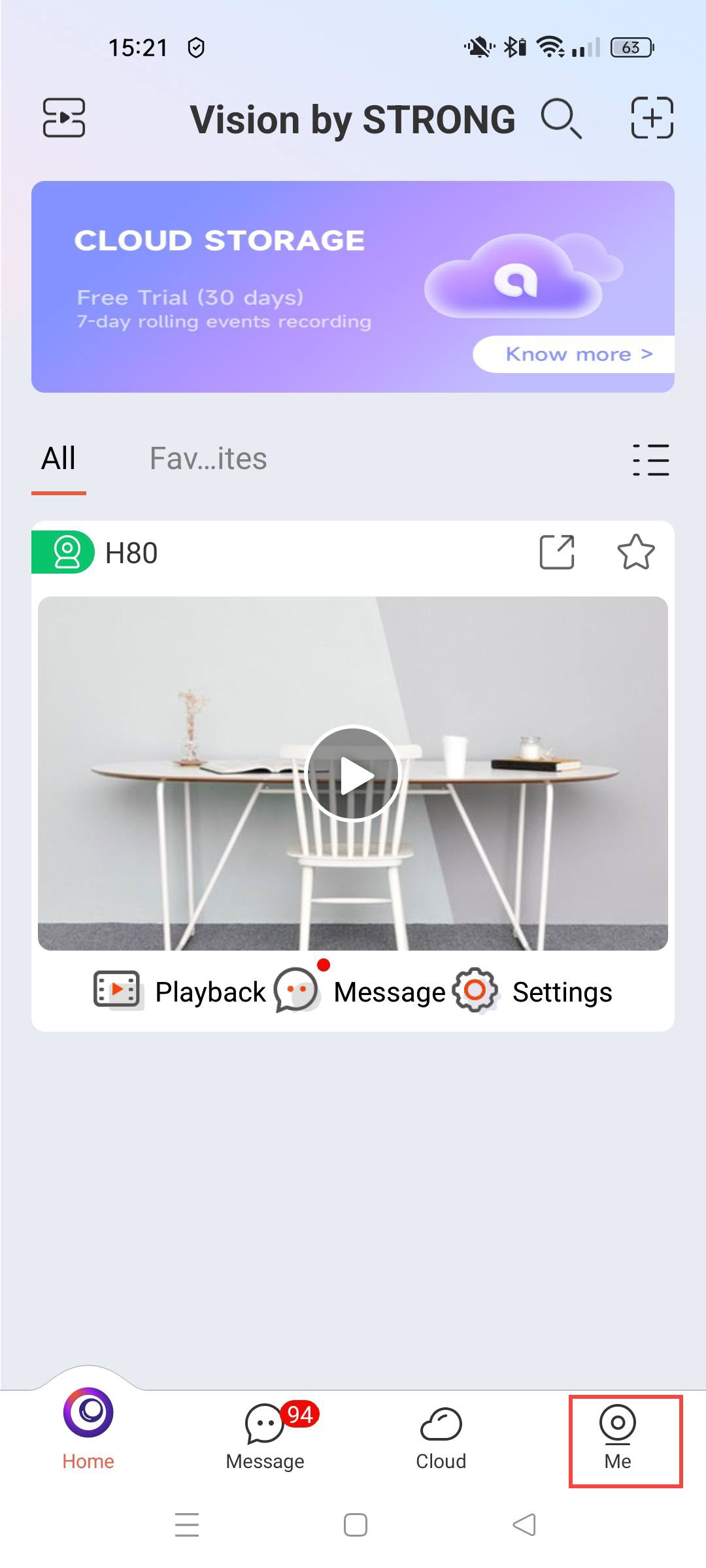
2. Acederàs definições do alarme
Selecione «Alarme».
3Ativara deteção de animais de estimação
Prima o botão de ativação/desativação da deteção de animais de estimação .
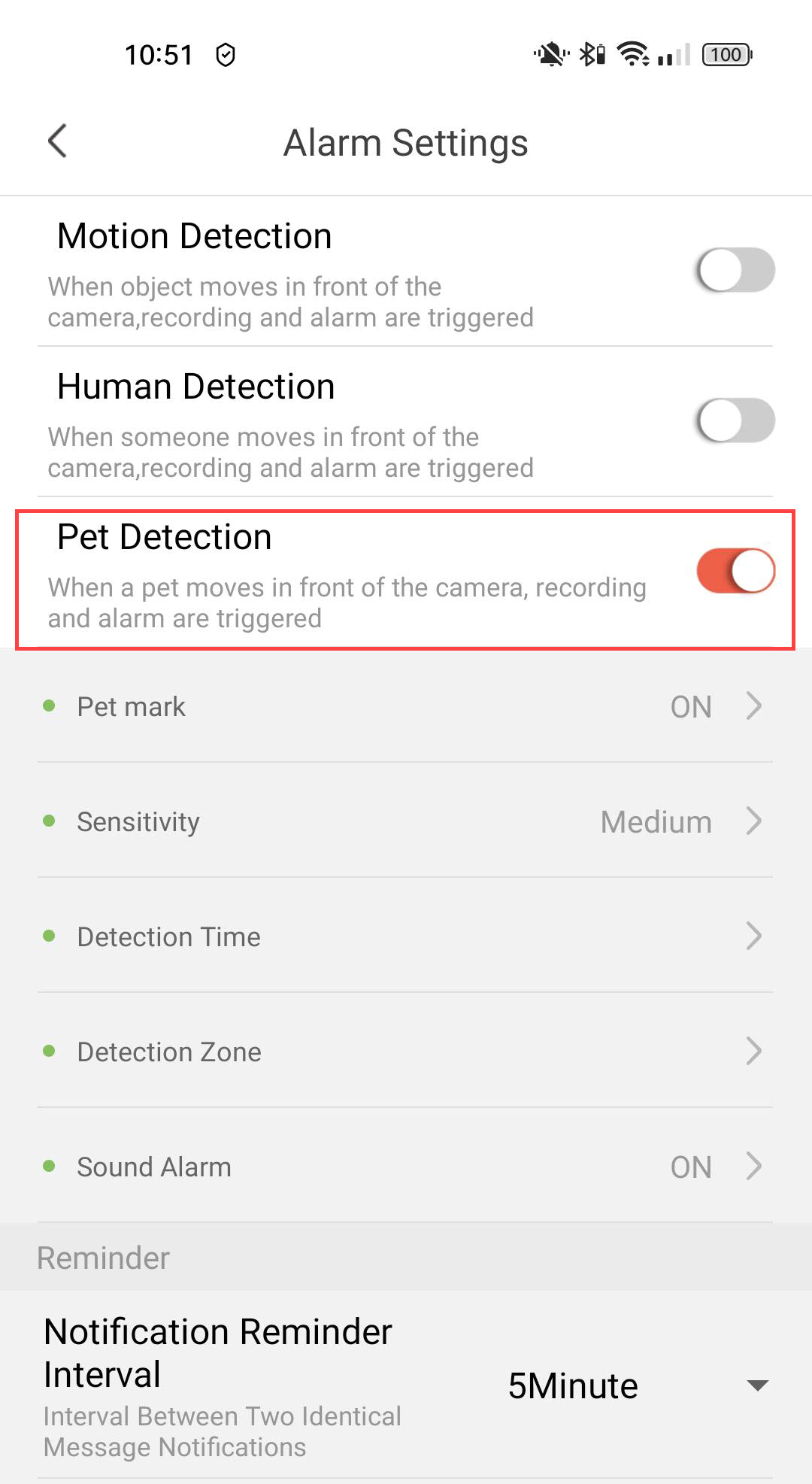
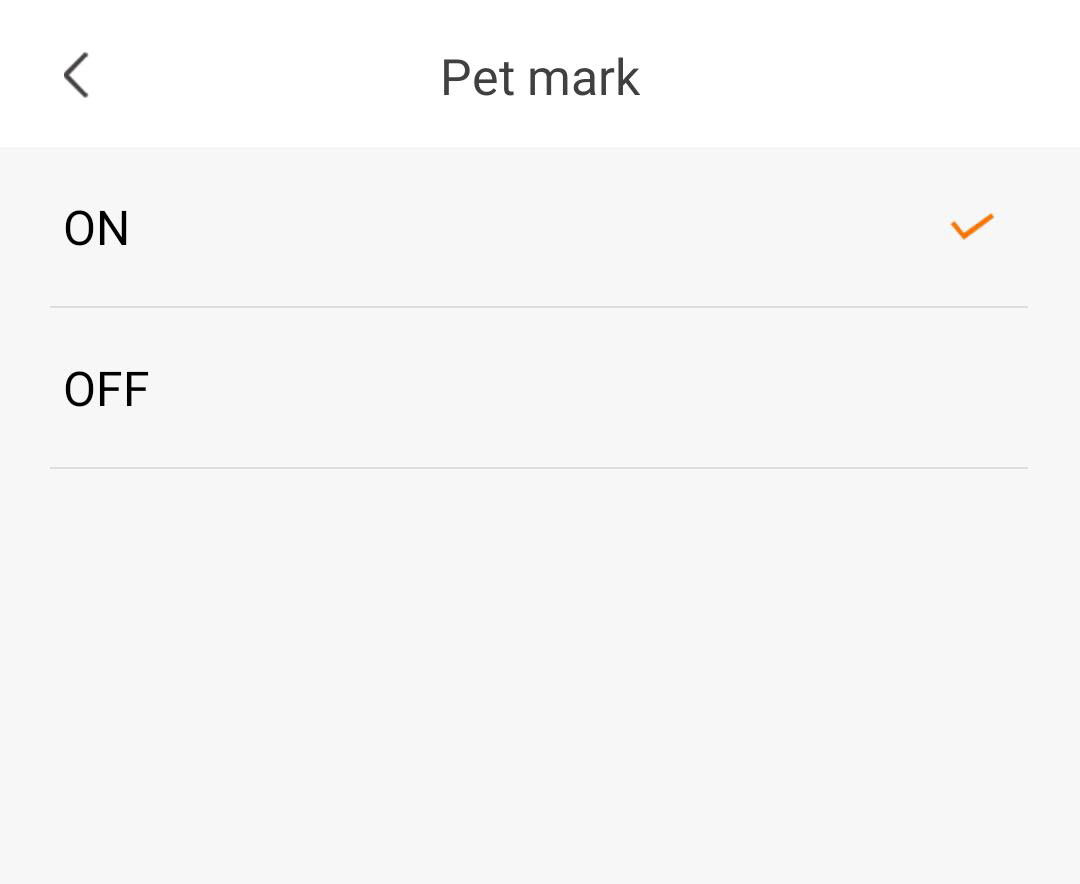
4Ativara identificação de animais de estimação
Selecionar «Pet Mark»: (ativar a identificação do animal de estimação).
5 Definira sensibilidade de deteção
Selecione a sensibilidade (escolha entre baixo, médio e alto para melhorar a precisão da deteção).
6. Configuraro tempo de deteção
Selecione o horário de deteção (selecione os dias e horários em que pretende que o alarme seja acionado em caso de deteção de pessoas e, em seguida, clique em «Guardar»).
7Definira zona de deteção
Selecionar zona de deteção: (crie uma zona de deteção na grelha e clique em «Guardar». O alarme será acionado se for detetada a presença de uma pessoa nesta zona).
8Ativaro alarme sonoro
Selecione «Alarme sonoro» (prima o botão para ativar o alarme e selecione um som da lista).
9Definiro intervalo do lembrete
Selecionar «Lembrete» (definir o intervalo de notificação entre dois eventos idênticos. Deve escolher um valor entre 30 segundos e 30 minutos).
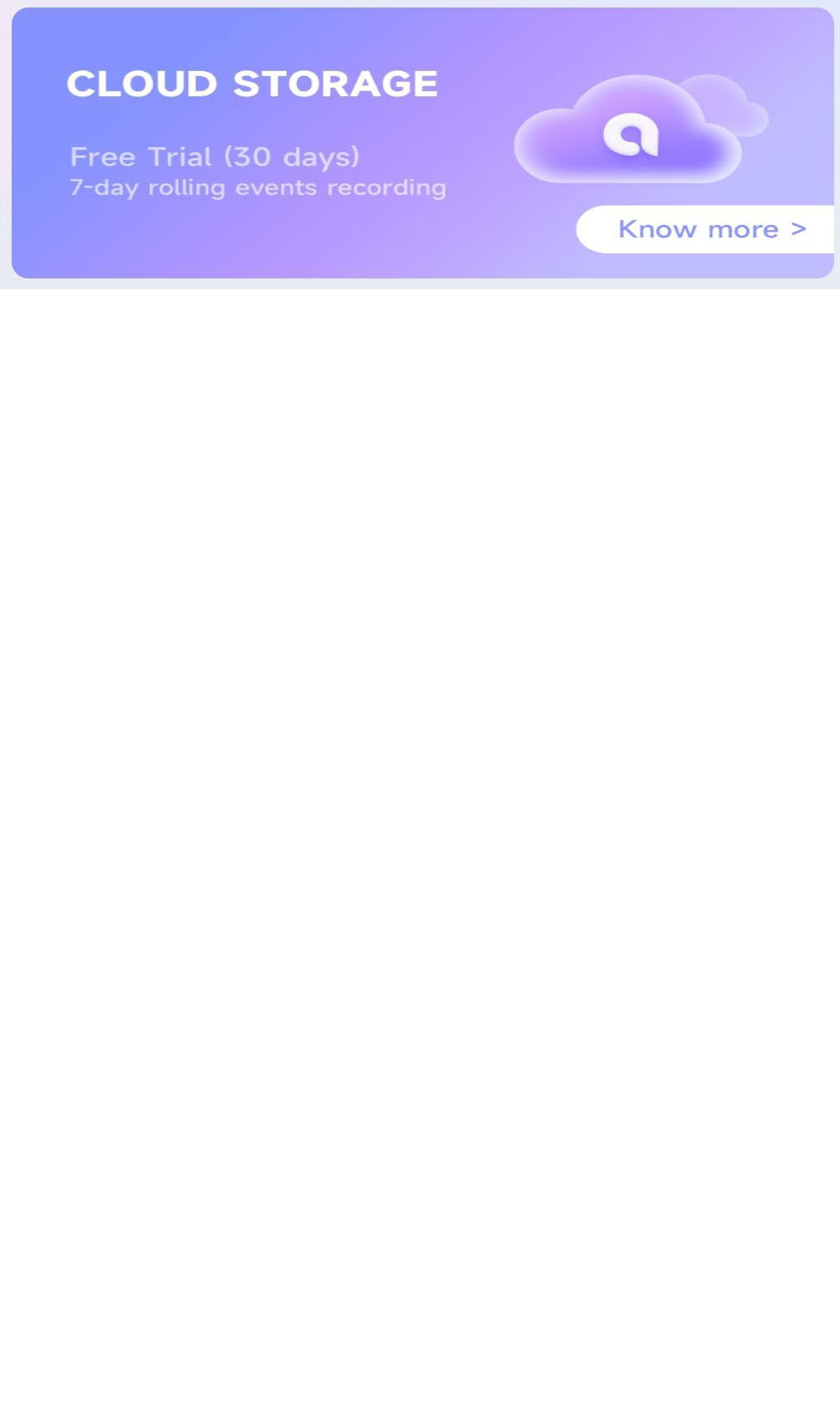
Como posso inscrever-me na versão de avaliação gratuita do Serviço na Nuvem?
Pode utilizar os Serviços na Nuvem para guardar todas as gravações da sua câmara.
1Detalhes do armazenamento em nuvem aberto
Clique em «Saiba mais» no cabeçalho «Armazenamento na nuvem».
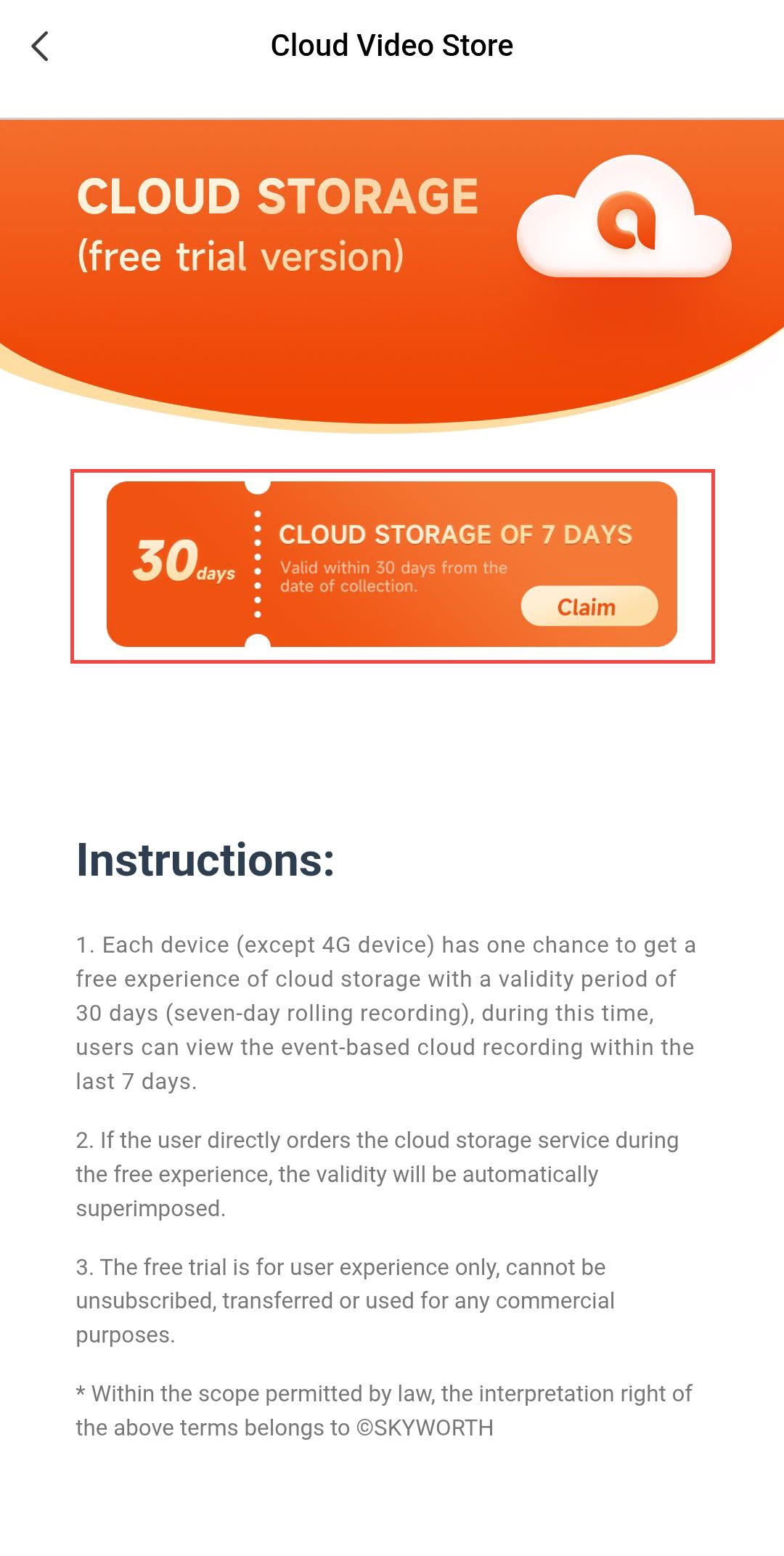
2. Obtenhao espaço de armazenamento gratuito
Em seguida, clique em «Reivindicar».
3Selecionea sua câmara
Selecione a sua câmara na lista e clique em «Confirmar».
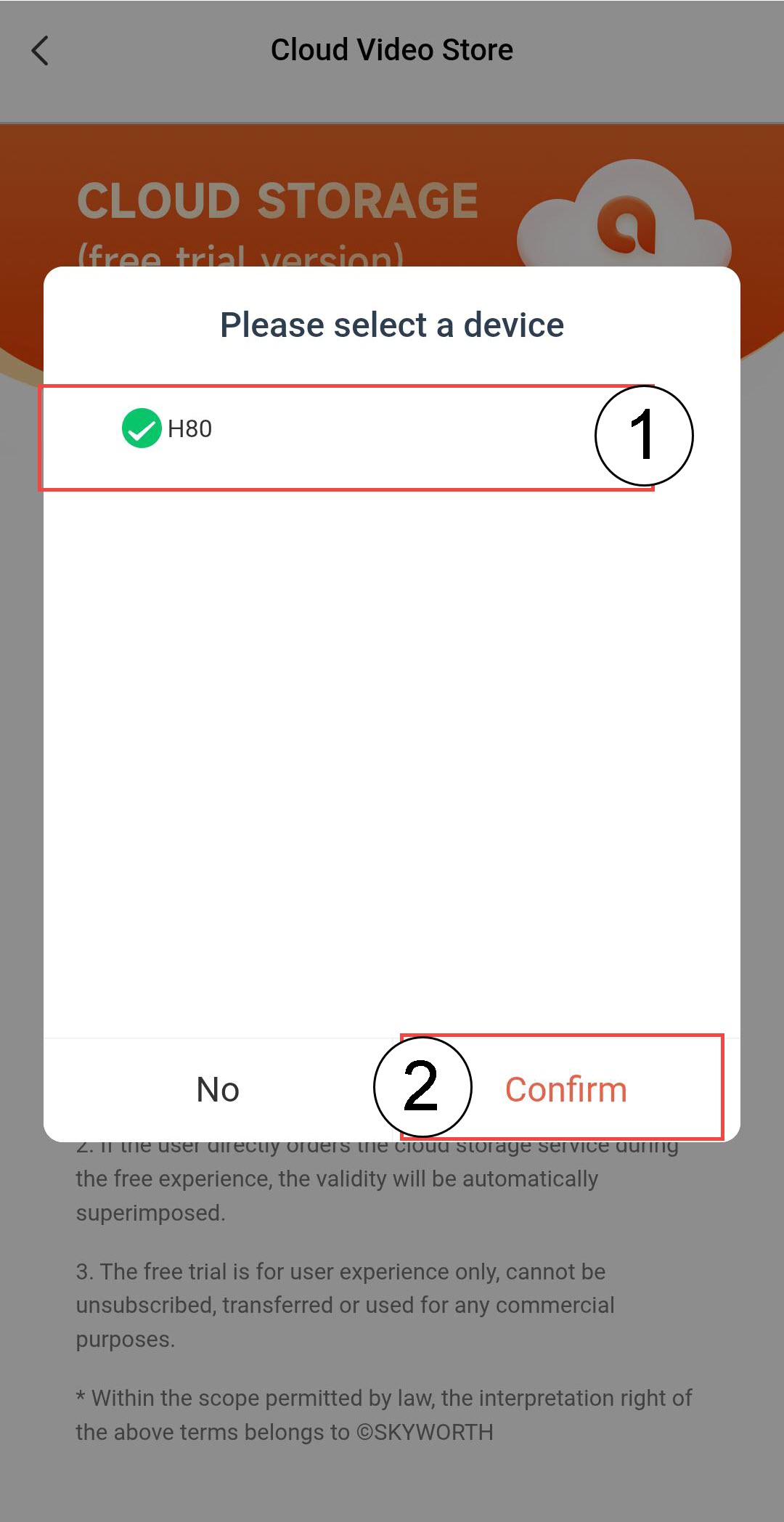

AVISO: O armazenamento gratuito na nuvem só pode ser solicitado uma vez por cada câmara.
Como é que desassocio uma câmara da aplicação?
Se tiver algum problema com a sua câmara que não seja resolvido após a reposição das predefinições de fábrica, por favor, desvincule o seu dispositivo da aplicação e reinstale-a.
1AbrirDefinições
Clique em «Definições».
2Irpara as definições avançadas
Clique em «Avançado».
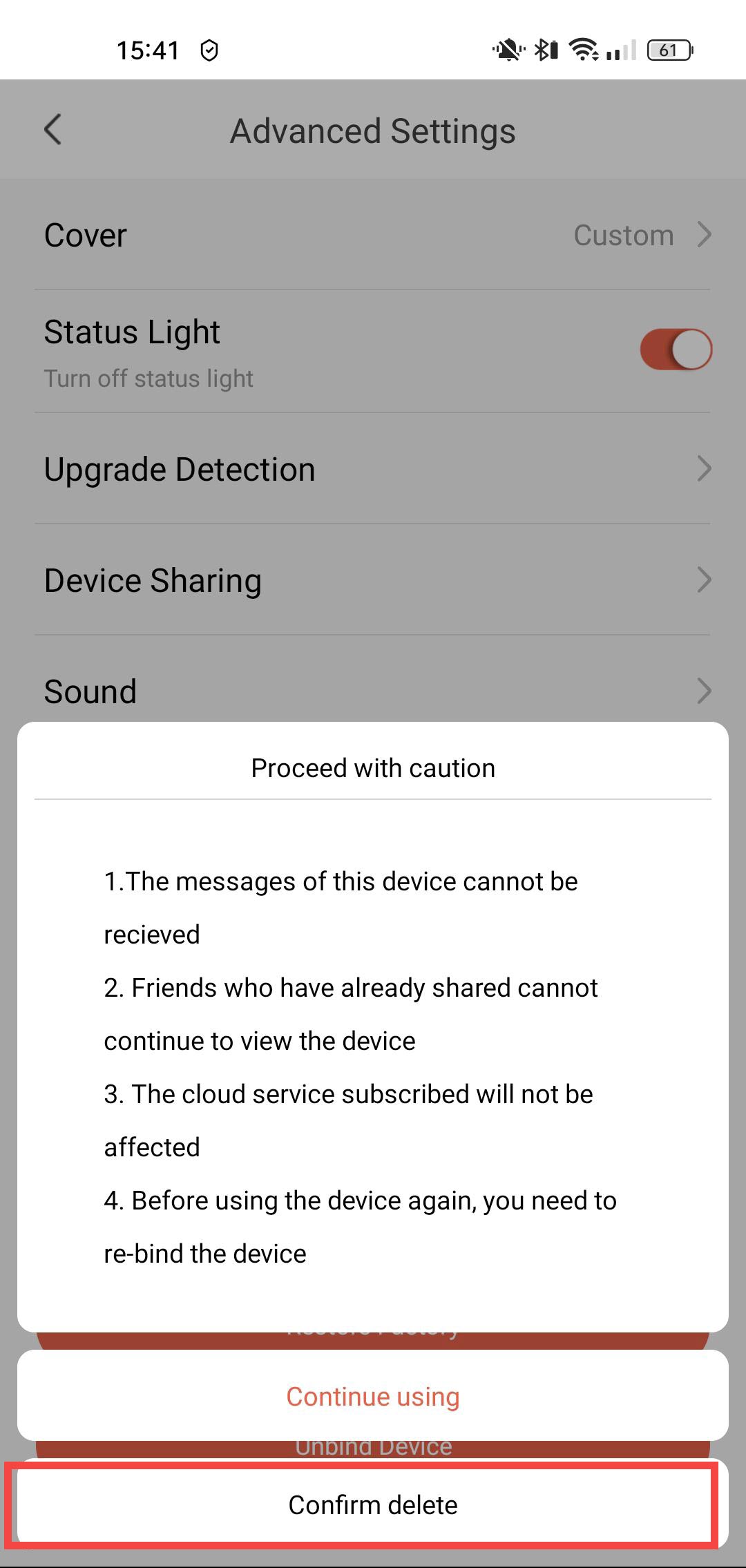
3Desvincularo dispositivo
Clique em «Desvincular»
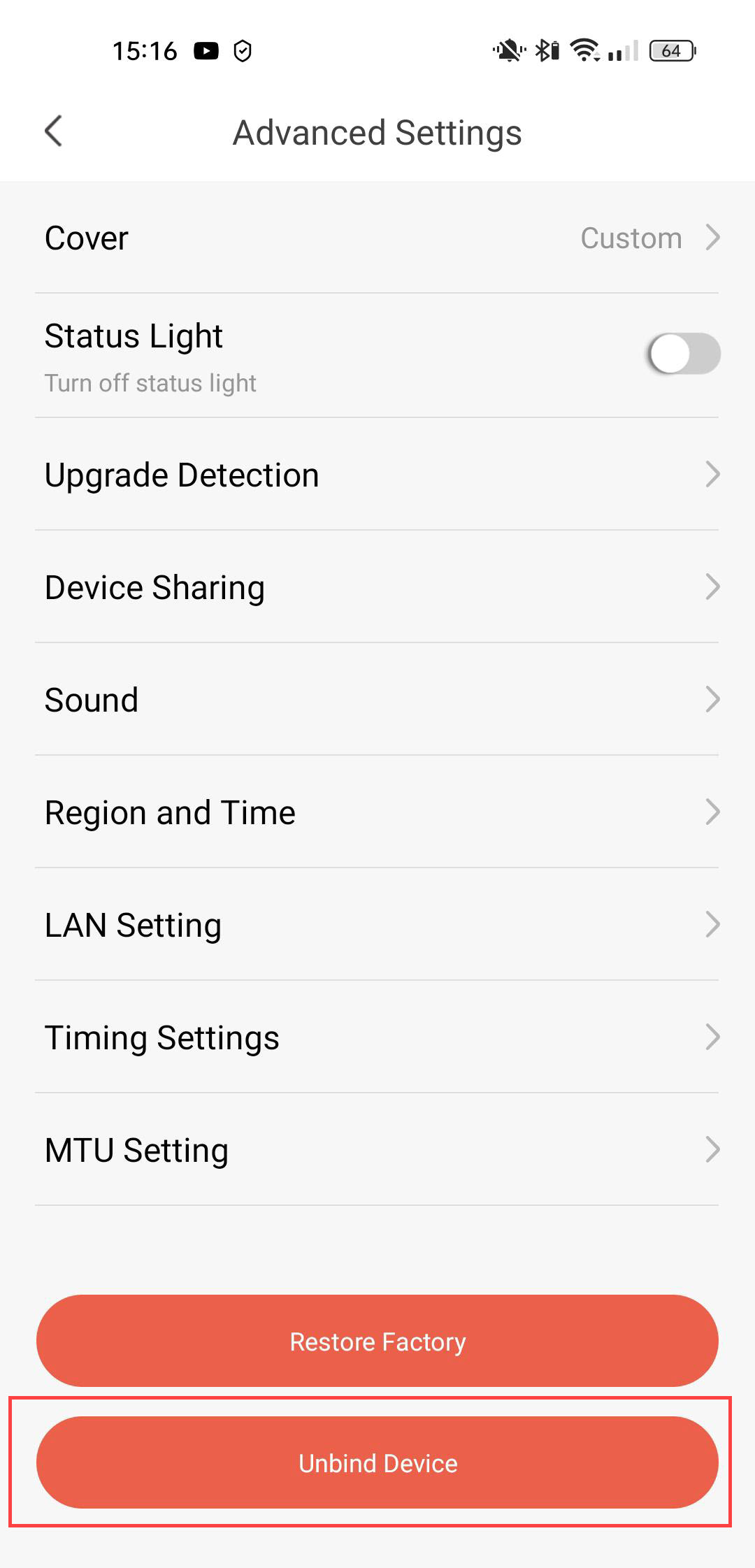
4. Confirmara anulação da vinculação
Clique em «Confirmar eliminação».
Como posso atualizar a minha câmara?
Pode verificar se existem atualizações disponíveis para o seu dispositivo.
1 Abriras definições da câmara
Clique em «Definições».
2Irpara «Opções avançadas»
Clique em «Avançado».
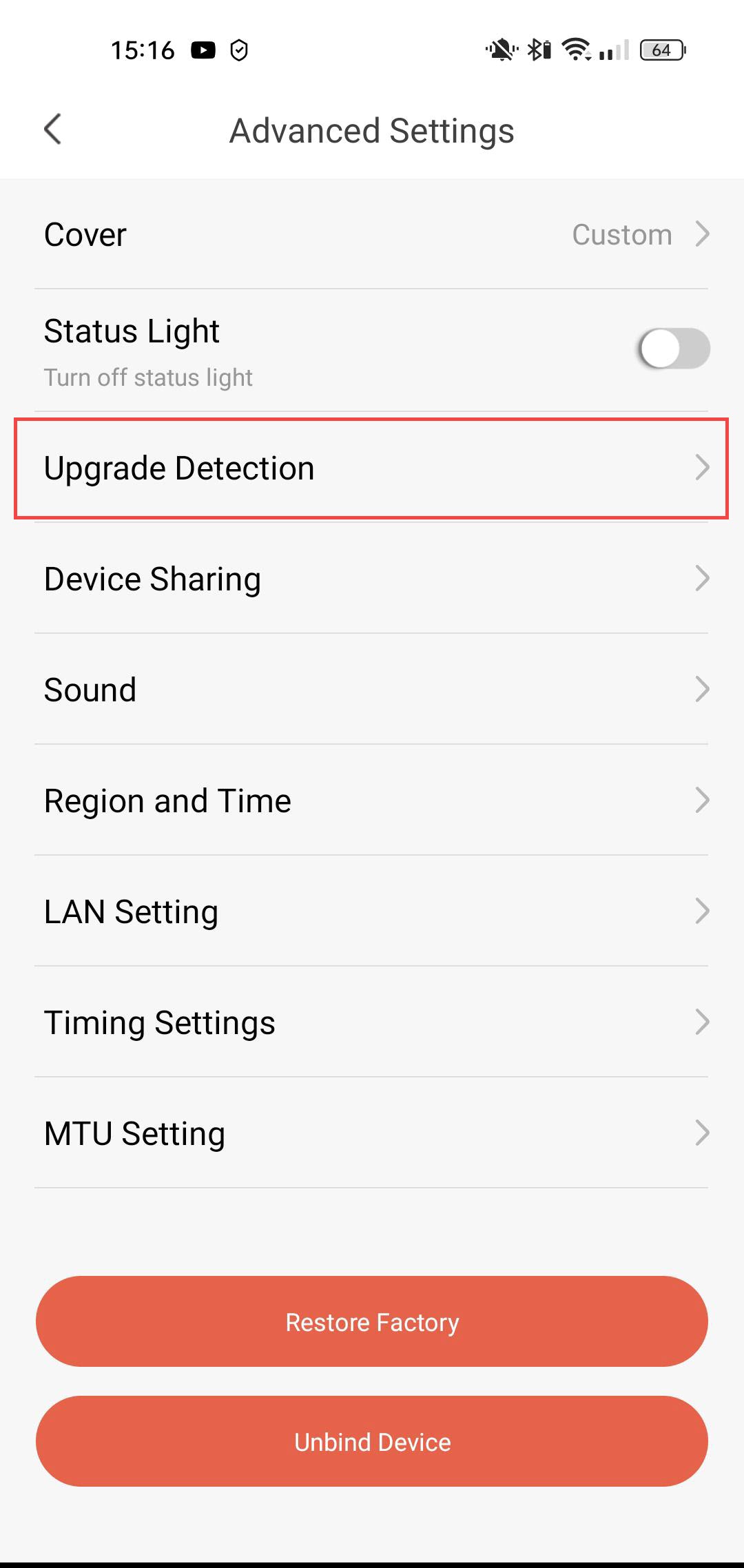
3Verificarse há atualizações
Clique em «Detecção de atualizações».
4Verifique novamentese existe uma versão mais recente
Clique em «Verificar novamente».

Como posso utilizar os Serviços na Nuvem após o período de avaliação?
Após concluir o período de avaliação de 30 dias dos Serviços na Nuvem, pode inscrever-se para utilizar este serviço durante um ano.
1. Acederàs definições
Clique em «Definições»
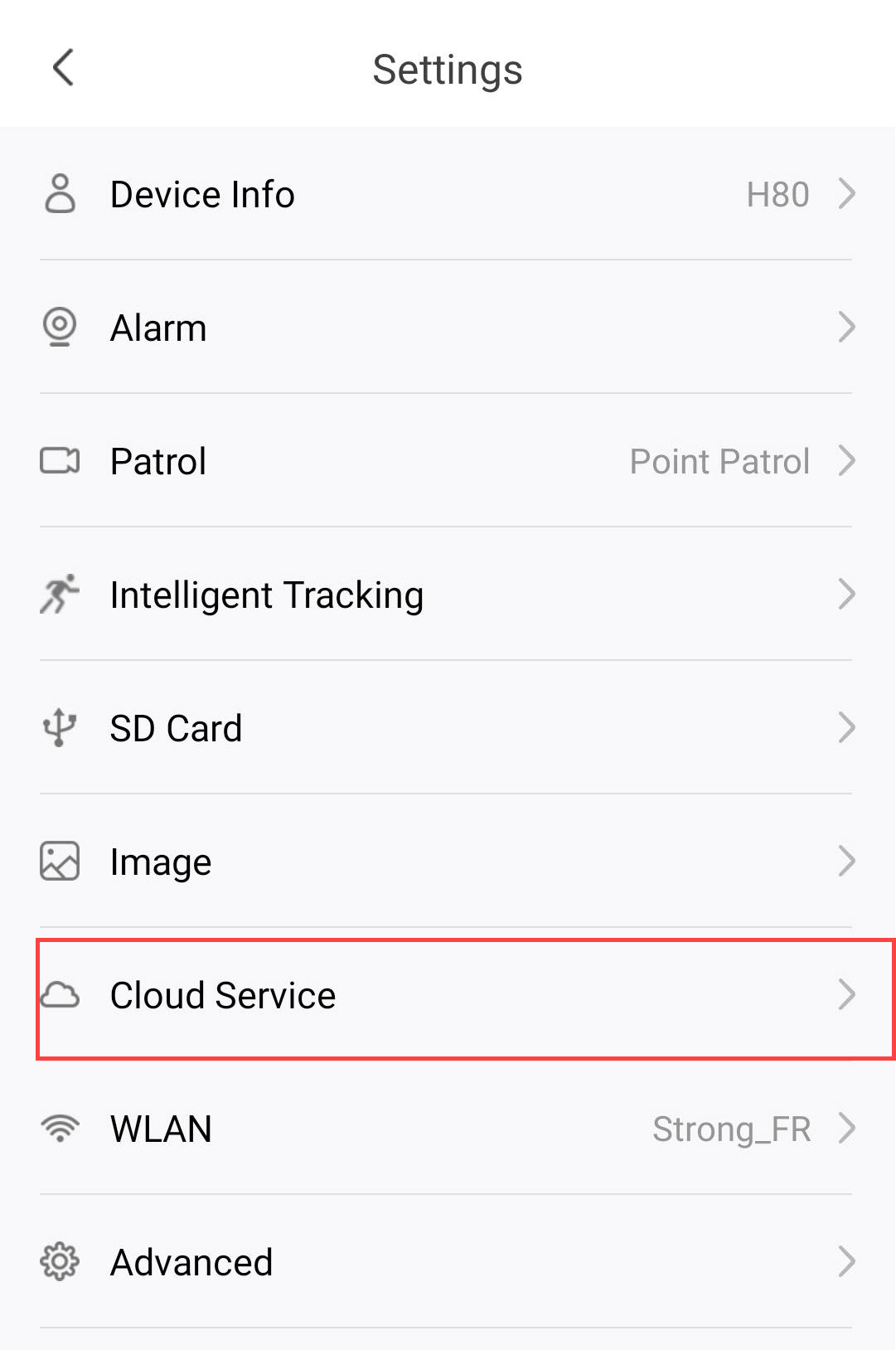
2. Abriras definições dos serviços na nuvem
Clique em «Serviços na nuvem».
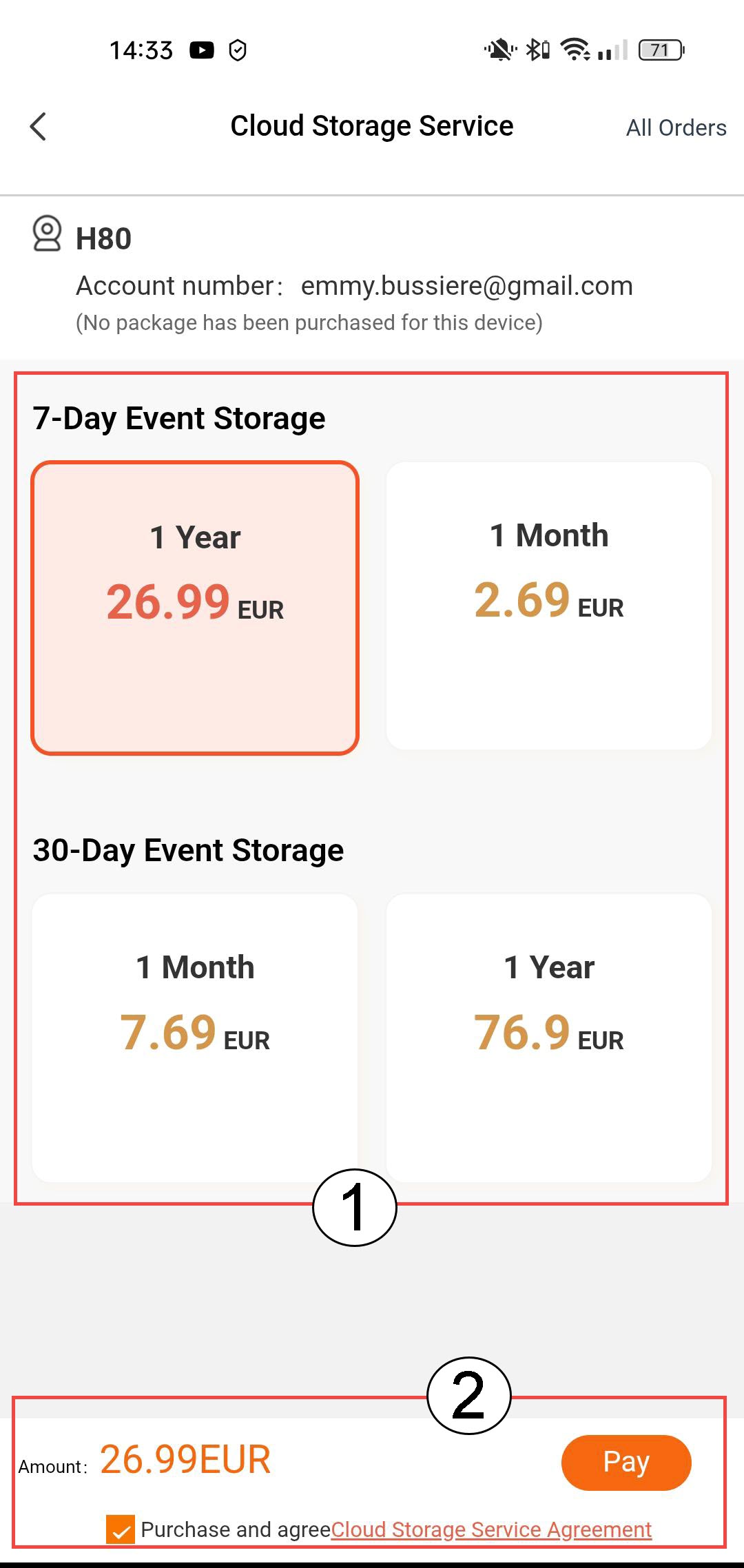
3. Selecionar«Armazenamento de eventos e subscrição»
Escolha entre o armazenamento de eventos durante 7 dias (os eventos são gravados durante 7 dias) ou o armazenamento de eventos durante 30 dias (os eventos são gravados durante 30 dias). Após o período selecionado, as gravações são automaticamente eliminadas. Deve escolher o período de subscrição, mensal ou anual, antes de clicar em «Pagar».
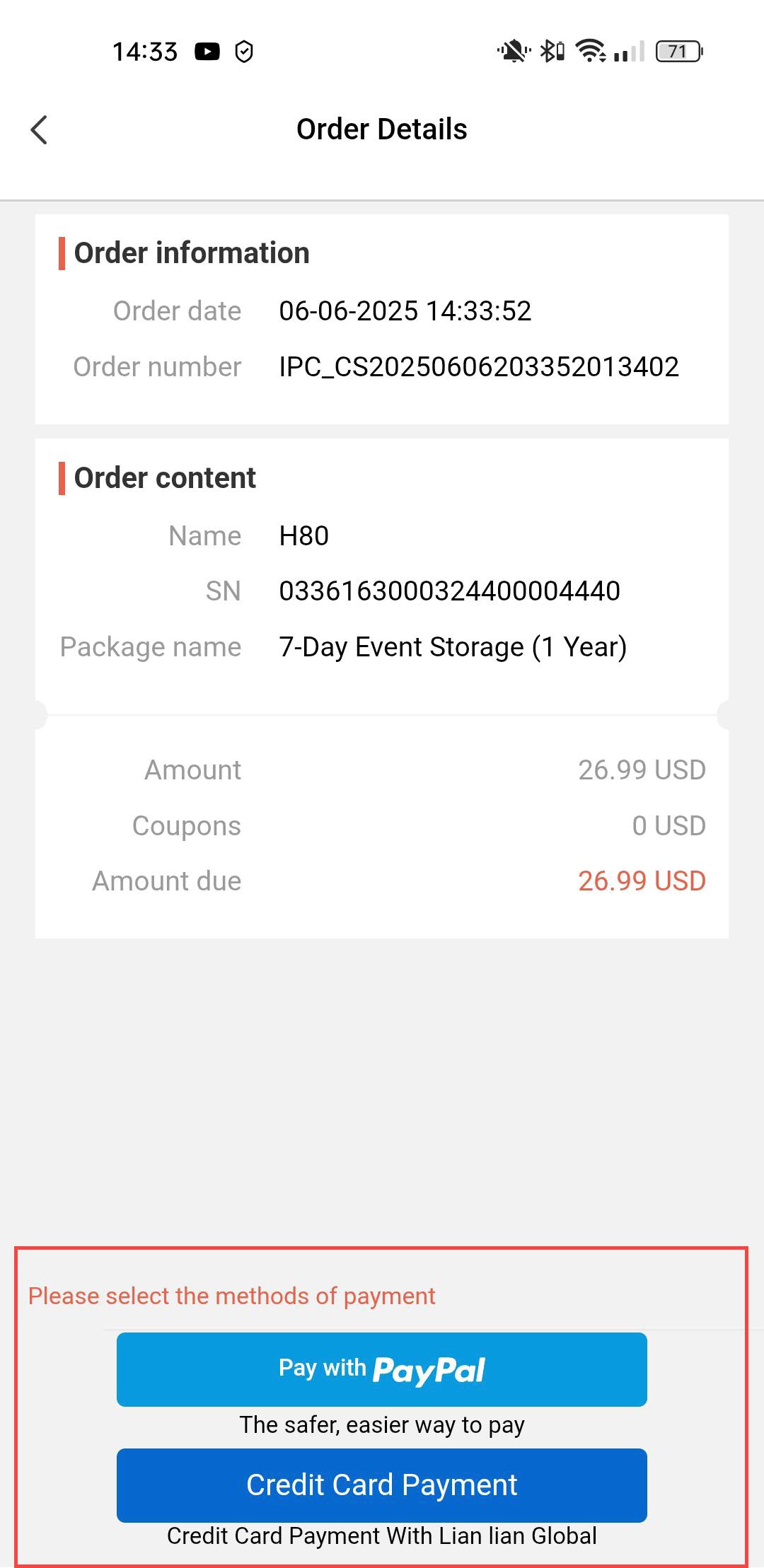
4Selecionarforma de pagamento
Em seguida, selecione o seu método de pagamento.
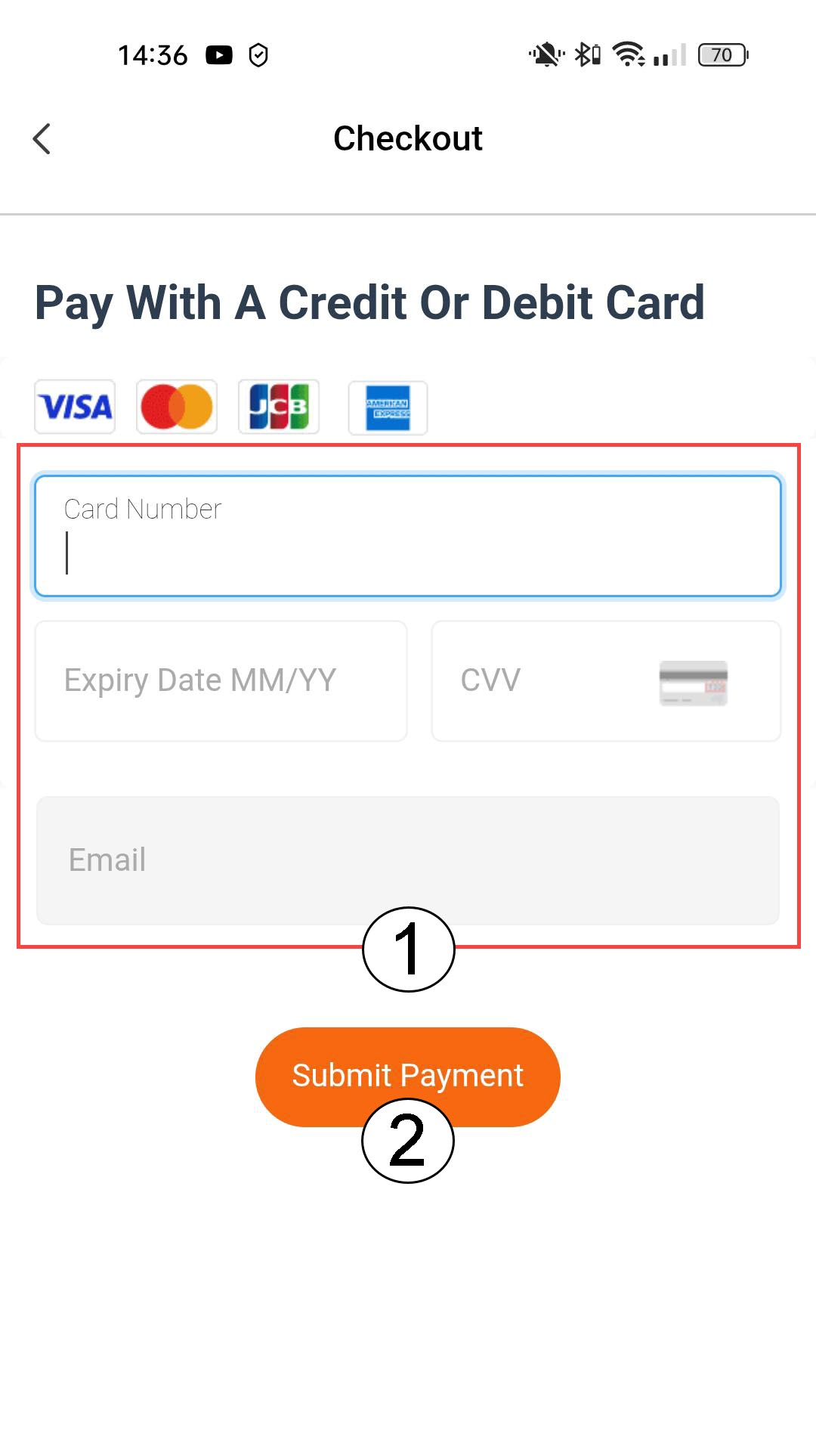
5. Introduzaos dados de pagamento e confirme
Pode introduzir os dados do seu cartão de crédito antes de clicar em «Enviar pagamento»
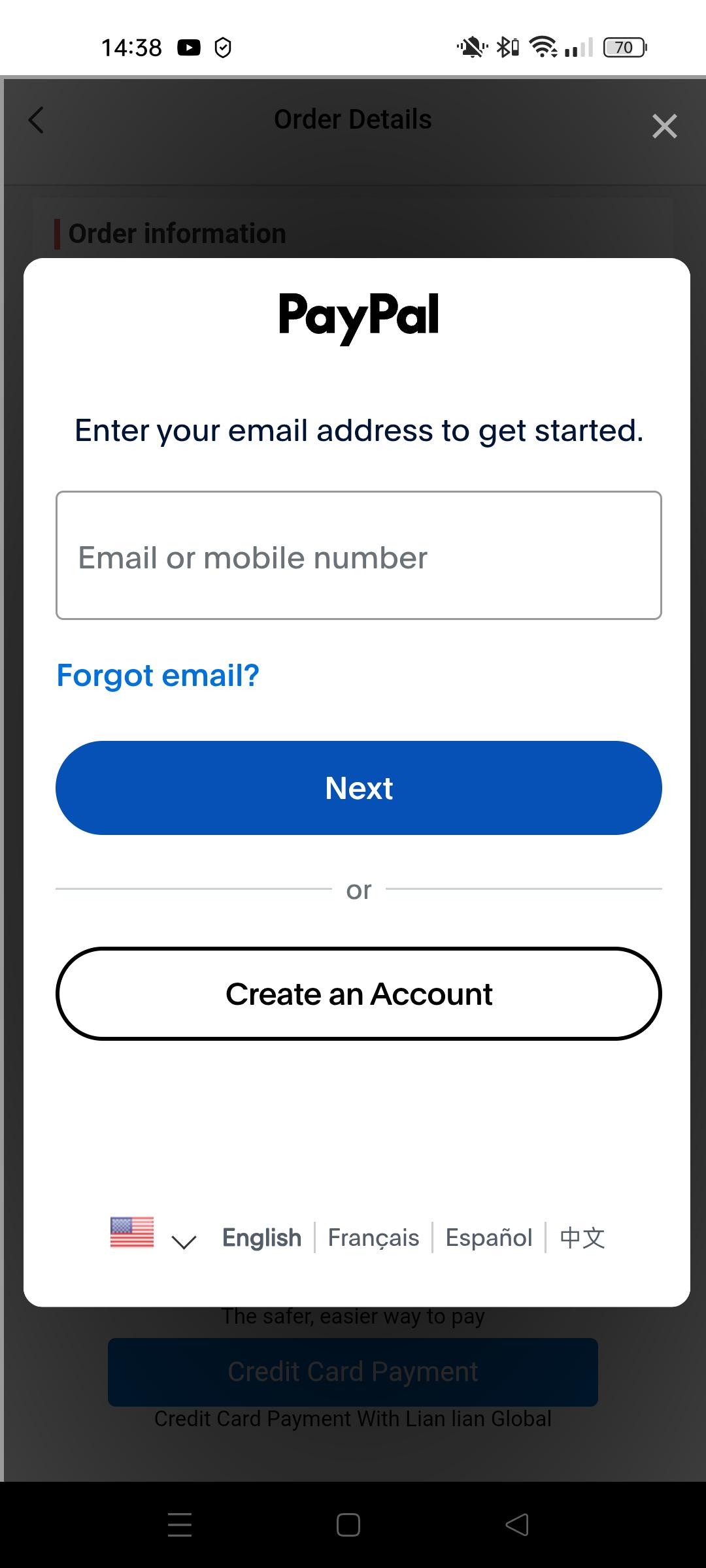
6Introduzaos seus dados do PayPal
Ou introduza os dados da sua conta PayPal. Em seguida, siga os passos indicados no ecrã.
Como adicionar uma câmara na aplicação
Como é que adiciono uma câmara na aplicação?
1. Começar aadicionar um dispositivo
Clique no ícone + e digitalize o código QR com a câmara.

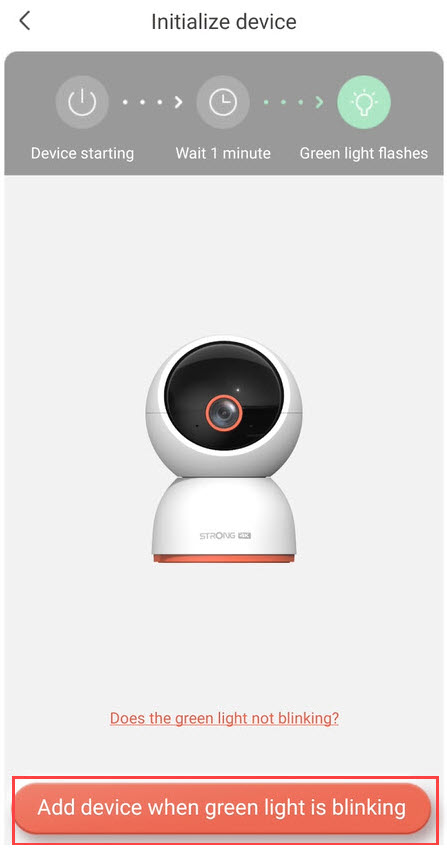
2. Verifiqueo LED da câmara
Em seguida, observe o LED da sua câmara; se estiver a piscar a verde, prima «Adicionar dispositivo».
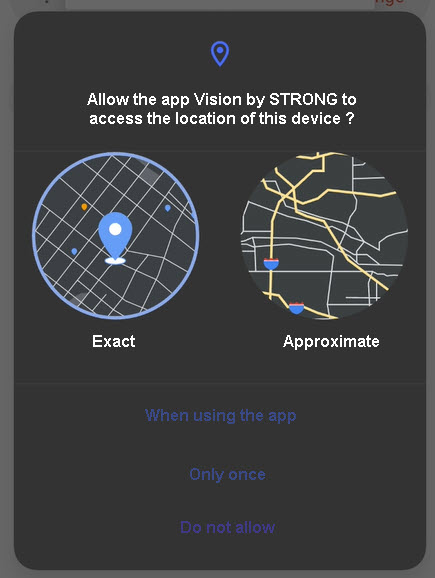
3Permitiracesso à localização
Autorize a aplicação «Vision by Strong » a aceder à localização do seu dispositivo.
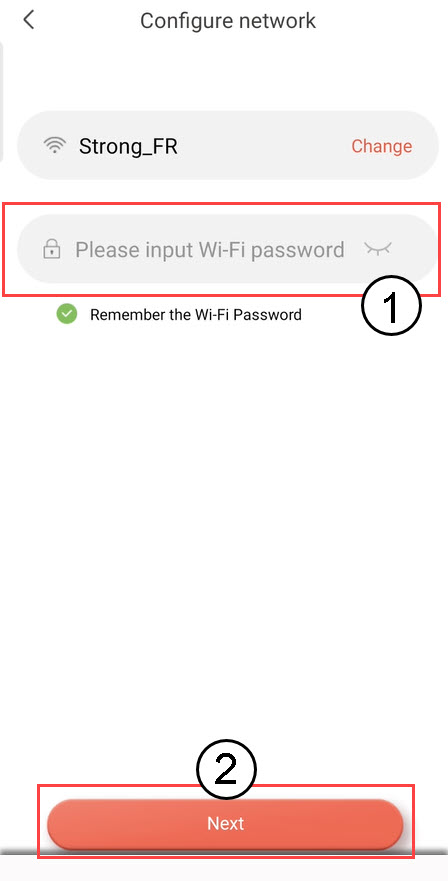
4.Configurar a sua rede Wi-Fi
Selecione uma opção da lista apresentada no ecrã. Tem de configurar a sua rede Wi-Fi. A aplicação selecionará automaticamente a rede Wi-Fi à qual o seu telemóvel está ligado. Em seguida, introduza a palavra-passe da rede Wi-Fi e clique em «Seguinte».
DICA: Clique em «Alterar» para selecionar uma rede Wi-Fi diferente da lista. Se quiser ver a palavra-passe do Wi-Fi, clique no ícone do olho.
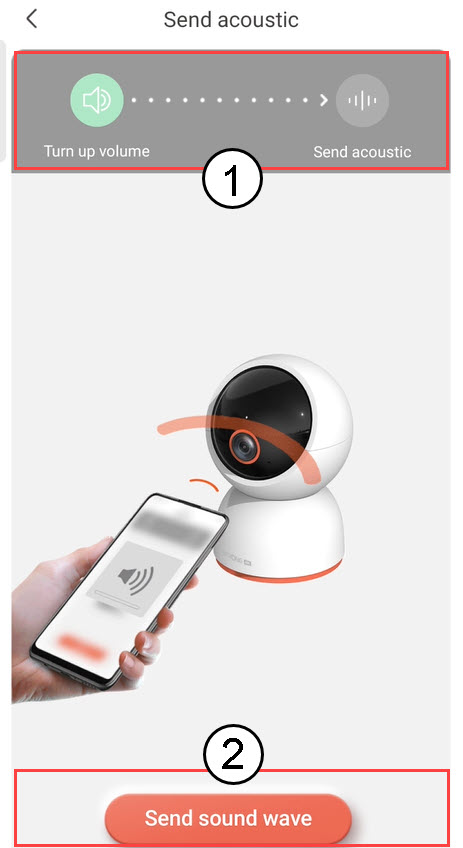
5. Enviara onda sonora
Aumente o volume do telemóvel e clique em «Enviar onda sonora».
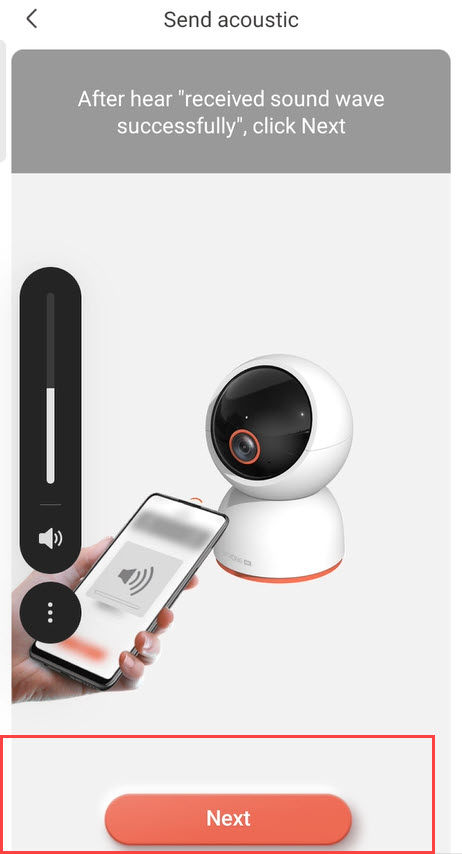
6. Confirmara receção da onda sonora
Aguarde até aparecer a mensagem: «Onda sonora recebida com sucesso» e, em seguida, clique em «Seguinte».
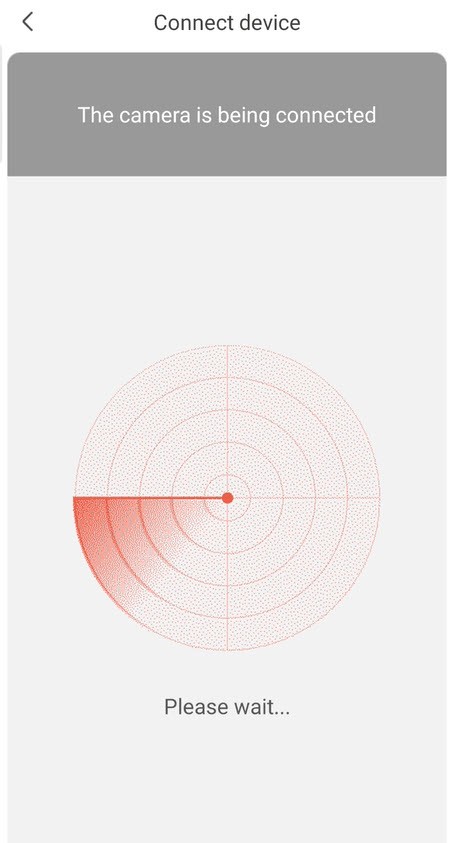
7 Configuraçãoem curso
Por favor, aguarde enquanto a câmara está a ser configurada.
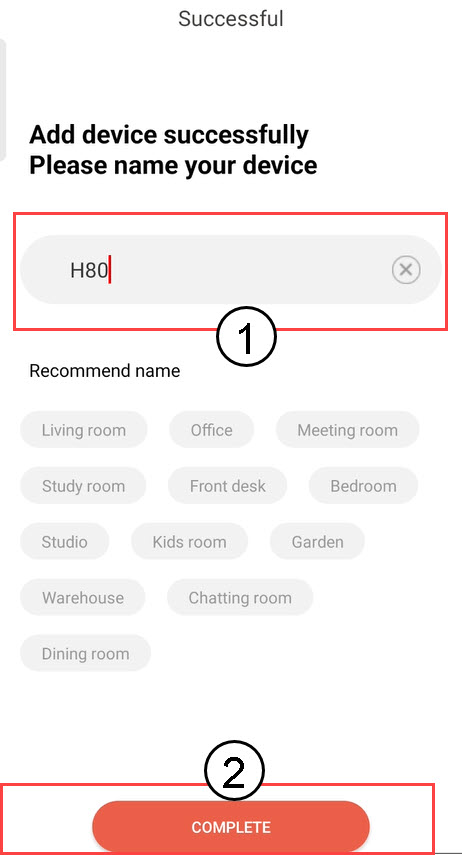
8. Dê um nomeà sua câmara
Assim que a configuração estiver concluída, deve atribuir um nome à sua câmara. Em seguida, clique em CONCLUIR.
Dica: Se tiver várias câmaras, nomeie-as de acordo com a divisão onde se encontram.
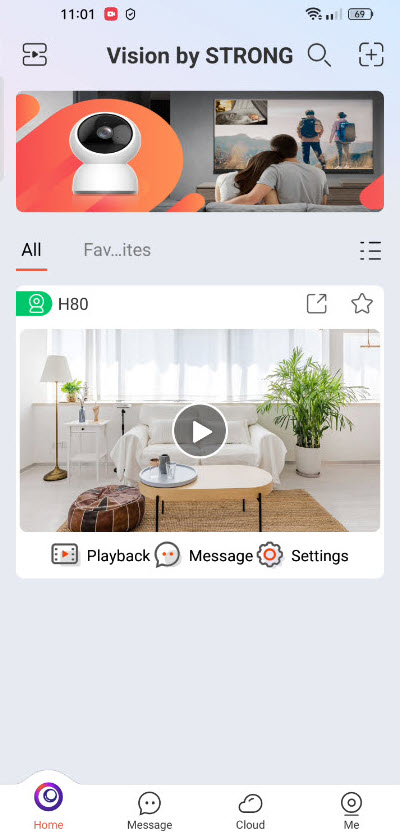
9Câmaraadicionada
A tua câmara aparece agora na página inicial da aplicação.
Como sair da aplicação?
Título avançado
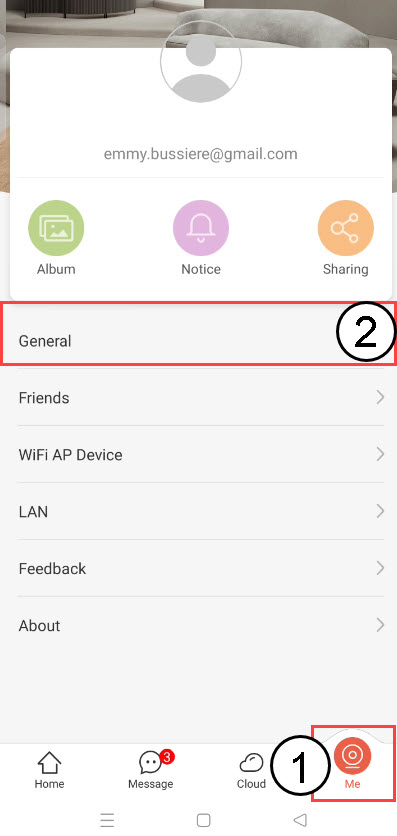
1. Abriro menu «Eu»
Clique em «Clique aqui» e, em seguida, selecione «Geral».
2Sair
Clique em «Sair» para sair da sua conta.

O que posso fazer na aplicação?
Na aplicação, pode configurar:
- Definições de deteção (Deteção de pessoas, Deteção de áreas, Deteção de movimento, Deteção de animais de estimação)
- Definições do alarme
- Definições de armazenamento (nuvem, cartão SD)
- Definições de imagem e vídeo
- Partilha de dispositivos
- Informações sobre o dispositivo
- Reinicie, reinicie as definições de fábrica e desvincule o seu dispositivo
- Patrulhas
- Palavra-passe de administrador
Qual é a capacidade máxima do cartão SD?
Pode guardar os vídeos gravados pela sua câmara num cartão SD. A capacidade máxima suportada pelo cartão SD é de 512 GB.
Que tipo de cartão SD posso utilizar?
As nossas câmaras devem ser utilizadas com um dos cartões SD indicados na página seguinte, onde os modelos compatíveis são atualizados regularmente: Armazenamento de segurança whitelist.