
UK 4G AIRHOME 200 UK com antenas 4G amovíveis
Todas as perguntas
Credenciais e acesso à interface de utilizador web
Por que razão existe um código QR na parte de trás do router?
O código QR localizado na parte traseira do seu router foi concebido para simplificar a sua ligação à rede Wi-Fi. Se abrir a aplicação no seu smartphone e ler o código QR, será automaticamente ligado à rede Wi-Fi do seu dispositivo.
Como posso aceder à interface de utilizador web?
1Ligue-seà rede Wi-Fi do seu router
Para aceder à interface de utilizador web, tem de estar ligado à rede Wi-Fi do seu Router 4G 350M após ter colocado o cartão SIM na ranhura.
Para tal, introduza o SSID (nome da rede Wi-Fi) e a palavra-passe Wi-Fi do router no seu dispositivo.
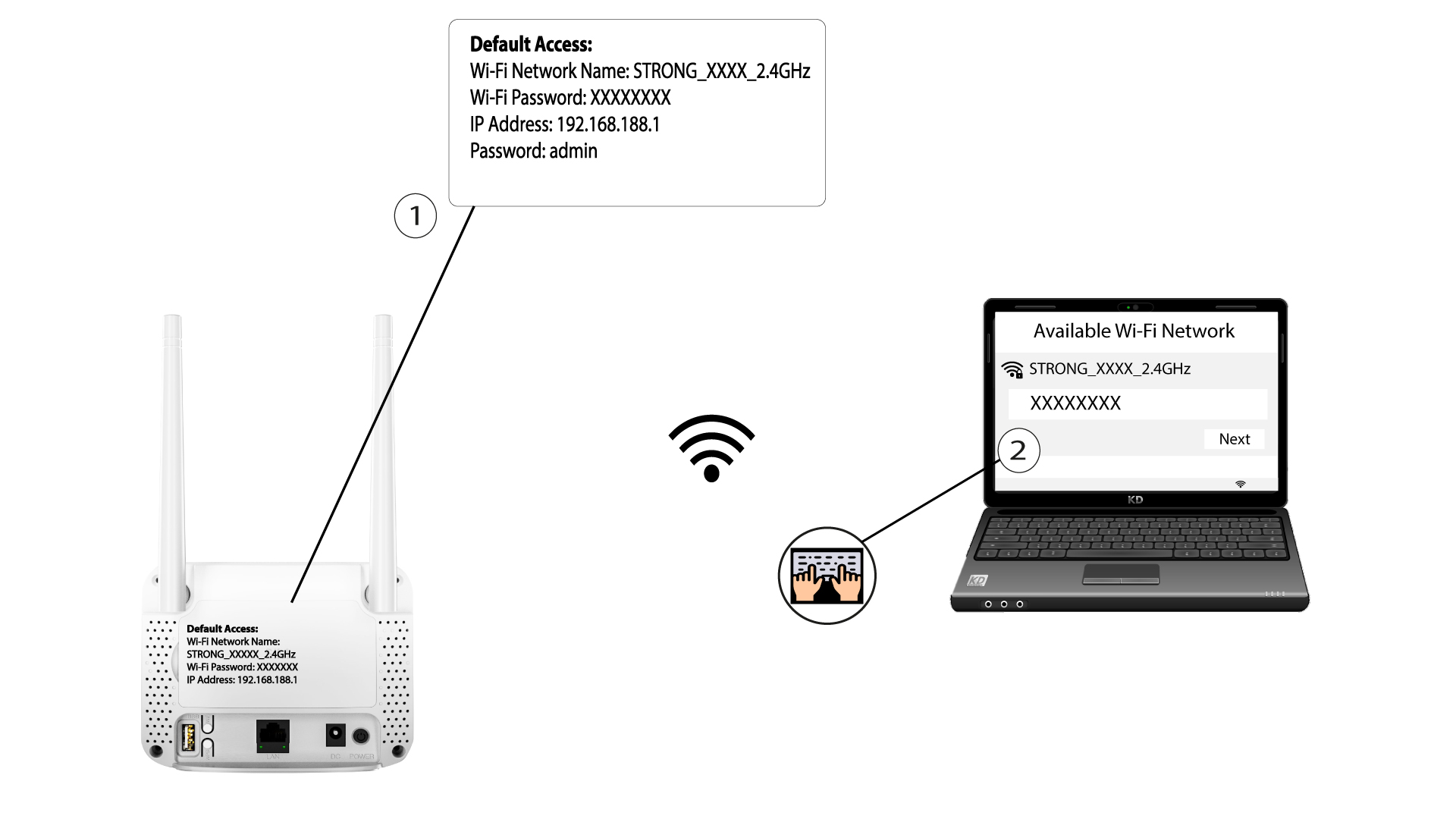
2. Acedaao endereço IP da interface de utilizador web
Em seguida, introduza o seguinte endereço IP no seu navegador: 192.168.188.1

3Introduzaas credenciais
Depois de aceder ao endereço IP, deve introduzir a palavra-passe e clicar em «Iniciar sessão».

4Mensagem emergente
Assim que estiver ligado, irá ver uma mensagem de aviso sobre a palavra-passe de administrador.


Após a primeira ligação, recomendamos vivamente que altere a palavra-passe de administrador para proteger o acesso ao router e evitar ataques de pirataria informática.
Como posso alterar o SSID (nome da rede Wi-Fi) e a palavra-passe do Wi-Fi? (Definições rápidas)
Na interface de utilizador da Web, tem duas formas de alterar o SSID (nome da rede Wi-Fi) e a palavra-passe Wi-Fi do seu router:
• Através das «Definições rápidas»
• Ou através das «Definições de Wi-Fi».
1Ligar-seà interface de utilizador web
Siga este procedimento para aceder à interface de utilizador web:
2Definições rápidas
Para tal, clique em «Definições rápidas » na barra superior.

Configurações 3APN
Clique em «Seguinte».

4Introduzao nome da nova rede Wi-Fi
Introduza o novo nome da rede e clique em «Seguinte».

5Introduzaa nova palavra-passe do Wi-Fi
Clique em «Mostrar palavra-passe » e introduza a nova palavra-passe para a rede Wi-Fi; em seguida, clique em «Seguinte».

6Guardaras alterações
Clique em «Aplicar » para guardar as alterações.

7. Introduzaas novas informações de rede
Anote as novas informações de rede num pedaço de papel.
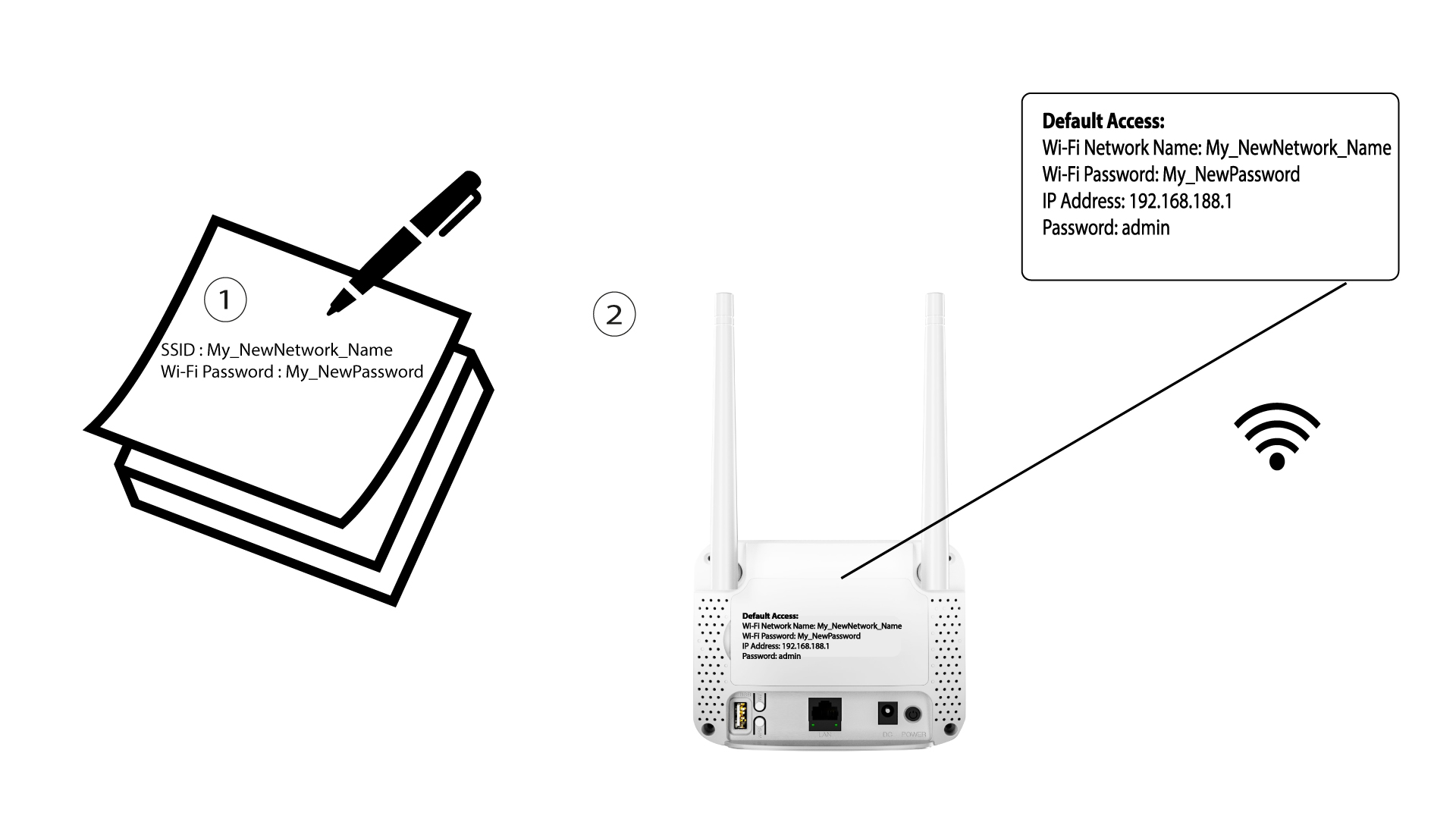
Após alterar as informações da rede Wi-Fi, todos os dispositivos que estavam ligados à rede serão automaticamente desligados.
Como posso alterar o SSID (nome da rede Wi-Fi) e a palavra-passe do Wi-Fi? (Definições de Wi-Fi)
1. Liga-teà rede Wi-Fi do teu router
Para alterar o SSID (nome da rede Wi-Fi) e a palavra-passe do Wi-Fi, tem de se ligar à rede Wi-Fi do seu dispositivo.
2. Acedaao endereço IP da interface de utilizador web
Em seguida, introduza o seguinte endereço IP: 192.168.188.1 no seu navegador.
3Introduzaas credenciais da visita guiada
Tem de introduzir a palavra-passe.
4. Definições de Wi-Fi
Clique em «Definições de Wi-Fi » na secção «Definições de rede».

5Introduzaas novas informações de rede
Clique em «Mostrar palavra-passe» e introduza as seguintes informações antes de clicar em «Aplicar»:
a. Introduza o novo nome da rede.
b. Introduza a nova palavra-passe Wi-Fi.
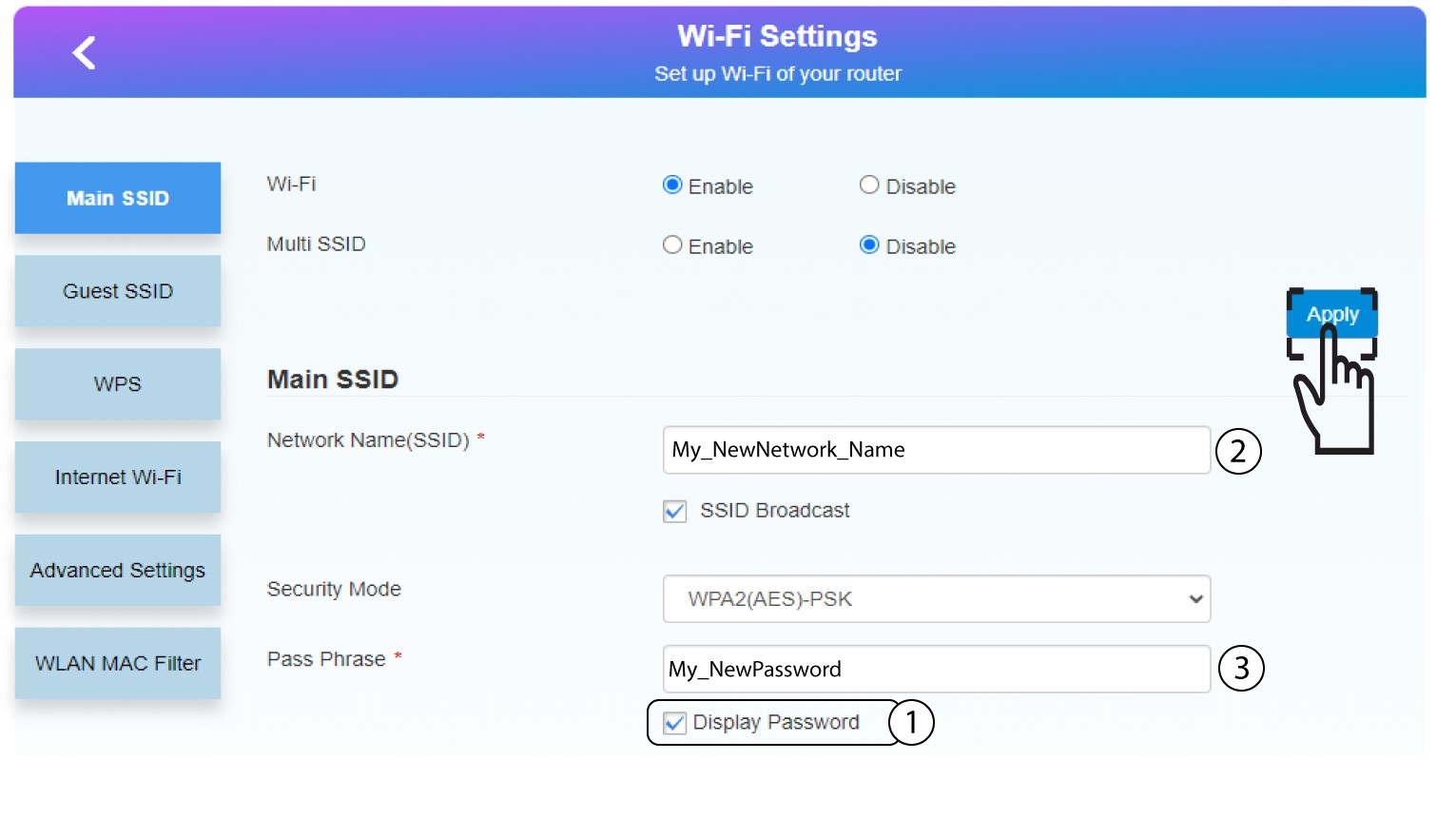
6Guardaras novas informações de rede
Na mensagem que aparece, clique em «Sim»para aplicar as alterações.

7. Anoteas novas informações de rede
Anote as novas informações de rede num pedaço de papel.
Após alterar as informações da rede Wi-Fi, todos os dispositivos que estavam ligados à rede serão automaticamente desligados.
Como é que altero a palavra-passe de administrador?
1Ligar-seà interface de utilizador web
Para aceder à interface de utilizador web, siga as orientações descritas em:
2. Alterara palavra-passe de início de sessão
Depois de fazer isto, clique na ligação «Modificar palavra-passe de início de sessão » na barra superior.

3Criea nova palavra-passe
Introduza as seguintes informações antes de clicar em «Aplicar»:
• Palavra-passe atual: Introduza a palavra-passe atual.
• Nova palavra-passe: Introduza a nova palavra-passe.
• Confirmar nova palavra-passe: Introduza a mesma palavra-passe que no campo anterior.
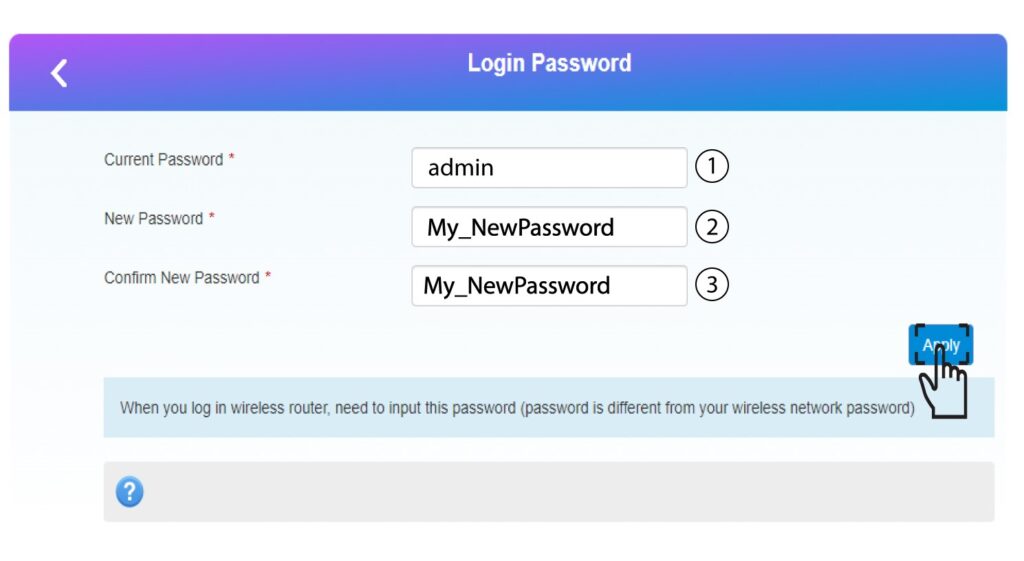
4. Anotea nova palavra-passe
Anote a nova palavra-passe para aceder à interface de utilizador web.

The new password can contain up to 32 characters including numbers, lower case, upper case, and special characters (! # $ * + , - . % : = ? @ [ ] ^ _ { |} ~).
O que posso fazer na interface de utilizador web?
A interface de utilizador web está organizada em diferentes secções:
• A primeira secção encontra-se acima da barra de menus superior e fornece informações sobre a rede Wi-Fi, o estado do cartão SIM, a cobertura da operadora e o número de dispositivos ligados através de Ethernet.
• A segunda secção é a barra superior que contém os diferentes menus:
a. Modificar Início de Sessão: onde pode editar a sua palavra-passe de administrador.
b. Definições Rápidas: onde pode editar o seu SSID (nome da rede Wi-Fi) e a palavra-passe do Wi-Fi.
c. Definições Avançadas: onde pode configurar as definições de potência do Wi-Fi, a firewall, o endereço IP do router, atualizar o software, escolher a banda para a cobertura de Internet e criar um SNTP.
d. USSD: onde pode aceder a informações relativas, por exemplo, aos dados restantes do seu plano.
A parte principal da interface do utilizador, composta por 5 menus: Estado da ligação, Definições de rede, Dispositivos ligados, Estatísticas e Informações de estado.
a. Estado da ligação: aqui pode desligar o router da rede 4G e ver a velocidade de envio e de receção da sua ligação.
b. Definições de rede: onde pode configurar as definições de Wi-Fi (SSID principal, SSID de convidados, WPS, Wi-Fi à Internet, definições avançadas, filtro MAC de WLAN) e as definições de rede (modo de ligação, seleção de rede e APN).
c. Dispositivos ligados: onde pode ver a lista de dispositivos ligados.
d. Estatísticas: onde pode configurar um alerta relativo ao volume de dados utilizados no seu plano.
e. Informações de estado: onde pode consultar as informações da sua rede (endereço IP, tipo de cobertura Wi-Fi, versão do software, etc.)

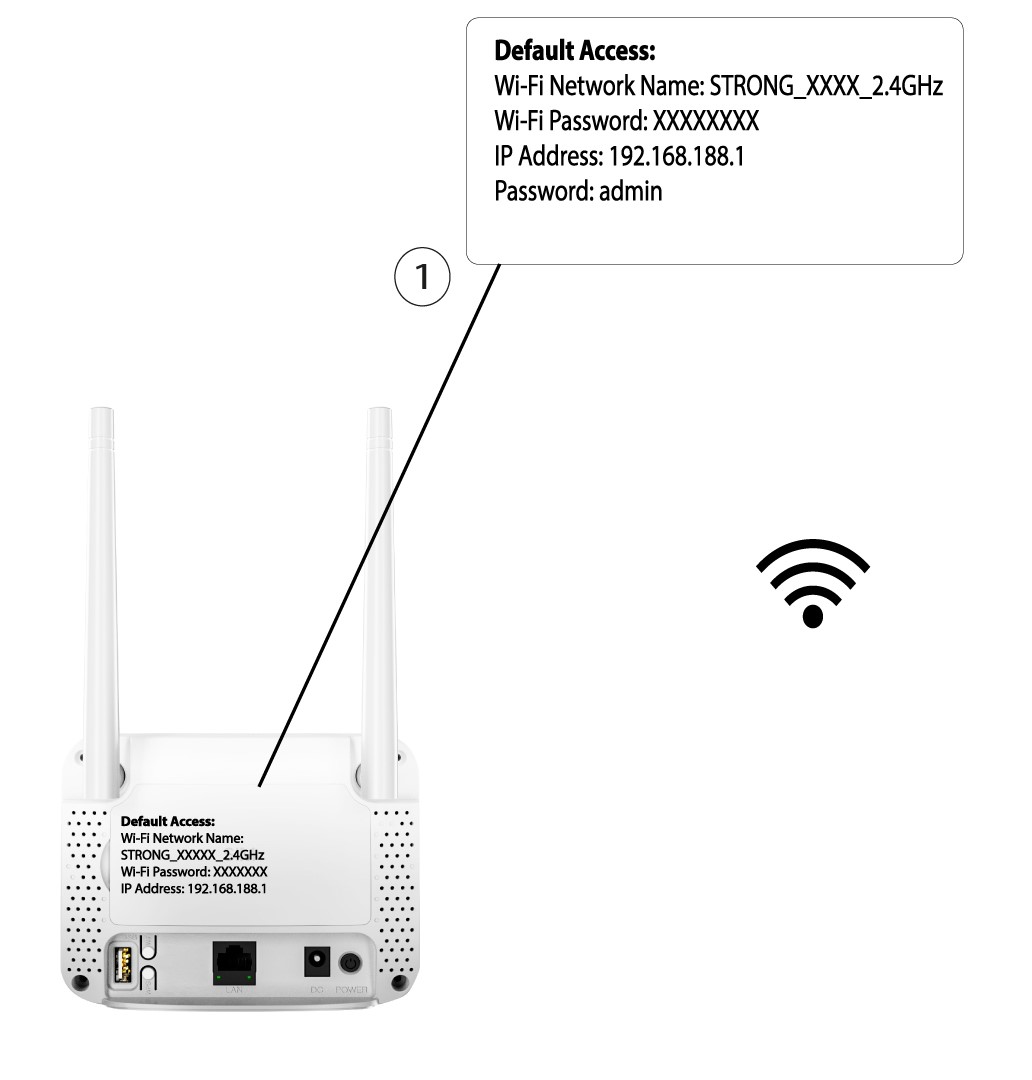
Onde é que a palavra-passe e o SSID estão indicados?
Para descobrir a palavra-passe Wi-Fi do seu dispositivo, pode consultar a parte de trás do mesmo; a informação estará lá indicada.
Por que é que aparece «Serviço Limitado» na interface do utilizador da Web?
Existem várias razões pelas quais a menção «Serviço Limitado» aparece ao lado do ícone da Rede e da Web.
- A principal razão pode ser o facto de o seu cartão SIM estar protegido por um código PIN que tem de ser introduzido na interface de utilizador web do dispositivo para ativar a rede.
- Outra razão pode ser o facto de o cartão SIM não estar inserido corretamente e não ser detetado pelo dispositivo.
- Também é possível que o seu cartão SIM seja detetado, mas não seja reconhecido automaticamente pelo dispositivo. Neste caso, deve aceder à interface de utilizador web e verificar as definições de APN do seu operador. Este procedimento é explicado na secção seguinte: Como posso verificar e editar as definições de APN do meu operador?
