
4G+ AIRHOME 710 com antenas 4G+ amovíveis
Todas as perguntas
Credenciais e acesso à interface de utilizador web
Por que razão existe um código QR na parte de trás do router?
O código QR localizado na parte traseira do seu router foi concebido para simplificar a sua ligação à rede Wi-Fi do seu router 4G. Se abrir o seu smartphone e digitalizar o código QR, será automaticamente ligado à rede Wi-Fi do seu router 4G.
Como posso aceder à interface de utilizador web?
Para aceder à interface de utilizador da Web, tem de estar ligado à rede Wi-Fi do seu dispositivo depois de inserir o cartão SIM na ranhura.
1Ligue-seà rede Wi-Fi do seu router
Para tal, introduza o SSID (nome da rede Wi-Fi) e a palavra-passe Wi-Fi do router no seu dispositivo:

2. Acedaao endereço IP da interface de utilizador web
Em seguida, introduza o seguinte endereço IP no seu navegador: 192.168.188.1

3Procureas suas credenciais para se ligar à interface de utilizador web
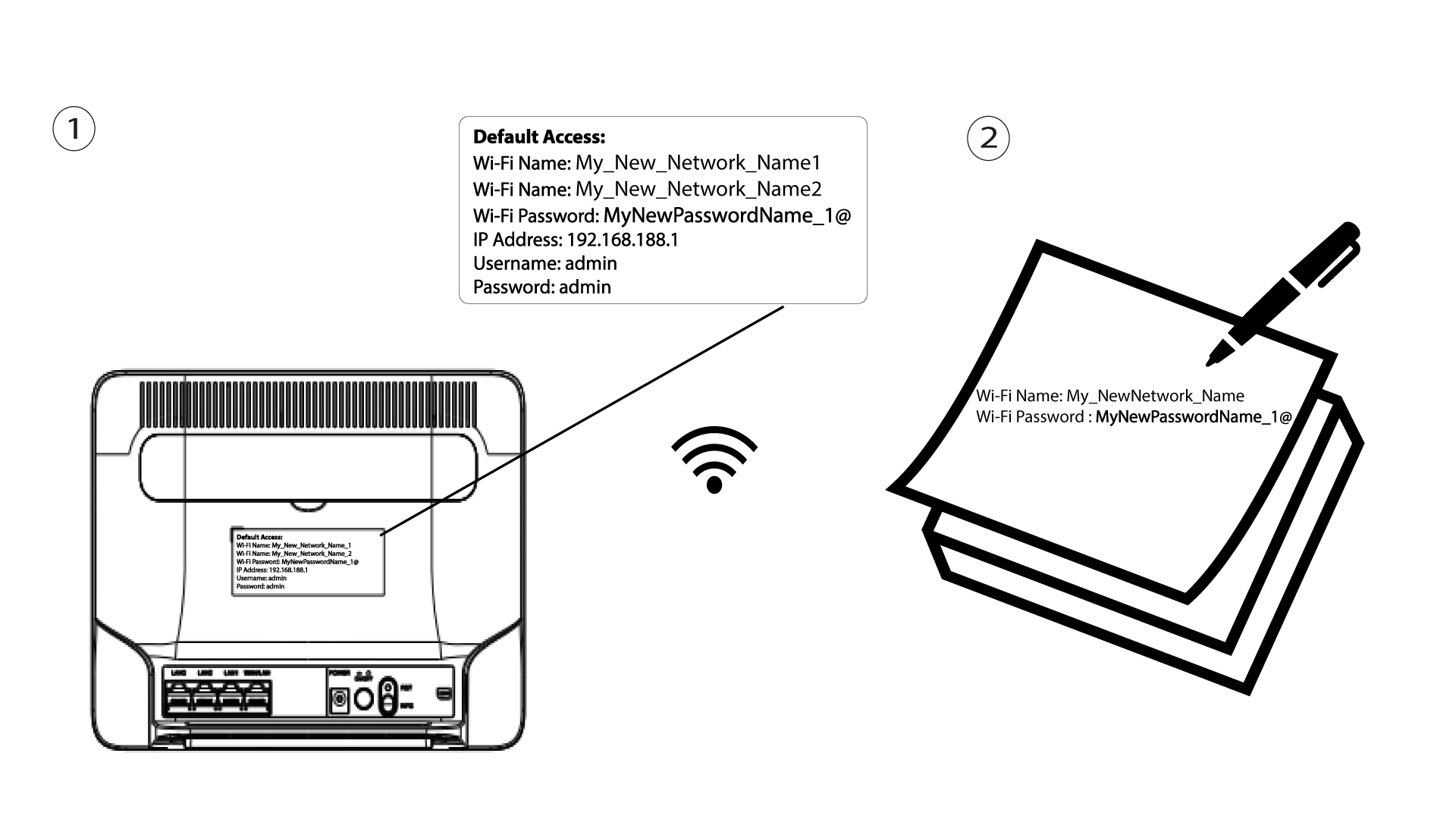
Para encontrar as suas credenciais, consulte a etiqueta que se encontra na parte de trás do seu dispositivo.

4Ligar-seà interface de utilizador web
Deve introduzir o nome de utilizador e a palavra-passe e clicar em «Iniciar sessão».


Se a palavra-passe de administração predefinida estiver definida como «admin», deve alterá-la após a primeira ligação, para proteger o acesso ao router e evitar ataques de pirataria informática.
Como posso alterar o SSID (nome da rede Wi-Fi) e a palavra-passe do Wi-Fi?
O Router 4G+ 1200 é um router de banda dupla; pode editar as informações das suas redes Wi-Fi de 2,4 GHz e 5 GHz.
1Ligue-seà rede Wi-Fi do seu router
Para alterar o SSID (nome da rede Wi-Fi) e a palavra-passe do Wi-Fi, tem de estar ligado à rede Wi-Fi do seu dispositivo.
2. Acedaao endereço IP da interface de utilizador web
Em seguida, introduza o seguinte endereço IP: 192.168.188.1 no seu navegador.
3. Encontreas suas credenciais para a interface de utilizador web
Para encontrar as suas credenciais, consulte a etiqueta que se encontra na parte de trás do seu dispositivo.
4Introduzaas suas credenciais
Deve introduzir o nome de utilizador e a palavra-passe. Em seguida, clique em «Iniciar sessão».
5. Definições de Wi-Fi
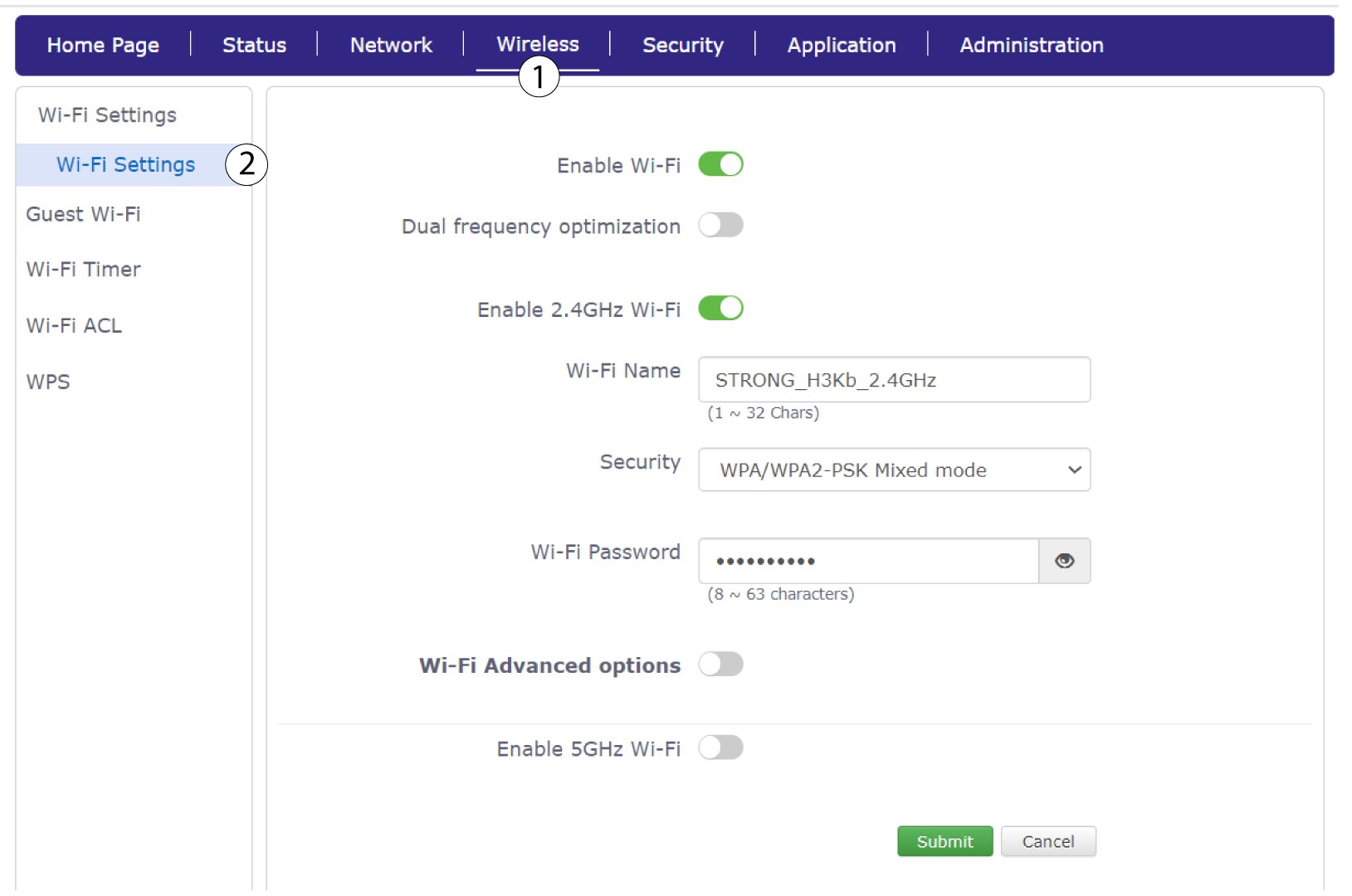
Clique em «Rede sem fios » e selecione «Definições de Wi-Fi».
6Introduzaas novas informações de rede
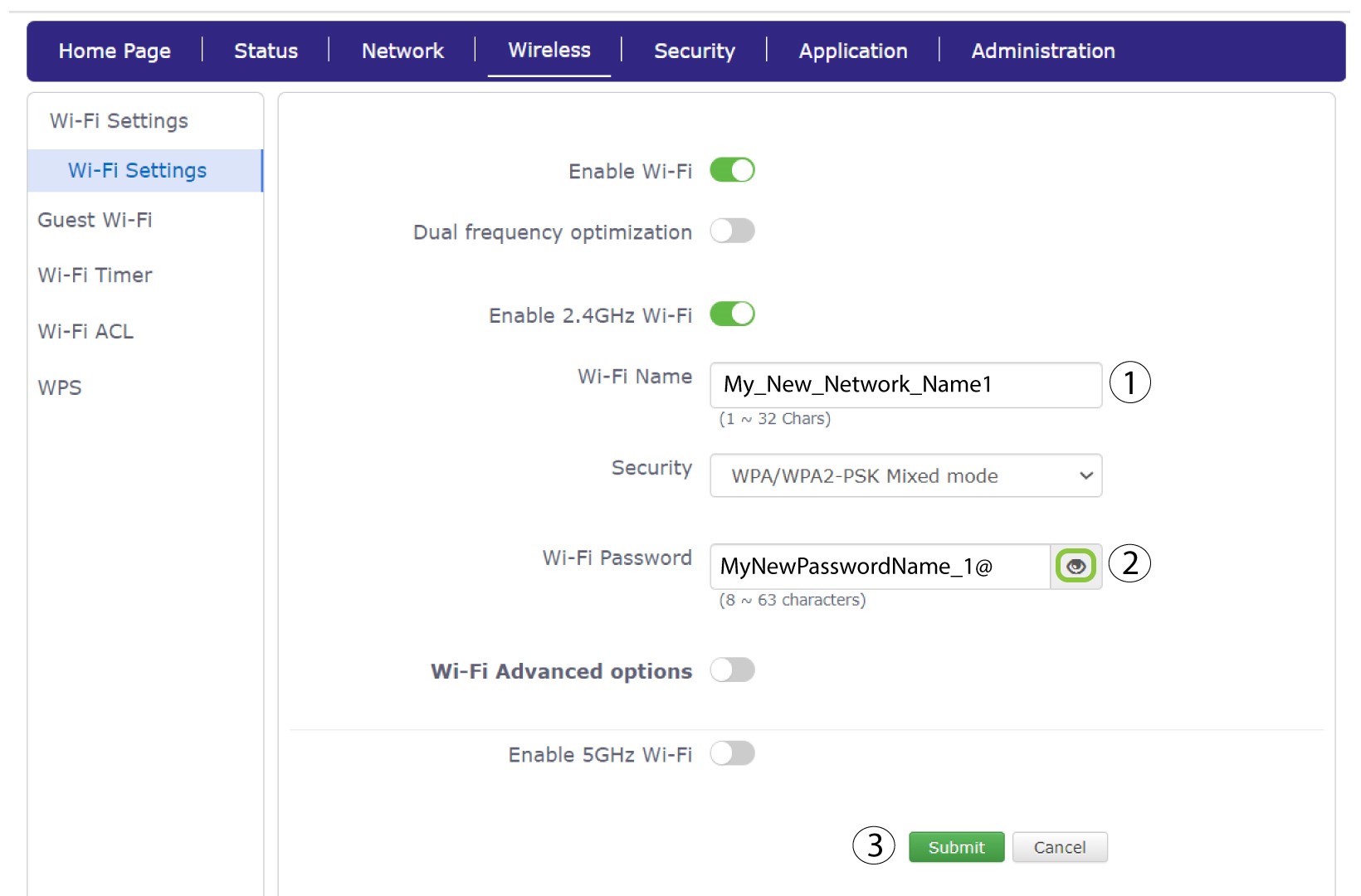
Altere o nome introduzido no campo «Nome do Wi-Fi» e clique no ícone do olho ao lado do campo «Palavra-passe do Wi-Fi». Em seguida, altere a palavra-passe introduzida no campo «Palavra-passe do Wi-Fi» e clique em «Enviar» para guardar as alterações.
7. Anoteas novas informações de rede
Escreva o seu novo SSID (nome da rede Wi-Fi) e a palavra-passe do Wi-Fi num pedaço de papel e cole-o no router.
Como é que altero a palavra-passe de administrador?
Tenha em atenção que não é possível alterar o nome de utilizador de administrador. Só é possível alterar a palavra-passe.
1. Acederà interface de utilizador web
Para aceder à interface de utilizador web, siga as instruções descritas na pergunta «Como posso aceder à interface de utilizador web?» acima.
2. Gestão de utilizadores
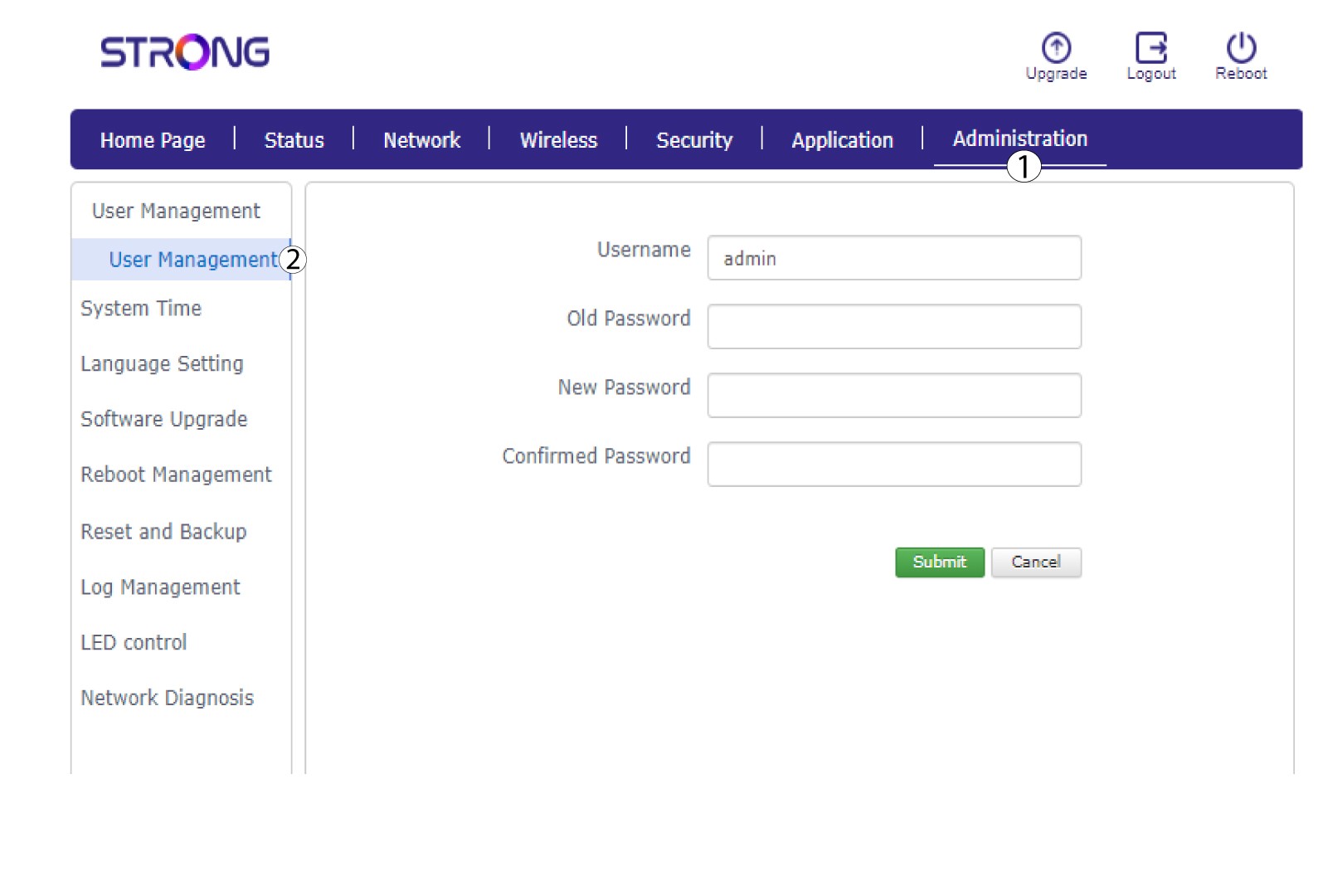
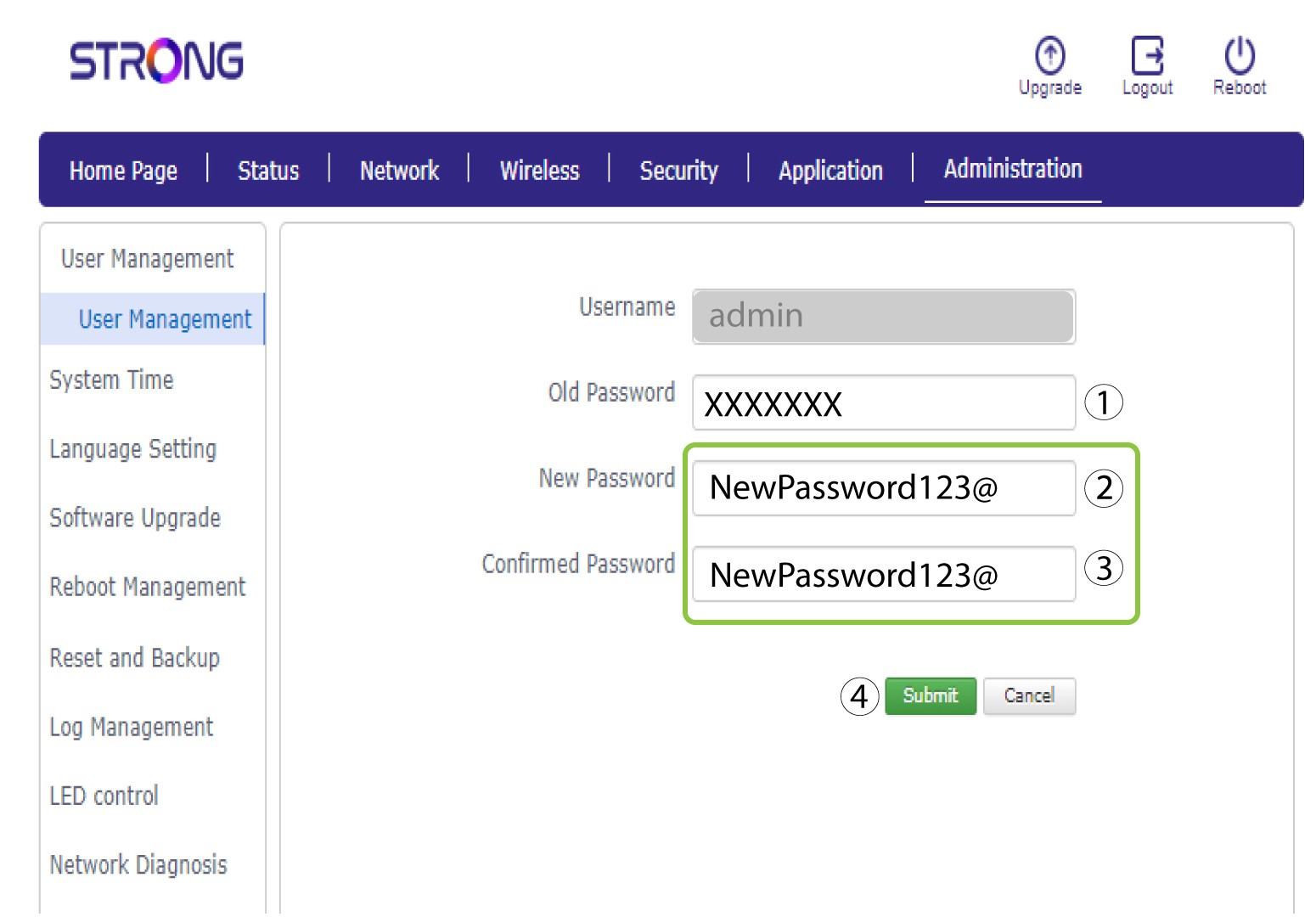
Depois de fazer isto, clique em «Administração » e «Gestão de utilizadores ».
3Introduzaa nova palavra-passe
Introduza as seguintes informações nos campos antes de clicar em «Submeter»:
• Palavra-passe antiga: Introduza a palavra-passe atual que utilizou para aceder à interface de utilizador web.
• Nova palavra-passe: Introduza uma nova palavra-passe para aceder à interface de utilizador web.
• Confirmação da palavra-passe: Introduza a mesma palavra-passe que no campo «Nova palavra-passe».
O que posso fazer na interface de utilizador web?
A interface de utilizador web está dividida em 7 secções:
• Página inicial: onde pode ver o estado da sua ligação, do cartão SIM e do código PIN.
• Estado: onde pode ver as informações sobre o dispositivo, a Internet, a LAN e as ligações sem fios.
• Rede: onde pode configurar o APN, alterar ou introduzir o código PIN, a WAN, a LAN e o limite de velocidade.
• Sem fios: onde pode configurar o WPS e o Wi-Fi (SSID (nome da rede Wi-Fi) e alteração da palavra-passe do Wi-Fi, Wi-Fi para convidados, etc.)
• Segurança: onde pode configurar uma firewall, filtros de URL/MAC, filtros de IP e controlo parental/de serviços.
• Aplicações: onde pode configurar o DNZ, o DDNS, as definições UPnP e o IGMP.
• Administração: onde pode atualizar o firmware, alterar o nome de utilizador e a palavra-passe, os idiomas, reiniciar o dispositivo, restaurar as definições de fábrica, etc.

Onde estão indicados o SSID (nome da rede Wi-Fi) e a palavra-passe do Wi-Fi?
Para descobrir a palavra-passe do seu dispositivo, pode consultar a parte de trás do mesmo; a informação estará lá indicada.
