
12 КАНАЛА МРЕЖНИ ВИДЕО СНИМАЧ
Сва питања
12 КАНАЛА МРЕЖНИ ВИДЕО СНИМАЧ
Камера, НВР и снимање
Како могу да извршим фабричко ресетовање камере у NVR-у?
Можете ресетовати камеру на фабричка подешавања.
1 Приступите панелу са подешавањима камере
Кликните на IPC и информације о уређају .
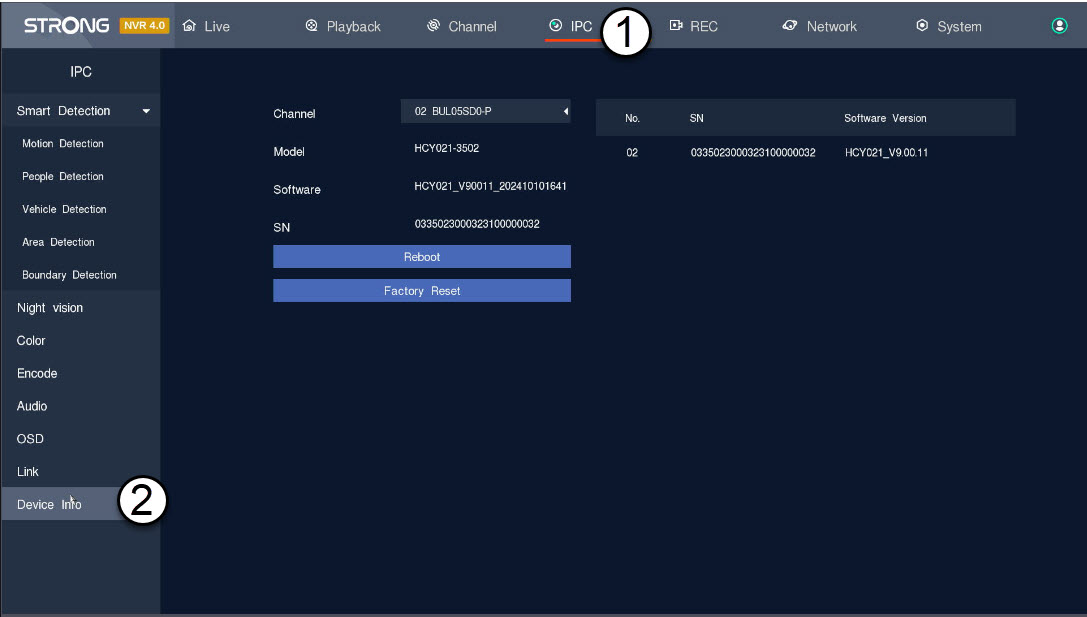
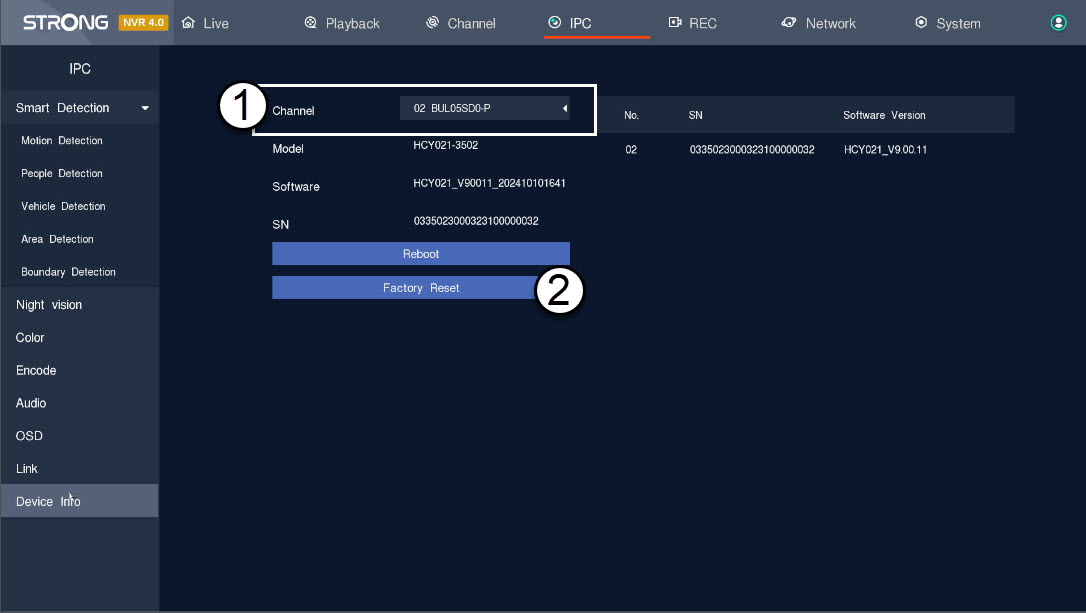
2 Изаберите и вратите подешавања камере
Изаберите камеру са листе канала и кликните на Фабричко ресетовање.
Како да конфигуришем камере у NVR-у?
САВЕТ : Да бисте додали неколико камера, једноставно их потражите преко менија Канал и додајте их. Када додате камеру, можете видети пренос уживо у одељку за пренос уживо у корисничком интерфејсу.
1 Потражите камеру
Кликните на Канал и претражите уређај .

2 Додајте камеру
Изаберите име камере са листе и кликните на Брзо додавање .

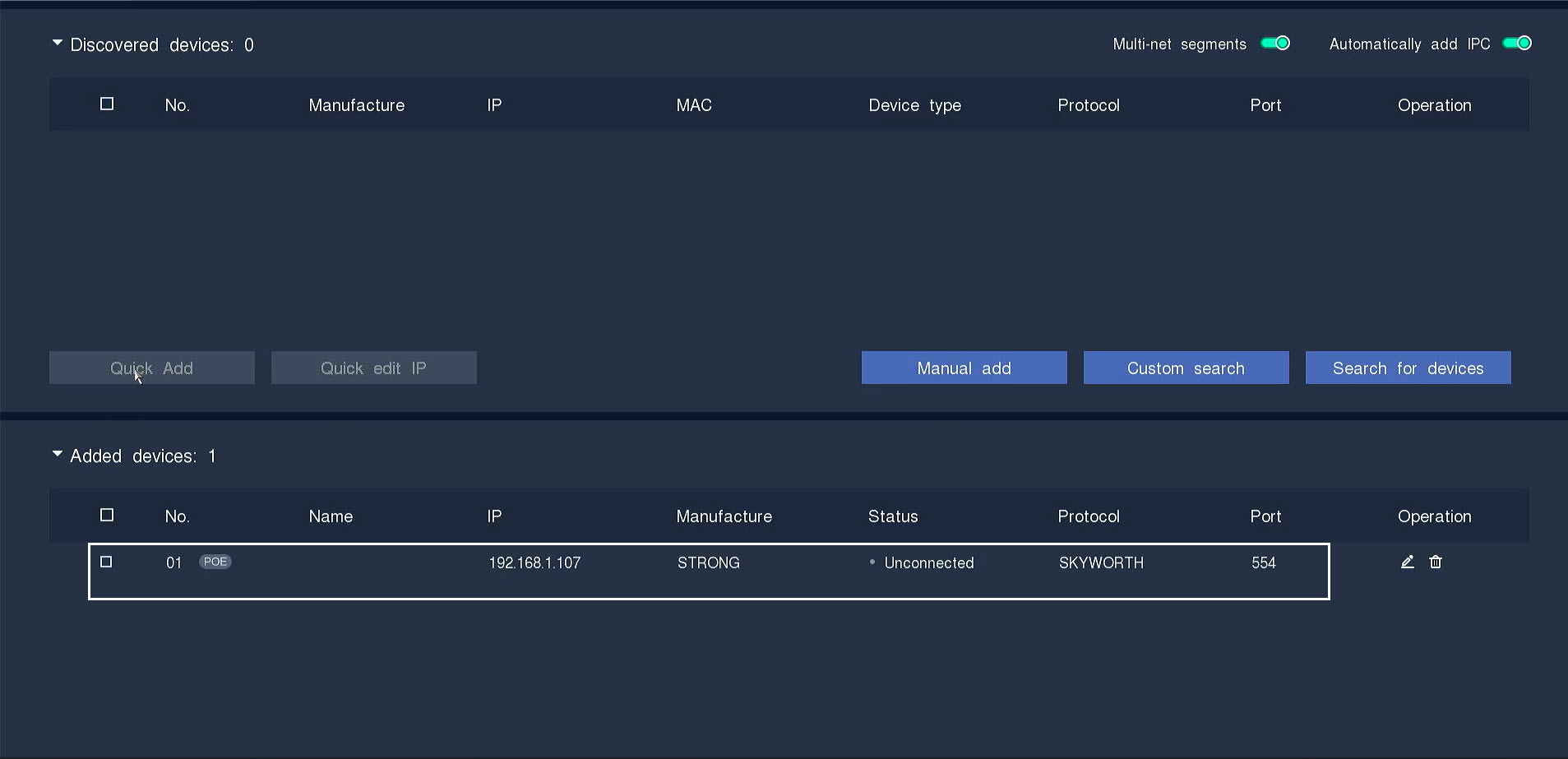
3 Сачекајте доделу ИП адресе
Статус камере ће бити приказан као неповезана док NVR додељује IP адресу камери.
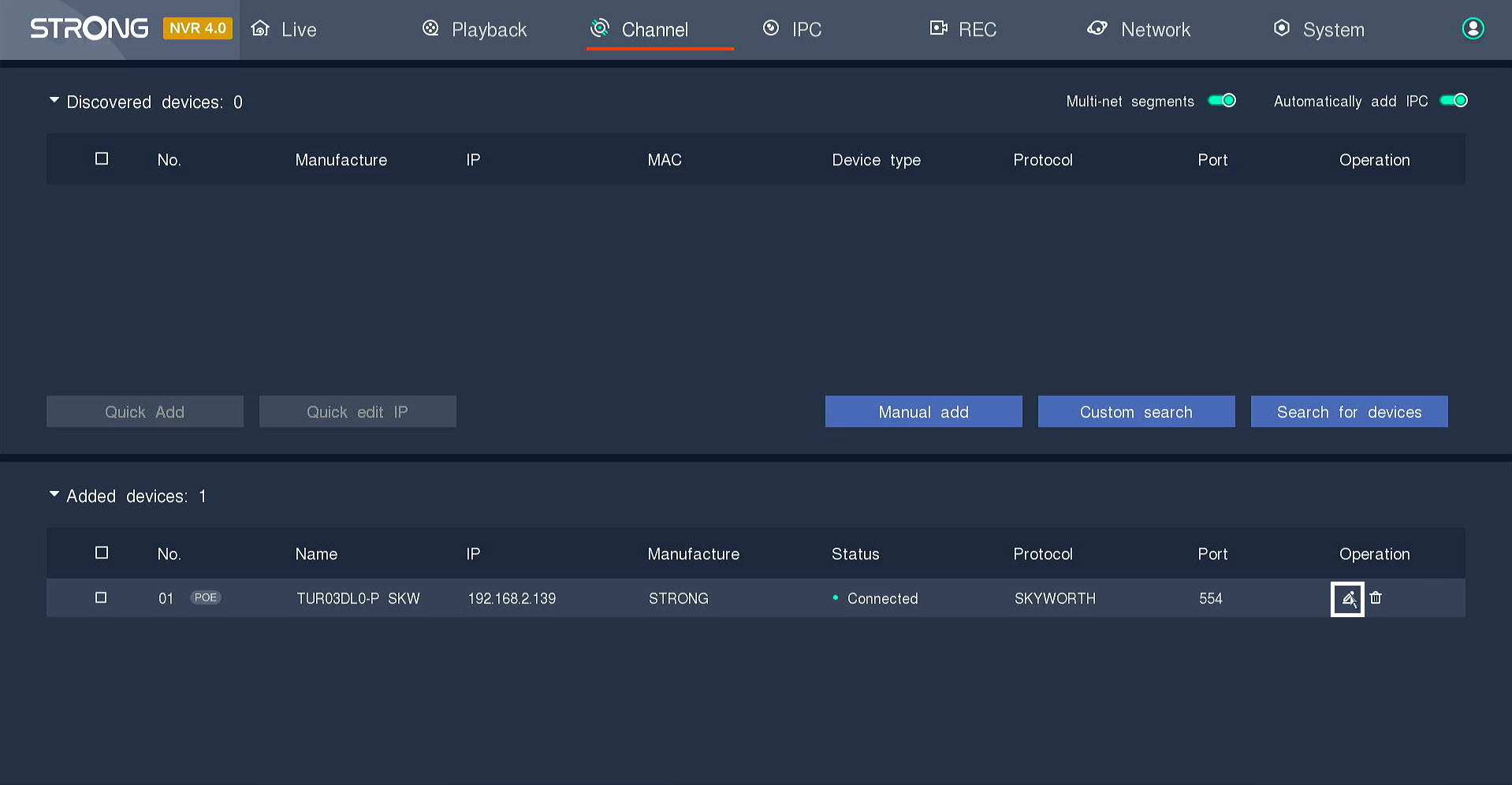
4 Уредите информације о камери
Кликните на икону оловке да бисте изменили информације о камери.
5 Унесите лозинку за камеру
Унесите лозинку за камеру. Кликните на тастер ентер да бисте потврдили лозинку.
САВЕТ: Лозинка за камеру се може наћи на етикети производа. Да бисте приказали тренутну лозинку, кликните на икону ока.
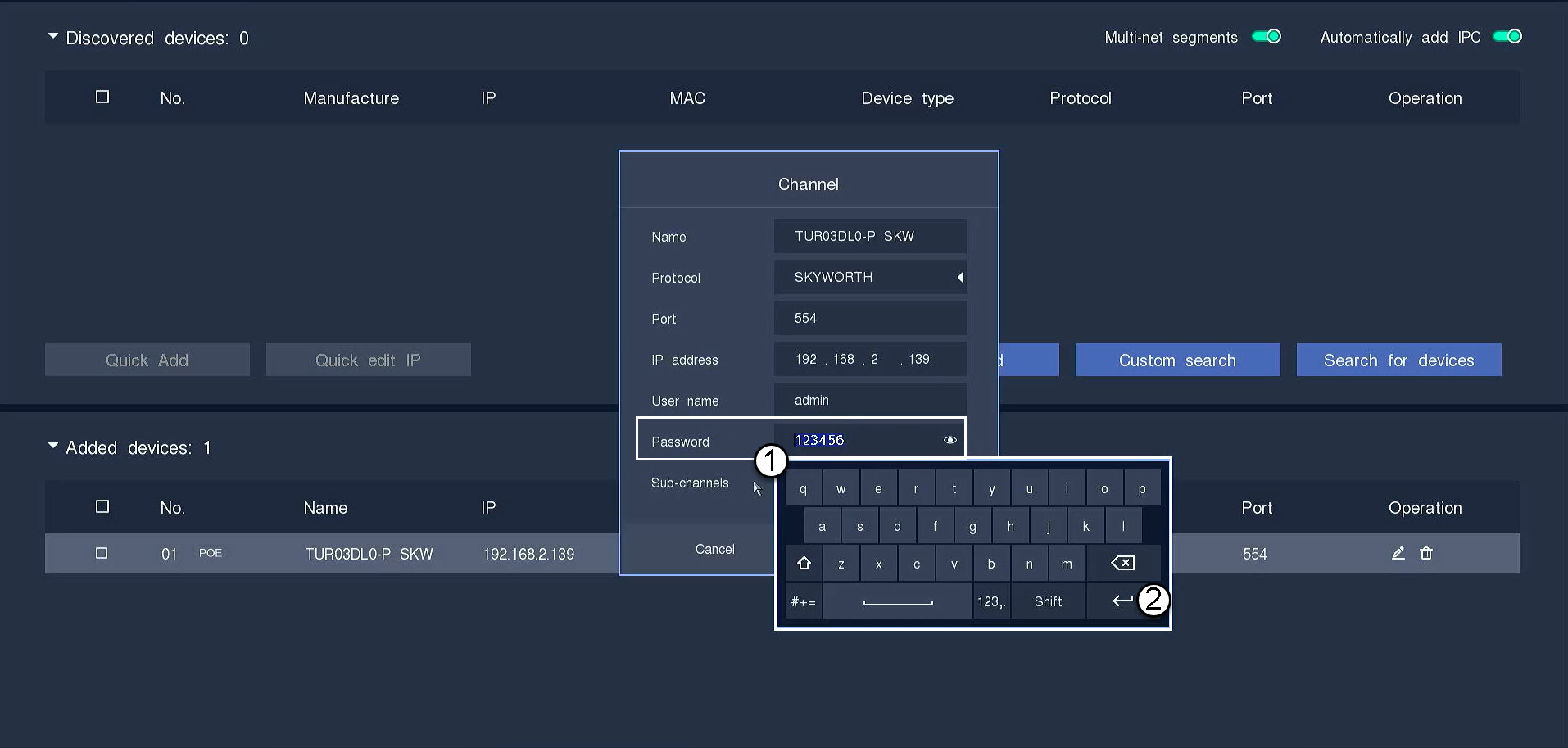
6 Кликните на У реду
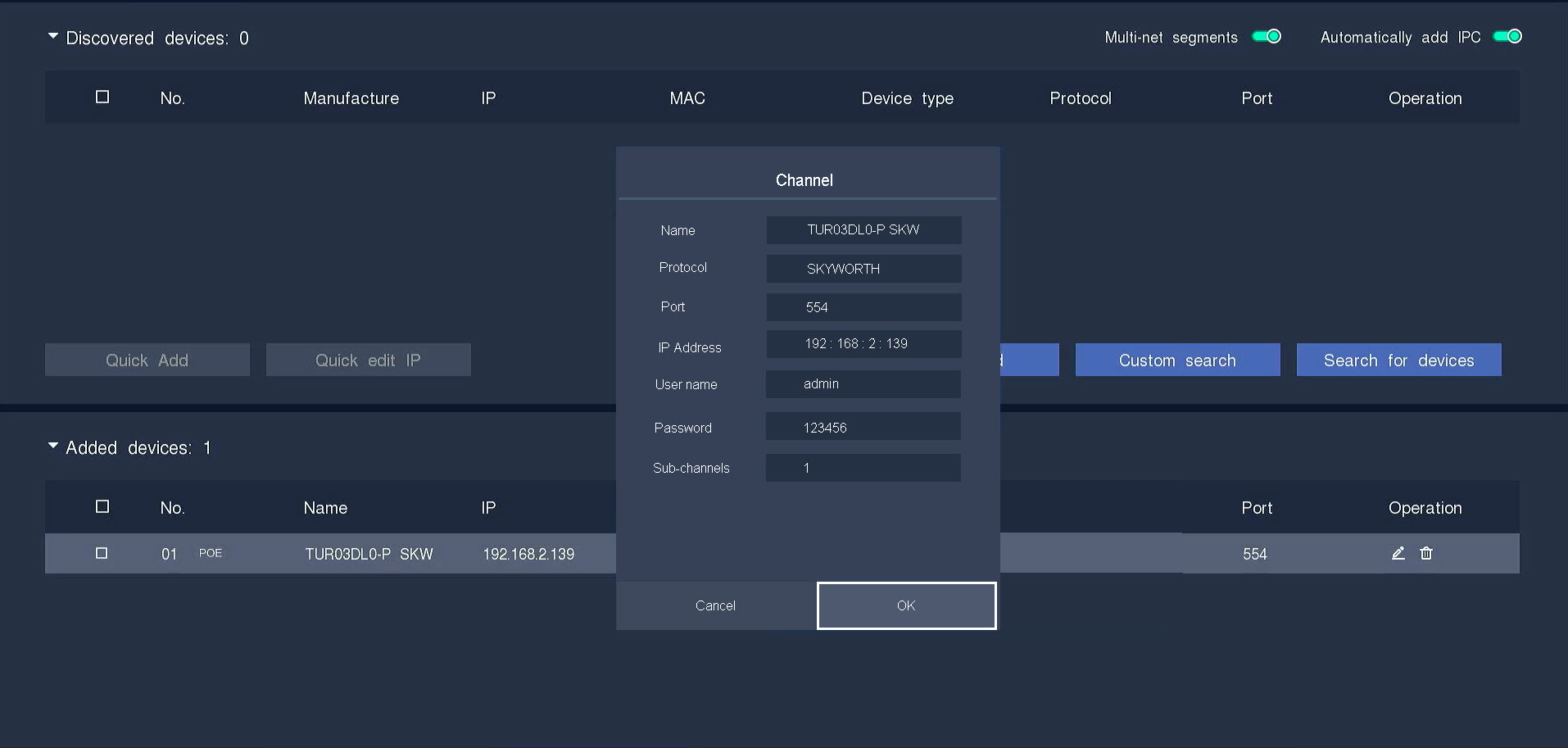
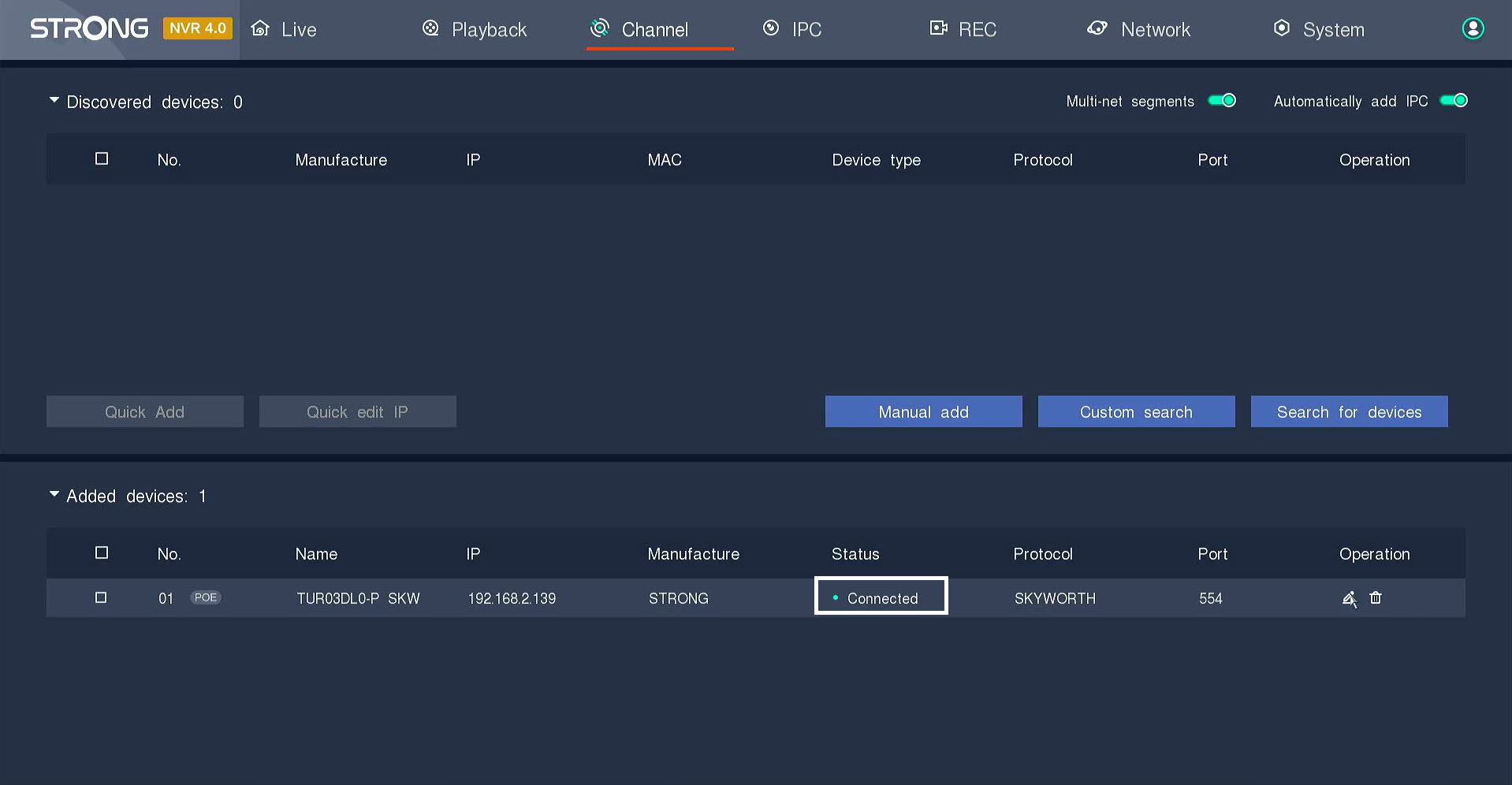
7 Веза је потврђена
Статус ће switch повезано.
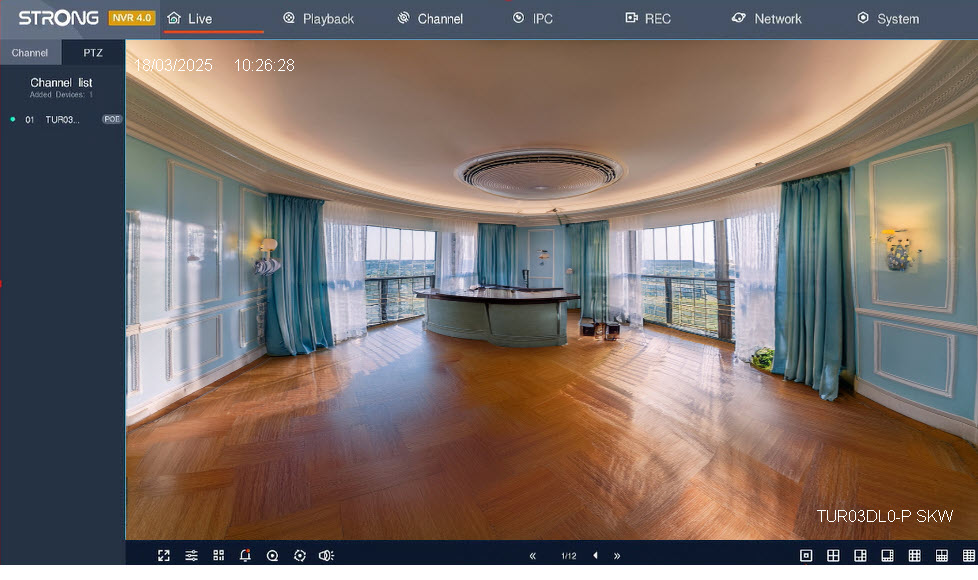
8 Погледајте пренос уживо
Камера је повезана и можете гледати пренос уживо.
Како да повежем Wi-Fi камеру са мојим NVR-ом?
Могуће је повезати ваше smart home камеру на ваш NVR. Да бисте то урадили, пратите кораке у наставку.
1 Отворите подешавања мреже
Кликните на Мрежа и услуга у облаку . Затим скенирајте QR код апликације у апликацији Vision by strong.
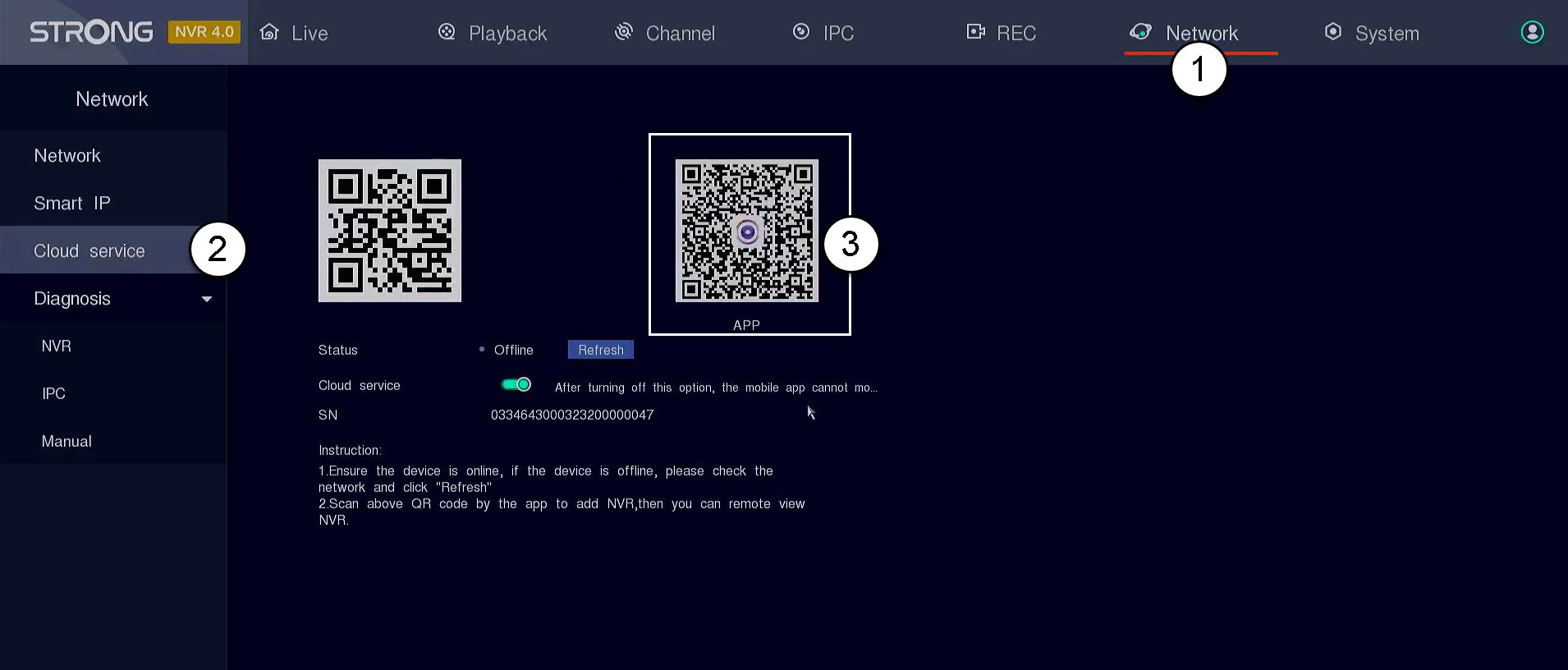

УПОЗОРЕЊЕ: Молимо вас да проверите да ли је приказани статус „онлајн“. Ако је статус „офлајн“, кликните на дугме Освежи.
Како да креирам корисничке профиле у свом NVR-у?
Можете додати кориснике који ће моћи да приступе NVR-у и подесити посебне дозволе за различите типове корисника.
1 Приступите корисничким подешавањима
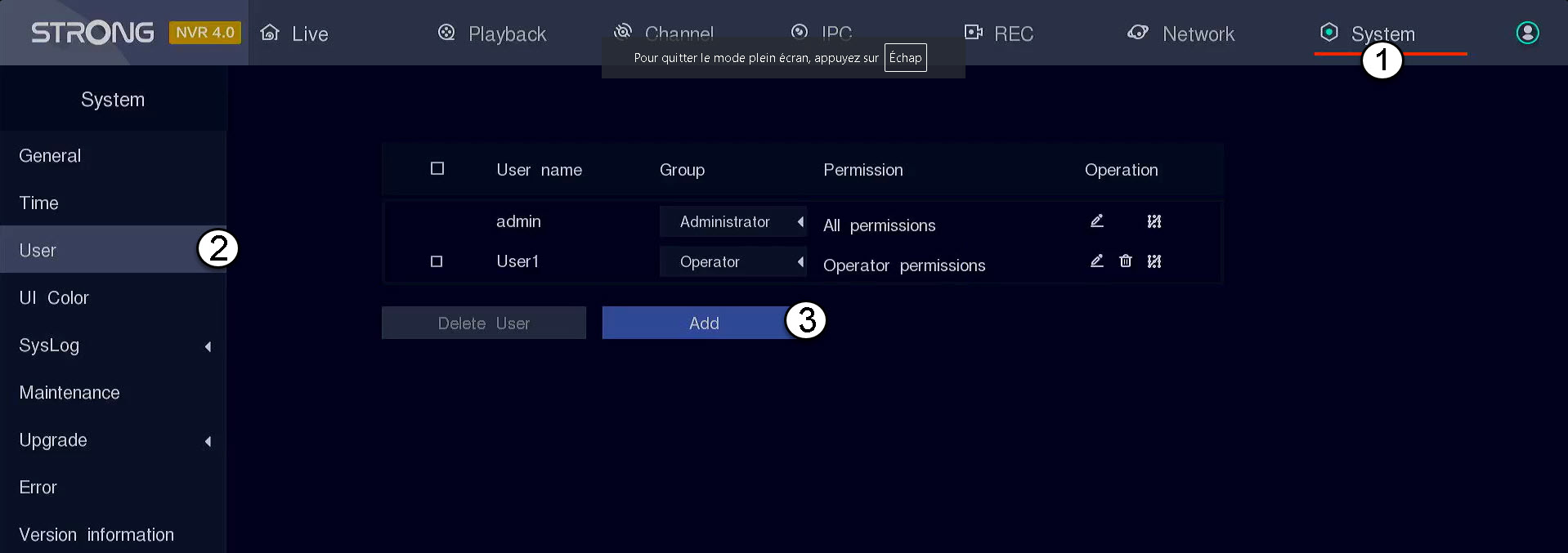
Кликните на Систем , затим изаберите Корисник . Након тога кликните на Додај .
2 Попуните корисничке податке
Пре него што кликнете на дугме У реду , попуните следећа поља:
- Корисничко име: Унесите име за кориснички профил. Користиће се за пријаву на кориснички интерфејс.
- Група : Изаберите тип групе на основу нивоа овлашћења (администратор: приступ свим функцијама, оператер: приступ одређеним функцијама које је дефинисао администратор, корисник: приступ одређеним функцијама које је дефинисао администратор, као што су снимање, канал, преглед)
- Дозвола: Изаберите функције којима ће корисник моћи да приступи на основу своје корисничке групе.
- Лозинка: Дефинишите лозинку за корисника. Користиће се за пријаву на кориснички интерфејс.
- Потврдите лозинку: Унесите исту лозинку као ону коју сте претходно дефинисали.
- Обавештење: Унесите опис.
Како да инсталирам свој NVR и камере?
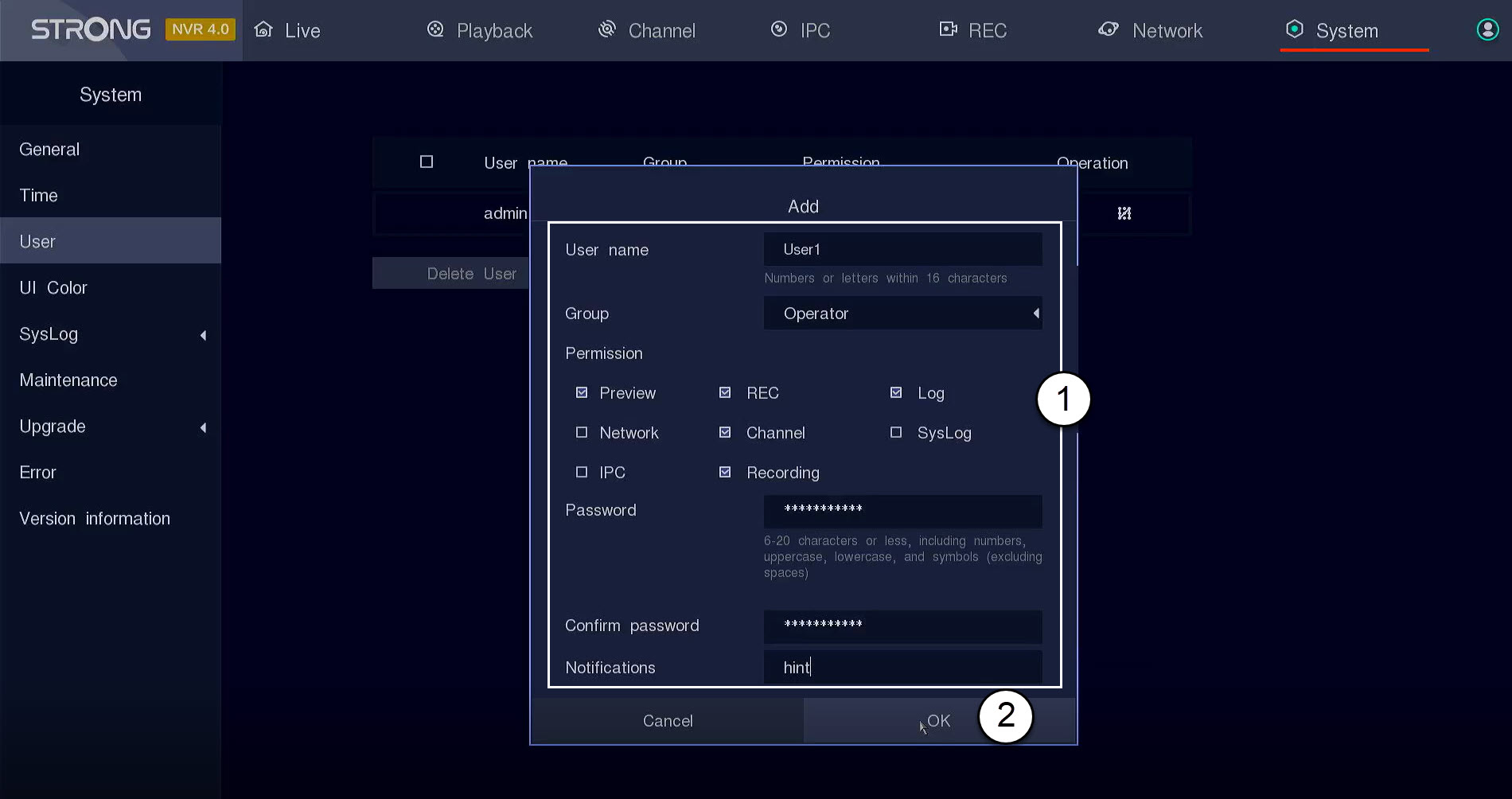
Свака камера је опремљена Y каблом који омогућава мрежни приступ (RJ45), напајање (напајање од 12 VDC није обезбеђено) и, за неке производе, аудио излаз.
Можете организовати своју мрежу и повезати камере са њом на различите начине.
1 Повежите камере директно са NVR-ом
Прикључите ваш NVR (1) и повежите Ethernet кабл из LAN порта вашег NVR-а са вашим интернет пријемником (2) . Затим, прикључите Ethernet кабл из POE портова NVR-а са Ethernet портом камере (3) . NVR ће напајати ваше камере тако да нећете морати да прикључујете кабл за напајање.
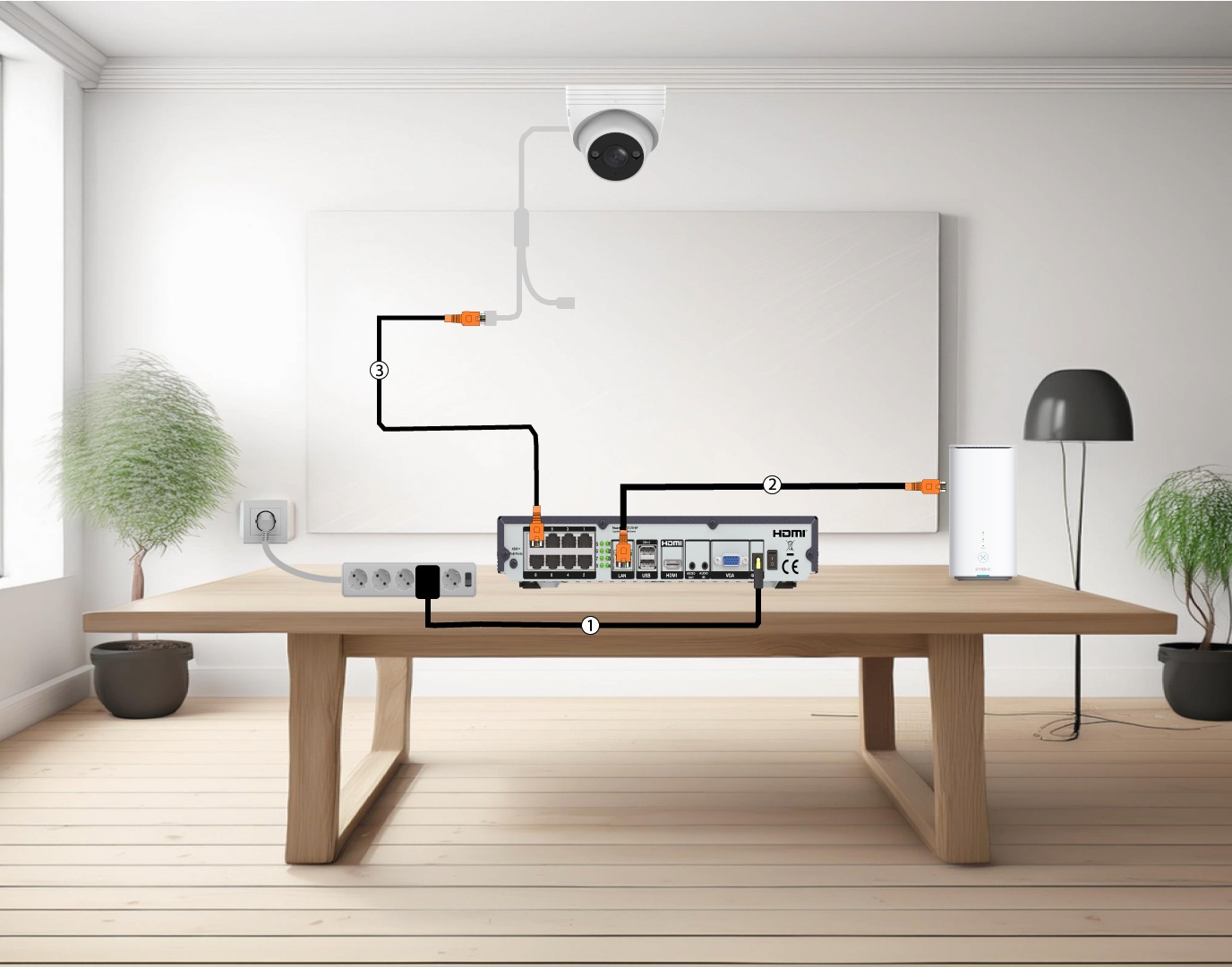
2 Повежите камеру са POE уређајем switch
Да бисте то урадили, прикључите свој ПОЕ switch (1) и повежите свој switch на интернет кутију помоћу етернет кабла (2) . На крају, повежите камеру са switch прикључивањем Етернет кабла са камере на ПОЕ switch (3) . У овом случају, услуге у облаку су обавезне да евидентирају.

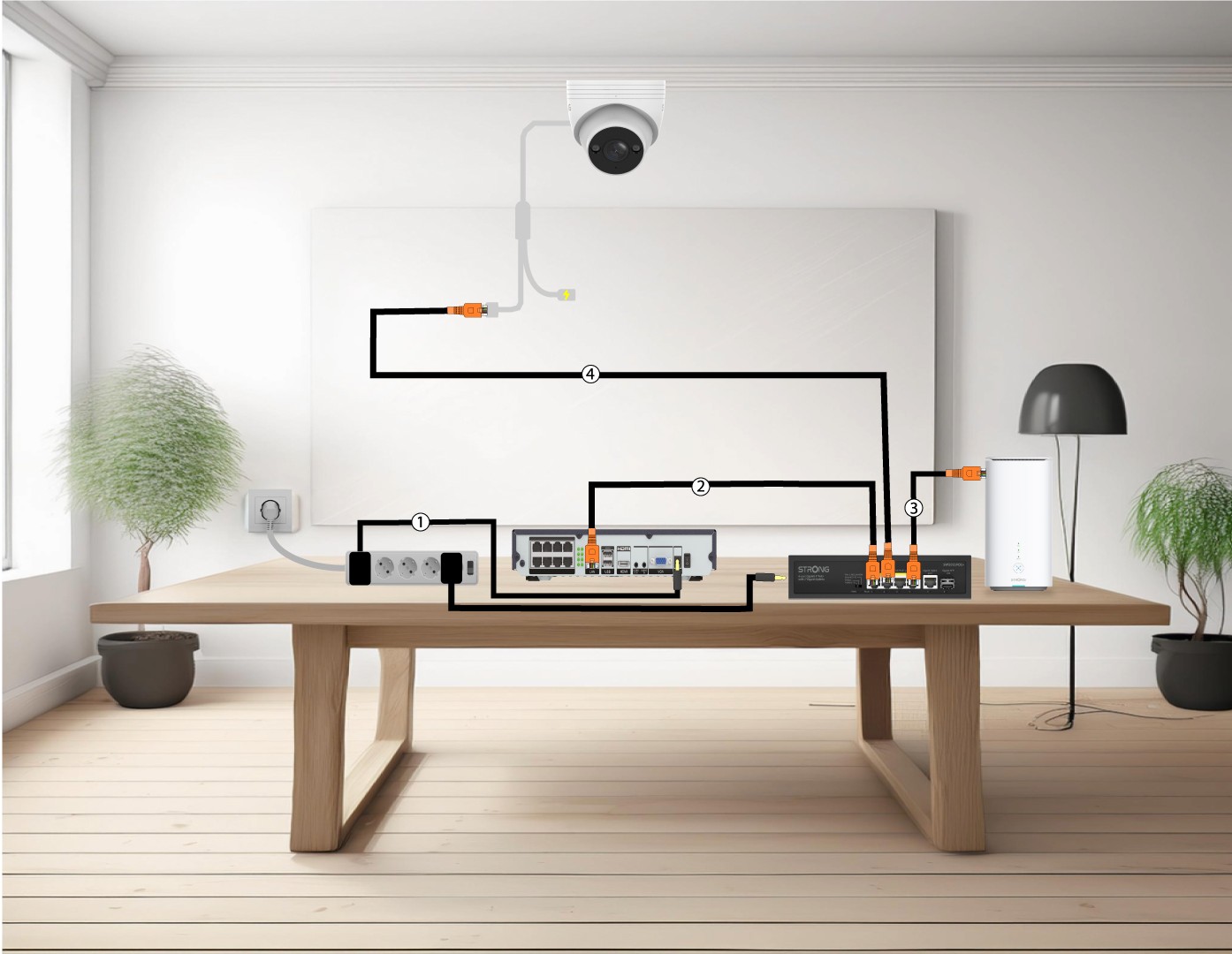
3 Повежите своје камере на POE Switch са НВР-ом
Да бисте то урадили, прикључите NVR (1) , а затим уметните Ethernet кабл из LAN порта вашег NVR-а у ваш POE switch (2) . Затим, повежите свој switch на интернет кутију помоћу етернет кабла (3) . На крају, прикључите етернет кабл из камере у ваш switch (4) .
4 Повежите своје камере на уређај који није POE switch и НВР
Да бисте то урадили, прикључите NVR (1), а затим уметните Ethernet кабл из LAN порта вашег NVR-а у ваш switch (2). Затим, повежите свој switch на интернет кутију помоћу етернет кабла (3). На крају, прикључите етернет кабл из камере у ваш switch (4).

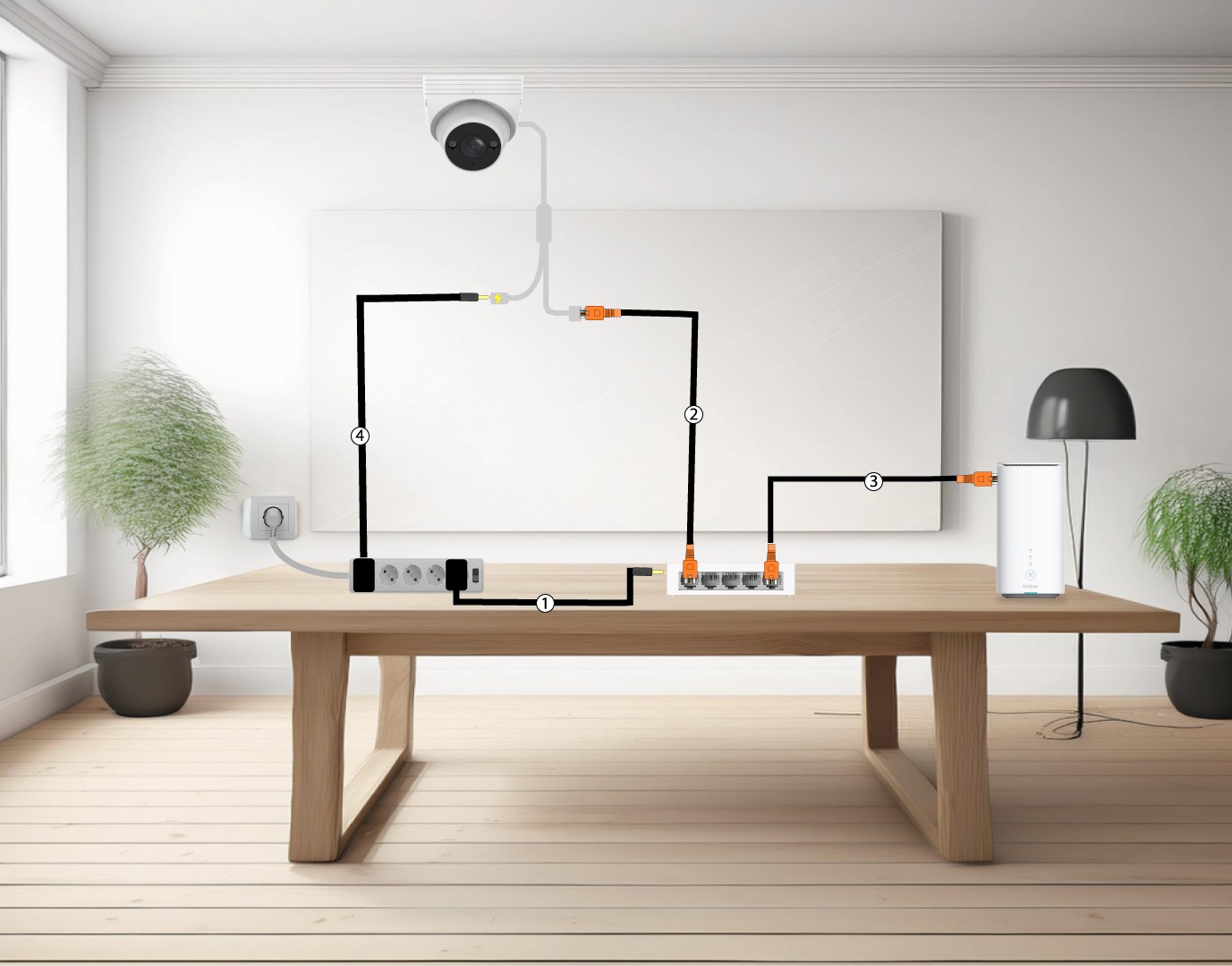
5 Повежите камеру са уређајем који није POE Switch
Да бисте то урадили, укључите свој switch (1) и повежите свој switch на интернет кутију помоћу етернет кабла (2). Затим, повежите камеру са switch прикључивањем Етернет кабла са камере на switch (3). Прикључите напајање камере (4).
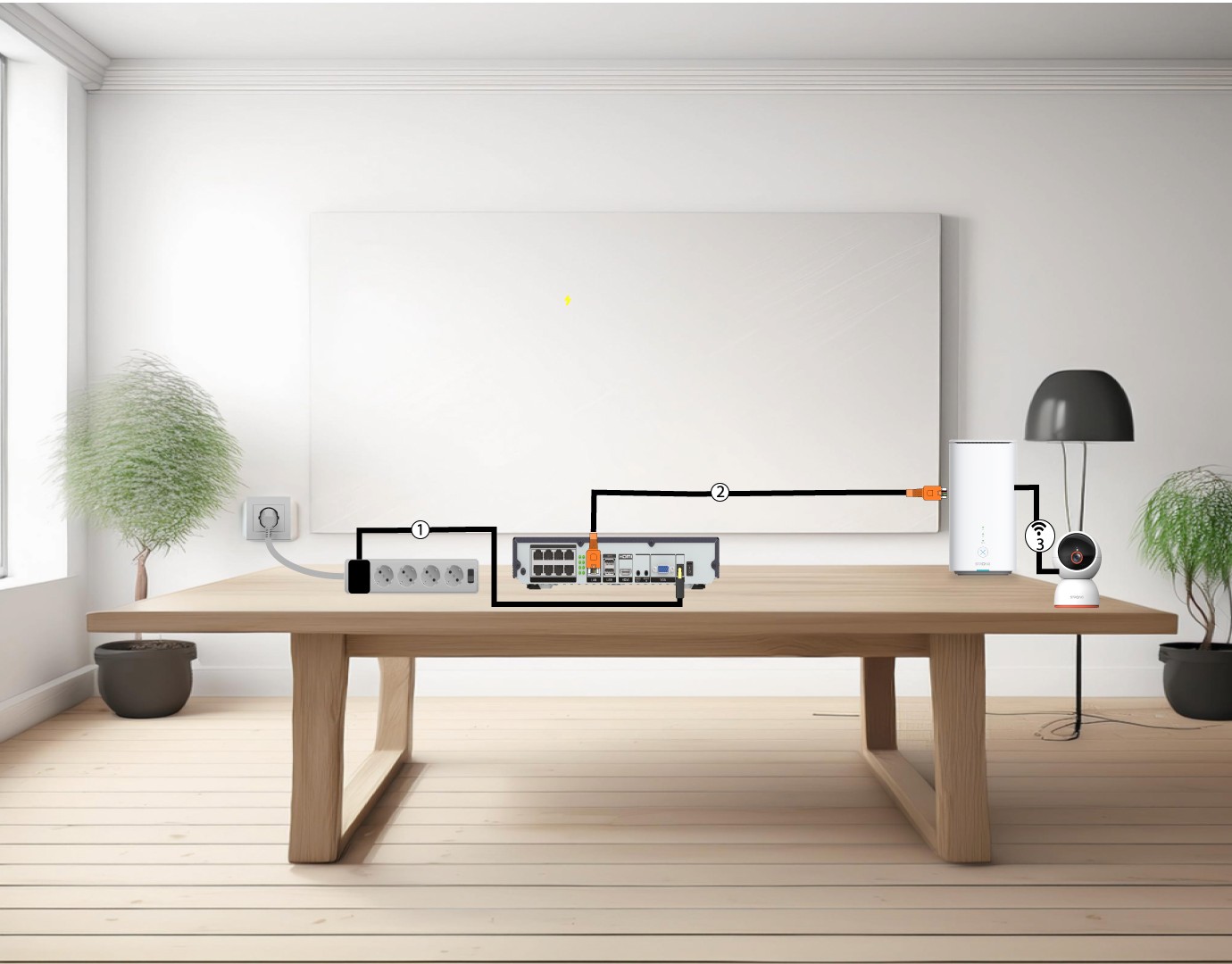
6 Повежите своје камере на Wi-Fi
Да бисте то урадили, прикључите NVR уређај (1), а затим уметните Ethernet кабл из LAN порта вашег NVR уређаја у ваш интернет пријемник (2). Додајте свој smart home камеру у апликацију Vision by Strong и повежете је са својом Wi-Fi мрежом (3), ваш NVR ће је аутоматски препознати.
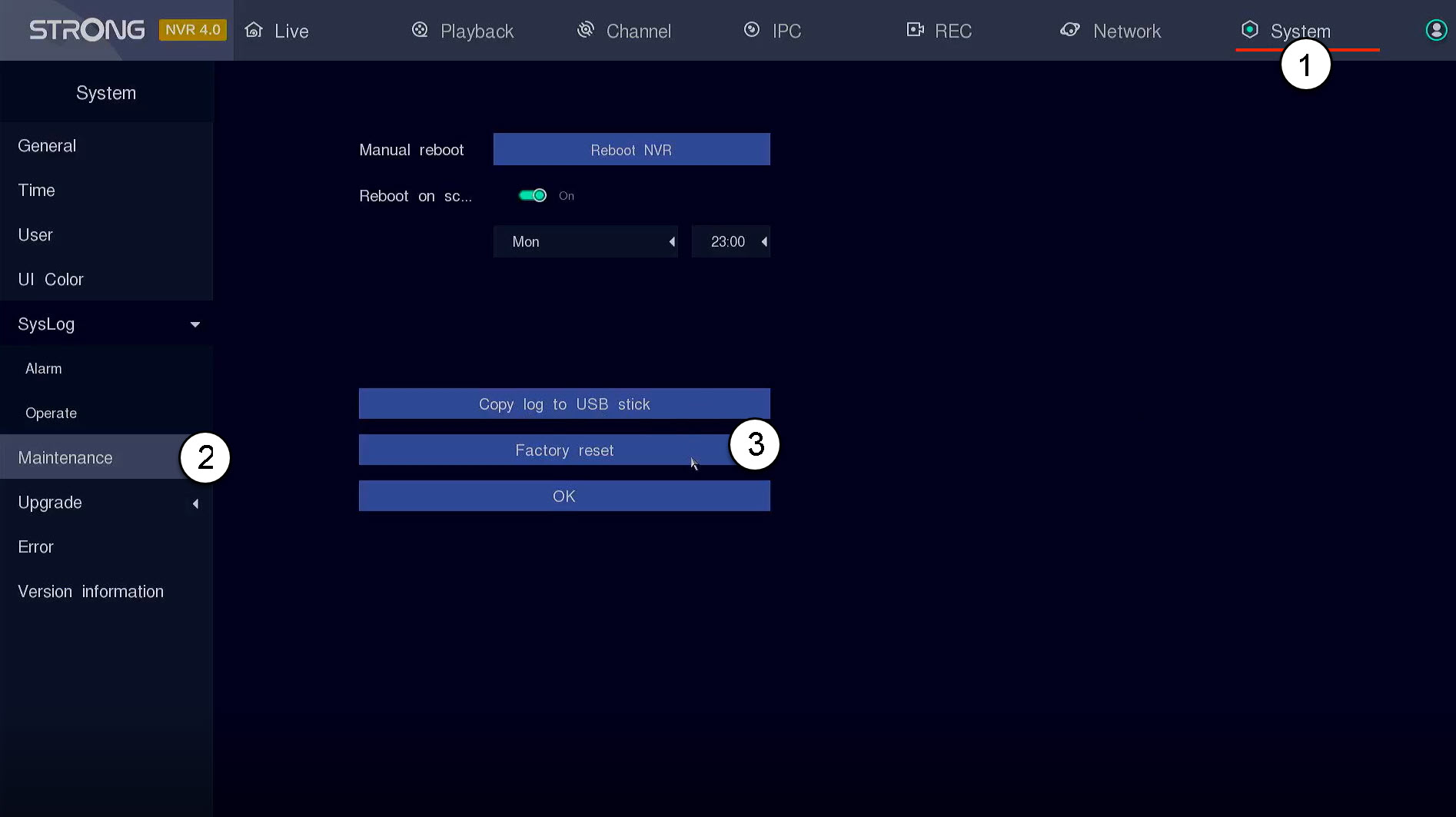
Како да ресетујем свој NVR на фабричка подешавања?
Да бисте ресетовали уређај на фабричка подешавања, пратите кораке у наставку:
Кликните на Систем и одржавање . Затим кликните на Фабричко ресетовање.
Како да подесим или управљам администраторским и корисничким лозинкама на NVR-у?
Можете променити лозинке различитих корисничких профила.
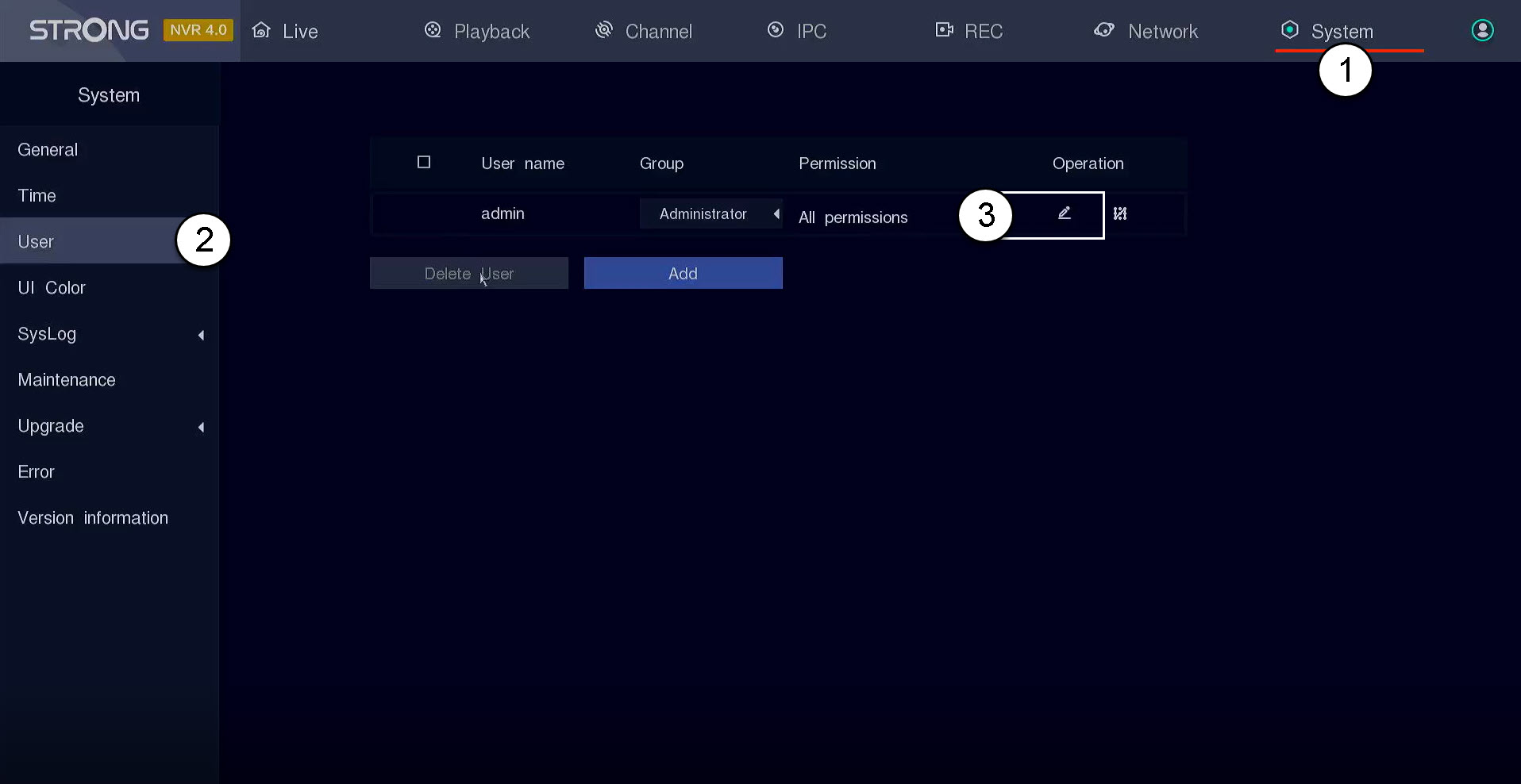
1 Идите на Корисничка подешавања
Кликните на Систем и корисник . Затим кликните на икону оловке поред корисничког профила
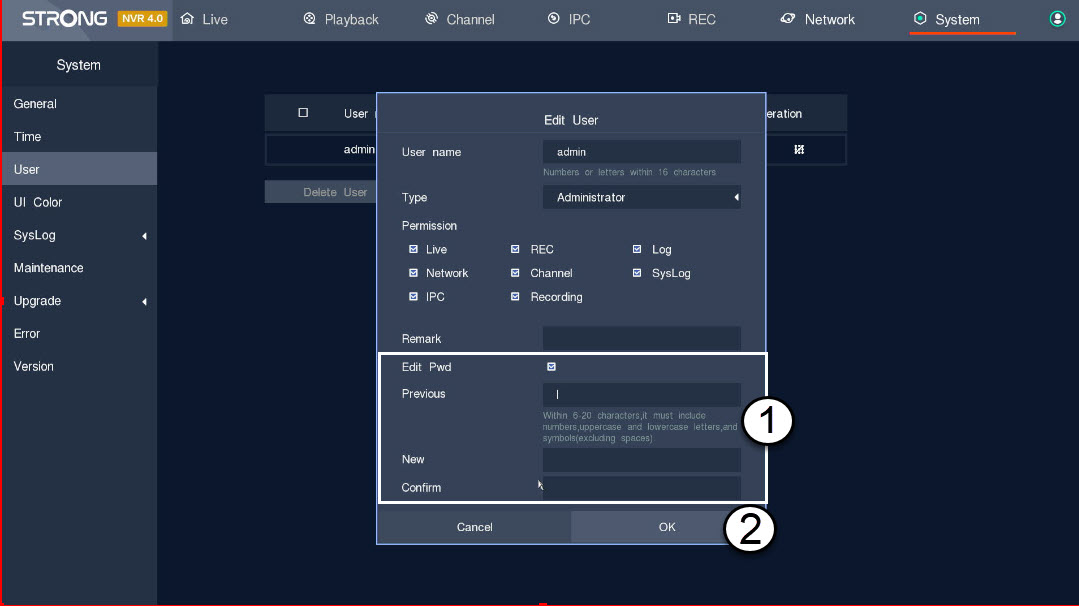
2 Промените лозинку
Унесите следеће информације пре него што кликнете на дугме У реду :
- Измени лозинку: Означите поље да бисте изменили лозинку.
- Претходно: Унесите своју стварну лозинку.
- Ново: Дефинишите лозинку за корисника. Користиће се за пријаву на кориснички интерфејс.
- Потврди: Унесите исту лозинку као ону коју сте претходно дефинисали.
Како да ажурирам свој НВР?
Можете надоградити софтвер вашег NVR-а.
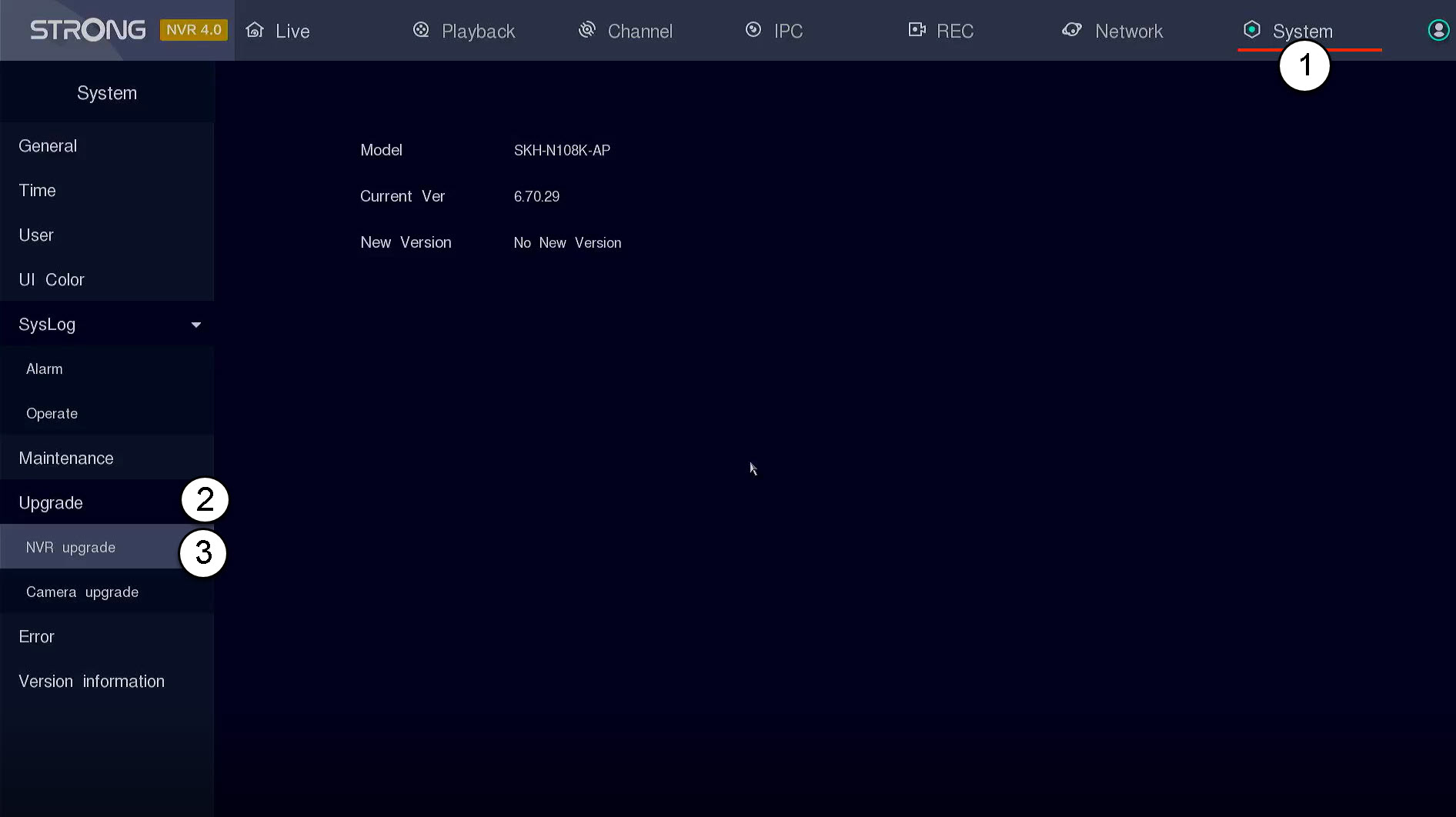
Кликните на Систем и надоградња . Затим кликните на надоградњу NVR-а . NVR ће аутоматски потражити нову верзију софтвера, ако је доступна.
САВЕТ: Алтернативно, можете да убаците УСБ stick који садржи нови софтвер на вашем NVR-у за надоградњу вашег уређаја. Овај софтвер ће обезбедити Strong.
Како да ажурирам камеру у NVR-у?
Можете ажурирати камеру у корисничком интерфејсу NVR-а.
1 Отворите мени за надоградњу камере
Кликните на Систем и надоградња .
САВЕТ: Алтернативно, можете да убаците УСБ stick који садржи нови софтвер на вашем NVR-у за надоградњу вашег уређаја. Овај софтвер ће обезбедити Strong.

2 Покрените ажурирање камере
Кликните на Надоградња камере . Затим изаберите своју камеру са листе и кликните на Надоградња на мрежи .

Како да користим услуге у облаку са NVR-ом или POE камерама?
Можете прегледати свој NVR путем апликације Vision by Strong.
Кликните на Мрежа и услуга у облаку . Затим скенирајте QR код апликације у визији апликације Strong.
УПОЗОРЕЊЕ: Молимо вас да проверите да ли је приказани статус „онлајн“. Ако је статус „офлајн“, кликните на дугме Освежи.
Како да подесим свој NVR?
1 Сачекајте да се систем покрене
Молимо сачекајте током фазе покретања.

2 Изаберите жељени језик
Изаберите језик и кликните на Даље .

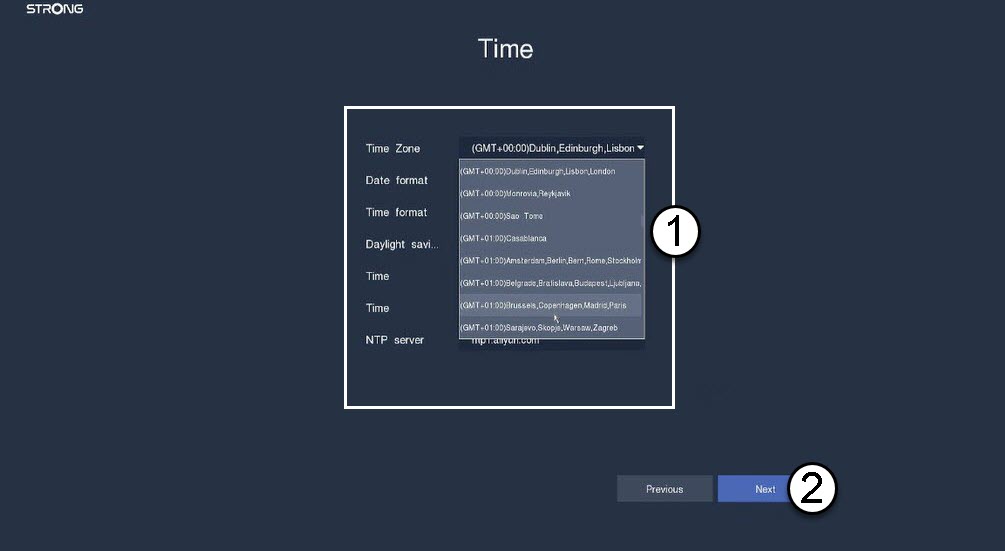
3 Подесите датум, време и регион
Унесите следеће информације пре него што кликнете на Даље:
- Временска зона: Изаберите временску зону ваше земље/региона.
- Формат датума: Изаберите формат који се користи у вашем региону.
- Формат времена: Изаберите формат који се користи у вашем региону.
- Летње рачунање времена: Активирајте ову функцију само ако имате различите подразумеване временске зоне лети и зими.
- NTP сервер: Унесите адресу временског сервера.
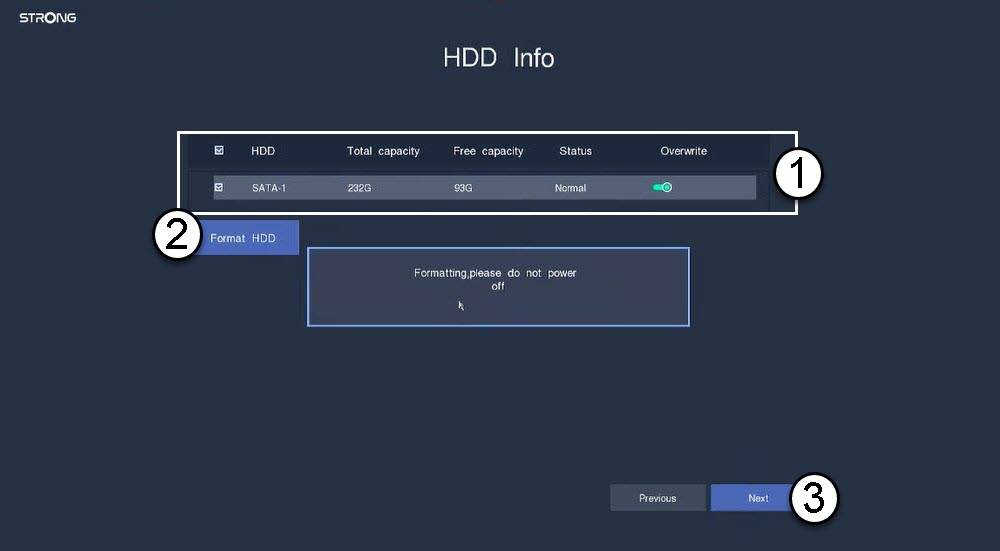
4. Форматирајте чврсти диск
Форматирајте чврсти диск тако што ћете изабрати његово име са листе и кликнути на Форматирање чврстог диска. Затим кликните на Даље.
5. Проверите мрежну повезаност
У одељку за мрежу, проверите информације о DHCP LAN-у. Ако је DHCP адреса исправна, приказани статус је повезан. Кликните на Даље.

6. Креирајте администраторску лозинку
Приликом првог повезивања са NVR-ом, морате да конфигуришете његову лозинку.
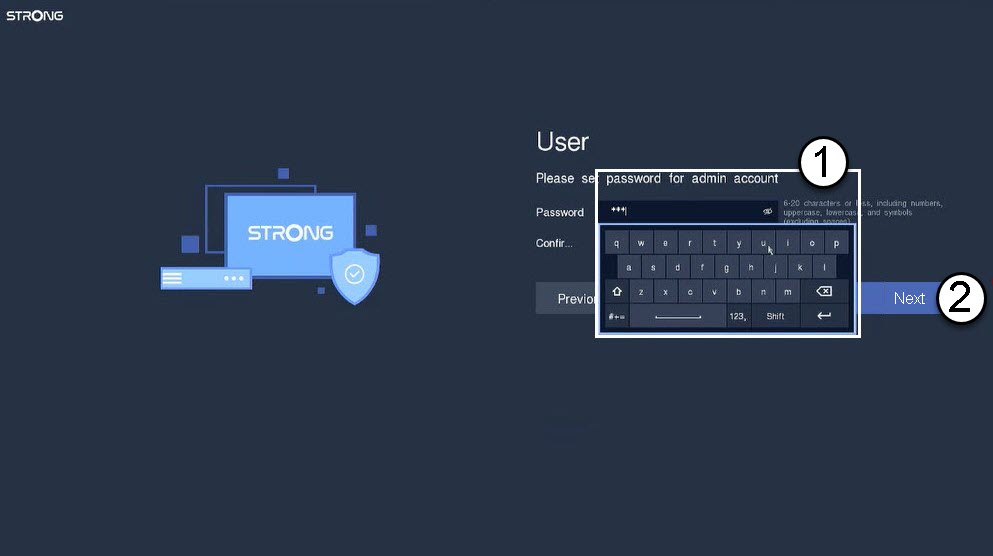
Упозорење: Молимо вас да запишете лозинку коју сте подесили. Биће вам потребна за повезивање са корисничким интерфејсом.
Шта могу да урадим у корисничком интерфејсу NVR уређаја?
У овом одељку ћете видети сва подешавања вашег NVR-а:
- Репродукција: где можете да прикажете снимак одређеног канала на одређени датум.
- Канал: где можете дефинисати своје камере
- IPC: где можете подесити параметре својих камера.
- REC : где можете подесити параметре снимања.
- Мрежа: где можете видети информације о мрежи за различите портове вашег NVR-а (POE и Gigabit).
- Систем: где подешавате основне и напредне системске параметре (време, језик, боју корисничког интерфејса, враћање на фабричка подешавања, надоградњу, кориснике итд.)