
АТРИА Ви-Фи 6 Mesh Систем 3000 (пакет од 2 комада)
Сва питања
Акредитиви и приступ веб корисничком интерфејсу
Како могу да приступим веб интерфејсу различитих Mesh јединице?
Да бисте приступили веб интерфејсу различитих mesh јединице које прво треба да урадите:
1 Повежите се са Wi-Fi мрежом уређаја
Да бисте то урадили, унесите SSID (назив Wi-Fi мреже) и лозинку за Wi-Fi рутер у свој уређај:

2. Прегледајте ИП адресу веб интерфејса
Затим, унесите следећу ИП адресу у ваш прегледач: 192.168.7.254 или откуцајте следећу адресу: http: mesh

3 Унесите своје акредитиве
Морате унети корисничко име (admin) и лозинку (admin) (имајте у виду да ћете након првог повезивања креирати своју личну администраторску лозинку, што значи да лозинка написана на етикети производа више неће важити). Затим кликните на Пријава .

4 Информације о локалној мрежи
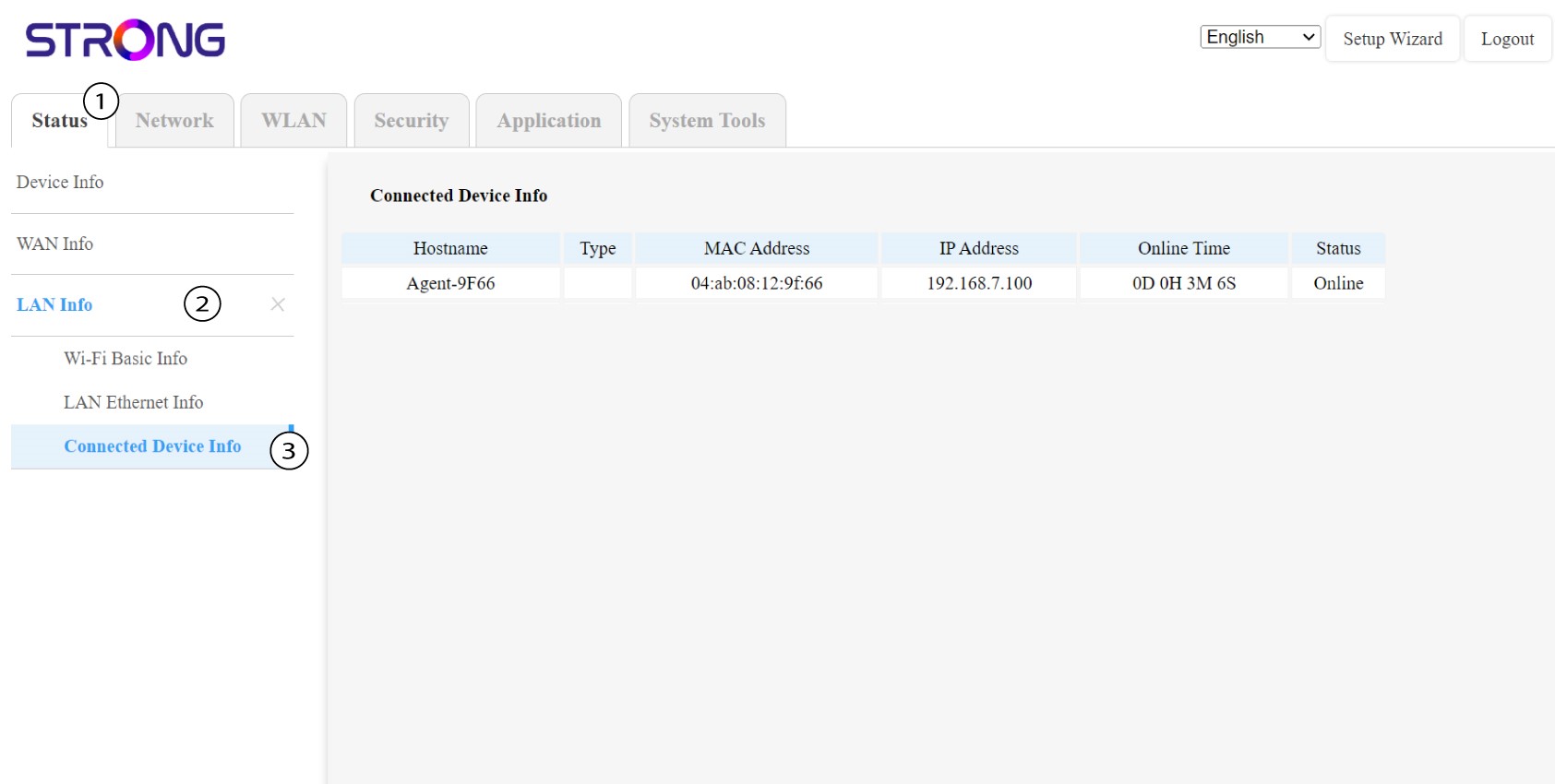
Кликните на Статус и ЛАН информације . Затим у информацијама о повезаном уређају потражите ИП адресу додатног mesh јединице које се зову Агент xxxx.
5 Запишите информације
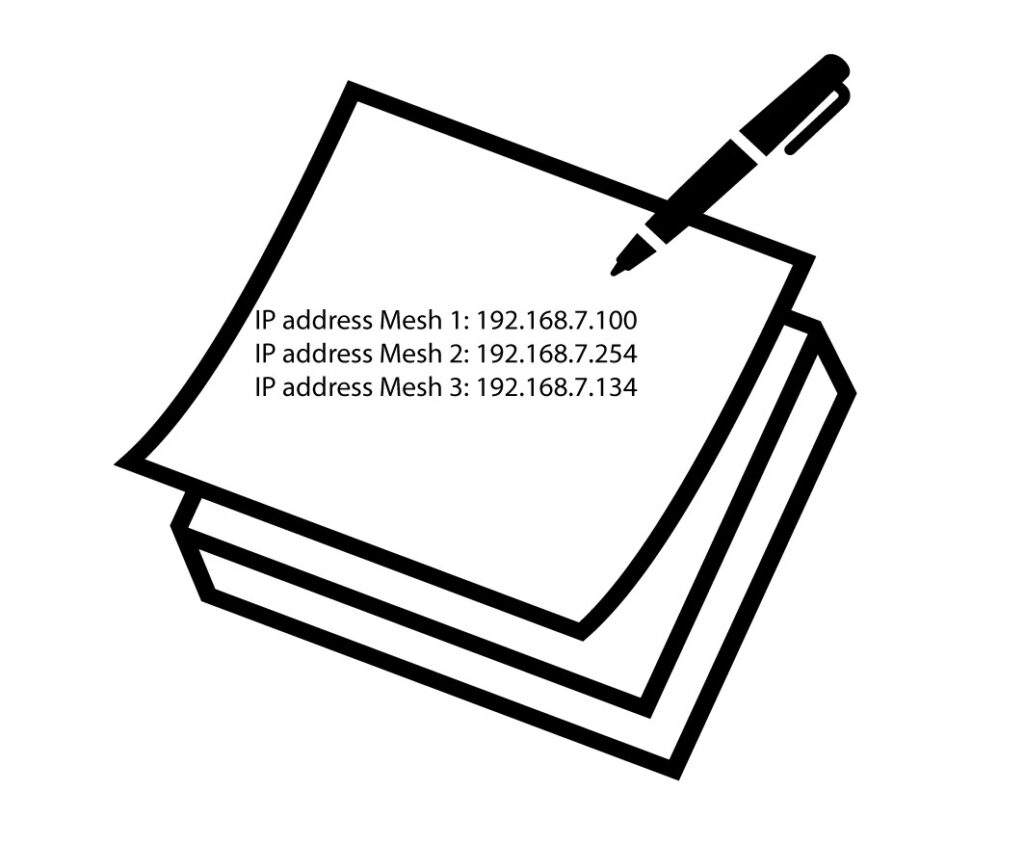
Запишите ИП адресу сваког Mesh јединице.
6 Секундарно Mesh IP адресе јединица
Унесите IP адресу mesh јединицу у вашем прегледачу.
7 Унесите своје акредитиве
Затим унесите акредитиве (admin/admin).
Савет: молимо вас да преименујете различите mesh јединице пратећи овај формат:
АТРИЈА MESH ГЛАВНА – НАЗИВ СОБЕ
АТРИЈА MESH – СОБА
Како да приступим веб корисничком интерфејсу?
Да бисте приступили веб интерфејсу, морате бити повезани на Wi-Fi мрежу вашег уређаја након повезивања Ethernet кабла са WLAN портом вашег интернет бокса и са WLAN портом на Mesh јединица.
1 Повежите се са Wi-Fi мрежом уређаја
Да бисте то урадили, унесите SSID (назив Wi-Fi мреже) и лозинку за Wi-Fi рутер у свој уређај:
2. Прегледајте ИП адресу веб интерфејса
Затим, унесите следећу ИП адресу у ваш прегледач: 192.168.7.254 или откуцајте следећу адресу: http: mesh
3 Унесите своје акредитиве
Морате унети корисничко име (admin) и лозинку (admin) (имајте у виду да ћете након првог повезивања креирати своју личну администраторску лозинку, што значи да лозинка написана на етикети производа више неће важити). Затим кликните на Пријава .
4 Главна страница
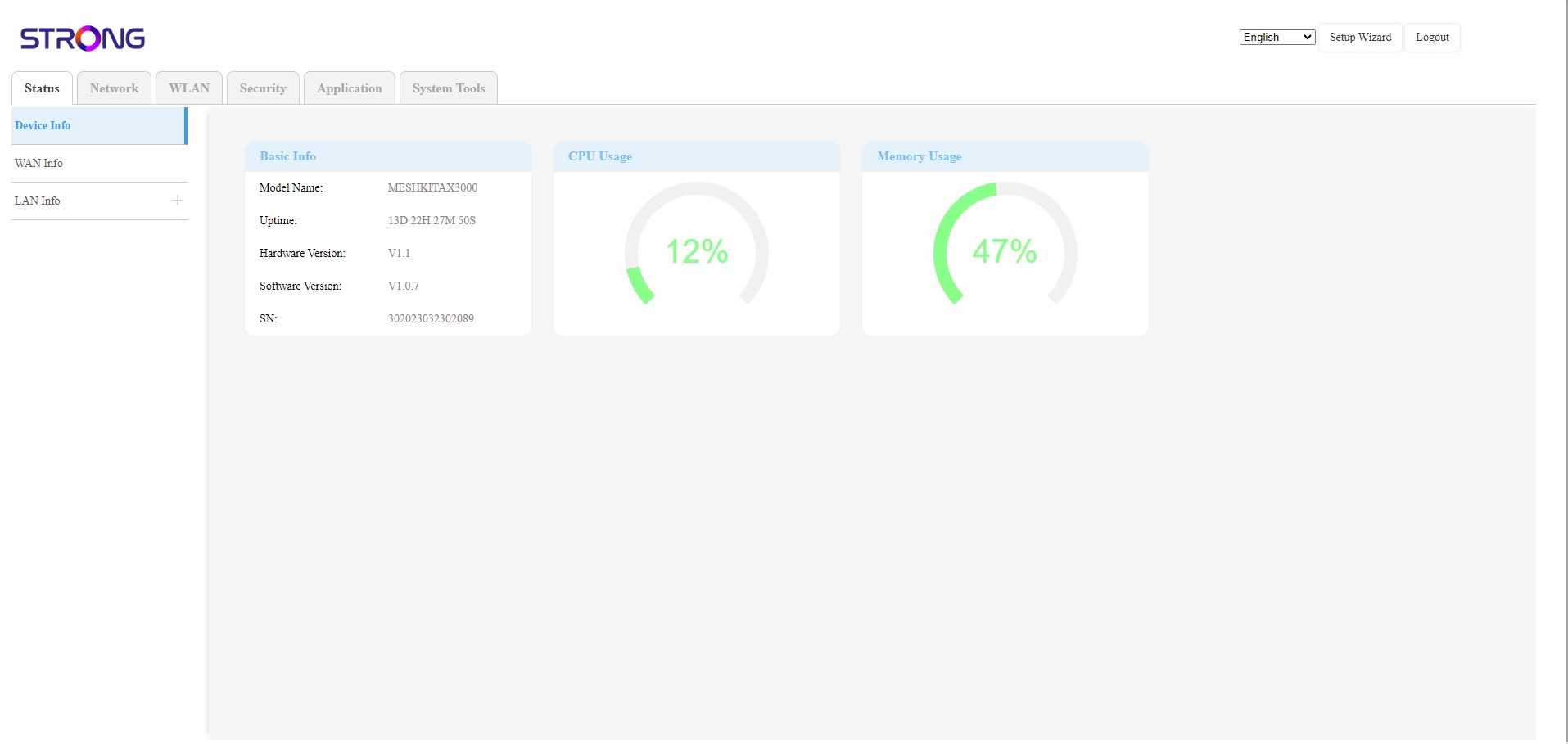
Сада сте на главној страници веб интерфејса. Можда ћете морати да промените лозинку за веб интерфејс након првог повезивања, да бисте то урадили, пратите следећа упутства.
Не могу да приступим веб интерфејсу, зашто?
Постоји неколико разлога зашто не можете да приступите веб интерфејсу:
• Главни Mesh Уређај није повезан на Етернет мрежу вашег интернет бокса путем RJ45 кабла.
• Ваш уређај није повезан са Wi-Fi мрежом mesh јединица.
• Не уносите исправне акредитиве, подразумевано су то „admin“ и „admin“ за корисничко име и лозинку. Ако сте их променили и не сећате се, можете ресетовати своје Mesh уређај на фабричка подешавања.
• Ваш уређај није ажуриран и потребно је да га ресетујете на фабричка подешавања.
Заборавио/ла сам лозинку за Wi-Fi мрежу Mesh мрежа, како могу да је пронађем?
Како да креирам или изменим лозинку за Wi-Fi мрежу Mesh мрежа?
1 Подразумевана локација лозинке
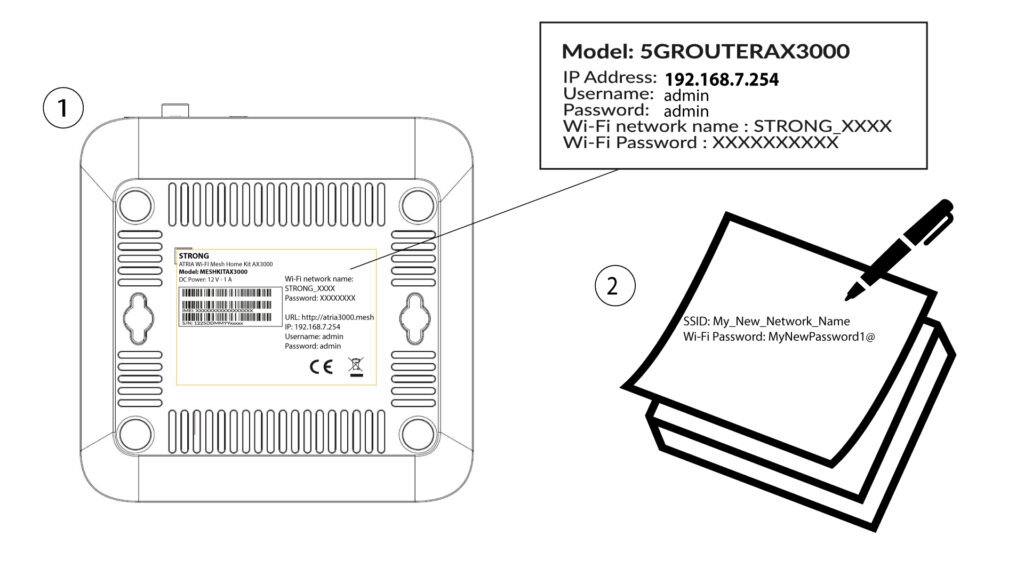
Подразумевана лозинка за Wi-Fi се налази испод вашег уређаја, међутим, ако сте је већ променили, можда ћете морати да је вратите. Mesh Вратите AX 3000 на фабричка подешавања.
Да бисте то урадили, погледајте следећи одељак: Како да ресетујем своје Mesh јединице на фабричка подешавања ?

Када се ово уради, можете променити подразумевану лозинку за Ви-Фи у своју личну лозинку.
1 Повежите се са Wi-Fi мрежом уређаја
Да бисте то урадили, унесите SSID (назив Wi-Fi мреже) и лозинку за Wi-Fi рутер у свој уређај:
2. Прегледајте ИП адресу веб интерфејса
Затим, унесите следећу ИП адресу у ваш прегледач: 192.168.7.254 или откуцајте следећу адресу: http: mesh
3 Унесите своје акредитиве
Морате унети корисничко име (admin) и лозинку (admin) (имајте у виду да ћете након првог повезивања креирати своју личну администраторску лозинку, што значи да лозинка написана на етикети производа више неће важити). Затим кликните на Пријава .
4 WLAN 2.4G и 5G
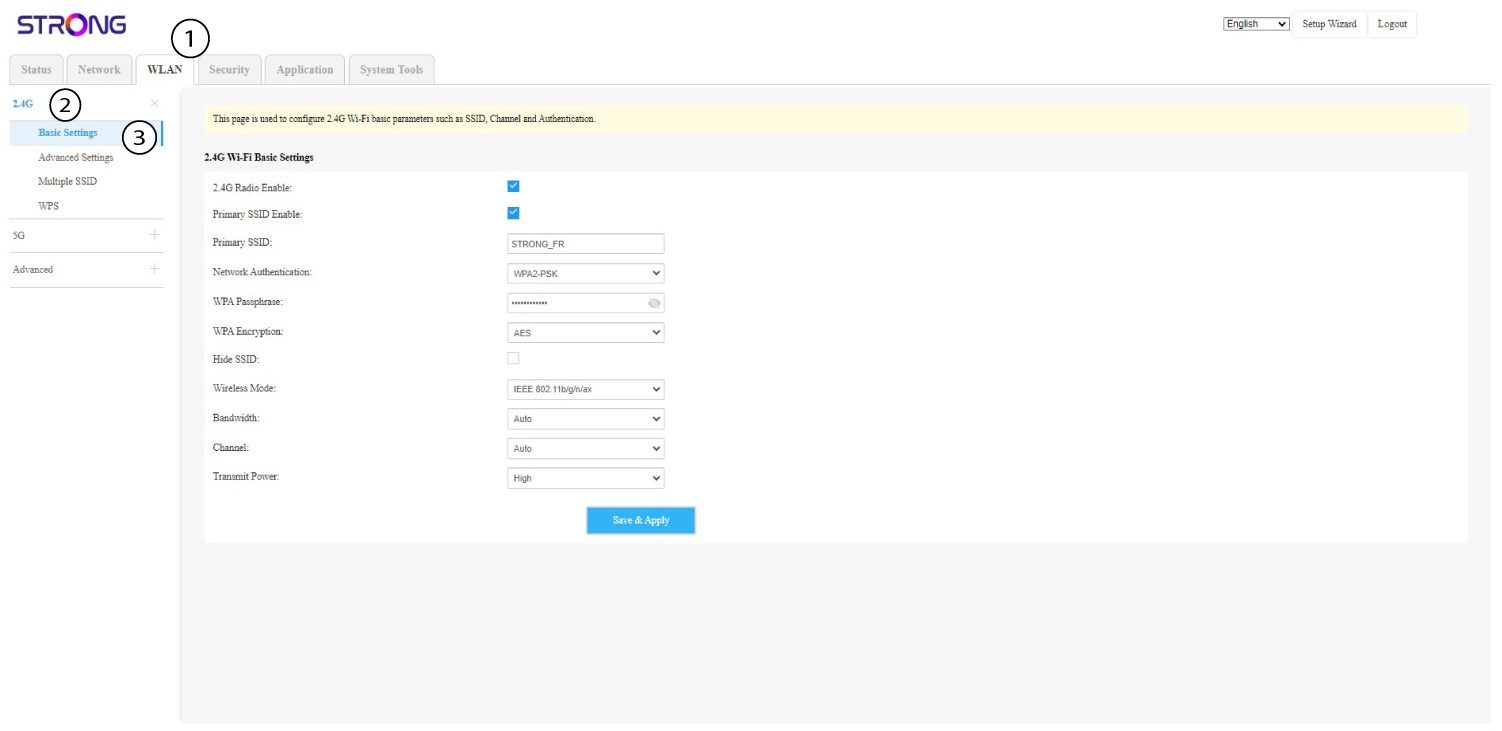
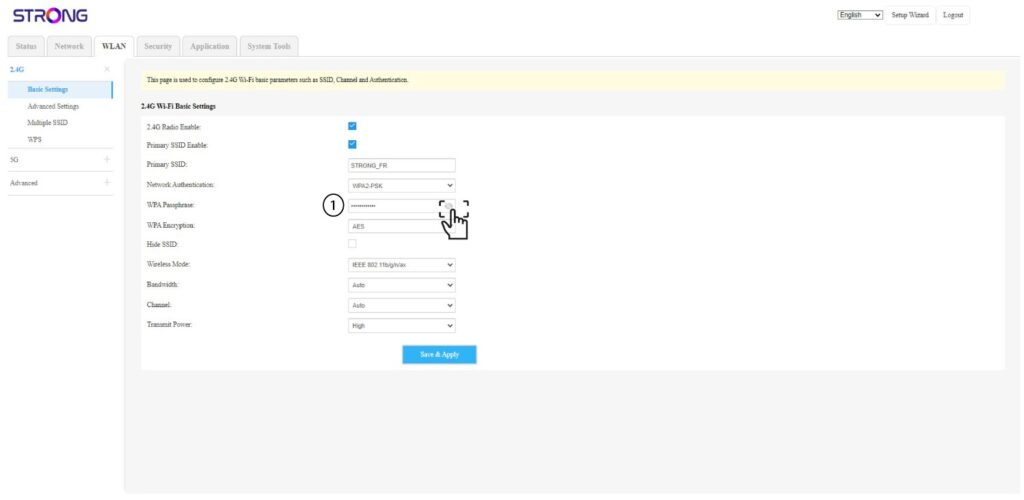
Затим кликните на WLAN у горњој траци и идите на 2.4G или 5G у зависности од тога на који тип мреже сте повезани. Након тога идите на Основна подешавања .
5 Промена лозинке
Сада можете променити лозинку у одељку WPA лозинка . Можете проверити да ли сте написали исправну лозинку захваљујући опцији иконе малог ока.
6 Запишите то
Запишите нову лозинку на папир и залепите је на уређај.
7 Сачувајте измене
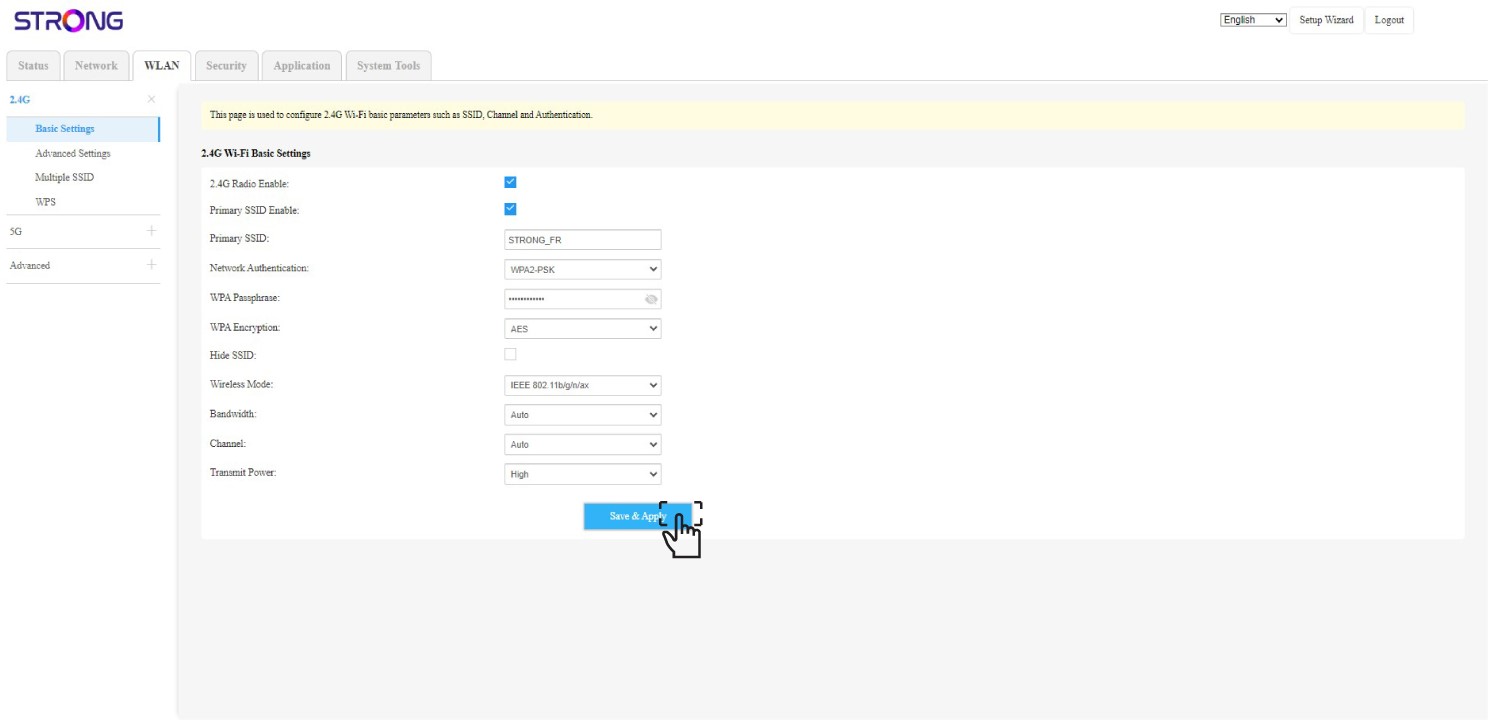
Кликните на Сачувај и примени.
Шта могу да урадим у веб интерфејсу?
1 Повежите се са Wi-Fi мрежом уређаја
Веб кориснички интерфејс је подељен на 6 делова:
• Статус : Где можете пронаћи све информације о Mesh уређај и мрежа.
• Мрежа : где можете конфигурисати WAN, LAN подешавања (IPv4 / IPv6) и подесити ограничење брзине.
• WLAN : где бирате између 2.4G и 5G мреже, подешавате више SSID-ова, WPS, управљате интернет приступом различитих MAC адреса, мењате SSID и Wi-Fi лозинке и подешавате Mesh .
• Безбедност : где можете подесити заштитни зид, подешавања за DoS, URL/MAC филтере, IP филтере, родитељску/сервисну контролу и заказати Mesh Активација мреже.
• Апликација : где можете конфигурисати NAT подешавања (ALG, DMZ, Port Forwarding), VPN, SNTP (временска зона), VPN, динамички DNS, UPnP и приступити IPTV конфигурацији.
• Системски алати : где можете променити податке за пријаву, поново покренути уређај, ажурирати фирмвер, сачувати и вратити резервну копију, вратити уређај на фабричка подешавања, управљати ЛЕД диодама, приступити логовима и покренути дијагностику.
Где могу да пронађем SSID (назив Wi-Fi мреже) и лозинку за Wi-Fi моје Mesh Мрежа?
1 Пронађите информације
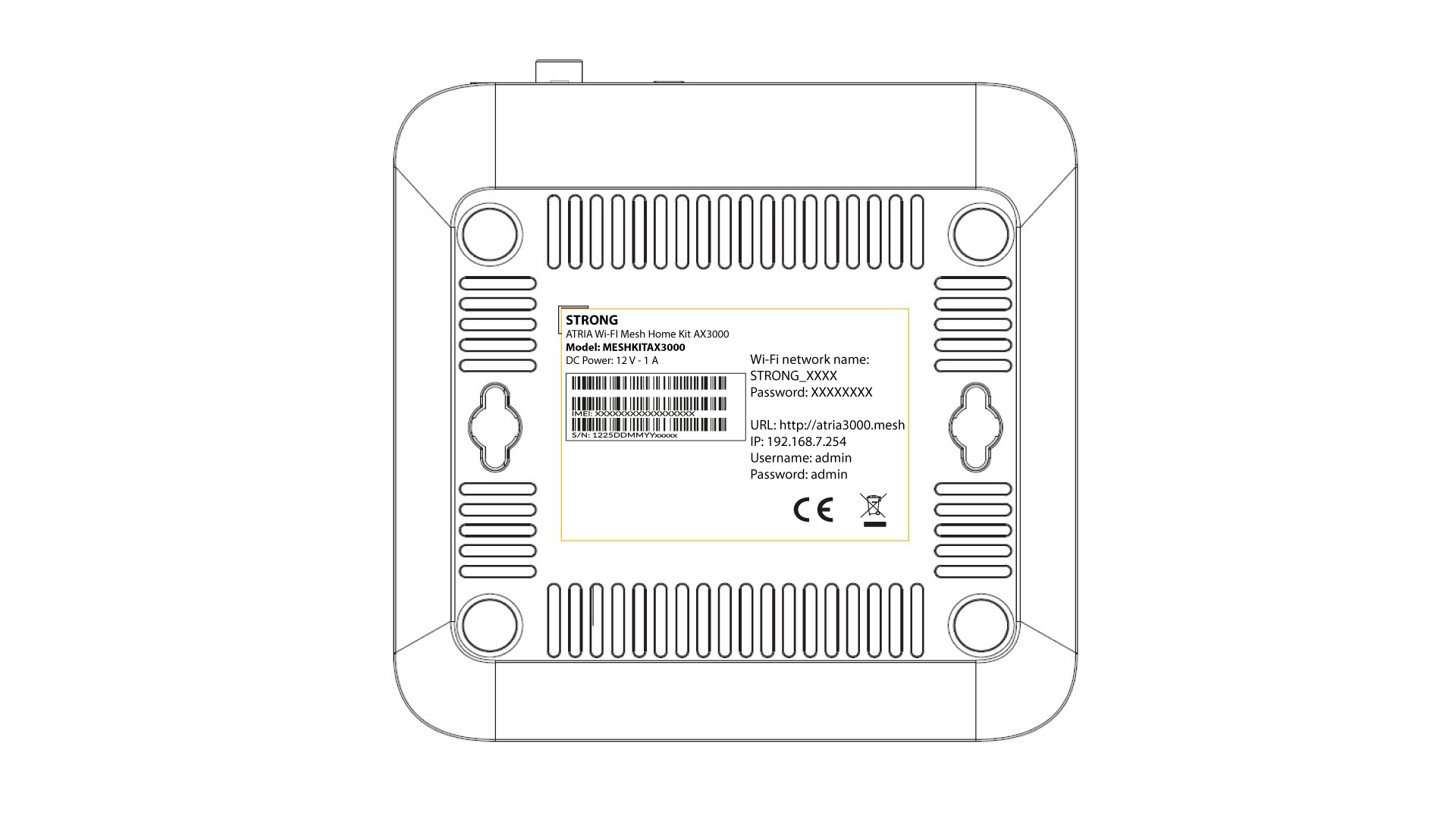
Можете пронаћи информације о свакој Wi-Fi мрежи mesh јединице на етикети која се налази испод производа.
Где могу да пронађем акредитиве за приступ веб интерфејсу?
1 Акредитиви на Mesh
Акредитиви за приступ веб интерфејсу налазе се испод вашег Mesh AX3000. Подразумевано корисничко име и лозинка за веб интерфејс су „admin“.