АТРИА Ви-Фи 5 Mesh Систем 1200 (пакет од 2 комада)
Сва питања
АТРИА Ви-Фи 5 Mesh Систем 1200 (пакет од 2 комада)
Подешавања и функције
Могу ли да конфигуришем гостујућу мрежу за мој Mesh мрежа? (СЛУЧАЈ 1: Веб кориснички интерфејс)
Да, можете да конфигуришете гостујућу мрежу за свој Mesh мрежа.
1 Приступите веб корисничком интерфејсу
Да бисте се повезали са веб интерфејсом, погледајте следећу процедуру: Како да приступим веб интерфејсу?
2 подешавања Wi-Fi мреже
Кликните на Wi-Fi у левој траци.

3 5G мрежа за госте
Кликните на 5G гостеву мрежу или 2.4 G гостеву мрежу . Означите поље за омогућавање . Можете изменити SSID и лозинку за гостеву Wi-Fi мрежу. Ако желите да активирате и 2.4 и 5G гостеву мрежу, означите оба поља за омогућавање. Сада, подесите на 999 999 сати ако желите да траје дуже време.
Кликните на Примени .
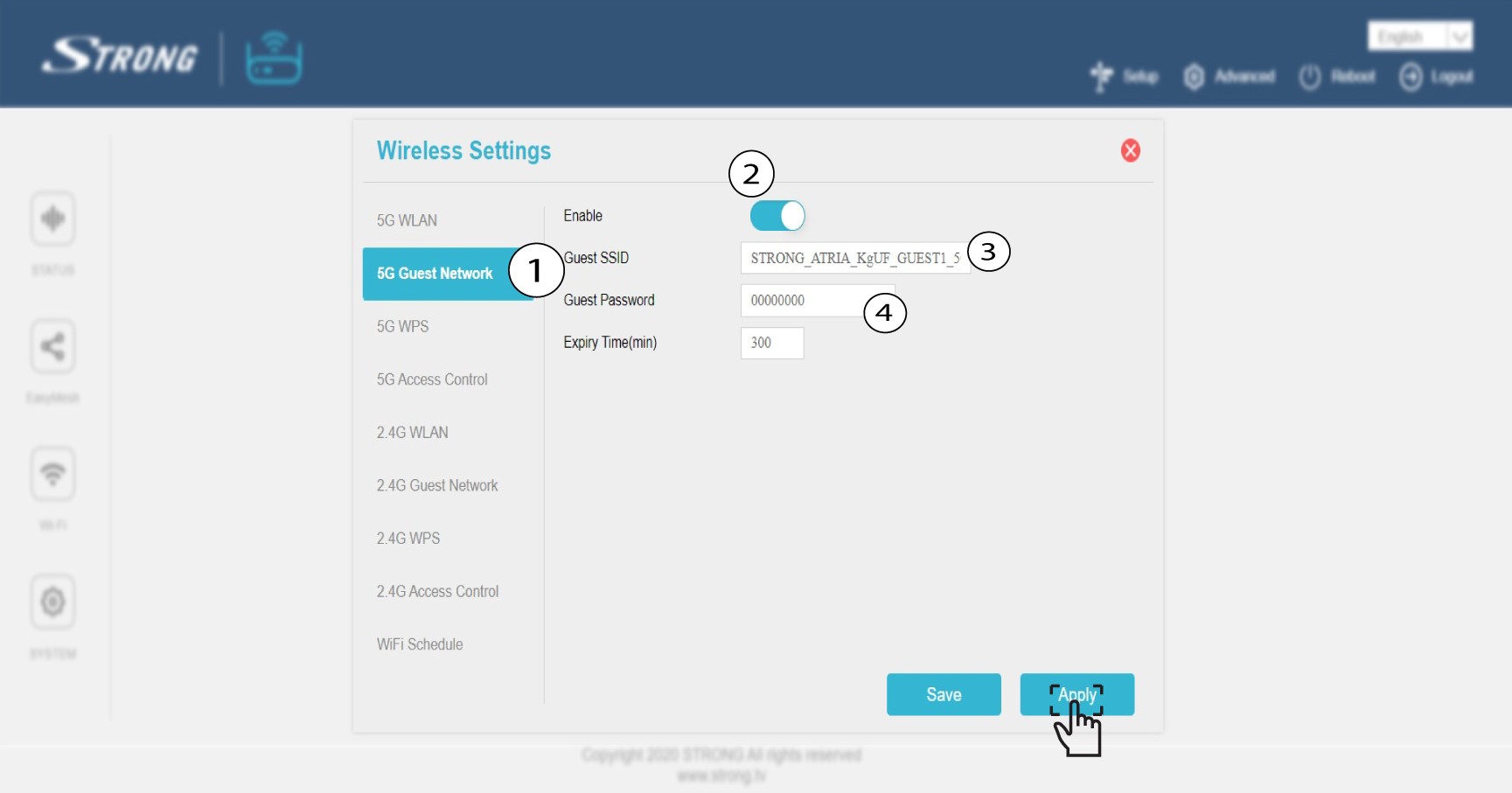
4 Запишите информације о мрежи за госте
Запишите име и лозинке за гостујуће мреже на комад папира.

Могу ли да конфигуришем гостујућу мрежу за мој Mesh мрежа? (Случај 2: Апликација)
Да, можете да конфигуришете гостујућу мрежу за свој Mesh мрежа.
1 Приступите апликацији
Да бисте се повезали са апликацијом, погледајте следећу процедуру: Како да користим апликацију Atria Mesh ?
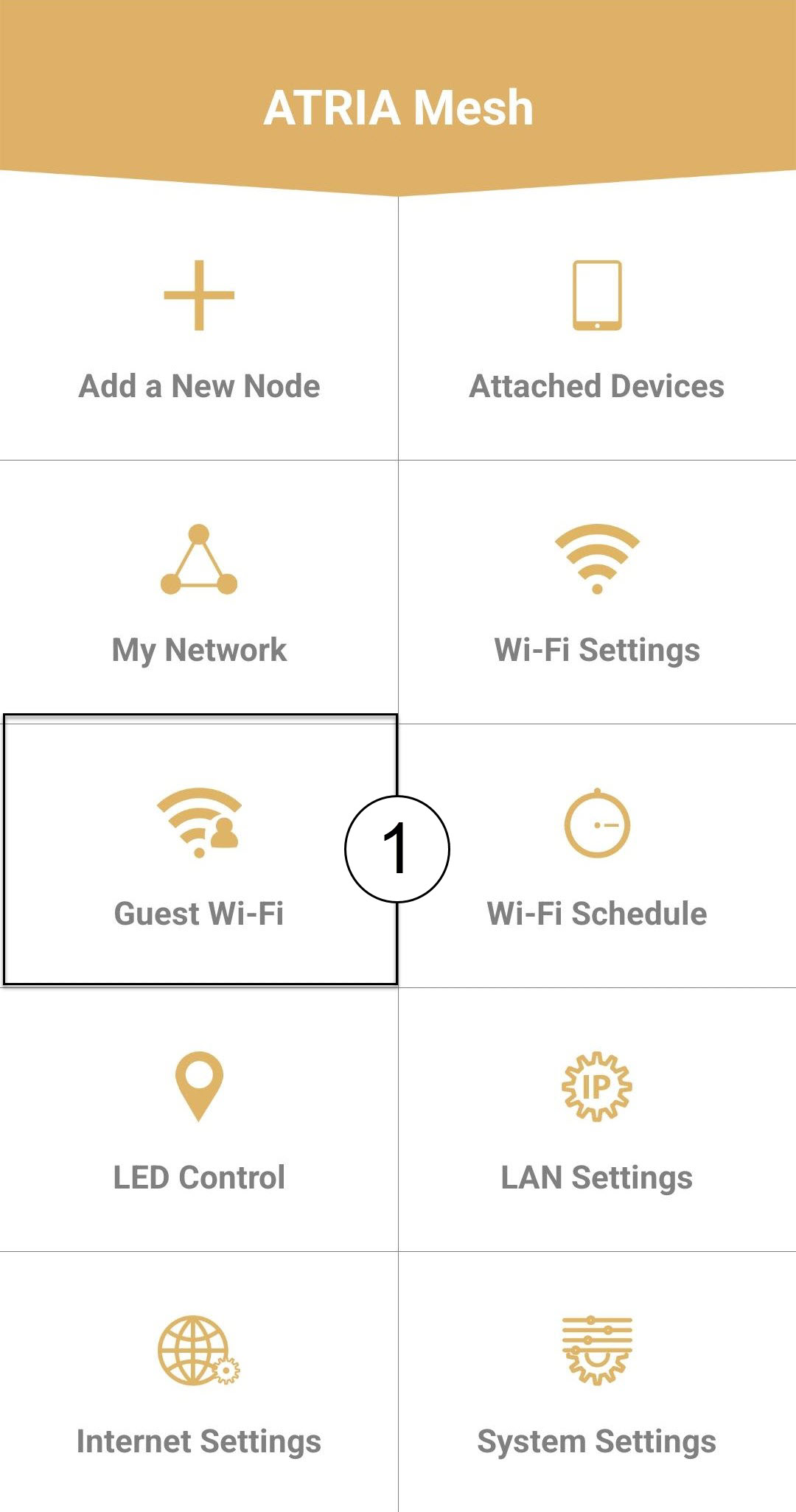
2 Wi-Fi-ја за госте
Кликните на Гостински Wi-Fi.
3 Активирајте гостујући Wi-Fi
Притисните дугме за пребацивање гостујуће Wi-Fi мреже да бисте је активирали. Затим кликните на SSID назив Wi-Fi мреже да бисте га променили и кликните на икону ока да бисте приказали лозинку и изменили је пре него што кликнете на Сачувај .
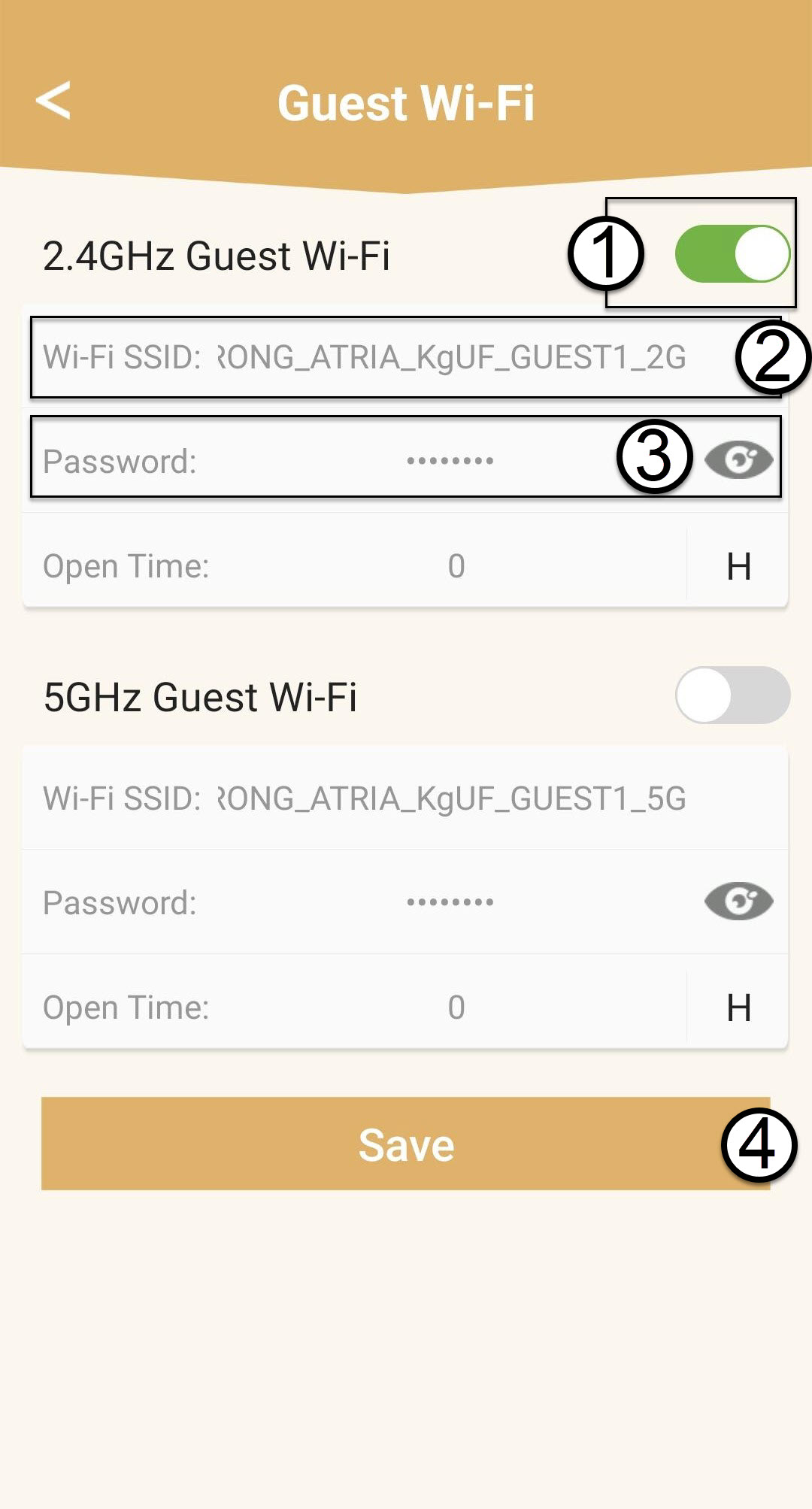
4 Запишите информације о мрежи за госте
Запишите име и лозинке за гостујуће мреже на комад папира.
Како могу да додам ново Mesh уређаје на постојећу мрежу коју сам управо конфигурисао? (СЛУЧАЈ 1: WPS дугме)
Како могу да додам ново Mesh уређаје на постојећу мрежу коју сам управо конфигурисао? (Случај 1: WPS дугме)
1 Притисните WPS дугме на главном mesh јединица
Да бисте то урадили, притисните WPS дугме 5 секунди на Mesh јединица која је повезана са вашим рутером/модемом помоћу RJ45 кабла.
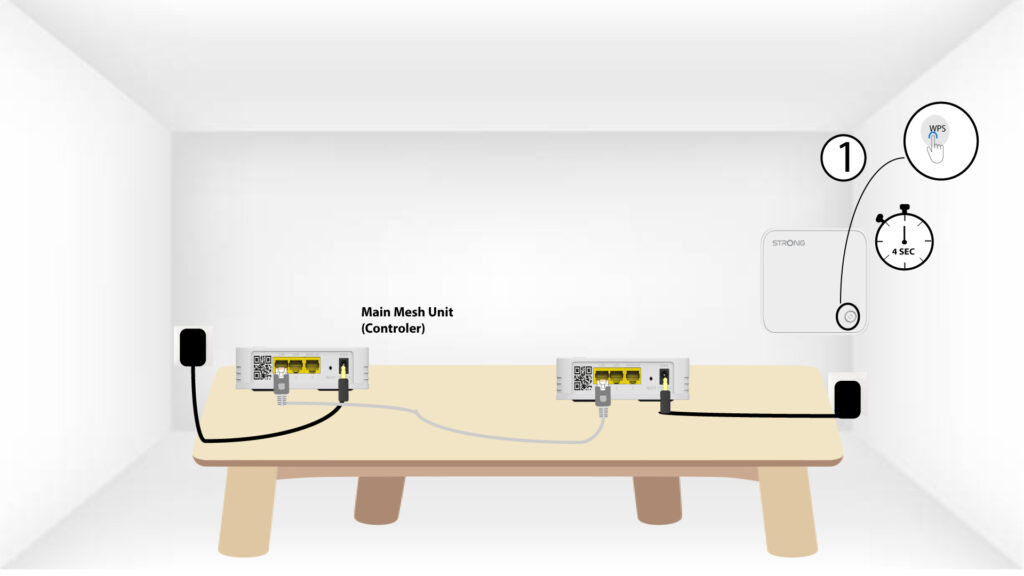
2 Притисните дугме WPS на mesh јединица
Затим притисните WPS дугме на новом mesh јединицу 5 секунди.
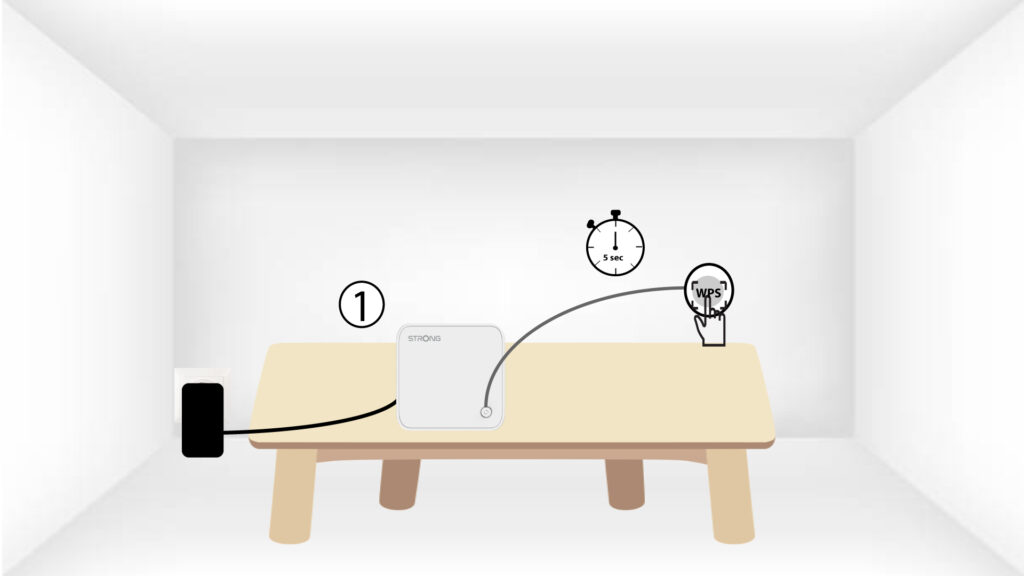
Како могу да подесим/доделим статичку ИП адресу за мој Atria? Mesh 1200 јединица? (Апликација)
Може бити занимљиво да подесите статичку ИП адресу за вас mesh контролер ради лакшег приступа вебу
Кориснички интерфејс на вашој мрежи у Atria-и Mesh апликација.
Такође можете доделити наменске ИП адресе уређајима повезаним на ваш mesh мрежа у
веб кориснички интерфејс.
1 Повежите се на Wi-Fi мрежу вашег mesh
Да бисте то урадили, повежите се на Ви-Фи мрежу вашег mesh мрежа.

2 Приступите апликацији
Повежите се са Атријом Mesh Апликација

3 Мрежа
Кликните на Моја мрежа .

4 Изаберите главни mesh јединица
Кликните на име Mesh Агент на листи.
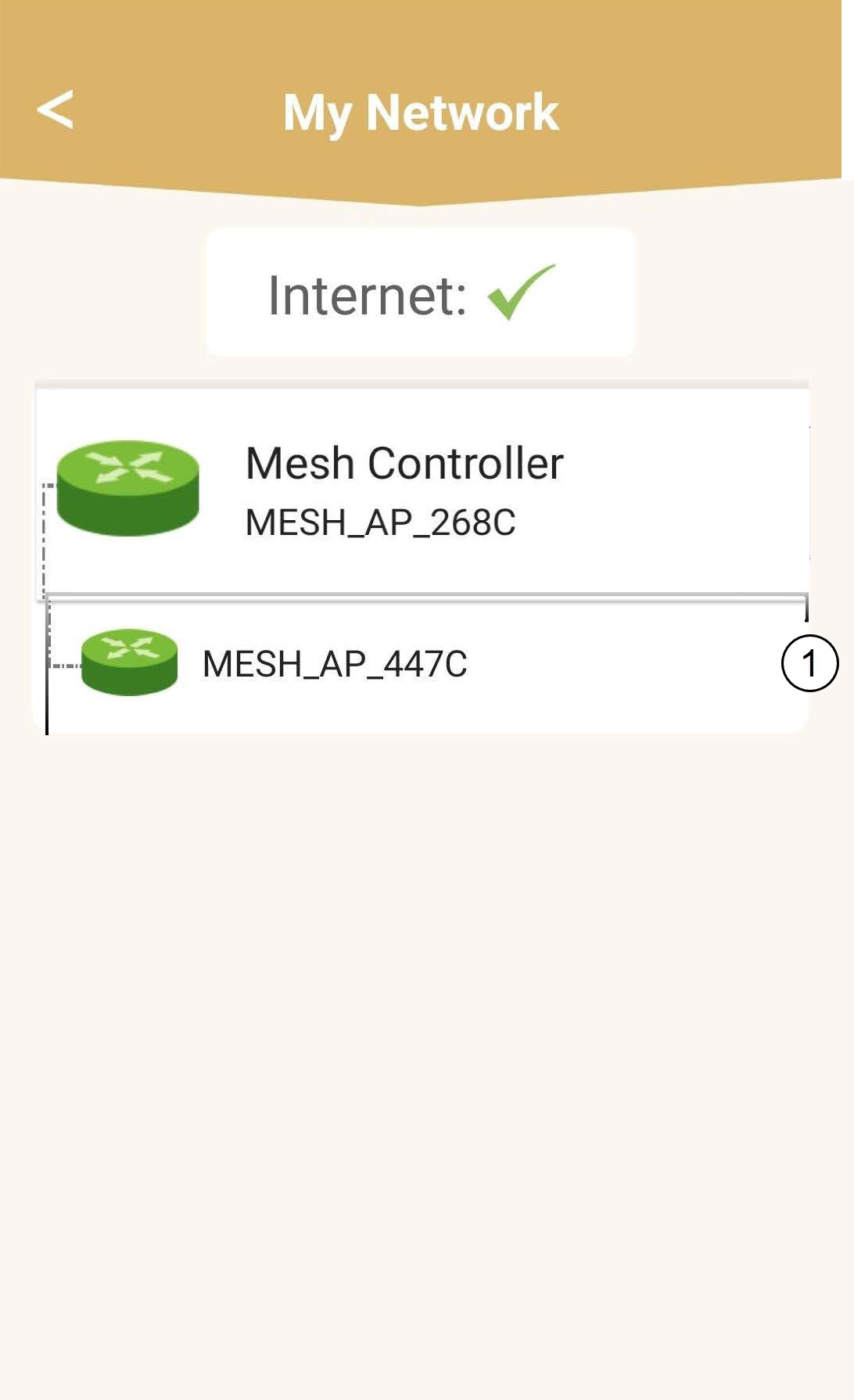
5 Пронађите ИП адресу
Идентификујте његову IP адресу и MAC адресу.
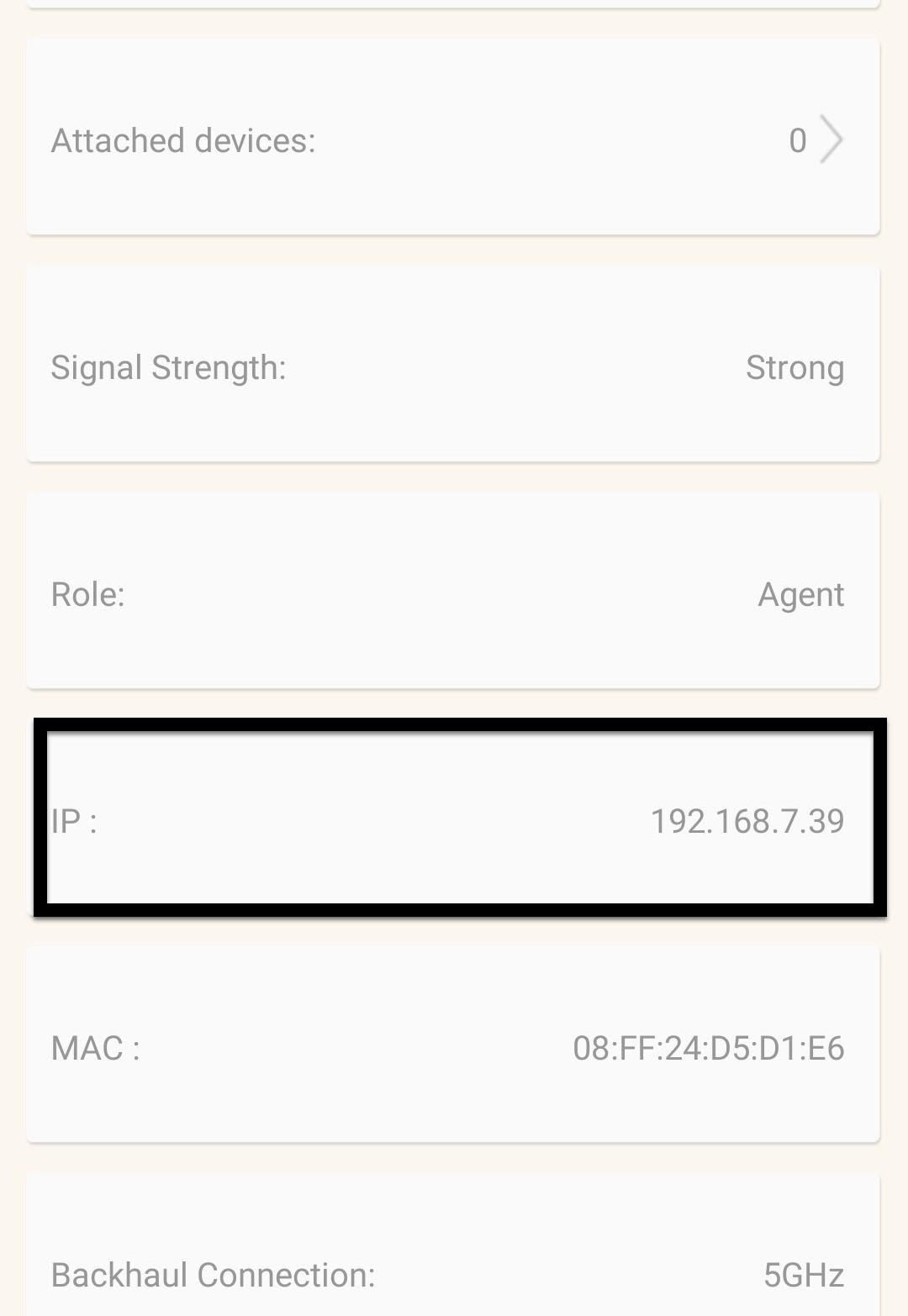
6 Запишите ИП адресу
Запишите IP адресу и MAC адресу.

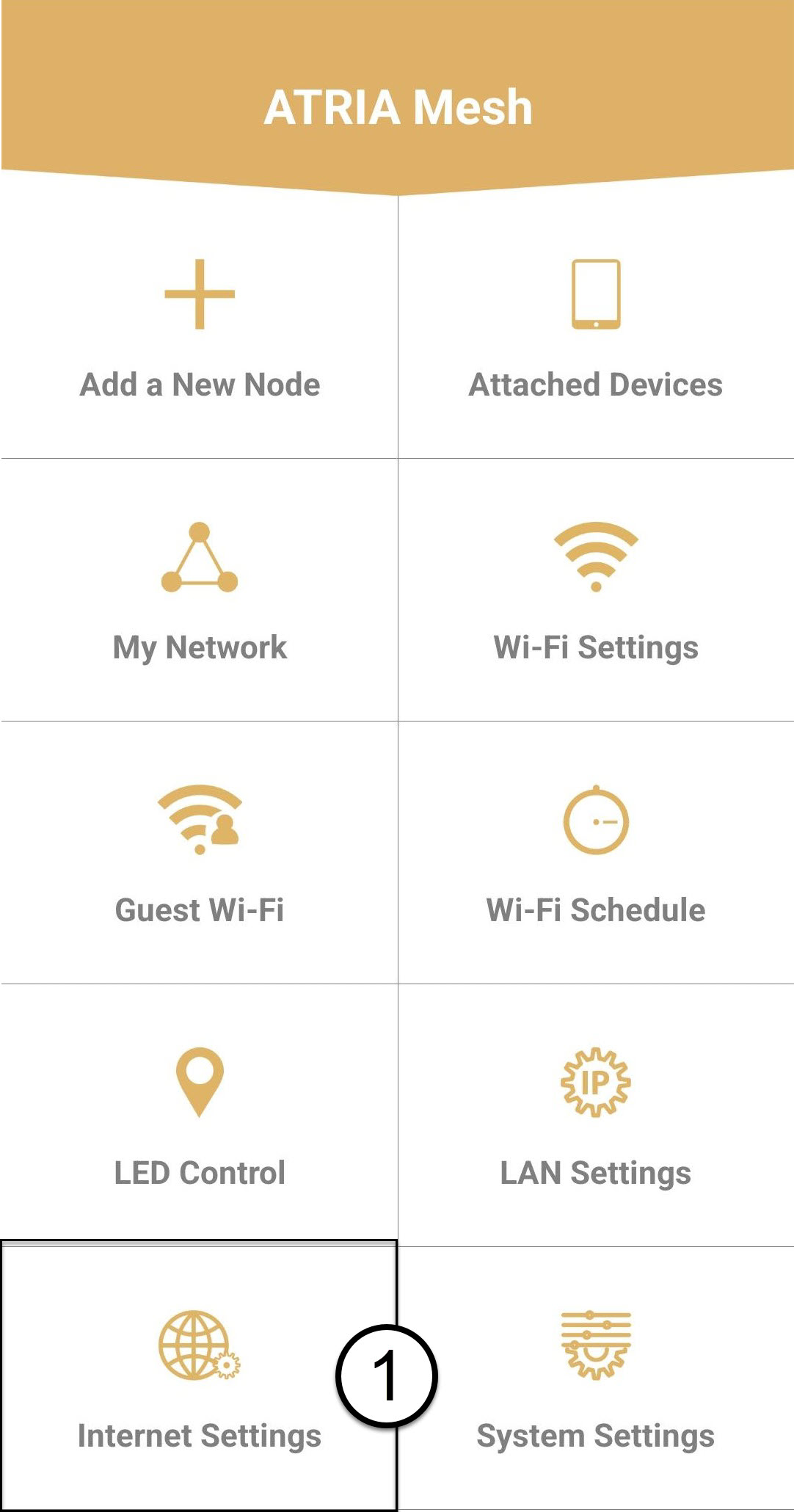
7 Подешавања интернета
Кликните на Подешавања интернета .
8 Статичка ИП адреса
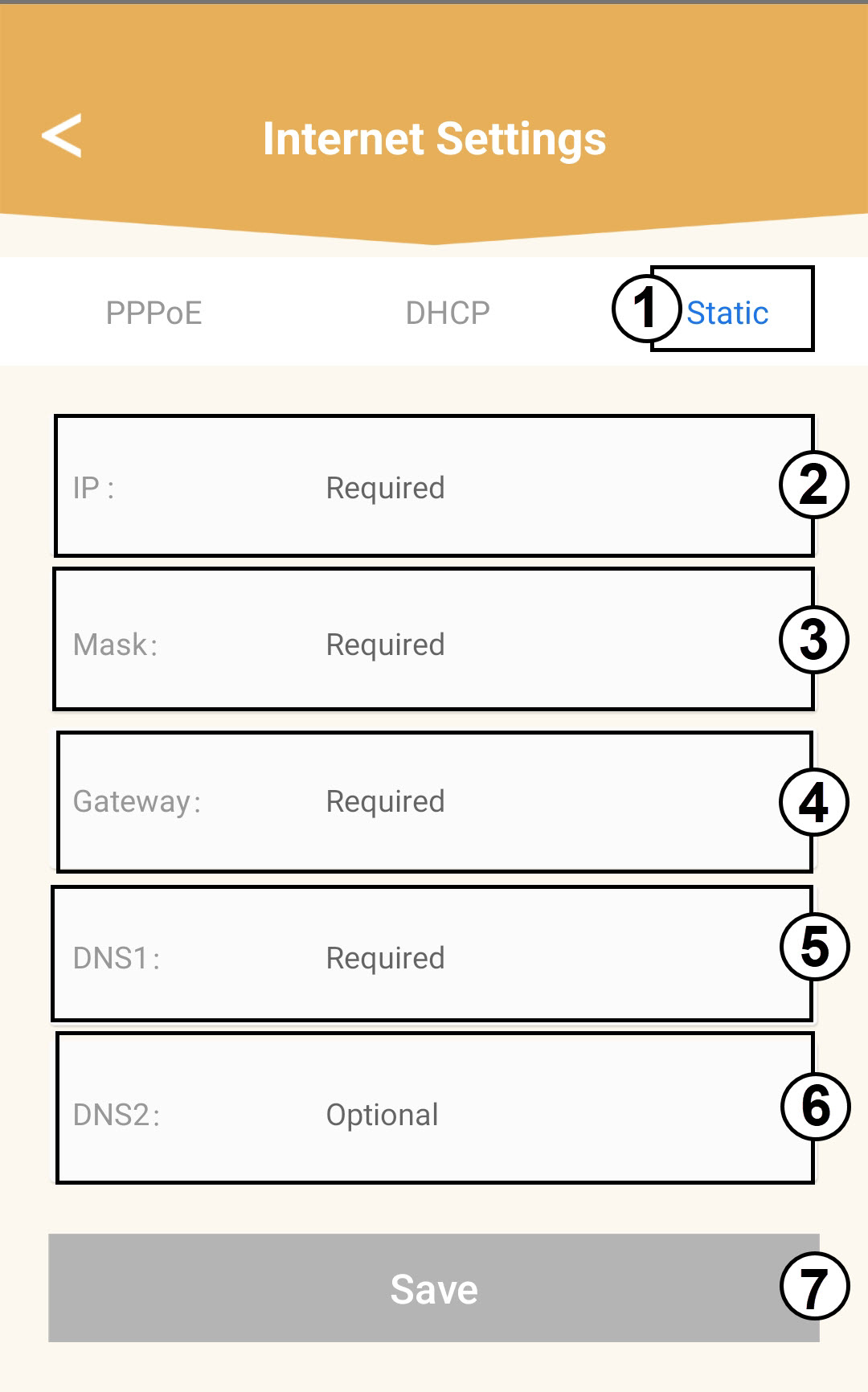
Изаберите Статичка ИП адреса. Унесите следеће информације пре него што кликнете на Сачувај :
o IP: Унесите IP адресу агента
o Маска: Поље се аутоматски попуњава одговарајућом вредношћу
o Gateway: Поље се аутоматски попуњава одговарајућом вредношћу
o DNS1: Унесите примарну DNS адресу (ове информације можете пронаћи у веб интерфејсу:
Мрежа > ЛАН -> Омогући ручни ДНС)
o DNS2: Унесите секундарну DNS адресу (ове информације можете пронаћи у веб интерфејсу
Мрежа > ЛАН -> Омогући ручни ДНС)
Како могу да подесим/доделим статичку ИП адресу за мој Atria? Mesh 1200 јединица? (Веб интерфејс)
1 Повежите се на Wi-Fi мрежу вашег mesh
Да бисте то урадили, повежите се на Ви-Фи мрежу вашег mesh мрежа.
2 Идите на веб кориснички интерфејс
Прегледајте ИП адресу веб корисничког интерфејса.

3 Приступите веб корисничком интерфејсу
Повежите се са веб корисничким интерфејсом.

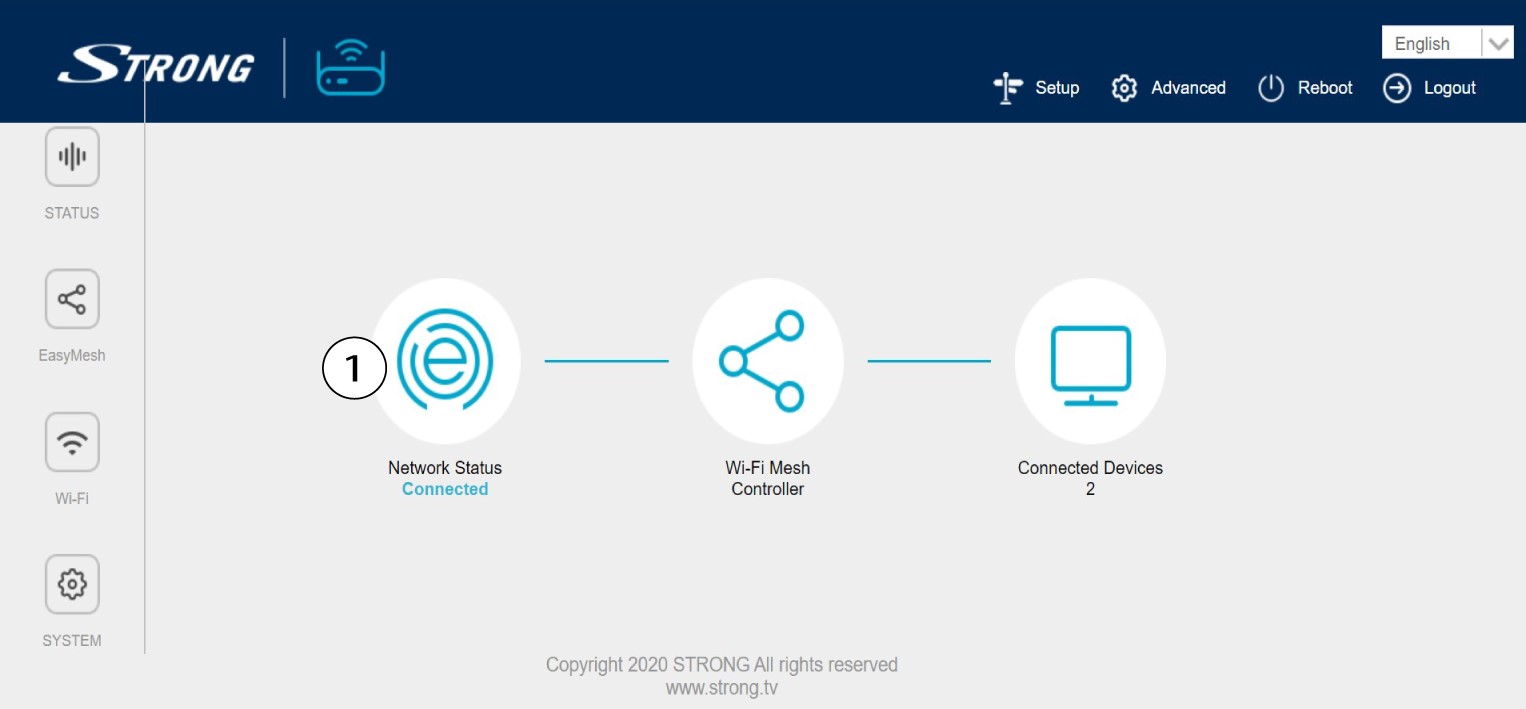
4 Статус мреже
Кликните на Статус мреже .
5 мрежних подешавања
У подешавањима мреже (Network Settings ) кликните на WAN IPv4 и, у WAN MODE (WAN MODE), изаберите Static IP . Затим кликните на Apply (Примени) .

Како да конфигуришем свој Wi-Fi mesh мрежа (Случај 1: WPS дугме)
Да бисте конфигурисали свој Mesh мрежу, погледајте Брза упутства која се налазе у кутији вашег производа.
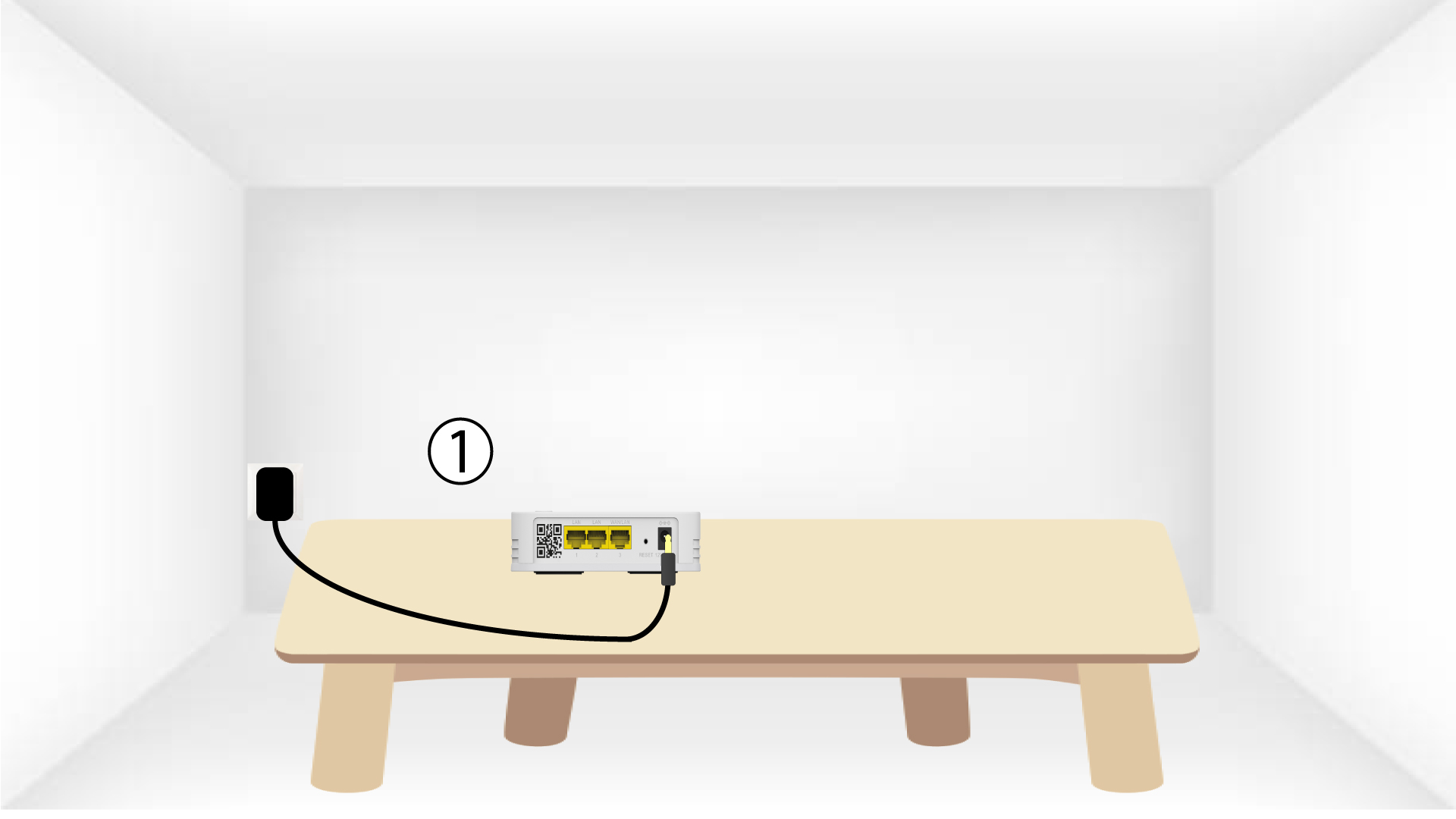
1 Укључите уређај
Морате да укључите mesh уређај да бисте га укључили (нема дугмета за напајање на уређају) и повежите га са
ваш модем помоћу RJ45 кабла.

2 Сачекајте током конфигурације
Затим, морате сачекати неколико минута да се уређај конфигурише.

3 Укључите други уређај
Морате да укључите други mesh јединица.
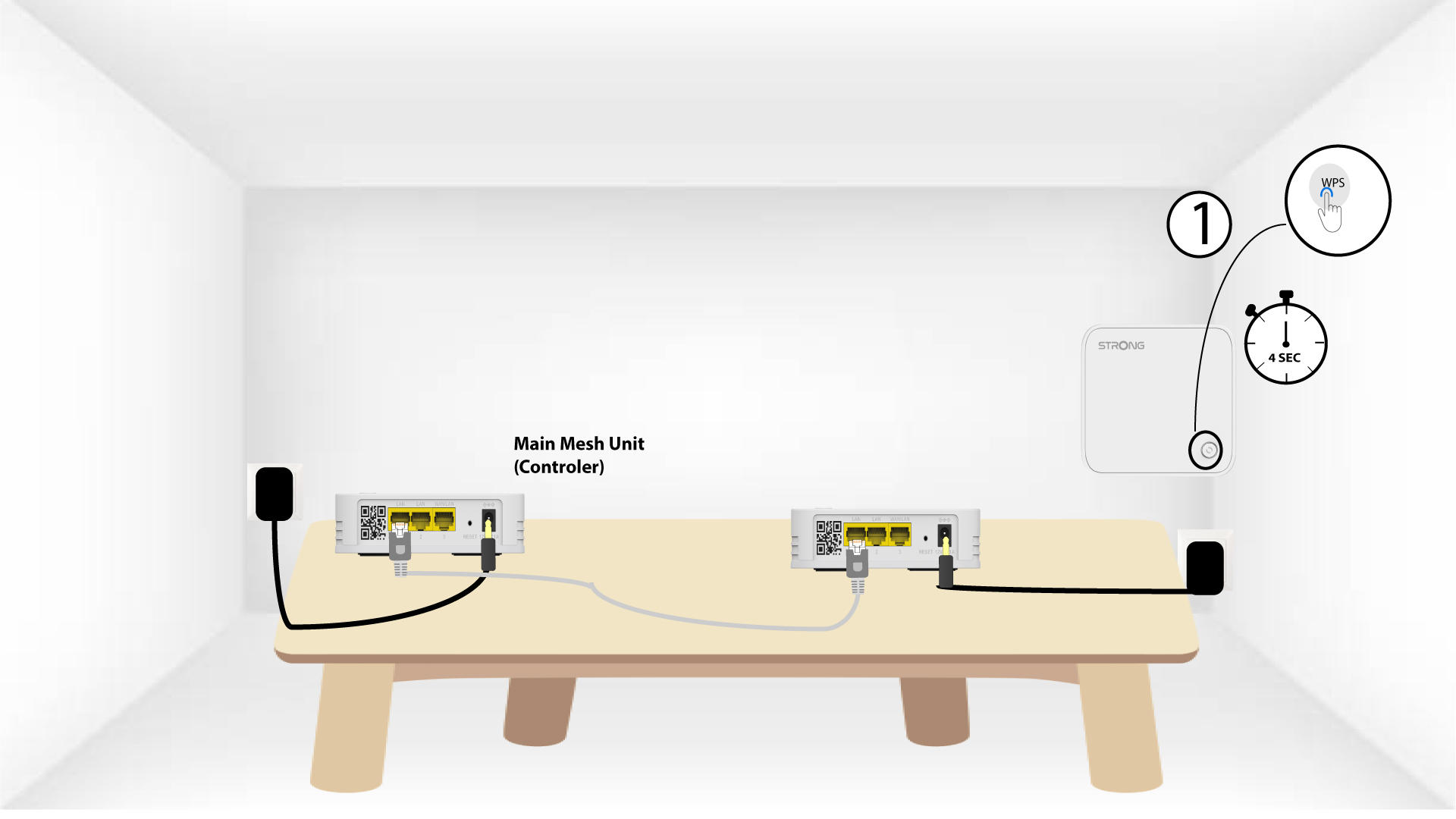
4 Активирајте WPS на главном mesh
Притисните WPS дугме најмање 4 секунде на Mesh јединица која је повезана са вашим модемом/рутером.
ЛЕД диода ће трептати зелено након активирања WPS-а.
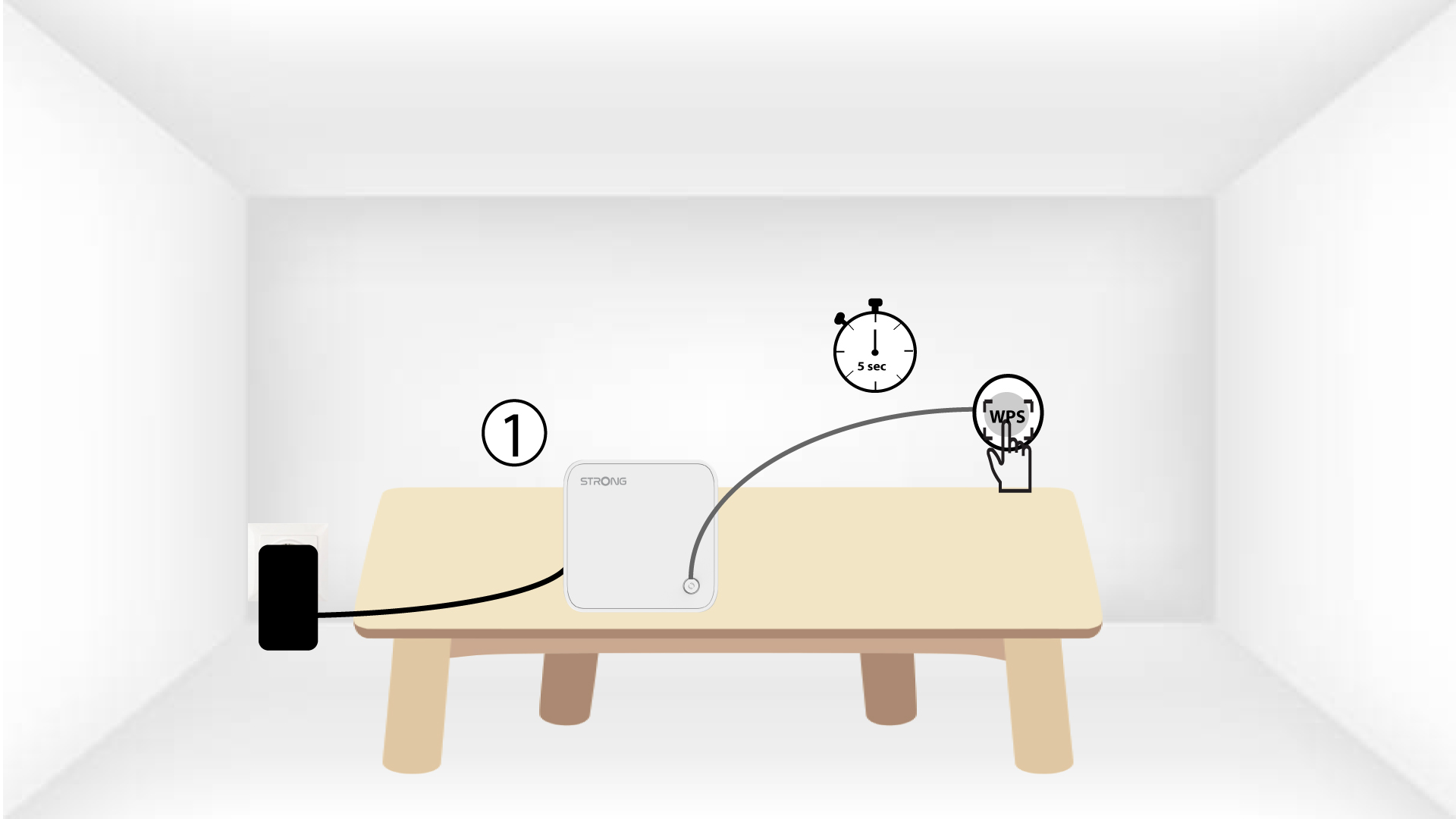
5 Активирајте WPS другог mesh
Притисните WPS дугме најмање 4 секунде другог Mesh јединица.
6 уређаја се упарује
Лорем ипсум долор сит амет, цонсецтетур адиписицинг елит. Цулпа еним ессе екцептионури немо несциунт оффициа оффициис оптио.
Како да користим WPS функцију?
Веома је једноставно активирати WPS на вашем рутеру.
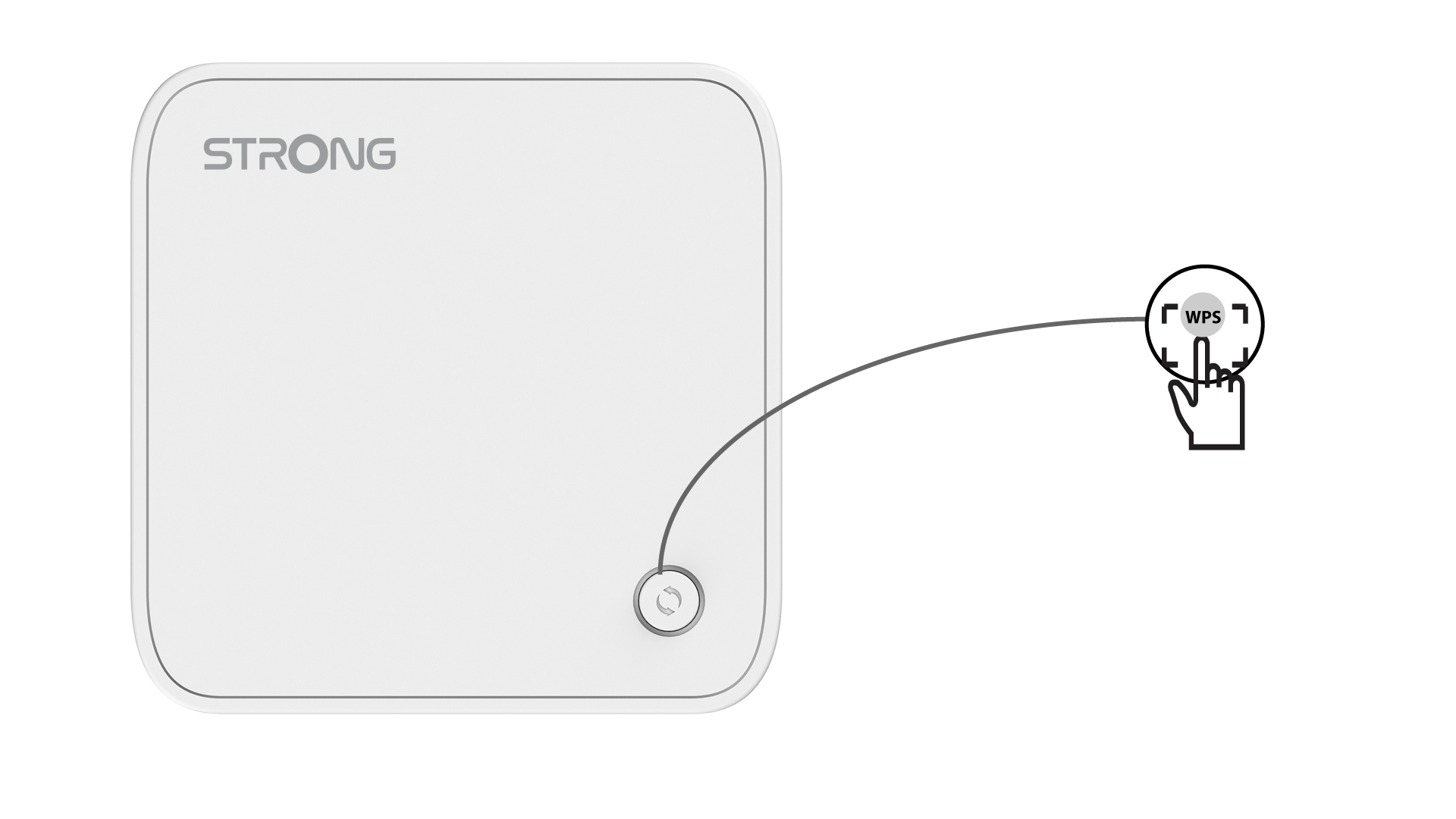
1 Активирајте WPS на главном mesh јединица
Да бисте то урадили, притисните дугме WPS на Mesh јединица која је повезана са вашим рутером/модемом помоћу RJ45 кабла.
2 Подешавања интернета
Сада идите на мрежу на вашем уређају (телефон, рачунар, штампач итд.) и требало би да се појави нови уређај додат у мрежу, на који се сада можете повезати.