
4G AIRHOME 200 Мини рутер са одвојивим 4G антенама
Сва питања
Акредитиви и приступ веб корисничком интерфејсу
Како да приступим веб корисничком интерфејсу?
1 Повежите се на Wi-Fi мрежу вашег рутера
Да бисте приступили веб интерфејсу, морате бити повезани на Wi-Fi мрежу вашег 4G рутера 350M након што поставите SIM картицу у слот.
Да бисте то урадили, унесите SSID (назив Wi-Fi мреже) и лозинку за Wi-Fi рутер у свој уређај.
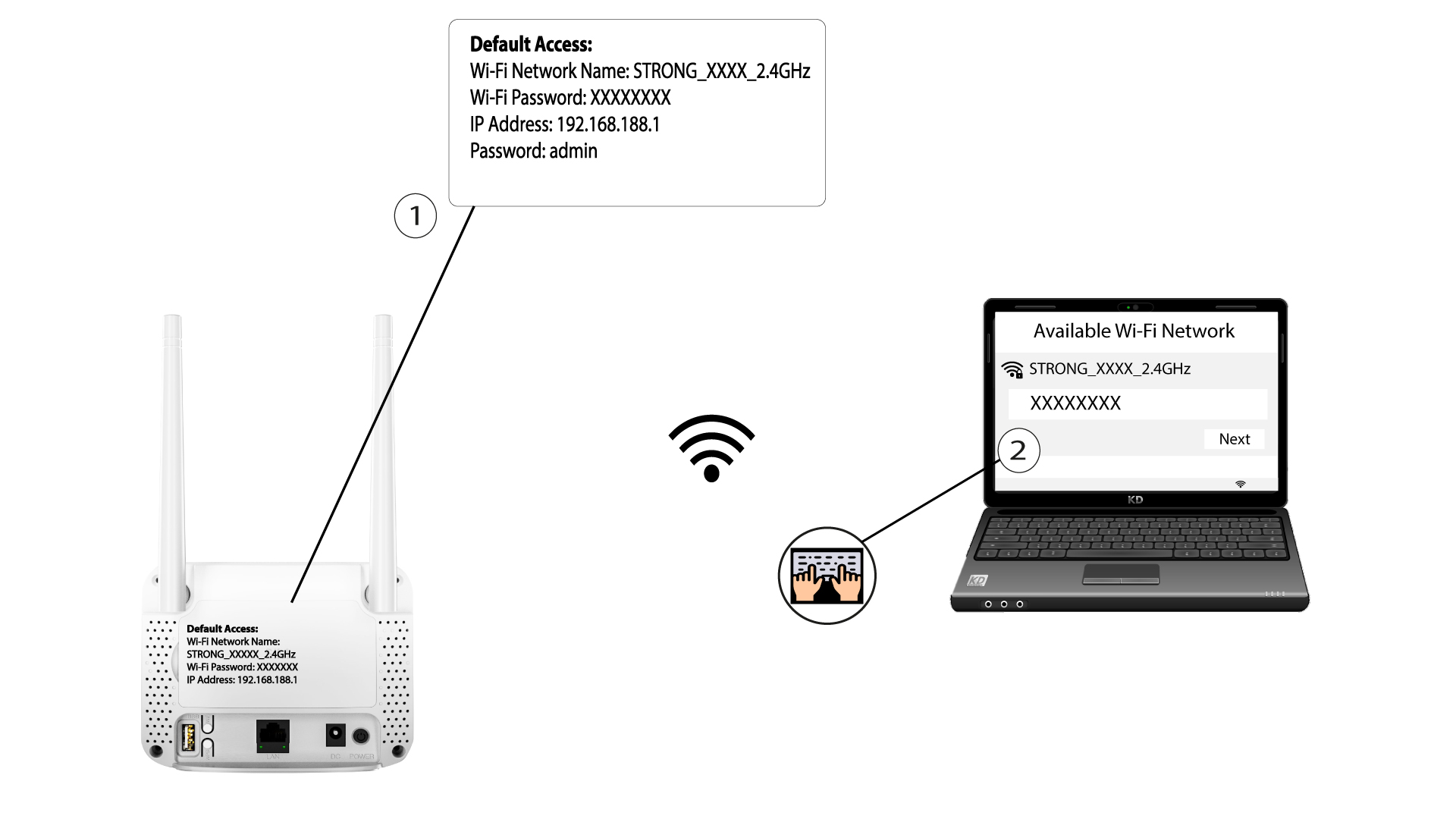
2. Прегледајте ИП адресу веб интерфејса
Затим, унесите следећу ИП адресу у ваш прегледач: 192.168.188.1
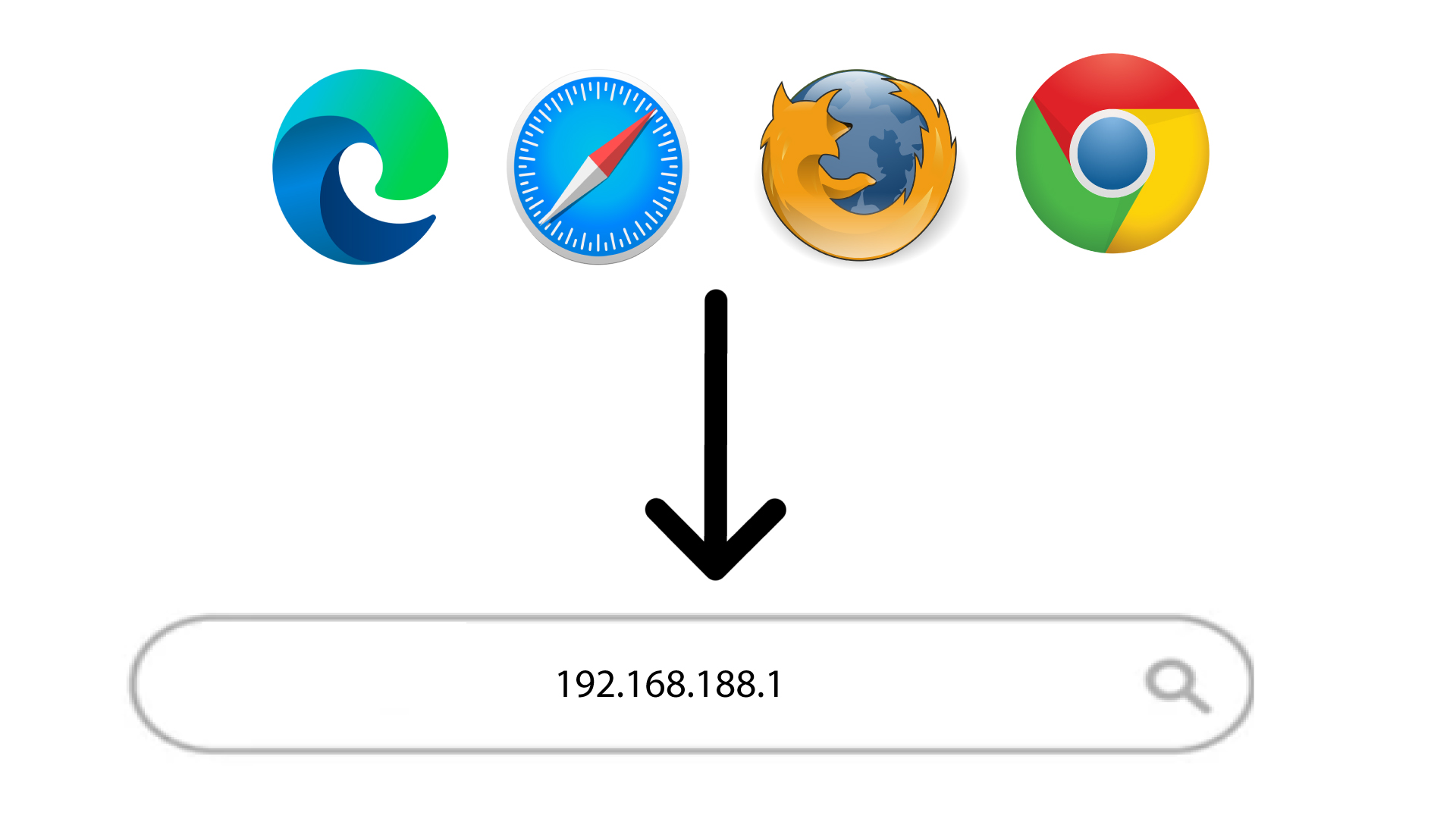
3 Унесите акредитиве
Када прегледате ИП адресу, морате унети лозинку и кликнути на дугме Пријава .

4 Искачућа порука
Када се повежете, видећете упозорење о администраторској лозинки.


Након првог повезивања, топло вам препоручујемо да промените администраторску лозинку како бисте осигурали приступ рутеру и спречили хаковање.
Како да променим ИП адресу моје ЛАН мреже?
1 Повежите се са веб интерфејсом
Да бисте приступили веб интерфејсу, погледајте поступак у наставку:
2 Искључите интернет
На почетној страници кликните на прекидач Статус везе да бисте деактивирали Интернет везу.
Није могуће променити ИП адресу ваше локалне мреже док је ваша интернет веза укључена.
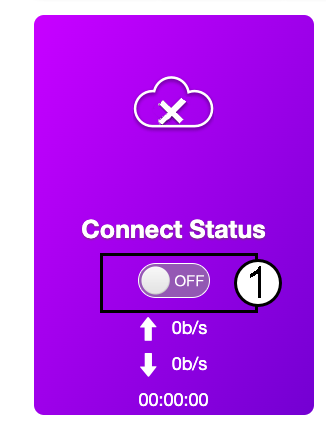
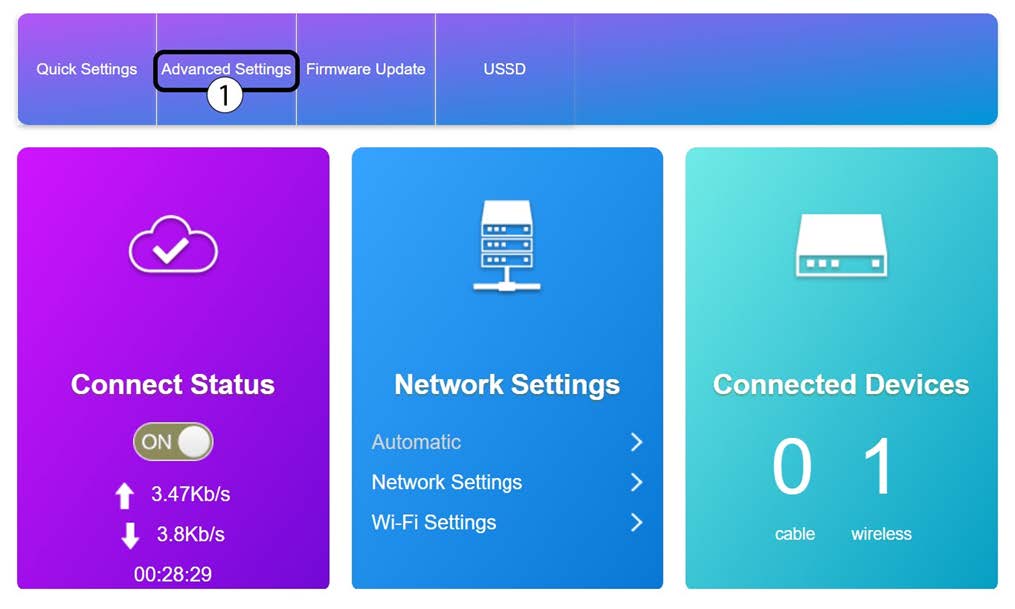
3 Напредна подешавања
Кликните на Напредна подешавања
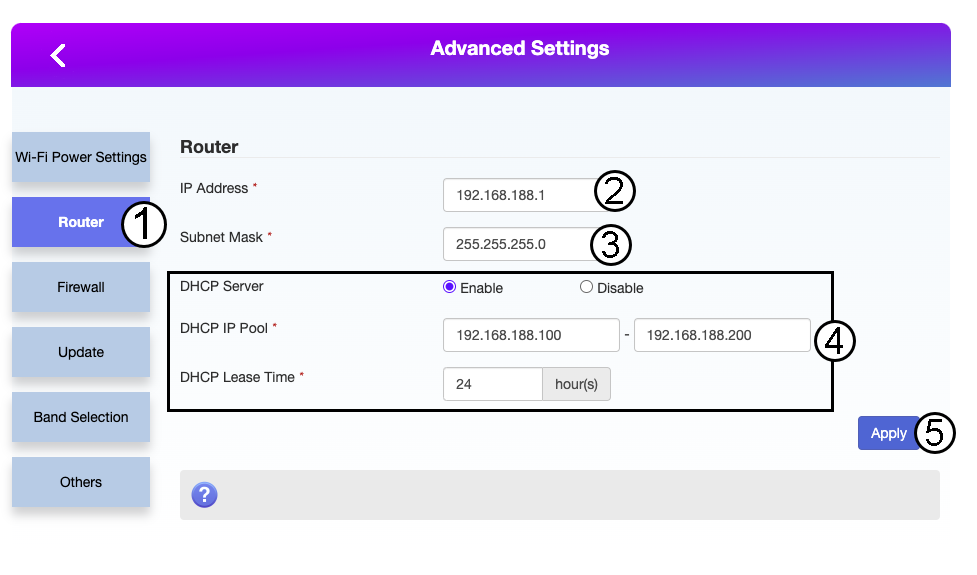
4 Подешавања рутера
Кликните на Рутер. Затим унесите следеће информације пре него што кликнете на Примени:
- ИП адреса: Унесите нову ИП адресу вашег рутера.
- Маска подмреже: Унесите ИП адресу маске подмреже
- DHCP сервер: Омогућите DHCP сервер
- DHCP IP пул: Унесите почетну и крајњу IP адресу за ваш DHCP.
- DHCP време: Унесите максимално време закупа у сатима.
Како да променим SSID (назив Wi-Fi мреже) и лозинку за Wi-Fi? (Брза подешавања)
У веб интерфејсу имате два начина да промените SSID (назив Wi-Fi мреже) и лозинку за Wi-Fi вашег рутера:
• Коришћењем Брзих подешавања
• Или коришћењем подешавања Wi-Fi мреже.
1 Повежите се са веб интерфејсом
Пратите ову процедуру да бисте приступили веб интерфејсу:
2 Брза подешавања
Да бисте то урадили, кликните на Брза подешавања у горњој траци.

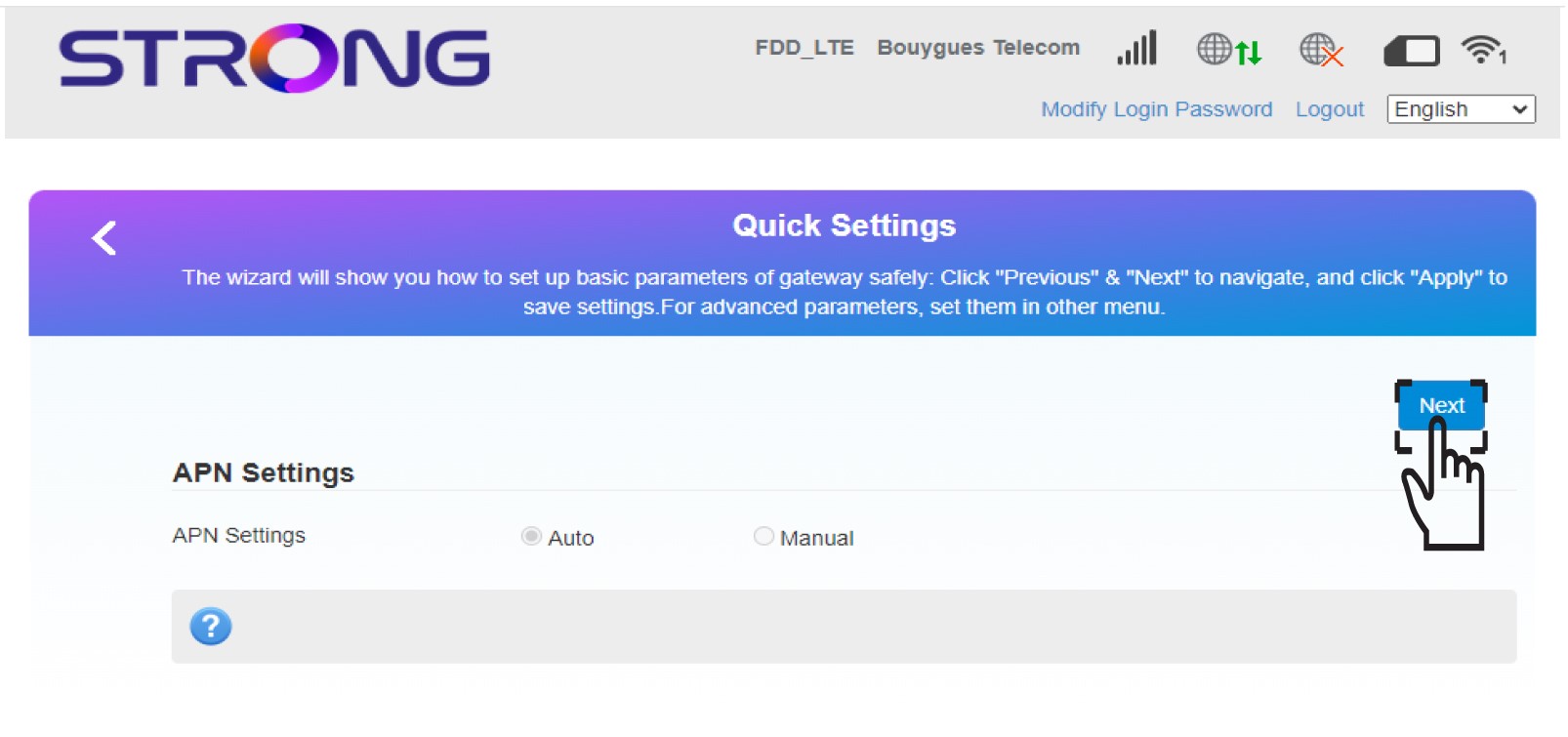
3 подешавања АПН-а
Кликните на Даље .
4 Унесите име нове Wi-Fi мреже
Унесите ново име мреже и кликните на Даље .

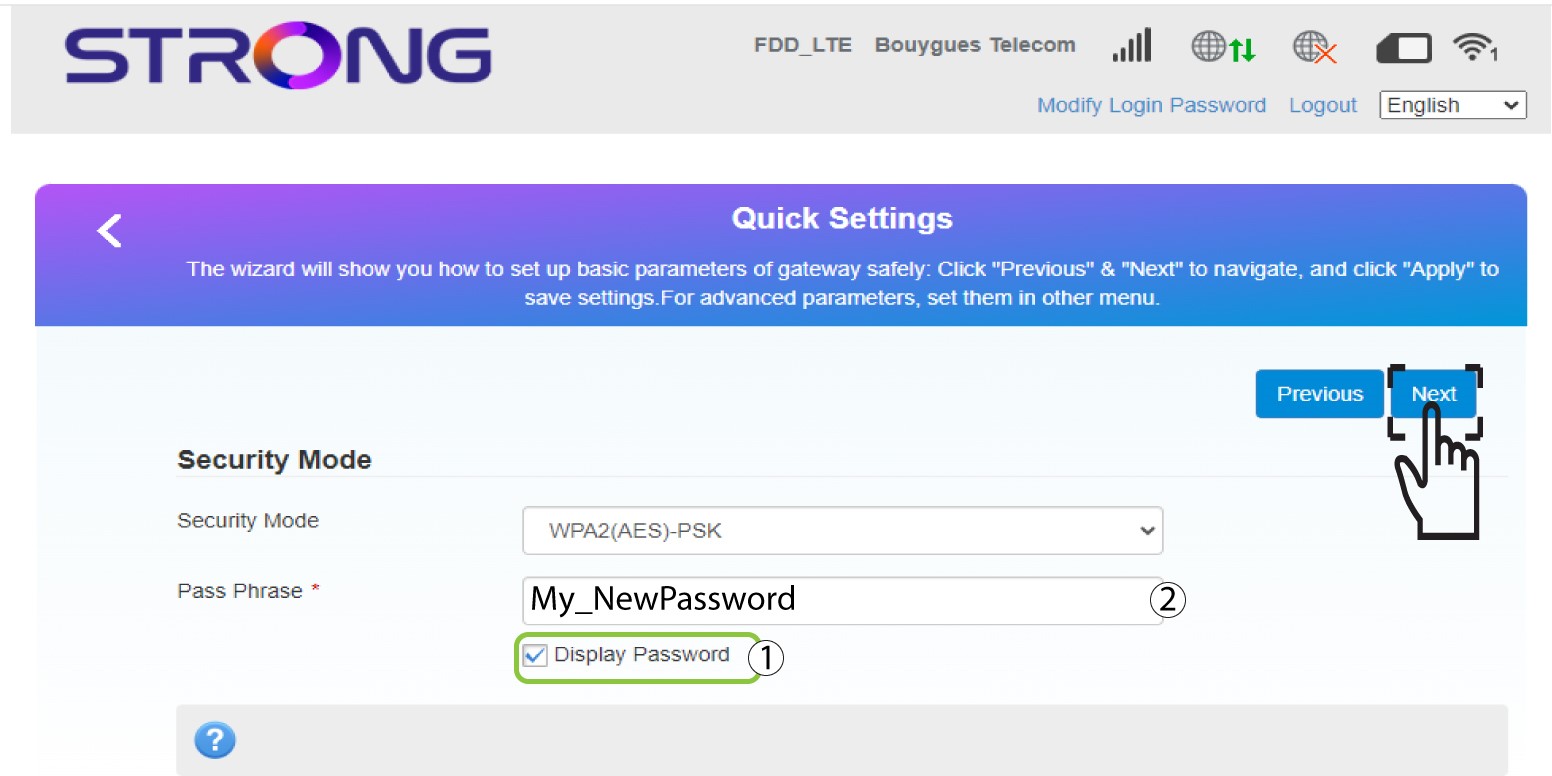
5 Унесите нову лозинку за Wi-Fi
Кликните на Прикажи лозинку и унесите нову лозинку за Ви-Фи мрежу, а затим кликните на Даље.
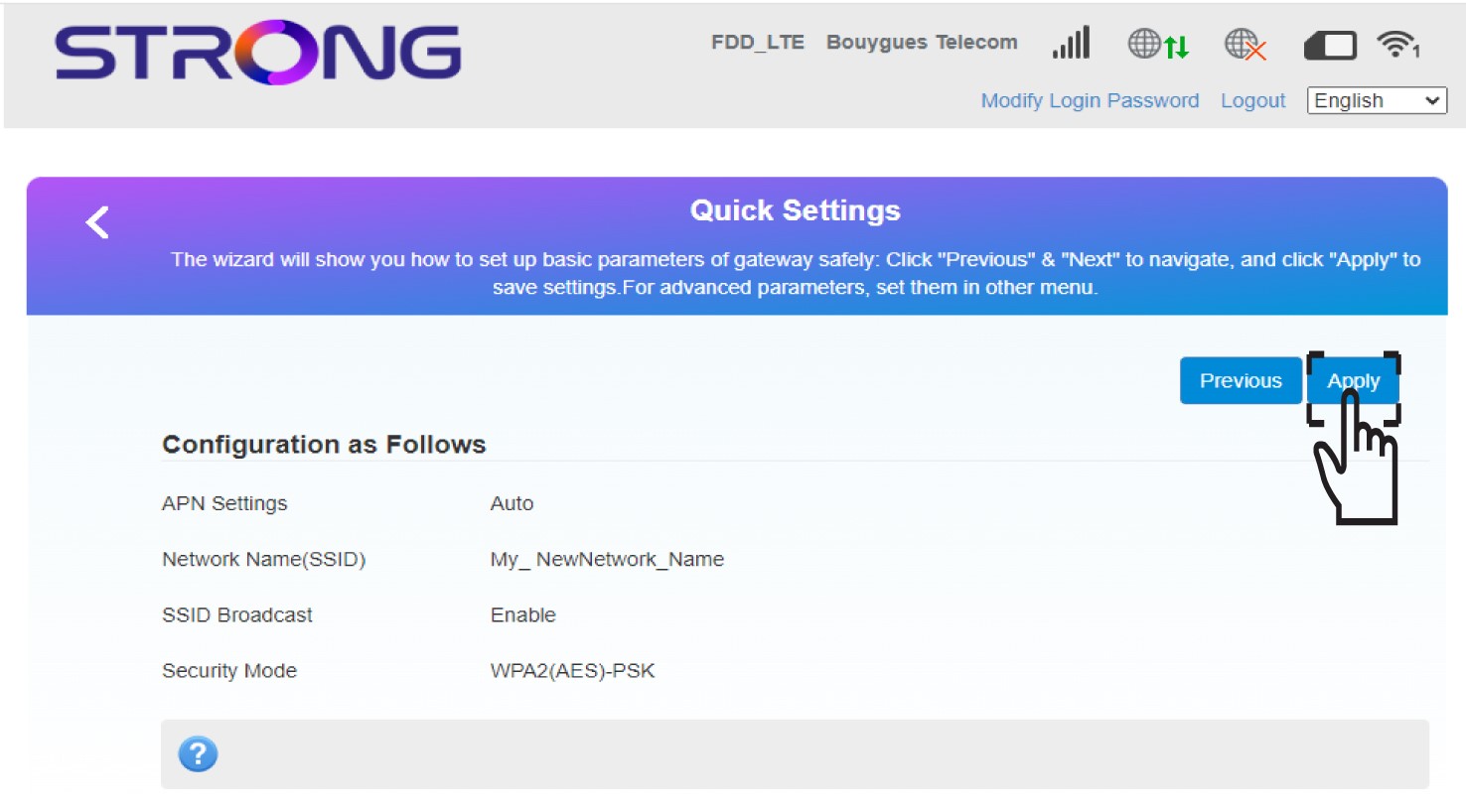
6 Сачувајте измене
Кликните на Примени да бисте сачували измене.
7 Запишите нове информације о мрежи
Запишите нове информације о мрежи на комад папира.
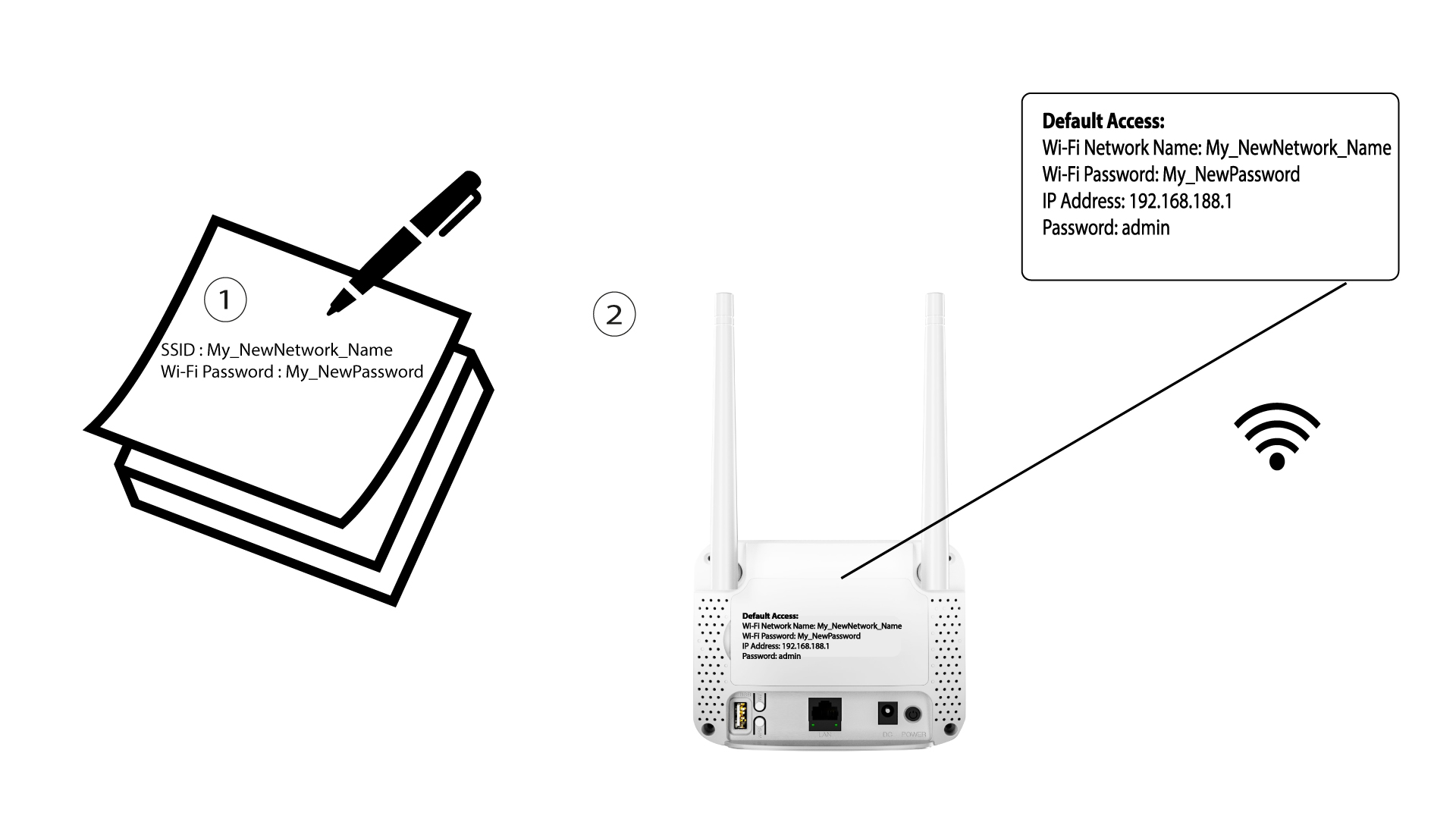
Након промене информација о Ви-Фи мрежи, сви уређаји који су били повезани на мрежу биће аутоматски искључени.
Како да променим SSID (назив Wi-Fi мреже) и лозинку за Wi-Fi? (Подешавања Wi-Fi мреже)
1 Повежите се са Wi-Fi мрежом вашег рутера
Да бисте променили SSID (назив Wi-Fi мреже) и лозинку за Wi-Fi, морате се повезати са Wi-Fi мрежом свог уређаја.
2 Прегледајте ИП адресу веб корисничког интерфејса
Затим, унесите следећу ИП адресу: 192.168.188.1 у ваш прегледач.
3 Унесите податке за турнеју
Морате унети Лозинку .
4 подешавања Wi-Fi мреже
Кликните на Подешавања Wi-Fi мреже у одељку Подешавања мреже.
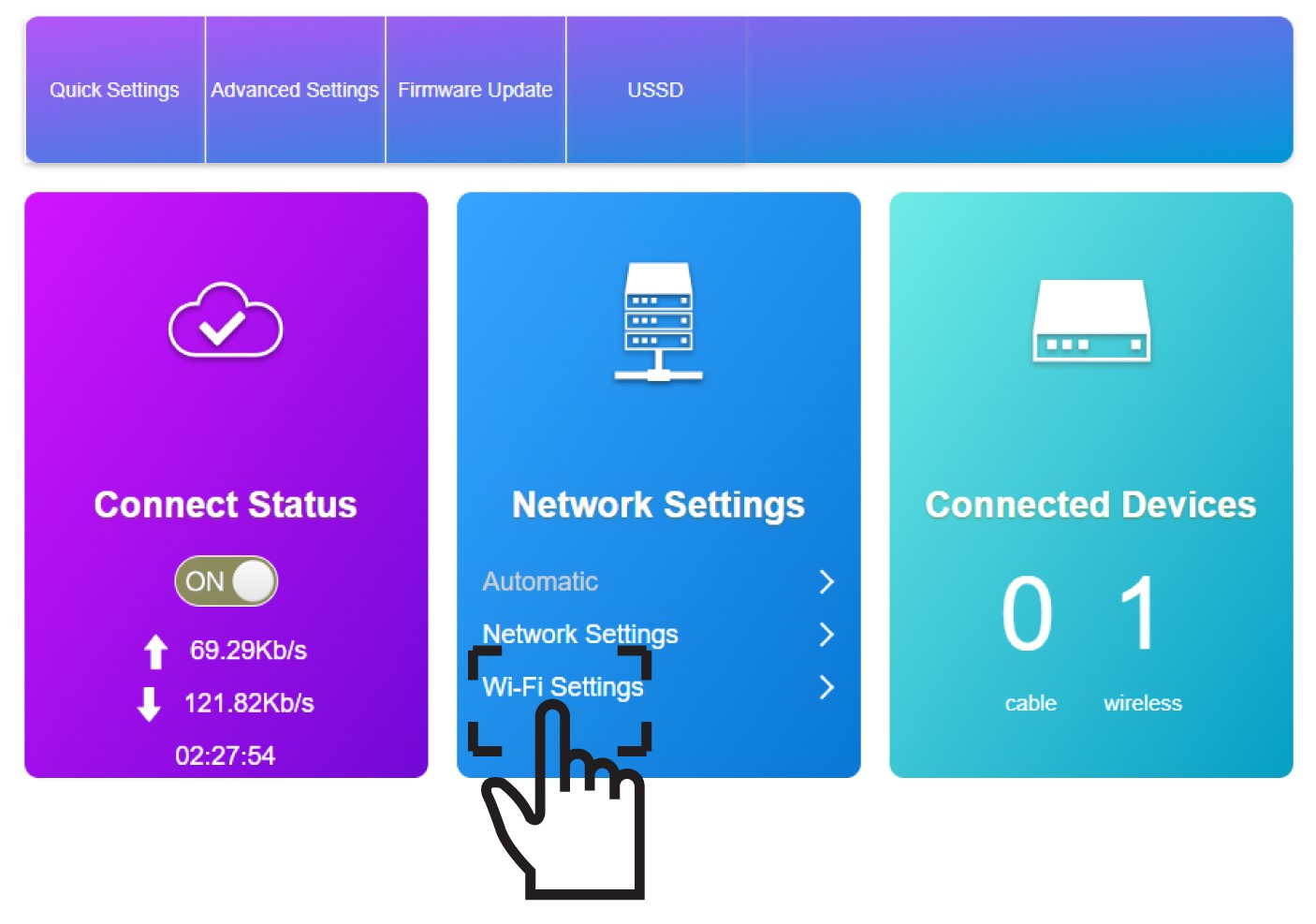
5 Унесите нове информације о мрежи
Кликните на прикажи лозинку и унесите следеће информације пре него што кликнете на Примени:
a. Унесите ново име мреже.
б. Унесите нову лозинку за Wi-Fi.
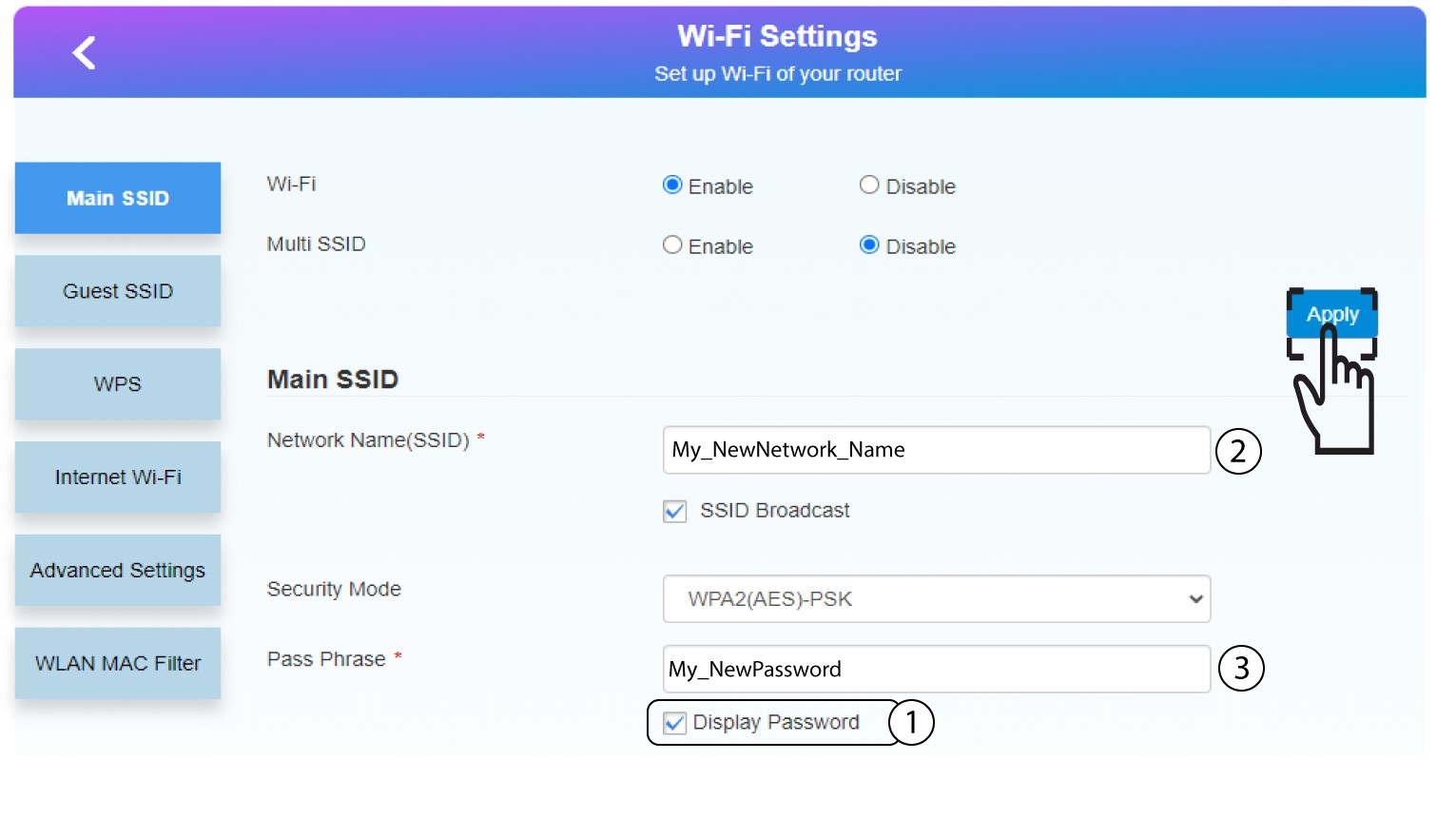
6 Сачувајте нове информације о мрежи
У искачућем прозору кликните на Да да бисте применили измене.
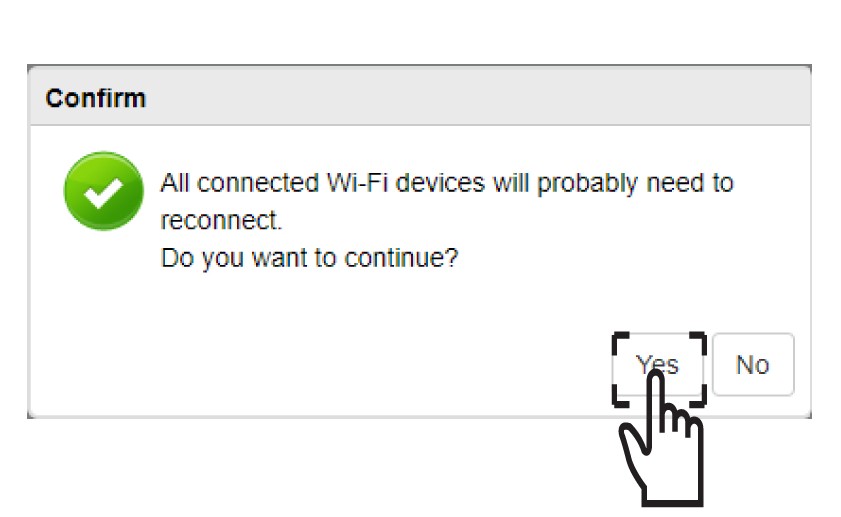
7 Запишите нове информације о мрежи
Запишите нове информације о мрежи на комад папира.
Након промене информација о Ви-Фи мрежи, сви уређаји који су били повезани на мрежу биће аутоматски искључени.
Како да променим администраторску лозинку?
1 Повежите се са веб интерфејсом
Да бисте се повезали са веб интерфејсом, пратите смернице наведене у:
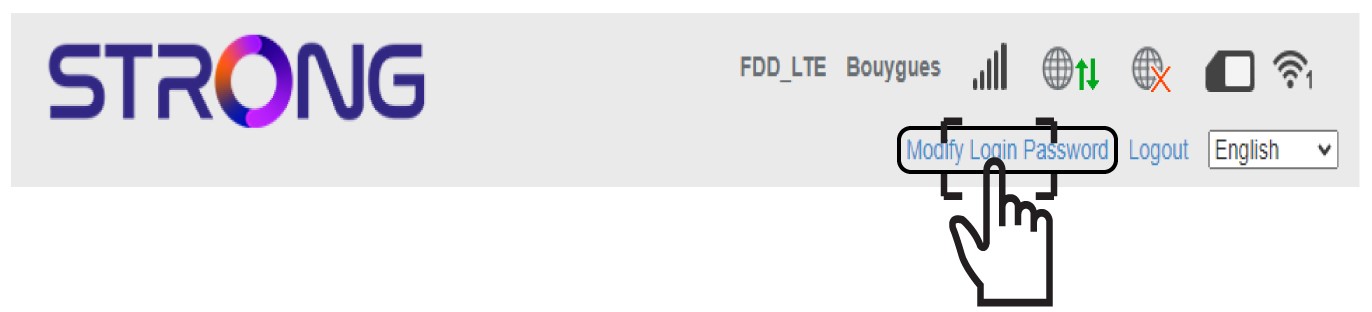
2. Измена лозинке за пријаву
Када то урадите, кликните на везу Измени лозинку за пријаву у горњој траци.
3 Направите нову лозинку
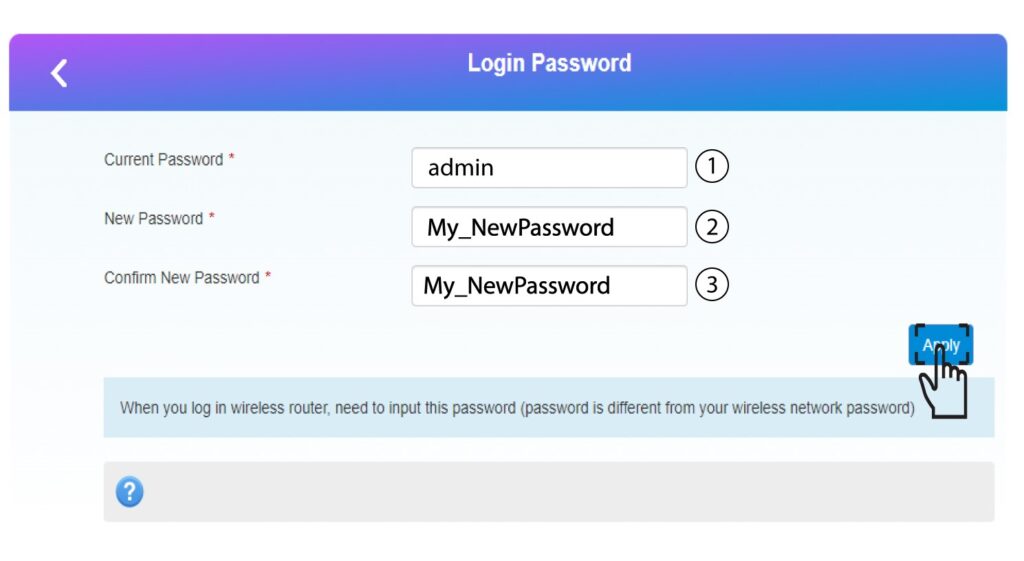
Унесите следеће информације пре него што кликнете на Примени :
• Тренутна лозинка: Унесите тренутну лозинку.
• Нова лозинка : Унесите нову лозинку.
• Потврдите нову лозинку: Унесите исту лозинку као у претходно поље.
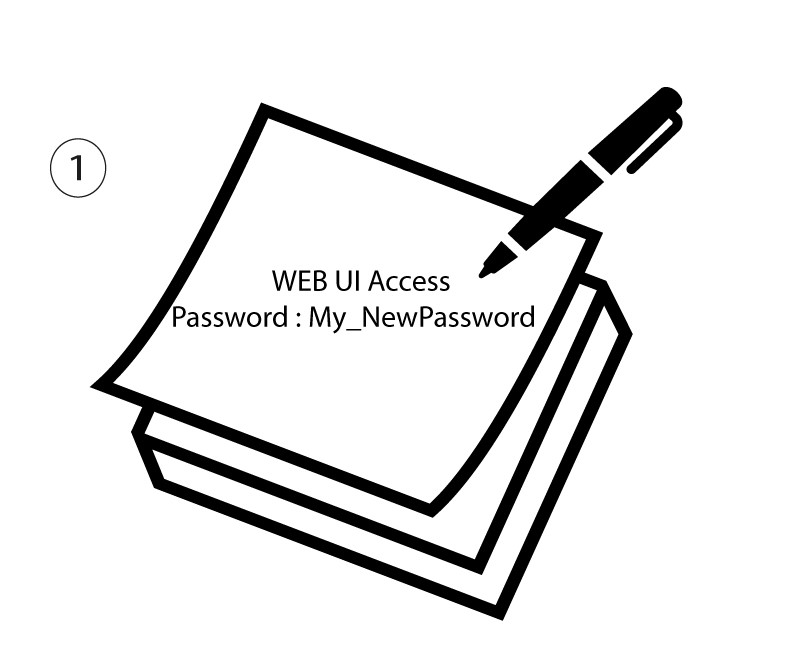
4 Запишите нову лозинку
Запишите нову лозинку за приступ веб интерфејсу.
The new password can contain up to 32 characters including numbers, lower case, upper case, and special characters (! # $ * + , - . % : = ? @ [ ] ^ _ { |} ~).
Шта могу да урадим у веб интерфејсу?
Веб кориснички интерфејс је организован у различите одељке:
• Први одељак се налази изнад горње траке менија и пружа информације о Wi-Fi мрежи, статусу SIM картице; покривености оператера, броју уређаја повезаних преко Etherneta.
• Други одељак је горња трака која садржи различите меније:
a. Измена пријаве: где можете изменити своју администраторску лозинку.
б. Брза подешавања: где можете да измените свој SSID (назив Wi-Fi мреже) и лозинку за Wi-Fi.
ц. Напредна подешавања: где можете подесити подешавања напајања Wi-Fi мреже, заштитни зид, IP адресу рутера, ажурирати софтвер, изабрати опсег за интернет покривеност и креирати SNTP.
д. USSD: где можете приступити информацијама о преосталим подацима вашег плана, на пример.
Главни део корисничког интерфејса који се састоји од 5 менија: Статус везе, Подешавања мреже, Повезани уређаји, Статистика и Информације о статусу.
а. Статус везе: где можете да искључите рутер са 4Г мреже и видите брзину отпремања и преузимања ваше везе.
б. Мрежна подешавања: где можете подесити Wi-Fi подешавања (главни SSID, гостујући SSID, WPS, интернет Wi-Fi, напредна подешавања, WLAN MAC филтер) и мрежна подешавања (режим повезивања, избор мреже и APN).
ц. Повезани уређаји: где можете видети листу повезаних уређаја.
д. Статистика: где можете подесити упозорење за број података коришћених у вашем плану.
е. Информације о статусу: где можете видети информације о вашој мрежи (ИП адреса, тип Wi-Fi покривености, верзија софтвера итд.)

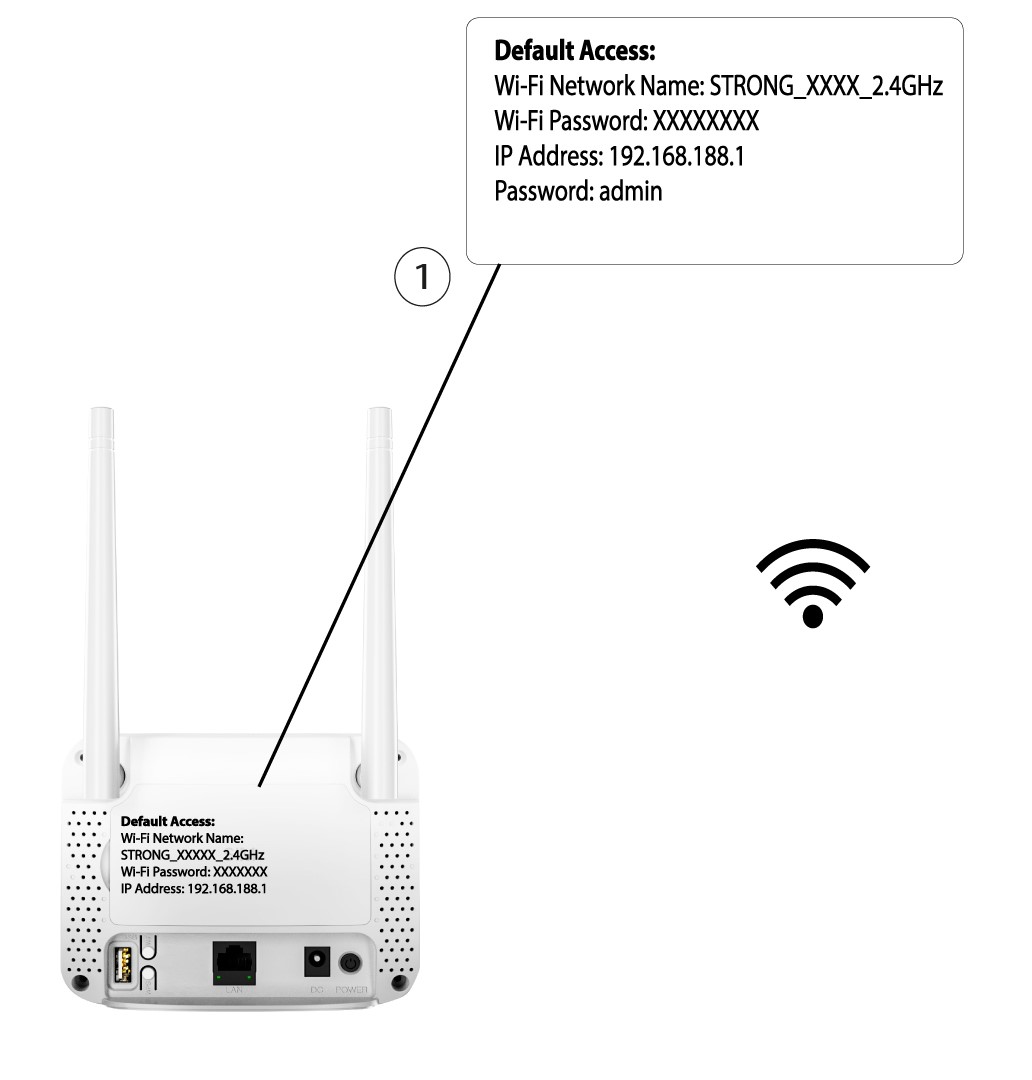
Где су написани лозинка и SSID?
Да бисте пронашли лозинку за Ви-Фи вашег уређаја, можете погледати на задњу страну уређаја, информације ће бити записане.
Зашто у веб интерфејсу пише „Ограничена услуга“?
Постоји неколико разлога зашто је текст „Ограничена услуга“ написан поред иконе Мрежа и веб.
- Главни разлог може бити тај што је ваша СИМ картица заштићена ПИН кодом који је потребно унети у веб интерфејс уређаја да би се активирала мрежа.
- Други разлог може бити да СИМ картица није правилно уметнута и да је уређај не детектује.
- Такође је могуће да је ваша СИМ картица детектована, али је уређај не препознаје аутоматски. У том случају, морате се повезати са веб интерфејсом и проверити подешавања АПН-а вашег провајдера услуга. Ова процедура је објашњена у следећем одељку: Како да проверим и изменим подешавања АПН-а мог провајдера услуга?

Зашто се QR код налази на задњој страни рутера?
QR код који се налази на задњој страни вашег рутера је дизајниран да поједностави ваше повезивање са Wi-Fi мрежом. Ако отворите свој паметни телефон и скенирате QR код, аутоматски ћете се повезати са Wi-Fi мрежом вашег уређаја.