
Репеатер АКС3000
Сва питања
Репеатер АКС3000
Акредитиви и приступ веб корисничком интерфејсу
Како да се повежем са веб интерфејсом репетитора? (RJ45 кабл)
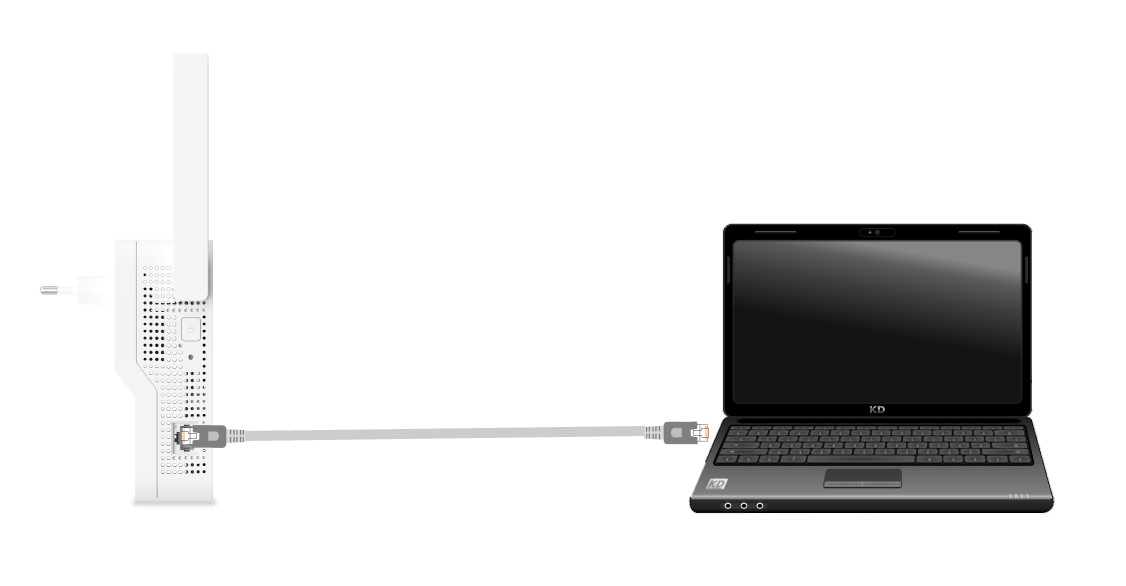
1 Повежите се са репетитором помоћу RJ45 кабла
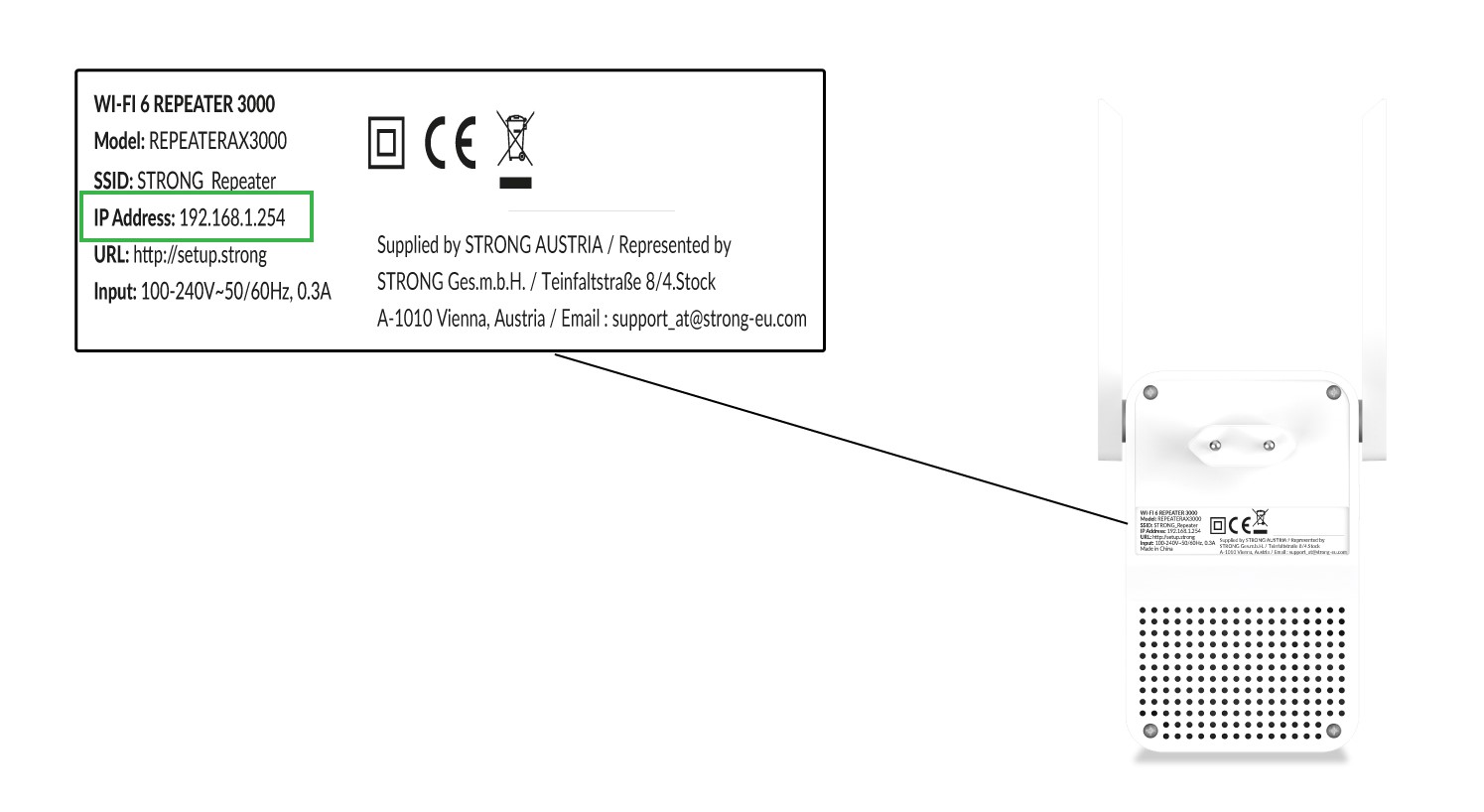
Информације о мрежи вашег репетитора пронађите на етикети производа, која се налази испод репетитора. Изаберите мрежу са листе доступних мрежа и повежите се са њом.
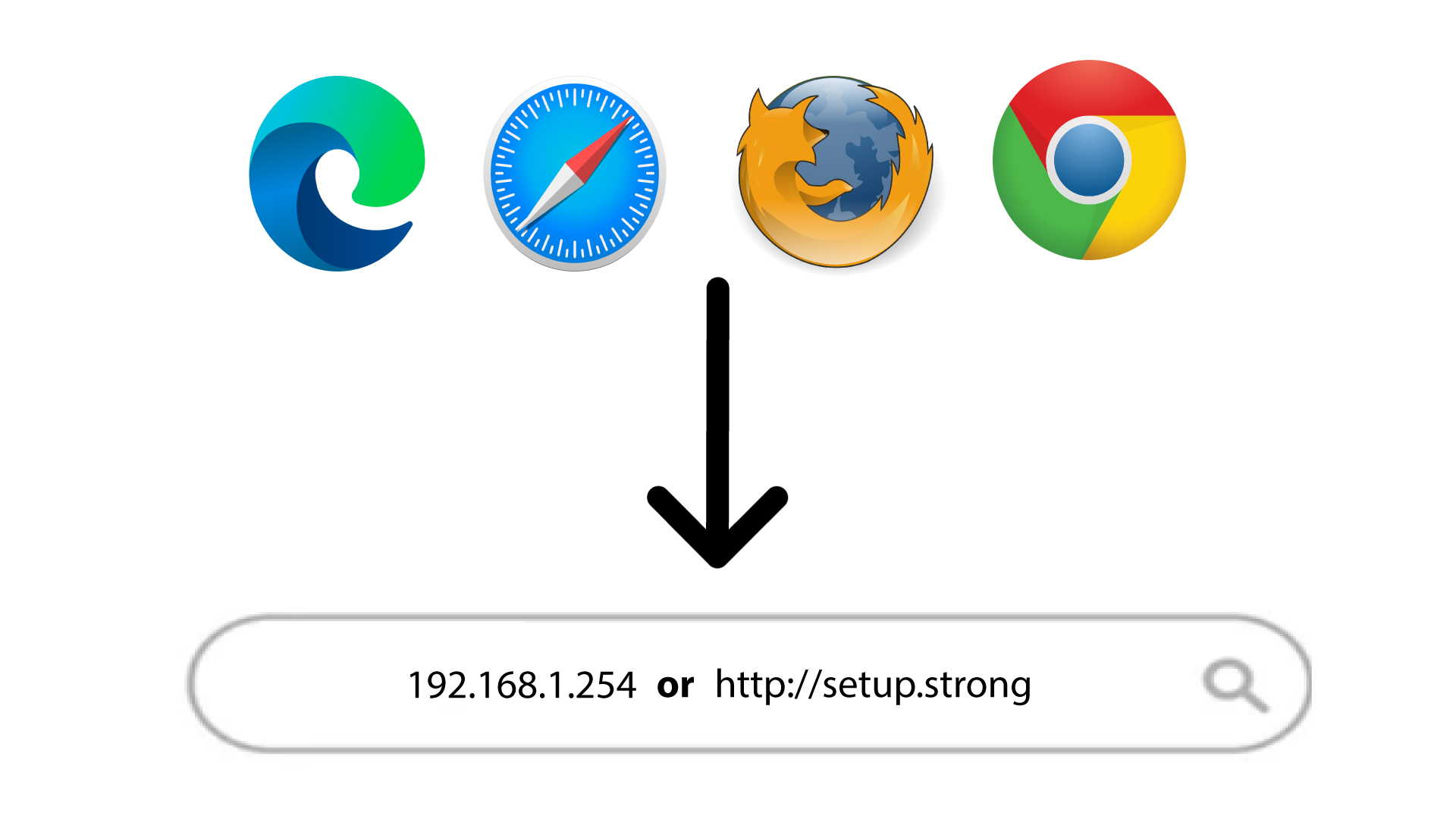
2. Прегледајте ИП адресу веб интерфејса
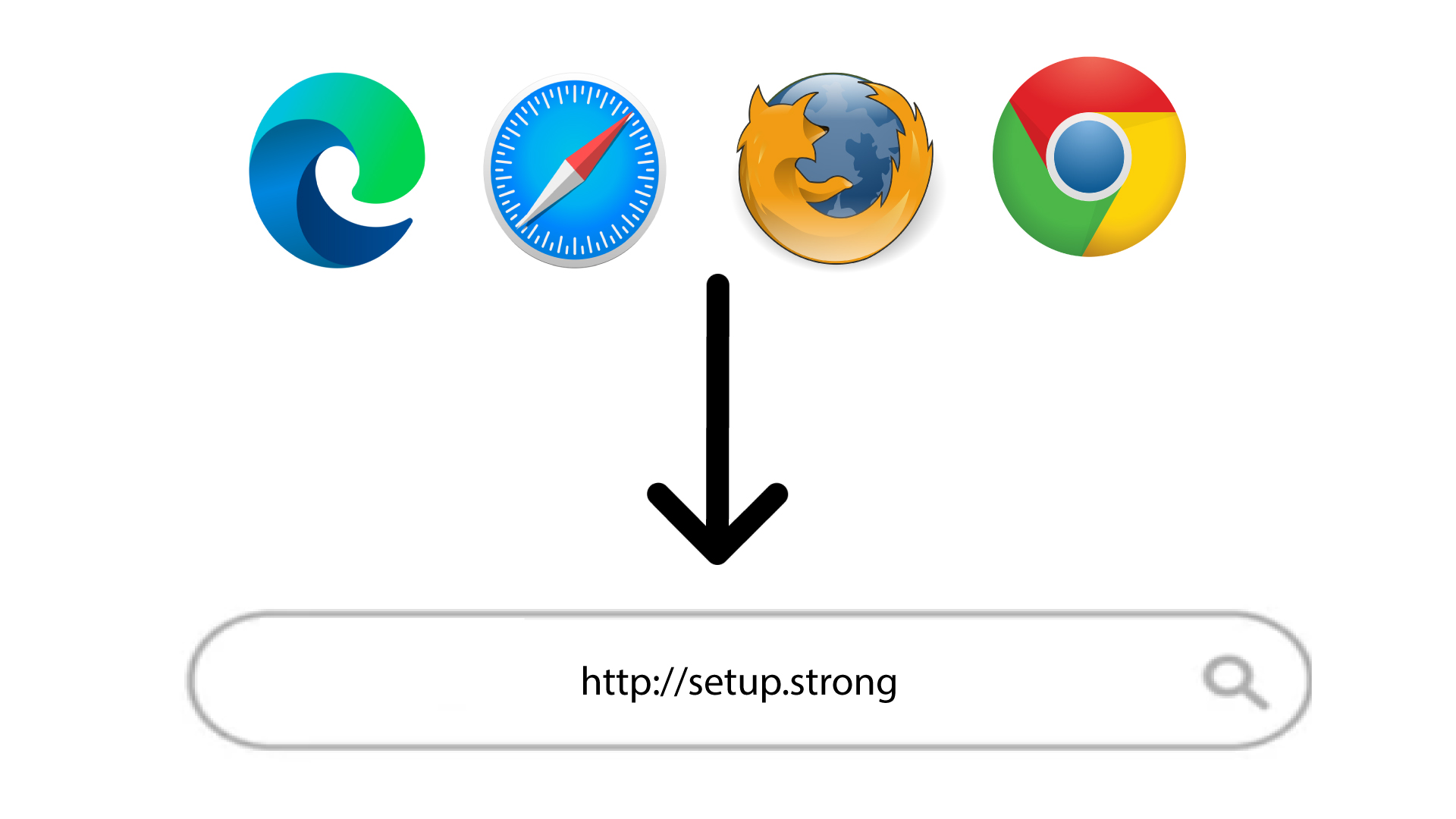
Унесите IP адресу или URL у прегледач.
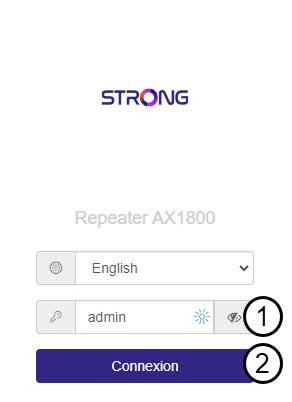
3 Унесите своје акредитиве
Унесите своју администраторску лозинку и кликните на Веза.
Како да се повежем са веб интерфејсом након подешавања уређаја?
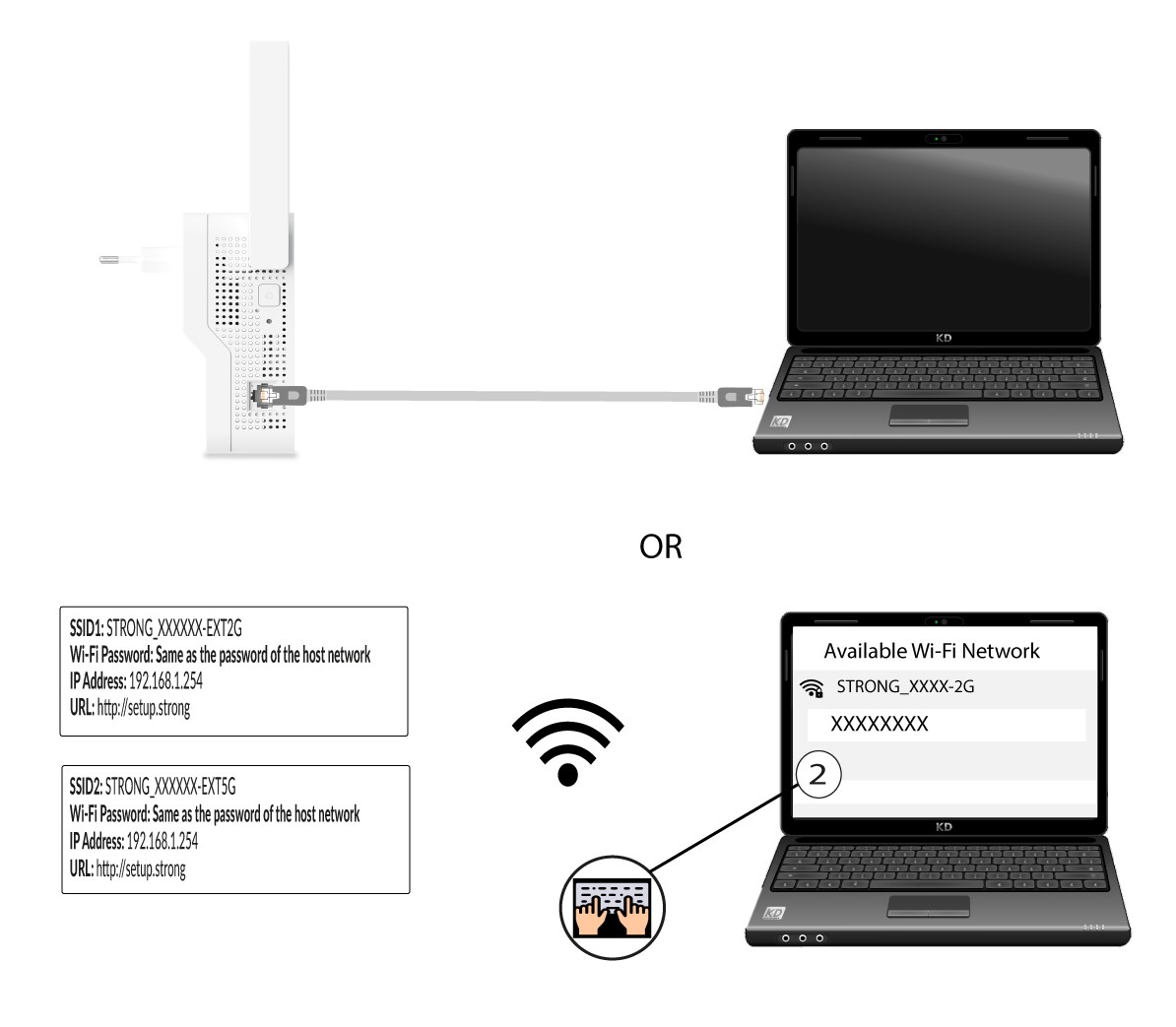
1 Повежите се са Wi-Fi или интернет мрежом репетитора
Потребно је да се повежете са репетитором путем RJ45 кабла или да се повежете са једном од Wi-Fi мрежа које су креиране након конфигурације.
2 Идите на веб кориснички интерфејс
Унесите URL адресу веб интерфејса у прегледач.
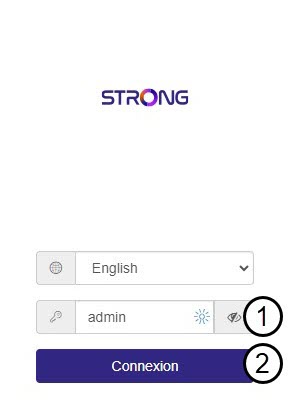
3 Унесите акредитиве
Унесите лозинку и кликните на Веза .
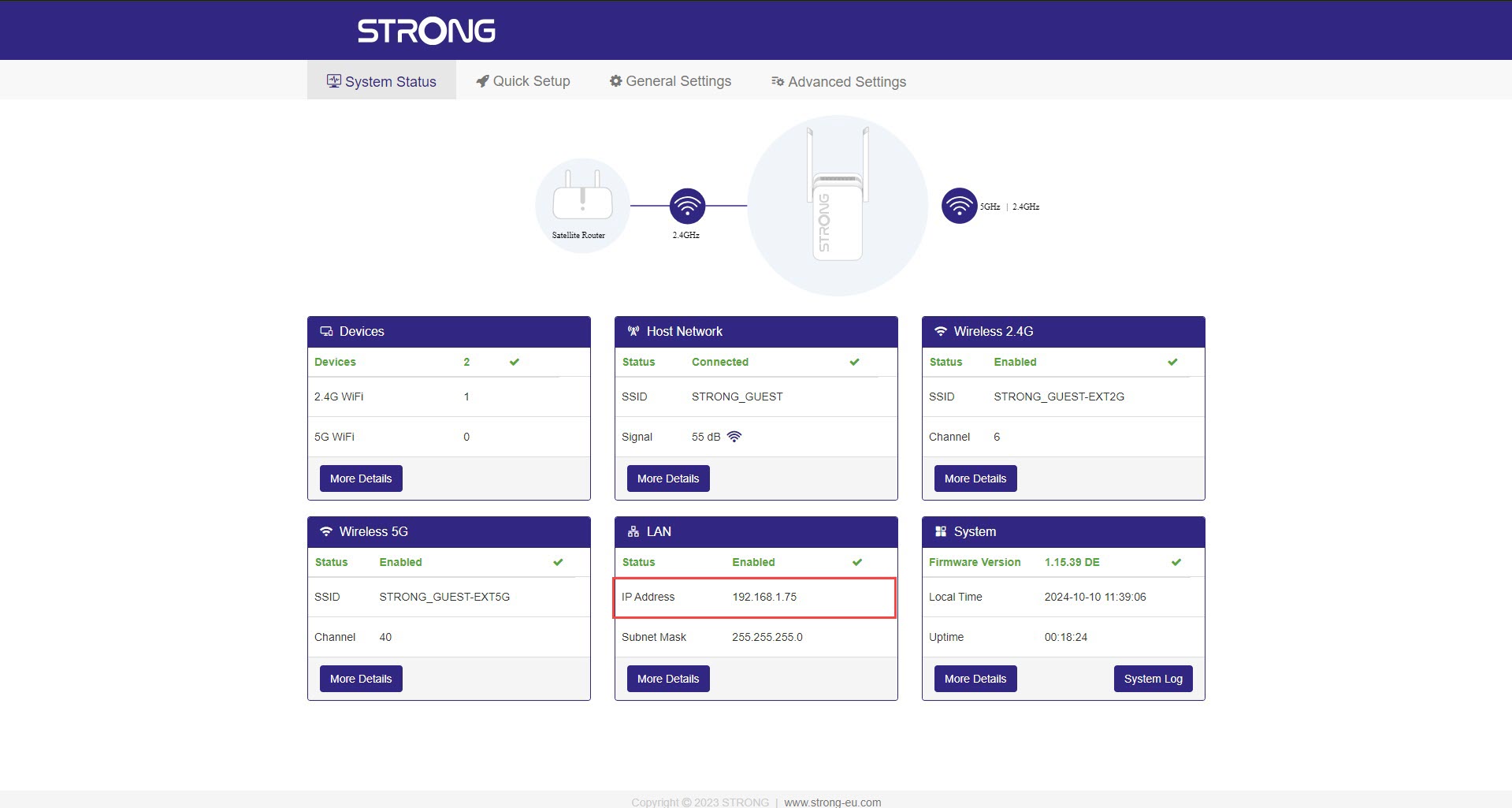
4 Потражите ИП адресу
У информацијама о уређају потражите ИП адресу репетитора.
Како да се повежем са веб интерфејсом репетитора? (Wi-Fi)
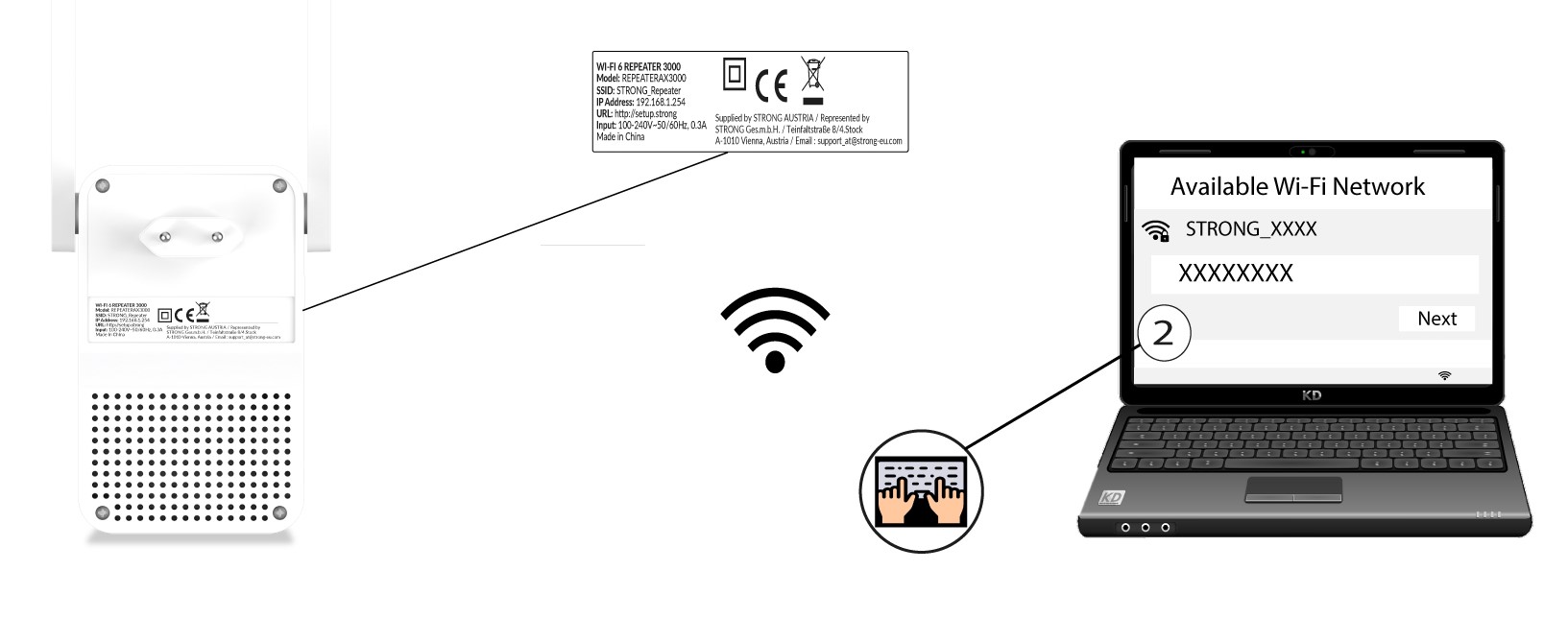
1 Повежите се на Wi-Fi мрежу репетитора
Информације о мрежи вашег репетитора пронађите на етикети производа, која се налази испод репетитора. Изаберите мрежу са листе доступних мрежа и повежите се са њом.
2. Прегледајте ИП адресу веб интерфејса
Унесите IP адресу или URL у прегледач.
3 Унесите своје акредитиве
Унесите своју администраторску лозинку и кликните на Веза.
Како да подесим нову администраторску лозинку?
1 Повежите се са веб интерфејсом
Повежите се са веб интерфејсом пратећи ову процедуру .
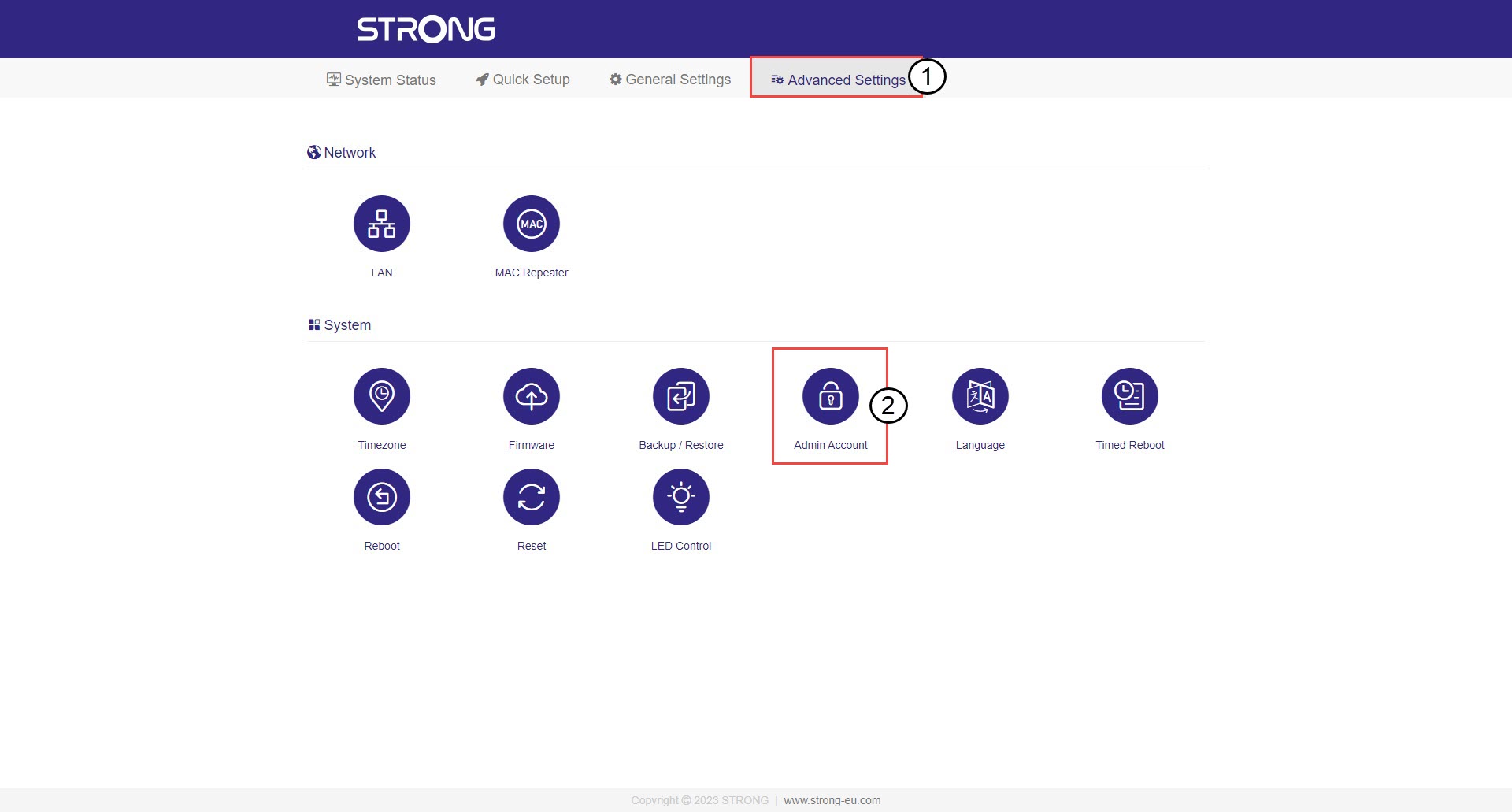
2 Администраторски налог
Кликните на Напредна подешавања и Администраторски налог .
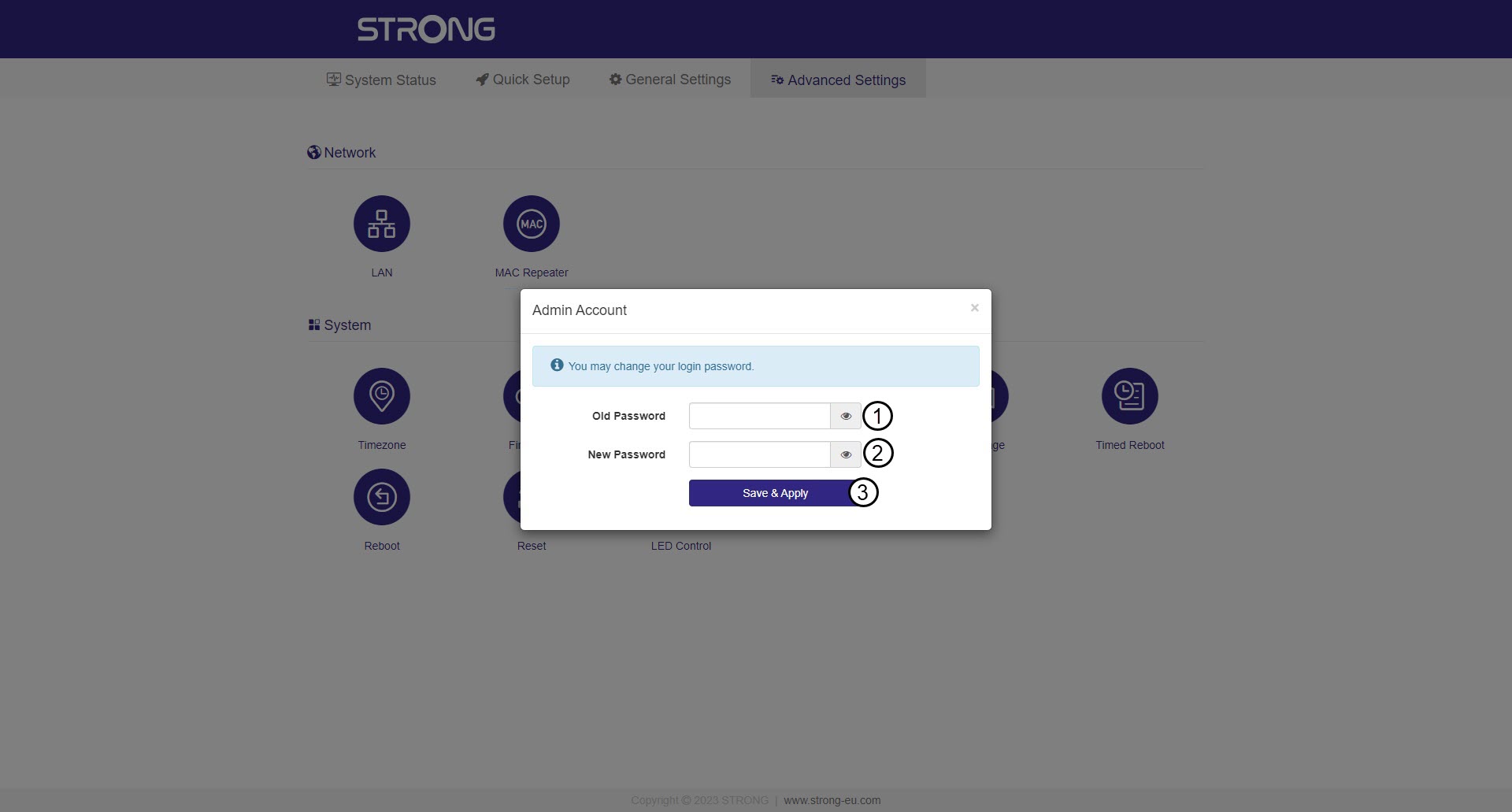
3 Направите нову лозинку
Унесите следеће информације пре него што кликнете на Сачувај и примени :
- Стара лозинка: Унесите подразумевану администраторску лозинку (admin).
- Нова лозинка : Унесите нову лозинку.
Не могу да приступим веб интерфејсу (http://setup.strong) након подешавања репетитора, зашто?

Упозорење: Нормално је да се не можете повезати са веб интерфејсом након подешавања јер су се информације о вези промениле. Заиста, када се подешавање заврши, креирају се две Wi-Fi мреже. Морате се повезати са једном од тих мрежа да бисте приступили веб интерфејсу.
1 Повежите се на Wi-Fi или интернет мрежу вашег репетитора
Потребно је да се повежете са репетитором путем RJ45 кабла или да се повежете са једном од Wi-Fi мрежа које су креиране након конфигурације.
2 Идите на веб кориснички интерфејс
Идите на следећу URL адресу: http://setup.strong
3 Унесите своје акредитиве
Унесите лозинку и кликните на Веза .
4 Потражите ИП адресу репетитора
У информацијама о уређају потражите ИП адресу репетитора.
Не могу да приступим веб интерфејсу са URL-ом (http://setup.strong) током конфигурације, зашто?
Током конфигурације репетитора, морате се директно повезати на IP адресу назначену на етикети производа репетитора.
Који су акредитиви за повезивање са веб интерфејсом?
Да бисте се повезали са веб интерфејсом, потребно је само да унесете администраторску лозинку. Подразумевана администраторска лозинка је admin .
Упозорење: Имајте у виду да вам топло препоручујемо да промените администраторску лозинку
вашег репетитора како бисте спречили хаковање. Да бисте то урадили, погледајте Како да подесим нову администраторску лозинку?
Шта могу да урадим у веб интерфејсу?
Веб интерфејс је подељен на 5 одељака, за више информација погледајте:
- Статус система: где можете видети листу повезаних уређаја (Уређаји), информације
хост мреже (Хост мрежа), 2.4Г бежичне мреже (Бежична 2.4Г), 5Г
Бежична мрежа (Wireless 5G) и LAN мрежа (LAN). Такође можете погледати систем
лог (Систем) - Брзо подешавање : где можете подесити свој репетитор помоћу интегрисаног чаробњака за конфигурацију.
- Општа подешавања: где можете видети информације о 2.4G, 5G и хост мрежама
и уредите их ако је потребно. - Напредна подешавања: где можете ажурирати фирмвер, ресетовати и поново покренути уређај. Ви
такође може дефинисати временску зону, администраторску лозинку и тако даље...
Која је ИП адреса мог репетитора?
СЛУЧАЈ 1: Пре конфигурације
Пре подешавања репетитора, његова подразумевана IP адреса је она која је написана испод производа.
СЛУЧАЈ 2: Након конфигурације
Када је репетитор конфигурисан, можете пронаћи ИП адресу репетитора у ЛАН подешавањима.
Упозорење: Ова IP адреса се додељује аутоматски и мења се. Ако желите да имате
Статичка IP адреса за вашу LAN мрежу, погледајте Како да подесим статичку IP адресу за мој репетитор?