Универзални репетитор 300С
Сва питања
Универзални репетитор 300С
Ресетовање, поновно покретање и ажурирање фирмвера
Како да ресетујем репетитор на фабричка подешавања? (Дугме за ресетовање)
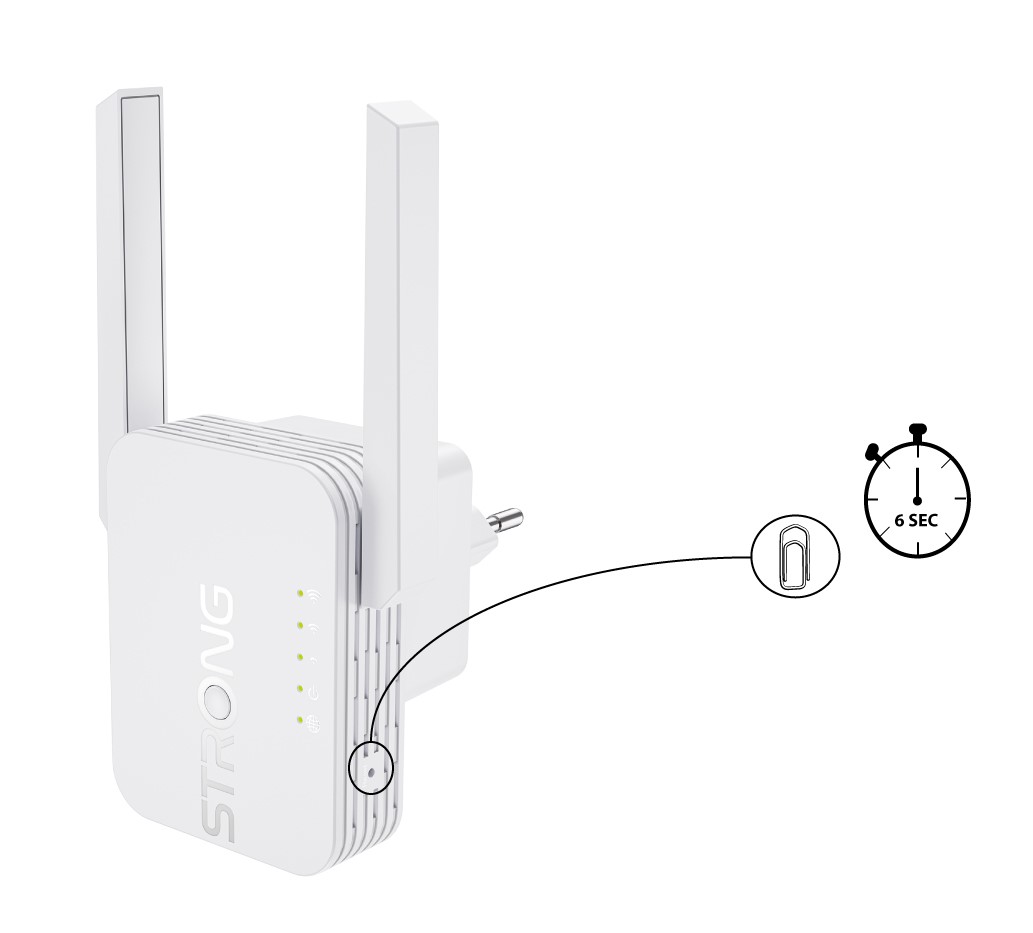
Ресетујте уређај на фабричка подешавања тако што ћете притиснути дугме „Ресет“ спајалицом 6 секунди.
Како да ресетујем репетитор на фабричка подешавања? (Веб кориснички интерфејс)
1 Повежите се са веб интерфејсом
Молимо вас да пратите ову процедуру да бисте се повезали са корисничким интерфејсом након конфигурације.
2 Подешавање
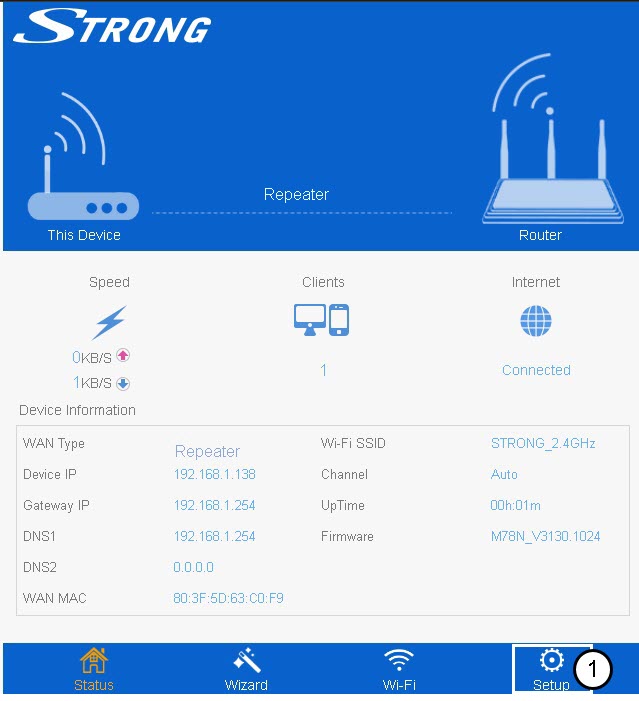
Кликните на Подешавање.
3 Резервна копија и враћање
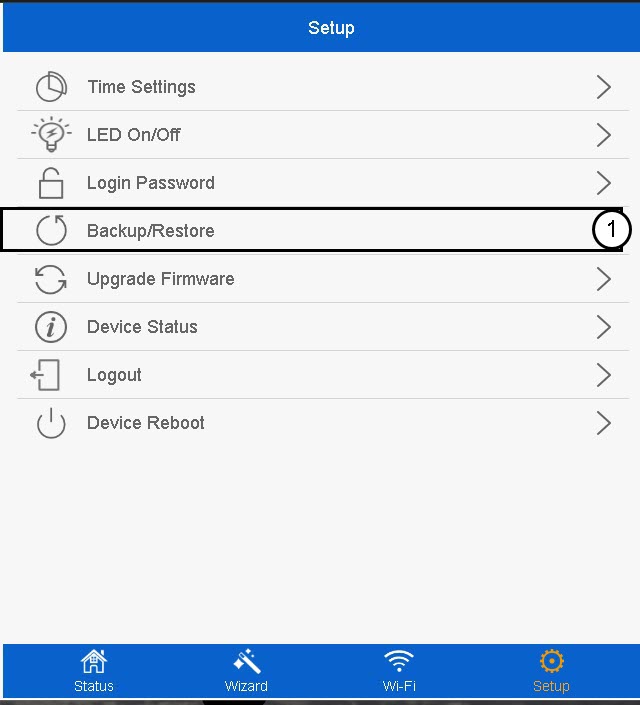
Кликните на Резервна копија/Враћање .
4 Ресетовање на подразумевана подешавања
Кликните на Ресетуј .
Молимо сачекајте да се ресетовање заврши.
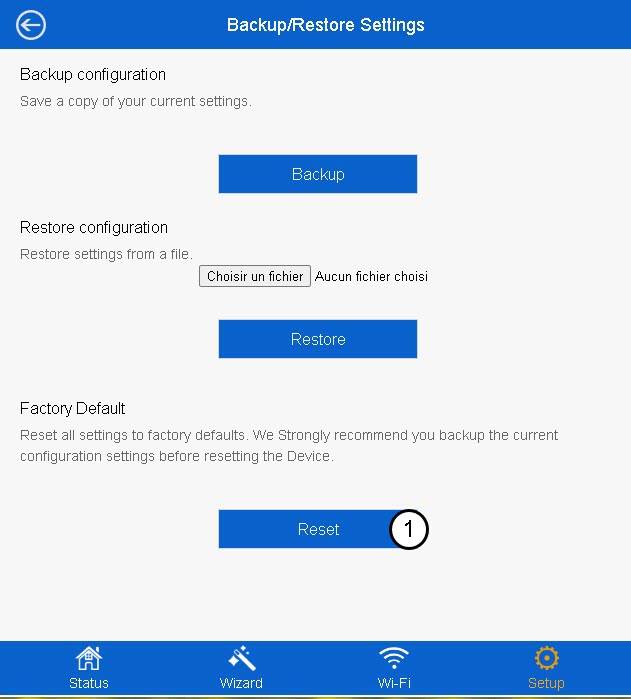

Упозорење: Имајте у виду да ће сва прилагођена подешавања која су конфигурисана на вашој мрежи бити обрисана. Мораћете поново да конфигуришете вашу мрежу од нуле тако што ћете се повезати са подразумеваним акредитивима написаним испод етикете производа.
Како да ажурирам фирмвер мог репетитора?
1 Посетите одељак за преузимање на https://www.strong-eu.com/
Пре ажурирања, морате посетити одељак за преузимање на нашој веб страници да бисте видели да ли је доступна нова верзија софтвера.
2 Преузми
Да бисте приступили преузимањима, кликните на Помоћ и Преузми у горњој траци и њеном подменију.

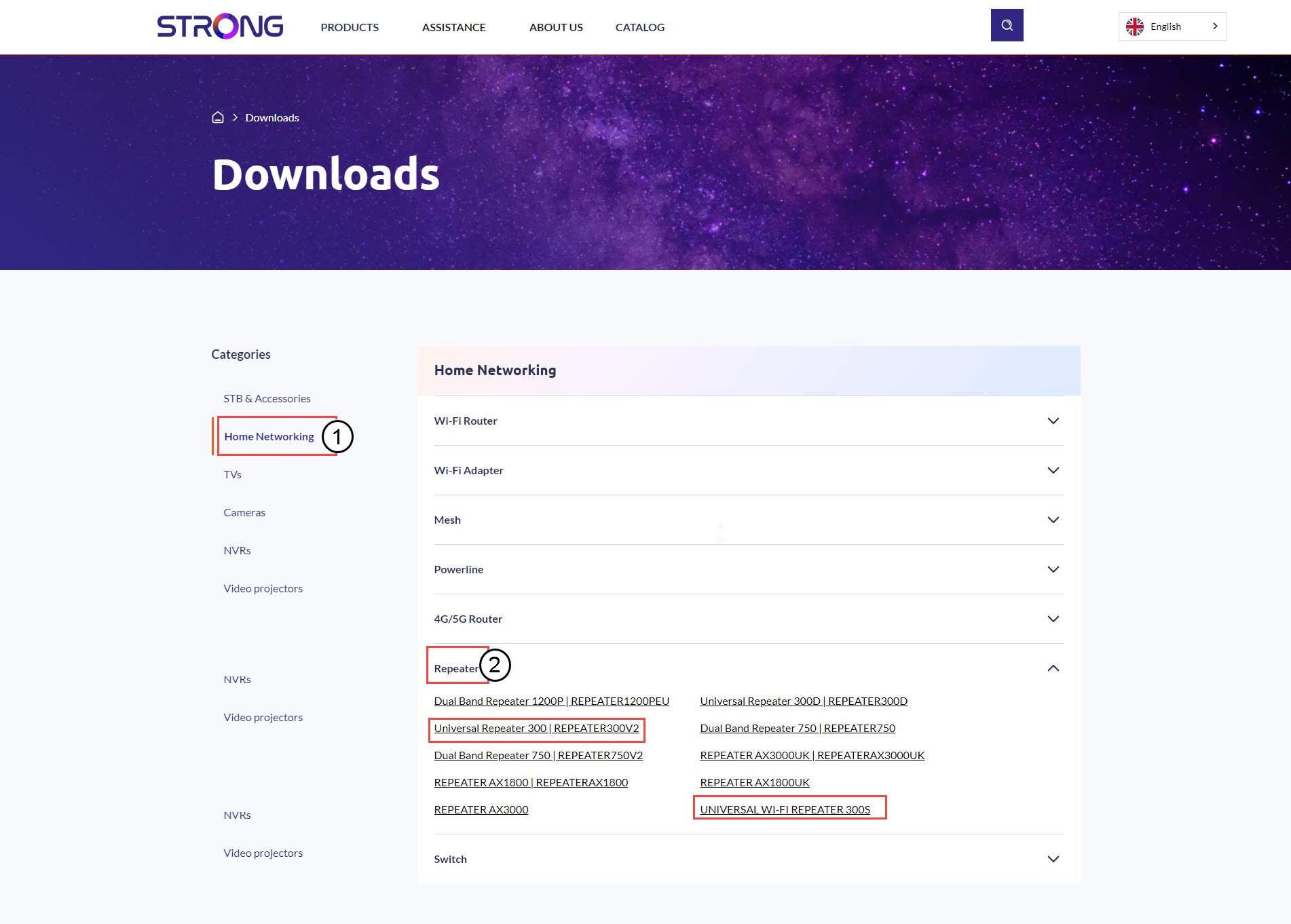
3 Изаберите референцу производа
Када прегледате страницу Преузимања, кликните на Кућне мреже и репетитор и кликните на референцу производа.
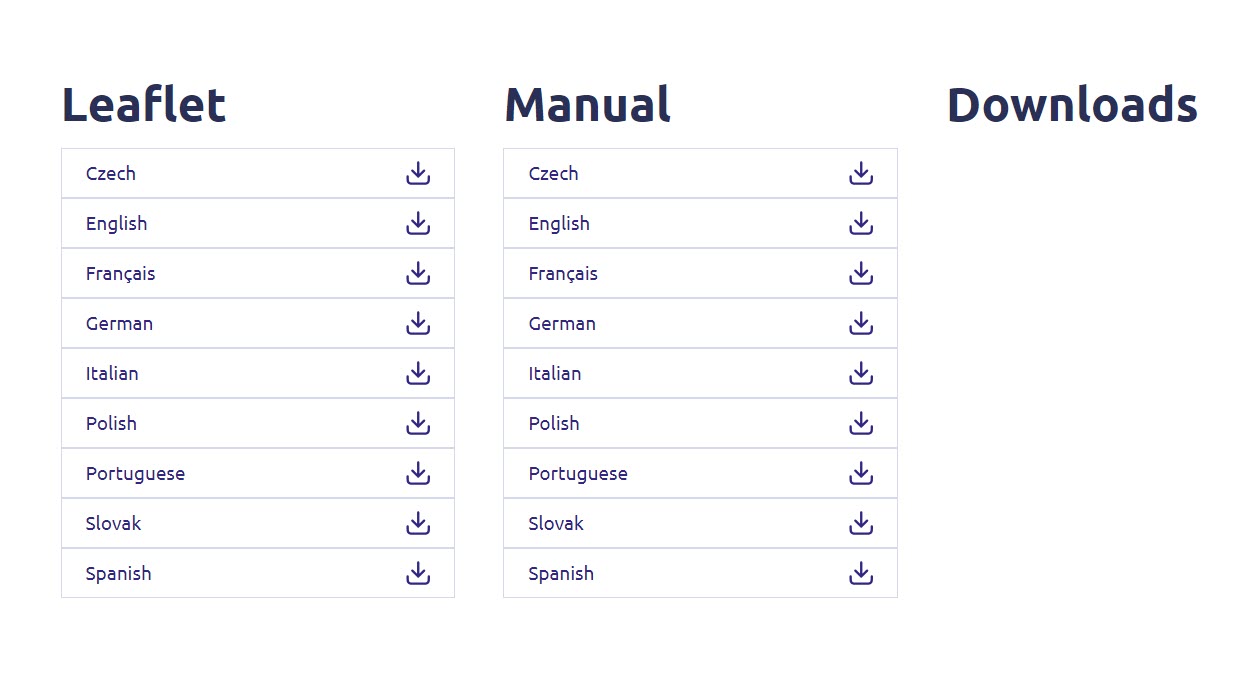
4 Одељак фирмвера
На страници испод, нову верзију софтвера ћете пронаћи у одељку фирмвера.
Ако на страници за преузимање не видите одељак за фирмвер, то значи да нема доступне нове верзије софтвера.
5 Повежите се са веб интерфејсом
Пратите ову процедуру да бисте се повезали са веб интерфејсом.
6 Подешавање
Кликните на Подешавање .
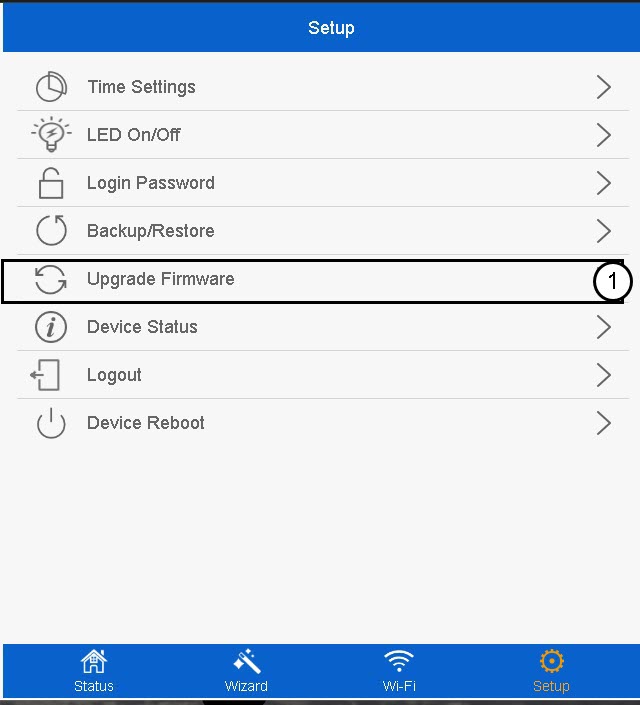
7 Надоградња фирмвера
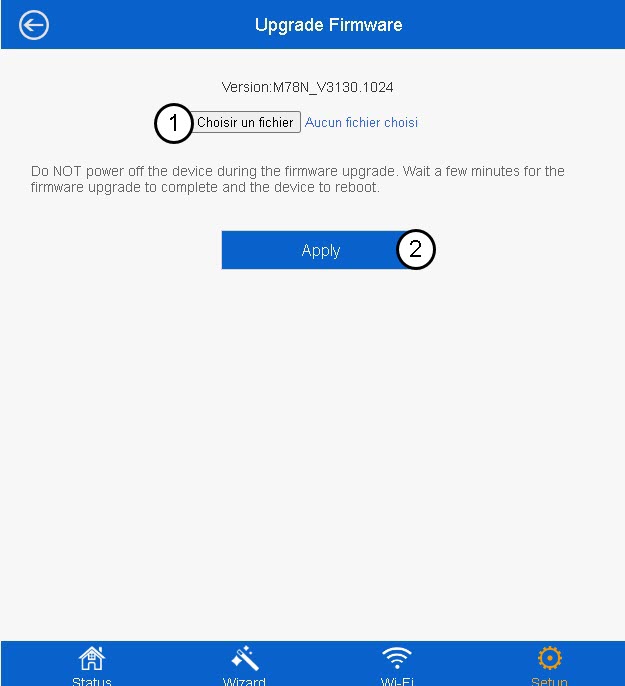
Кликните на Надоградите фирмвер.
8 Изаберите датотеку фирмвера
Изаберите датотеку фирмвера на свом уређају и кликните на дугме Примени .