4G+ AIRSPOT 510 Мобилни Wi-Fi
Сва питања
Ресетовање, поновно покретање и ажурирање фирмвера
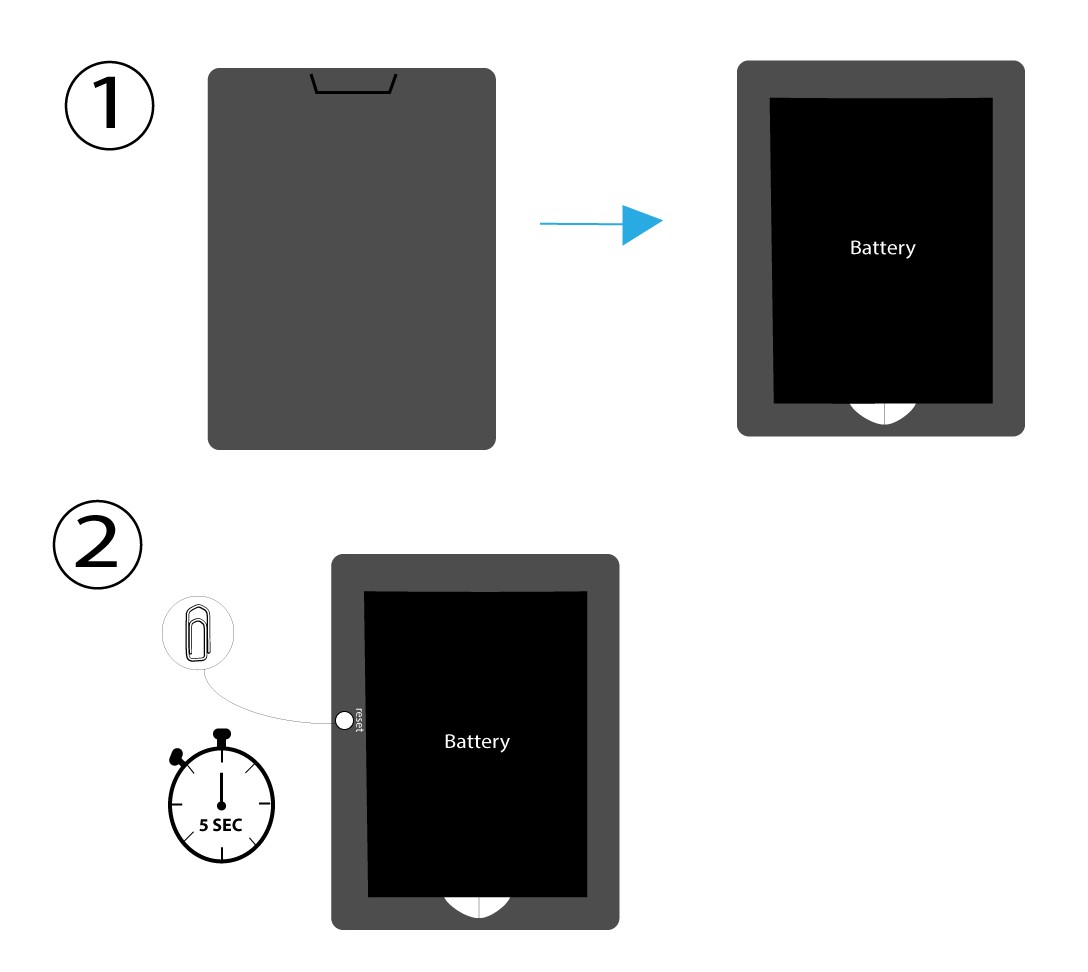
Како да ресетујем рутер на фабричка подешавања? (дугме за ресетовање)
Да бисте то урадили, уклоните поклопац на задњој страни рутера и притисните дугме РЕСЕТ 5 секунди помоћу спајалице.
Како да ресетујем рутер на фабричка подешавања? (Веб кориснички интерфејс)
Можете ресетовати рутер на фабричка подешавања.
1 Приступите веб интерфејсу
Молимо вас да пратите кораке наведене овде да бисте се повезали са веб корисничким интерфејсом: Како да приступим веб корисничком интерфејсу?
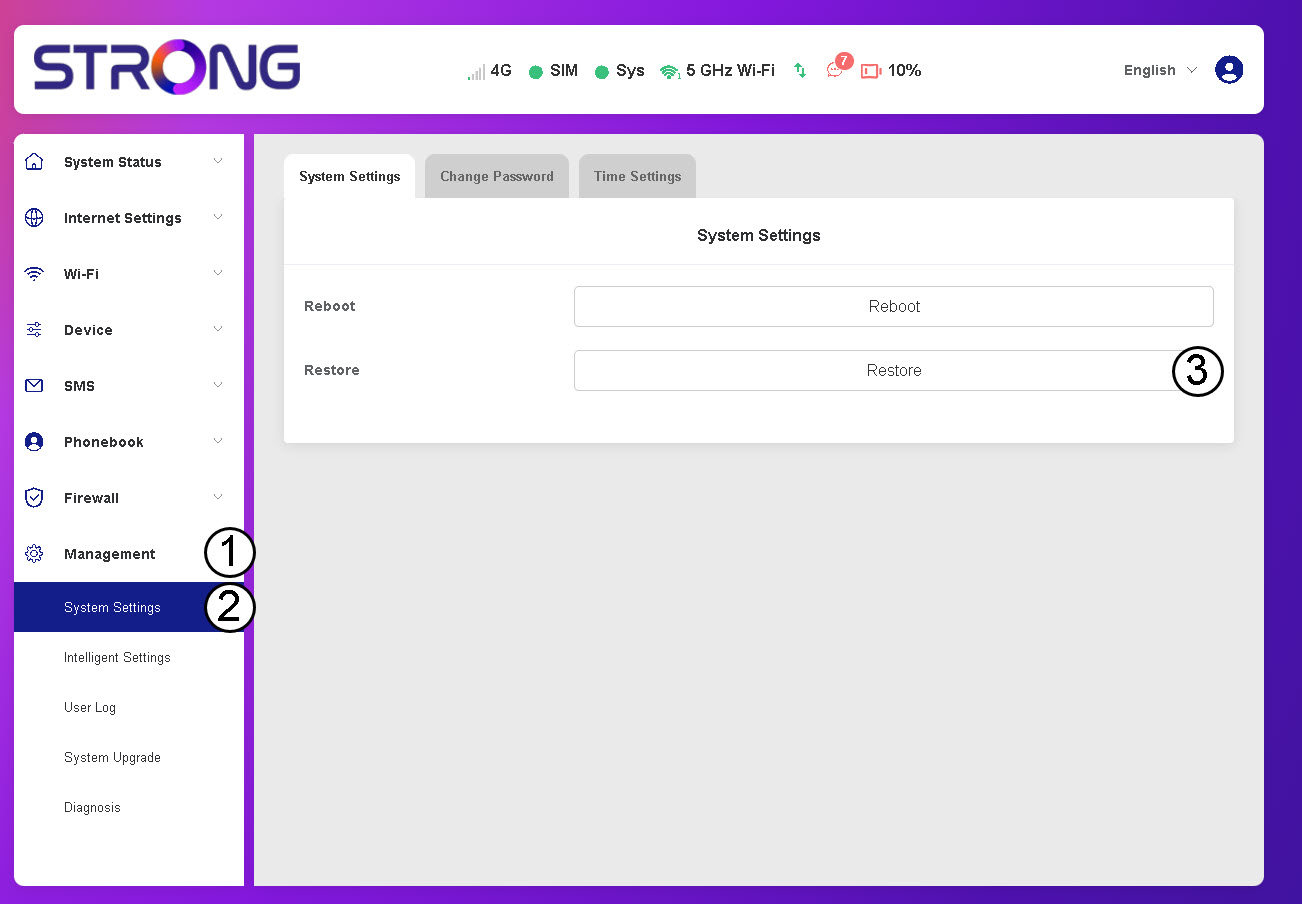
2 Идите до Подешавања система
Кликните на Управљање, Системска подешавања и Враћање.
3 Потврдите ресетовање
Кликните на Потврди.
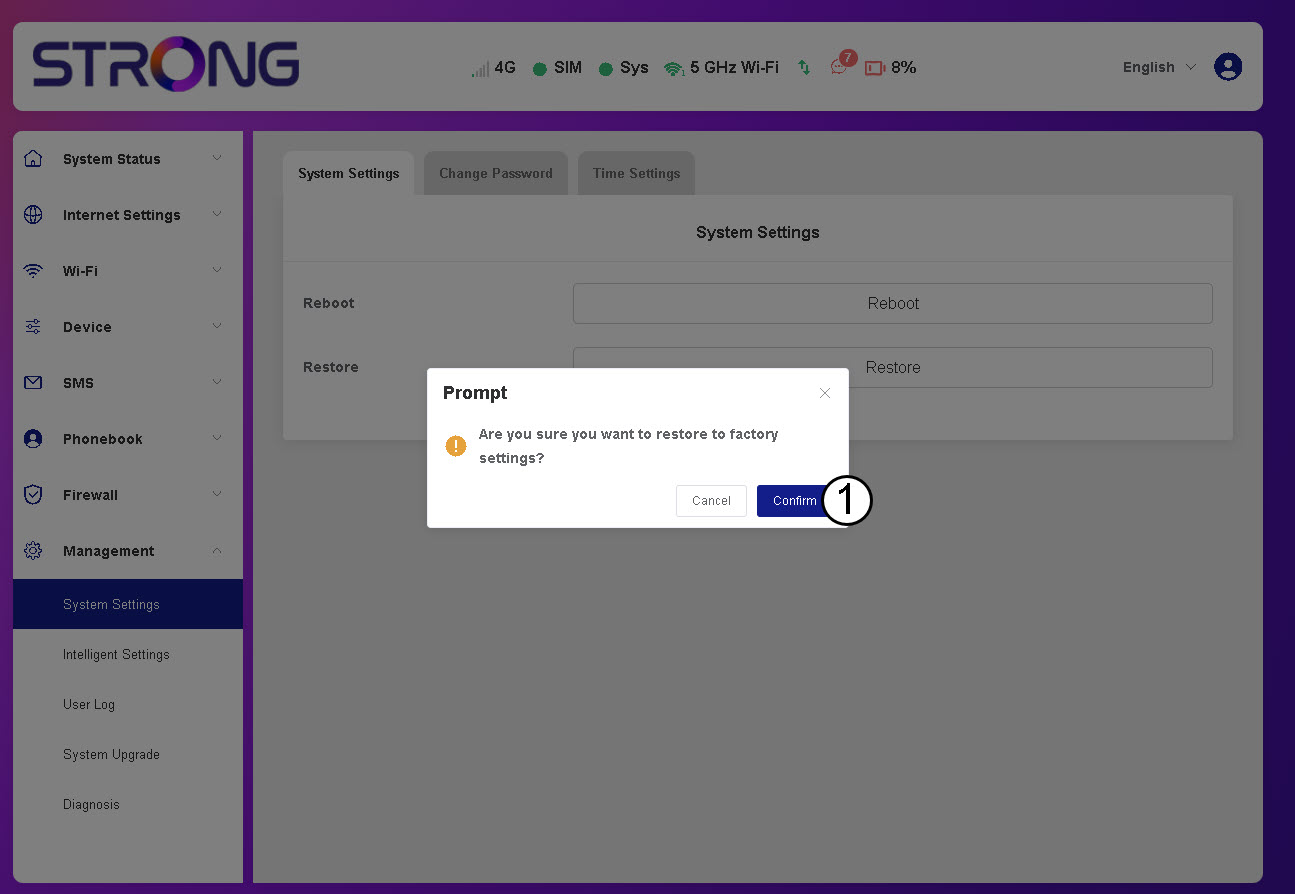
Молимо сачекајте, рутер ће се искључити и поново укључити када се процес заврши.
Како да укључим и искључим уређај?
Да бисте укључили или искључили уређај, притисните дугме за напајање 5 секунди. Дугме за напајање се налази на десној страни уређаја.
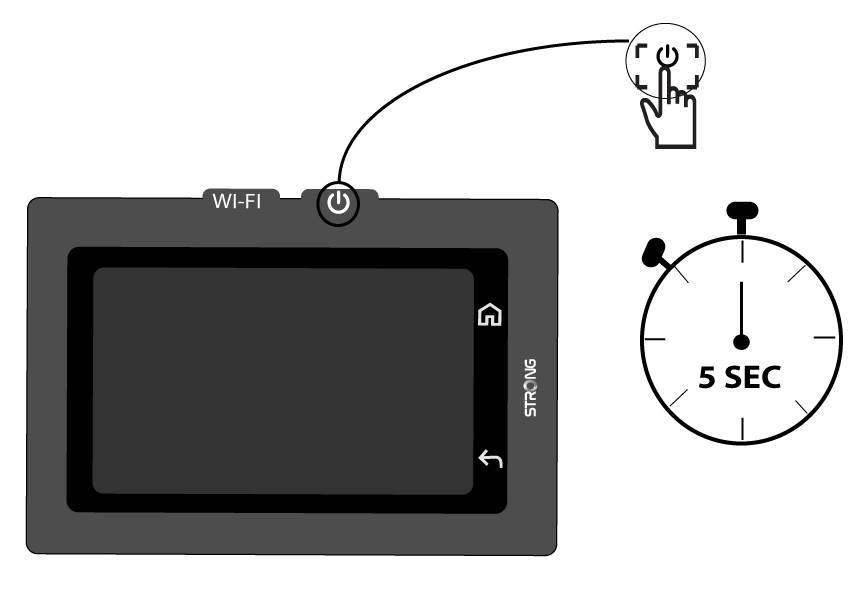

Упозорење: Молимо вас да се уверите да је батерија уређаја напуњена пре него што га укључите. Алтернативно, можете прикључити USB C кабл на извор напајања да бисте напунили уређај.
Како да ажурирам фирмвер уређаја?
Можете извршити аутоматску надоградњу или ручну надоградњу у веб интерфејсу.
Случај 1: Аутоматска надоградња
1 Приступите веб интерфејсу
Пратите доленаведену процедуру да бисте приступили веб интерфејсу: Како да приступим веб интерфејсу?
2 Отворите подешавања надоградње система
Кликните на Управљање и надоградња система.
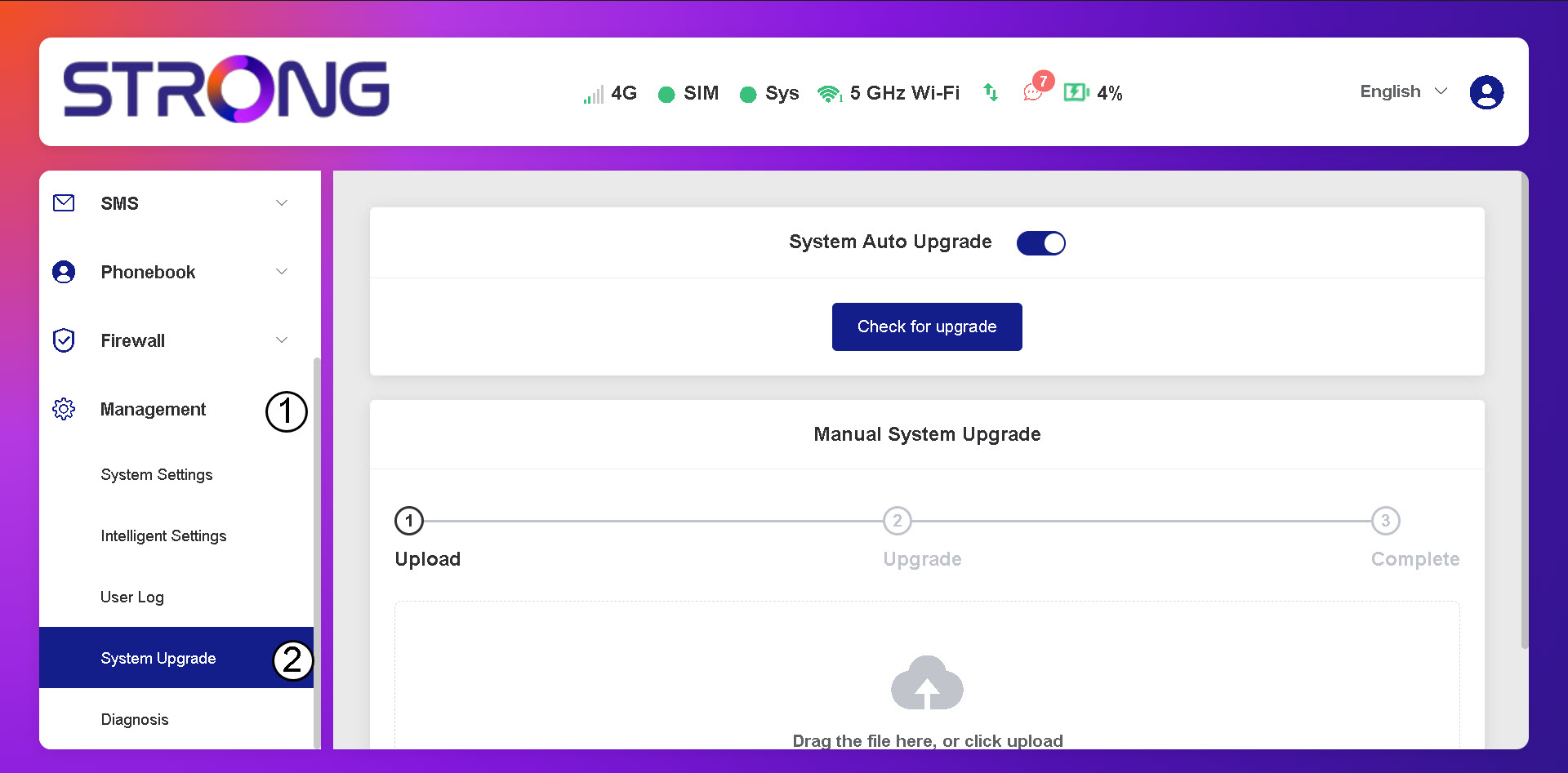
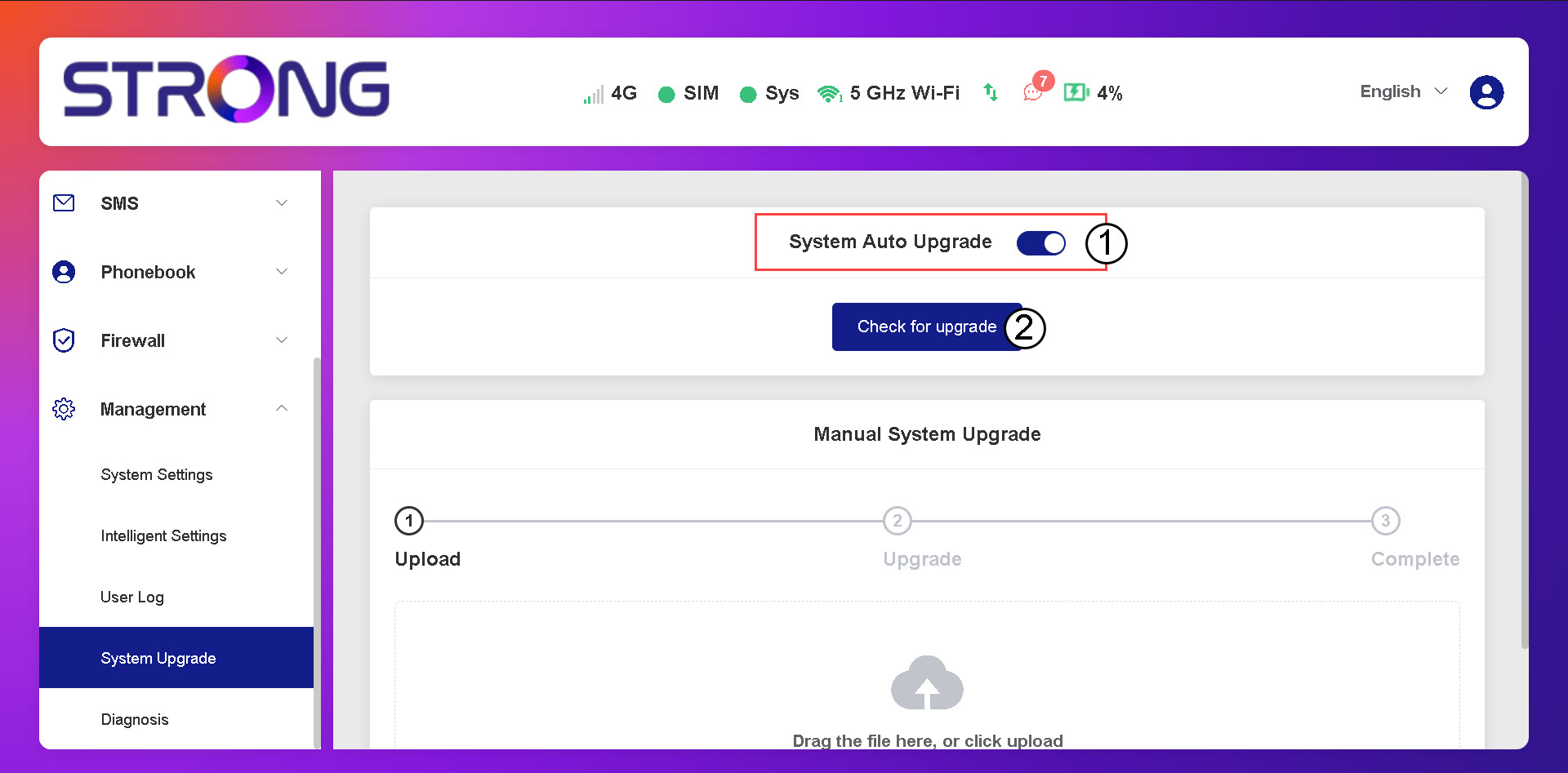
3 Проверите аутоматска ажурирања
Проверите да ли је активиран прекидач за аутоматско ажурирање система и кликните на дугме „Провери надоградњу“.
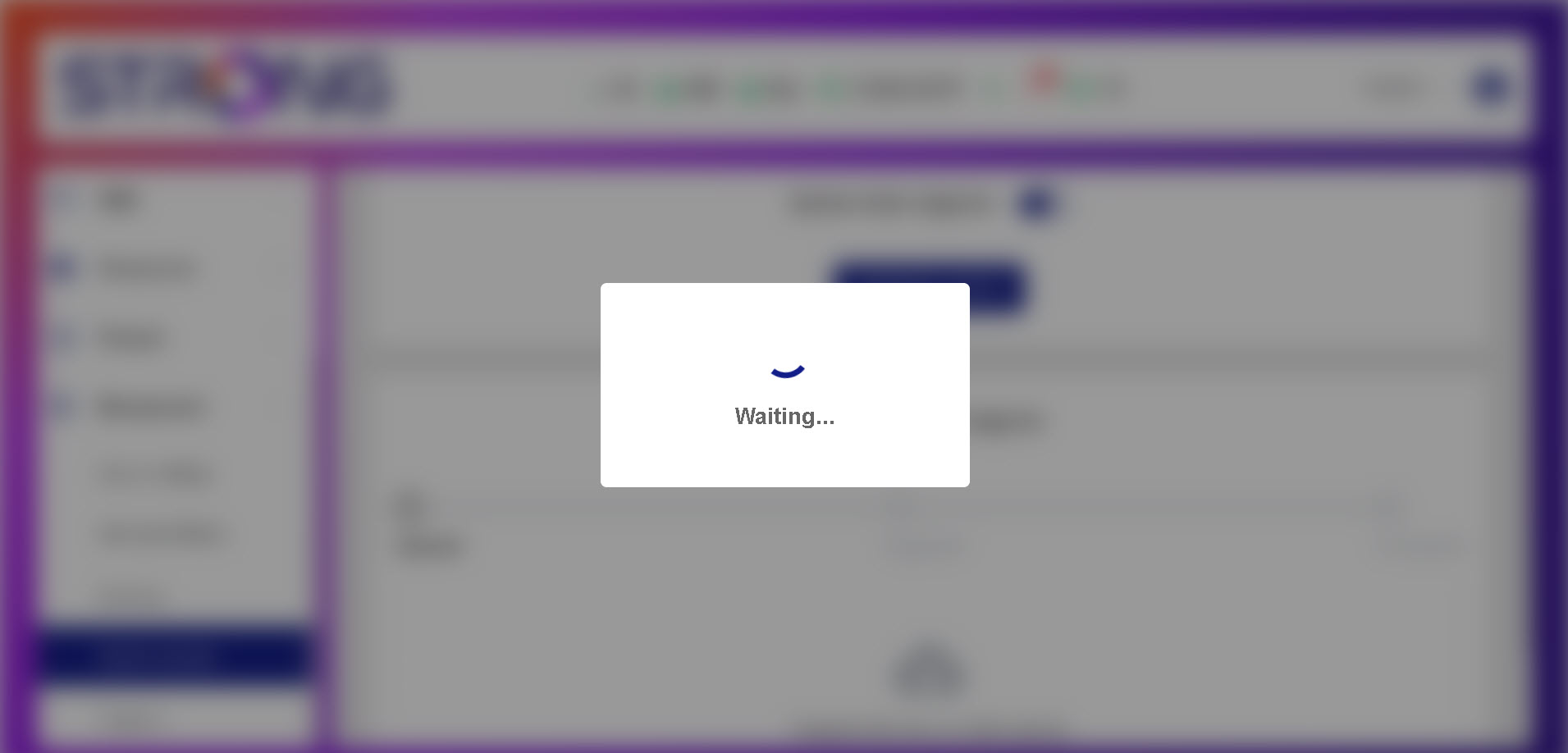
4 Сачекајте проверу надоградње
Сачекајте да систем потражи надоградњу, ако постоји, систем ће вас замолити да је преузмете.
5. Потврдите статус система
Ако је ваш уређај ажуриран, приказаће се следећа порука.