5МП ДУАЛ-ЛИГХТ ПОЕ TURRET ЦАМЕРА
Сва питања
5МП ДУАЛ-ЛИГХТ ПОЕ TURRET ЦАМЕРА
Камера, НВР и снимање
Како да ажурирам свој НВР?
Можете надоградити софтвер вашег NVR-а.
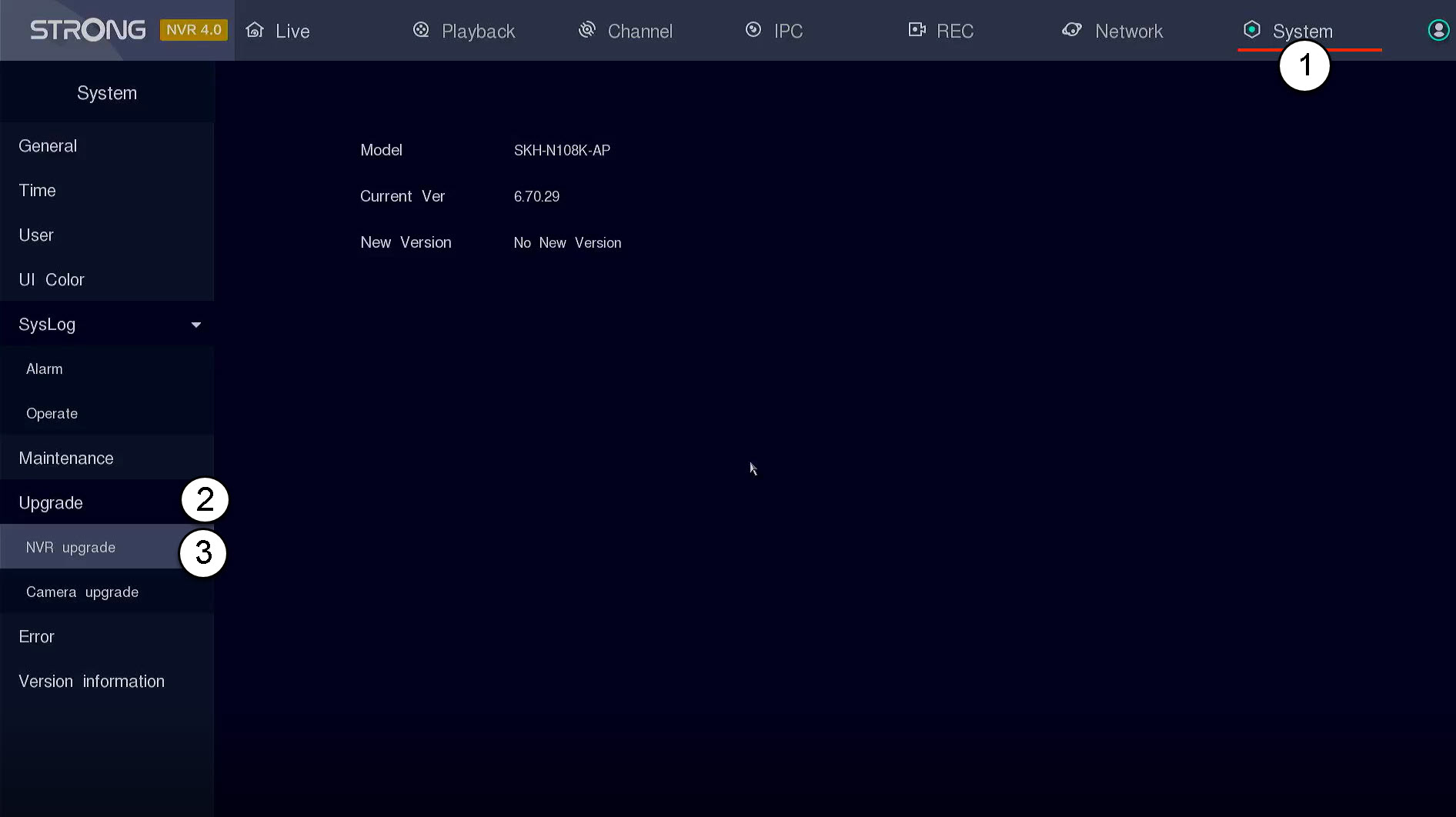
Кликните на Систем и надоградња . Затим кликните на надоградњу NVR-а . NVR ће аутоматски потражити нову верзију софтвера, ако је доступна.
САВЕТ: Алтернативно, можете да убаците УСБ stick који садржи нови софтвер на вашем NVR-у за надоградњу вашег уређаја. Овај софтвер ће обезбедити Strong.
Како могу да извршим фабричко ресетовање камере у NVR-у?
Можете ресетовати камеру на фабричка подешавања.
1 Приступите панелу са подешавањима камере
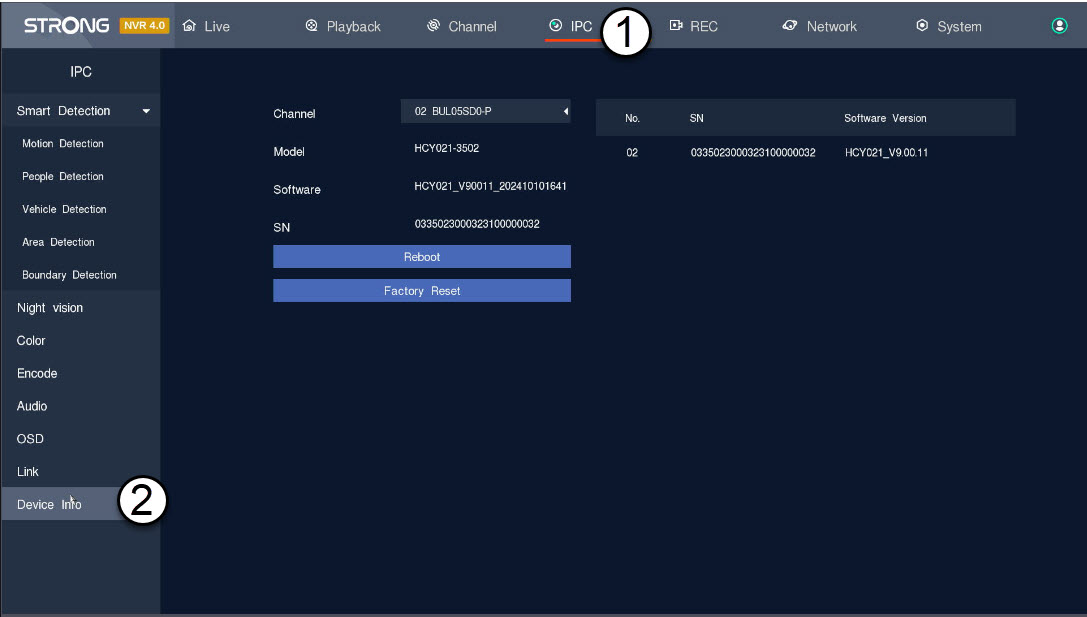
Кликните на IPC и информације о уређају .
2 Изаберите и вратите подешавања камере
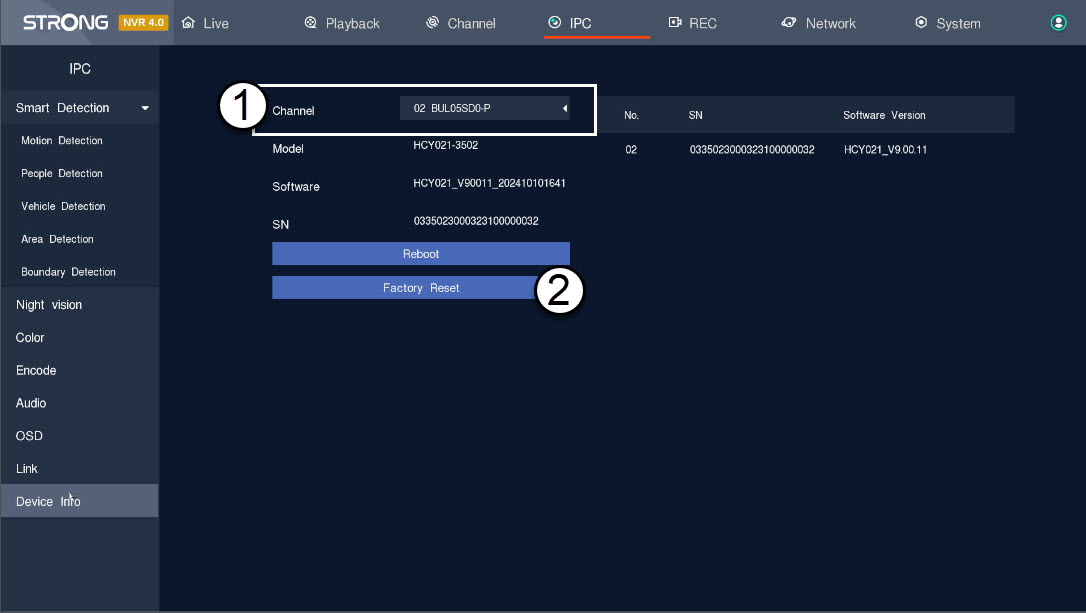
Изаберите камеру са листе канала и кликните на Фабричко ресетовање.
Како да приступим веб интерфејсу камере?
1 Отворите интерфејс камере у прегледачу
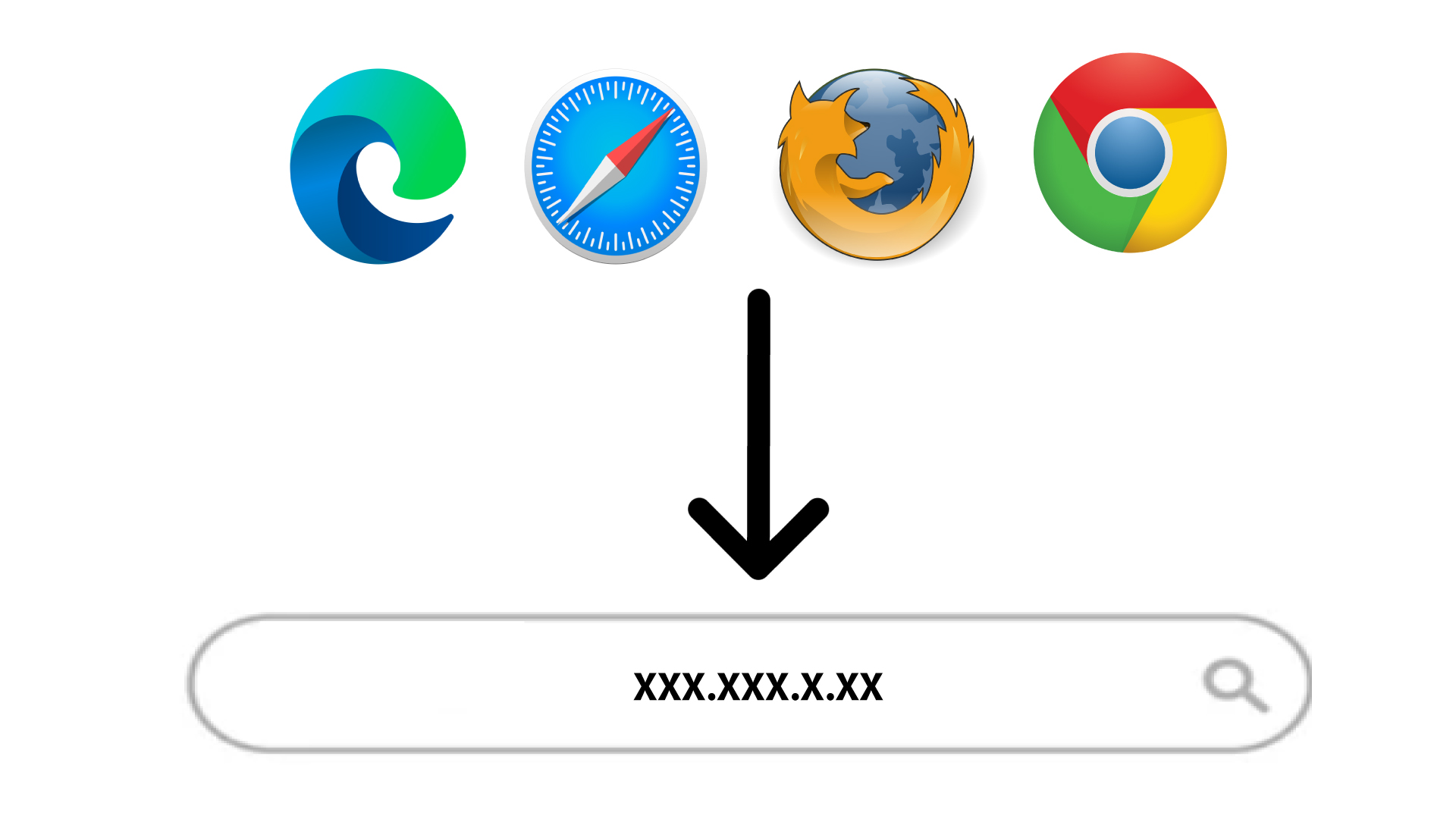
Унесите ИП адресу камере у траку за претрагу прегледача да бисте приступили корисничком интерфејсу.
2 Пријавите се са својим акредитивима
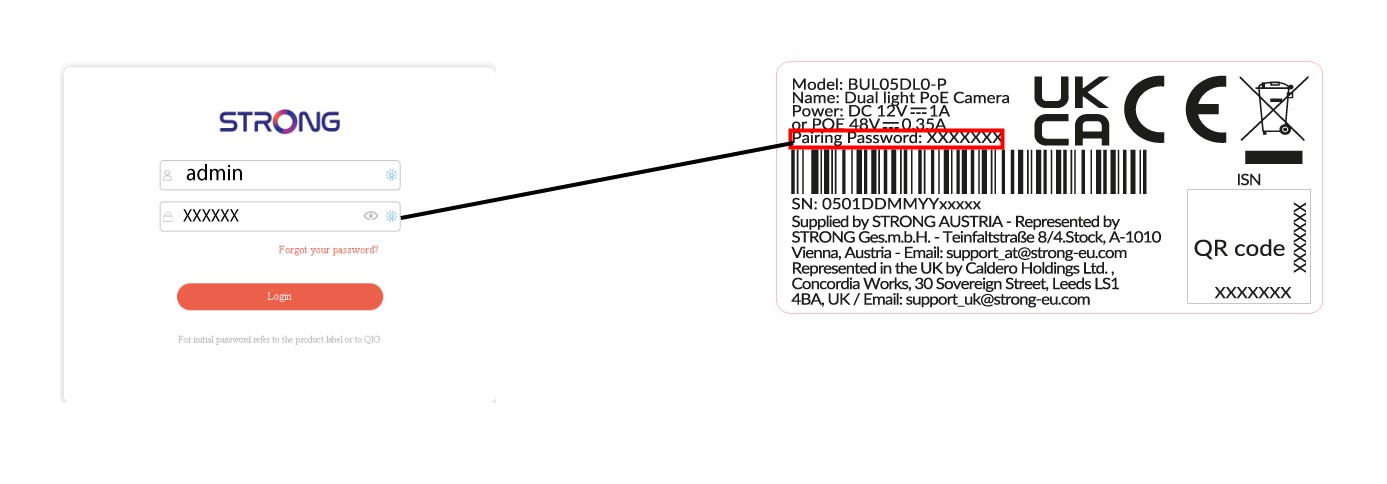
Када се то затражи, унесите акредитиве:
- корисничко име: admin
- лозинка: лозинка за упаривање написана на етикети производа или она коју сте претходно подесили.
Како да додам камеру у апликацију?

УПОЗОРЕЊЕ: Ако не успете да додате камеру у апликацију, повежите се са администраторским интерфејсом вашег интернет рутера да бисте пронашли IP адресу камере. За више информација о фабричком ресетовању, погледајте Ресетовање на фабричка подешавања .
Можете конфигурисати камеру помоћу апликације Vision by Strong . Пратите кораке у наставку да бисте повезали камеру и започели праћење.
1 Преузмите апликацију
Потражите апликацију у Google Play продавници и Apple App продавници. Алтернативно, можете пронаћи .apk датотеку на нашој веб страници да бисте је инсталирали на телефон ако није доступна у вашем каталогу апликација.

2 Инсталирајте и покрените
Инсталирајте апликацију.

3. Подесите камеру
Можете прикључити камеру на ПОЕ порт или је повезати са 12В напајањем (није укључено).
4 Повежите нову камеру
Затим кликните на дугме + у апликацији да бисте додали камеру скенирањем QR кода који се налази на производу.

5 Молимо сачекајте док се камера повеже
Сачекајте да апликација повеже уређај.
Како да изаберем тип детекције за моју камеру?
Морате одабрати тип детекције који се користи за снимање догађаја на основу ваших потреба.
Ево следећих режима детекције:
- Детекција покрета: камера детектује све покрете који се дешавају у одређеном подручју.
- Детекција људи: камера детектује све људе који се крећу у одређеном подручју.
- Детекција возила : камера детектује сва возила која се крећу у одређеном подручју.
- Детекција подручја : камера детектује све отворе за вентилацију који се јављају у подручју које сте дефинисали.
- Детекција границе/детекција преласка линије: камера детектује све догађаје који се дешавају на линији коју сте дефинисали.
Како да конфигуришем камере у NVR-у?
САВЕТ : Да бисте додали неколико камера, једноставно их потражите преко менија Канал и додајте их. Када додате камеру, можете видети пренос уживо у одељку за пренос уживо у корисничком интерфејсу.
1 Потражите камеру
Кликните на Канал и претражите уређај .

2 Додајте камеру
Изаберите име камере са листе и кликните на Брзо додавање .

3 Сачекајте доделу ИП адресе
Статус камере ће бити приказан као неповезана док NVR додељује IP адресу камери.
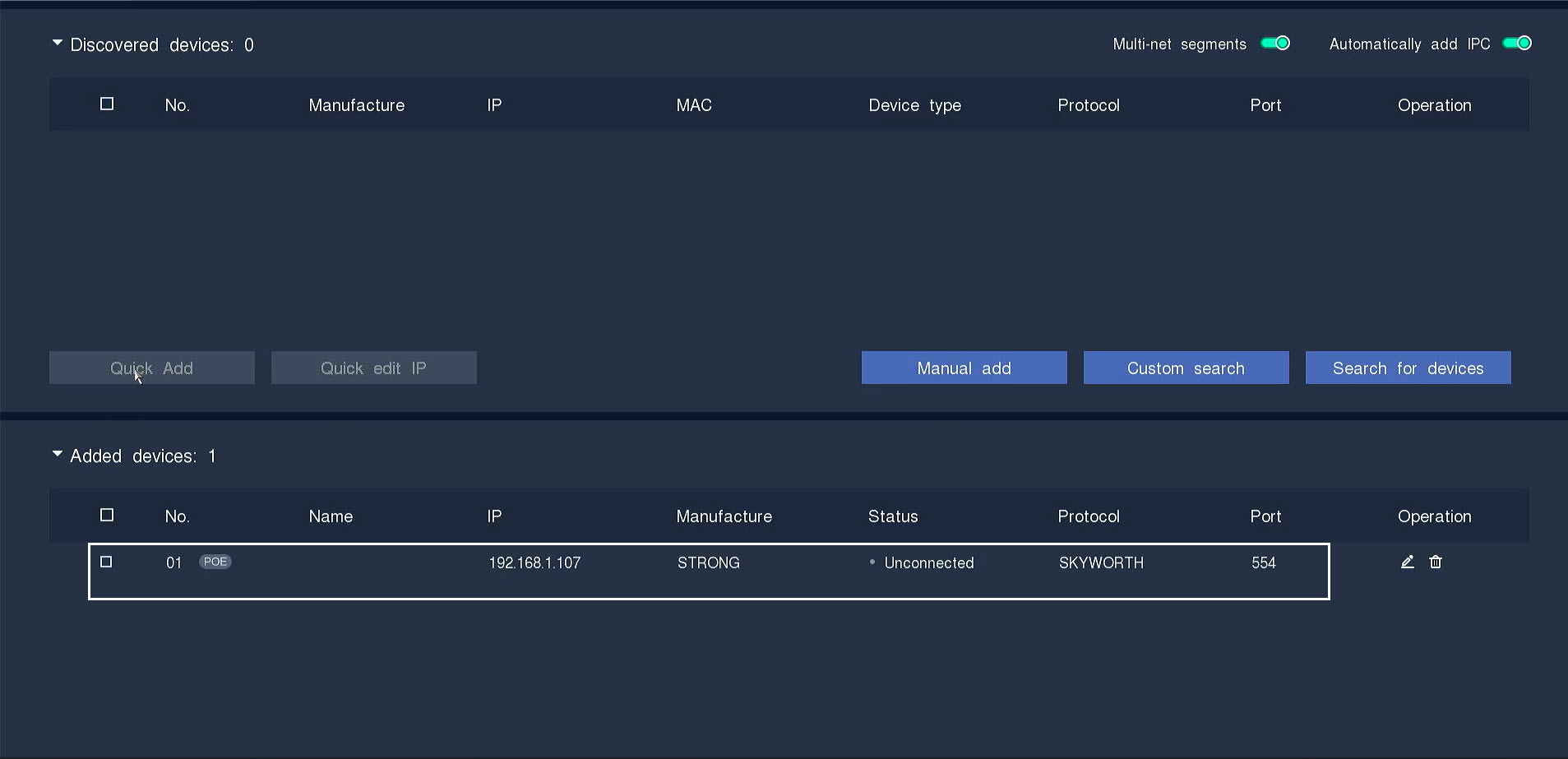
4 Уредите информације о камери
Кликните на икону оловке да бисте изменили информације о камери.
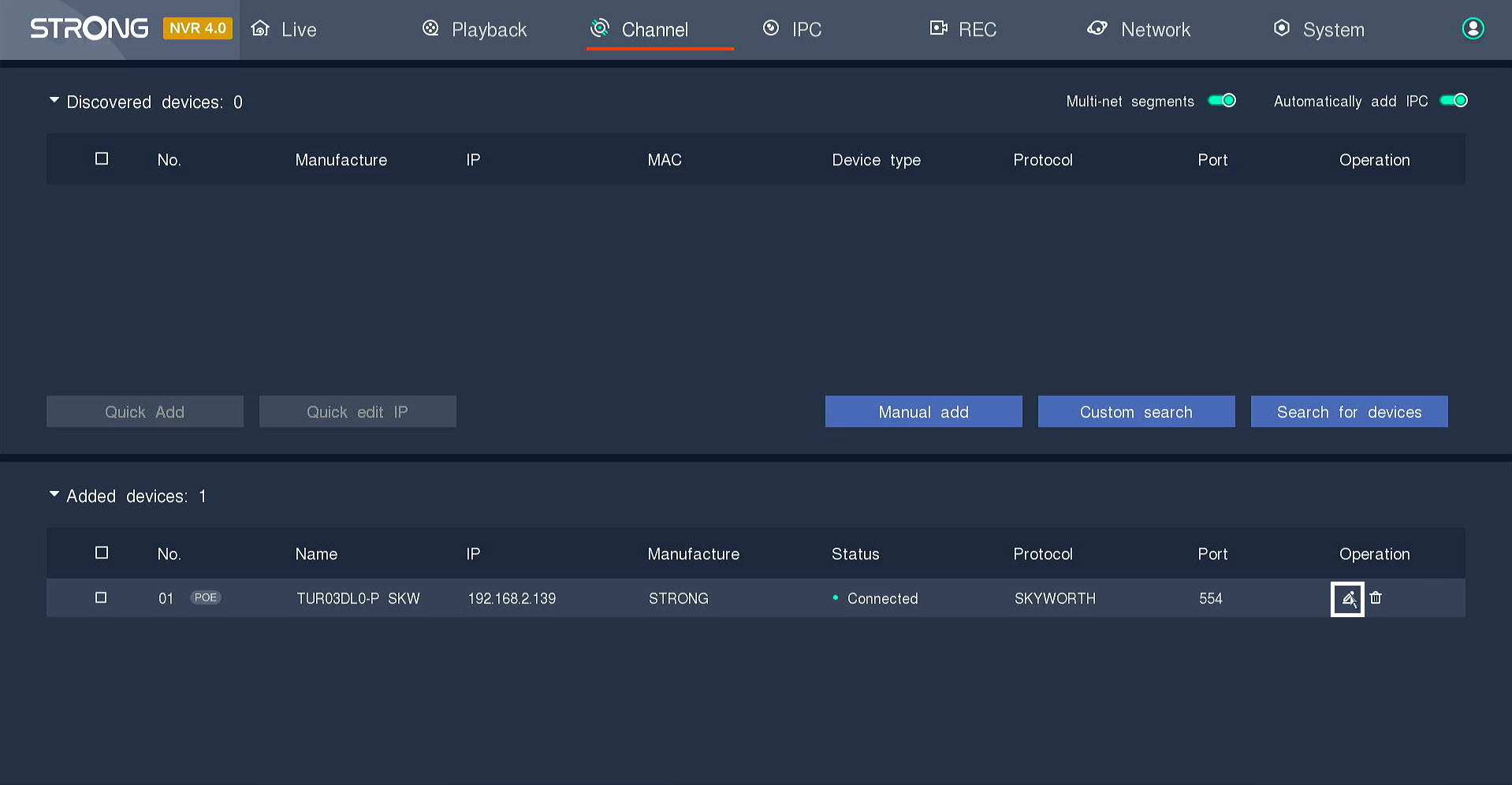
5 Унесите лозинку за камеру
Унесите лозинку за камеру. Кликните на тастер ентер да бисте потврдили лозинку.
САВЕТ: Лозинка за камеру се може наћи на етикети производа. Да бисте приказали тренутну лозинку, кликните на икону ока.
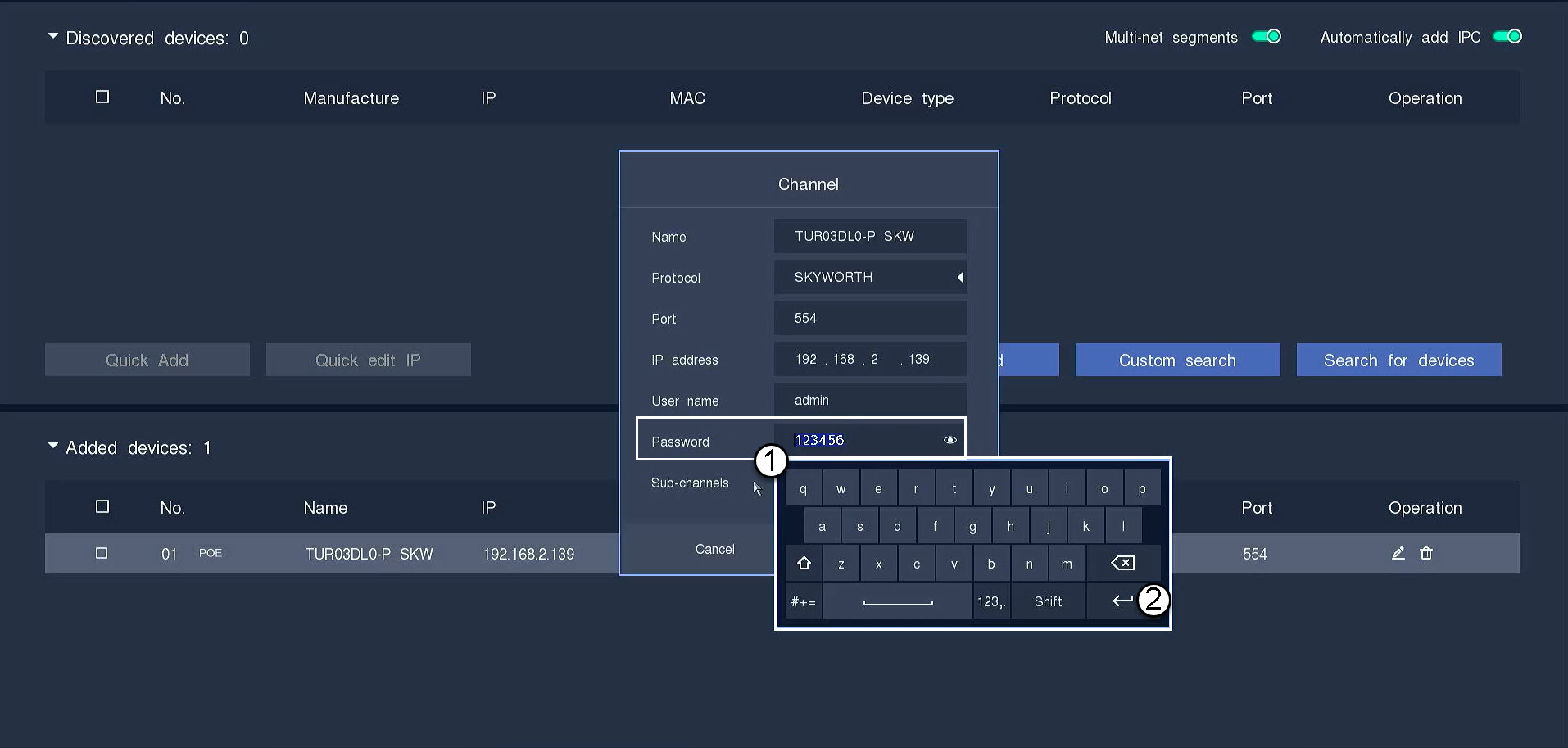
6 Кликните на У реду
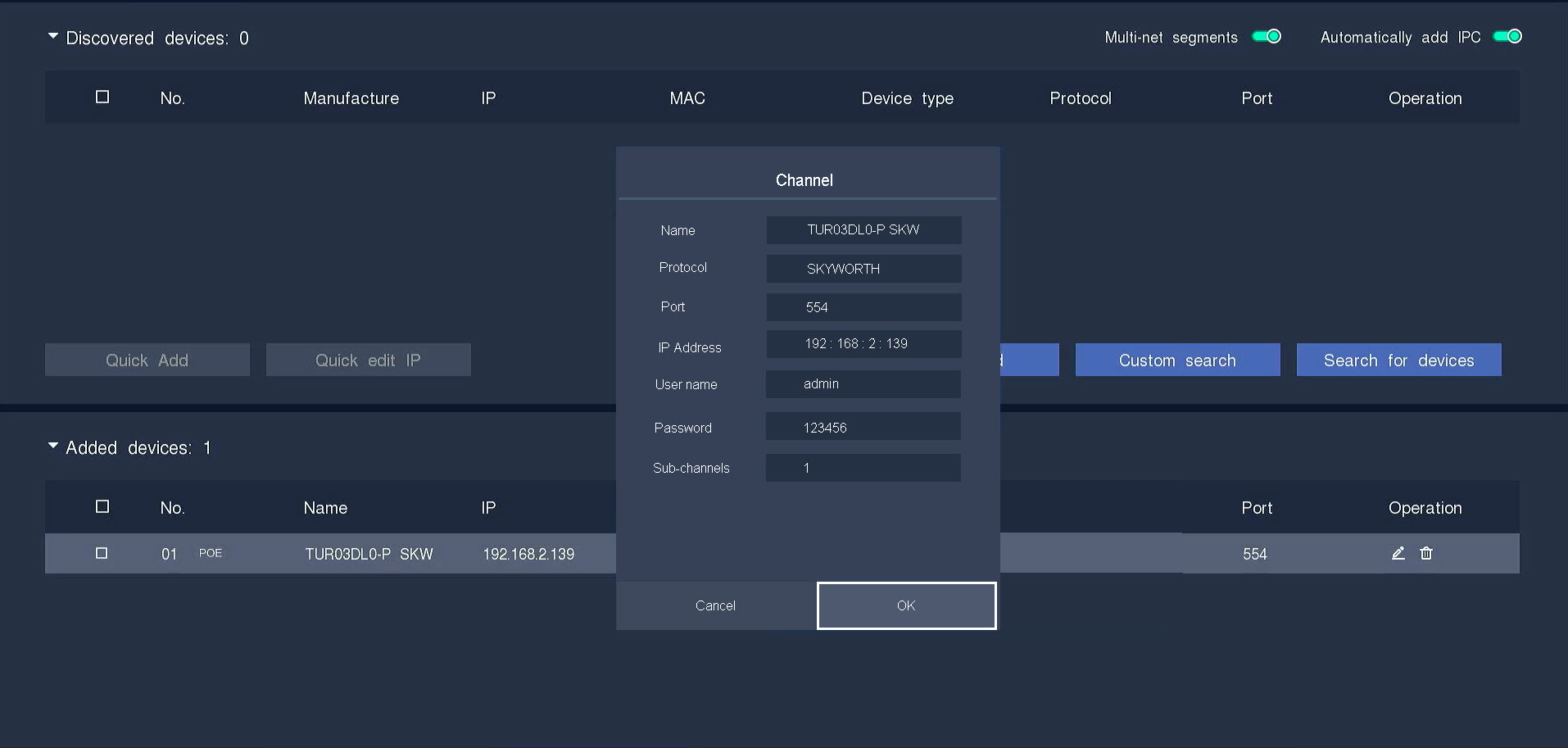
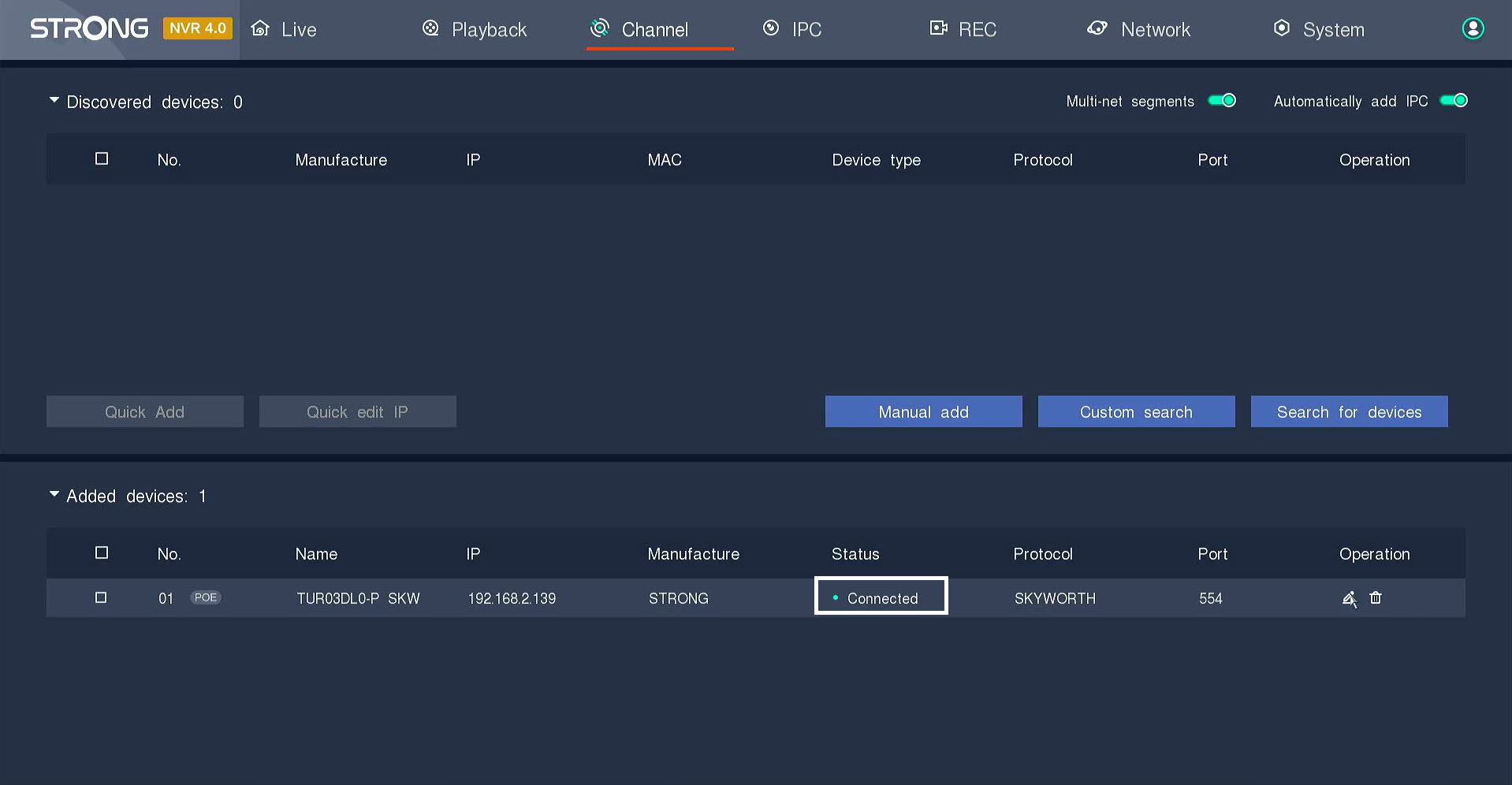
7 Веза је потврђена
Статус ће switch повезано.
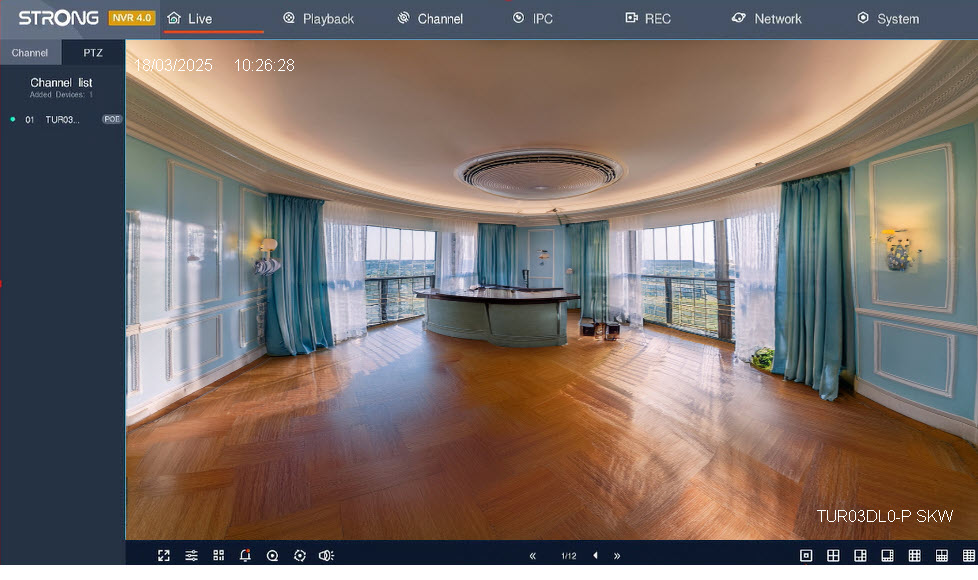
8 Погледајте пренос уживо
Камера је повезана и можете гледати пренос уживо.
Како да пронађем IP адресу моје камере?
Упозорење: Пре него што будете могли да конфигуришете напредне параметре ваше камере преко њеног корисничког интерфејса, морате је конфигурисати у апликацији Vision by Strong и записати њену IP адресу.
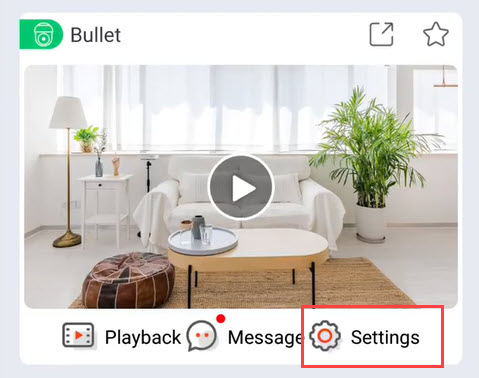
1 Отворите мени Подешавања у апликацији
У апликацији кликните на Подешавања.
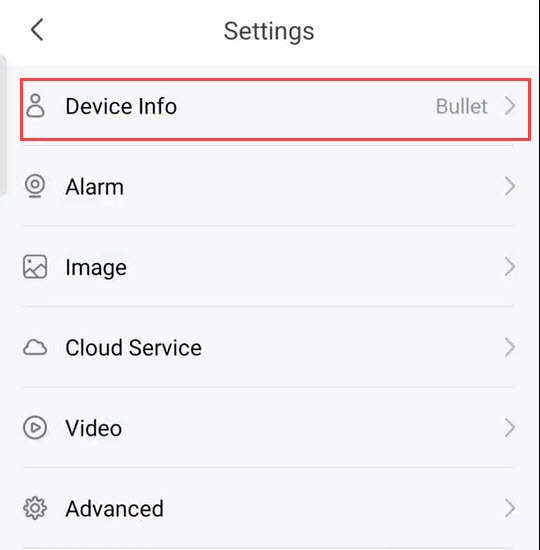
2 Приступ информацијама о уређају
Затим кликните на Информације о уређају.
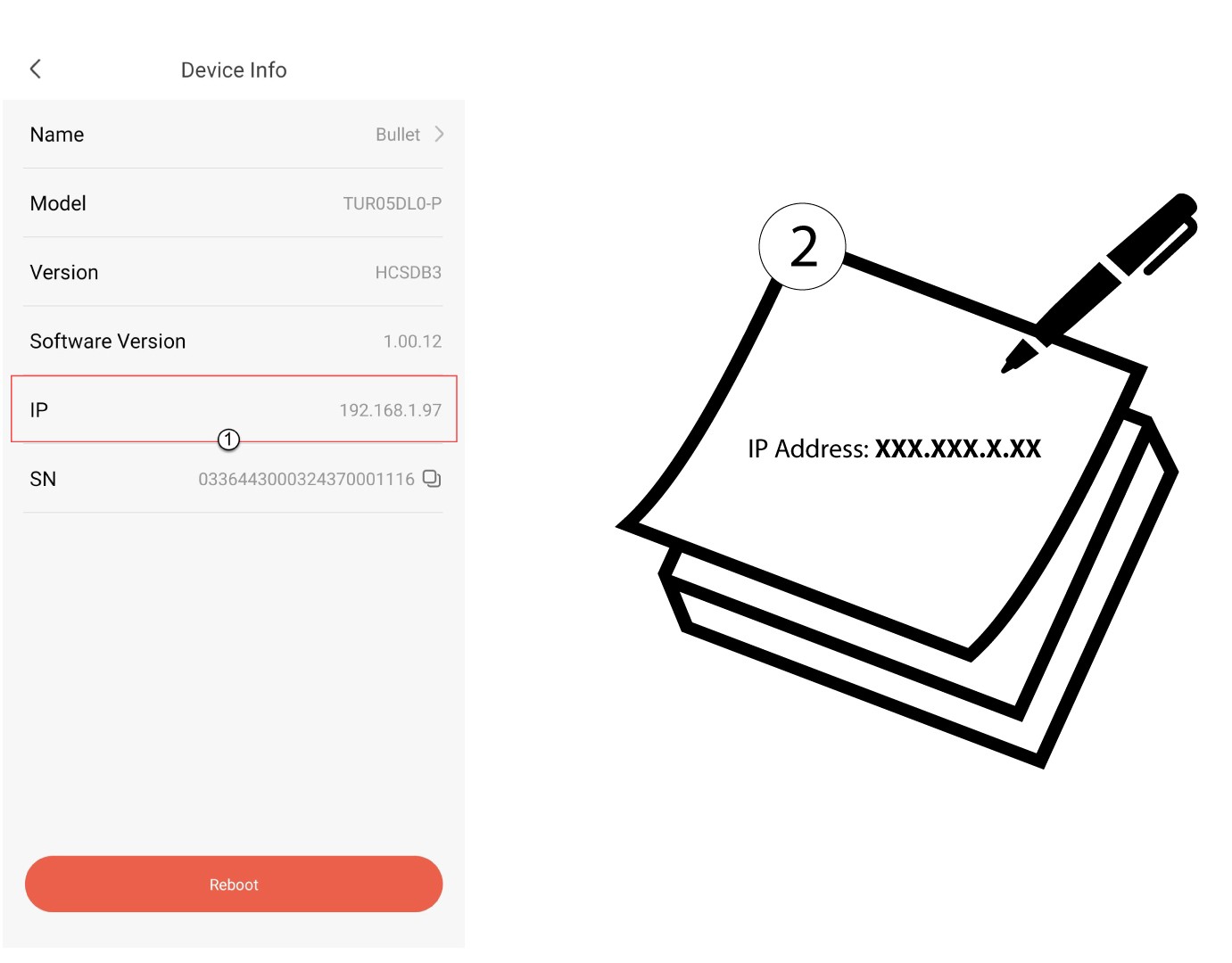
3 Запишите ИП адресу
Запишите ИП адресу ваше камере.
Како да инсталирам свој NVR и камере?
Свака камера је опремљена Y каблом који омогућава мрежни приступ (RJ45), напајање (напајање од 12 VDC није обезбеђено) и, за неке производе, аудио излаз.
Можете организовати своју мрежу и повезати камере са њом на различите начине.
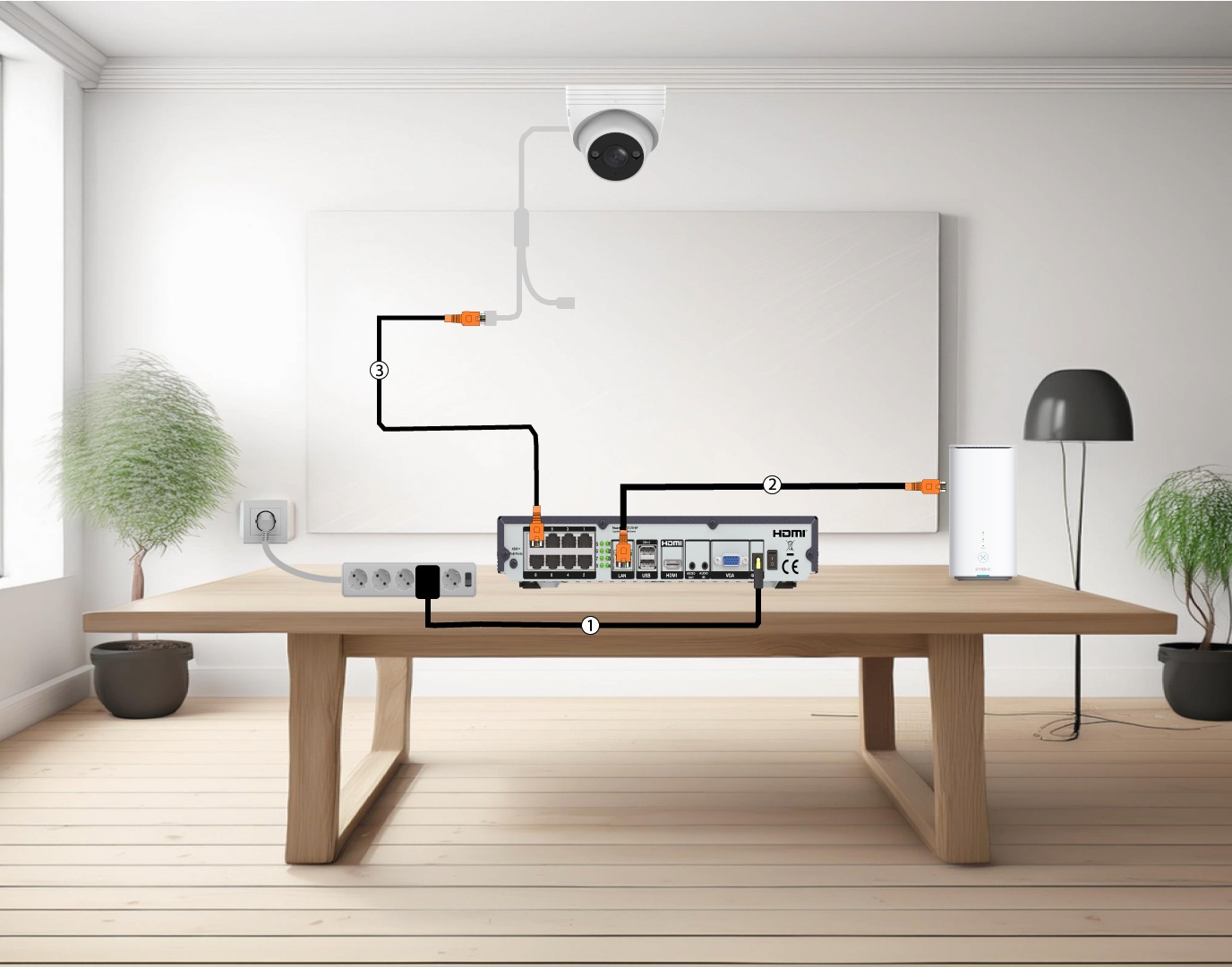
1 Повежите камере директно са NVR-ом
Прикључите ваш NVR (1) и повежите Ethernet кабл из LAN порта вашег NVR-а са вашим интернет пријемником (2) . Затим, прикључите Ethernet кабл из POE портова NVR-а са Ethernet портом камере (3) . NVR ће напајати ваше камере тако да нећете морати да прикључујете кабл за напајање.
2 Повежите камеру са POE уређајем switch
Да бисте то урадили, прикључите свој ПОЕ switch (1) и повежите свој switch на интернет кутију помоћу етернет кабла (2) . На крају, повежите камеру са switch прикључивањем Етернет кабла са камере на ПОЕ switch (3) . У овом случају, услуге у облаку су обавезне да евидентирају.

3 Повежите своје камере на POE Switch са НВР-ом
Да бисте то урадили, прикључите NVR (1) , а затим уметните Ethernet кабл из LAN порта вашег NVR-а у ваш POE switch (2) . Затим, повежите свој switch на интернет кутију помоћу етернет кабла (3) . На крају, прикључите етернет кабл из камере у ваш switch (4) .
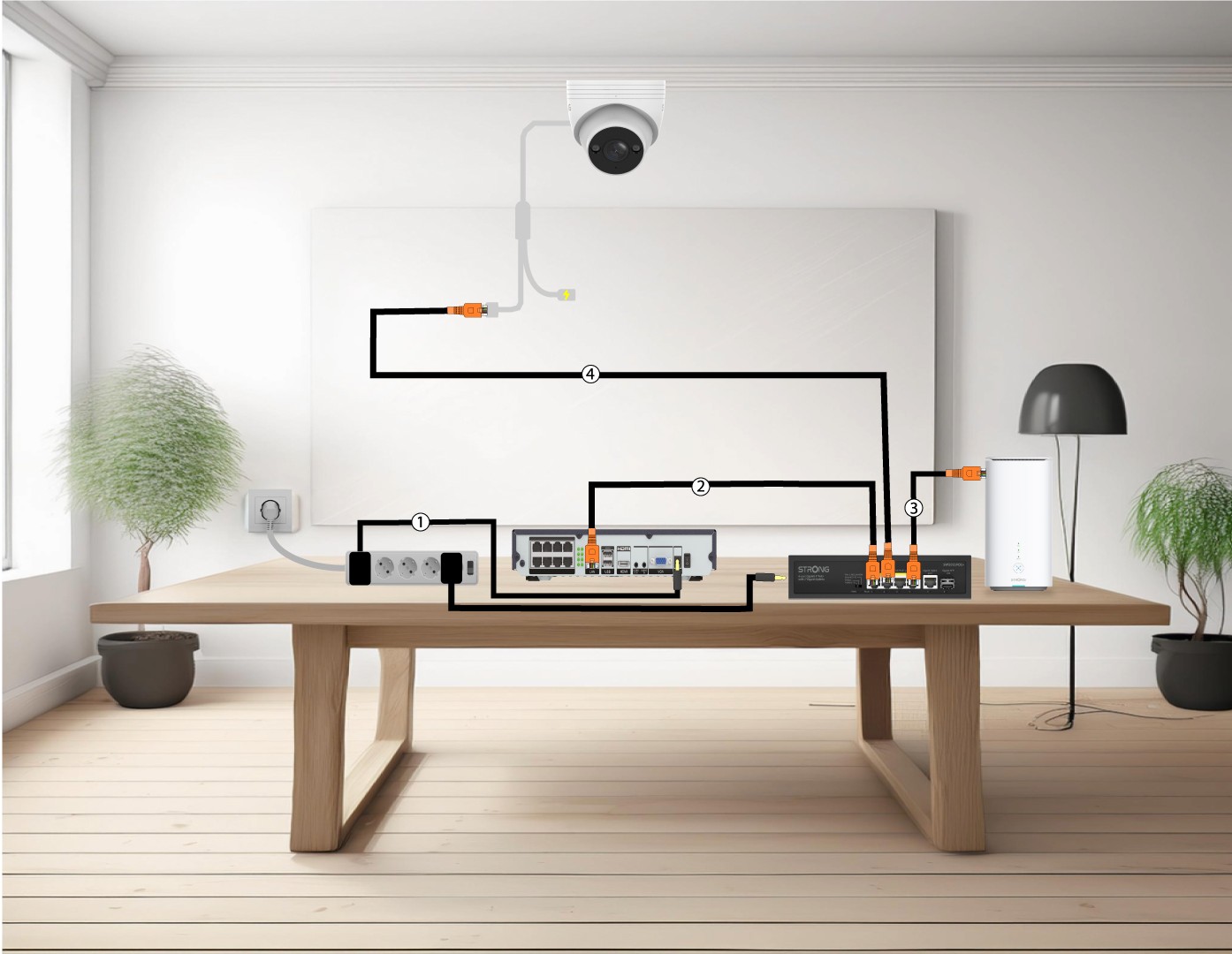
4 Повежите своје камере на уређај који није POE switch и НВР
Да бисте то урадили, прикључите NVR (1), а затим уметните Ethernet кабл из LAN порта вашег NVR-а у ваш switch (2). Затим, повежите свој switch на интернет кутију помоћу етернет кабла (3). На крају, прикључите етернет кабл из камере у ваш switch (4).

5 Повежите камеру са уређајем који није POE Switch
Да бисте то урадили, укључите свој switch (1) и повежите свој switch на интернет кутију помоћу етернет кабла (2). Затим, повежите камеру са switch прикључивањем Етернет кабла са камере на switch (3). Прикључите напајање камере (4).
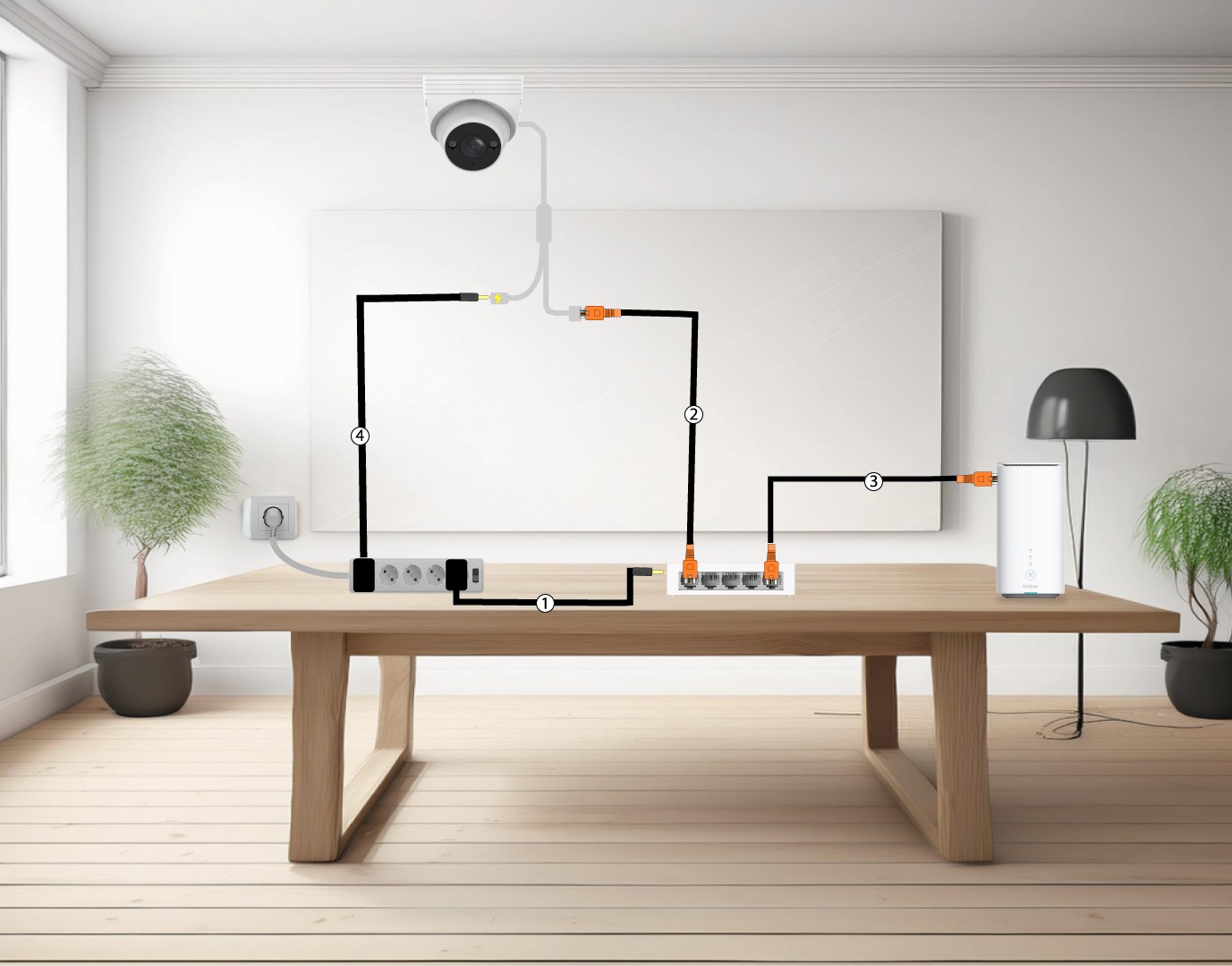
6 Повежите своје камере на Wi-Fi
Да бисте то урадили, прикључите NVR уређај (1), а затим уметните Ethernet кабл из LAN порта вашег NVR уређаја у ваш интернет пријемник (2). Додајте свој smart home камеру у апликацију Vision by Strong и повежете је са својом Wi-Fi мрежом (3), ваш NVR ће је аутоматски препознати.
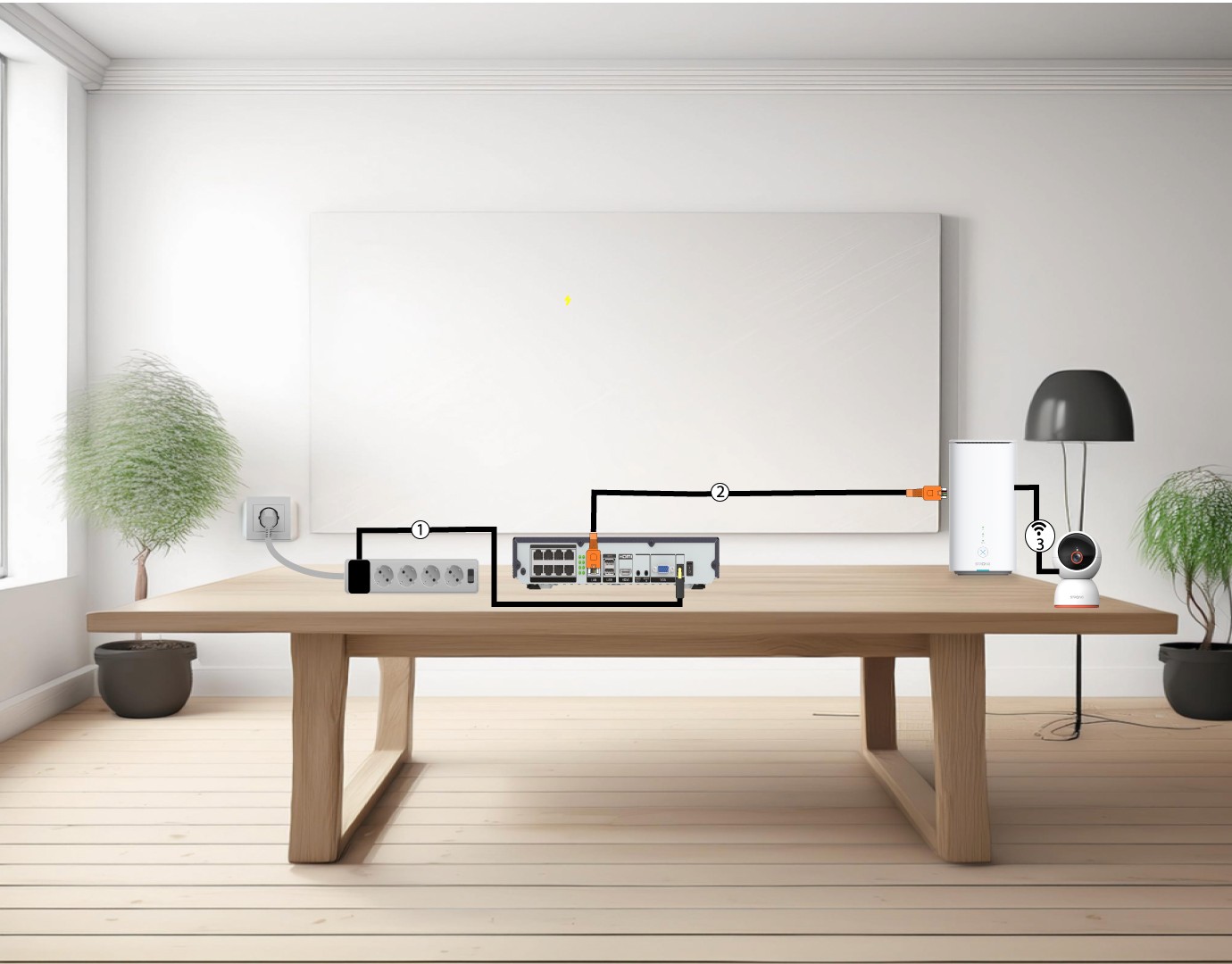
Како да управљам лозинком за камеру у веб интерфејсу?
Можете променити администраторску лозинку за веб интерфејс. Да бисте то урадили, пратите кораке у наставку.
1 Отворите подешавања лозинке
Кликните на Подешавања система , затим кликните на Управљање лозинкама . Након тога кликните на Промени лозинку .
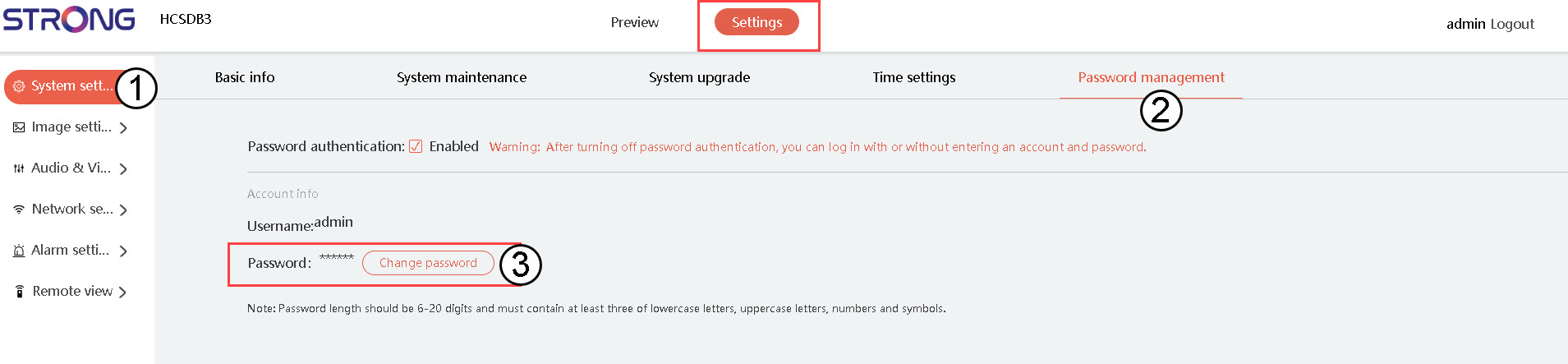
2 Унесите детаље ваше нове лозинке
Попуните следећа поља:
- Тренутна лозинка: Унесите лозинку написану на вашем фотоапарату.
- Унесите нову лозинку: Унесите нову лозинку.
- Потврдите лозинку: Унесите лозинку коју сте унели у претходно поље.

Како да извршим фабричко ресетовање камере у веб интерфејсу?
Да бисте ресетовали уређај на фабричка подешавања, пратите кораке у наставку:
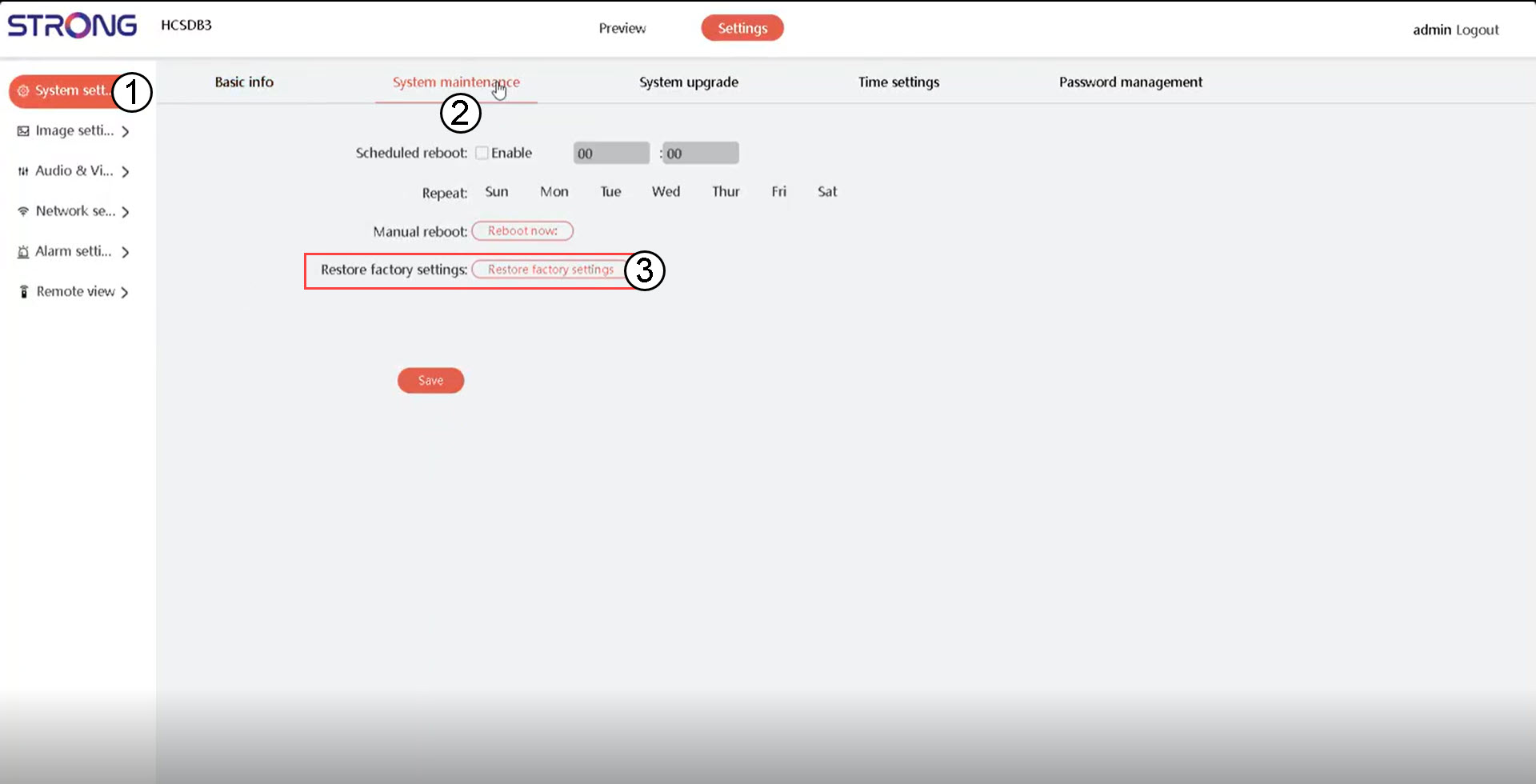
1 Приступите системским подешавањима
Кликните на Подешавања система и Одржавање система . Затим кликните на Врати фабричка подешавања .
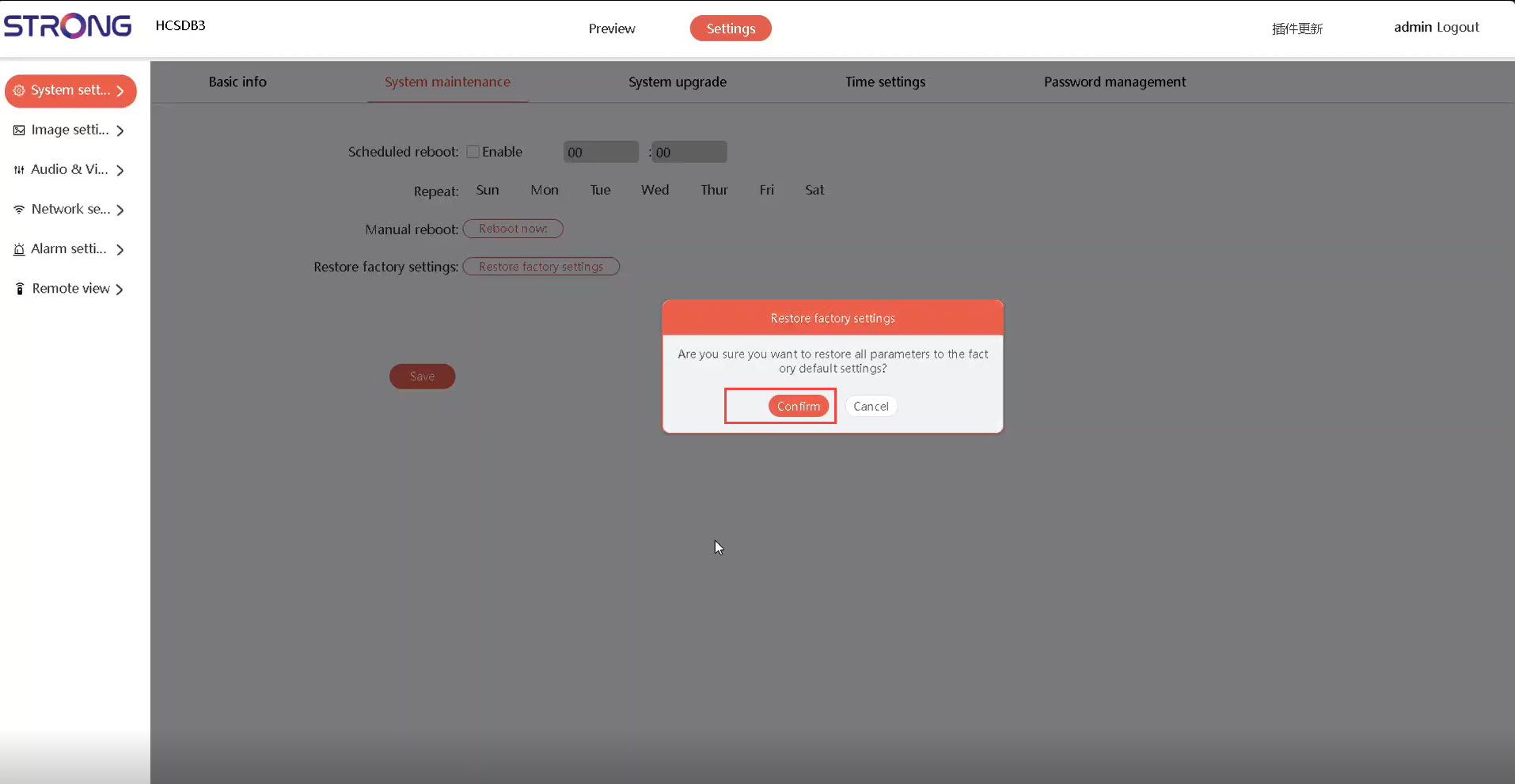
2. Потврди
Затим кликните на Потврди .
Како да подесим или управљам администраторским и корисничким лозинкама на NVR-у?
Можете променити лозинке различитих корисничких профила.
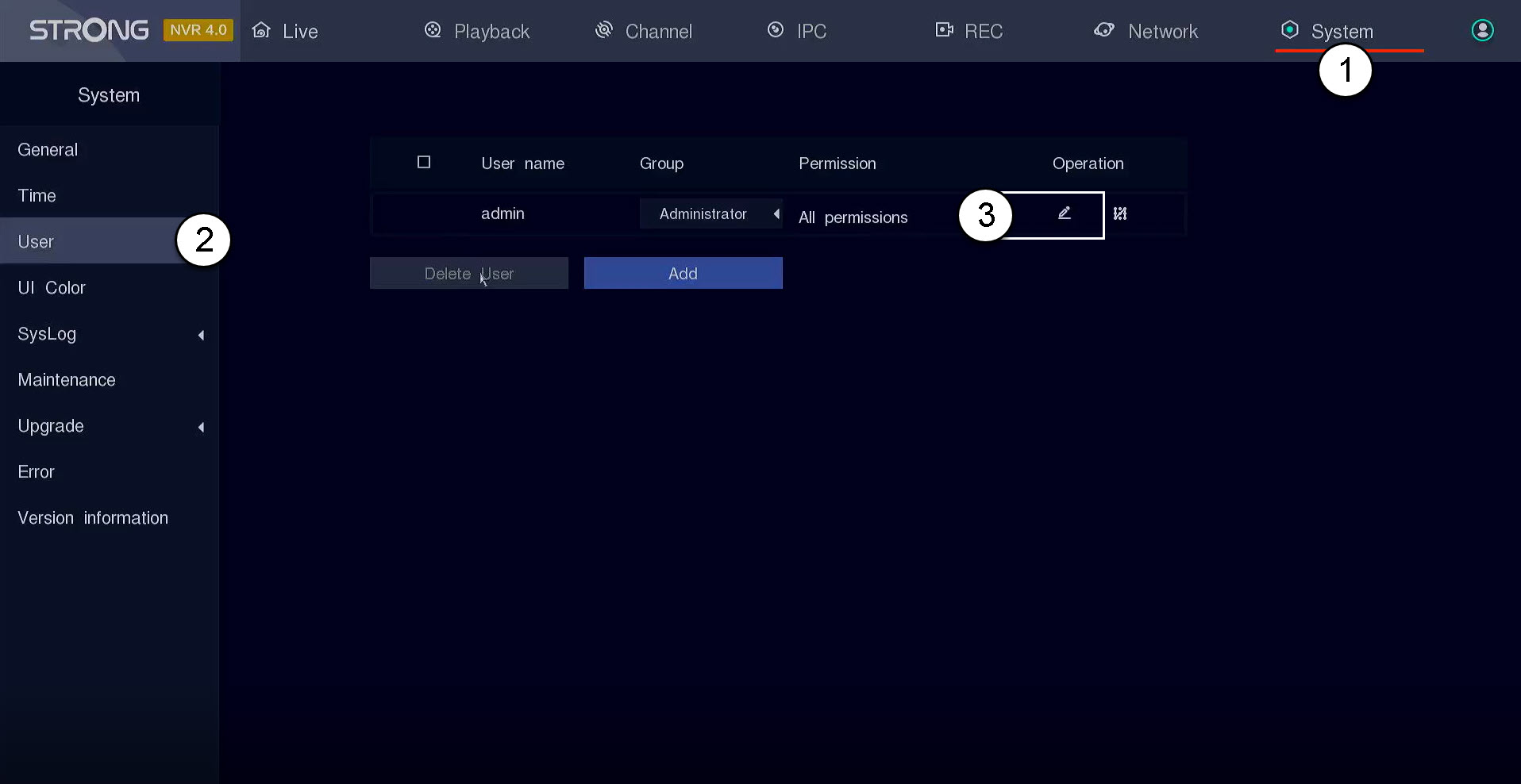
1 Идите на Корисничка подешавања
Кликните на Систем и корисник . Затим кликните на икону оловке поред корисничког профила
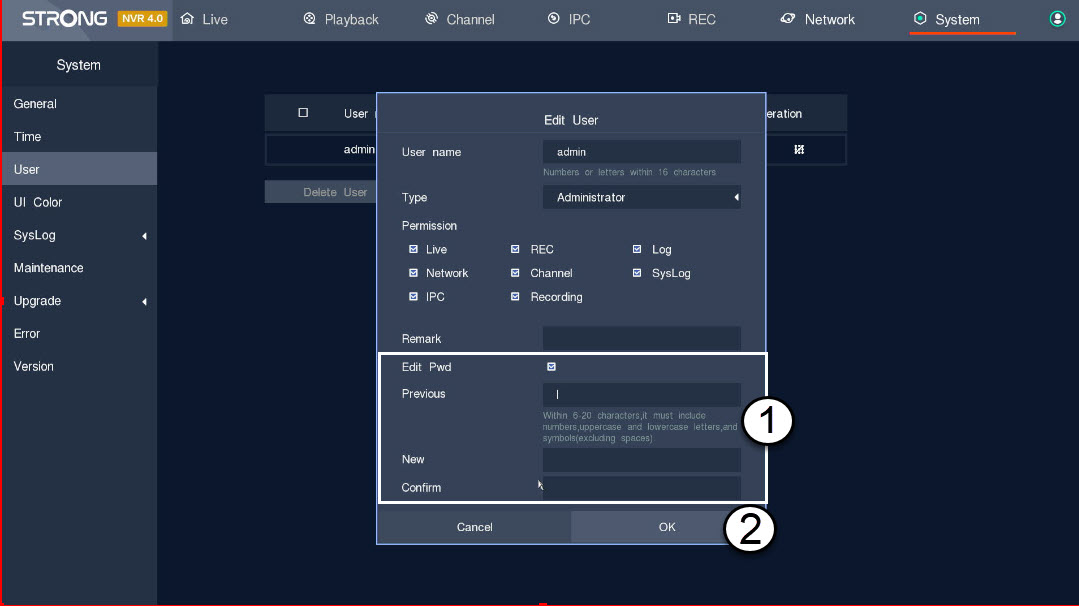
2 Промените лозинку
Унесите следеће информације пре него што кликнете на дугме У реду :
- Измени лозинку: Означите поље да бисте изменили лозинку.
- Претходно: Унесите своју стварну лозинку.
- Ново: Дефинишите лозинку за корисника. Користиће се за пријаву на кориснички интерфејс.
- Потврди: Унесите исту лозинку као ону коју сте претходно дефинисали.
Како да ажурирам камеру у NVR-у?
Можете ажурирати камеру у корисничком интерфејсу NVR-а.
1 Отворите мени за надоградњу камере
Кликните на Систем и надоградња .
САВЕТ: Алтернативно, можете да убаците УСБ stick који садржи нови софтвер на вашем NVR-у за надоградњу вашег уређаја. Овај софтвер ће обезбедити Strong.

2 Покрените ажурирање камере
Кликните на Надоградња камере . Затим изаберите своју камеру са листе и кликните на Надоградња на мрежи .

Како да ажурирам камеру у веб интерфејсу?
САВЕТ: Да бисте ажурирали свој уређај, идите у одељак Преузимања на нашој веб страници и прегледајте страницу производа да бисте преузели нову верзију фирмвера за ваш производ.
У Подешавањима кликните на Подешавања система и Надоградња система . Затим кликните на дугме Изабери датотеку и изаберите датотеку за ажурирање, а затим кликните на дугме Надоградња.
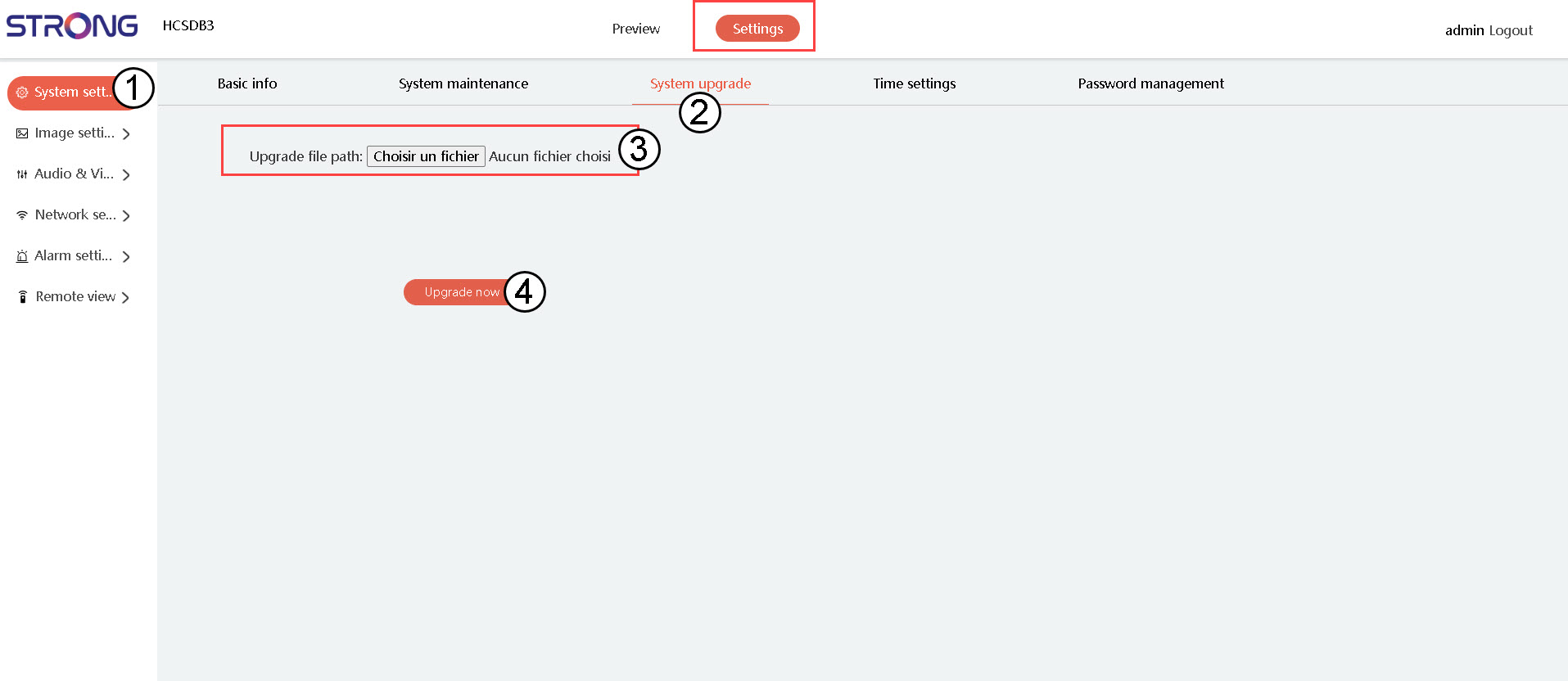
Упозорење: Молимо вас да сачекате да се надоградња заврши пре него што извршите било какву радњу на уређају.
Како да користим услуге у облаку са NVR-ом или POE камерама?
Можете прегледати свој NVR путем апликације Vision by Strong.
Кликните на Мрежа и услуга у облаку . Затим скенирајте QR код апликације у визији апликације Strong.
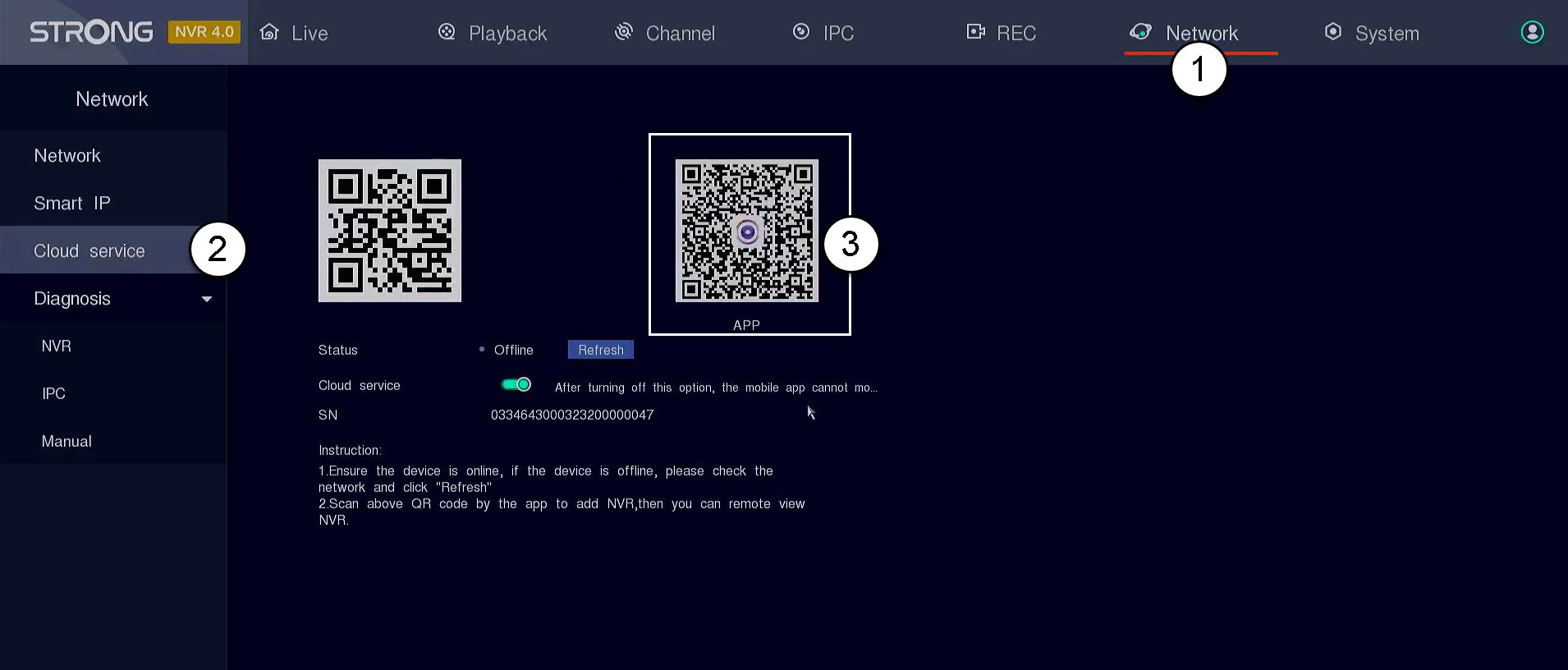
УПОЗОРЕЊЕ: Молимо вас да проверите да ли је приказани статус „онлајн“. Ако је статус „офлајн“, кликните на дугме Освежи.
Како да подесим свој NVR?
1 Сачекајте да се систем покрене
Молимо сачекајте током фазе покретања.

2 Изаберите жељени језик
Изаберите језик и кликните на Даље .

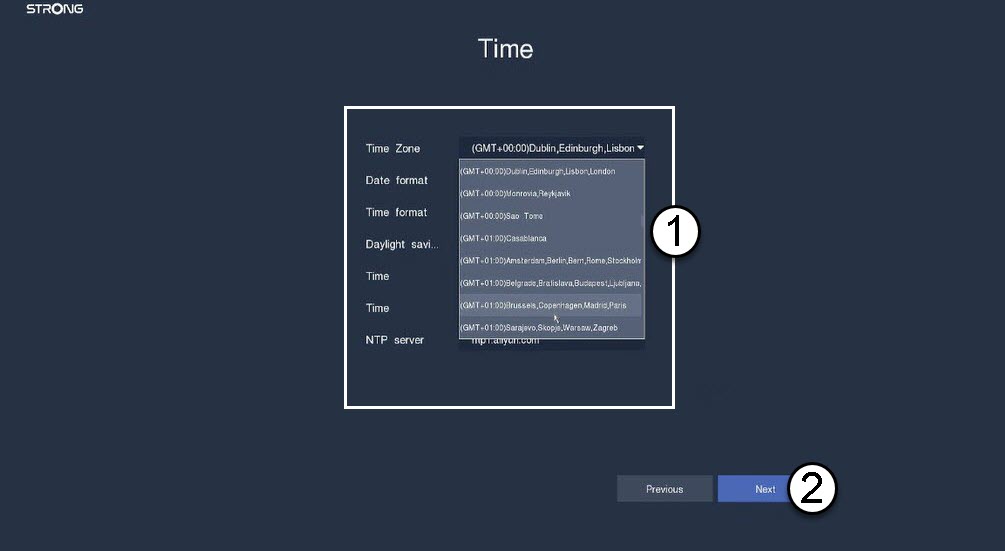
3 Подесите датум, време и регион
Унесите следеће информације пре него што кликнете на Даље:
- Временска зона: Изаберите временску зону ваше земље/региона.
- Формат датума: Изаберите формат који се користи у вашем региону.
- Формат времена: Изаберите формат који се користи у вашем региону.
- Летње рачунање времена: Активирајте ову функцију само ако имате различите подразумеване временске зоне лети и зими.
- NTP сервер: Унесите адресу временског сервера.
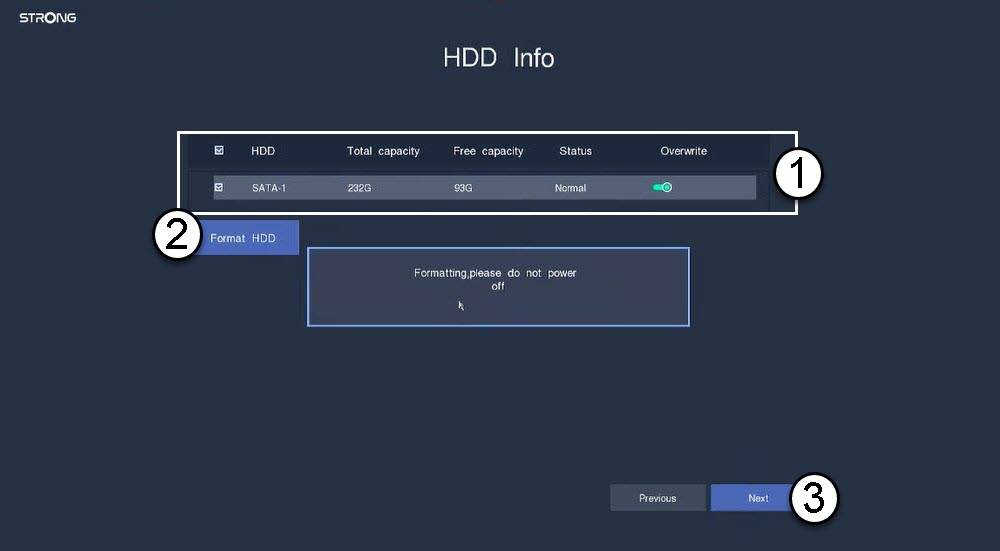
4. Форматирајте чврсти диск
Форматирајте чврсти диск тако што ћете изабрати његово име са листе и кликнути на Форматирање чврстог диска. Затим кликните на Даље.
5. Проверите мрежну повезаност
У одељку за мрежу, проверите информације о DHCP LAN-у. Ако је DHCP адреса исправна, приказани статус је повезан. Кликните на Даље.

6. Креирајте администраторску лозинку
Приликом првог повезивања са NVR-ом, морате да конфигуришете његову лозинку.
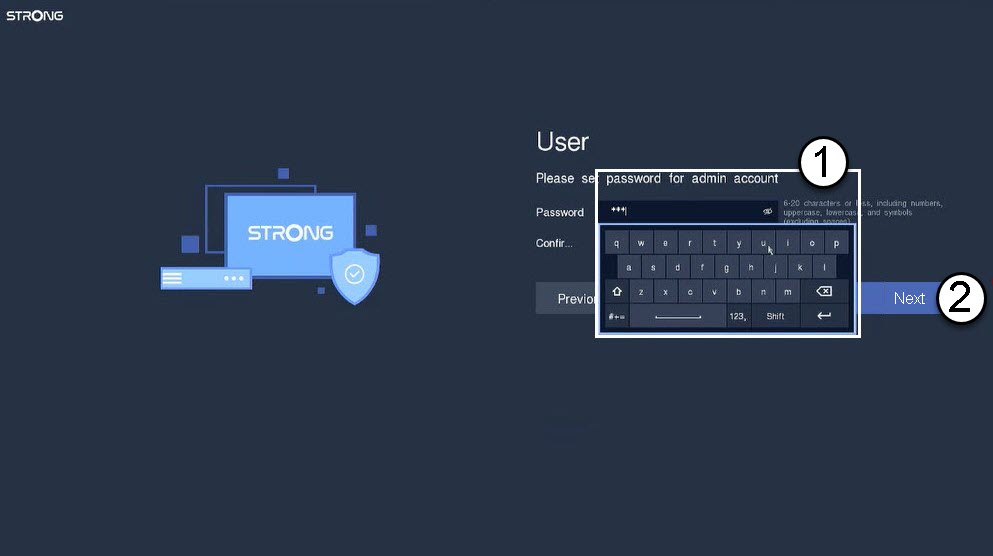
Упозорење: Молимо вас да запишете лозинку коју сте подесили. Биће вам потребна за повезивање са корисничким интерфејсом.
Шта могу да урадим у веб интерфејсу камере?
У веб интерфејсу камере можете:
- Прикажите снимак уживо са ваше камере или одређеног канала на одређени датум.
- Подесите временску зону, време и датум, језик, услуге у облаку, корисничка права, лозинку, подесите боју корисничког интерфејса, погледајте системске дневнике, поново покрените систем, ресетујте и надоградите и тако даље...
Зашто је немогуће прегледати слику уживо са моје камере у веб интерфејсу?
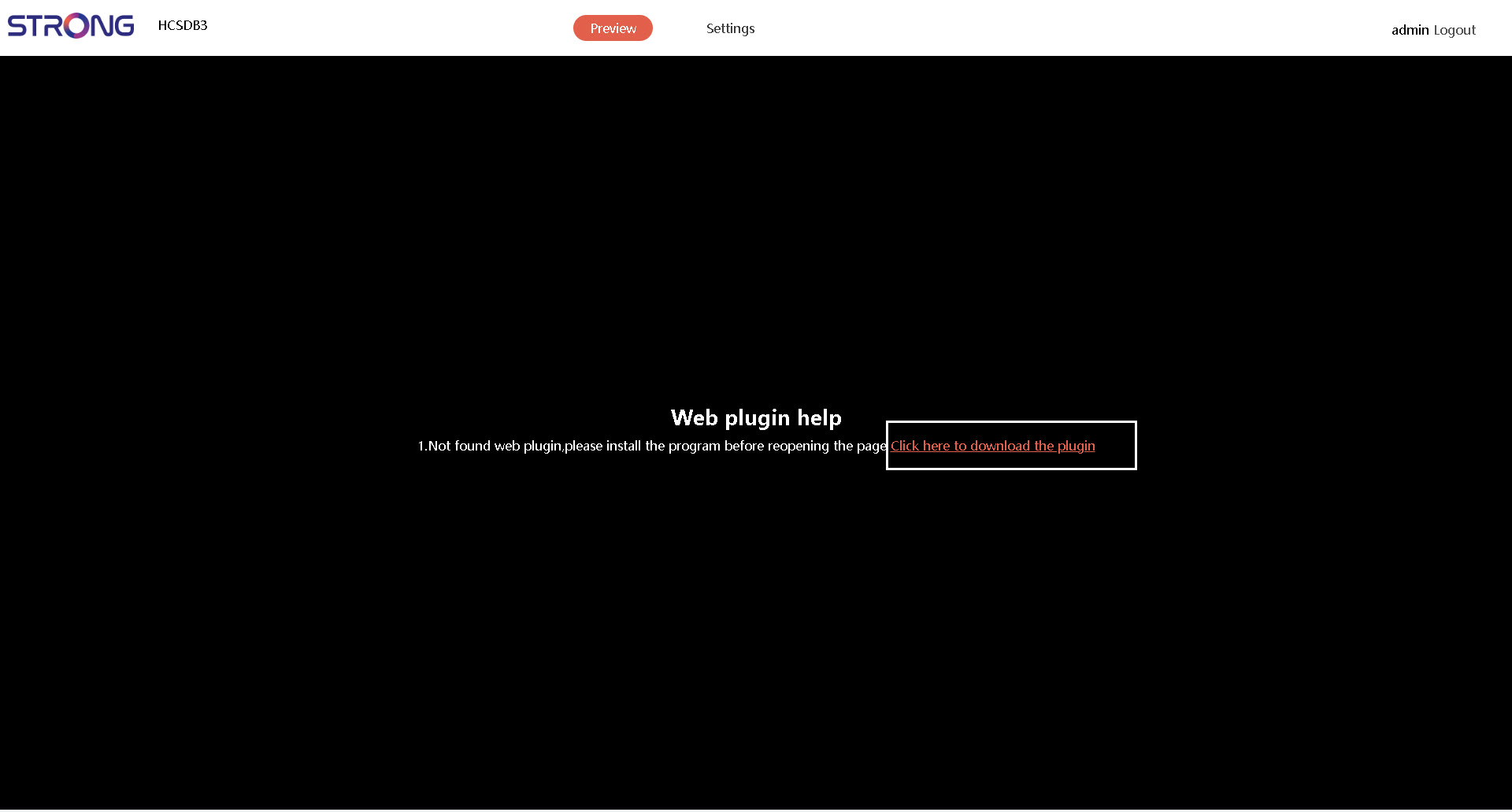
Када се први пут повежете са веб интерфејсом, морате да преузмете додатак за камеру да бисте прегледали пренос уживо са ваше камере.
Упозорење: Имајте у виду да функција преноса видеа уживо можда неће бити доступна јер је може блокирати ваш антивирусни софтвер. Морате дозволити преузимање и инсталацију додатка да би преглед уживо радио.
1 Преузмите додатак да бисте гледали пренос уживо
Преузмите додатак за приказивање видео преноса уживо кликом на линк написан наранџастом бојом на екрану и пратите упутства.