
4G AIRHOME 210 са фиксним 4G антенама
Сва питања
Ресетовање, поновно покретање и ажурирање фирмвера
Како да ажурирам фирмвер уређаја?
Када сте повезани на веб интерфејс, морате проверити верзију фирмвера коју користи ваш уређај користећи опцију за онлајн надоградњу у веб интерфејсу. На тај начин ће бити инсталирана најновија верзија фирмвера. Ако ваш рутер није ажуриран, погледајте поступак у наставку да бисте ажурирали фирмвер.
1 Повежите се са Wi-Fi мрежом вашег рутера
Да бисте деактивирали Wi-Fi мрежу вашег рутера, морате се повезати са Wi-Fi мрежом вашег уређаја.

2. Прегледајте ИП адресу веб интерфејса
Затим унесите следећу ИП адресу: 192.168.188.1 у ваш прегледач .

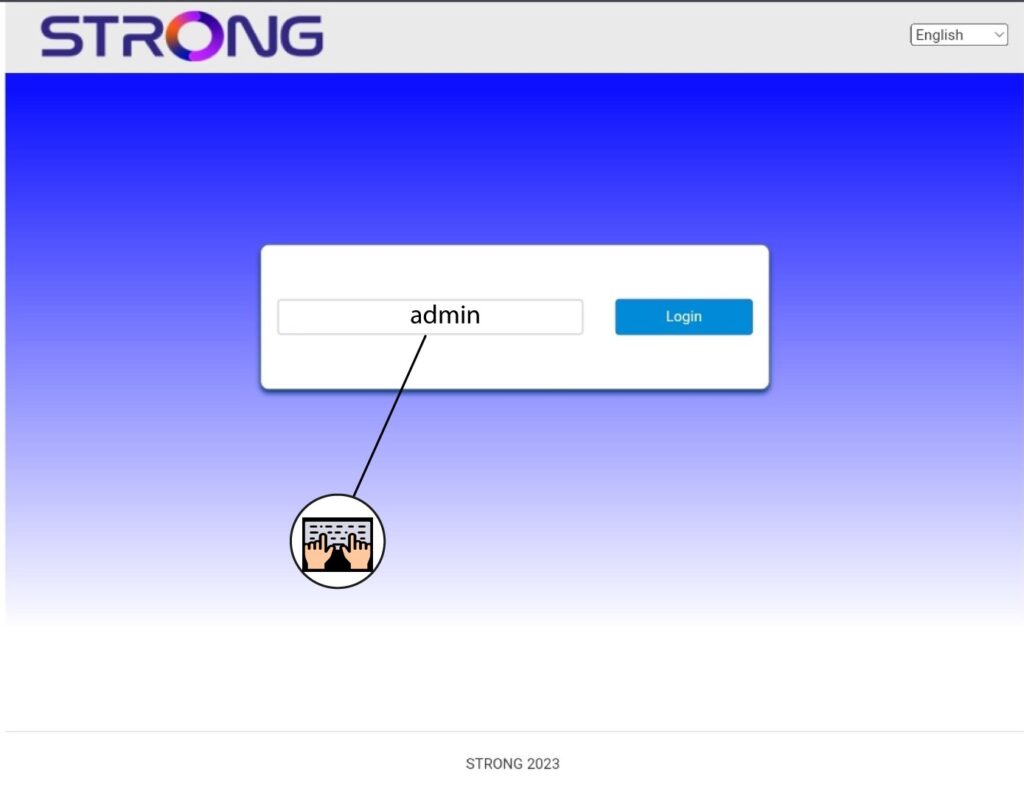
3 Унесите своје акредитиве
Морате унети Лозинку .
4 Ажурирање фирмвера
Кликните на Ажурирање фирмвера.

5 Ажурирајте свој рутер
Кликните на Провери у одељку Провери нову верзију. Најновија верзија софтвера ће се аутоматски преузети и мораћете поново да се повежете са Ви-Фи мрежом да бисте унели свој ПИН код.
Како да ресетујем рутер на фабричка подешавања?
Понекад је могуће да ваш уређај не ради исправно и да немате приступ интернету. У том случају, предлажемо да ресетујете уређај на фабричка подешавања и поново ажурирате његов фирмвер ако је потребно.
Имате два начина да то урадите, можете ресетовати уређај притиском на дугме за ресетовање или то учинити преко веб интерфејса.
СЛУЧАЈ 1: Дугме за ресетовање
Да бисте то урадили, притисните дугме за ресетовање на десној страни рутера две секунде.

1 СЛУЧАЈ 2: Ресетовање у веб интерфејсу
Да бисте се повезали са веб корисничким интерфејсом, пратите смернице наведене у: Како да приступим веб корисничком интерфејсу?
2 Ажурирање фирмвера
Затим кликните на Ажурирање фирмвера .

3 Ресетујте фабричка подешавања
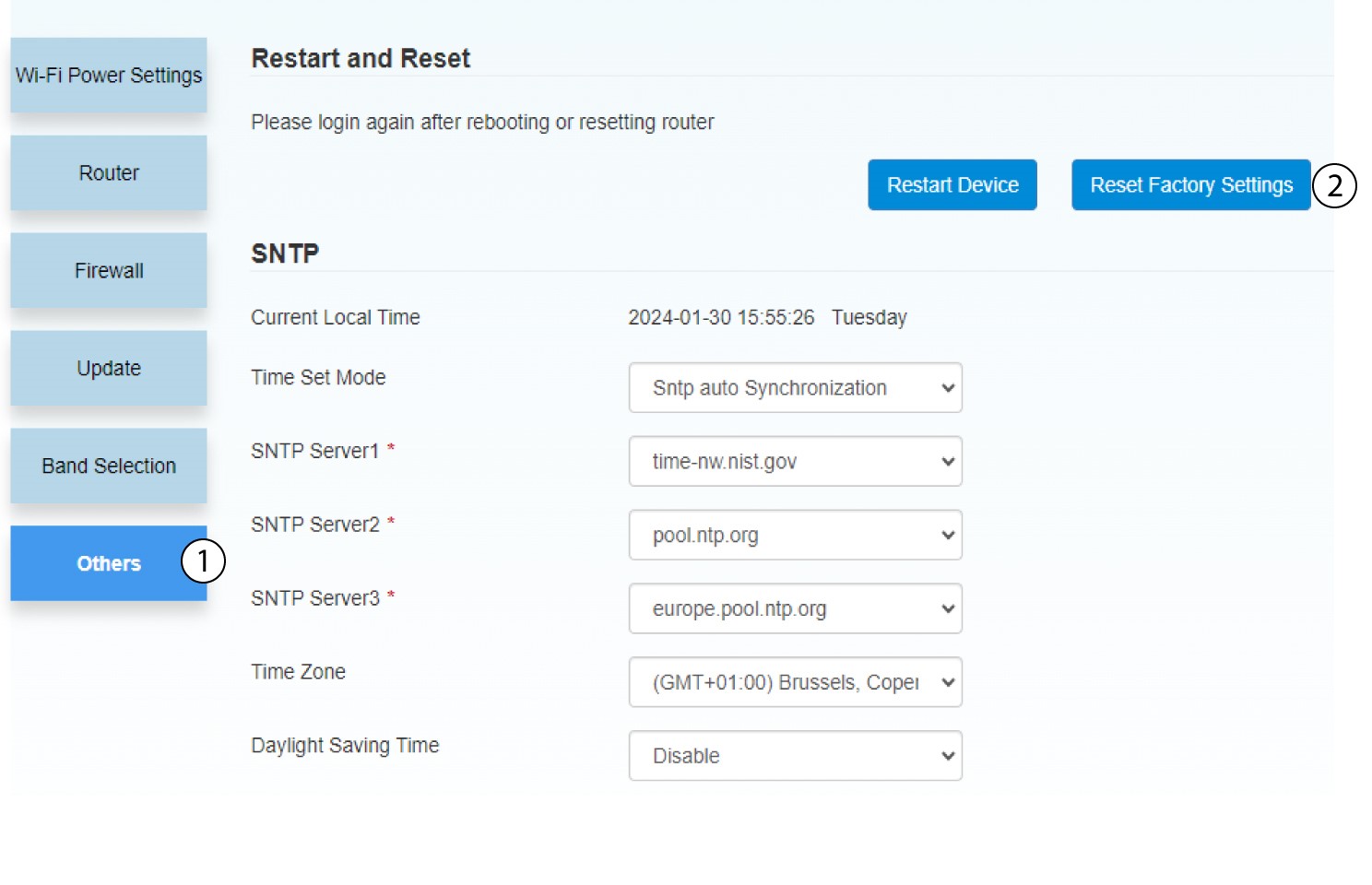
Кликните на Остало. У одељку Поново покрени и ресетуј кликните на Ресетуј на фабричка подешавања
4 Искачуће обавештење
Кликните на ДА у искачућем прозору са поруком.
