4G AIRHOME 300 Мини рутер са одвојивим 4G антенама
Сва питања
Ресетовање, поновно покретање и ажурирање фирмвера
Како да ажурирам фирмвер уређаја?
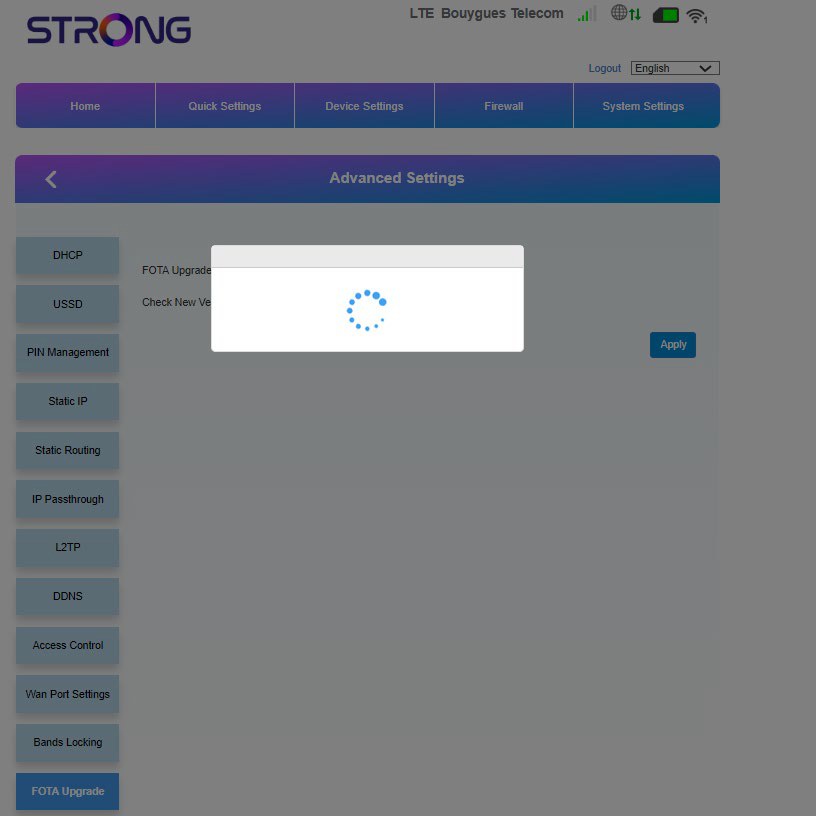
Када сте повезани на веб интерфејс, морате проверити верзију фирмвера коју користи ваш уређај користећи опцију за онлајн надоградњу у веб интерфејсу. На тај начин ће бити инсталирана најновија верзија фирмвера.
Ако имате другу верзију, погледајте поступак испод да бисте ажурирали фирмвер.
1 Повежите се на Wi-Fi
Да бисте ажурирали фирмвер уређаја, морате се повезати на Ви-Фи мрежу вашег уређаја.

2. Прегледајте ИП адресу веб интерфејса
Затим, унесите следећу ИП адресу: 192.168.0.1 у ваш прегледач.

3 Страница за пријаву
Затим, кликните на Пријава .

4 Унесите своје акредитиве
Морате унети корисничко име и лозинку . Затим кликните на Пријава .

5 Напредна подешавања
Кликните на Подешавања уређаја и изаберите Напредна подешавања .
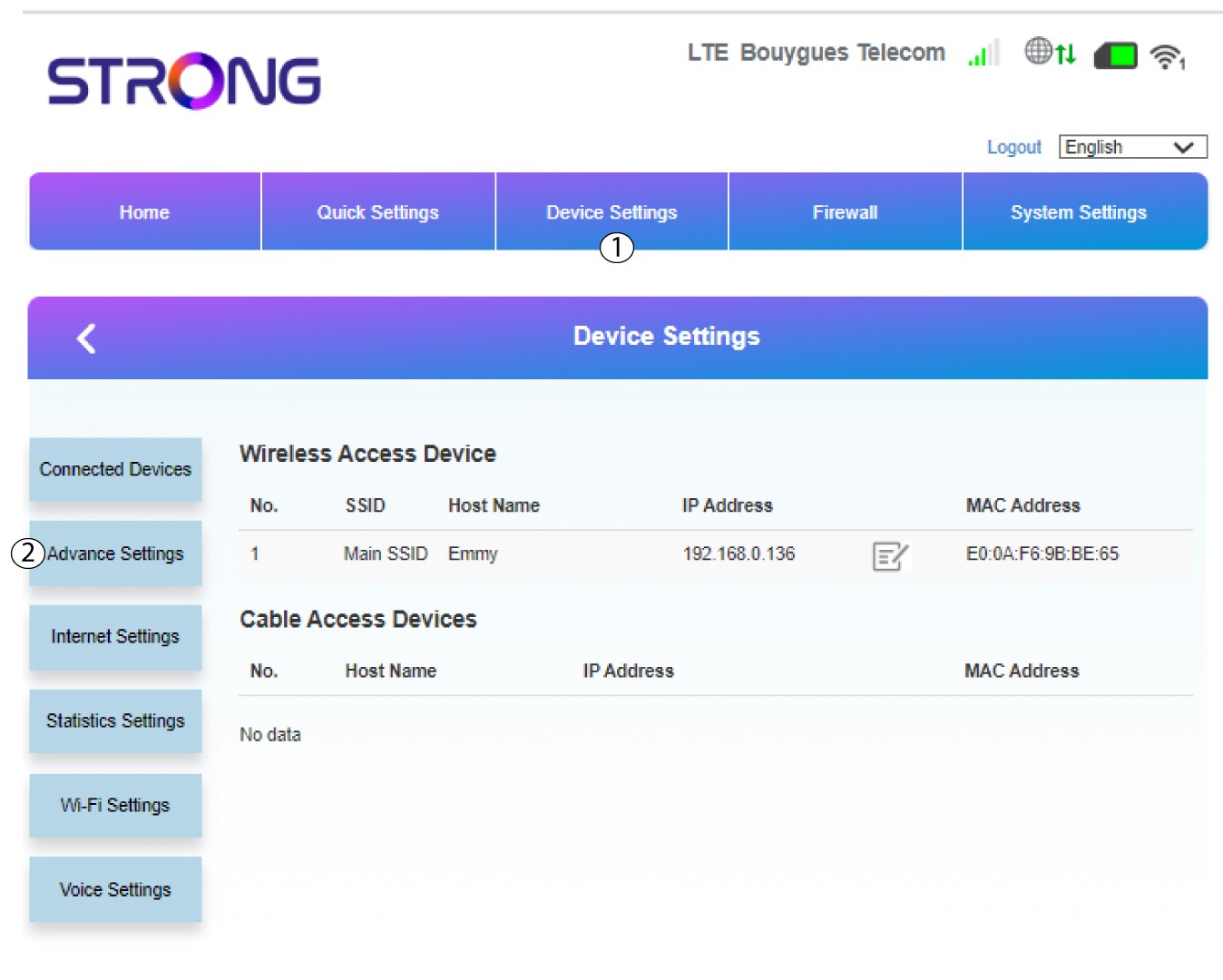
6. Надоградња на мрежи
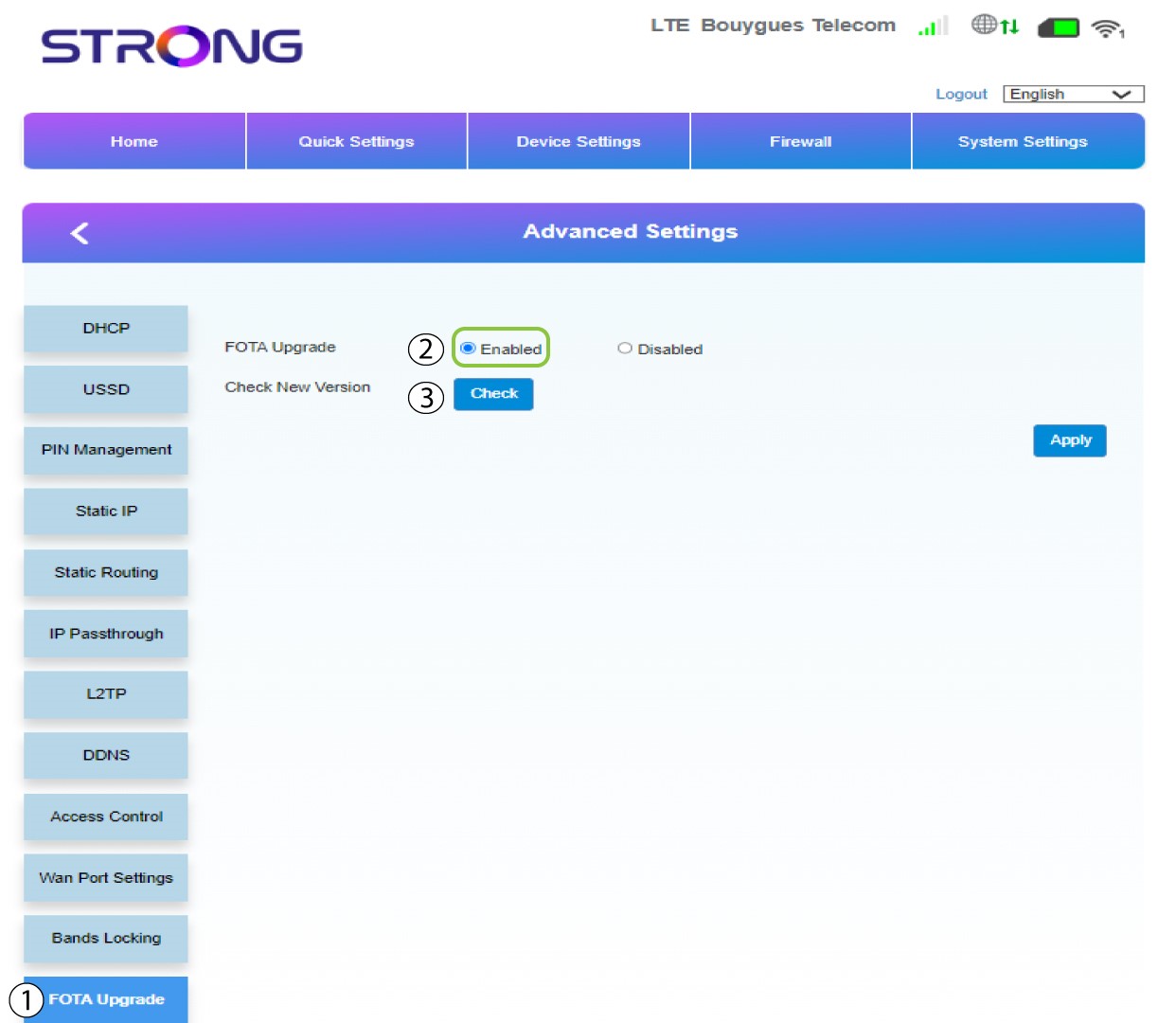
У Напредним подешавањима кликните на FOTA надоградња и изаберите Омогућено . Затим кликните на Провери .
7 Случај 1: порука упозорења (фирмвер је ажуриран)
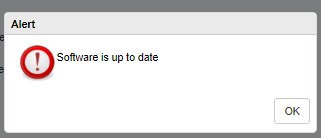
Појавиће се порука која вас обавештава ако је доступно ажурирање. Ако постоји, кликните на Да да би се софтвер преузео и инсталирао. Ако је софтвер ажуриран, видећете ову поруку:
8 Случај 2: Доступна је нова верзија фирмвера
У случају ажурирања, морате сачекати док се ажурирање не заврши. Приликом надоградње, ЛЕД диоде уређаја постају плаве, а плаво светло иде с лева на десно од једне иконе до друге. Када се ажурирање заврши, иконе се враћају у претходну боју. Ажурирање може трајати до 5 минута.
Како да ресетујем рутер на фабричка подешавања? (Дугме за ресетовање)
Понекад је могуће да ваш уређај не ради исправно и да немате приступ интернету. У том случају, предлажемо да ресетујете уређај на фабричка подешавања и поново ажурирате његов фирмвер ако је потребно.
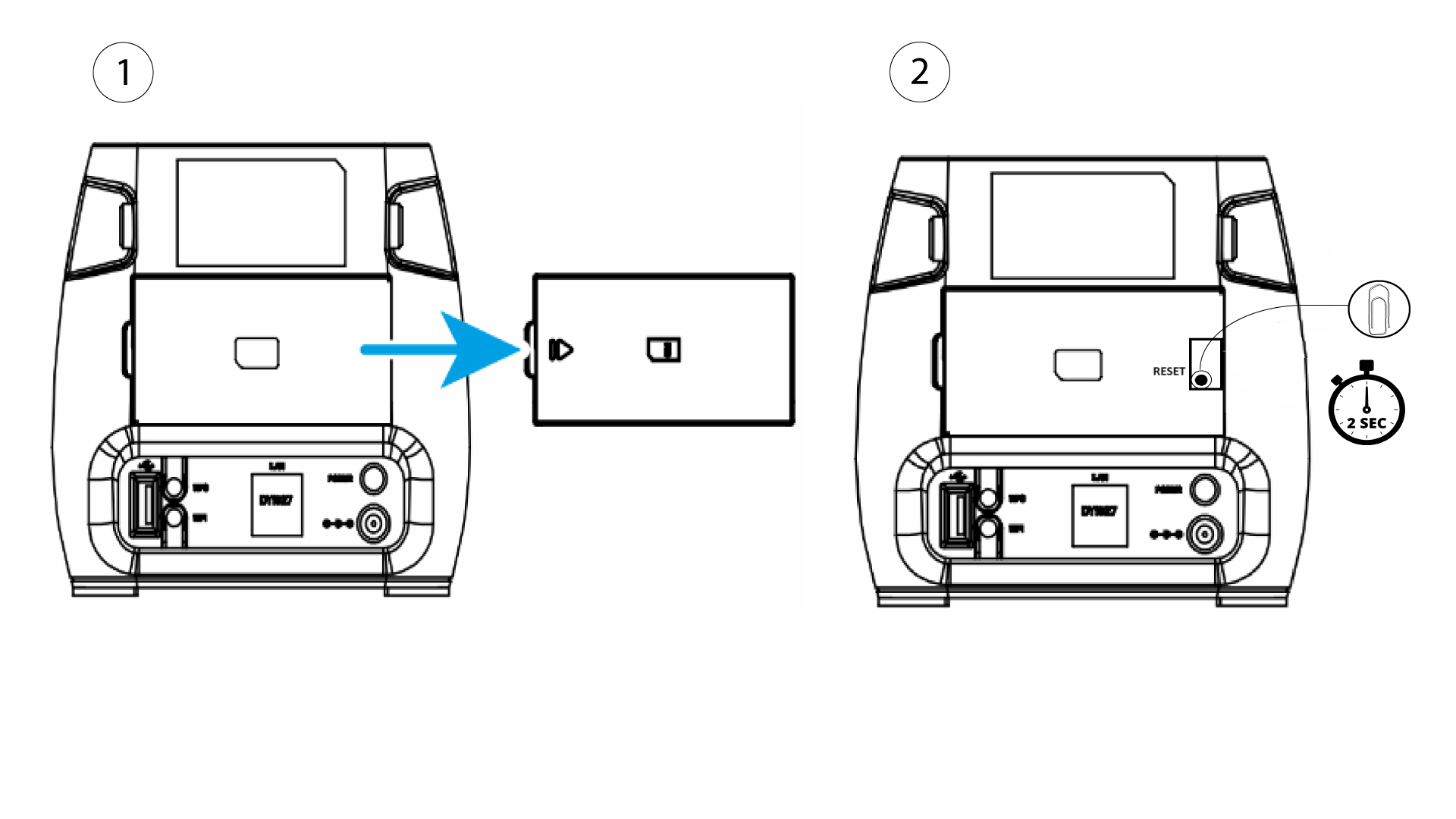
Имате два начина да то урадите, можете ресетовати уређај притиском на дугме за ресетовање или то учинити преко веб интерфејса.
Да бисте то урадили, уклоните поклопац на задњој страни рутера и притисните дугме РЕСЕТ 2 секунде помоћу спајалице.
Како да ресетујем рутер на фабричка подешавања? (Веб кориснички интерфејс)
Понекад је могуће да ваш уређај не ради исправно и да немате приступ интернету. У том случају, предлажемо да ресетујете уређај на фабричка подешавања и поново ажурирате његов фирмвер ако је потребно.
Имате два начина да то урадите, можете ресетовати уређај притиском на дугме за ресетовање или то учинити преко веб интерфејса.
1 Повежите се на Wi-Fi мрежу вашег рутера
Морате се повезати са Wi-Fi мрежом вашег уређаја.
2. Прегледајте ИП адресу веб интерфејса
Затим, унесите следећу ИП адресу: 192.168.0.1 у ваш прегледач
3 Страница за пријаву
Затим, кликните на Пријава .
4 Унесите своје акредитиве
Морате унети корисничко име и лозинку пре него што кликнете на дугме Пријава .
5 Подешавање система
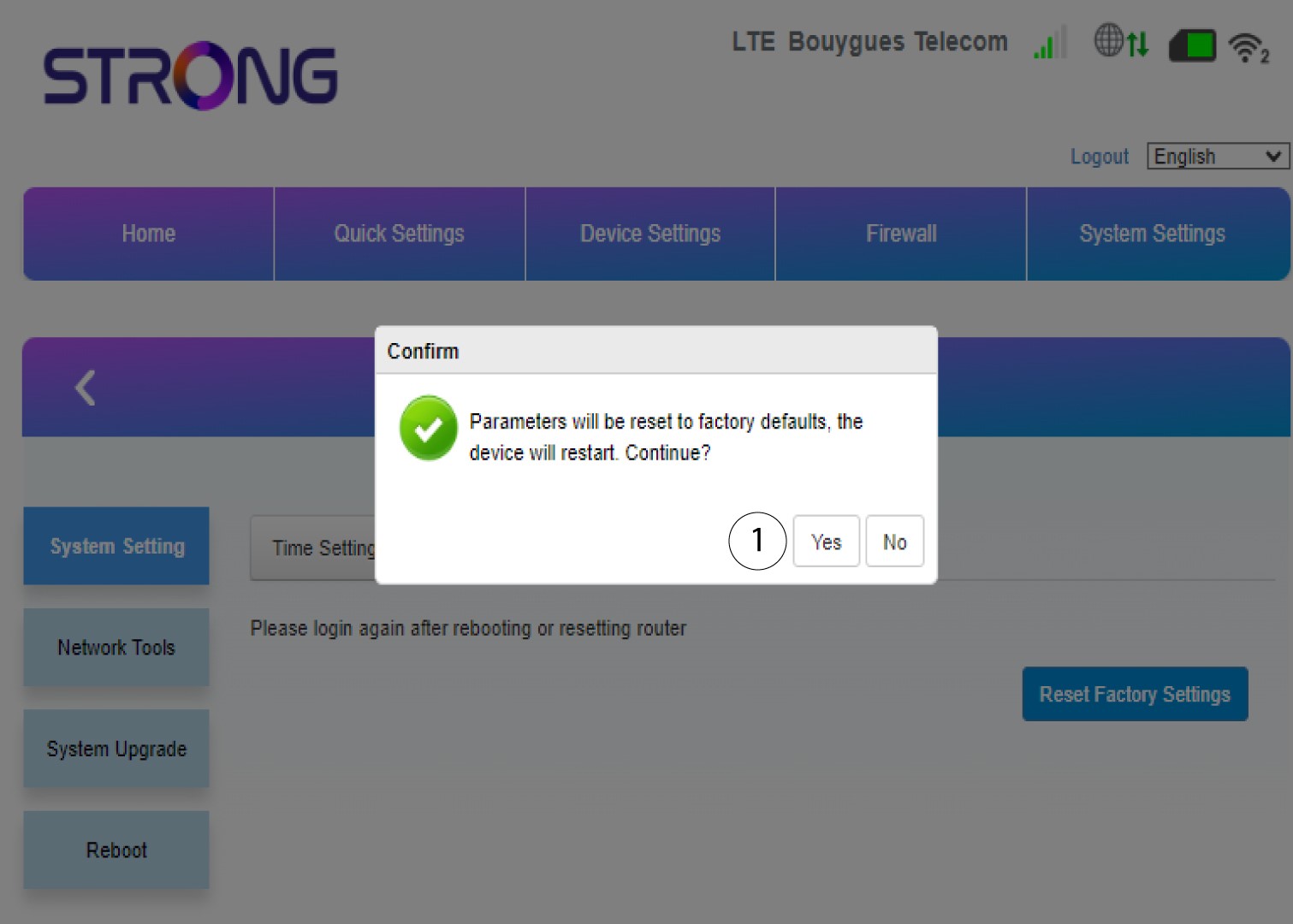
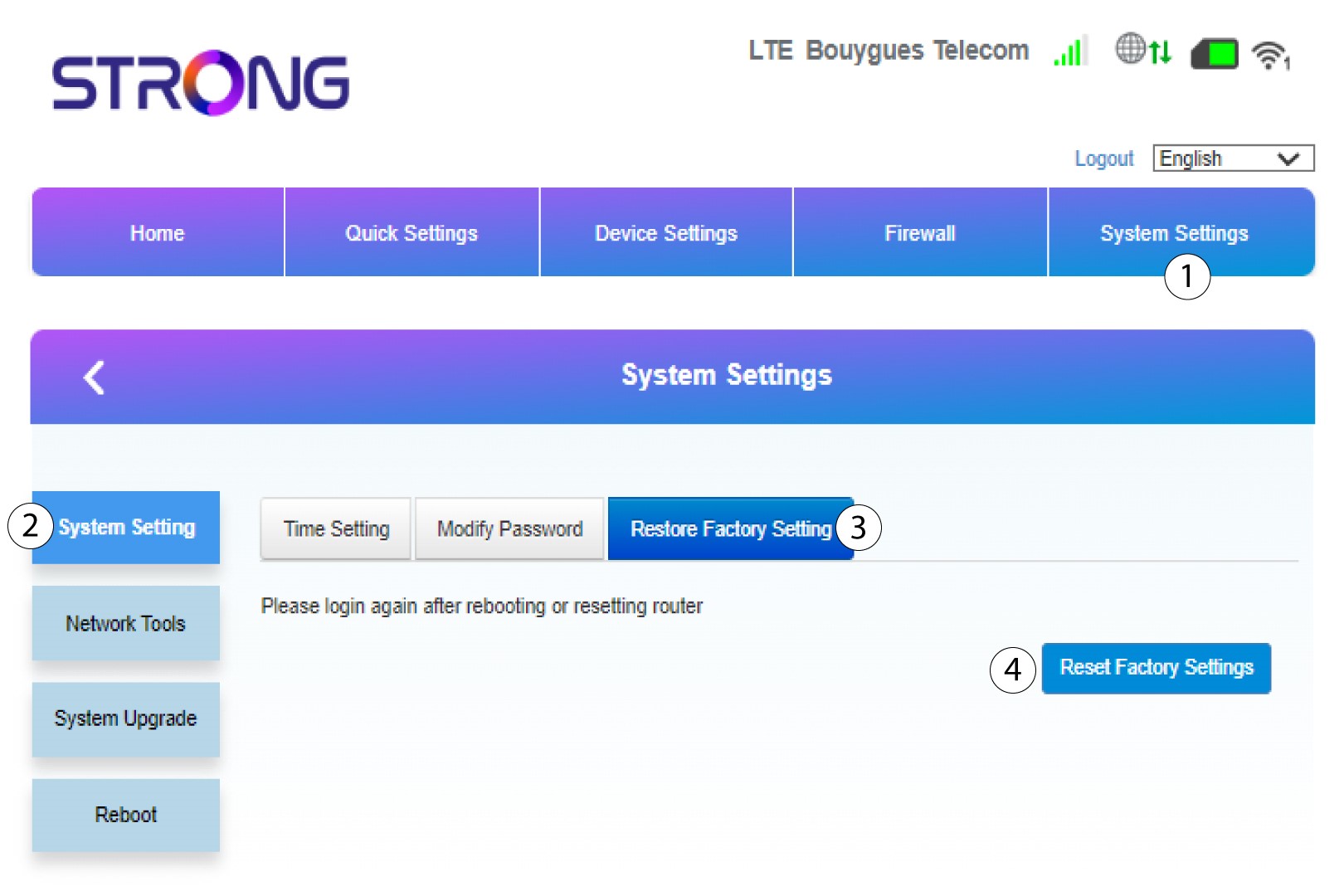
Затим кликните на Подешавања система и изаберите Подешавања система . Затим кликните на Врати на фабричка подешавања и изаберите Ресетуј на фабричка подешавања .
6 Потврдите ресетовање
Кликните на Да у искачућем прозору који се појави.