АТРИА Ви-Фи 5 Mesh Систем 2100 UK (пакет од 3 комада)
Сва питања
АТРИА Ви-Фи 5 Mesh Систем 2100 UK (пакет од 3 комада)
Подешавања и функције
Како да користим WPS функцију?
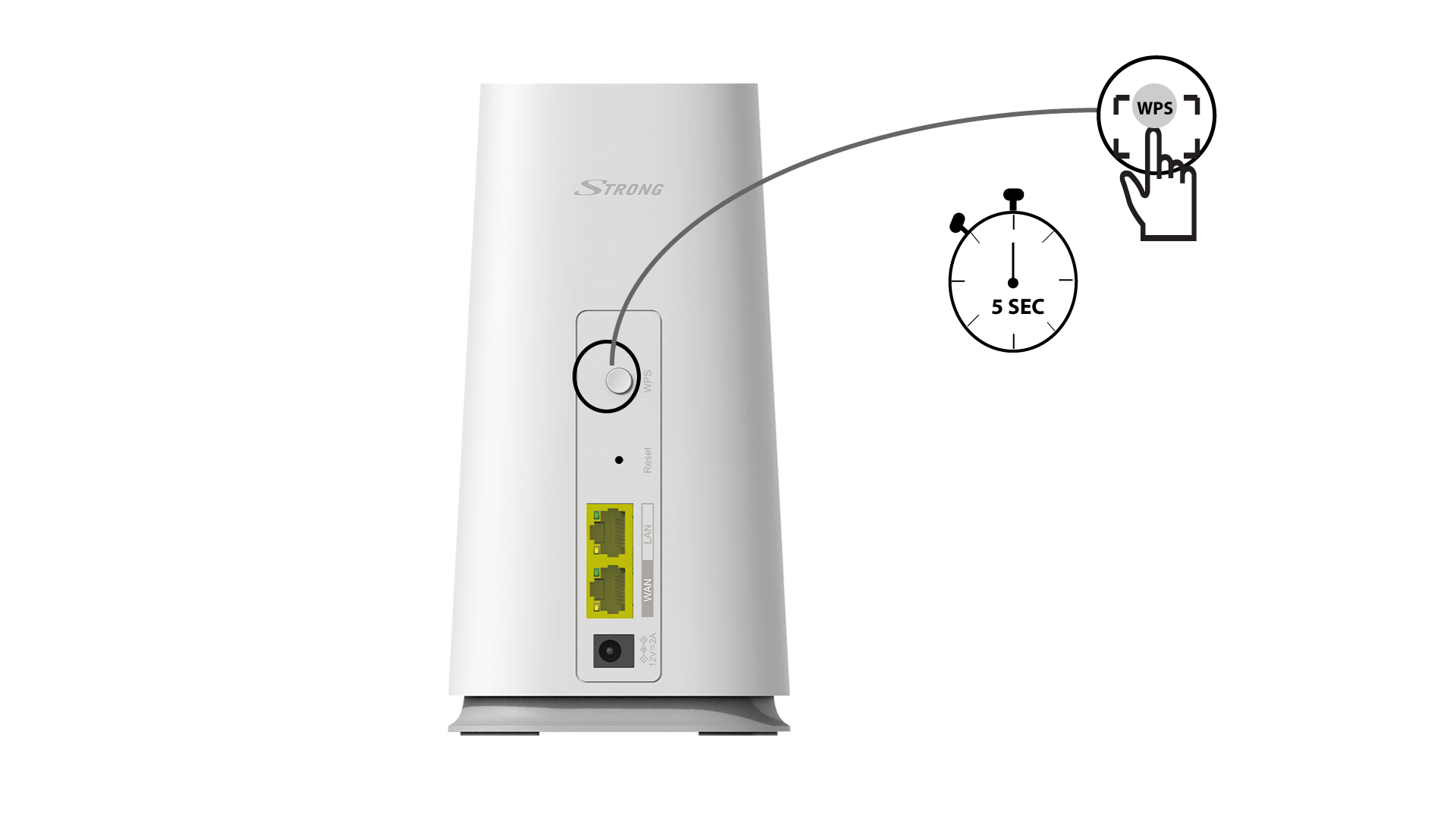
Веома је једноставно активирати WPS на вашем рутеру.
1 WPS дугме
Да бисте то урадили, притисните WPS дугме 4 секунде на Mesh јединица која је повезана са вашим рутером/модемом помоћу RJ45 кабла.
Листа 2 Wi-Fi уређаја
Сада идите на мрежу на вашем уређају (телефон, рачунар, штампач итд.) и требало би да се појави нови уређај додат у мрежу и сада се можете повезати на његову мрежу.

Могу ли да конфигуришем гостујућу мрежу за мој Mesh мрежа?
Да, можете да конфигуришете гостујућу мрежу за свој Mesh мрежа. Постоје 2 начина да се то уради:
1 СЛУЧАЈ 1: Веб кориснички интерфејс:
Да бисте се повезали са веб корисничким интерфејсом, погледајте следећу процедуру: Како да приступим веб корисничком интерфејсу?
2 Гостујућа мрежа
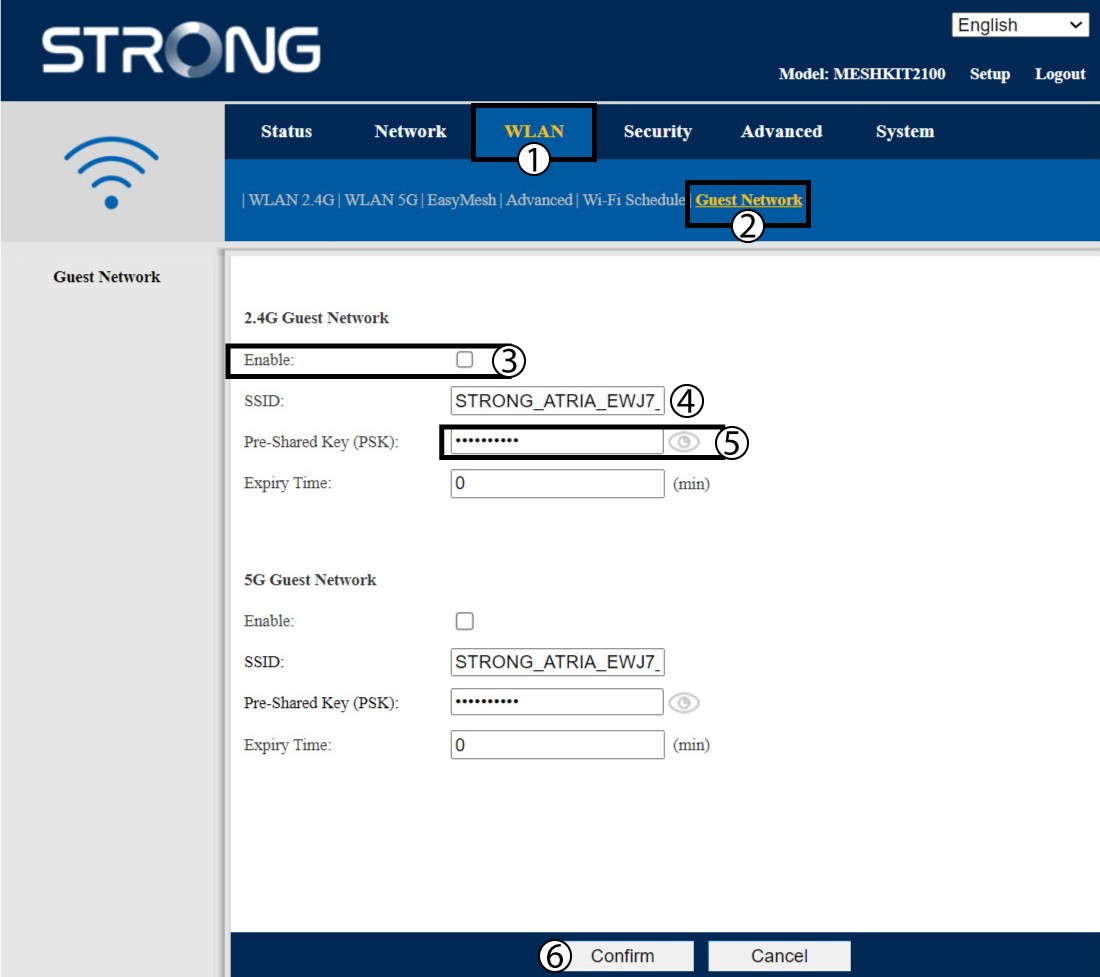
Кликните на WLAN и гостујућа мрежа . Ако желите да активирате и 2.4 и 5G гостујуће мреже , означите поља за омогућавање и кликните на Потврди .
3 Запишите нове информације
Запишите име и лозинке за гостујуће мреже на комад папира.

1 Случај 2: Преткоморе Mesh Апликација
Да бисте се повезали са апликацијом, погледајте следећу процедуру: Како да користим апликацију Atria Mesh ?
2 Wi-Fi-ја за госте
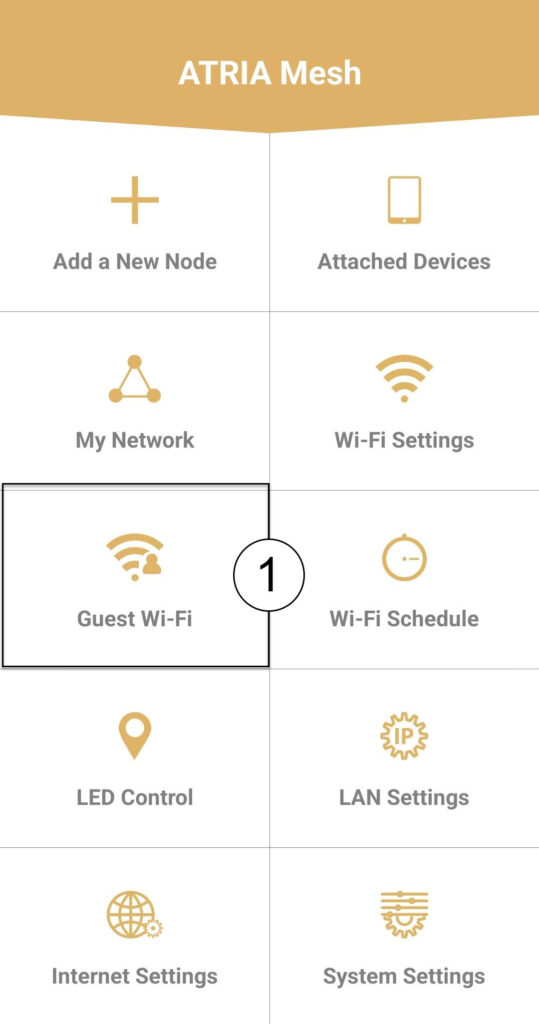
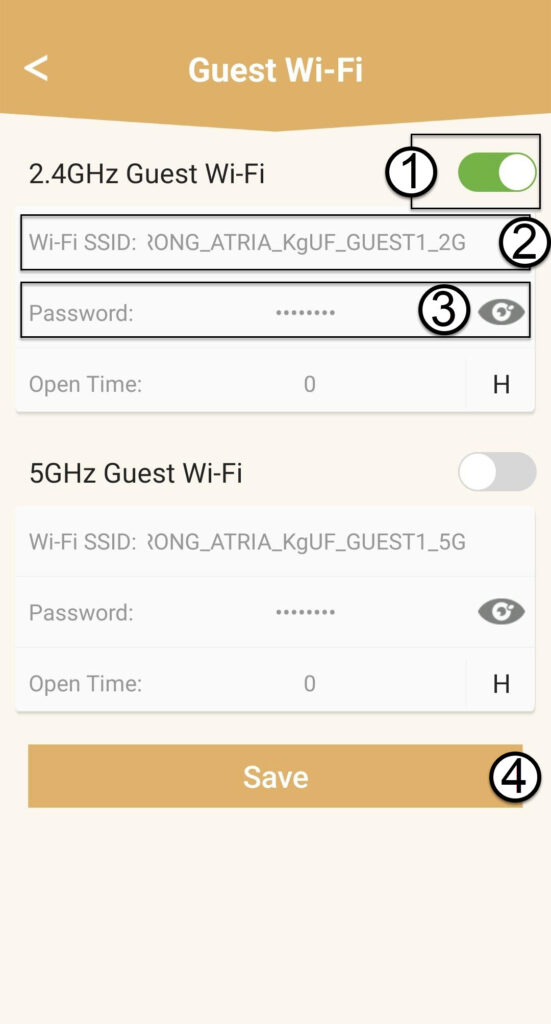
Кликните на Wi-Fi за госте .
3 НОВИ КОРАКА
Притисните дугме за пребацивање гостујуће Wi-Fi мреже да бисте је активирали. Затим кликните на SSID назив Wi-Fi мреже да бисте га променили и кликните на икону ока да бисте приказали лозинку и изменили је пре него што кликнете на Сачувај .
4 Запишите нове информације
Запишите нови SSID и лозинку за Wi-Fi мрежу на комад папира.
Како могу да подесим/доделим статичку ИП адресу за мој Atria? Mesh Јединица 2100?
Може бити занимљиво да подесите статичку ИП адресу за вас mesh контролер за лакши приступ веб интерфејсу на вашој мрежи у Атрији Mesh апликација.
Такође можете доделити наменске ИП адресе уређајима повезаним на ваш mesh мрежа у веб корисничком интерфејсу.
1 Случај 1: Подесите статичку ИП адресу за mesh контролер у атрији Mesh Апликација
Преузмите апликацију за паметни телефон „ ATRIA“ MESH

2 Повезивање са Wi-Fi мрежом
Повежите се са Wi-Fi мрежом вашег mesh јединица.

3 акредитива
Затим морате бити повезани на Wi-Fi мрежу Mesh помоћу паметног телефона, а затим се пријавите у апликацију са својим акредитивима који би требало да буду „ admin “ и „ admin “ ако их нисте променили.

4 Моја мрежа
Кликните на Моја мрежа .

5 Mesh Агент
Кликните на име Mesh Агент на листи.

6 IP адреса
Идентификујте његову IP адресу и MAC адресу.

7 Запишите нове информације
Запишите IP адресу и MAC адресу.

8 Подешавања интернета
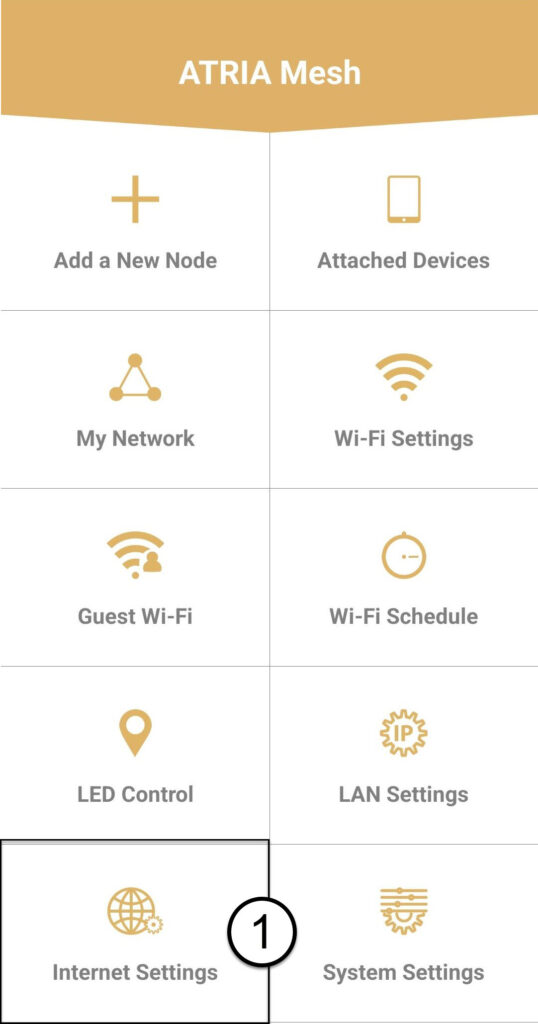
Кликните на Подешавања интернета .
9 Статички
Изаберите Статичка ИП адреса . Унесите следеће информације пре него што кликнете на Сачувај :
- ИП : Унесите ИП адресу агента
- Маска : Поље се аутоматски попуњава одговарајућом вредношћу
- Гејтвеј : Поље се аутоматски попуњава одговарајућом вредношћу
- DNS1 : Унесите примарну DNS адресу (ове информације можете пронаћи у веб интерфејсу: Мрежа > ЛАН -> Омогући ручни DNS)
- DNS2 : Унесите секундарну DNS адресу (ове информације можете пронаћи у веб интерфејсу: Мрежа > ЛАН -> Омогући ручни DNS)

1 Случај 2: Доделите посебну IP адресу свом mesh агенти/уређаји у веб корисничком интерфејсу
Да бисте то урадили, повежите се на Ви-Фи мрежу вашег mesh мрежа.

2 ИП адреса веб интерфејса у вашем прегледачу
Прегледајте ИП адресу главне mesh јединица.

3 Информације о локалној мрежи
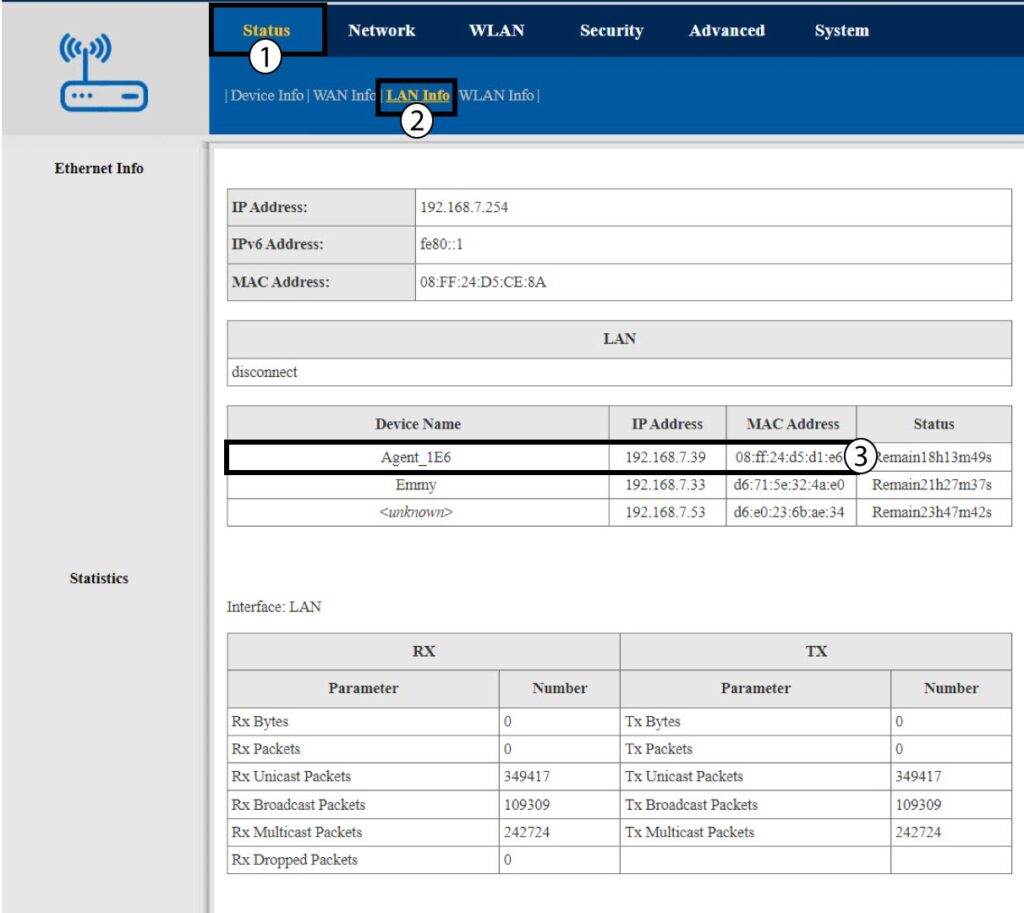
Кликните на Статус и информације о локалној мрежи . На приказаној листи идентификујте mesh јединица, њено име почиње са Агент .
4 Запишите нове информације
Запишите IP адресу и MAC адресу агента.
5 Статичка ИП адреса
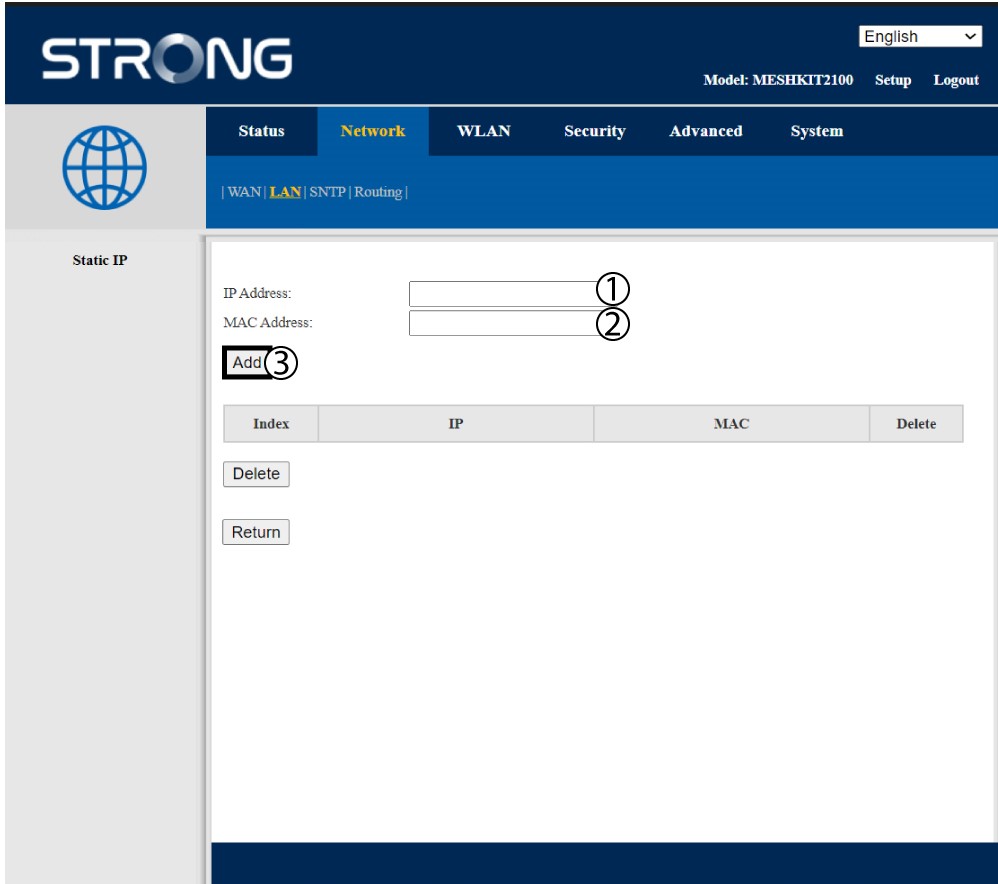
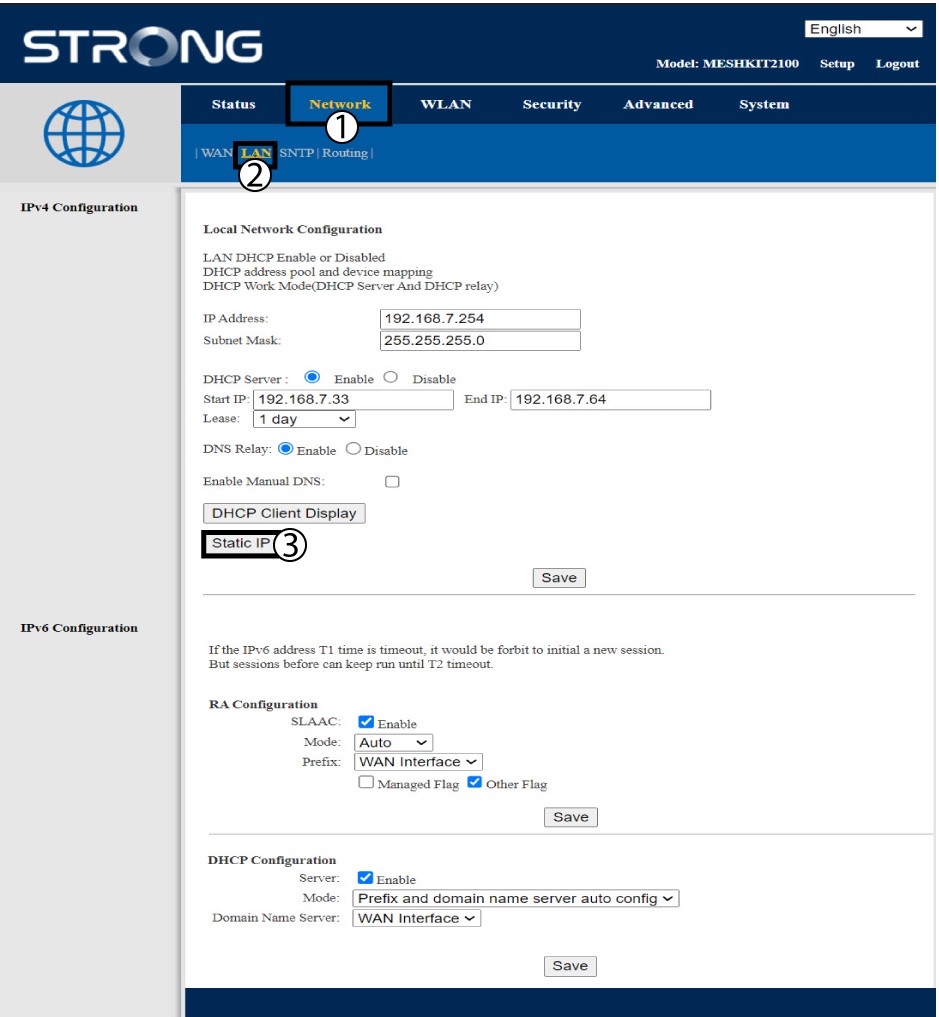
Кликните на Мрежа и локална мрежа (Network and LAN). Затим кликните на Статичка IP адреса (Static IP) .
6 Додајте IP адресу и MAC адресу
Унесите IP адресу и MAC адресу пре него што кликнете на Додај .