
АТРИА Ви-Фи 5 Mesh Систем 2100 ( add-on )
Сва питања
Акредитиви и приступ веб корисничком интерфејсу
Заборавио/ла сам лозинку за Wi-Fi мрежу Mesh мрежа, како могу да је пронађем?
1 Подразумевани акредитиви
Подразумевана лозинка за Wi-Fi се налази испод вашег уређаја, међутим, ако сте је већ променили, можда ћете морати да је вратите. Mesh 2100 на фабричка подешавања.
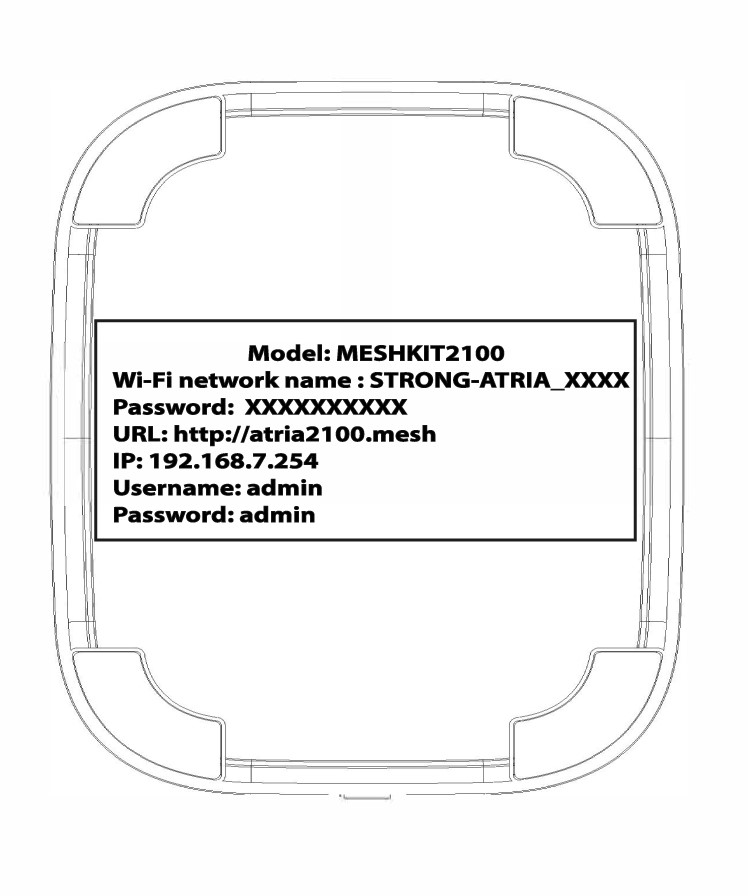
СЛУЧАЈ 1: Преглед информација о Wi-Fi мрежи у веб интерфејсу
Да бисте се повезали са веб корисничким интерфејсом, погледајте ову процедуру: Како да приступим веб корисничком интерфејсу?
1 WLAN
Кликните на WLAN и WLAN 2.4G . Затим кликните на икону ока поред поља PSK .
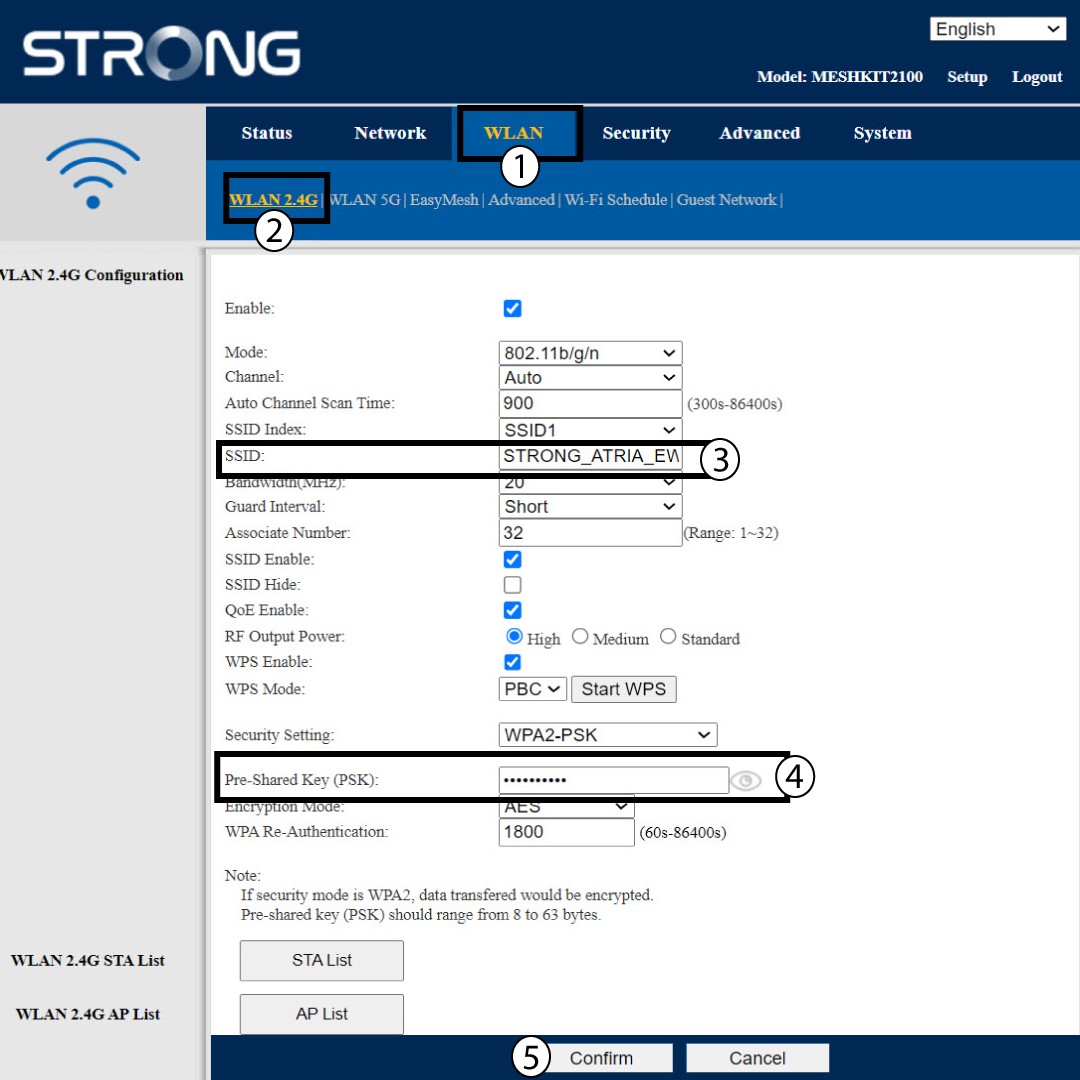
2 Запишите нове информације
Запишите лозинку на комад папира.
СЛУЧАЈ 2: Преглед информација о Wi-Fi мрежи у апликацији
Да бисте се повезали са веб интерфејсом, погледајте ову процедуру: Како да користим Atria Mesh апликацију?
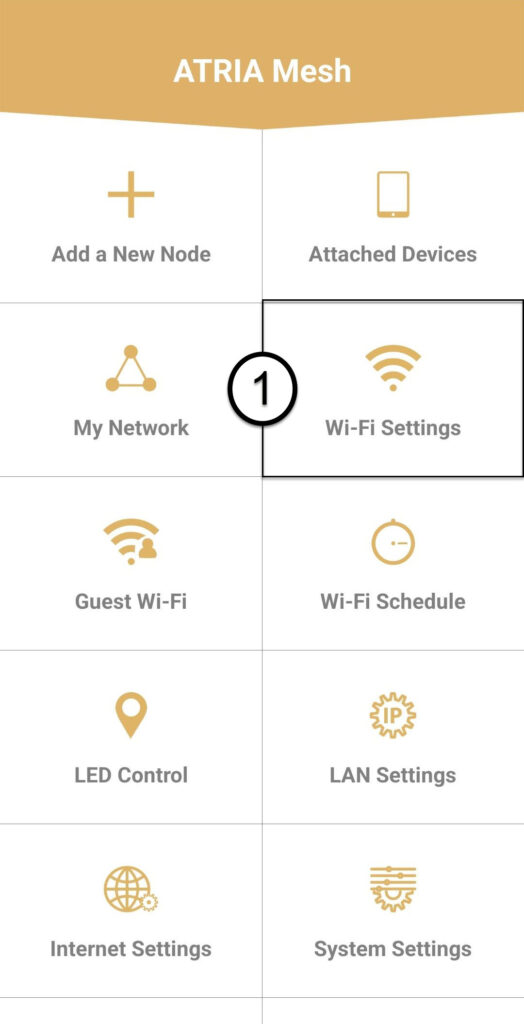
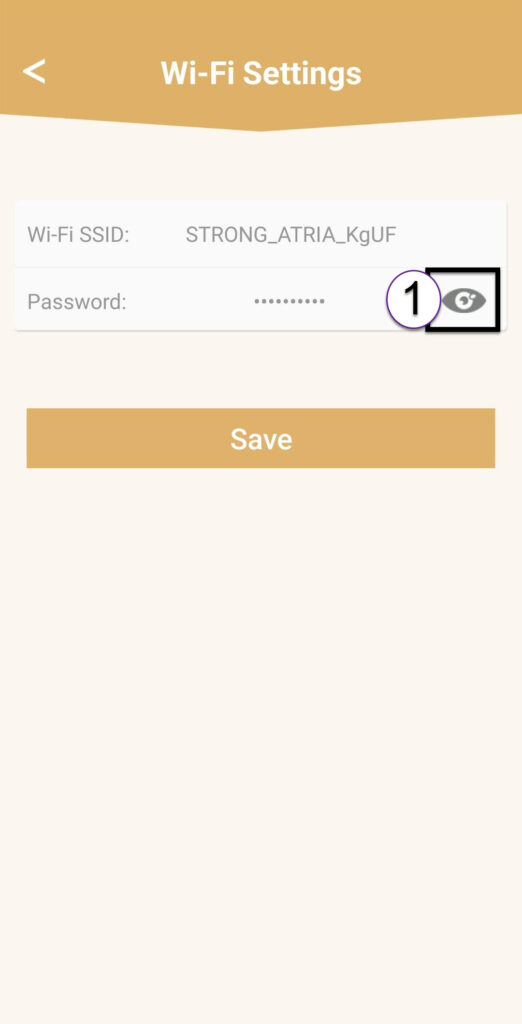
1 Подешавања Wi-Fi мреже
Затим кликните на Подешавања Wi-Fi мреже .
2 Лозинка
Кликните на икону ока да бисте приказали лозинку.
3 Запишите нове информације
Запишите лозинку на комад папира.
Како могу да приступим веб интерфејсу различитих Mesh јединице?
1 Веза са Wi-Fi мрежом
Да бисте то урадили, унесите SSID (назив Wi-Fi мреже) и лозинку за Wi-Fi рутер у свој уређај:

2 ИП адреса веб корисничког интерфејса у прегледачу
Затим, унесите следећу ИП адресу у ваш прегледач: 192.168.7.254 или откуцајте следећу адресу: http: mesh

3 акредитива
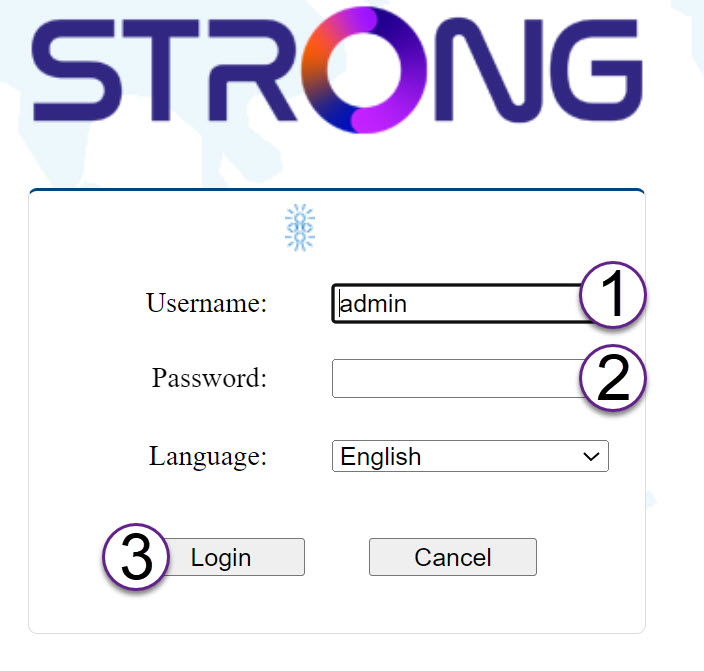
Морате унети корисничко име (admin) и лозинку (admin) (имајте у виду да ћете након првог повезивања креирати своју личну администраторску лозинку, што значи да лозинка написана на етикети производа више неће важити).
Затим, кликните на Пријава .
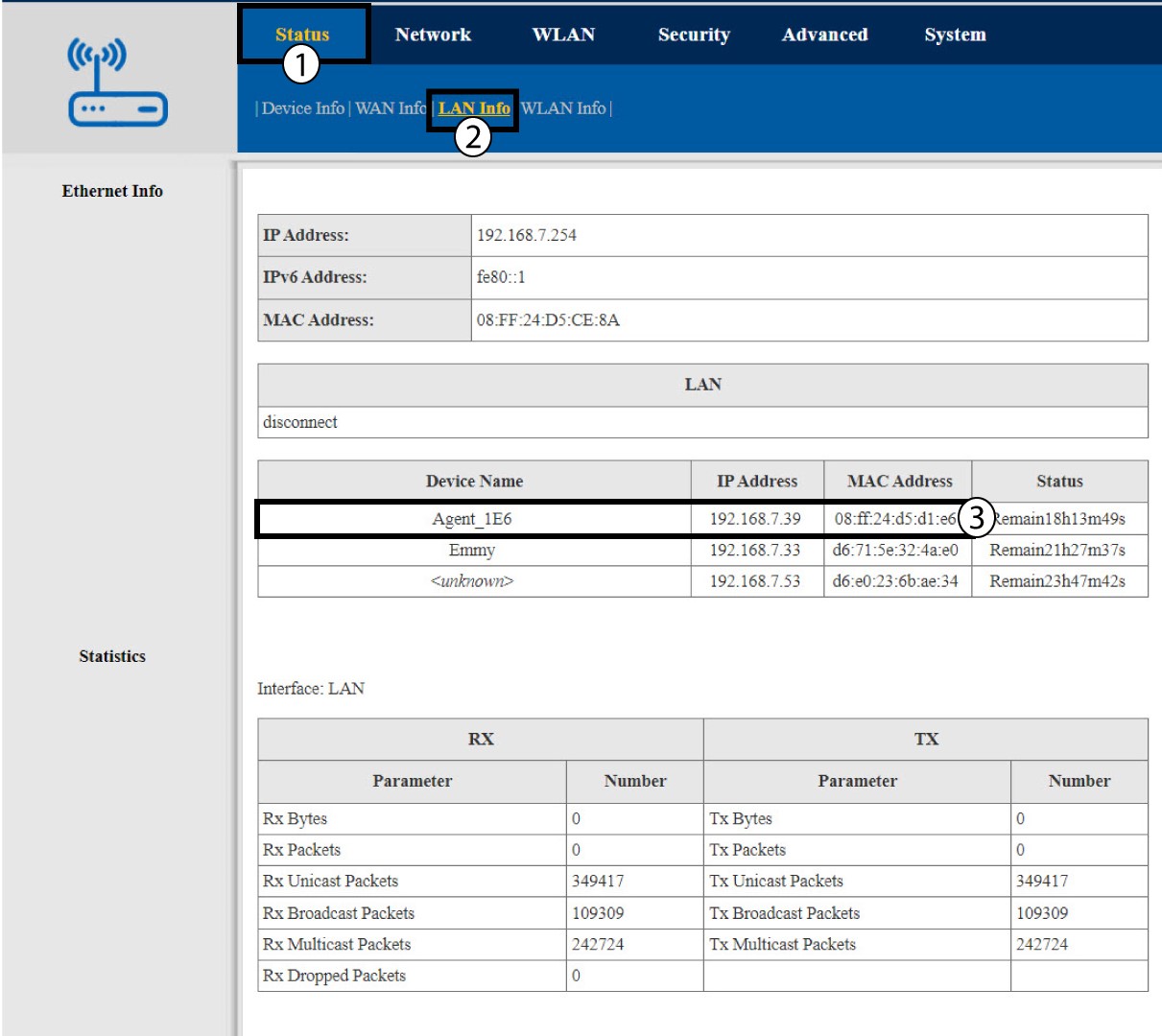
4 Информације о локалној мрежи
Кликните на Статус и ЛАН информације . Затим у информацијама о повезаном уређају потражите ИП адресу додатног mesh јединице које се зову Агент xxxx .
Како да приступим веб корисничком интерфејсу?
Да бисте приступили веб интерфејсу, морате бити повезани на Ви-Фи мрежу свог уређаја након повезивања Mesh са RJ45 каблом.
1 Веза са Wi-Fi мрежом
Да бисте то урадили, унесите SSID (назив Wi-Fi мреже) и лозинку за Wi-Fi рутер у свој уређај:
2 ИП адреса веб корисничког интерфејса у прегледачу
Затим, унесите следећу ИП адресу у ваш прегледач: 192.168.7.254 или откуцајте следећу адресу: http: mesh
3 акредитива
Морате унети корисничко име (admin) и лозинку (admin) (имајте у виду да ћете након првог повезивања креирати своју личну администраторску лозинку, што значи да лозинка написана на етикети производа више неће важити).
Затим, кликните на Пријава .
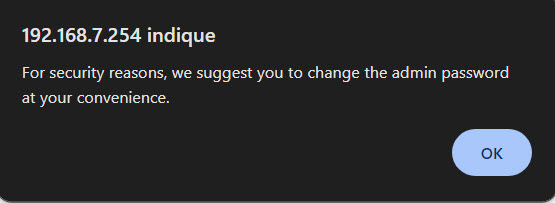
4 Искачући прозор
Кликните на У реду у искачућем прозору са поруком која се појави.
5 Главна страница
Сада сте на главној страници веб интерфејса.
Можда ћете морати да промените администраторску лозинку веб интерфејса након првог повезивања, да бисте то урадили, погледајте следећа упутства.
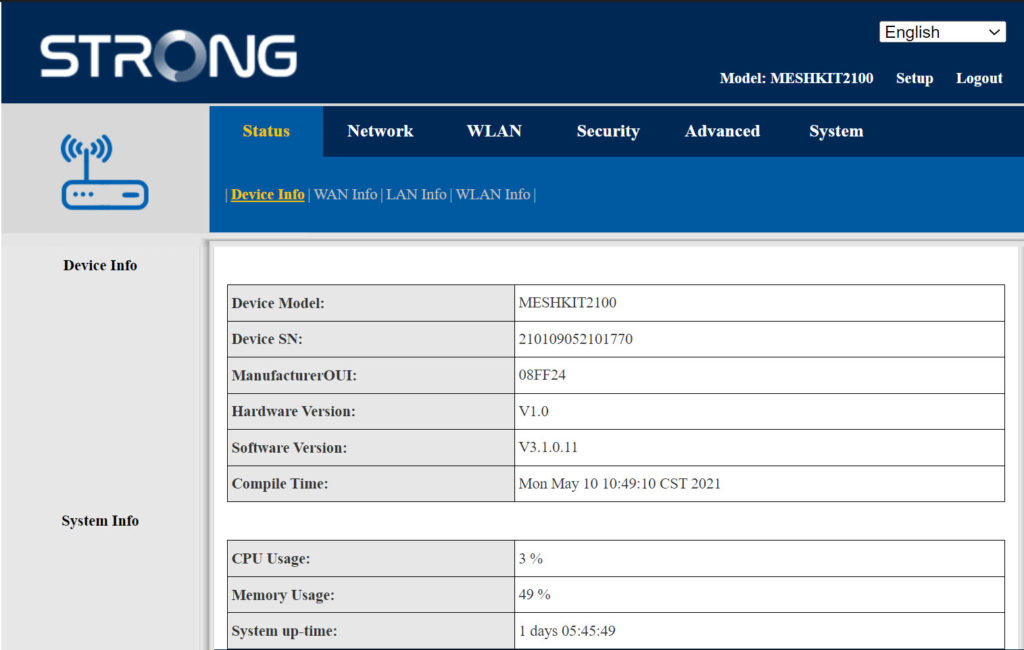
6 Управљање корисницима
Кликните на Управљање системом и корисницима .
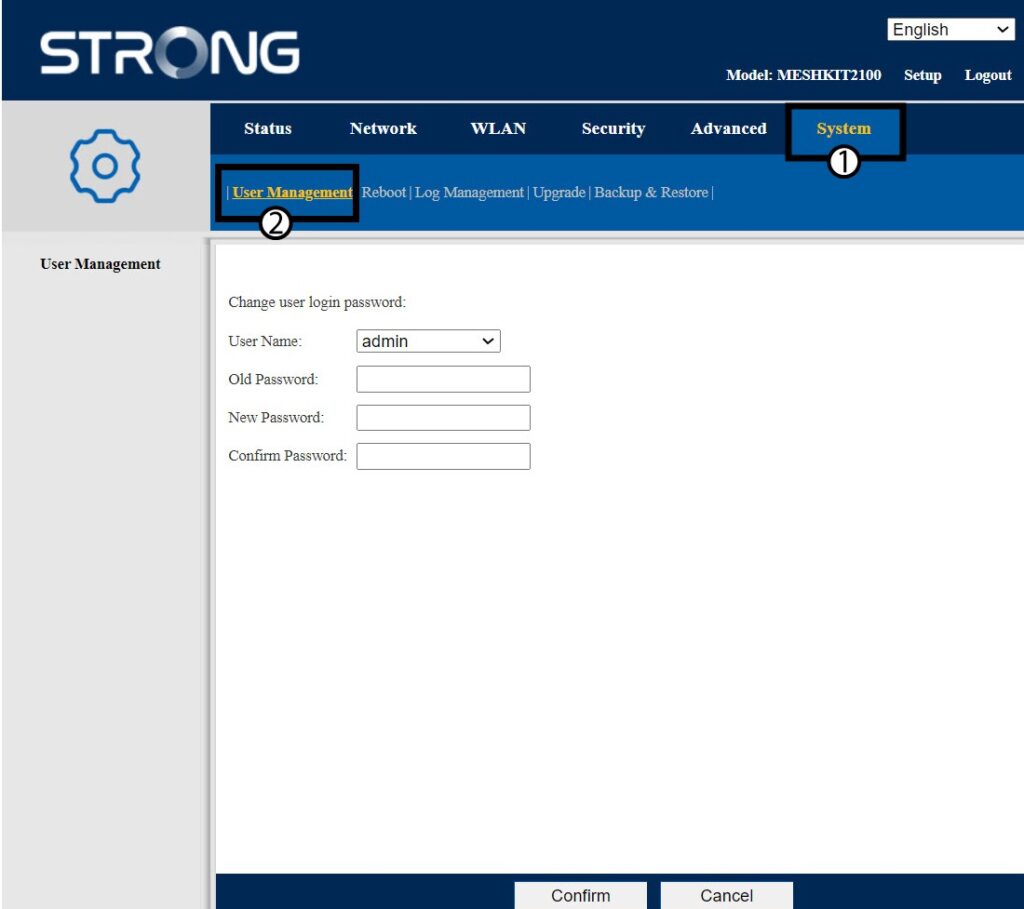
7 Промена лозинке
Унесите следеће информације пре него што кликнете на Потврди :
- Стара лозинка: Унесите стару администраторску лозинку
- Нова лозинка: Унесите нову лозинку.
- Потврдите лозинку: Унесите исту лозинку као у претходном кораку.
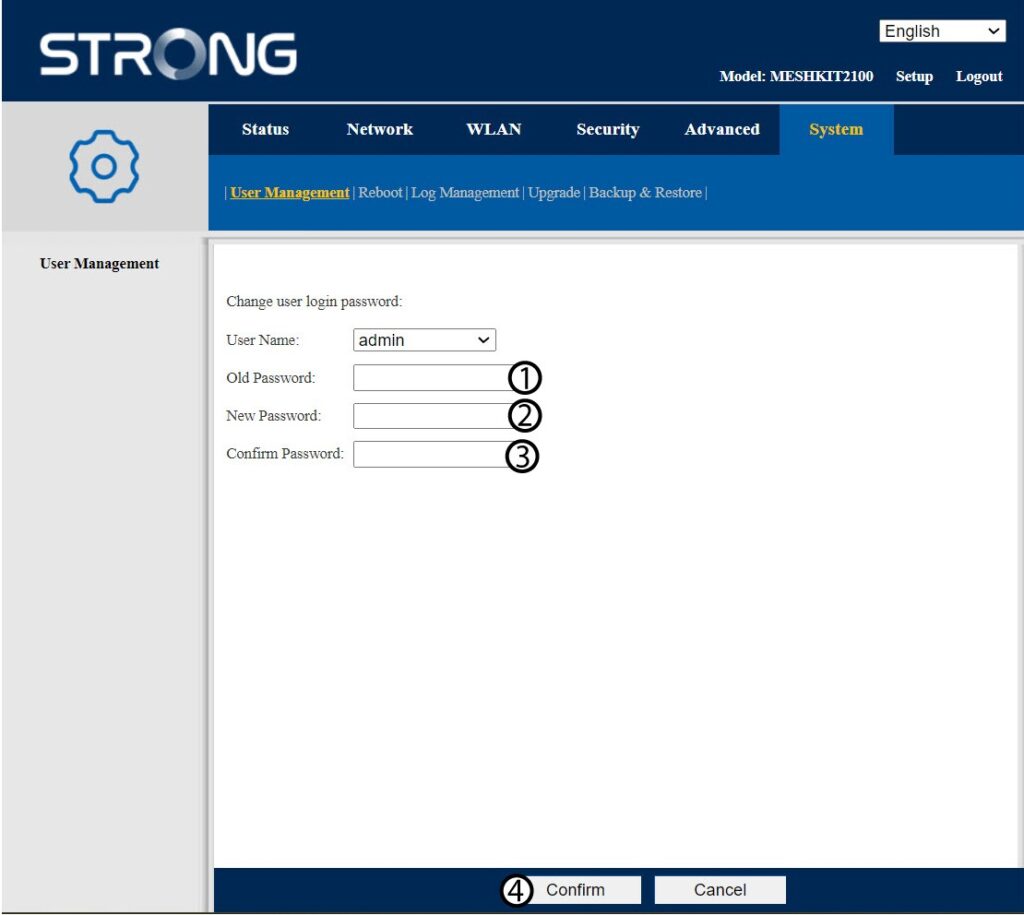
8 Запишите нове информације
Запишите нову лозинку на комад папира и залепите га испод рутера.


Упозорење : Имајте у виду да је потребно да унесете лозинку дужине између 8 и 32 карактера која садржи велика слова, мала слова, број и најмање један специјални карактер (@, $, !, %, *, ?, &)
Како да променим SSID (назив Wi-Fi мреже) и лозинку моје Wi-Fi мреже mesh мрежа?
Упозорење : Имајте у виду да је потребно да унесете лозинку дужине између 8 и 32 карактера која садржи
велика слова, мала слова, број и бар један специјални знак (@, $, !, %, *, ?, &)
Да бисте се повезали са веб корисничким интерфејсом, погледајте ову процедуру: Како да приступим веб корисничком интерфејсу?
1 СЛУЧАЈ 1: Промена информација о Wi-Fi мрежи у веб интерфејсу
Кликните на WLAN и WLAN 2.4G. Затим унесите следеће информације пре него што кликнете на Потврди :
- SSID: Унесите ново име мреже
- ПСК: Унесите нову лозинку.
2 Запишите нове информације
Запишите нове информације о мрежи на комад папира.

Да бисте се повезали са апликацијом, погледајте ову процедуру: Како да користим апликацију Atria Mesh ?
1 СЛУЧАЈ 2: Промена информација о Wi-Fi мрежи у апликацији
Кликните на Подешавања Wi-Fi мреже .
2 Запишите нове информације
Унесите нови SSID Wi-Fi мреже и кликните на икону ока да бисте приказали лозинку и промените лозинку пре него што кликнете на Сачувај .
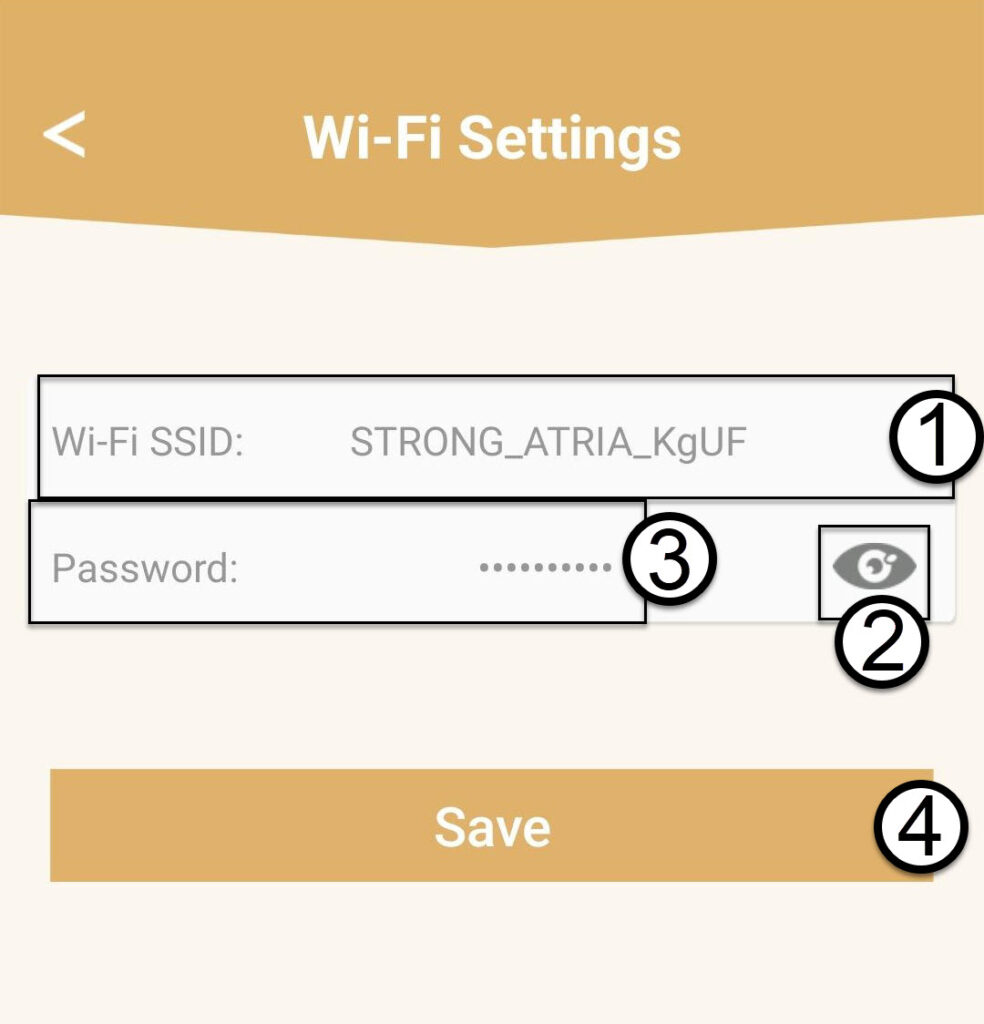
3 Запишите нове информације
Запишите лозинку на комад папира.
Не могу да приступим веб интерфејсу, зашто?
Постоји неколико разлога зашто не можете да приступите веб интерфејсу:
- Главни Mesh Уређај није повезан на Етернет мрежу вашег интернет бокса путем RJ45 кабла.
- Ваш уређај се не повезује са Wi-Fi мрежом mesh јединица.
- Не уносите исправне акредитиве, подразумевано су то „admin“ и „admin“ за корисничко име и лозинку. Ако сте их променили и не сећате се, можете ресетовати своје Mesh уређај на фабричка подешавања.
- Ваш уређај није ажуриран и потребно га је ресетовати на фабричка подешавања.
Молимо вас да покушате да поново инсталирате све своје уређаје тако што ћете пратити следећу процедуру: Како да конфигуришем своју Wi-Fi mesh ?
Ако уређаји не раде након што сте пратили ову процедуру, ресетујте их на следећи начин: Како да ресетујем своје Mesh јединице на фабричка подешавања?
Шта могу да урадим у веб интерфејсу?
1 Веб кориснички интерфејс
Веб кориснички интерфејс је подељен на 6 делова:
- Статус : Где можете пронаћи све информације о Mesh уређај и мрежа.
- Мрежа : где можете конфигурисати WAN, LAN подешавања (IPv4 / IPv6) и подесити ограничење брзине.
- WLAN : где бирате између 2.4G и 5G мреже, подешавате вишеструке SSID-ове, WPS, управљате интернет приступом различитих MAC адреса, мењате SSID и Wi-Fi лозинке и подешавате... Mesh .
- Безбедност : где можете подесити заштитни зид, подешавања за DoS, URL/MAC филтере, IP филтере, родитељску/сервисну контролу и заказати Mesh Активација мреже.
- Напредно : где можете да конфигуришете NAT подешавања (ALG, DMZ, Port Forwarding), VPN, SNTP (временска зона), VPN, динамички DNS и UPnP.
- Систем : где можете променити податке за пријаву, поново покренути уређај, ажурирати фирмвер, сачувати и вратити резервну копију, вратити уређај на фабричка подешавања, управљати ЛЕД диодама, приступити логовима и покренути дијагностику.
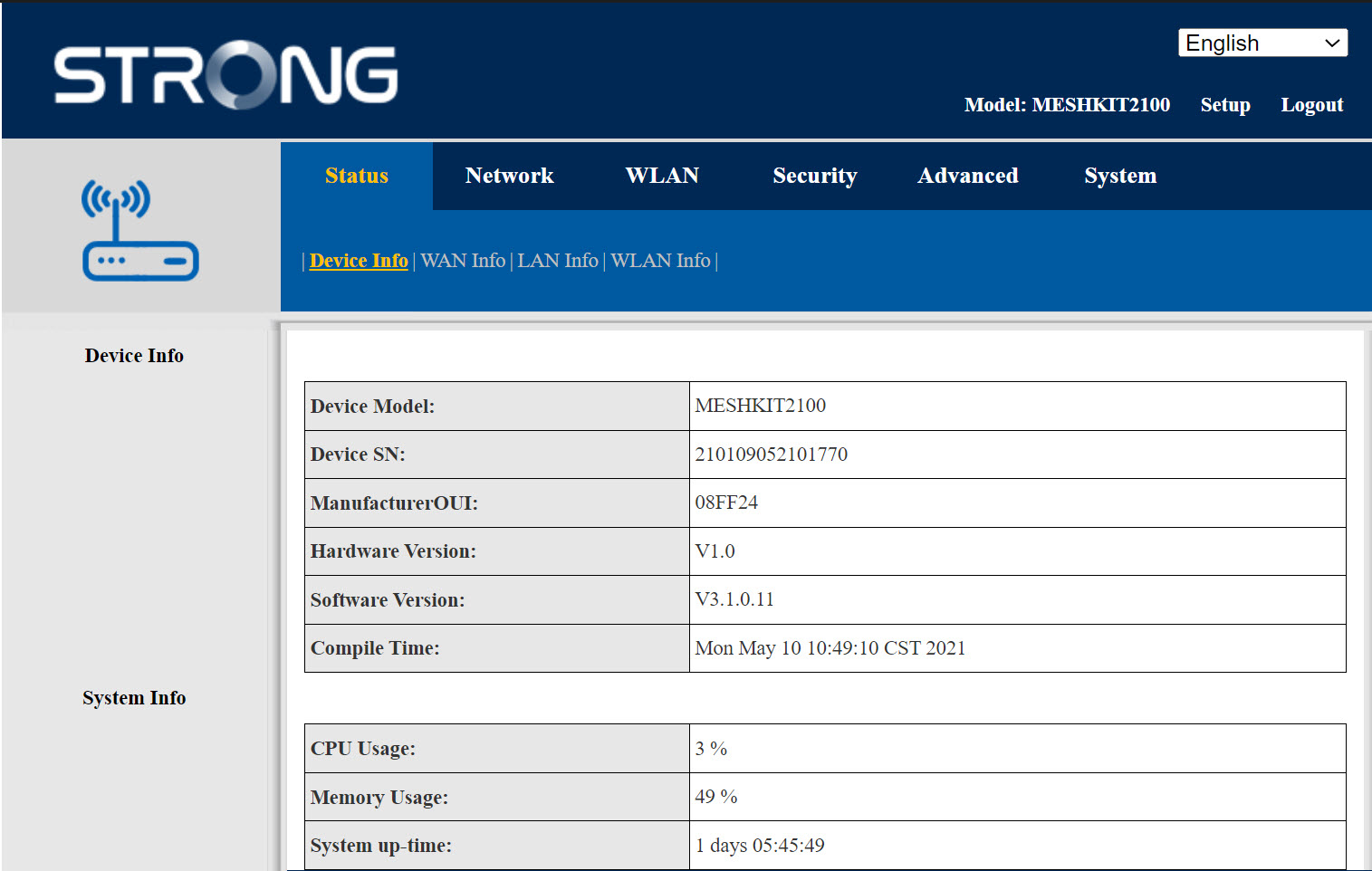
Где могу да пронађем SSID (назив Wi-Fi мреже) и лозинку за Wi-Fi моје Mesh Мрежа?
1 Пронађите информације
Можете пронаћи информације о свакој Wi-Fi мрежи mesh јединице на етикети која се налази испод производа.
Где могу да пронађем акредитиве за приступ веб интерфејсу?
1 Акредитиви
Акредитиви за приступ веб интерфејсу налазе се испод вашег Mesh AX3000. Подразумевано корисничко име и лозинка за веб интерфејс су „ admin “.
Да бисте се повезали са веб корисничким интерфејсом и променили администраторску лозинку, погледајте: Како да приступим веб корисничком интерфејсу?
Ако сте променили администраторску лозинку и не можете да приступите веб интерфејсу, ресетујте уређај на фабричка подешавања пратећи ову процедуру: Како да ресетујем своје Mesh уређаје на фабричка подешавања?