
Двопојасни репетитор 750 В2
Сва питања
Акредитиви и приступ веб корисничком интерфејсу
Који су акредитиви за повезивање са веб интерфејсом?
Да бисте се повезали са веб интерфејсом, потребно је само да унесете администраторску лозинку. Подразумевана администраторска лозинка је admin.
.
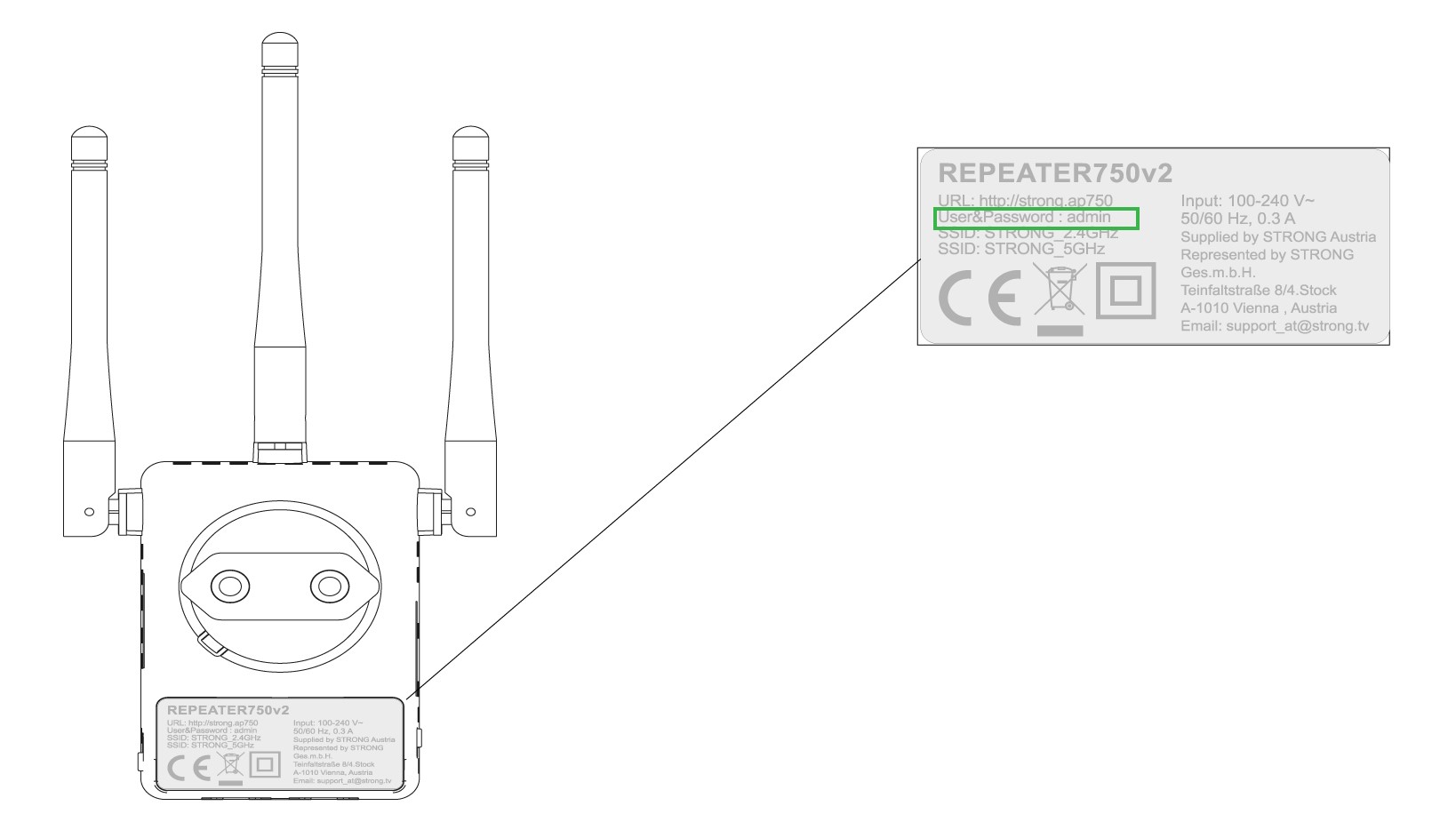

Упозорење: Имајте у виду да вам топло препоручујемо да промените администраторску лозинку вашег репетитора како бисте спречили хаковање. Да бисте то урадили, погледајте Како да подесим нову администраторску лозинку?
Како да се повежем са веб интерфејсом након подешавања уређаја?
1 Повежите свој репетитор на Wi-Fi мрежу
Потребно је да се повежете са репетитором путем RJ45 кабла или да се повежете са једном од Wi-Fi мрежа које су креиране након конфигурације.
.
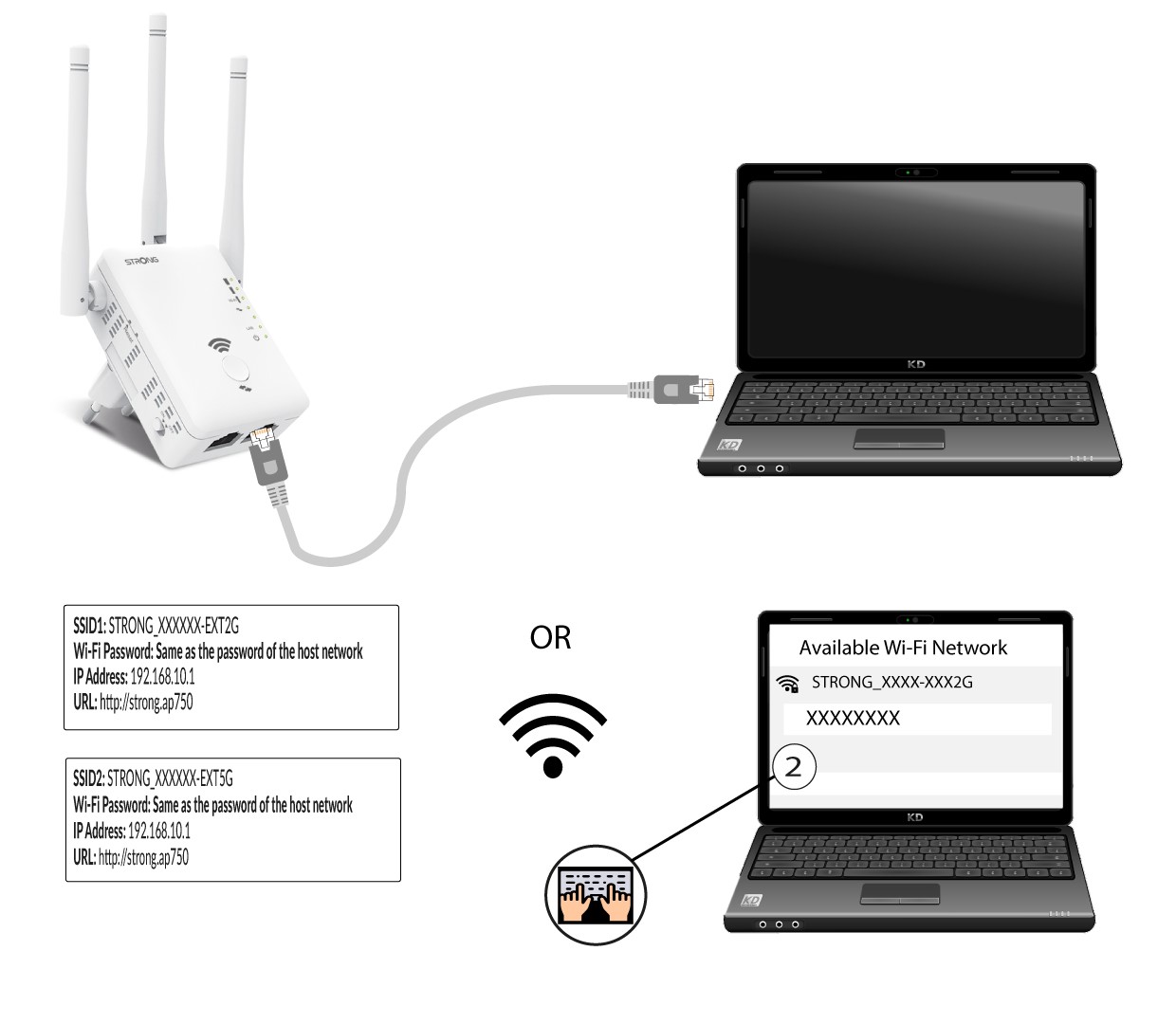
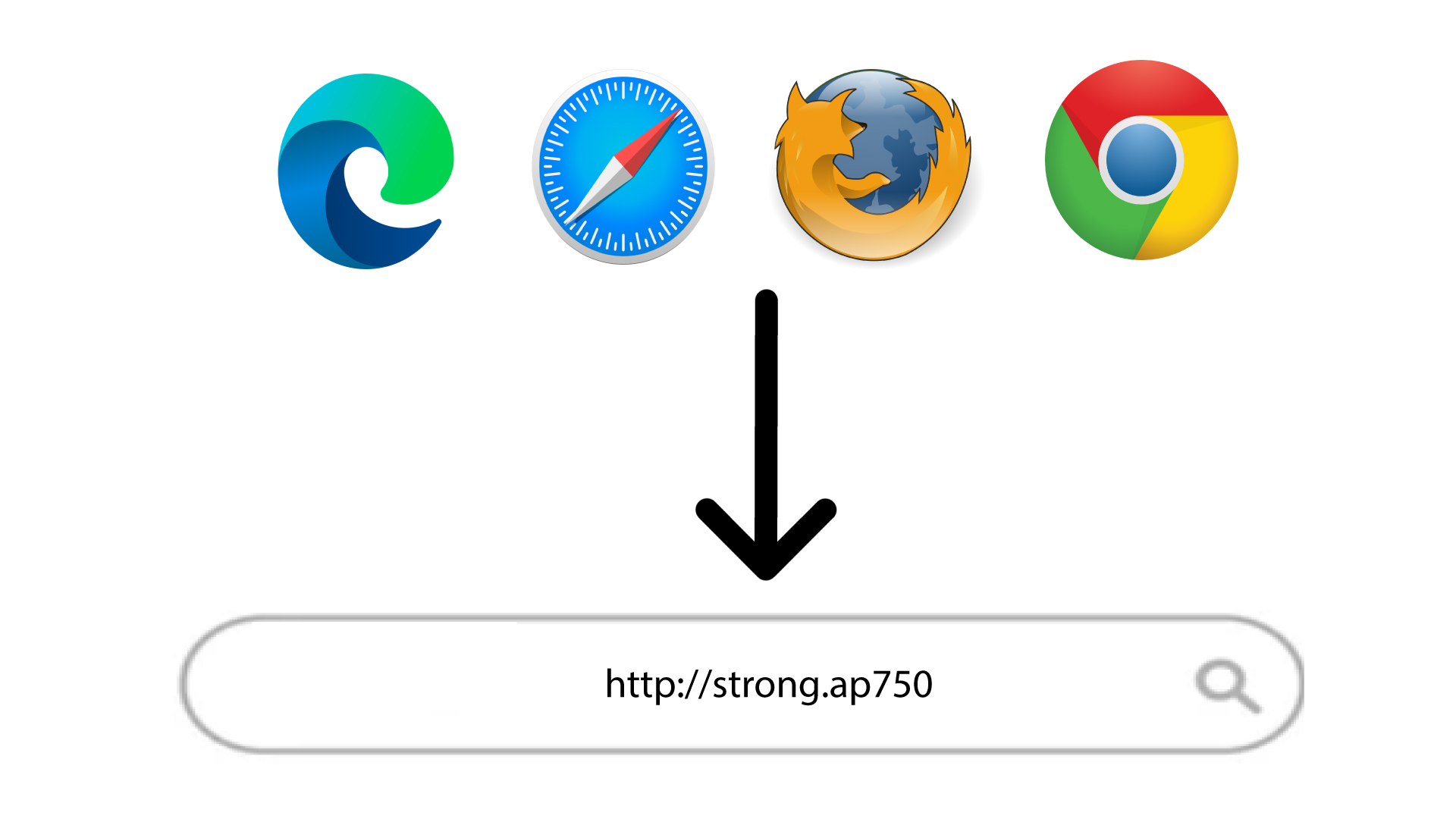
2. Идите на URL адресу веб интерфејса
Унесите URL адресу у прегледач.
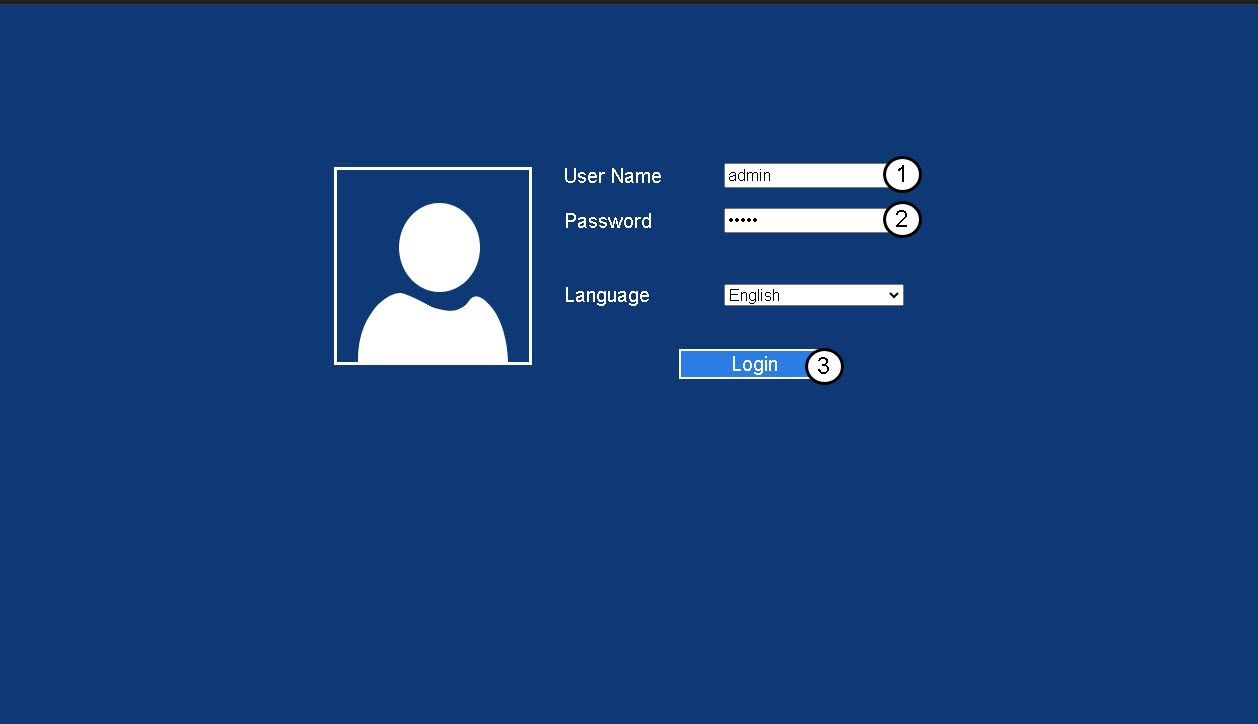
3 Страница за пријаву
Унесите своју администраторску лозинку и кликните на Пријава .
4 Потражите ИП адресу
У информацијама о уређају потражите ИП адресу репетитора.
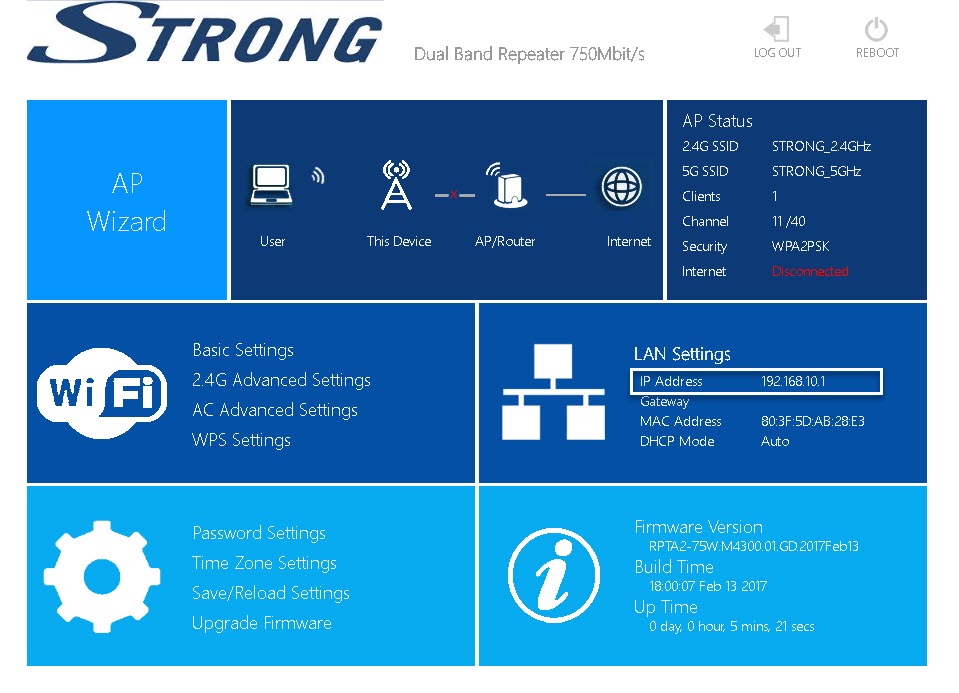
Како да се први пут повежем са веб интерфејсом репетитора? (RJ45 кабл)
1 Повежите репетитор помоћу RJ45 кабла
Повежите репетитор са рачунаром помоћу RJ45 кабла.
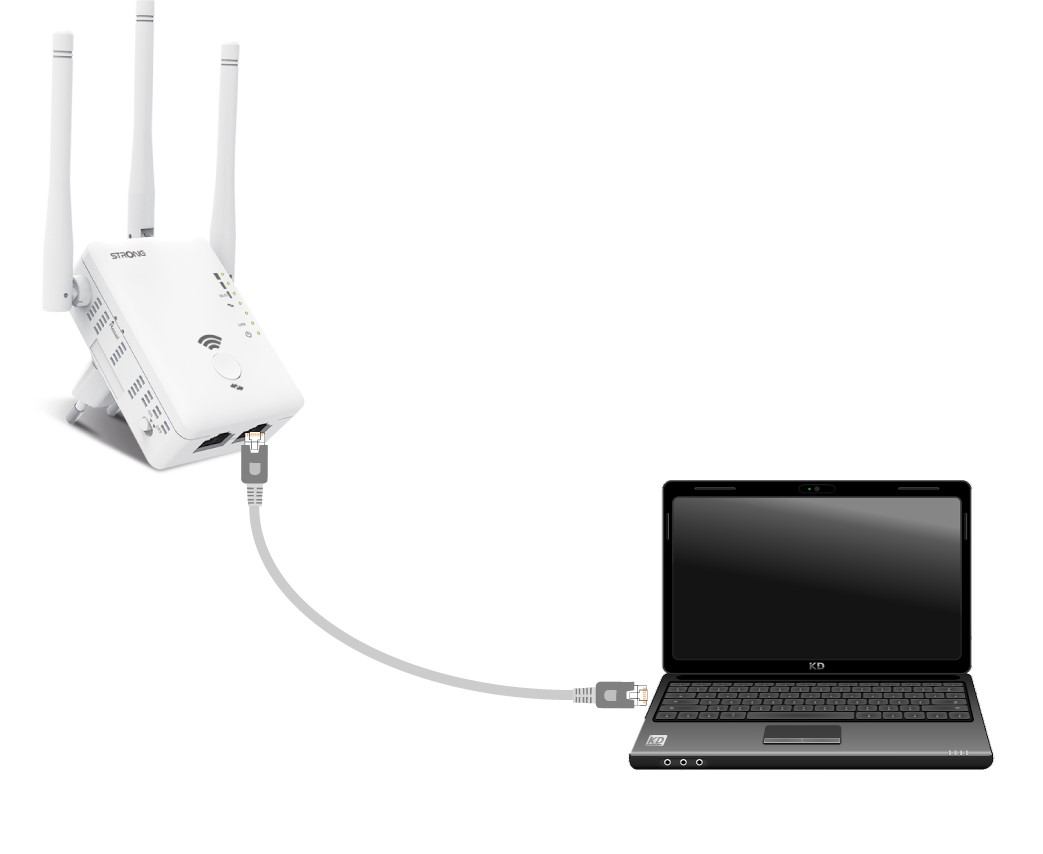
2. Идите на URL адресу веб интерфејса
Унесите URL адресу у прегледач.
3 Страница за пријаву
Унесите своју администраторску лозинку и кликните на Пријава .
Како да се први пут повежем са веб интерфејсом репетитора? (Wi-Fi)
1 Потражите информације о Wi-Fi мрежи
Информације о мрежи вашег репетитора пронађите на етикети производа, која се налази испод репетитора. Изаберите мрежу са листе доступних мрежа и повежите се са њом.
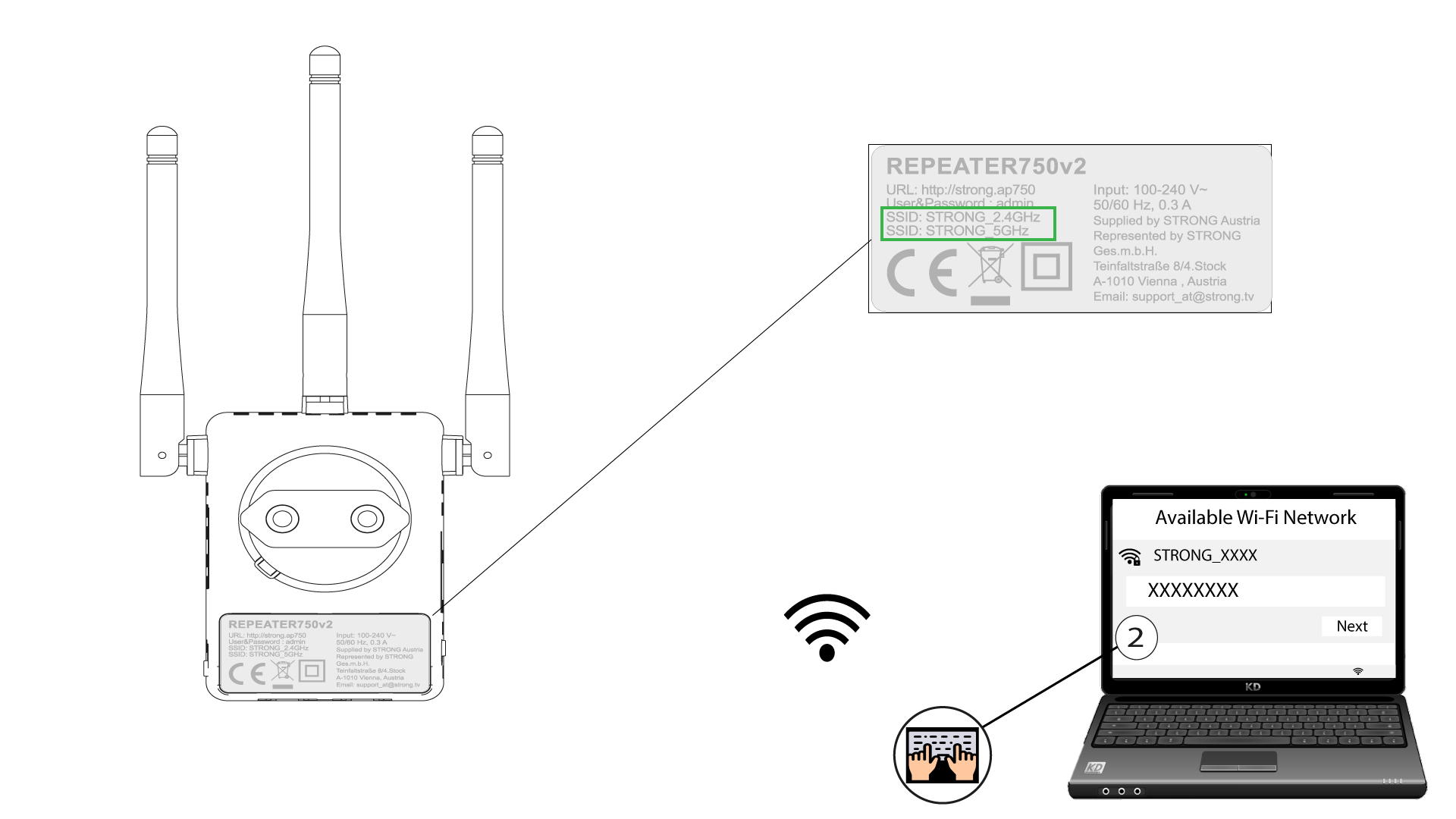
2. Идите на URL адресу веб интерфејса
Унесите URL адресу у прегледач.
3 Страница за пријаву
Унесите своју администраторску лозинку и кликните на Пријава .
Како да подесим нову администраторску лозинку?
1 Повежите свој репетитор на Wi-Fi мрежу
Потребно је да се повежете са репетитором путем RJ45 кабла или да се повежете са једном од Wi-Fi мрежа које су креиране након конфигурације.
.
2. Идите на URL адресу веб интерфејса
Унесите URL адресу у прегледач.
3 Страница за пријаву
Унесите своју администраторску лозинку и кликните на Пријава .
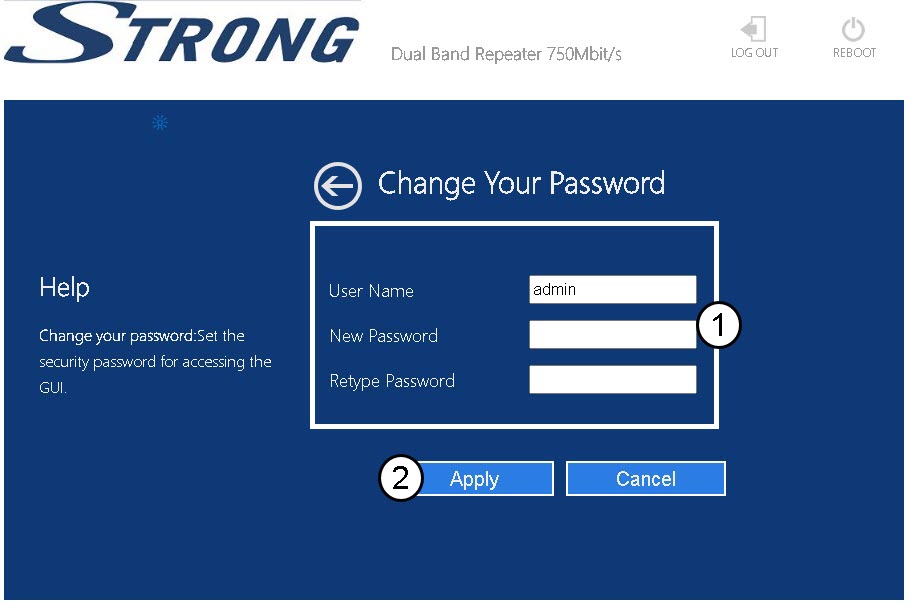
4 Подешавања лозинке
Кликните на Подешавања лозинке.
5 Направите нову лозинку
Унесите следеће информације пре него што кликнете на Сачувај и примени:
- Нова лозинка: Унесите нову лозинку..
- Поново унесите лозинку: Унесите исту лозинку као у претходном пољу.
Упозорење: Имајте у виду да вам топло препоручујемо да запишете своју нову администраторску лозинку јер ће вам бити потребна за повезивање са веб интерфејсом. Ако сте заборавили лозинку, ресетујте уређај на фабричка подешавања.
Не могу да приступим веб интерфејсу (http://strong.ap750) након подешавања репетитора, зашто?
УПОЗОРЕЊЕ: Нормално је да не можете да се повежете са веб интерфејсом након подешавања јер су се информације о вези промениле. Заиста, када се подешавање заврши, креирају се две Wi-Fi мреже. Морате се повезати са једном од тих мрежа да бисте приступили веб интерфејсу.
1 Повежите рутер помоћу RJ45 кабла
Повежите репетитор са рачунаром помоћу RJ45 кабла.
2. Идите на URL адресу веб интерфејса
Унесите URL адресу у прегледач.
3 Страница за пријаву
Унесите своју администраторску лозинку и кликните на Пријава .
4 Потражите ИП адресу рутера
У информацијама о уређају потражите ИП адресу репетитора
САВЕТ: ИП адреса вашег репетитора се мења након што је конфигурисан за Wi-Fi хост.
Не могу да приступим веб интерфејсу са URL-ом (http://strong.ap750) током конфигурације, зашто?
Током конфигурације репетитора, морате се директно повезати на ИП адресу вашег репетитора
УПОЗОРЕЊЕ: Када се конфигурација заврши, вашем репетиторе ће бити додељена нова IP адреса. Нећете моћи да приступите веб корисничком интерфејсу преко ове IP адресе.
Шта могу да урадим у веб интерфејсу?
Веб интерфејс је подељен на 5 одељака, за више информација погледајте:
- Статус репетитора : где можете видети листу повезаних уређаја ( Devices ), информације о хост мрежи ( Host Network ), 2.4G бежичној мрежи ( Wireless 2.4G ) и 5G бежичној мрежи ( Wireless 5G ),
- Wi-Fi : где можете променити подешавања Wi-Fi мрежа, подесити WPS итд.
- Чаробњак за репетитор : где можете конфигурисати репетитор.
- Подешавања ЛАН-а: где можете подесити статичку ИП адресу итд.
- Подешавања : где можете променити администраторску лозинку, ресетовати =/поново покренути уређај, надоградити софтвер и променити временску зону.
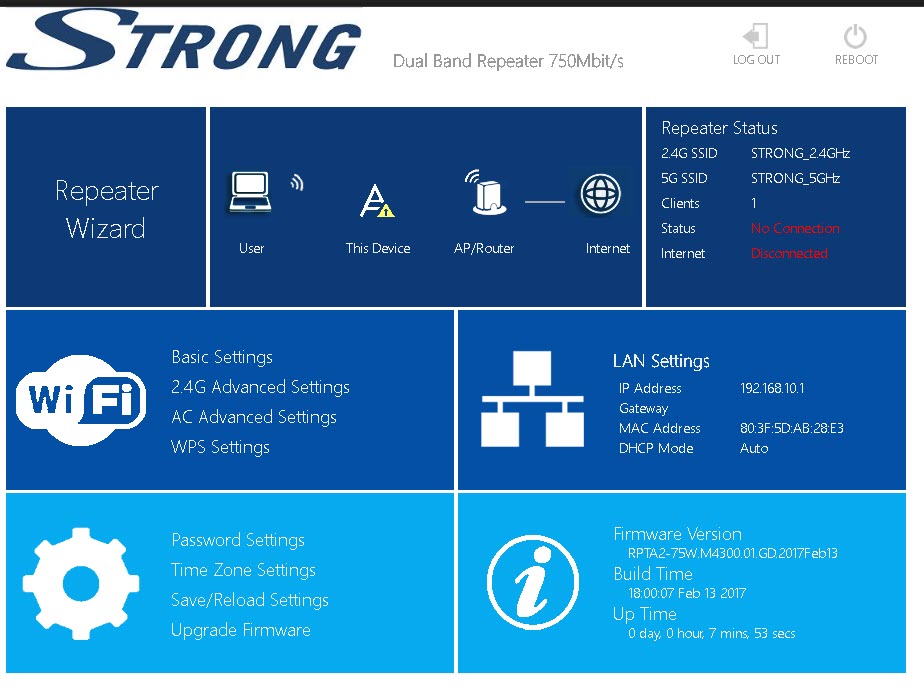
Која је ИП адреса мог репетитора?
Када је репетитор конфигурисан, можете пронаћи ИП адресу репетитора у ЛАН подешавањима.
Упозорење: Ова IP адреса се додељује аутоматски и мења се. Ако желите да имате статичку IP адресу за вашу LAN мрежу, погледајте Како да подесим статичку IP адресу за мој репетитор?