
АТРИА Ви-Фи 5 Mesh Систем 1200 ( add-on )
Сва питања
Акредитиви и приступ веб корисничком интерфејсу
Где могу да пронађем SSID (назив Wi-Fi мреже) и лозинку за Wi-Fi моје Mesh Мрежа?
Можете пронаћи информације о свакој Wi-Fi мрежи mesh јединице на етикети која се налази испод производа.

Како могу да приступим веб интерфејсу различитих Mesh јединице?
1 Повежите се на Wi-Fi мрежу mesh
Повежите се на Wi-Fi главну мрежу mesh јединица.

2. Прегледајте ИП адресу веб интерфејса
Затим морате да прегледате ИП адресу веб интерфејса

3 Лако mesh Подешавања
Кликните на Easy Mesh у левој траци.

4 Mesh Топологија
Затим, све IP адресе Mesh јединице ваше мреже су приказане у Mesh Топологија.

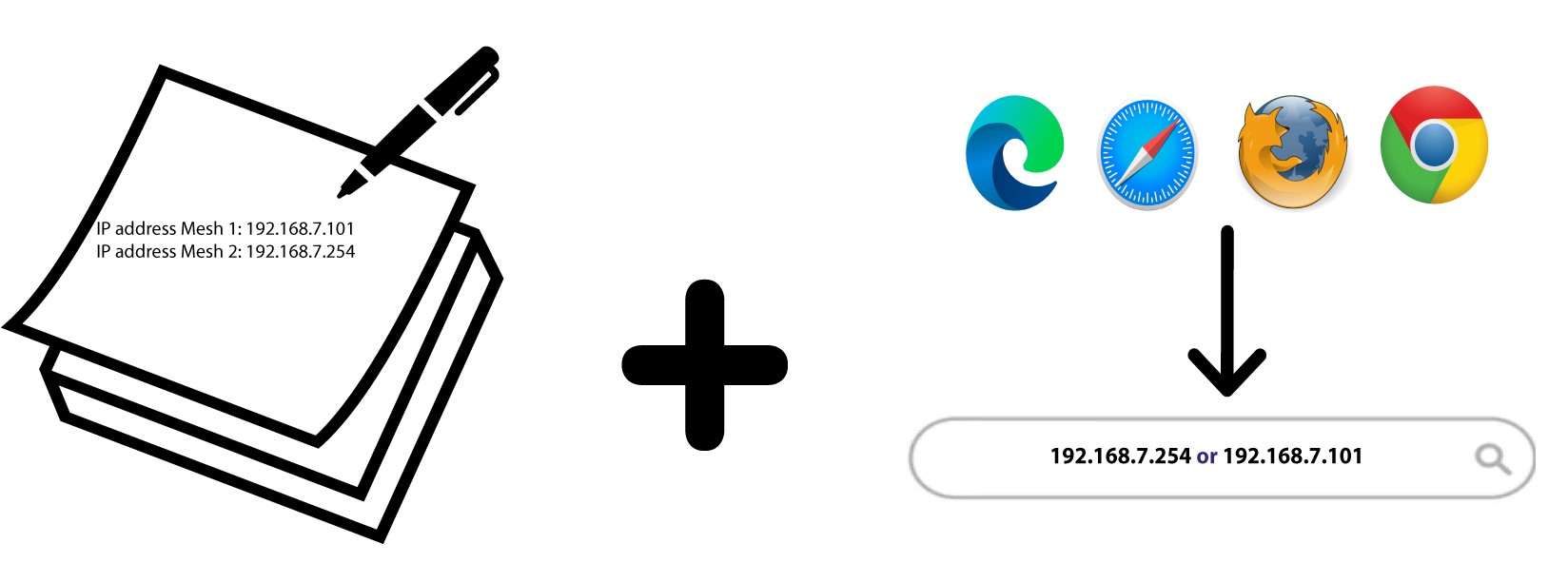
5 Запишите ИП адресе
Запишите ИП адресе на папир. Затим их унесите у прегледач да бисте приступили веб интерфејсу.
Како да приступим веб корисничком интерфејсу?
Да бисте приступили веб интерфејсу, морате бити повезани на Ви-Фи мрежу свог уређаја након што сте га инсталирали. Mesh до утичнице и до вашег интернет пријемника.
1 Повежите се на Wi-Fi мрежу вашег mesh
Да бисте то урадили, унесите SSID (назив Wi-Fi мреже) и лозинку за Wi-Fi рутер у свој уређај:
2 Прегледајте до ИП адресе
Затим, унесите следећу ИП адресу у ваш прегледач: 192.168.7.254 или откуцајте следећу адресу: http: mesh
3 Унесите своје акредитиве
Морате унети корисничко име (admin) и лозинку (admin). Затим кликните на Пријава .
Упозорење: Имајте у виду да ћете након првог повезивања креирати своју личну администраторску лозинку, што значи да лозинка написана на етикети производа више неће функционисати.

Како да променим SSID (назив Wi-Fi мреже) и лозинку моје Wi-Fi мреже mesh мрежа? (СЛУЧАЈ 1: Апликација)
Како да променим SSID (назив Wi-Fi мреже) и лозинку моје Wi-Fi мреже mesh мрежа? (СЛУЧАЈ 1: Веб кориснички интерфејс)
1 Приступ апликацији
Да бисте се повезали са апликацијом, погледајте ову процедуру: Како да користим апликацију Atria Mesh ?
2 подешавања Wi-Fi мреже
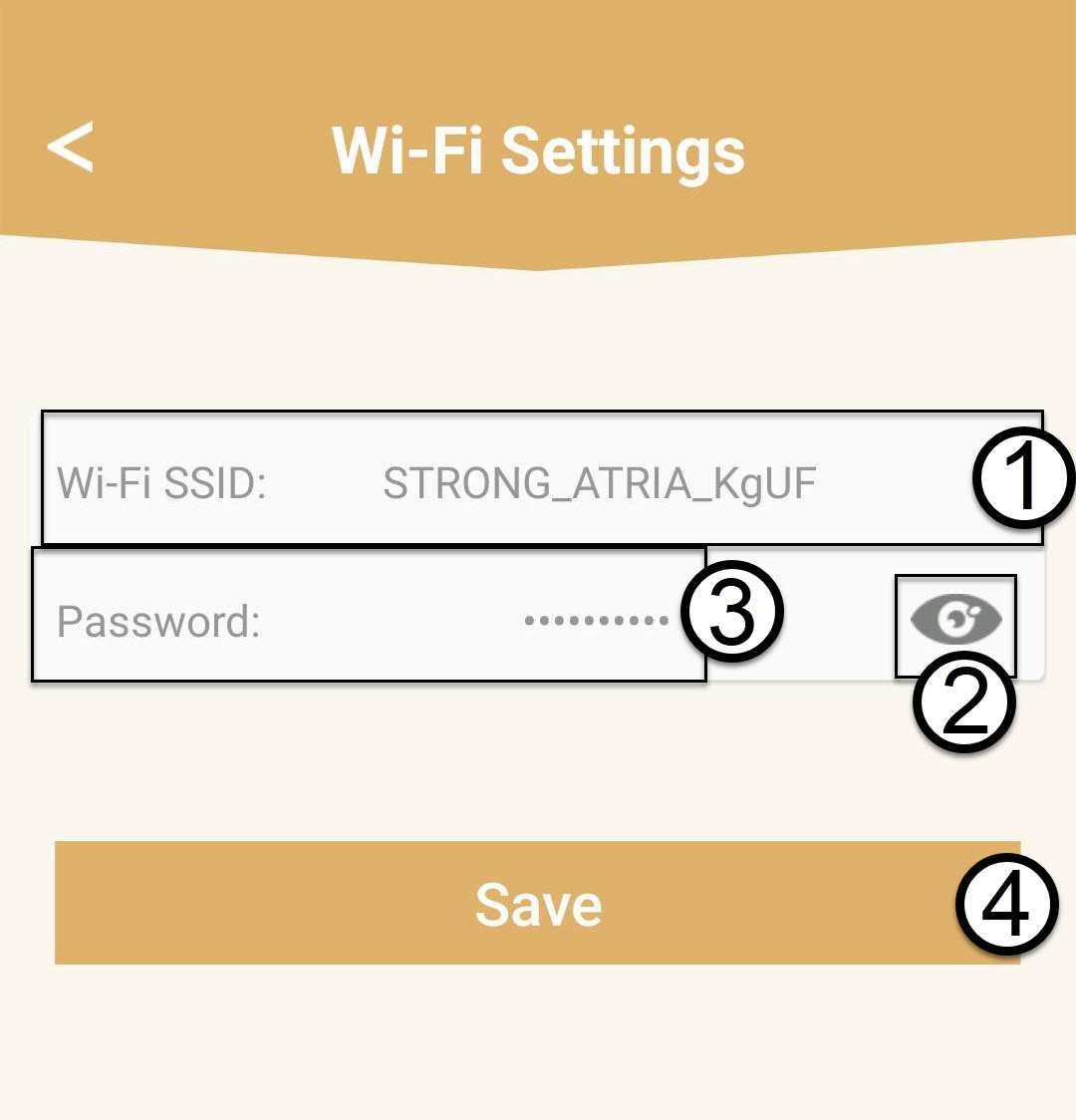
Кликните на Подешавања Wi-Fi мреже .

3 Промените информације о Wi-Fi мрежи
Унесите нови SSID Wi-Fi мреже и кликните на икону ока да бисте приказали лозинку и променили лозинку пре
кликом на Сачувај .
Имајте у виду да је потребно да унесете лозинку дужине између 8 и 32 карактера која садржи велика слова, мала слова, број и најмање један специјални карактер (@, $, !, %, *, ?, &)
4 Запишите нове информације о мрежи
Запишите нове информације о мрежи на комад папира.

Како да променим SSID (назив Wi-Fi мреже) и лозинку моје Wi-Fi мреже mesh мрежа? (СЛУЧАЈ 1: Веб кориснички интерфејс)
1 Приступ веб интерфејсу
Да бисте се повезали са веб корисничким интерфејсом, погледајте ову процедуру: Како да приступим веб корисничком интерфејсу?
2 подешавања Wi-Fi мреже
Кликните на Wi-Fi у левој траци.

3 Промените информације о Wi-Fi мрежи
Кликните на 5 G WLAN или 2.4 G WLAN . Затим унесите следеће информације пре него што кликнете на Примени :
o SSID : Унесите ново име мреже
o Wi-Fi кључ: Унесите нову лозинку. (означите поље за приказ да бисте потврдили да сте унели исправну лозинку)
лозинку коју сте желели)
Имајте у виду да је потребно да унесете лозинку дужине између 8 и 32 карактера која садржи велика слова, мала слова, број и најмање један специјални карактер (@, $, !, %, *, ?, &)

4 Запишите нове информације о мрежи
Запишите нове информације о мрежи на комад папира.
Како променити администраторску лозинку (веб кориснички интерфејс)
1 Повежите се на Wi-Fi мрежу вашег mesh
Да бисте то урадили, унесите SSID (назив Wi-Fi мреже) и лозинку за Wi-Fi рутер у свој уређај:
2 Прегледајте до ИП адресе
Затим, унесите следећу ИП адресу у ваш прегледач: 192.168.7.254 или откуцајте следећу адресу: http: mesh
3 Унесите своје акредитиве
Морате унети корисничко име (admin) и лозинку (admin). Затим кликните на Пријава .
4 Системска подешавања
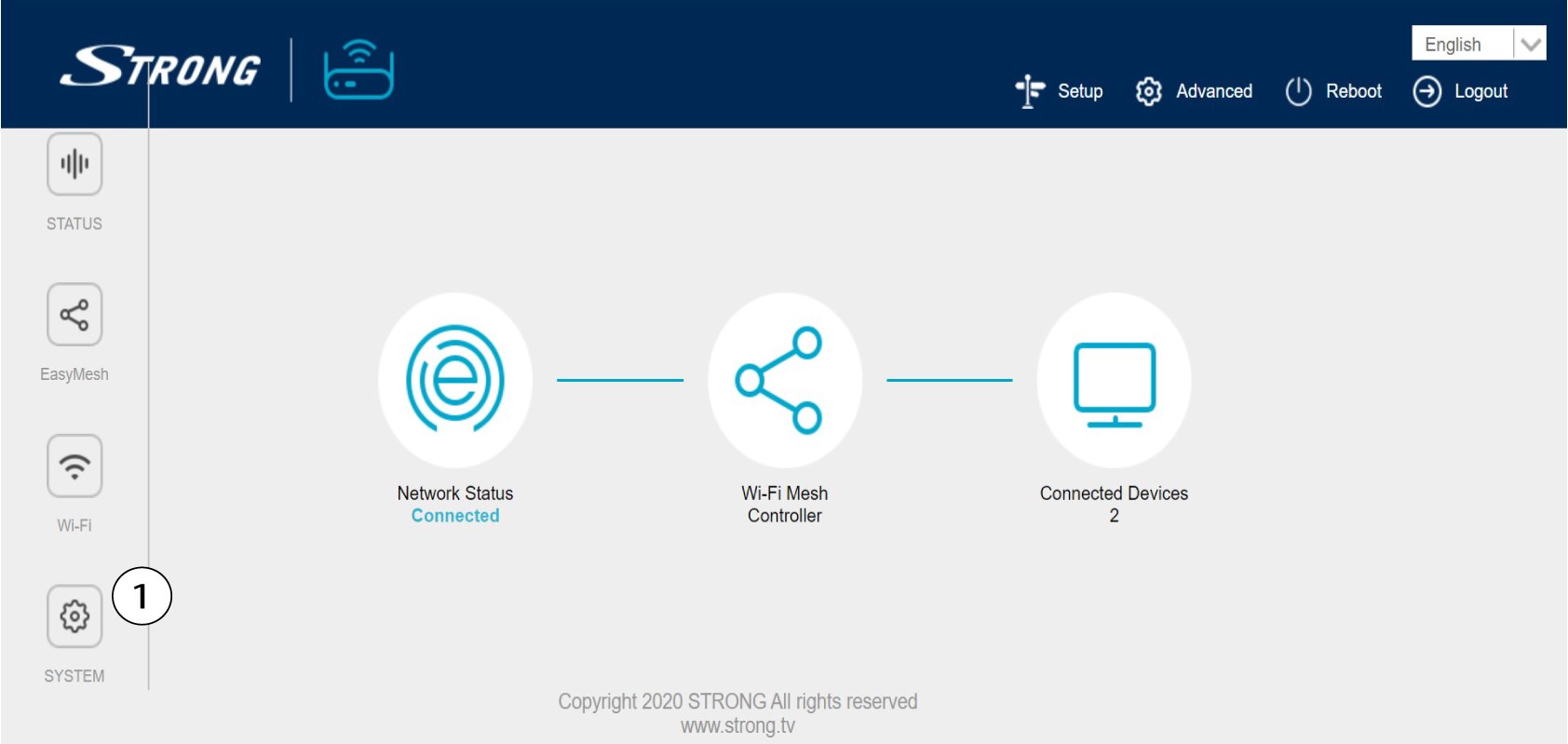
Сада сте на главној страници веб интерфејса. Можда ћете морати да промените администраторску лозинку веб интерфејса након првог повезивања. Да бисте то урадили, погледајте следећа упутства. Да бисте то урадили, кликните на Систем у левој траци.
5 Измените администраторску лозинку
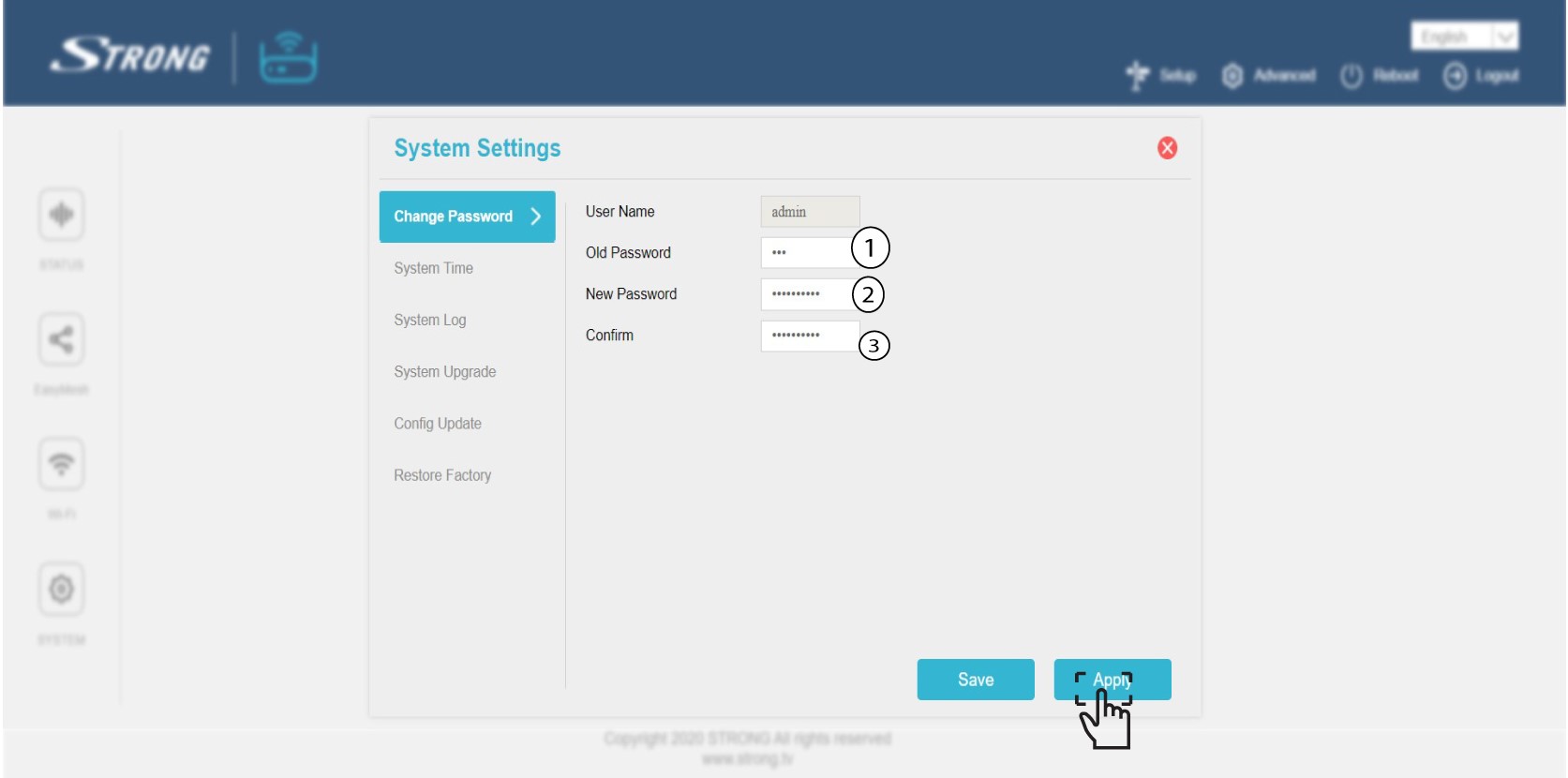
Унесите следеће информације пре него што кликнете на Потврди :
o Стара лозинка: Унесите стару администраторску лозинку
o Нова лозинка: Унесите нову лозинку.
o Потврдите лозинку: Унесите исту лозинку као у претходном кораку.
Упозорење: Имајте у виду да је потребно да унесете лозинку дужине између 8 и 32 карактера која садржи велика слова, мала слова, број и најмање један специјални карактер (@, $, !, %, *, ?, &)
6 Запишите нову лозинку
Запишите нову лозинку на папир и залепите је испод mesh .

Заборавио/ла сам лозинку за Wi-Fi мрежу Mesh мрежа, како могу да је пронађем?
Подразумевана лозинка за Wi-Fi се налази испод вашег уређаја, међутим, ако сте је већ променили, можда ћете морати да је вратите. Mesh 1200 на подразумевана фабричка подешавања.
1 СЛУЧАЈ 1: Информације о мрежи у веб интерфејсу
Да бисте се повезали са веб корисничким интерфејсом, погледајте ову процедуру: Како да приступим веб корисничком интерфејсу?
2 подешавања Wi-Fi мреже
Кликните на Wi-Fi у левој траци.
3 2.4G WLAN
Затим, у 5G WLAN или 2.4G WLAN мрежи , назив ваше Wi-Fi мреже се приказује у пољу SSID и можете
Погледајте лозинку за ову Ви-Фи мрежу тако што ћете означити поље „Прикажи“ са десне стране поља „Ви-Фи кључ“.
4 Запишите информације
Запишите лозинку на комад папира.
1 СЛУЧАЈ 2: Информације о мрежи у апликацији
Да бисте се повезали са веб интерфејсом, погледајте ову процедуру: Како да користим Atria Mesh апликацију?
2 подешавања Wi-Fi мреже
Кликните на Wi-Fi у левој траци.
3 Прикажите лозинку
Кликните на икону ока да бисте приказали лозинку.

4 Запишите информације
Запишите лозинку на комад папира.
Шта могу да урадим у веб интерфејсу?
Веб кориснички интерфејс је подељен на 10 одељака:
- Статус: Где можете пронаћи све информације о Mesh уређај и мрежа.
- Лако Mesh Где можете приступити Mesh подешавања, Mesh топологију и додајте нови чвор.
- Wi-Fi: где бирате између 2.4G и 5G мреже, подешавате више SSID-ова, WPS,
управљати интернет приступом различитих МАЦ адреса, изменити ССИД и лозинке за Ви-Фи,
подесите различите гостујуће мреже и приступите распореду за Mesh Активација мреже. - Систем: где можете променити администраторску лозинку за веб интерфејс, временску зону вашег
уређај, проверите логове, ажурирајте систем или конфигурацију и вратите уређај на фабричка подешавања
подразумевана подешавања. - Статус мреже: Где можете променити режим рада, приступити WAN IPv4 и IPv6
подешавања, подешавања LAN Ipv4 и IPv6 и приступ напредним функцијама као што су UPnP или IGMP Snooping и Proxy. - Wi-Fi Mesh Где можете приступити Mesh подешавања, Mesh топологију и додајте нови чвор.
- Повезани уређаји: Где можете видети све уређаје који су повезани са вашим Mesh
Мрежа, било жичана или бежична. - Подешавање: Где можете променити лозинку за веб интерфејс или SSID и лозинку за Wi-Fi
од твог Mesh Мрежа. - Напредно: Где можете приступити ALG-у, IP филтеру, URL филтеру, MAC филтеру, DDNS-у, DMZ-у и
подешавања за преусмеравање портова. - Рестартовање: Где можете поново покренути и рестартовати уређај ако наиђете на грешку или проблем са
ваша мрежа

Где могу да пронађем акредитиве за приступ веб интерфејсу?
Акредитиви за приступ веб интерфејсу налазе се испод вашег Mesh 1200. Подразумевано, корисничко име и лозинка за веб интерфејс су „admin“.
Да бисте се повезали са веб корисничким интерфејсом и променили администраторску лозинку, погледајте: Како да приступим
Веб кориснички интерфејс?
Ако сте променили администраторску лозинку и не можете да приступите веб интерфејсу, ресетујте уређај на фабричка подешавања пратећи ову процедуру: Како да ресетујем своје Mesh уређаје на фабричка подешавања?
